此方法理论上讲适用于所有Ubuntu版本(可能太老的不行)本文章中写的是18.04的,之前我在16.04,20.04上均安装成功
文章目录
众所周知,
Ubuntu中自带
Python(有些只带
2有些只带
3,有些两个都带)
我们首先查看一下当前系统自带的Python版本及指向:
ls -l /usr/bin | grep python

从上图可以看出是我们输入python3指向的是Python3.6的版本
我们再输入条命令:python3 试试:

就进入了Python命令行运行方式,可以看到我们的Python具体版本为3.6.9的,然后我们输入:exit(); 然后回车就退出了命令行运行方式
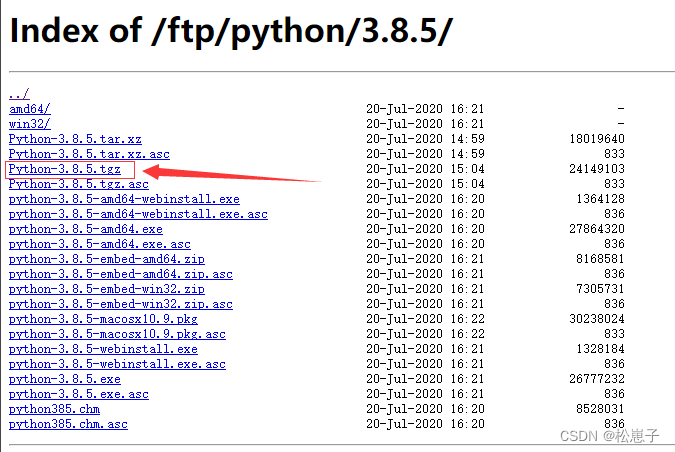
下载链接:https://www.python.org/ftp/python/
自己找到需要的版本(我这里以安装3.8.5版本为例子)
往里面翻找到这个就好了哈
在Ubuntu里我们需要下载安装Python到自己指定的路径(我这里直接在当前用户目录下了:cd ~)
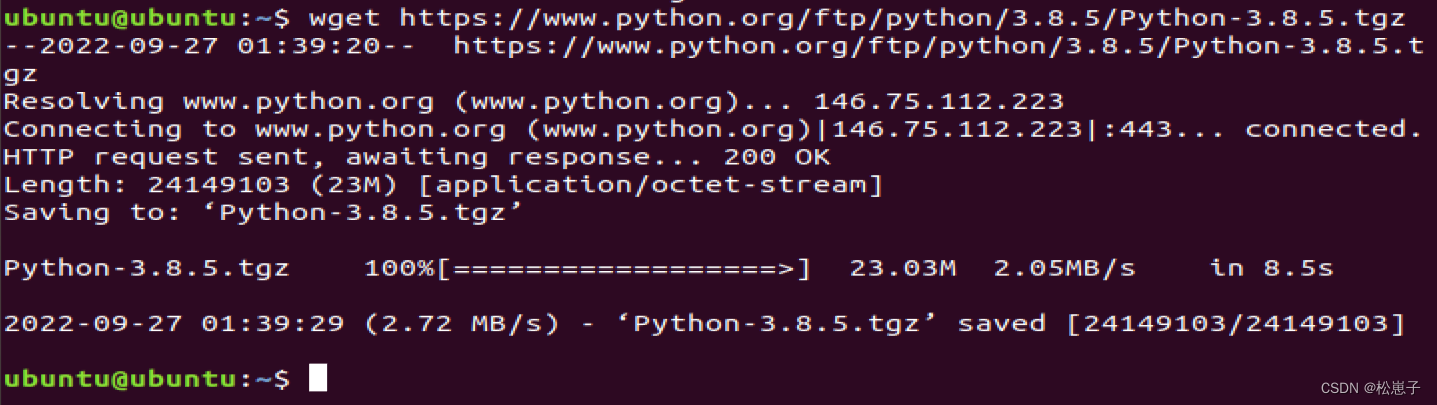
然后我们复制刚刚自己需要的版本的下载链接,在Ubuntu里输入命令:
sudo wget https://www.python.org/ftp/python/3.8.5/Python-3.8.5.tgz
解压安装包到当前目录下并且进入:
sudo tar -zxvf Python-3.8.5.tgz -C ~
cd Python-3.8.5
然后我们进行初始化:
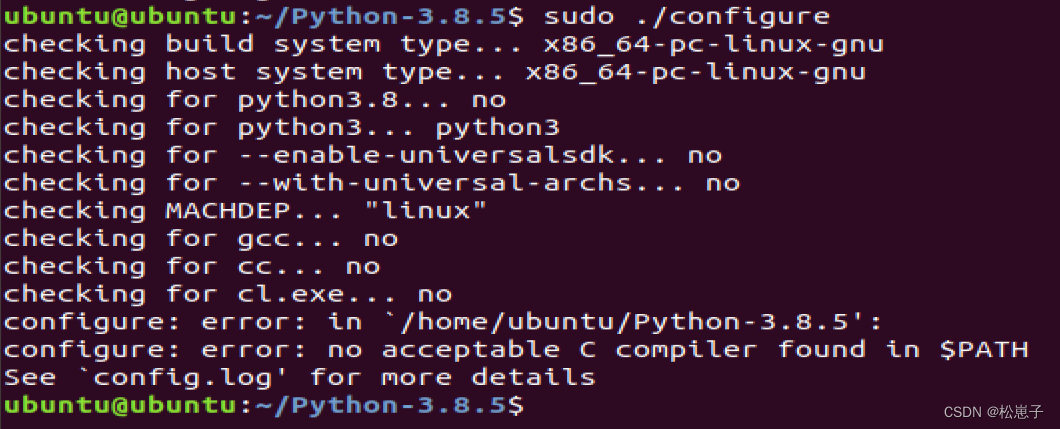
sudo ./configure
注意!
如果你输入这条命令后出现下图错误的:
输入以下命令安装一下编译环境:
sudo apt-get install zlib1g-dev libbz2-dev libssl-dev libncurses5-dev libsqlite3-dev libreadline-dev tk-dev libgdbm-dev libdb-dev libpcap-dev xz-utils libexpat1-dev liblzma-dev libffi-dev libc6-dev如果这里没报错,而是后面make编译的时候报错的话,也一样输入这条命令即可解决
完成后再编译测试安装:(其实sudo make test这条不输入也没事,只是测试一下,而且这条时间比较久,可能要用5-20分钟,后面安装不成功的时候再输入查看问题也行)
sudo make
sudo make test
sudo make install
好了,安装完了
小提示:这时候Python已经安装完成,可执行文件在/usr/local/bin下,库文件在/usr/local/lib下,配置文件在/usr/local/include下,其他资源文件在/usr/local/share下,大家用Pycharm等编辑器使用Python时就用这些路径
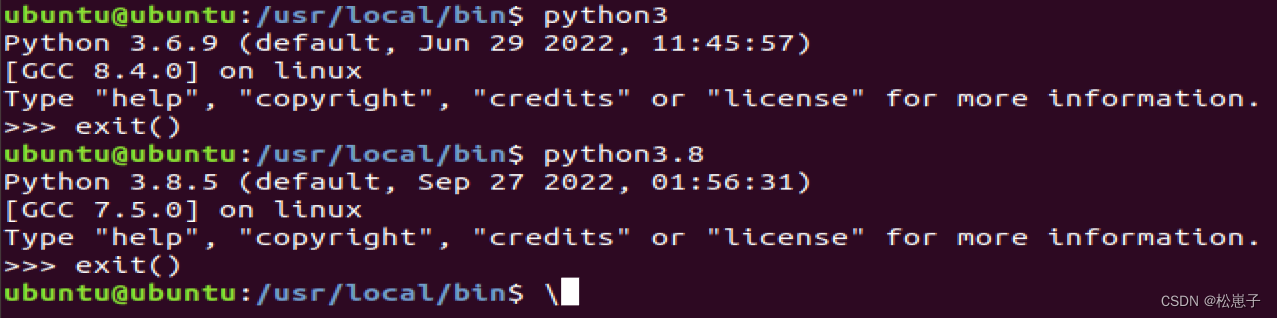
此时你会发现,我们输入命令:python3 还是出现的python3.6.9,但是你试着尝试输入:python3.8 出现的就是我们刚刚安装的python3.8.5版本
(欲知后事如何,请翻到本文最后,现在讲第二种安装方法)
这里按同样,解压安装包到当前目录下并且进入:
sudo tar -zxvf Python-3.8.5.tgz -C ~
cd Python-3.8.5
然后我们进行和方法一不一样的初始化:
./configure --prefix=/usr/local/python3.8.5
解释:
--prefix后面的参数为指定安装路径注意:如果这里初始化有问题则与方法一的解决方式一样
后面和上面方法一安装过程一样,完成后再编译测试安装:
sudo make
sudo make test
sudo make install
然后我们需要添加一下环境变量:
PATH=$PATH:$HOME/bin:/usr/local/python3.8.5/bin
好了,安装完了(大家可以输入:echo $PATH 查看一下环境变量有没有添加进去)
小提示:这时候Python已经安装完成,可执行文件在/usr/local/python3.8.5/bin下,库文件在/usr/local/python3.8.5/lib下,配置文件在/usr/local/python3.8.5/include下,其他资源文件在/usr/local/python3.8.5/share下,大家用Pycharm等编辑器使用Python时就用这些路径
然后就和方法一的问题一样,我们输入命令:python3 还是出现的python3.6.9,但是你试着尝试输入:python3.8 出现的就是我们刚刚安装的python3.8.5版本,接下来讲更新Python默认指向
我们回到本文最开头的查看Python指向命令:
ls -l /usr/bin | grep python
因为我们现在啥也没设置,所以输入了还是和上面显示的一样,然后我们现在有两种情况:
什么是Python当前版本号,什么是其他版本号?
现在以我这里为例,我们从下图可得:
我们输入命令:
python3对应的版本为python3.6.9,那么,我们安装的版本如果是python3.6.11,或者是python3.6.5啥的,只要是在这个3.6的版本内就是当前版本号,本文安装的版本号为3.8,所以安装的是其他版本号
两种情况有不同的更新指向方式:
删除原有链接:
sudo rm /usr/bin/python
建立新链接:
sudo ln -s /usr/bin/python3.8 /usr/bin/python3
sudo ln -s /usr/bin/python3.8 /usr/bin/python
解释:当中的python3.8就是我们上面在输入python3.8的时候就出现我们安装的python3.8.5的版本嘛,然后这里改为输入python3和python都指向我们的python3.8.5
然后输入python3或者python就会发现已经好了,方式二就不用再进行了
因为我们安装的Python3.8是不同于系统自带python的版本号,不在/usr/bin下而在/usr/local/bin或者/usr/local/python3.8.5/bin下(取决于前面执行的是./configure还是./configure --prefix=/usr/local/python3.8.5,因此需要先加一条软链接并且把之前的python命令改为python.bak,同时pip也需要更改
若Python3.8安装时,执行的是./configure,则依次输入:
# 将原python与python3命令改为python.bak与python.bak
sudo mv /usr/bin/python /usr/bin/python.bak
sudo mv /usr/bin/python3 /usr/bin/python3.bak
# 将我们刚装的python3.8.5指定运行命令为python与python3
sudo ln -s /usr/local/bin/python3 /usr/bin/python
sudo ln -s /usr/local/bin/python3 /usr/bin/python3
# 将原pip和pip3命令改为pip.bak与pip3.bak
sudo mv /usr/bin/pip /usr/bin/pip.bak
sudo mv /usr/bin/pip3 /usr/bin/pip3.bak
# 将我们刚装的python3.8.5的pip指定运行命令为pip与pip3
sudo ln -s /usr/local/bin/pip3 /usr/bin/pip
sudo ln -s /usr/local/bin/pip3 /usr/bin/pip3
注意:如果你的系统不自带Python2,则第一句与第五句命令会报错,或者你的系统不自带Python3,则第二句与第六句命令会报错,pip也一样,这是正常的,不用理会,报错内容如下(报错意思其实就是你没有这个):
上面的思路梳理一下:
更改完成之后,现在输入
python或者是python3将会指向python3.8.5输入
python.bak或者是python3.bak将会分别指向系统自带的python2与python3输入
pip或者是pip3将会指向python3.8.5的将会指向pip输入
pip.bak或者是pip3.bak将会分别指向系统自带的python2与python3的pip
若Python3.8安装时,执行的是./configure --prefix=/usr/local/python3.8.5,则依次输入:
# 将原python与python3命令改为python.bak与python.bak
sudo mv /usr/bin/python /usr/bin/python.bak
sudo mv /usr/bin/python3 /usr/bin/python3.bak
# 将我们刚装的python3.8.5指定运行命令为python与python3
sudo ln -s /usr/local/python3.8.5/bin/python3.8 /usr/bin/python
sudo ln -s /usr/local/python3.8.5/bin/python3.8 /usr/bin/python3
# 将原pip和pip3命令改为pip.bak与pip3.bak
sudo mv /usr/bin/pip /usr/bin/pip.bak
sudo mv /usr/bin/pip3 /usr/bin/pip3.bak
# 将我们刚装的python3.8.5的pip指定运行命令为pip与pip3
sudo ln -s /usr/local/python3.8.5/bin/pip3 /usr/bin/pip
sudo ln -s /usr/local/python3.8.5/bin/pip3 /usr/bin/pip3
这里的话呢,上面已经解释过了
好啦,这篇教程到这结束了,如果还有啥不懂的在评论区留言或者私信都可以
关闭。这个问题是opinion-based.它目前不接受答案。想要改进这个问题?更新问题,以便editingthispost可以用事实和引用来回答它.关闭4年前。Improvethisquestion我想在固定时间创建一系列低音和高音调的哔哔声。例如:在150毫秒时发出高音调的蜂鸣声在151毫秒时发出低音调的蜂鸣声200毫秒时发出低音调的蜂鸣声250毫秒的高音调蜂鸣声有没有办法在Ruby或Python中做到这一点?我真的不在乎输出编码是什么(.wav、.mp3、.ogg等等),但我确实想创建一个输出文件。
我想为Heroku构建一个Rails3应用程序。他们使用Postgres作为他们的数据库,所以我通过MacPorts安装了postgres9.0。现在我需要一个postgresgem并且共识是出于性能原因你想要pggem。但是我对我得到的错误感到非常困惑当我尝试在rvm下通过geminstall安装pg时。我已经非常明确地指定了所有postgres目录的位置可以找到但仍然无法完成安装:$envARCHFLAGS='-archx86_64'geminstallpg--\--with-pg-config=/opt/local/var/db/postgresql90/defaultdb/po
Rackup通过Rack的默认处理程序成功运行任何Rack应用程序。例如:classRackAppdefcall(environment)['200',{'Content-Type'=>'text/html'},["Helloworld"]]endendrunRackApp.new但是当最后一行更改为使用Rack的内置CGI处理程序时,rackup给出“NoMethodErrorat/undefinedmethod`call'fornil:NilClass”:Rack::Handler::CGI.runRackApp.newRack的其他内置处理程序也提出了同样的反对意见。例如Rack
我打算为ruby脚本创建一个安装程序,但我希望能够确保机器安装了RVM。有没有一种方法可以完全离线安装RVM并且不引人注目(通过不引人注目,就像创建一个可以做所有事情的脚本而不是要求用户向他们的bash_profile或bashrc添加一些东西)我不是要脚本本身,只是一个关于如何走这条路的快速指针(如果可能的话)。我们还研究了这个很有帮助的问题:RVM-isthereawayforsimpleofflineinstall?但有点误导,因为答案只向我们展示了如何离线在RVM中安装ruby。我们需要能够离线安装RVM本身,并查看脚本https://raw.github.com/wayn
我有一个奇怪的问题:我在rvm上安装了rubyonrails。一切正常,我可以创建项目。但是在我输入“railsnew”时重新启动后,我有“程序'rails'当前未安装。”。SystemUbuntu12.04ruby-v"1.9.3p194"gemlistactionmailer(3.2.5)actionpack(3.2.5)activemodel(3.2.5)activerecord(3.2.5)activeresource(3.2.5)activesupport(3.2.5)arel(3.0.2)builder(3.0.0)bundler(1.1.4)coffee-rails(
我刚刚为fedora安装了emacs。我想用emacs编写ruby。为ruby提供代码提示、代码完成类型功能所需的工具、扩展是什么? 最佳答案 ruby-mode已经包含在Emacs23之后的版本中。不过,它也可以通过ELPA获得。您可能感兴趣的其他一些事情是集成RVM、feature-mode(Cucumber)、rspec-mode、ruby-electric、inf-ruby、rinari(用于Rails)等。这是我当前用于Ruby开发的Emacs配置:https://github.com/citizen428/emacs
我正在尝试在我的centos服务器上安装therubyracer,但遇到了麻烦。$geminstalltherubyracerBuildingnativeextensions.Thiscouldtakeawhile...ERROR:Errorinstallingtherubyracer:ERROR:Failedtobuildgemnativeextension./usr/local/rvm/rubies/ruby-1.9.3-p125/bin/rubyextconf.rbcheckingformain()in-lpthread...yescheckingforv8.h...no***e
我的最终目标是安装当前版本的RubyonRails。我在OSXMountainLion上运行。到目前为止,这是我的过程:已安装的RVM$\curl-Lhttps://get.rvm.io|bash-sstable检查已知(我假设已批准)安装$rvmlistknown我看到当前的稳定版本可用[ruby-]2.0.0[-p247]输入命令安装$rvminstall2.0.0-p247注意:我也试过这些安装命令$rvminstallruby-2.0.0-p247$rvminstallruby=2.0.0-p247我很快就无处可去了。结果:$rvminstall2.0.0-p247Search
我在我的Rails项目中使用Pow和powifygem。现在我尝试升级我的ruby版本(从1.9.3到2.0.0,我使用RVM)当我切换ruby版本、安装所有gem依赖项时,我通过运行railss并访问localhost:3000确保该应用程序正常运行以前,我通过使用pow访问http://my_app.dev来浏览我的应用程序。升级后,由于错误Bundler::RubyVersionMismatch:YourRubyversionis1.9.3,butyourGemfilespecified2.0.0,此url不起作用我尝试过的:重新创建pow应用程序重启pow服务器更新战俘
我实际上是在尝试使用RVM在我的OSX10.7.5上更新ruby,并在输入以下命令后:rvminstallruby我得到了以下回复:Searchingforbinaryrubies,thismighttakesometime.Checkingrequirementsforosx.Installingrequirementsforosx.Updatingsystem.......Errorrunning'requirements_osx_brew_update_systemruby-2.0.0-p247',pleaseread/Users/username/.rvm/log/138121