确保已经完成了yolov5的环境配置并实现了训练自己的数据集,得到权重文件
本文整体结构和流程参考:Yolov5训练自己的数据集+TensorRT加速+Qt部署
完善知识体系的知识:win32和x86以及x64的区别
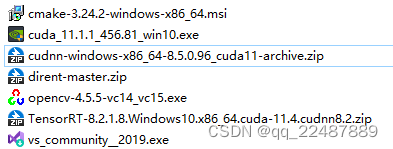
本人使用的环境记录:TensorRT版本不同,对应的lib库会有不同
Win10
cuda 11.1
cudnn 8.5.0
TensorRT 8.2.1.8
Visual Studio 2019
Opencv 4.5.5
Qt 5.14.2
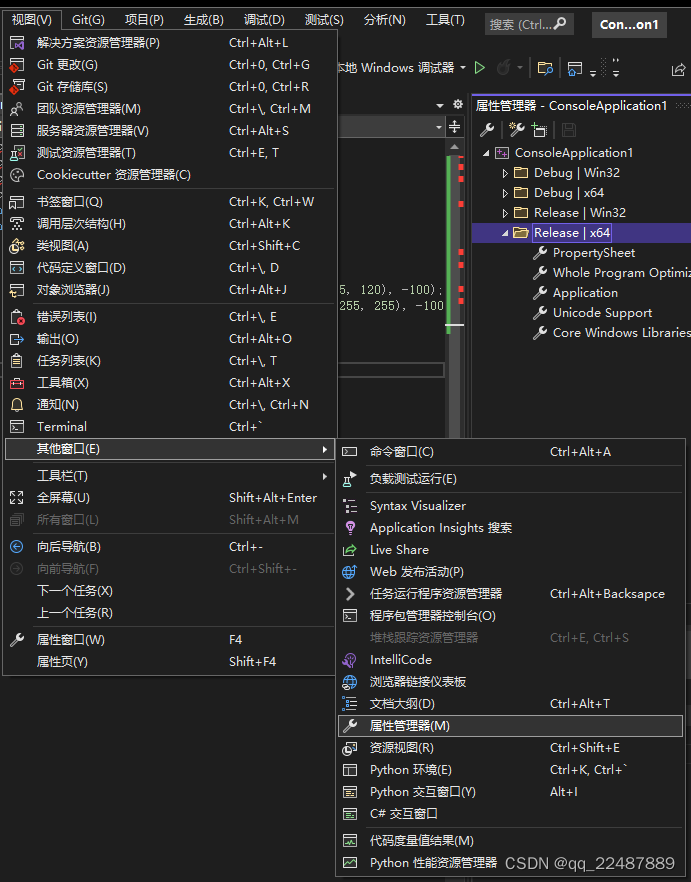
头文件包含目录:
D:\Program Files\TensorRT-8.2.1.8\include
D:\Program Files\NVIDIA GPU Computing Toolkit\CUDA\v11.1\include
D:\OpenCV\v455\opencv\build\include
D:\OpenCV\v455\opencv\build\include\opencv2
lib 库目录:TensorRT的lib文件夹不分x64和Win32,Ohttps://blog.csdn.net/qq_22487889/article/details/127040950penCV只有x64,CUDA分x64和Win32
D:\Program Files\TensorRT-8.2.1.8\lib
D:\OpenCV\v455\opencv\build\x64\vc15\lib
D:\Program Files\NVIDIA GPU Computing Toolkit\CUDA\v11.1\lib\x64
D:\Program Files\NVIDIA GPU Computing Toolkit\CUDA\v11.1\lib\Win32
//一般不用最后一行的Win32
附加依赖项:根据环境的不同,需要依赖的lib文件可能不同(注意注意:不要在附加依赖项中添加成了dll文件!!!!)
//前5个(一般不用)是CUDA/vxx.x/lib/Win32拥有的,5-8是x64所拥有的
//再后面除了opencv以外都是TensorRT拥有的,但是我用的
cuda.lib
cudadevrt.lib
cudart_static.lib
OpenCL.lib
cudart.lib
cublas.lib
cudnn.lib
cudnn64_8.lib
myelin64_1.lib
nvinfer.lib
nvinfer_plugin.lib
nvonnxparser.lib
nvparsers.lib
opencv_world455.lib	//opencv版本不同就不一样
由于TensorRT8.2.18没有myelin64_1.lib,会报错:无法打开输入文件“myelin64_1.lib“,如果是没有该库文件的,删除myelin64_1.lib这一行
.pt文件→.wts文件→.engine文件
此处参考Yolov5训练自己的数据集+TensorRT加速+Qt部署的 3.1 节即可
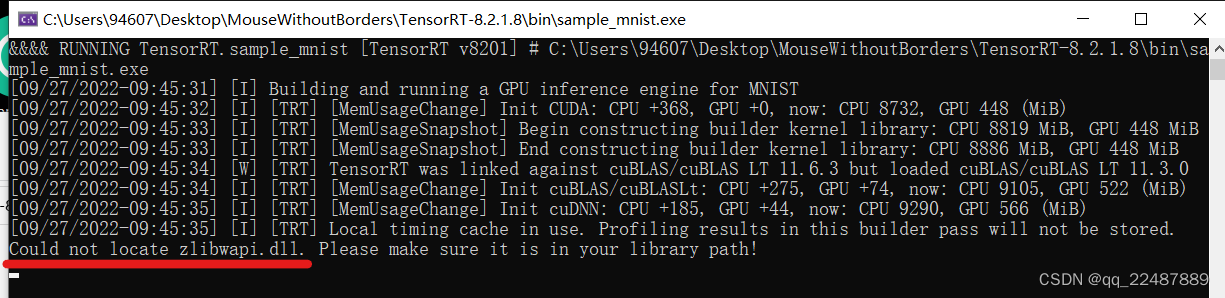
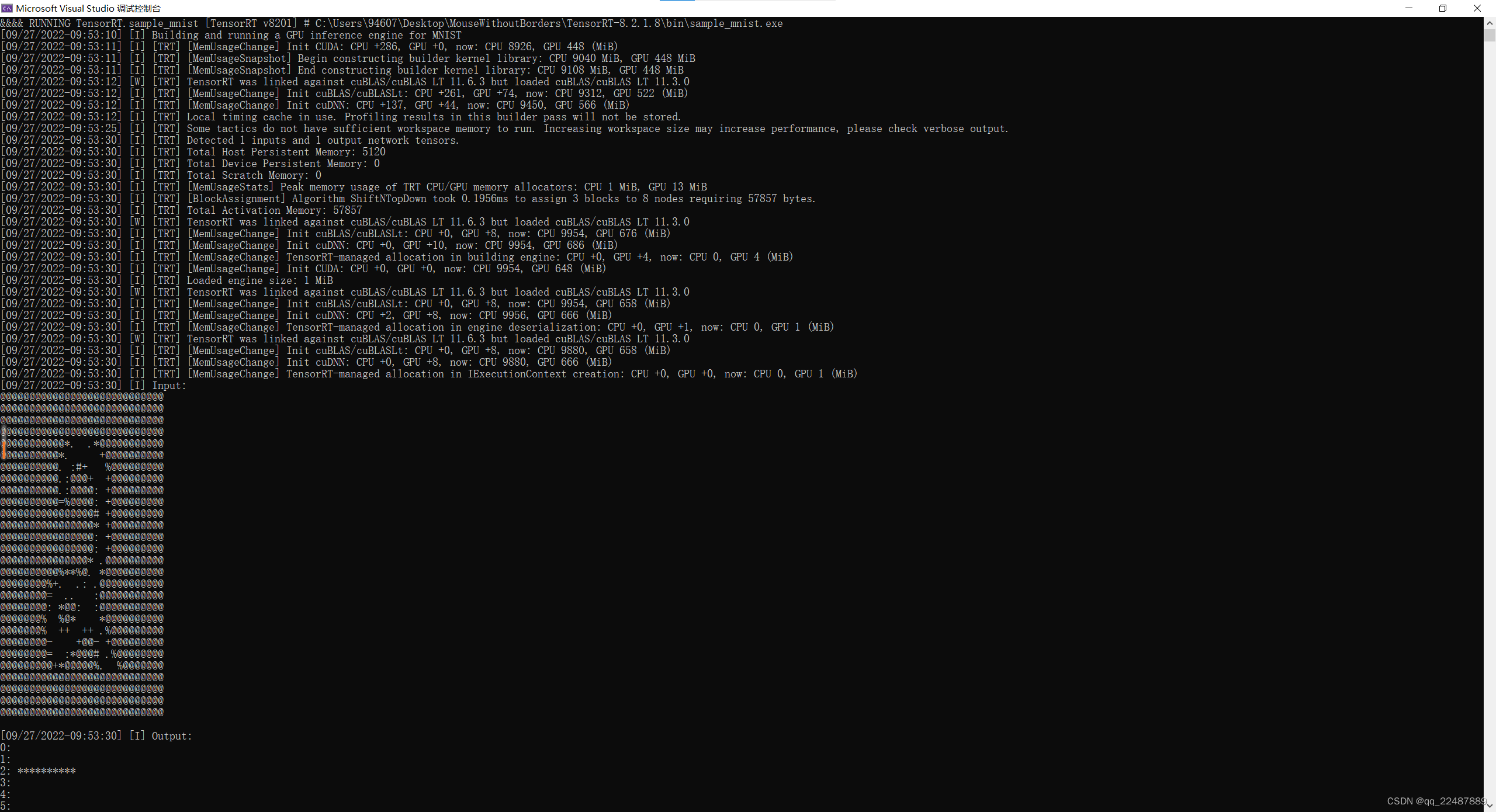
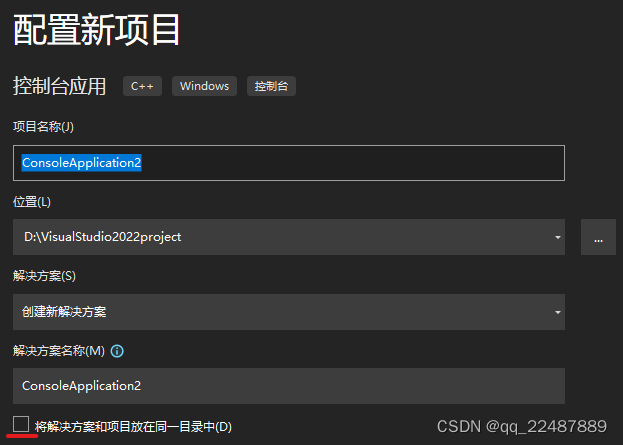
#include<opencv2/core/core.hpp>
#include<opencv2/highgui/highgui.hpp>
#include<opencv2/imgproc.hpp>
#include<iostream>
using namespace cv;
using namespace std;

int main() {
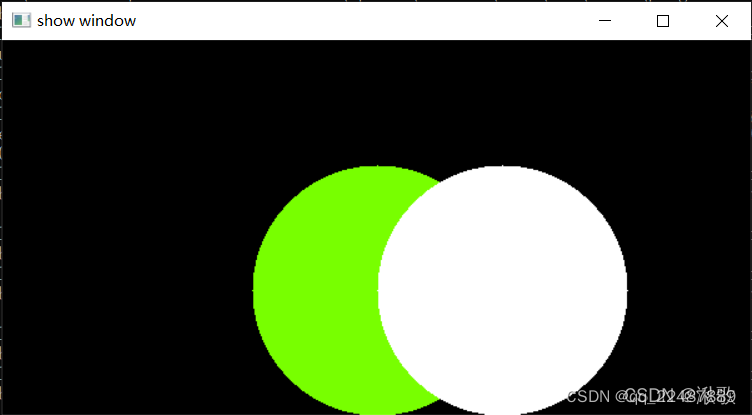
	Mat image = Mat::zeros(300, 600, CV_8UC3);
	circle(image, Point(300, 200), 100, Scalar(0, 255, 120), -100);
	circle(image, Point(400, 200), 100, Scalar(255, 255, 255), -100);
	imshow("show window", image);
	waitKey(0);
	return 0;
}
结果:
参考:
BiliBili:win10 使用TensorRT部署 yolov5-v4.0(C++)(二)
CSDN:win10 使用TensorRT部署 yolov5-v4.0(C++)
如果使用的是自己的数据集,记得修改 yololayer.h 头文件,主要是修改分类和识别框

错误记录:直接使用参考博客的 CMakeLists 会出现错误,需要添加tensorrtx/yolov5/CMakeLists.txt的
add_definitions(-DAPI_EXPORTS)
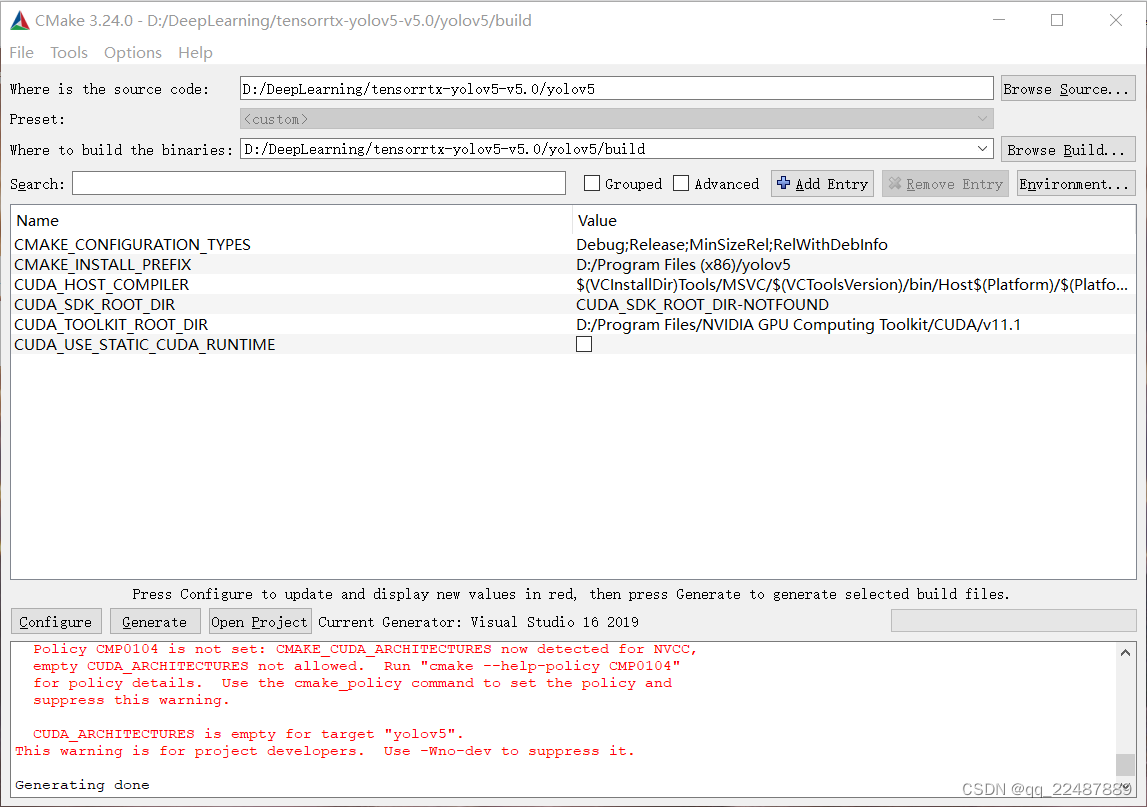
注意是 yolov5-5.0 版本,最后我的 CMakeLists 如下:文件目录要和自己的对应
cmake_minimum_required(VERSION 2.8)

#=========================================================
project(yolov5)                                 #1 工程名
set(OpenCV_DIR "D:\\OpenCV\\v455\\opencv\\build")    #2 opencv目录
set(OpenCV_INCLUDE_DIRS ${OpenCV_DIR}\\include) #3
set(OpenCV_LIB_DIRS ${OpenCV_DIR}\\x64\\vc15\\lib) #4
set(OpenCV_Debug_LIBS "opencv_world455d.lib")     #5
set(OpenCV_Release_LIBS "opencv_world455.lib")    #6
set(TRT_DIR "D:\\Program Files\\TensorRT-8.2.1.8")  #7
set(TRT_INCLUDE_DIRS ${TRT_DIR}\\include) #8
set(TRT_LIB_DIRS ${TRT_DIR}\\lib)         #9
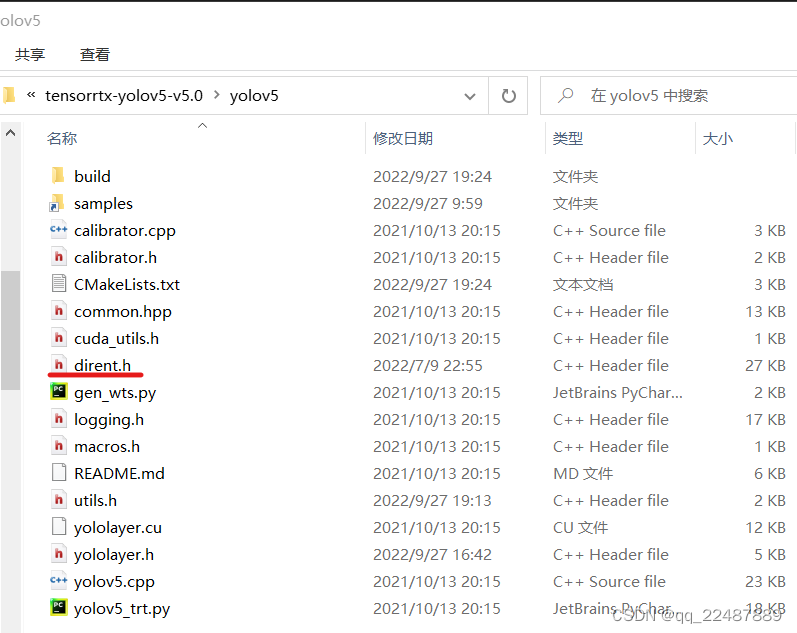
set(Dirent_INCLUDE_DIRS "D:\\DeepLearning\\tensorrtx-yolov5-v5.0\\yolov5")  #10
#=========================================================

add_definitions(-std=c++11)
add_definitions(-DAPI_EXPORTS)
option(CUDA_USE_STATIC_CUDA_RUNTIME OFF)
set(CMAKE_CXX_STANDARD 11)
set(CMAKE_BUILD_TYPE Debug)

set(THREADS_PREFER_PTHREAD_FLAG ON)
find_package(Threads)

# setup CUDA
find_package(CUDA REQUIRED)
message(STATUS "    libraries: ${CUDA_LIBRARIES}")
message(STATUS "    include path: ${CUDA_INCLUDE_DIRS}")

include_directories(${CUDA_INCLUDE_DIRS})

####
enable_language(CUDA)  # add this line, then no need to setup cuda path in vs
####
include_directories(${PROJECT_SOURCE_DIR}/include) #11
include_directories(${TRT_INCLUDE_DIRS}) #12
link_directories(${TRT_LIB_DIRS}) #13
include_directories(${OpenCV_INCLUDE_DIRS}) #14
link_directories(${OpenCV_LIB_DIRS}) #15
include_directories(${Dirent_INCLUDE_DIRS}) #16


# -D_MWAITXINTRIN_H_INCLUDED for solving error: identifier "__builtin_ia32_mwaitx" is undefined
set(CMAKE_CXX_FLAGS "${CMAKE_CXX_FLAGS} -std=c++11 -Wall -Ofast -D_MWAITXINTRIN_H_INCLUDED")

# setup opencv
find_package(OpenCV QUIET
    NO_MODULE
    NO_DEFAULT_PATH
    NO_CMAKE_PATH
    NO_CMAKE_ENVIRONMENT_PATH
    NO_SYSTEM_ENVIRONMENT_PATH
    NO_CMAKE_PACKAGE_REGISTRY
    NO_CMAKE_BUILDS_PATH
    NO_CMAKE_SYSTEM_PATH
    NO_CMAKE_SYSTEM_PACKAGE_REGISTRY
)

message(STATUS "OpenCV library status:")
message(STATUS "    version: ${OpenCV_VERSION}")
message(STATUS "    lib path: ${OpenCV_LIB_DIRS}")
message(STATUS "    Debug libraries: ${OpenCV_Debug_LIBS}")
message(STATUS "    Release libraries: ${OpenCV_Release_LIBS}")
message(STATUS "    include path: ${OpenCV_INCLUDE_DIRS}")

add_executable(yolov5 ${PROJECT_SOURCE_DIR}/yolov5.cpp ${PROJECT_SOURCE_DIR}/common.hpp ${PROJECT_SOURCE_DIR}/yololayer.cu ${PROJECT_SOURCE_DIR}/yololayer.h)   #17
target_link_libraries(yolov5 "nvinfer" "nvinfer_plugin") #18
target_link_libraries(yolov5 debug ${OpenCV_Debug_LIBS}) #19
target_link_libraries(yolov5 optimized ${OpenCV_Release_LIBS}) #20
target_link_libraries(yolov5 ${CUDA_LIBRARIES}) #21
target_link_libraries(yolov5 Threads::Threads)
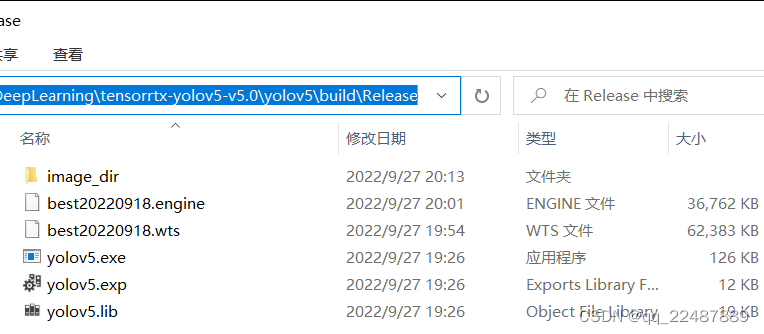
yolov5.exe -s best20220918.wts best20220918.engine s
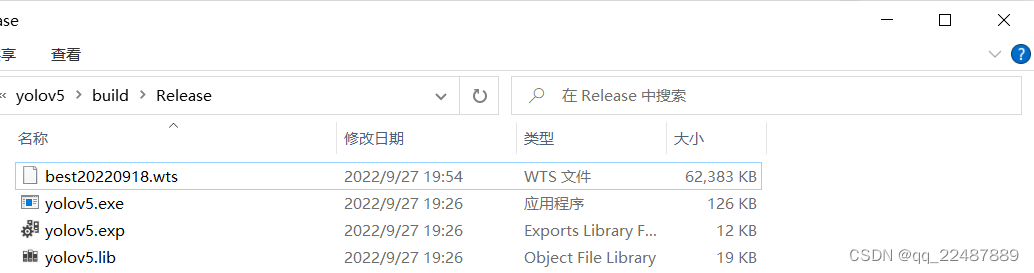
生成成功:

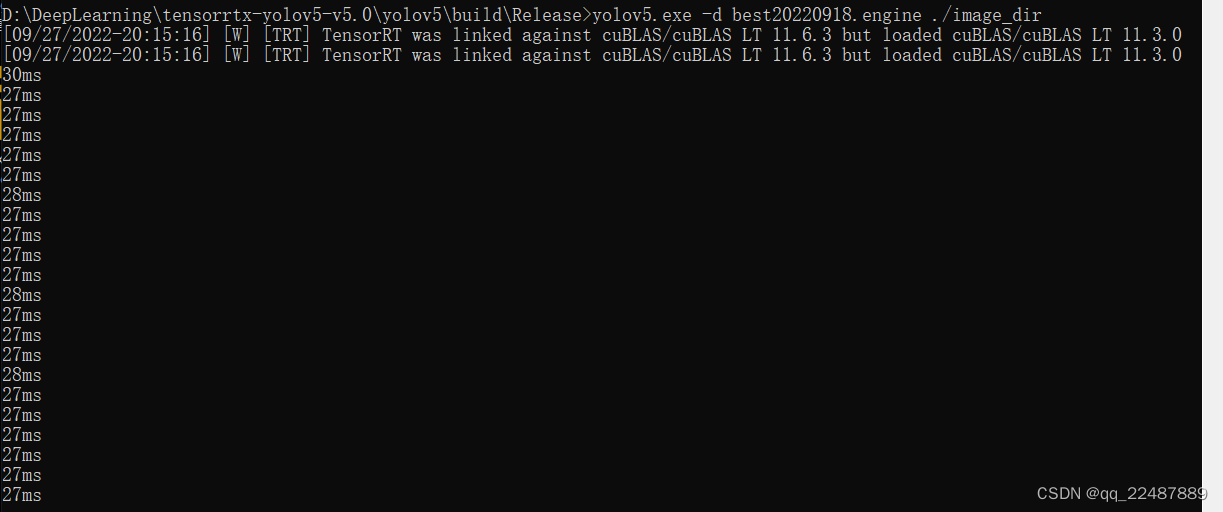
yolov5.exe -d best20220918.engine ./image_dir
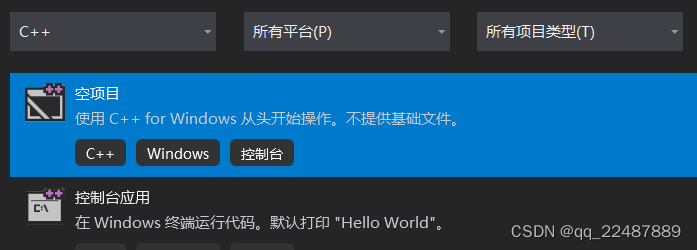
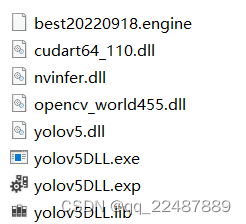
将模型封装成动态链接库(.dll)的形式,从而在Qt中调用。
用于完善自己知识体系的知识:
VS中空项目、win32项目、控制台程序的区别
该节的内容比较长,新写了一个文章,内容请看:VS2019 - 动态库的编写和调用
本节参考:
CSDN:VS2019环境下C++动态链接库(DLL)的创建与调用
BIliBili:Visual Studio 2019-编写C++动态链接库
BiliBili:Visual Studio 2019-显式调用C++动态库
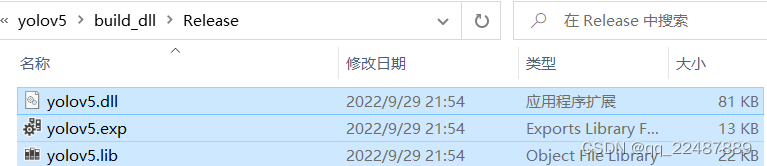
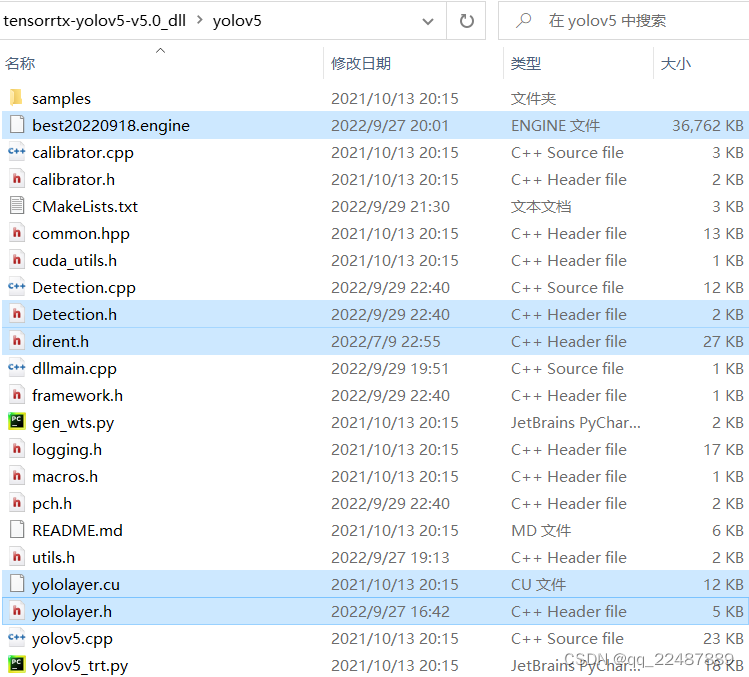
该节的内容请看:(win10) yolov5-v5.0导出动态链接库-TensorRT+VS2019+CMake
本节新增参考参考:CSDN:yolov5动态链接库DLL导出(TensorRT)
BiliBili:win10 使用TensorRT部署 yolov5-v4.0(C++)(三)
上述采用的是yolov5-v4.0,而我的是yolov5-v5.0,因此代码是需要根据自己的版本进行更改的
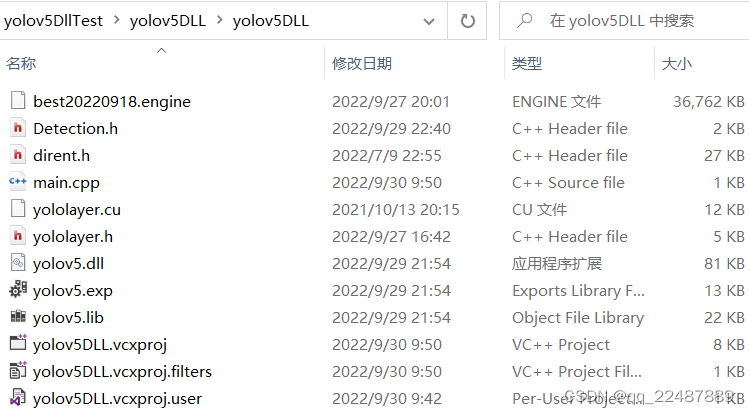
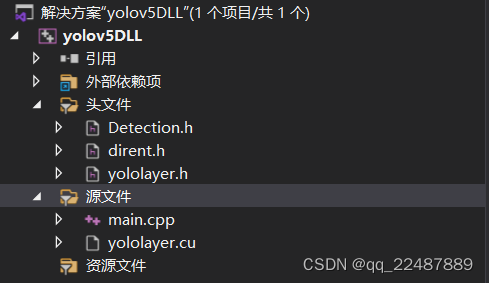
//main.cpp
#pragma once
#include <iostream>
#include <opencv2/opencv.hpp>
#include <opencv2/dnn.hpp>
#include "Detection.h"
#include "dirent.h"
#include "yololayer.h"

using namespace std;

int main()
{

	Connect connect;
	YOLOV5* yolo_dll = connect.Create_YOLOV5_Object();

	cv::VideoCapture capture(0);
	if (!capture.isOpened()) {
		std::cout << "Error opening video stream or file" << std::endl;
		return -1;
	}
	yolo_dll->Initialize("./best20220918.engine", 0);
	while (1)
	{
		cv::Mat frame;
		capture >> frame;
		vector<cv::Rect> Boxes;
		vector<const char*> ClassLables;

		yolo_dll->Detecting(frame, Boxes, ClassLables);
		cv::imshow("output", frame);
		cv::waitKey(1);
	}
	connect.Delete_YOLOV5_Object(yolo_dll);
	return 0;
}
#将此路径加入项目属性包含目录中
D:\DeepLearning\tensorrtx-yolov5-v5.0_dll\yolov5
D:\Program Files\TensorRT-8.2.1.8\include
D:\Program Files\NVIDIA GPU Computing Toolkit\CUDA\v11.1\include
D:\OpenCV\v455\opencv\build\include
D:\OpenCV\v455\opencv\build\include\opencv2

#将此路径加入项目属性的库目录中,也就是我们刚刚生成dll的文件目录
#TensorRT的lib文件夹不分x64和Win32,OpenCV只有x64,CUDA分x64和Win32
D:\DeepLearning\tensorrtx-yolov5-v5.0_dll\yolov5\build_dll\Release
D:\Program Files\TensorRT-8.2.1.8\lib
D:\OpenCV\v455\opencv\build\x64\vc15\lib
D:\Program Files\NVIDIA GPU Computing Toolkit\CUDA\v11.1\lib\x64
D:\Program Files\NVIDIA GPU Computing Toolkit\CUDA\v11.1\lib\Win32

#在输入链接器添加依赖库
yolov5.lib
#前5个(一般不用)是CUDA/vxx.x/lib/Win32拥有的,5-8是x64所拥有的
#再后面除了opencv以外都是TensorRT拥有的
cuda.lib
cudadevrt.lib
cudart_static.lib
OpenCL.lib
cudart.lib
cublas.lib
cudnn.lcucuda
cudnn64_8.lib
nvinfer.lib
nvinfer_plugin.lib
nvonnxparser.lib
nvparsers.lib
opencv_world455.lib
opencv_world455d.lib	//opencv版本不同就不一样
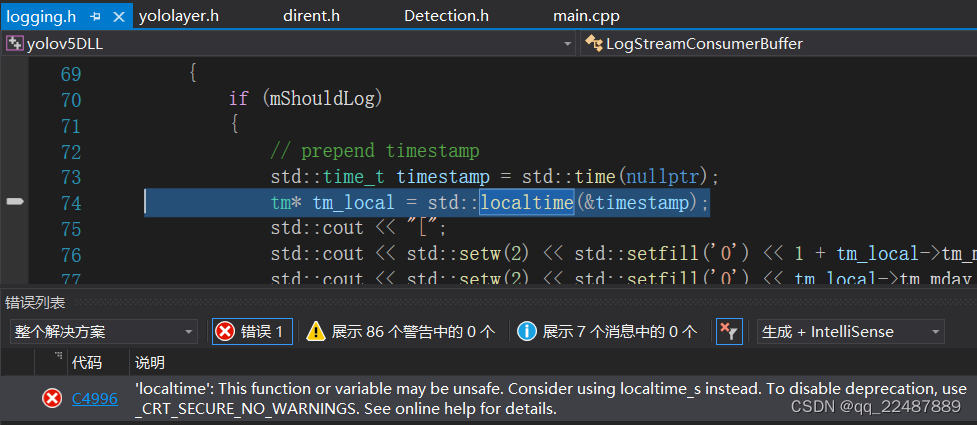
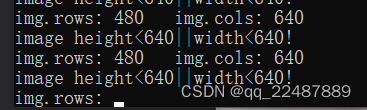
if (img.rows < 320 || img.cols < 320)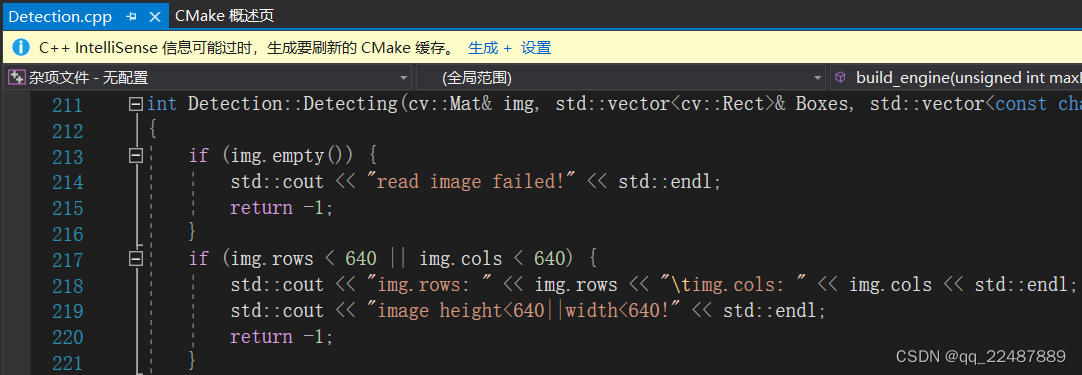

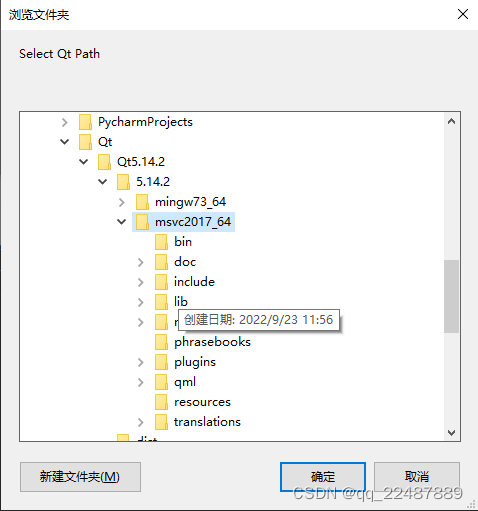
方法1(我没有使用):Visual Studio 2019 配置 Qt5.14.2 开发环境并部署,参考:该博客的五、利用Qt进行部署
该方法要注意:Qt中使用的编译器(MinGW or MSVC)必须和编译库使用的编译器相同!!!
参考:OpenCV中Rect()函数常用操作和使用详解(含绘图示例)+Rectangle()函数用法 按照自己需要选取参数。
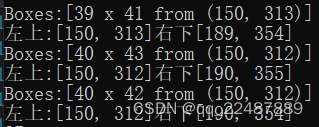
我增加的代码如下:
for (auto r : Boxes) {
			cout << "Boxes:" << r << endl;
			cout << "左上:" << r.tl() << "右下" << r.br() << "\t";
		}
输出如图:可以看出Boxes的参数是【宽 × 长 from 左上角】

我需要在客户计算机上运行Ruby应用程序。通常需要几天才能完成(复制大备份文件)。问题是如果启用sleep,它会中断应用程序。否则,计算机将持续运行数周,直到我下次访问为止。有什么方法可以防止执行期间休眠并让Windows在执行后休眠吗?欢迎任何疯狂的想法;-) 最佳答案 Here建议使用SetThreadExecutionStateWinAPI函数,使应用程序能够通知系统它正在使用中,从而防止系统在应用程序运行时进入休眠状态或关闭显示。像这样的东西:require'Win32API'ES_AWAYMODE_REQUIRED=0x0
这似乎非常适得其反,因为太多的gem会在window上破裂。我一直在处理很多mysql和ruby-mysqlgem问题(gem本身发生段错误,一个名为UnixSocket的类显然在Windows机器上不能正常工作,等等)。我只是在浪费时间吗?我应该转向不同的脚本语言吗? 最佳答案 我在Windows上使用Ruby的经验很少,但是当我开始使用Ruby时,我是在Windows上,我的总体印象是它不是Windows原生系统。因此,在主要使用Windows多年之后,开始使用Ruby促使我切换回原来的系统Unix,这次是Linux。Rub
之前在培训新生的时候,windows环境下配置opencv环境一直教的都是网上主流的vsstudio配置属性表,但是这个似乎对新生来说难度略高(虽然个人觉得完全是他们自己的问题),加之暑假之后对cmake实在是爱不释手,且这样配置确实十分简单(其实都不需要配置),故斗胆妄言vscode下配置CV之法。其实极为简单,图比较多所以很长。如果你看此文还配不好,你应该思考一下是不是自己的问题。闲话少说,直接开始。0.CMkae简介有的人到大二了都不知道cmake是什么,我不说是谁。CMake是一个开源免费并且跨平台的构建工具,可以用简单的语句来描述所有平台的编译过程。它能够根据当前所在平台输出对应的m
在前面两节的例子中,主界面窗口的尺寸和标签控件显示的矩形区域等,都是用C++代码编写的。窗口和控件的尺寸都是预估的,控件如果多起来,那就不好估计每个控件合适的位置和大小了。用C++代码编写图形界面的问题就是不直观,因此Qt项目开发了专门的可视化图形界面编辑器——QtDesigner(Qt设计师)。通过QtDesigner就可以很方便地创建图形界面文件*.ui,然后将ui文件应用到源代码里面,做到“所见即所得”,大大方便了图形界面的设计。本节就演示一下QtDesigner的简单使用,学习拖拽控件和设置控件属性,并将ui文件应用到Qt程序代码里。使用QtDesigner设计界面在开始菜单中找到「Q
深度学习部署:Windows安装pycocotools报错解决方法1.pycocotools库的简介2.pycocotools安装的坑3.解决办法更多Ai资讯:公主号AiCharm本系列是作者在跑一些深度学习实例时,遇到的各种各样的问题及解决办法,希望能够帮助到大家。ERROR:Commanderroredoutwithexitstatus1:'D:\Anaconda3\python.exe'-u-c'importsys,setuptools,tokenize;sys.argv[0]='"'"'C:\\Users\\46653\\AppData\\Local\\Temp\\pip-instal
我正在为一个类赋值,它在rspec测试中使用了column_types方法。it"Userdatabasestructureinplace"doexpect(User.column_names).toinclude"password_digest","username"expect(User.column_types["username"].type).toeq:stringexpect(User.column_types["password_digest"].type).toeq:stringexpect(User.column_types["created_at"].type).t
我在目录“C:\DocumentsandSettings\test.exe”中有一个文件,但是当我用单引号编写命令时`C:\DocumentsandSettings\test.exe(我无法在此框中显示),用于在Ruby中执行命令,我无法这样做,我收到的错误是找不到文件或目录。我尝试用“//”和“\”替换“\”,但似乎没有任何效果。我也使用过系统、IO.popen和exec命令,但所有的努力都是徒劳的。exec命令还使程序退出,这是我不想发生的。提前致谢。 最佳答案 反引号环境就像双引号,所以反斜杠用于转义。此外,Ruby会将空格解
目录一.大致如下常见问题:(1)找不到程序所依赖的Qt库version`Qt_5'notfound(requiredby(2)CouldnotLoadtheQtplatformplugin"xcb"in""eventhoughitwasfound(3)打包到在不同的linux系统下,或者打包到高版本的相同系统下,运行程序时,直接提示段错误即segmentationfault,或者Illegalinstruction(coredumped)非法指令(4)ldd应用程序或者库,查看运行所依赖的库时,直接报段错误二.问题逐个分析,得出解决方法:(1)找不到程序所依赖的Qt库version`Qt_5'
我在安装“redcarpet”gem时遇到以下错误。它在我friend的机器上安装没有问题。(我想安装它来运行yard)ruby版本:1.9.3命令输出:D:\Learning\Common_POM_FW\SampleProjects>yard[error]:Missing'redcarpet'gemforMarkdownformatting.Installitwith`geminstallredcarpet`D:\Learning\Common_POM_FW\SampleProjects>geminstallredcarpetTemporarilyenhancingPATHtoinc
我们正在开发一个需要推送通知的WP8应用程序。为了测试它,我们使用CURL命令行运行推送通知POST请求,确保它实际连接,使用客户端SSL证书进行身份验证并发送正确的数据。我们确实知道,当我们收到对设备的推送时,这项工作是有效的。这是我们一直用于测试目的的CURL命令:curl--certclient_cert.pem-v-H"Content-Type:text/xml"-H"X-WindowsPhone-Target:Toast"-H"X-NotificationClass:2"-XPOST-d"MytitleMysubtitle"https://db3.notify.live.ne
