随着蓝牙耳机的快速发展,越来越火爆,各大品牌在行业内已经展开八仙过海式的厮杀了,而且现在的蓝牙耳机配有降噪模式的有很多,功能更多,那么降噪蓝牙耳机又有哪些好用的?今天就让我给分享几款平价的优质降噪蓝牙耳机吧,学生党,打工人赶紧看过来吧!
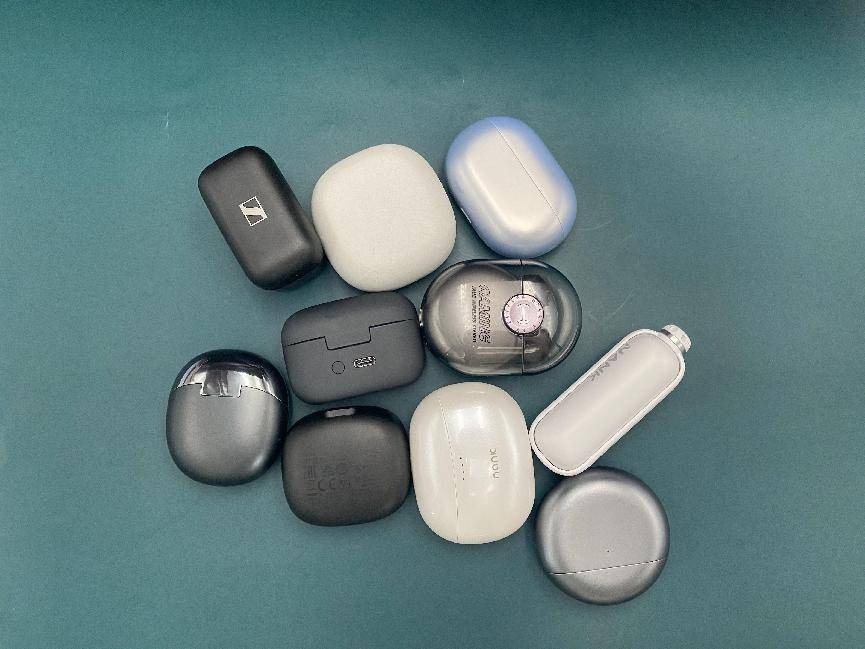
一、南卡A2真无线降噪耳机
综合性能表现:98分
价格:399元

现在蓝牙耳机行业普遍存在音质差和连接不稳定情况,而新国潮耳机品牌Nank南卡耳机官方宣传花20%的价格可以买到千元级大牌水准,用料奢侈,加上凭借轻奢高颜值的外观,在推出的短短几个月内就收获了科技数码媒体、耳机发烧友以及旅游达人的赞赏,成为目前蓝牙运动耳机的Top3领先品牌。且一度风靡国外的INS圈,被国外的网红安利,其降噪能力高达40dB,还支持通透模式,体验度直逼AirPods Pro!
可能在过去大多数人都没听说过南卡这个牌子,但是南卡的研发实力绝对不输任何国际大牌!在过去10多年时间,南卡作为音频技术解决方案商,为全球主流蓝牙耳机品牌提供蓝牙方案调校、降噪芯片处理方案、降噪算法升级迭代和耳机整体数据解决方案等,在音频领域研究上有非常多的成果和经验!
南卡A2无线降噪蓝牙耳机采用ANC主动降噪技术,通过FF前馈式降噪收集耳机外的噪声来进行降噪,更全面捕捉噪音,主动降噪效果大幅提升。此外,南卡A2无线降噪蓝牙耳机还针对飞机,地铁,巴士等环境的低频降噪做了深度优化,特别是400Hz以内的低频噪音根据显著的降噪效果。除了显著的主动降噪能力外,其配置相对厉害,相对于普通无线蓝牙耳机喇叭只有6-8mm,南卡A2独特的结构搭载了13mm的超大喇叭,可以带来更有冲击力的音质表现。
二、一加OnePlus Buds Pro真无线主动降噪耳机
综合性能表现:96分
价格:599元

一加OnePlus Buds Pro的充电仓外观更像一个小化妆镜,整体扁平小巧,方便携带。耳机单只约4.4g轻,采用人体工程学设计,佩戴起来舒适无感。音质方面,搭载11mm动圈单元,并支持LHDC高清音频解码,耳机在音质上的表现还是可圈可点的。降噪方面,支持40dB深度降噪,在App中可以切换弱降噪-智能降噪-强降噪三个档位,降噪水平还是很不错的。另外,还拥有 IP55防尘防水,可以避免雨天和汗水的侵蚀。
三、漫步者TWS NB3真无线降噪蓝牙耳机
综合性能表现:94分
价格:398元
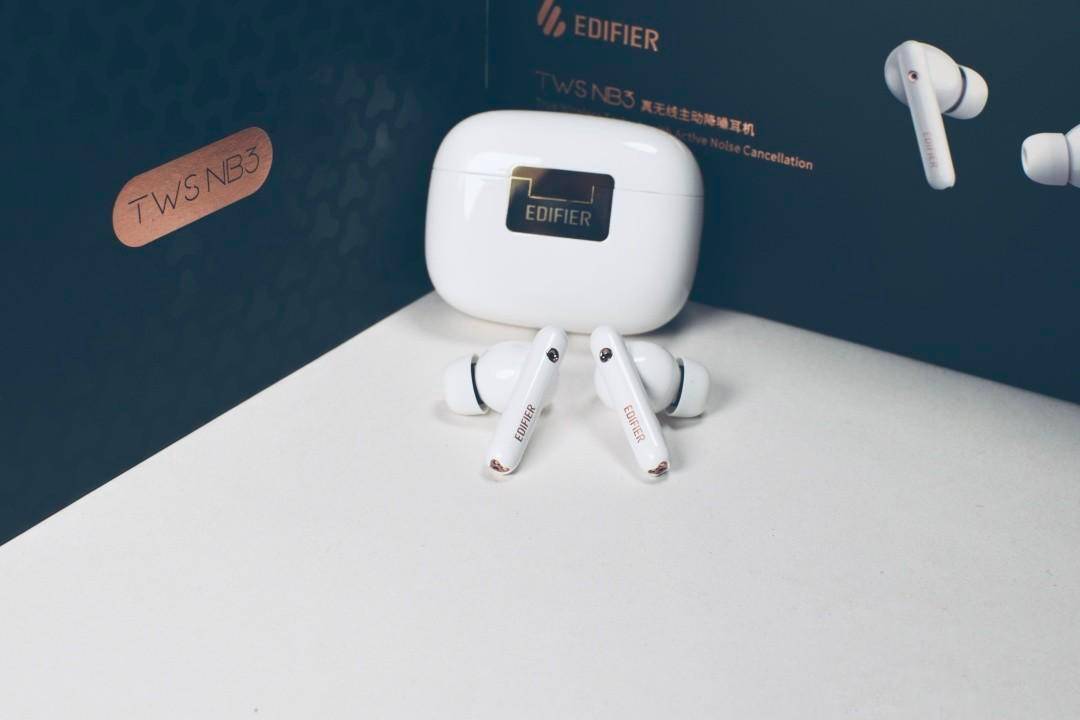
这款耳机外观看着平平无奇,没有什么亮点,不过上耳效果还是很不错的,单耳仅6g左右,长时间戴着也没有什么挤压感。使用5.2蓝牙技术,连接稳定,不容易断开。音质方面表现不错,内置全景声空间音频,层次更丰富,临环绕感更强。还支持AAC/SBC音频解码,独特三麦通话降噪,打电话更清晰。并采用智能降噪技术,显著的提升了降噪运算力,可以有效隔绝周围嘈杂的声音。
四、索尼LinkBuds S真无线降噪蓝牙耳机
综合性能表现:96分
价格:999元

索尼LinkBuds S的充电仓很小巧,雾面磨砂材质,触感细腻,方便携带,质感十足,这个蓝色配色也足够好看。上耳效果也好,音质表现不错,内置索尼自研V1芯片,搭配5mm的高性能驱动单元,发声通透,空间感强。降噪深度可达32dB,降噪效果不错,在现如今来说比较常见。耳机还支持快充方式以及IPX4级防水功能,足够日常使用。
我想为我的Rails网络应用程序提供推荐功能。特别是,我想向新注册的用户推荐他可能想要关注的其他用户。Rails中是否有用于此目的的引擎/gem?如果没有,我应该从哪里开始构建它?谢谢。 最佳答案 有Coletivogemhttps://github.com/diogenes/coletivo我试了一下。在MySQL上运行。Neo4jhttp://neo4j.org真的很容易实现一个“跟随谁”。事实上,大多数展示其能力的样本都涉及“跟随谁”。快速提示-只有在JRuby上运行时,Neo4j.rb才会很酷。如果不是-使用Neograph
您将如何构建一个简单的Sinatra应用程序?我正在制作,我希望该应用具有以下功能:“应用程序”更像是一个包含所有信息的管理仪表板。然后另一个应用程序将通过REST访问信息。我还没有创建仪表板,只是从数据库中获取东西session和身份验证(尚未实现)您可以上传图片,其他应用可以显示这些图片我已经使用RSpec创建了一个测试文件通过Prawn生成报告目前的设置是这样的:app.rbtest_app.rb因为我实际上只有应用程序和测试文件。到目前为止,我已经将Datamapper用于ORM,将SQLite用于数据库。这是我的第一个Ruby/Sinatra项目,所以欢迎任何和所有建议-我应
我刚刚安装了带有RVM的Ruby2.2.0,并尝试使用它得到了这个:$rvmuse2.2.0--defaultUsing/Users/brandon/.rvm/gems/ruby-2.2.0dyld:Librarynotloaded:/usr/local/lib/libgmp.10.dylibReferencedfrom:/Users/brandon/.rvm/rubies/ruby-2.2.0/bin/rubyReason:Incompatiblelibraryversion:rubyrequiresversion13.0.0orlater,butlibgmp.10.dylibpro
我正在运行Ubuntu11.10并像这样安装Ruby1.9:$sudoapt-getinstallruby1.9rubygems一切都运行良好,但ri似乎有空文档。ri告诉我文档是空的,我必须安装它们。我执行此操作是因为我读到它会有所帮助:$rdoc--all--ri现在,当我尝试打开任何文档时:$riArrayNothingknownaboutArray我搜索的其他所有内容都是一样的。 最佳答案 这个呢?apt-getinstallri1.8编辑或者试试这个:(非rvm)geminstallrdocrdoc-datardoc-da
我已经通过提供MagickWand.h的路径尝试了一切,我安装了命令工具。谁能帮帮我?$geminstallrmagick-v2.13.1Buildingnativeextensions.Thiscouldtakeawhile...ERROR:Errorinstallingrmagick:ERROR:Failedtobuildgemnativeextension./Users/ghazanfarali/.rvm/rubies/ruby-1.8.7-p357/bin/rubyextconf.rbcheckingforRubyversion>=1.8.5...yescheckingfor/
我正在使用macos,我想使用ruby驱动程序连接到sqlserver。我想使用tiny_tds,但它给出了缺少free_tds的错误,但它已经安装了。怎么能过这个?~brewinstallfreetdsWarning:freetds-0.91.112alreadyinstalled~sudogeminstalltiny_tdsBuildingnativeextensions.Thiscouldtakeawhile...ERROR:Errorinstallingtiny_tds:ERROR:Failedtobuildgemnativeextension.完整日志如下:/System
我正在使用PostgreSQL9.1.3(x86_64-pc-linux-gnu上的PostgreSQL9.1.3,由gcc-4.6.real(Ubuntu/Linaro4.6.1-9ubuntu3)4.6.1,64位编译)和在ubuntu11.10上运行3.2.2或3.2.1。现在,我可以使用以下命令连接PostgreSQLsupostgres输入密码我可以看到postgres=#我将以下详细信息放在我的config/database.yml中并执行“railsdb”,它工作正常。开发:adapter:postgresqlencoding:utf8reconnect:falsedat
如何解决这个错误:$rvminstall1.9.3Searchingforbinaryrubies,thismighttakesometime.Nobinaryrubiesavailablefor:osx/10.9/x86_64/ruby-1.9.3-p547.Continuingwithcompilation.Pleaseread'rvmhelpmount'togetmoreinformationonbinaryrubies.Checkingrequirementsforosx.Certificatesin'/usr/local/etc/openssl/cert.pem'arealr
您能为RubyonRails推荐好的数据网格类/gem吗?喜欢http://code.google.com/p/zend-framework-datagrid/采埃孚 最佳答案 你也可以试试datagridgem。这不仅关注带有列的网格,还关注过滤器。classSimpleReportincludeDatagridscopedoUser.includes(:group)endfilter(:category,:enum,:select=>["first","second"])filter(:disabled,:eboolean)fi
下载微PE工具箱进入官网下载微PE工具箱-下载 安装好后,打开微PE工具箱客户端,选择安装PE到U盘 PE壁纸可选择自己喜欢的壁纸,勾选上包含DOS工具箱,个性化盘符图标 下载原版系统进入网站下载镜像NEXT,ITELLYOU如果没有账号,注册一下就好进入选择开始使用选择win10 这里我们选择消费者版,用迅雷把BT种子下载下来 下面的两个盘符,是PE工具箱安装进U盘后,分成的盘符,注意EFI的盘符,这里面不能删东西,也不能添东西,另一个盘符可以当做正常的U盘空间使用,我们现在需要把下载下来的景象文件复制到正常的U盘空间中去 这个时候我们的系统U盘就只做好了 安装系统我们将U盘插入电脑,开机,
