之前花了一个星期用windows来编译,浪费了很多时间....最后还是放弃了....选对道路真的很重要呀。废话不多说,就全过程的解释一下。
主要参考:官方的编译文档Linux build - CARLA Simulator
次要参考:
ubuntu 18.04安装carla (完整编译安装)_lsg^_^zss的博客-CSDN博客
Ubuntu18.04安装carla0.9.9 & UE4.24踩坑版_jl_sjtu的博客-CSDN博客_ubuntu安装carla
CARLA安装记录(二)_MIKE2333的博客-CSDN博客_carla安装
设备要求官网上都有,就不赘述了。值得一提的是需要开放两个端口:
iptables -I INPUT -p tcp --dport 2000 -j ACCEPT
iptables -I INPUT -p tcp --dport 2001 -j ACCEPT
iptables-saveCARLA 需要许多不同类型的软件才能运行。 有些是在 CARLA 构建过程本身期间构建的,例如 Boost.Python。 其他是应该在开始构建之前安装的二进制文件(cmake、clang、不同版本的 Python 等)。
要安装这些要求,别管那么多,直接运行下面命令就行了(如果有的需要root权限 就sudo su输入账号密码后执行就可以):
sudo apt-get update && sudo apt-get install wget software-properties-common && sudo add-apt-repository ppa:ubuntu-toolchain-r/test && wget -O - https://apt.llvm.org/llvm-snapshot.gpg.key|sudo apt-key add - && sudo apt-add-repository "deb http://apt.llvm.org/xenial/ llvm-toolchain-xenial-8 main" && sudo apt-get updatesudo apt-get install build-essential clang-8 lld-8 g++-7 cmake ninja-build libvulkan1 python python-pip python-dev python3-dev python3-pip libpng-dev libtiff5-dev libjpeg-dev tzdata sed curl unzip autoconf libtool rsync libxml2-dev gitsudo update-alternatives --install /usr/bin/clang++ clang++ /usr/lib/llvm-8/bin/clang++ 180 && sudo update-alternatives --install /usr/bin/clang clang /usr/lib/llvm-8/bin/clang 180我下载的python用的版本是3.6,直接依次运行下列代码:
pip3 -V
pip3 install --upgrade pip
pip install --user setuptools && pip3 install --user -Iv setuptools==47.3.1 && pip install --user distro && pip3 install --user distro && pip install --user wheel && pip3 install --user wheel auditwheel
到这基本上都不会有太多的问题,有问题的话一般也比较好解决,各位可以自行查找相关文献。
到这里开始就会容易出现各种问题了,请各位要认真按照步骤执行!!!
首先你需要有github和UE4的账号,没有的话注册就行(注意的是我注册UE4账号的时候网络问题总是不成功,可以尝试多试几次,或者用手机注册)。
注册完成后需要绑定github和UE4账号,借鉴一下这个博客的图:【UE4 C++】如何关联GitHub 下载UE4引擎源代码_KylerLiZi的博客-CSDN博客
登陆虚幻4官网www.unrealengine.com在如下位置关联GITHUB:

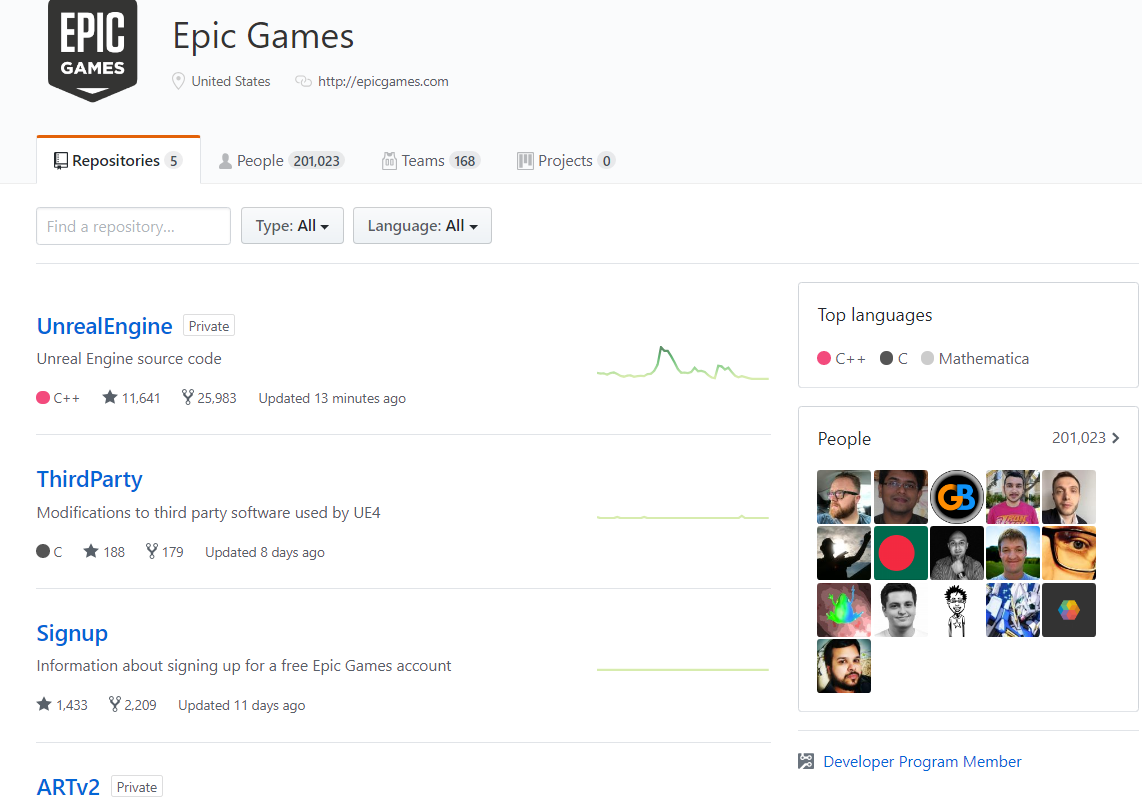
但是千万不要直接zip下载!!
git clone --depth 1 -b carla https://github.com/CarlaUnreal/UnrealEngine.git ~/UnrealEngine_4.26
这个语句执行后会让你输github的账号密码,但是这个密码不是你登陆的密码,是需要生成token!
具体方法参考GitHub生成token_想搓一顿火锅的博客-CSDN博客_github生成token
最后会生成一长串数字,这个就是你需要输入的密码。
注意事项2:一定看清楚你下载的位置,~/UnrealEngine_4.26是会在home/你的用户名/下面的,如果你乱下位置,会影响到之后的代码执行(后续可以对应改 但是没有必要,这里我踩坑了)
cd ~/UnrealEngine_4.26
./Setup.sh && ./GenerateProjectFiles.sh && make
 cd ~/UnrealEngine_4.26/Engine/Binaries/Linux && ./UE4Editor
一套命令下来会需要大概1-2小时吧,前面都做对了的话这部分基本不会报错。
最后会出现类似这样的画面(是4.26,这里借用了其他博主的图,刚开始不会有最近打开的项目)
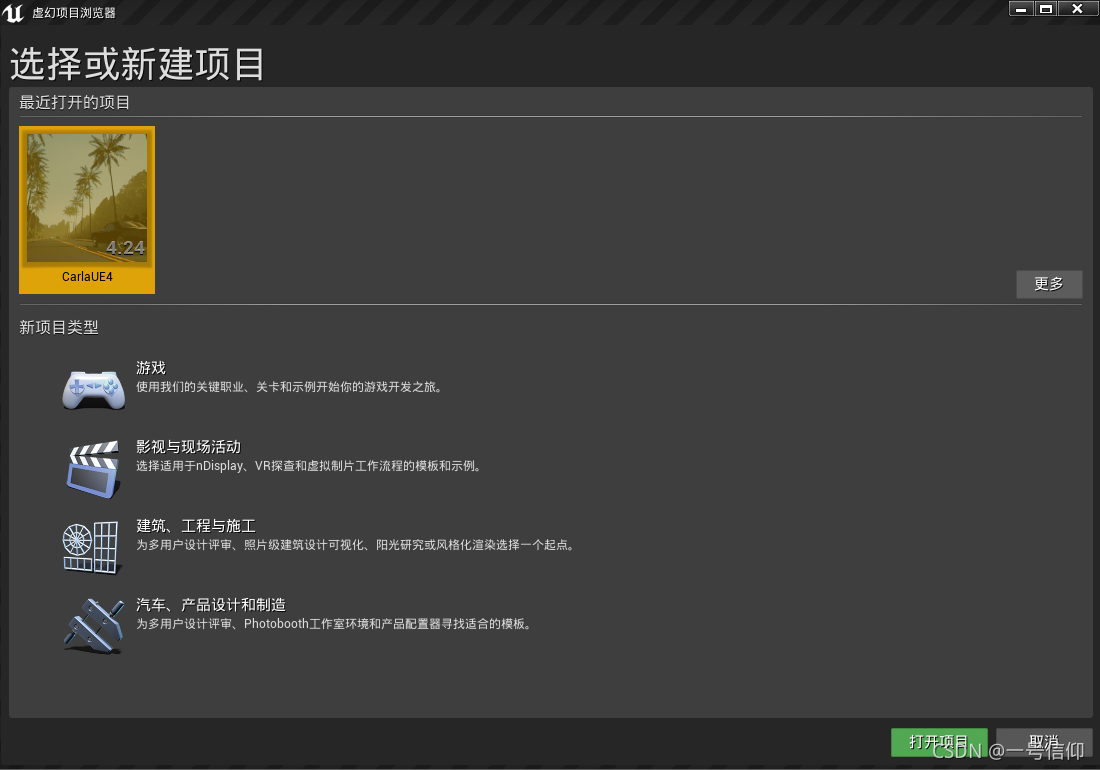
看代码如果没有在跑了 就可以关掉执行下一步了。
先执行一手加速编译
sudo apt-get install aria2执行了默认是0.9.13,现在是22年08.16,之后可能会有版本更新,请注意一下,一般也不会有什么问题,最多网络问题多试几次,不用 挂VP嗯。
git clone https://github.com/carla-simulator/carla在CARLA的路径下执行,也要等比较久
./Update.sh下载其他的相关资源,大概13G蛮大的
IF:
如果你是0.9.13,直接打开网站下载就行:
http://carla-assets.s3.amazonaws.com/20211112_d5cfa12.tar.gz
ELSE:
打开CALRA下的\Util\ContentVersions.txt,里面包含了网站:
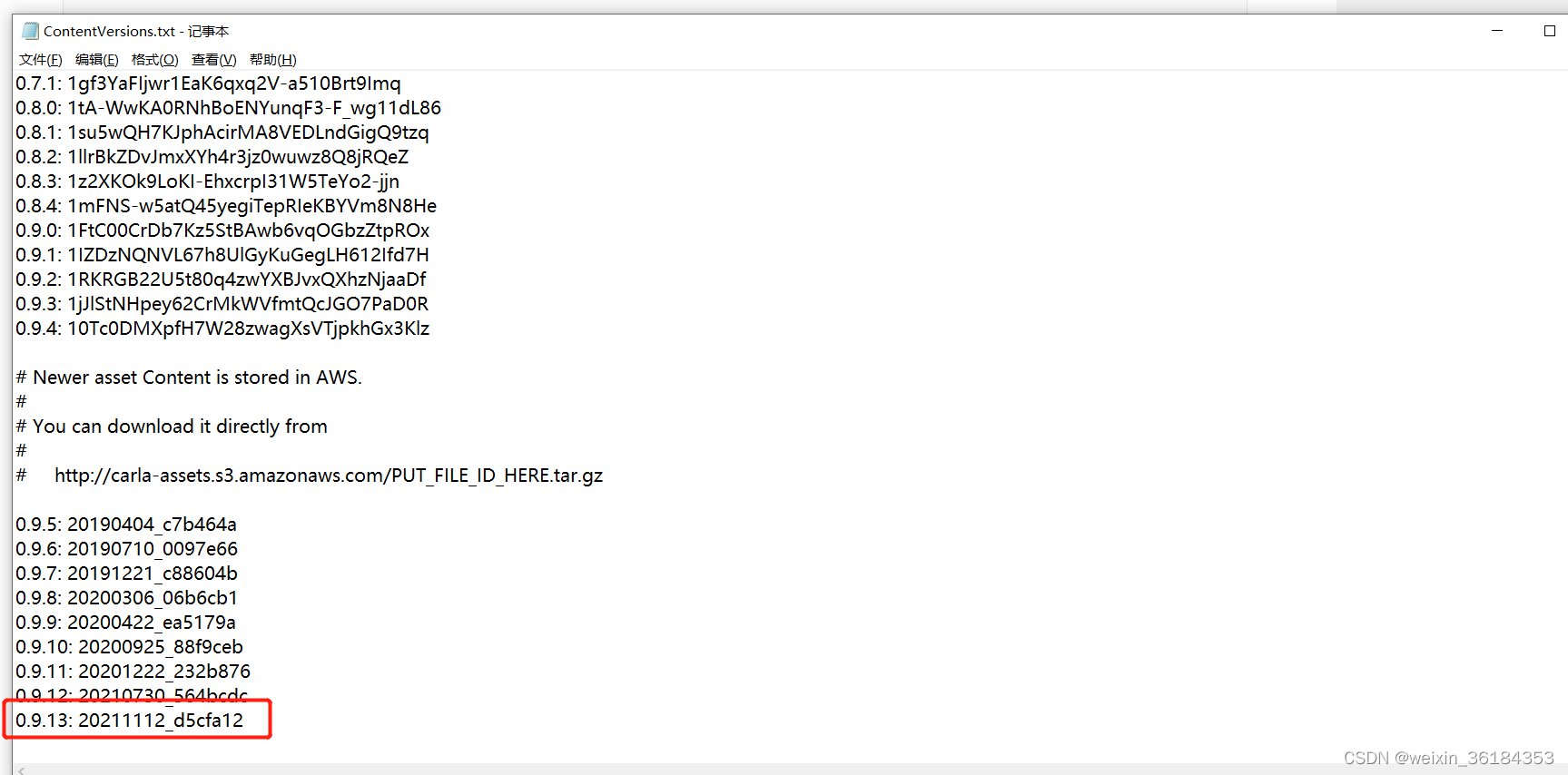
然后把这个文件名塞到后面这个网站里面去:http://carla-assets.s3.amazonaws.com/PUT_FILE_ID_HERE.tar.gz
然后都需要解压,注意官网这个解压的语句tar -xvzf <assets_file_name>.tar.gz.tar -C C:\path\to\carla\Unreal\CarlaUE4\Content\Carla不太对
你就在下载的那里打开terminal然后就行:
tar -xvzf 20211112_d5cfa12.tar.gz打开
gedit ~/.bashrc在后面加上 export UE4_ROOT=~/UnrealEngine_4.26,保存并退出,这里我踩过一次坑,就这个路径一定和UE4下载的路径保持一致,不然后面make launch的时候会报UE_ROOT错
最重要的两步
在CARLA路径执行make PythonAPI,会等很久大概半个小时?
常见错误:
①网络错误,一种是什么超时,多少毫秒ms
②recipe for target 'setup' failed,make: *** [setup] Error 2

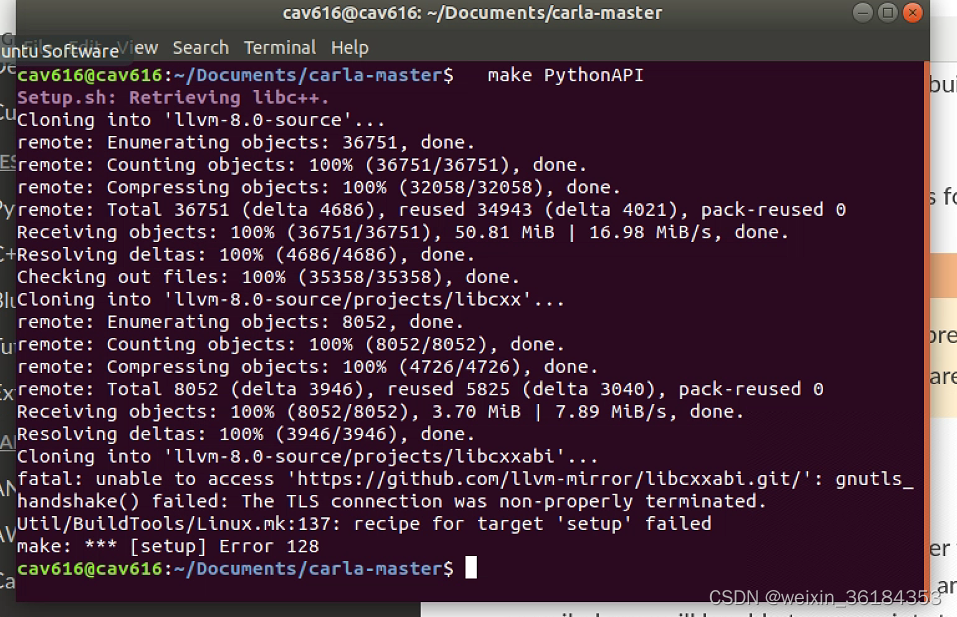
这两种错误都不要慌,99%都是网络问题,如果是①就继续执行make PythonAPI,如果是②建议删掉CARLA下面的BUILD整个文件夹,重新执行make PythonAPI,然后建议早上和半夜和晚上网络比较稳定,我试了N次,你就一遍编译一遍摸鱼就行,BUG多了自然就麻木了。
③fatal: Not a git repository (or any of the parent directories): .git
Util/BuildTools/Linux.mk:13: recipe for target 'package' failed
make: *** [package] Error 128
如果不是①②的问题,那么就要认真反思一下自己有没有git clone下来CARLA ,不能下载解压,要听话!!!
其他问题可以去官网的issue里面看看,基本都有,Issues · carla-simulator/carla · GitHub,成功了话就会有success。
(可以不.WHL文件编译,我没试这种方式,有需求的可以查)
执行make launch,第一次的话也很久,1小时左右吧
①如果这里也报了类似Util/BuildTools/Linux.mk:7: recipe for target 'launch' failed
make: *** [launch] Error 2的错,那么就要认真反思一下自己有没有git clone下来UE4,不能下载解压,要听话!!!
②都结束后要准备弹出来UE4界面的时候,就弹出了

在终端中输入vulkaninfo查看vulkan运行状态,要是说没安装就装一下,装好了在输入vulkaninfo发现报错:

恭喜您,又有一桩破事,需要重新装一下显卡驱动(将RHI=”-vulkan”更改成 RHI=”-opengl”现在没用了,亲测)
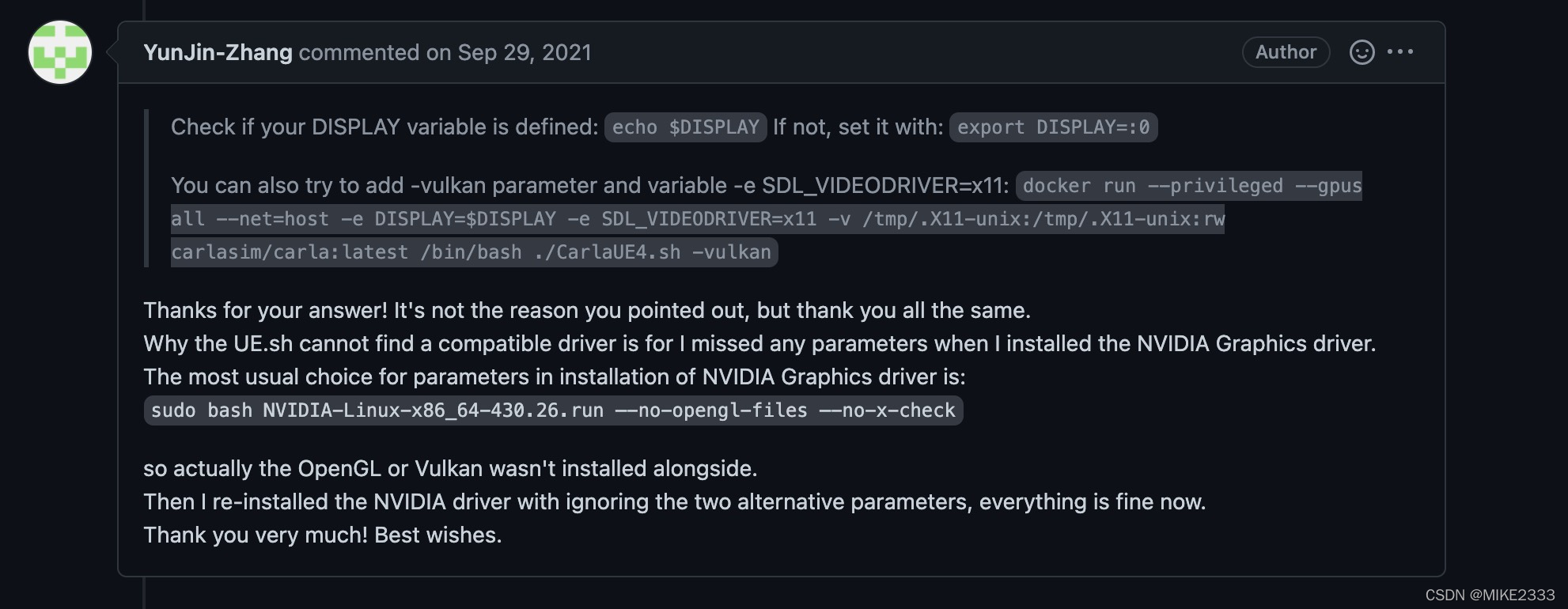
解决方法:把显卡驱动卸载掉,重新不带–-no-opengl-files –-no-x-check这两个参数。
推荐ubuntu18.04安装显卡驱动(四种方式)_四处炼丹的博客-CSDN博客_ubuntu安装显卡驱动的第二种方式。
装好了应该就没问题了,第一次打开会加载很久很久,就耐心等待吧。
然后点击运行按钮,会加载一段时间,然后wasd能够移动。
到PythonAPI\examples中,运行一个新的终端,依次执行
python3 -m pip install -r requirements.txt
python3 generate_traffic.py
如果UE4里面也生成了对应车辆在跑,那就恭喜你编译成功啦。
我正在使用i18n从头开始构建一个多语言网络应用程序,虽然我自己可以处理一大堆yml文件,但我说的语言(非常)有限,最终我想寻求外部帮助帮助。我想知道这里是否有人在使用UI插件/gem(与django上的django-rosetta不同)来处理多个翻译器,其中一些翻译器不愿意或无法处理存储库中的100多个文件,处理语言数据。谢谢&问候,安德拉斯(如果您已经在rubyonrails-talk上遇到了这个问题,我们深表歉意) 最佳答案 有一个rails3branchofthetolkgem在github上。您可以通过在Gemfi
我看到这个错误:translationmissing:da.datetime.distance_in_words.about_x_hours我的语言环境文件:http://pastie.org/2944890我的看法:我已将其添加到我的application.rb中:config.i18n.load_path+=Dir[Rails.root.join('my','locales','*.{rb,yml}').to_s]config.i18n.default_locale=:da如果我删除I18配置,帮助程序会处理英语。更新:我在config/enviorments/devolpment
如果我使用ruby版本2.5.1和Rails版本2.3.18会怎样?我有基于rails2.3.18和ruby1.9.2p320构建的rails应用程序,我只想升级ruby的版本,而不是rails,这可能吗?我必须面对哪些挑战? 最佳答案 GitHub维护apublicfork它有针对旧Rails版本的分支,有各种变化,它们一直在运行。有一段时间,他们在较新的Ruby版本上运行较旧的Rails版本,而不是最初支持的版本,因此您可能会发现一些关于需要向后移植的有用提示。不过,他们现在已经有几年没有使用2.3了,所以充其量只能让更
我试过重新启动apache,缓存的页面仍然出现,所以一定有一个文件夹在某个地方。我没有“公共(public)/缓存”,那么我还应该查看哪些其他地方?是否有一个URL标志也可以触发此效果? 最佳答案 您需要触摸一个文件才能清除phusion,例如:touch/webapps/mycook/tmp/restart.txt参见docs 关于ruby-如何在Ubuntu中清除RubyPhusionPassenger的缓存?,我们在StackOverflow上找到一个类似的问题:
大家好!我对我的:username字段进行了一个小的验证,它应该是4到30个字符。我写了一个验证::length=>{:within=>4..30,:message=>I18n.t('activerecord.errors.range')-我想显示一个错误各种错误的消息(不像,太长或太短),但这里有一个问题-我可以将最小值和最大值都传递给翻译,以便有类似的东西:用户名应该在4到30个字符之间。目前我有:range:"shouldbebetween%{count}and%{count}characters",这显然不起作用(只是为了检查)。是否可以从范围中获取这些值?谢谢大家的指教!
一、引擎主循环UE版本:4.27一、引擎主循环的位置:Launch.cpp:GuardedMain函数二、、GuardedMain函数执行逻辑:1、EnginePreInit:加载大多数模块int32ErrorLevel=EnginePreInit(CmdLine);PreInit模块加载顺序:模块加载过程:(1)注册模块中定义的UObject,同时为每个类构造一个类默认对象(CDO,记录类的默认状态,作为模板用于子类实例创建)(2)调用模块的StartUpModule方法2、FEngineLoop::Init()1、检查Engine的配置文件找出使用了哪一个GameEngine类(UGame
之前在培训新生的时候,windows环境下配置opencv环境一直教的都是网上主流的vsstudio配置属性表,但是这个似乎对新生来说难度略高(虽然个人觉得完全是他们自己的问题),加之暑假之后对cmake实在是爱不释手,且这样配置确实十分简单(其实都不需要配置),故斗胆妄言vscode下配置CV之法。其实极为简单,图比较多所以很长。如果你看此文还配不好,你应该思考一下是不是自己的问题。闲话少说,直接开始。0.CMkae简介有的人到大二了都不知道cmake是什么,我不说是谁。CMake是一个开源免费并且跨平台的构建工具,可以用简单的语句来描述所有平台的编译过程。它能够根据当前所在平台输出对应的m
运行bundleinstall后出现此错误:Gem::Package::FormatError:nometadatafoundin/Users/jeanosorio/.rvm/gems/ruby-1.9.3-p286/cache/libv8-3.11.8.13-x86_64-darwin-12.gemAnerroroccurredwhileinstallinglibv8(3.11.8.13),andBundlercannotcontinue.Makesurethat`geminstalllibv8-v'3.11.8.13'`succeedsbeforebundling.我试试gemin
在VMware16.2.4安装Ubuntu一、安装VMware1.打开VMwareWorkstationPro官网,点击即可进入。2.进入后向下滑动找到Workstation16ProforWindows,点击立即下载。3.下载完成,文件大小615MB,如下图:4.鼠标右击,以管理员身份运行。5.点击下一步6.勾选条款,点击下一步7.先勾选,再点击下一步8.去掉勾选,点击下一步9.点击下一步10.点击安装11.点击许可证12.在百度上搜索VM16许可证,复制填入,然后点击输入即可,亲测有效。13.点击完成14.重启系统,点击是15.双击VMwareWorkstationPro图标,进入虚拟机主
需求:要创建虚拟机,就需要给他提供一个虚拟的磁盘,我们就在/opt目录下创建一个10G大小的raw格式的虚拟磁盘CentOS-7-x86_64.raw命令格式:qemu-imgcreate-f磁盘格式磁盘名称磁盘大小qemu-imgcreate-f磁盘格式-o?1.创建磁盘qemu-imgcreate-fraw/opt/CentOS-7-x86_64.raw10G执行效果#ls/opt/CentOS-7-x86_64.raw2.安装虚拟机使用virt-install命令,基于我们提供的系统镜像和虚拟磁盘来创建一个虚拟机,另外在创建虚拟机之前,提前打开vnc客户端,在创建虚拟机的时候,通过vnc
