下面安装建立在已经安装好了ROS的基础,未安装ROS的请先按照下面教程安装ROSROS 安装教程
目录
1. 新建脚本一个空的文件ubuntu_sim_common_deps.sh,将下面的内容填入,安装px4工具链
#!/bin/bash

## Bash script for setting up a PX4 development environment on Ubuntu LTS (16.04).
## It can be used for installing simulators (only) or for installing the preconditions for Snapdragon Flight or Raspberry Pi.
##
## Installs:
## - Common dependencies and tools for all targets (including: Ninja build system, Qt Creator, pyulog)
## - FastRTPS and FastCDR
## - jMAVSim simulator dependencies
## - PX4/Firmware source (to ~/src/Firmware/)

# Preventing sudo timeout https://serverfault.com/a/833888
trap "exit" INT TERM; trap "kill 0" EXIT; sudo -v || exit $?; sleep 1; while true; do sleep 60; sudo -nv; done 2>/dev/null &

# Ubuntu Config
echo "We must first remove modemmanager"
sudo apt-get remove modemmanager -y


# Common dependencies
echo "Installing common dependencies"
sudo apt-get update -y
sudo apt-get install git zip qtcreator cmake build-essential genromfs ninja-build exiftool astyle -y
# make sure xxd is installed, dedicated xxd package since Ubuntu 18.04 but was squashed into vim-common before
which xxd || sudo apt install xxd -y || sudo apt-get install vim-common --no-install-recommends -y
# Required python packages
sudo apt-get install python-argparse python-empy python-toml python-numpy python-dev python-pip -y
sudo -H pip install --upgrade pip
sudo -H pip install pandas jinja2 pyserial pyyaml
# optional python tools
sudo -H pip install pyulog

# Install FastRTPS 1.7.1 and FastCDR-1.0.8
fastrtps_dir=$HOME/eProsima_FastRTPS-1.7.1-Linux
echo "Installing FastRTPS to: $fastrtps_dir"
if [ -d "$fastrtps_dir" ]
then
    echo " FastRTPS already installed."
else
    pushd .
    cd ~
    wget https://www.eprosima.com/index.php/component/ars/repository/eprosima-fast-rtps/eprosima-fast-rtps-1-7-1/eprosima_fastrtps-1-7-1-linux-tar-gz -O eprosima_fastrtps-1-7-1-linux.tar.gz
    tar -xzf eprosima_fastrtps-1-7-1-linux.tar.gz eProsima_FastRTPS-1.7.1-Linux/
    tar -xzf eprosima_fastrtps-1-7-1-linux.tar.gz requiredcomponents
    tar -xzf requiredcomponents/eProsima_FastCDR-1.0.8-Linux.tar.gz
    cpucores=$(( $(lscpu | grep Core.*per.*socket | awk -F: '{print $2}') * $(lscpu | grep Socket\(s\) | awk -F: '{print $2}') ))
    (cd eProsima_FastCDR-1.0.8-Linux && ./configure --libdir=/usr/lib && make -j$cpucores && sudo make install)
    (cd eProsima_FastRTPS-1.7.1-Linux && ./configure --libdir=/usr/lib && make -j$cpucores && sudo make install)
    rm -rf requiredcomponents eprosima_fastrtps-1-7-1-linux.tar.gz
    popd
fi

# jMAVSim simulator dependencies
echo "Installing jMAVSim simulator dependencies"
sudo apt-get install ant openjdk-8-jdk openjdk-8-jre -y
2. 为脚本添加权限:
sudo chmod +x ubuntu_sim_common_deps.sh
3. 打开一个新的terminal,执行
sudo usermod -a -G dialout $USER
执行完之后重启一下, 官方说的是Logout and login again 使得操作生效
4. 在刚刚建立ubuntu_sim_common_deps.sh的目录下,执行
source ubuntu_sim_common_deps.sh
等待一会儿,terminal中出现done
表示安装完成
5.添加域名映射
nslookup github.global.ssl.fastly.net
nslookup github.com
找到对应的address,将address填入host文件
6. 填入host文件
sudo gedit /etc/hosts效果如下所示 
1. 安装固件,选择安装1.9.2版本,官网给出的固件包为最新版本,但还是推荐此版本
mkdir PX4
cd PX4
git clone https://github.com/PX4/Firmware.git
cd Firmware
git checkout v1.9.2
git submodule update --init --recursive
2. 这里实际上官网到github已经更新为https://github.com/PX4/PX4-Autopilot ,可以使用上面的git,也可以使用下面的,亲测无区别。
3. (重点来了,固件在进行git submodule update --init --recursive时由于github的限制你根本无法更新模组,需要手动将github链接改成github.com.cnpmjs.org)
sudo gedit ~/PX4/Firmware/.gitmodules打开后将所有https://github.com 改为https://github.com.cnpmjs.org,如下图所示

除了以上这些还有一部分需要更改,进入以下目录
cd ~/PX4/Firmware/src/drivers/uavcan/libuavcan
cd ~/PX4/Firmware/Tools/jMAVSim
cd ~/PX4/Firmware/Tools/sitl_gazebo
cd ~/PX4/Firmware/platforms/qurt/dspal
cd ~/PX4/Firmware/src/drivers/uavcan/libuavcan/libuavcan/dsdl_compiler/pyuavcan
cd ~/PX4/Firmware/Tools/sitl_gazebo/external/OpticalFlow
分别进入对应的目录并按同样的步骤修改文件夹中的.gitmodules文件,注意,每次修改完后,要使用git submodule update --init更新一下,然后再进入下一个目录
修改完了后进入到Firmware文件夹下
cd ~/PX4/Firmware执行以下命令更新改动
git submodule sync更新完后,再次运行submodule update --init --recursive,就可以完成PX4子模块更新
4. 类似于Keil的编译操作,对PX4进行编译
make px4_sitl_default
1. 在terminal中执行
sudo apt-get install ros-melodic-mavros ros-melodic-mavros-extras
2. 安装完成后,依次执行
wget https://raw.githubusercontent.com/mavlink/mavros/master/mavros/scripts/install_geographiclib_datasets.sh

chmod +x install_geographiclib_datasets.sh

./install_geographiclib_datasets.sh
3. 完毕之后执行:
roslaunch mavros px4.launch fcu_url:="udp://:14540@127.0.0.1:14557"
未报错即表示mavros安装成功
配置环境变量
sudo gedit ~/.bashrc
export FIRMWARE_DIR={path_to_Firmware} #path_to_Firmware是你的firmware路径,如/home/zhanqx/PX4/Firmware
source $FIRMWARE_DIR/Tools/setup_gazebo.bash $FIRMWARE_DIR $FIRMWARE_DIR/build/posix_sitl_default
export ROS_PACKAGE_PATH=$ROS_PACKAGE_PATH:$FIRMWARE_DIR
export ROS_PACKAGE_PATH=$ROS_PACKAGE_PATH:$FIRMWARE_DIR/Tools/sitl_gazebo
在地图添加如上代码,path_to_Firmware是你的firmware路径
打开新的终端,执行
roslaunch px4 mavros_posix_sitl.launch
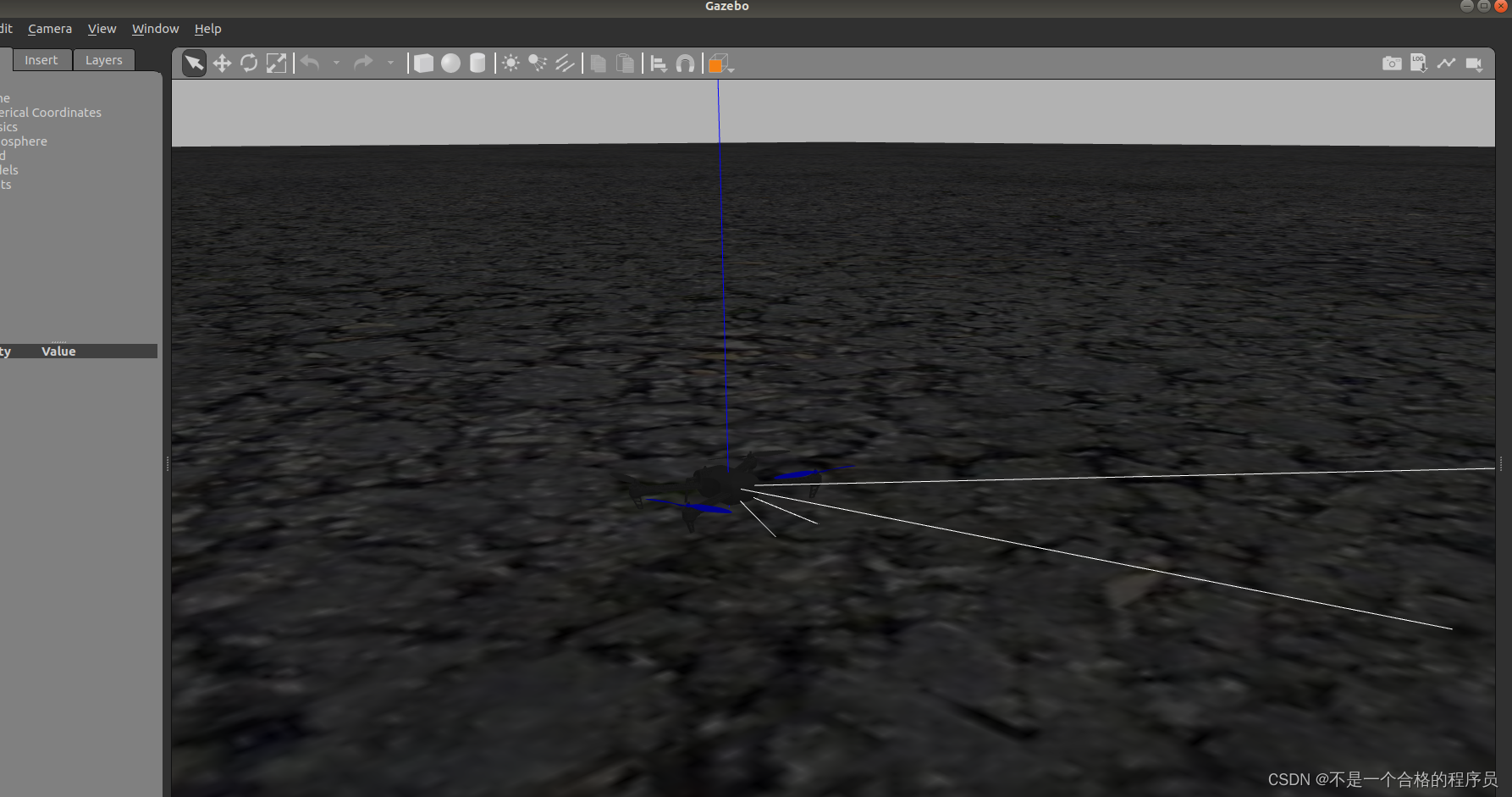
打开的gazebo场景中会出现一架uav
QGC地面站无法使用官方最新的版本(只支持ubuntu20.04),需要自己手动选择老版本进行使用,进入以下链接 QGC不同版本下载链接,我使用的版本为4.1.2
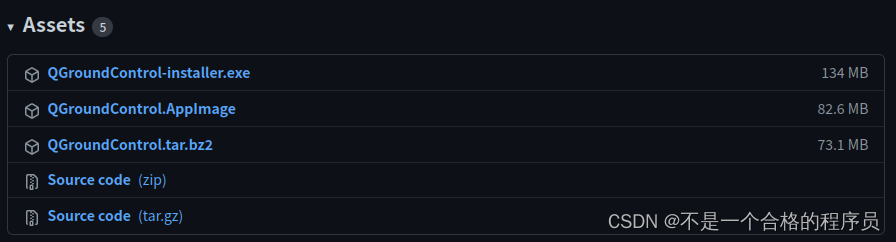
下载后缀.Applmage,下载好了后首先需要给予安装权限
chmod +x ./QGroundControl.AppImage
然后执行
./QGroundControl.AppImage
便可直接打开QGC了
我正在使用i18n从头开始构建一个多语言网络应用程序,虽然我自己可以处理一大堆yml文件,但我说的语言(非常)有限,最终我想寻求外部帮助帮助。我想知道这里是否有人在使用UI插件/gem(与django上的django-rosetta不同)来处理多个翻译器,其中一些翻译器不愿意或无法处理存储库中的100多个文件,处理语言数据。谢谢&问候,安德拉斯(如果您已经在rubyonrails-talk上遇到了这个问题,我们深表歉意) 最佳答案 有一个rails3branchofthetolkgem在github上。您可以通过在Gemfi
我看到这个错误:translationmissing:da.datetime.distance_in_words.about_x_hours我的语言环境文件:http://pastie.org/2944890我的看法:我已将其添加到我的application.rb中:config.i18n.load_path+=Dir[Rails.root.join('my','locales','*.{rb,yml}').to_s]config.i18n.default_locale=:da如果我删除I18配置,帮助程序会处理英语。更新:我在config/enviorments/devolpment
如果我使用ruby版本2.5.1和Rails版本2.3.18会怎样?我有基于rails2.3.18和ruby1.9.2p320构建的rails应用程序,我只想升级ruby的版本,而不是rails,这可能吗?我必须面对哪些挑战? 最佳答案 GitHub维护apublicfork它有针对旧Rails版本的分支,有各种变化,它们一直在运行。有一段时间,他们在较新的Ruby版本上运行较旧的Rails版本,而不是最初支持的版本,因此您可能会发现一些关于需要向后移植的有用提示。不过,他们现在已经有几年没有使用2.3了,所以充其量只能让更
我试过重新启动apache,缓存的页面仍然出现,所以一定有一个文件夹在某个地方。我没有“公共(public)/缓存”,那么我还应该查看哪些其他地方?是否有一个URL标志也可以触发此效果? 最佳答案 您需要触摸一个文件才能清除phusion,例如:touch/webapps/mycook/tmp/restart.txt参见docs 关于ruby-如何在Ubuntu中清除RubyPhusionPassenger的缓存?,我们在StackOverflow上找到一个类似的问题:
大家好!我对我的:username字段进行了一个小的验证,它应该是4到30个字符。我写了一个验证::length=>{:within=>4..30,:message=>I18n.t('activerecord.errors.range')-我想显示一个错误各种错误的消息(不像,太长或太短),但这里有一个问题-我可以将最小值和最大值都传递给翻译,以便有类似的东西:用户名应该在4到30个字符之间。目前我有:range:"shouldbebetween%{count}and%{count}characters",这显然不起作用(只是为了检查)。是否可以从范围中获取这些值?谢谢大家的指教!
之前在培训新生的时候,windows环境下配置opencv环境一直教的都是网上主流的vsstudio配置属性表,但是这个似乎对新生来说难度略高(虽然个人觉得完全是他们自己的问题),加之暑假之后对cmake实在是爱不释手,且这样配置确实十分简单(其实都不需要配置),故斗胆妄言vscode下配置CV之法。其实极为简单,图比较多所以很长。如果你看此文还配不好,你应该思考一下是不是自己的问题。闲话少说,直接开始。0.CMkae简介有的人到大二了都不知道cmake是什么,我不说是谁。CMake是一个开源免费并且跨平台的构建工具,可以用简单的语句来描述所有平台的编译过程。它能够根据当前所在平台输出对应的m
在VMware16.2.4安装Ubuntu一、安装VMware1.打开VMwareWorkstationPro官网,点击即可进入。2.进入后向下滑动找到Workstation16ProforWindows,点击立即下载。3.下载完成,文件大小615MB,如下图:4.鼠标右击,以管理员身份运行。5.点击下一步6.勾选条款,点击下一步7.先勾选,再点击下一步8.去掉勾选,点击下一步9.点击下一步10.点击安装11.点击许可证12.在百度上搜索VM16许可证,复制填入,然后点击输入即可,亲测有效。13.点击完成14.重启系统,点击是15.双击VMwareWorkstationPro图标,进入虚拟机主
需求:要创建虚拟机,就需要给他提供一个虚拟的磁盘,我们就在/opt目录下创建一个10G大小的raw格式的虚拟磁盘CentOS-7-x86_64.raw命令格式:qemu-imgcreate-f磁盘格式磁盘名称磁盘大小qemu-imgcreate-f磁盘格式-o?1.创建磁盘qemu-imgcreate-fraw/opt/CentOS-7-x86_64.raw10G执行效果#ls/opt/CentOS-7-x86_64.raw2.安装虚拟机使用virt-install命令,基于我们提供的系统镜像和虚拟磁盘来创建一个虚拟机,另外在创建虚拟机之前,提前打开vnc客户端,在创建虚拟机的时候,通过vnc
我正在运行Ubuntu11.10并像这样安装Ruby1.9:$sudoapt-getinstallruby1.9rubygems一切都运行良好,但ri似乎有空文档。ri告诉我文档是空的,我必须安装它们。我执行此操作是因为我读到它会有所帮助:$rdoc--all--ri现在,当我尝试打开任何文档时:$riArrayNothingknownaboutArray我搜索的其他所有内容都是一样的。 最佳答案 这个呢?apt-getinstallri1.8编辑或者试试这个:(非rvm)geminstallrdocrdoc-datardoc-da
我试图在Ubuntu14.04中使用Curl安装RVM。我运行了以下命令:\curl-sSLhttps://get.rvm.io|bash-sstable出现如下错误:curl:(7)Failedtoconnecttoget.rvm.ioport80:Networkisunreachable非常感谢解决此问题的任何帮助。谢谢 最佳答案 在执行curl之前尝试这个:echoipv4>>~/.curlrc 关于ruby-在Ubuntu14.04中使用Curl安装RVM时出错,我们在Stack
