在介绍anaconda和pycharm之前先介绍一下虚拟环境是个什么样的东西。
人生活在地球上是需要一定的环境条件的,只有环境适宜居住,人类才能够正常生活。
虚拟环境简言之就是一个虚拟出来的python环境。这个虚拟出来的环境中有很多变量例如python解释器(就是不同版本的python)、常用的库等等(设计者如同造物主,可以自由设置环境中的变量)。创建多个虚拟环境的原因是在不同的项目中使用的python版本以及包的版本不尽相同,而且不同的python版本和包版本之间是不相容的,所以为了能够在不同的项目中自由使用python版本和包版本可以设置相应的虚拟环境。不同的虚拟环境中包含着不同版本的python版本和包,这样我们就可以正确的编辑代码了。
Anaconda 是专门为了方便使用 Python 进行数据科学研究而建立的一组软件包,涵盖了数据科学领域常见的 Python 库,并且自带了专门用来解决软件环境依赖问题的 conda 包管理系统。主要是提供了包管理与环境管理的功能,可以很方便地解决多版本python并存、切换以及各种第三方包安装问题。
简而言之,anaconda就是环境和包管理器,集成了很多python常用的包(也就是说下载了anaconda就可以使用很多包不用一一下载),同时也具有环境管理的功能。
当下载好anaconda后只有一个base环境,也就是基础环境
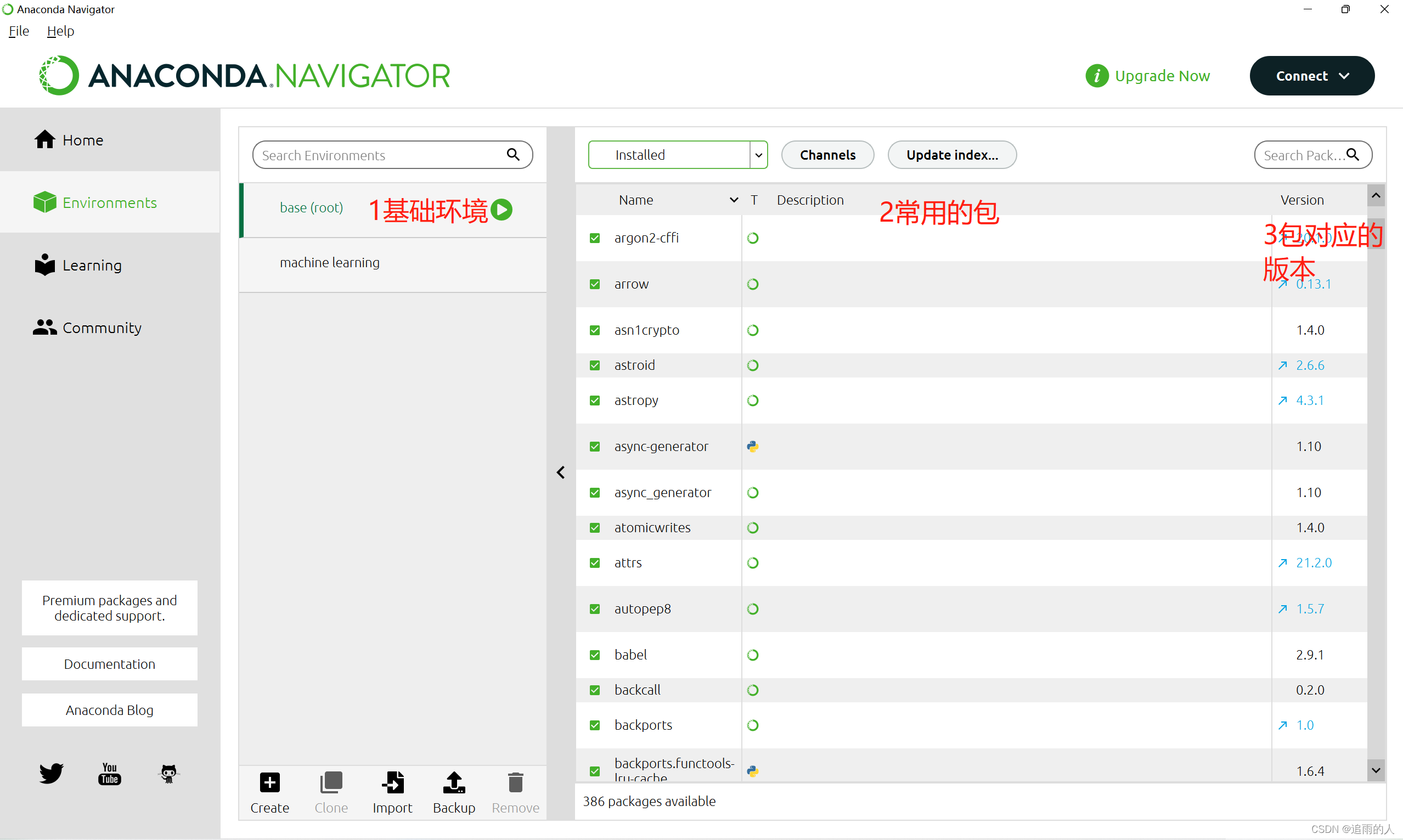
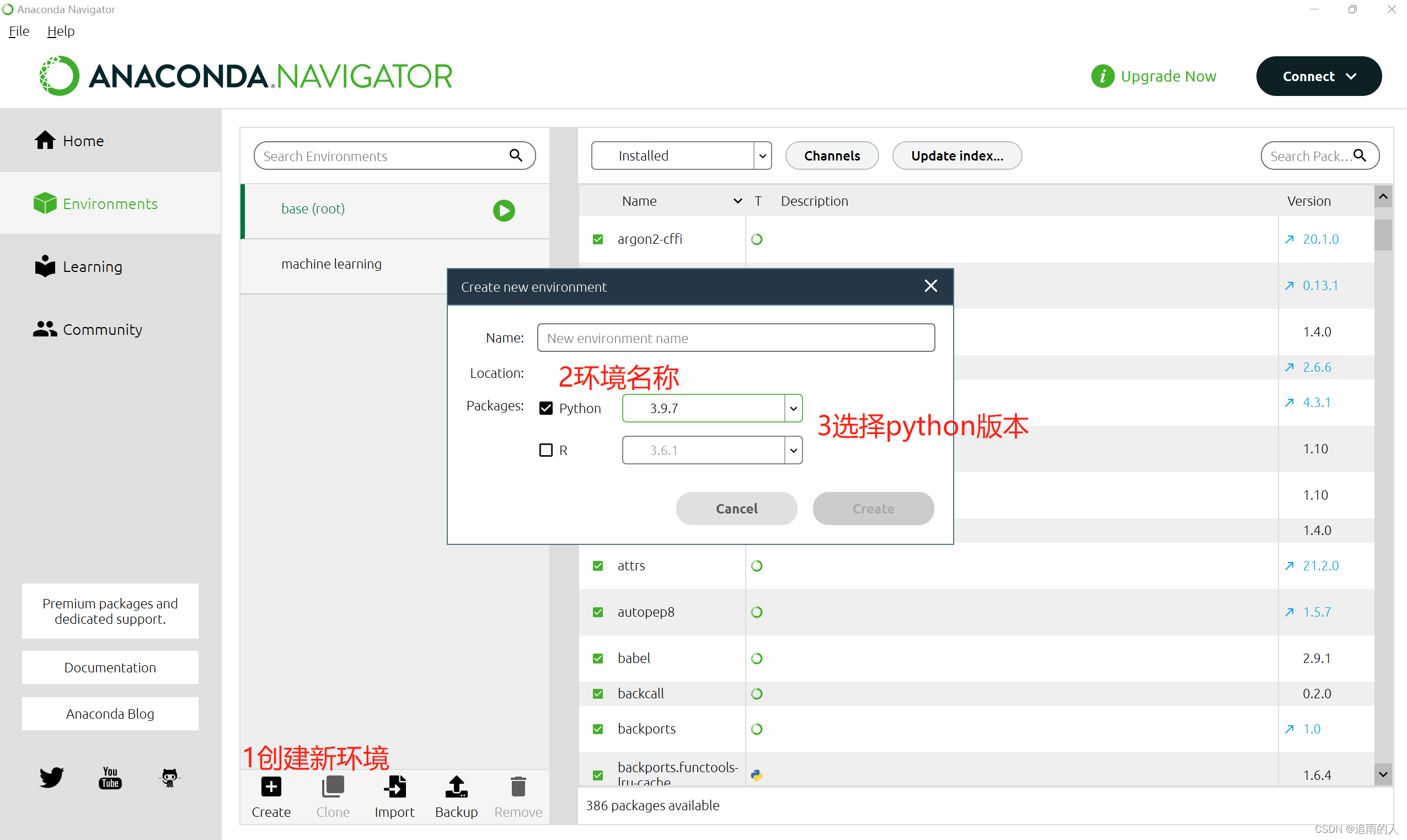
创建新环境的方法也很简单:
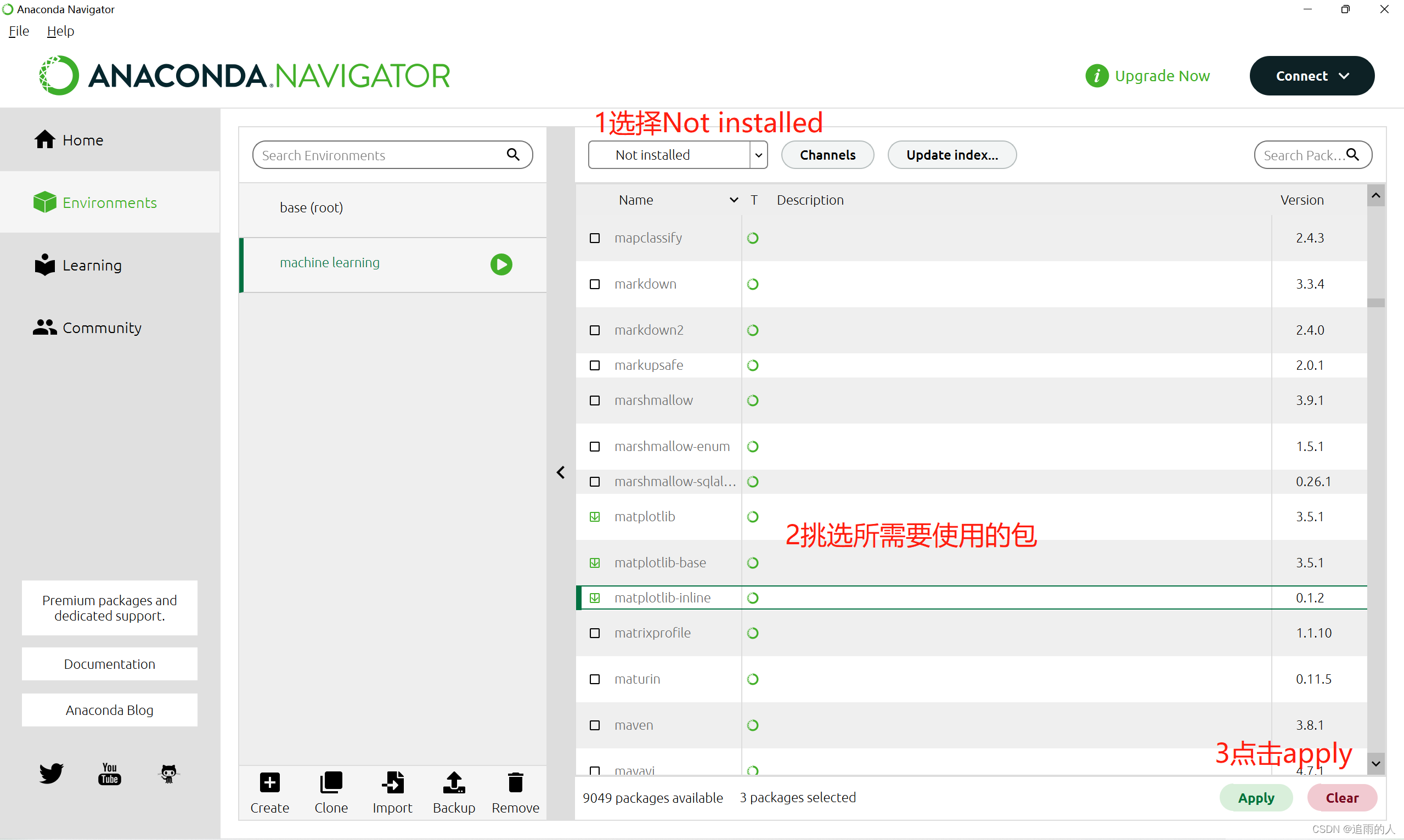
 新的环境并没有完全继承基础环境所有的包,此时就可以根据需求选择对应的包来配置新环境
完成上述操作后就搭建了一个满足项目需求的虚拟环境。接下来介绍一下利用pycharm在构建的虚拟环境中编写代码。
pycharm是一个代码的编辑器,就像一个本子一样,用什么颜色的笔写,字体怎样都是设计者的事情,跟本子无关。
如果按照上述操作在anaconda中创建好了虚拟环境,则按照下述操作在pycharm中进入到创建好的虚拟环境中去编写代码。
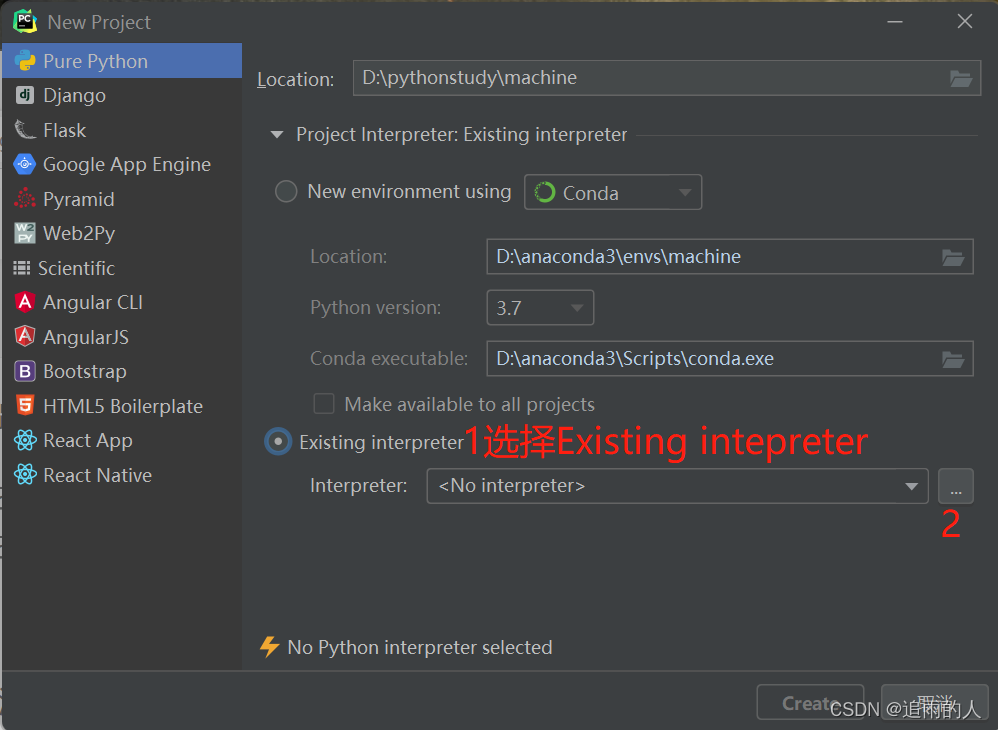
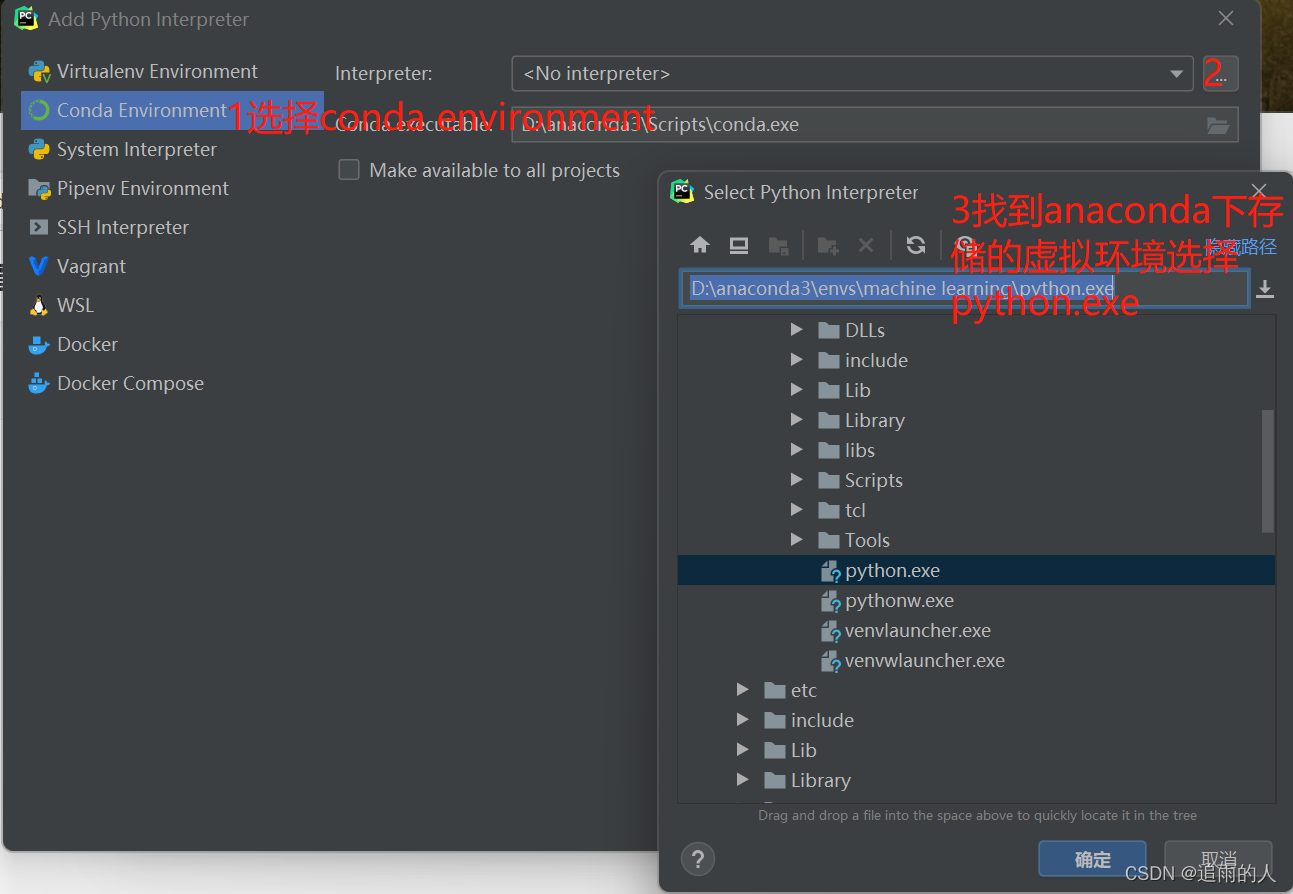
点击确定后就进入到了anaconda创建的虚拟环境中,在这里就可以创建python file编写相应的代码了。
如果没有在anaconda中事先创建好虚拟环境按照下述操作也可以创建出由anaconda管理的虚拟环境
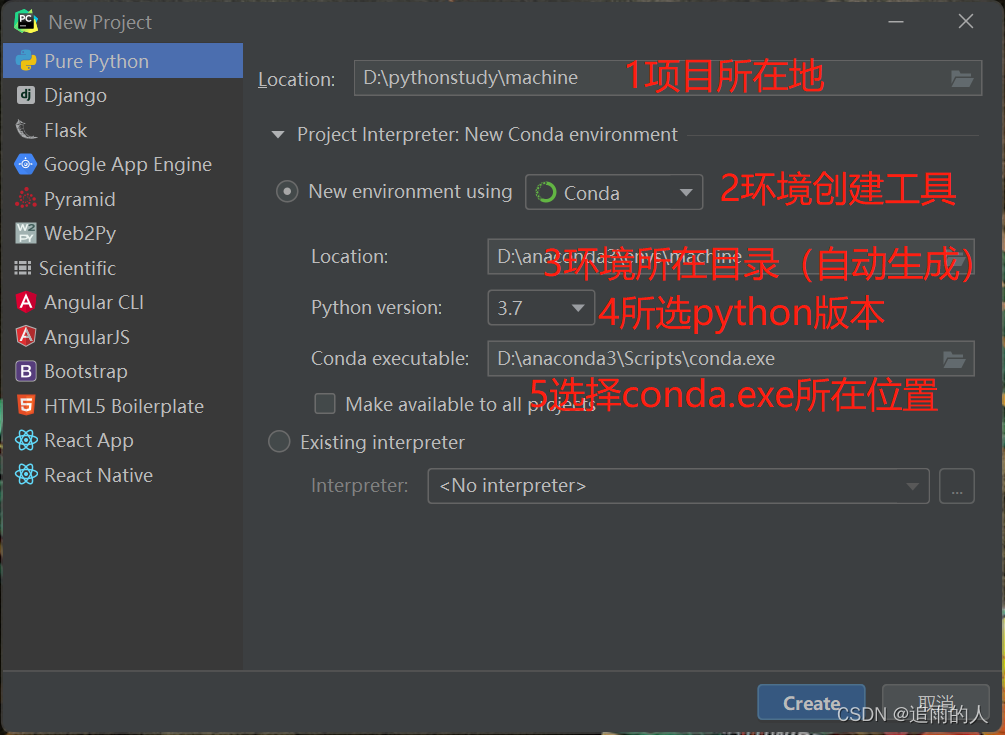
为什么说两者结合起来是很好用的呢?
直接在anaconda中管理环境和包,通过在anaconda下载和安装所需要使用的包,就可以在pycharm中直接引用,在相应的包目录中也可以看到相应的包。 所以说两者结合起来使用方便快捷。
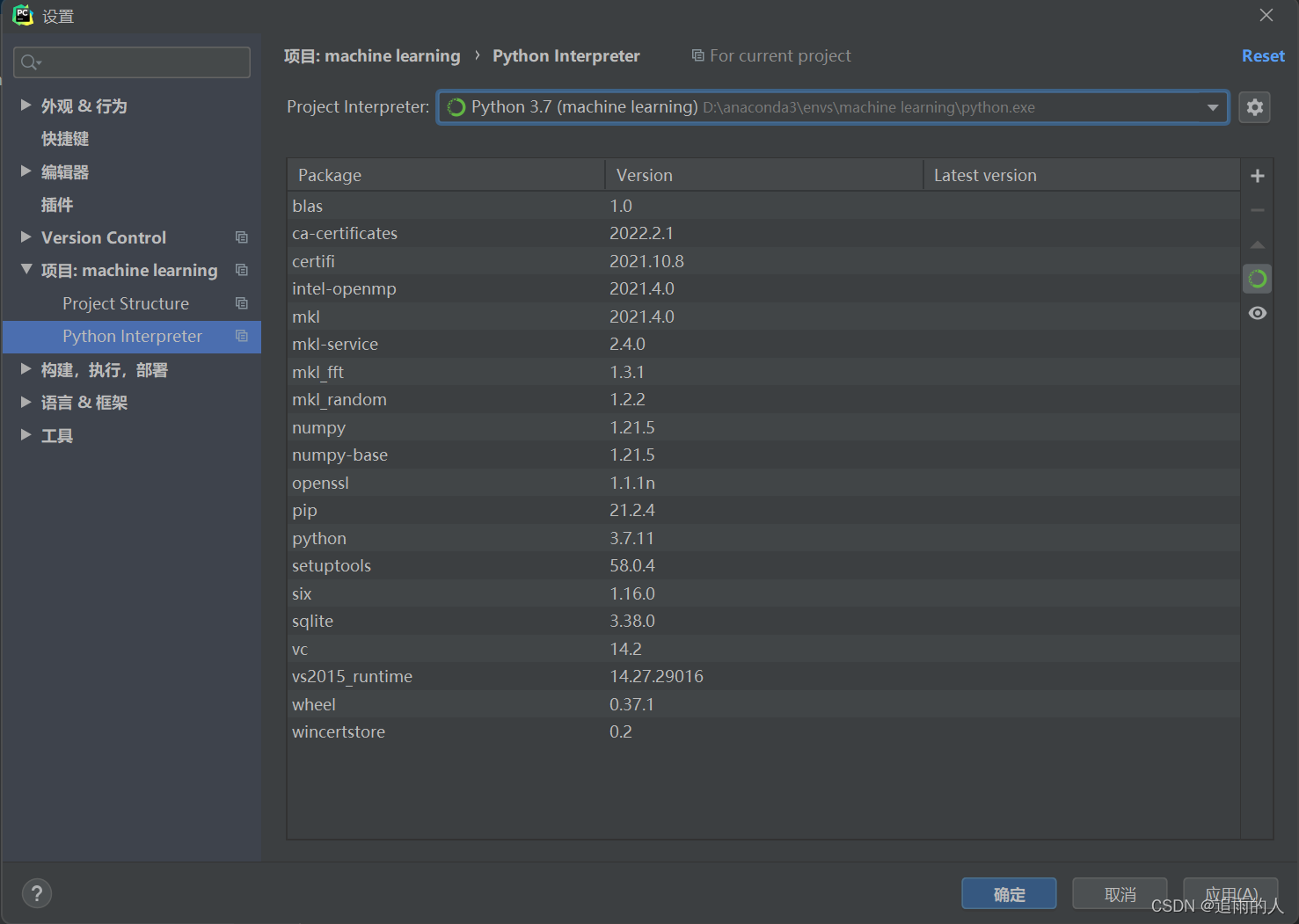
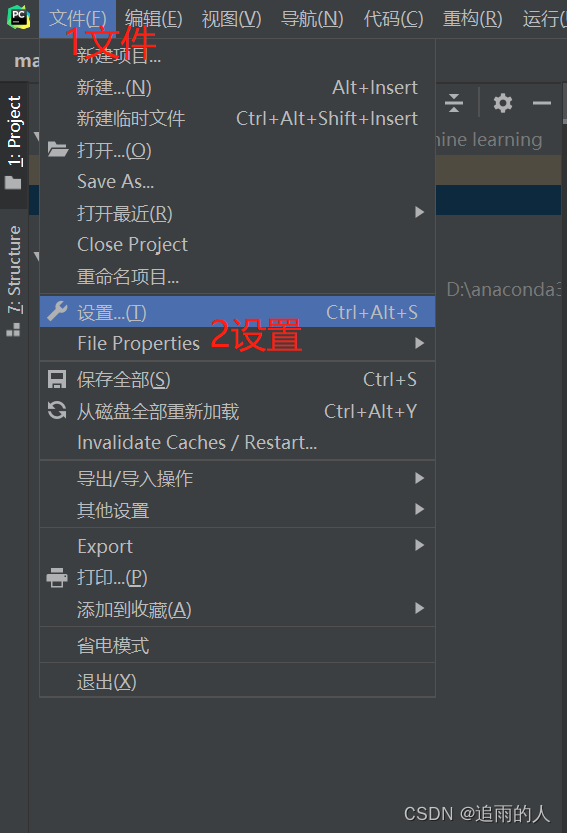
有的人可能project interpreter没有或者是错误的这里说一下应该如何设置:
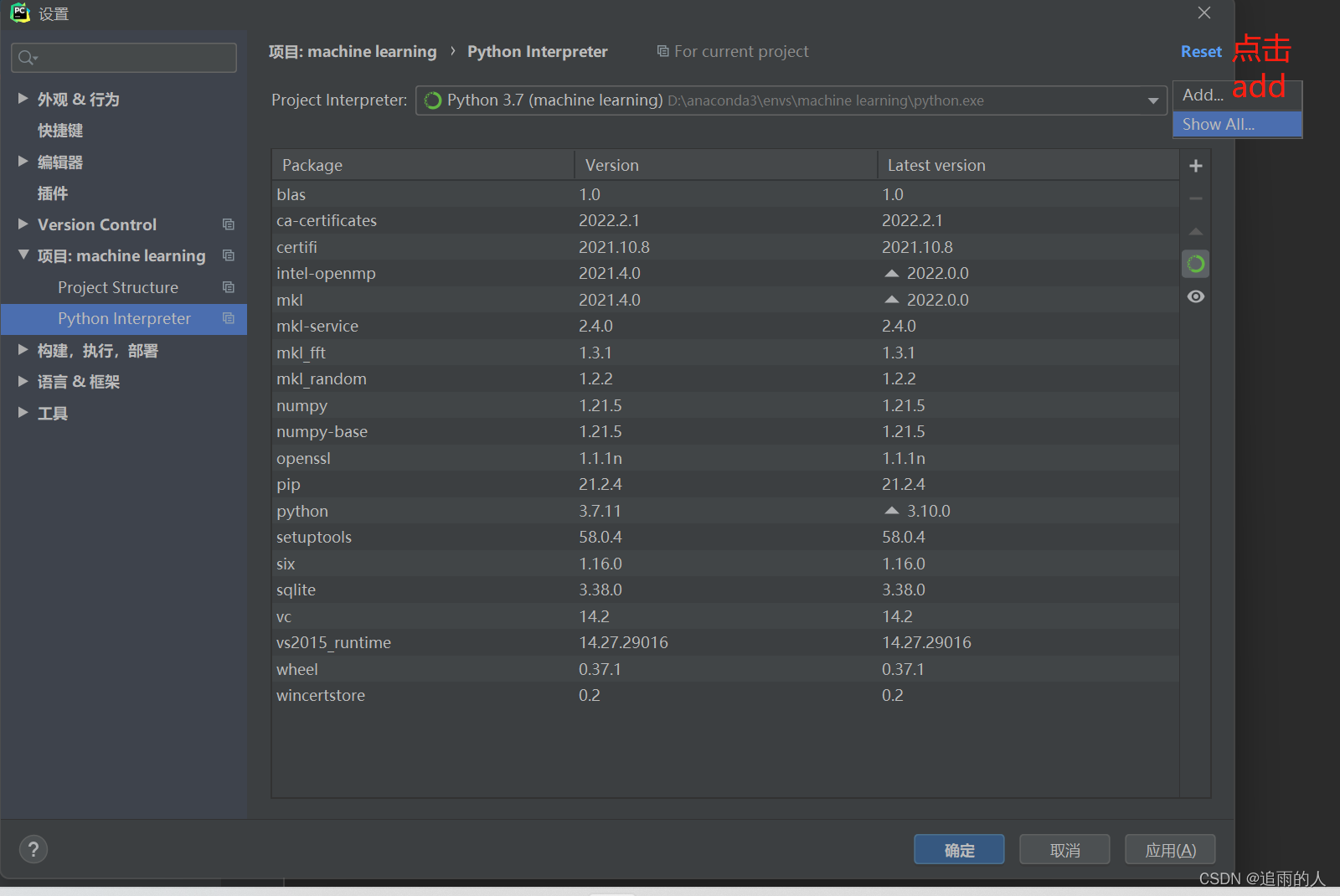
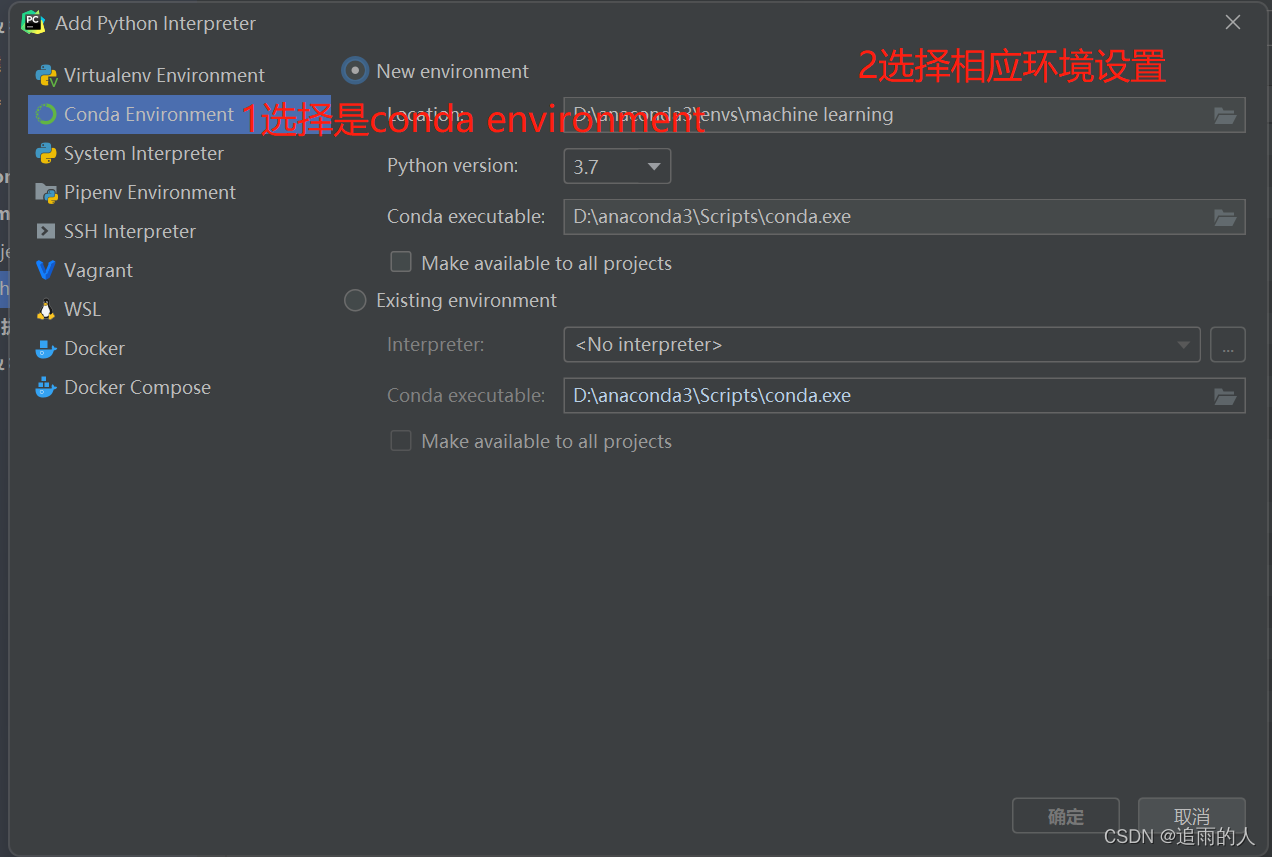
若有其他问题欢迎留言
因学习需要用到keras,通过查找较多资料最终完成Anaconda、TensorFlow和Keras的简单安装。因为网上的相关资料较多但大部分不够全面,查找起来不太方便,因此自己记录一下成功下载安装的详细过程,顺便推荐一下借鉴的写的很好的相关教程文章。keras需要在TensorFlow之上才能运行,所以要先安装TensorFlow,而TensorFlow只能在3.7以前的python版本中运行,所以需要先创建一个基于python3.6的虚拟环境,因此便需要先下载Anaconda。一、Anaconda3下载和安装Anaconda下载安装教程原文链接:https://blog.csdn.net/
Anaconda+PyCharm+PyTorch(GPU)+虚拟环境声明一、安装Anaconda二、安装PyCharm三、创建虚拟环境并安装PyTorch四、关联虚拟环境五、致谢声明感谢姜小敏同学对我的支持、鼓励和鞭策!默认你的电脑上已经装有GPU,如果没有GPU,可以正常的进行各种下载安装操作,但是最终结果会有所不同。一、安装Anaconda首先,进入Anaconda官网,单击Download按钮,稍微等待即可下载安装包。下载好之后,双击打开安装包,进行一系列安装操作。建议安装路径全英文,并且一定要记住安装地址。此处不勾选第二项,因此之后需要人为配置环境变量。没啥用,不用勾选,就是跳出两个打
趁着寒假期间稍微尝试跑了一下yolov5和yolov7的代码,由于自己用的笔记本没有独显,台式机虽有独显但用起来并不顺利,所以选择了租云服务器的方式,选择的平台是矩池云(价格合理,操作便捷)需要特别指出的是,如果需要用pycharm链接云服务器训练,必须要使用pycharm的专业版而不是社区版,专业版可以使用SSH服务连接云服务器。关于专业版的获取,据我所知一是可以买,二是如果你是在校大学生,可以用学生证向JetBrain申请专业版使用权,我就是通过这种方式激活专业版账户的,我记得当时两三天官方就发激活邮件了,还是很人性化的,使用期一年。下面开始正题本教程只涉及将yolov5及yolov7跑通
当我在PyCharm的React组件中输入props时,它会自动插入一对大括号。像这样(光标位置是|):变成:我搜索了所有设置,但没有找到相关设置来禁用它。存在吗? 最佳答案 您可以通过关闭来禁用大括号自动插入“在键入‘=’和属性完成时为属性值添加引号”在Settings->Editor->General->SmartKeys但这将禁用自动插入HTML的引号。 关于javascript-在PyCharm中禁用ReactProp的自动{}插入,我们在StackOverflow上找到一个类似
关于Pycharm第三方包安装失败问题解决方法{Couldnotfindaversionthatsatisfiestherequirementtime(fromversions:none)Non-zeroexitcode(2)}出错原因如果Pycharm换过IDLE的话就要注意pip的版本,因为Pycharm下载第三方插件时使用的是Pycharm的虚拟网卡当pip版本不对应时便会出现提示错误:Couldnotfindaversionthatsatisfiestherequirementtime(fromversions:none)Non-zeroexitcode(2)Trytorunthisc
1.简介TensorFlow是一个由GoogleBrain团队开发的开源软件库,用于各种人工智能和机器学习应用,包括神经网络、深度学习、强化学习等。TensorFlow提供了一个灵活的编程框架,可用于创建各种类型的机器学习模型,如分类、回归、聚类、语音识别、自然语言处理等。TensorFlow基于图形计算模型,它使用计算图来表示计算任务,并使用TensorFlow会话执行计算。计算图是由一组节点和边组成的有向无环图,节点表示计算单元,边表示它们之间的依赖关系。TensorFlow将计算任务表示为计算图,然后使用TensorFlow会话在计算图上执行任务。TensorFlow支持多种编程语言,包
1.首先检查自己的环境变量是否配置正确点击setting 点击PythonInterpreter点击AddInterpreter 找到这个界面,点击右方三个点,然后选择正确的python安装位置,点击OK配置完毕之后再试一次从这里下载 如果还不行的话可以换其他方法2.从cmd或PycharmTerminal中pip下载pipinstall“库名”#例如pipinstallbs43.如果长时间未响应,判断是网络原因的话,可以从国内的源内下载。方法如下同样打开cmd或pycharm的Terminal,输入以下代码pipinstall“包名”-ihttp://pypi.douban.com/sim
目录一、安装对应包二、创建虚拟环境三、激活进入虚拟环境①使用pycharm的Terminal切换虚拟环境②直接使用pycharm切换虚拟环境(推荐使用)一、安装对应包在Pycharm的Terminal终端中输入pipinstallvirtualenv,创建一个引入新的虚拟环境的条件。二、创建虚拟环境在Pycharm的Terminal终端中输入virtualenvXX(XX为自定义的名称,随便取,我这里命名为venvFlask)。创建完后,我们发现相应的路径下增加了一个venvFlask文件夹,这就是虚拟环境的位置。三、激活进入虚拟环境①使用pycharm的Terminal切换虚拟环境pycha
pycharm的安装官网地址:https://www.jetbrains.com/pycharm/进入官网-->点击DOWNLOAD-->选择专业版下载即可(没有特殊要求下载官网推荐版本即可)双击打开安装包,按照以下步骤进行安装点击Browser选择安装路径为了方便以后使用"UpdatePATHVariable"、"UpdateContextMenu"、"CreateAssociations",最好都选择上使用默认的JetBrains即可等待安装完成即可PyCharm专业版链接:https://pan.baidu.com/s/1Eli8AZefWhV49wTbB1ZqPw?pwd=dhh9Py
一、PyCharm安装步骤1、PyCharmWindows版本下载地址:PyCharm2、打开安装程序,点击“next”3、选择安装路径,再次点击“next”4、将图中四个选项全部勾选,点击“Finish”即可完成安装二、python解释器安装步骤1、python解释器Windows版本下载地址:python(个人不建议安装最新版本的python解释器,此处以python3.9.6版本为例)2、下载完后双击打开exe即可可以开始安装,注意将AddPython*toPATH勾选上(这样会自动给你配置好环境变量,十分方便,无需再去系统设置),最后点击InstallNow3、点击“close”完成p
