
个人简介
> 📦个人主页:是Lay的主页
> 🏆学习方向:JAVA后端开发
> 📣种一棵树最好的时间是十年前,其次是现在!
> ⏰往期文章:【Java基础】面向对象进阶(二)
> 🧡喜欢的话麻烦点点关注喔,你们的支持是我的最大动力。
目录
vue-cli是vue官方出品的快速构建单页应用的脚手架,里面集成了webpack,npm,nodejs,babel,vue,vue-router
先安装nodejs
配置环境变量
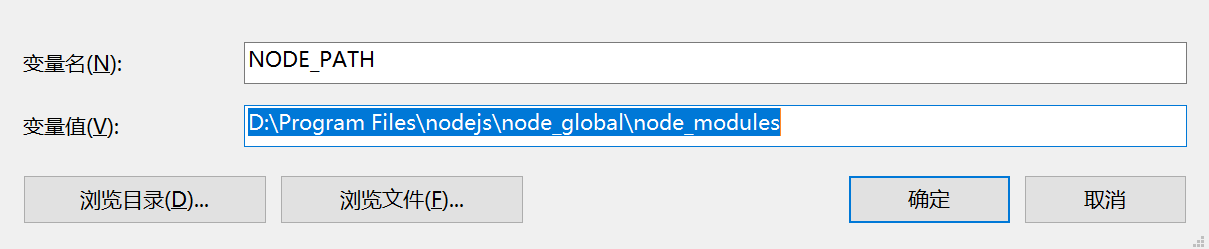
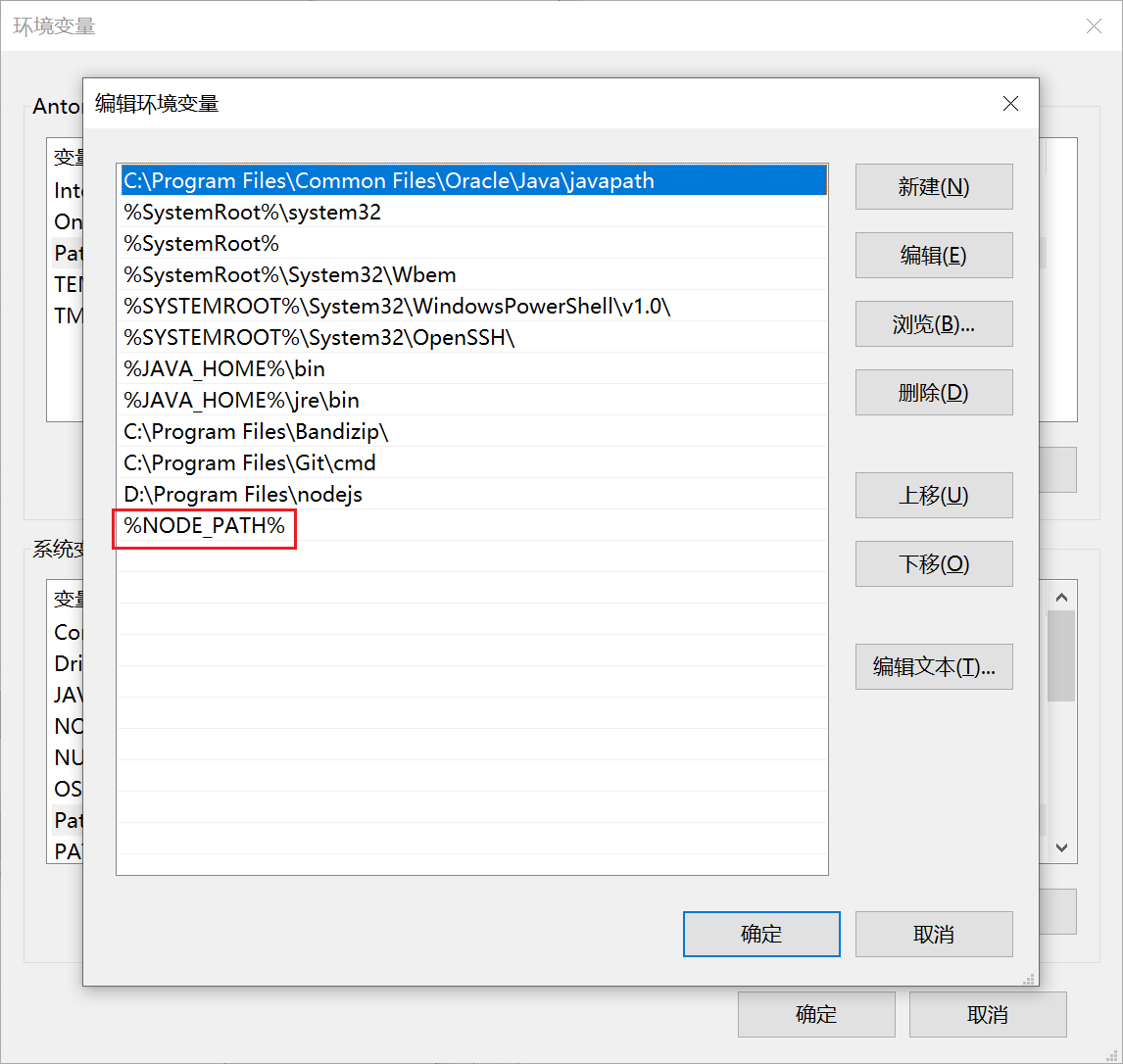
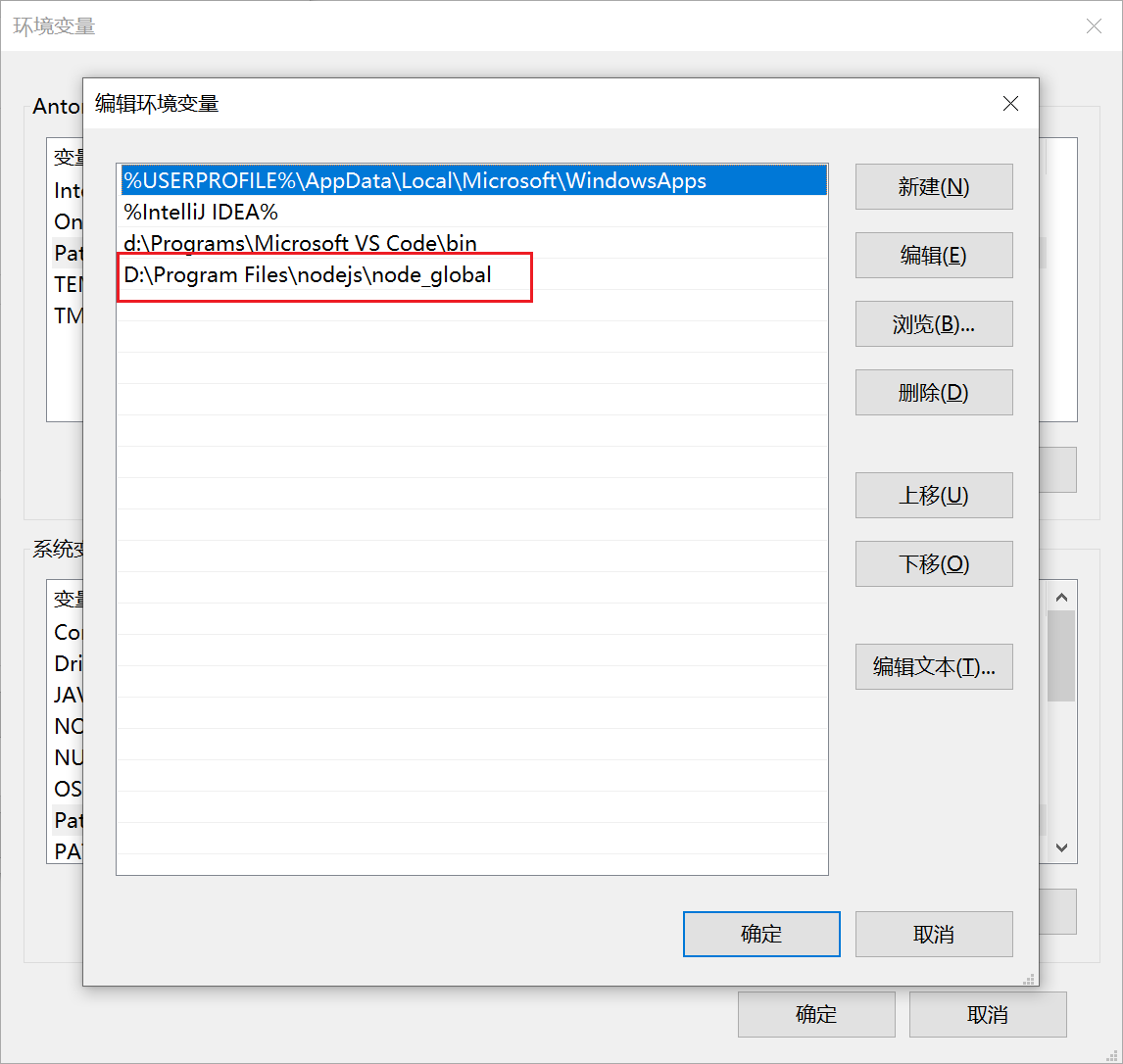
安装vue-cli的前提是你已经安装了npm,在命令行工具中输入npm -v 命令来检测npm的安装以及版本情况。
node下载地址:下载 | Node.js 中文网
安装成功提示:npm -v
配置淘宝镜像
npm config set registry https://registry.npm.taobao.org
全局安装vue-cli,命令行:
npm install vue-cli -g
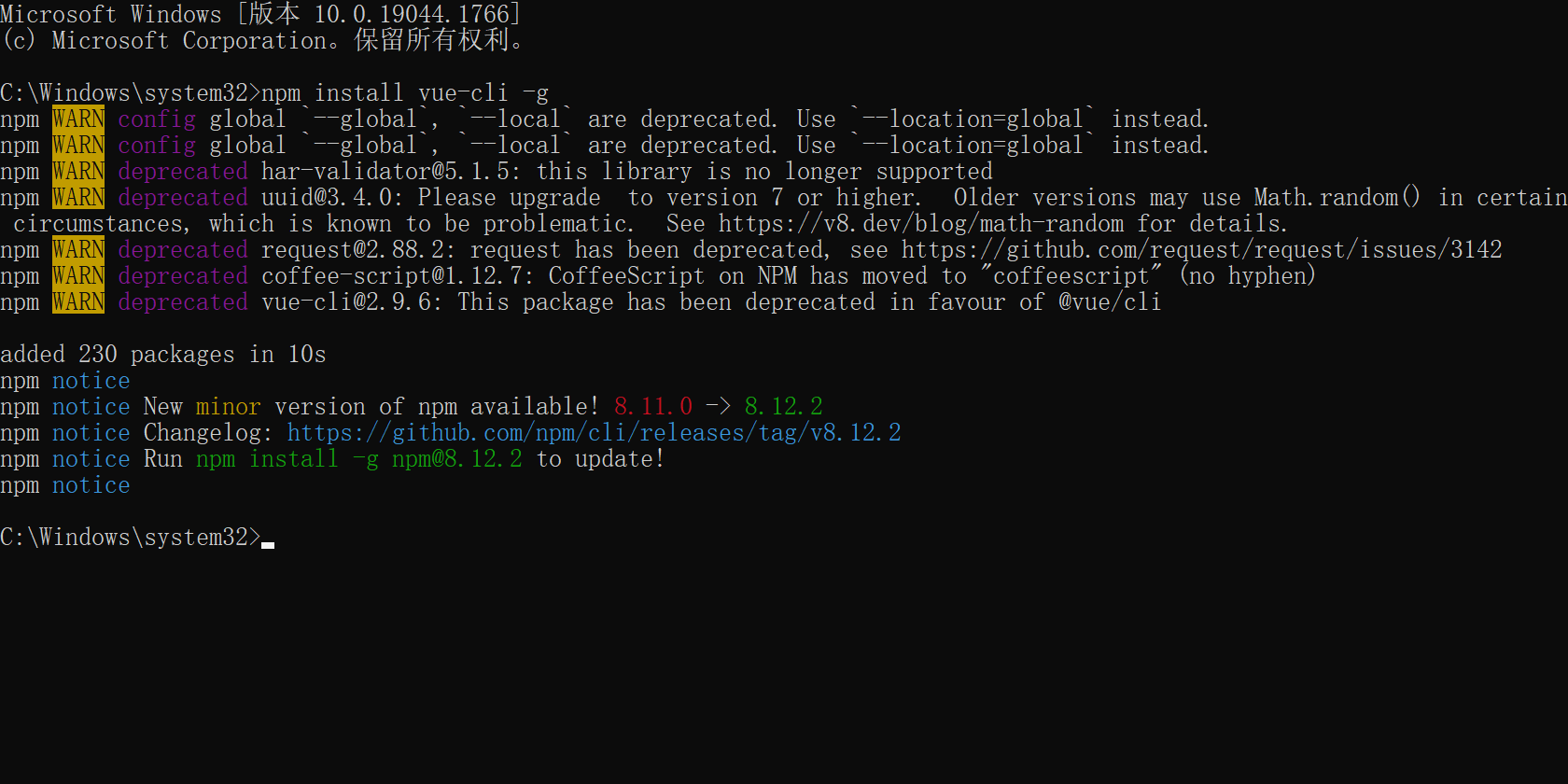
PS:-g代表全局安装,然后查看版本:
vue -V
PS: 注意这里的V是大写
用vue init命令来初始化项目,具体使用方法如下:
vue init <template-name> <project-name>
init:表示要用vue-cli来初始化项目
<template-name>:表示模板名称,vue-cli官方提供的5种模板:
<project-name>:标识项目名称,用户根据自己的项目来起名字。
在实际开发中,一般都会使用webpack这个模板,命令使用如下:
vue init webpack my-vue-demo
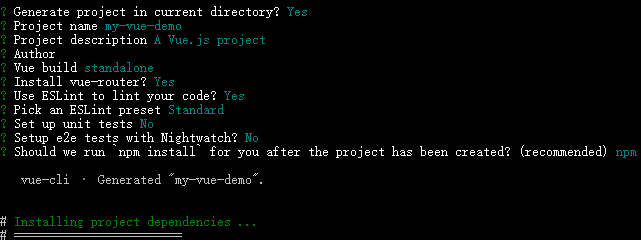
Project name:项目名称 ,默认为初始化建项目的名称my-vue-demo,不需要直接回车
Project description:项目描述,默认为A Vue.js project,不需要直接回车
Author:作者,如果有配置git的作者,自动会读取。直接回车
Install vue-router? 是否安装vue的路由插件,需要安装,选择Y
Use ESLint to lint your code? 是否用ESLint来限制你的代码错误和风格。不需要输入n,需要选择y,如果是大型团队开发,最好是进行配置
setup unit tests with Karma + Mocha? 是否需要安装单元测试工具,不需要输入n,需要选择y
Setup e2e tests with Nightwatch? 是否安装e2e来进行用户行为模拟测试,不需要输入n,需要选择y
初始化完成之后会出现以下信息,表示操作成功。
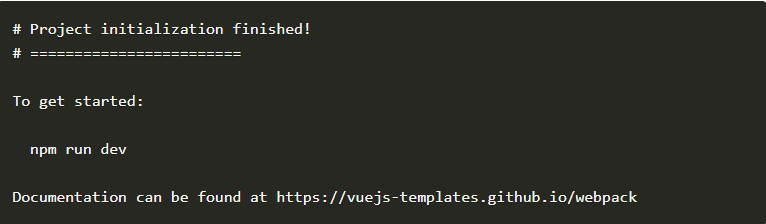
cd my-vue-demo,使用cd命令进入到项目目录
npm run dev
以上命令为开发模式下运行项目
npm run build
以上命令为项目发布打包
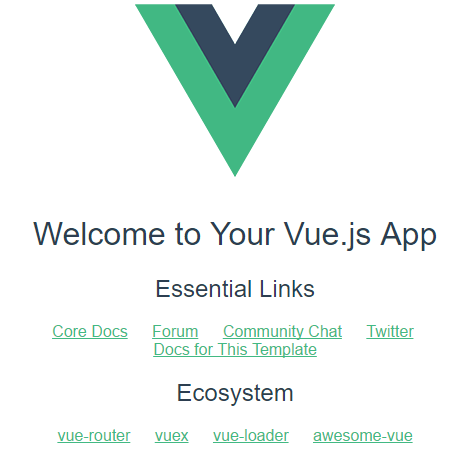
一个vue-cli的项目结构如下,其中src文件夹是需要掌握,其余了解即可。
文件夹目录如下:
每个文件夹目录详细说明如下:
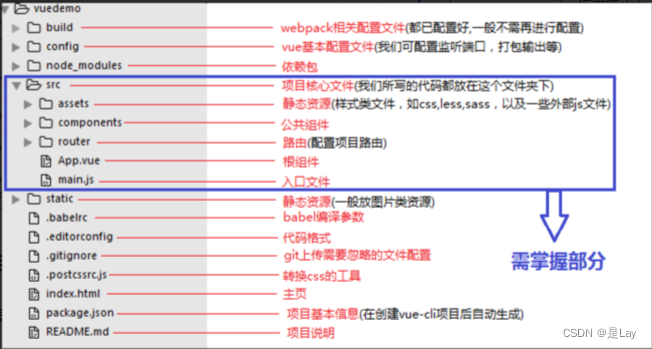
1. build目录(webpack配置)
build文件主要是webpack的配置,目录详情如下:
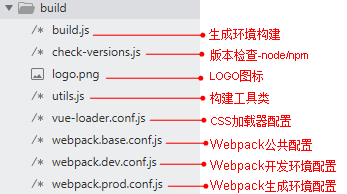
2. config目录(vue项目配置目录)
config文件主要是项目相关配置,常用的就是当端口冲突时配置监听端口,打包输出路径及命名等,目录详情如下:

3. node_modules(项目依赖包)
node_modules里面是项目依赖包,其中包括很多基础依赖,自己也可以根据需要安装其他依赖。安装方法打开命令工具,进入项目目录,输入npm install [依赖包名称],回车
在两种情况下我们会自己去安装依赖:
》项目运行缺少该依赖包
》安装插件:如vuex
PS:有时会安装指定依赖版本,需在依赖包名称后加上版本号信息,如npm install vue-loader@11.1.4
核心文件目录前面已经说明了,下面重点讲解index.html,main.js,App.vue,router的index.js,HelloWorld.vue
1. index.html(主页)
index.html为项目的主页,跟其他html一样,但一般只定义一个空的根节点,在main.js里面定义的实例将挂载在根节点下,内容都通过vue组件来填充。说明如下:
<!DOCTYPE html>
<html>
  <head>
    <meta charset="utf-8">
    <meta name="viewport" content="width=device-width,initial-scale=1.0">
    <title>my-vue-demo</title>
  </head>
  <body>
      <!-- 定义的vue实例将挂载在#app节点下 -->
    <div id="app"></div>
  </body>
</html>
2. main.js(入口文件)
main.js为项目的入口文件,即单入口,主要是引入vue框架,根组件及路由设置,并且定义vue实例,说明如下:
// 引入vue框架
import Vue from 'vue'
// 引入根组件
import App from './App'
// 引入路由配置
import router from './router'

// 关闭生产模式下给出的提示
Vue.config.productionTip = false

// 定义实例
new Vue({
  el: '#app',
  router,
  components: { App },
  template: '<App/>'
})
3. App.vue(根组件)
一个vue页面通常由三部分组成:模板(template)、js(script)、样式(style),说明如下:
<!-- 模板 -->
<template>
    <div id="app">
        <img src="./assets/logo.png">
        <router-view/>
    </div>
</template>

<!-- js代码 -->
<script>
export default {
    name: 'App'
}
</script>

<!-- css样式 -->
<style>
#app {
    font-family: 'Avenir', Helvetica, Arial, sans-serif;
    -webkit-font-smoothing: antialiased;
    -moz-osx-font-smoothing: grayscale;
    text-align: center;
    color: #2c3e50;
    margin-top: 60px;
}
</style>
[template-模板]
(1) 模板只能包含一个父节点,也就是说顶层的div只能有一个(如上图,父节点为#app的div,其没有兄弟节点)
(2)<router-view/>是子路由视图插槽,后面的路由页面都显示在此处,相当于iframe
【script-JS代码】
vue通常用es6来写,用export default导出,其下面可以包含数据data,生命周期(mounted等),方法(methods)等。
【style-CSS样式】
样式通过style标签<style></style>包裹,默认是影响全局的,如需定义作用域只在该组件下起作用,需在标签上加scoped,<style scoped></style>
引入外部CSS示例:
<style>
	import './assets/css/public.css'
</style>
4. router(路由配置)
router文件夹下,有一个index,js的路由配置文件,说明如下:
// 引入vue框架
import Vue from 'vue'
// 引入vue-router路由依赖
import Router from 'vue-router'
// 引入页面组件,命名为HelloWorld
import HelloWorld from '@/components/HelloWorld'

// 使用路由依赖
Vue.use(Router)

// 定义路由配置
export default new Router({
  routes: [
    {
      path: '/',
      name: 'HelloWorld',
      component: HelloWorld
    }
  ]
})
5. HelloWorld.vue(页面组件)
最熟悉的HelloWorld输出,说明如下:
<template>
  <div>
    <!-- 输出变量 -->
    <h1>{{ msg }}</h1>
  </div>
</template>

<script>
export default {
  // 定义页面名称,可以不要
  name: 'HelloWorld',
  data () {
    return {
      // 定义变量
      msg: 'HelloWorld'
    }
  }
}
</script>

<style scoped>
h1 {
  font-size: 16px;
  font-weight: normal;
}
</style>Vue Router 是 Vue.js 官方的路由管理器。它和 Vue.js 的核心深度集成,让构建单页面应用变得易如反掌。
包含的功能有:
安装
vue-router是一个插件包,需要用npm来进行安装的。如果采用vue-cli构建初始化项目会提示安装,也可以自己使用命令安装:
npm install vue-router --save
解读核心文件
用vue-cli构建项目之后,在src/router/index.js文件中,看到以下的路由核心文件:
// 引入vue框架
import Vue from 'vue'
// 引入vue-router路由依赖
import Router from 'vue-router'
// 引入页面组件,命名为HelloWorld
import HelloWorld from '@/components/HelloWorld'

// Vue全局使用Router
Vue.use(Router)

// 定义路由配置
export default new Router({
  routes: [                //配置路由,这里是个数组
    {                        //每一个链接都是一个对象
      path: '/',            //链接路径
      name: 'HelloWorld',        //路由名称,
      component: HelloWorld     //对应的组件模板
    }
  ]
})
使用
在系统入口文件main.js中注入router,代码如下:
// 引入vue框架
import Vue from 'vue'
// 引入根组件
import App from './App'
// 引入路由配置
import router from './router'

// 关闭生产模式下给出的提示
Vue.config.productionTip = false

// 定义实例
new Vue({
  el: '#app',
  router, // 注入框架中
  components: { App },
  template: '<App/>'
})1. router-link标签跳转
在html标签内使用router-link跳转,相应于超链接a标签,使用方式如下:
<router-link to="/">[显示字段]</router-link>to:导航路径
使用示例如下:
<p>导航 :
   <router-link to="/">首页</router-link>
   <router-link to="/hello">hello</router-link>
</p>
2. 编程式导航-JS代码内部跳转
实际项目中,很多时候都是通过在JS代码内部进行导航的跳转,使用方式如下:
this.$router.push('/xxx')具体的简单用法:
(1)先编写一个按钮,在按钮上绑定goHome( )方法。
<button @click="goHome">回到首页</button>(2)在<script>模块里加入goHome方法,并用this.$router.push(‘/’)导航到首页
export default {
    name: 'app',
    methods: {
        goHome(){
            this.$router.push('/home');
        }
    }
}
3. 其它常用方法
//  后退一步记录,等同于 history.back()
this.$router.go(-1)
// 在浏览器记录中前进一步,等同于 history.forward()
this.$router.go(1)子路由,也叫路由嵌套,采用在children后跟路由数组来实现,数组里和其他配置路由基本相同,需要配置path和component,然后在相应部分添加<router-view/>来展现子页面信息,相当于嵌入iframe。具体看下面的示例:
1. src/components/Home.vue(父页面)
<template>
    <div class="hello">
        <h1>{{ msg }}</h1>
        <!-- 添加子路由导航 -->
        <p>导航 :
            <router-link to="/home">首页</router-link> |
            <router-link to="/home/one">-子页面1</router-link> |
            <router-link to="/home/two">-子页面2</router-link>
        </p>
        <!-- 子页面展示部分 -->
        <router-view/>
    </div>
</template>

<script>
export default {
    name: 'Home',
    data () {
        return {
            msg: 'Home Page!'
        }
    }
}
</script>

<style scoped>
</style>
2. src/components/One.vue(子页面1)
<template>
    <div class="hello">
        <h1>{{ msg }}</h1>
    </div>
</template>
<script>
export default {
    name: 'One',
    data () {
        return {
            msg: 'Hi, I am One Page!'
        }
    }
}
</script>

<style scoped>
</style>
3. src/components/Two.vue(子页面2)
<template>
    <div class="hello">
        <h1>{{ msg }}</h1>
    </div>
</template>
<script>
export default {
    name: 'Two',
    data () {
        return {
            msg: 'Hi, I am Two Page!'
        }
    }
}
</script>

<style scoped>
</style>
4. src/router/index.js(路由配置)
import Vue from 'vue'
import Router from 'vue-router'
import Home from '@/components/Home'
import One from '@/components/One'
import Two from '@/components/Two'

Vue.use(Router)

export default new Router({
    routes: [
    {
        path: '/', // 默认页面重定向到主页
        redirect: '/home'
    },
    {
        path: '/home', // 主页路由
        name: 'Home',
        component: Home,
        children:[ // 嵌套子路由
            {
                path:'one', // 子页面1
                component:One
            },
            {
                path:'two', // 子页面2
                component:Two
            },
        ]
    }
    ]
})
5. 效果图

PS:各部分代码都很简单,也有注释,在采用vue-cli初始化项目完成之后直接复制到相应目录即可查看效果。
1. 通过<router-link> 标签中的to传参
基本语法:
<router-link :to="{name:xxx, params:
{key:value}}">valueString</router-link>
PS:上面to前边是带冒号,后边跟的是一个对象形势的字符串
具体实例如下:
(1)在src/components/Home.vue里面导航中添加如下代码:
<router-link :to="{name: 'one', params:{username:'test123'}}">子页面1</router-link>(2)在src/router/indes.js中添加如下代码,重点是name:\
{
    path:'one', // 子页面1
    name: 'one', // 路由名称-命名路由
    component:One
}
(3)在src/components/One.vue里面接受参数,代码如下:
<h2>{{$route.params.username}}</h2>2. url中传递参数
(1)在路由中以冒号传递,在src/router/index.js中加入如下代码:
{
    path:'/home/two/:id/:name', // 子页面2
    component:Two
},
(2)接受参数,在src/components/Two.vuez中加入如下代码:
<p>ID:{{ $route.params.id}}</p>
<p>名称:{{ $route.params.name}}</p>
(3)路由跳转,在src/components/Home.vue中加入如下代码:
<router-link to="/home/two/1/张三">子页面2</router-link>PS:to前没有冒号为字符串路由,必须全部匹配。
(4)如果路由参数需要有特定的规则,就需要加入正则表达式了,示例如下:
{
    path:'/home/two/:id(\\d+)/:name', // 子页面2
    component:Two
}
3. 编程式导航-params传递参数
(1)在src/router/index.js页面加入如下代码:
{
    path:'/home/three', // 子页面3
    name: 'three',
    component:Three
}
(2)在src/components/Three.vue页面加入如下代码:
<p>ID:{{ $route.params.id}}</p>
<p>名称:{{ $route.params.name}}</p>
(3)在src/components/Home.vue中加入如下代码:
// template
<button @click="toThreePage">页面3-params传参</button>

// script
methods: {
    toThreePage() {
        this.$router.push({name: 'three', params: {id: 1, name: 'zhangsan'}})
    }
}
说明:
A、动态路由使用params传递参数,在this.$router.push() 方法中path不能和params一起使用,否则params将无效。需要用name来指定页面。
B、以上方式参数不会显示到浏览器的地址栏中,如果刷新一次页面,就获取不到参数了,改进方式将第一部中的代码改成如下:
{
    path:'/home/three/:id/:name', // 子页面3
    name: 'three',
    component:Three
}
4. 编程式导航-query传递参数
(1)在src/router/index.js页面加入如下代码:
{
    path:'/home/three', // 子页面3
    name: 'three',
    component:Three
}
(2)在src/components/Three.vue页面加入如下代码:
<p>ID:{{ $route.query.id}}</p>
<p>名称:{{ $route.query.name}}</p>
(3)在src/components/Home.vue中加入如下代码:
// template
<button @click="toThreePage">页面3-params传参</button>

// script
methods: {
    toThreePage() {
        this.$router.push({path: '/home/three', query: {id: 1, name: 'zhangsan'}})
    }
}
PS:动态路由使用query传递参数,会显示到浏览器地址栏中,以上链接为
/home/three?id=1&name=zhangsan
1. 命名路由
给一个路由命一个唯一的名称,然后跳转调用这个名称即可。
(1)在src/router/index.js中加一个带name的路由,代码如下:
{
    path: 'one', // 子页面1
    name: 'one', // 路由名称-命名路由
    component: One // 页面组件
}
(2)在src/component/Home.vue页面中调用,代码如下:
// template跳转调用
<router-link :to="{name: 'one'}">子页面1</router-link>

// router.push函数跳转调用
router.push({ name: 'user'}})
2. 命名视图
在同一个页面展示多个视图,如果不用嵌套,只能采用命名视图来实现了,代码如下:
(1)在src/router/index.js中,代码如下:
import Vue from 'vue'
import Router from 'vue-router'
// 创建页面组件
const Header = { template: '<div>Header</div>' }
const Left = { template: '<div>Left</div>' }
const Right = { template: '<div>Right</div>' }

Vue.use(Router)

export default new Router({
    routes: [
    {
        path: '/', // 主页路由
        components: {
            default: Header,
            a: Left,
            b: Right
        }
    }
    ]
})
(2)在src/App.vue中,代码如下:
<template>
    <div id="app">
        <router-view />
        <router-view name="a" class="left" />
        <router-view name="b" class="right" />
    </div>
</template>

<script>
export default {
    name: 'App'
}
</script>

<style>
#app {
    text-align: center;
    color: #2c3e50;
    width: 500px;
    border: 1px solid red;
    margin: 0 auto;
}

.left,.right{
    float: left;
    width:48%;
    text-align: center;
    border:1px solid red
}
</style>
PS:经过实践,命名视图只能放在最顶级的页面中,即第一步中的代码不能放在其他页面中。
3. 重定向
重定向是通过route的配置中关键词redirect来实现的,具体代码如下:
(1)在src/router/index.js中,代码如下:
export default new Router({
    routes: [
    {
        path: '/', // 默认页面重定向到主页
        redirect: '/home' // 重定向
    },
    {
        path: '/home', // 主页路由
        component: Home,
        children:[ // 嵌套子路由
            {
                path:'/home/two/:id/:name', // 子页面2
                component:Two
            },
            {
                path:'/home/three/:id/:name', // 子页面3
                name: 'three', // 路由名称-命名路由
                redirect: '/home/two/:id/:name' // 重定向-传递参数
            },
        ]
    }
    ]
})
(2)在src/components/Home.vue中,代码如下:
<router-link to="/">首页</router-link> |
<router-link to="/home/two/1/lisi">子页面2</router-link>  |
<router-link :to="{name: 'three', params: {id: 1, name: 'zhangsan'}}">子页面3</router-link>
说明1-不带参数的重定向:
redirect: '/home' // 重定向-不带参数
说明2-带参数的重定向:
redirect: '/home/two/:id/:name' // 重定向-传递参数
4. 别名
重定向是通过route的配置中关键词alias来实现的,具体代码如下:
(1)在src/router/index.js中,代码如下:
{
    path:'/one', // 子页面1
    component:One,
    alias: '/oneother'
}
(2)在src/components/Home.vue中,代码如下:
<router-link to="/oneother">子页面1</router-link>说明1:redirect和alias的区别
说明2:
别名请不要用在path为’/’中,如下代码的别名是不起作用的。
{
    path: '/',
    component: Hello,
    alias:'/home'
}
项目介绍随着我国经济迅速发展,人们对手机的需求越来越大,各种手机软件也都在被广泛应用,但是对于手机进行数据信息管理,对于手机的各种软件也是备受用户的喜爱小学生兴趣延时班预约小程序的设计与开发被用户普遍使用,为方便用户能够可以随时进行小学生兴趣延时班预约小程序的设计与开发的数据信息管理,特开发了小程序的设计与开发的管理系统。小学生兴趣延时班预约小程序的设计与开发的开发利用现有的成熟技术参考,以源代码为模板,分析功能调整与小学生兴趣延时班预约小程序的设计与开发的实际需求相结合,讨论了小学生兴趣延时班预约小程序的设计与开发的使用。开发环境开发说明:前端使用微信微信小程序开发工具:后端使用ssm:VU
我在目录“C:\DocumentsandSettings\test.exe”中有一个文件,但是当我用单引号编写命令时`C:\DocumentsandSettings\test.exe(我无法在此框中显示),用于在Ruby中执行命令,我无法这样做,我收到的错误是找不到文件或目录。我尝试用“//”和“\”替换“\”,但似乎没有任何效果。我也使用过系统、IO.popen和exec命令,但所有的努力都是徒劳的。exec命令还使程序退出,这是我不想发生的。提前致谢。 最佳答案 反引号环境就像双引号,所以反斜杠用于转义。此外,Ruby会将空格解
参考文章搭建文章gitte源码在线体验可以注册两个号来测试演示图:一.整体介绍 介绍SignalR一种通讯模型Hub(中心模型,或者叫集线器模型),调用这个模型写好的方法,去发送消息。 内容有: ①:Hub模型的方法介绍 ②:服务器端代码介绍 ③:前端vue3安装并调用后端方法 ④:聊天室样例整体流程:1、进入网站->调用连接SignalR的方法2、与好友发送消息->调用SignalR的自定义方法 前端通过,signalR内置方法.invoke() 去请求接口3、监听接受方法(渲染消息)通过new signalR.HubConnectionBuilder().on
有人知道为什么我的rails3.0.7cli这么慢吗?当我运行railss或railsg时,他大约需要5秒才能真正执行命令...有什么建议吗?谢谢 最佳答案 更新:我正在将我的建议从rrails切换到rails-sh,因为前者支持REPL,而rrails不是用例。此外,当与ruby环境结合使用时,修补似乎确实可以提高性能变量,现在反射(reflect)在答案中。一个可能的原因可能是这个performancebuginruby每当在ruby代码中使用“require”时,它就会调用一些代码(更多详细信息here)。在使用Rai
平时开发中我们经常会遇到这样的需求,在一个不限高度的盒子中会有很多内容,如果全部显示用户体验会非常不好,所以可以先折叠起来,当内容达到一定高度时,显示展开更多按钮,点击即可显示全部内容,先来看看效果图: 这样做用户体验瞬间得到提升,接下来看看具体细节。0">主要操作在内容这里{{item.username}},……展开更多样式大家可依据自己项目需求进行设计,这里就不贴了,主要说几个关键的。1、在data中定义三个属性isShowMore:false, //控制展开更多的显示与隐藏textHeight:null, //框中内容的高度status:false, //内容状态是否打开2.计算内容是否
这里写自定义目录标题一、问题二、解决三、解决方案四、打包预览一、问题在使用vue3.2和vite2开发一个移动端或者钉钉端H5微服务iosapp内置浏览器打开没问题安卓app内置浏览器打开空白页面vconsole打印出现报错globalthisundefind二、解决内置浏览器版本比较低打印出来是63vue3代码不兼容低版本浏览器三、解决方案步骤一:vite.config.ts里build.target配置项指定构建目标为es2015或者步骤二:安装@vitejs/plugin-legacy安装完报错也还在指定版本可以解决“@vitejs/plugin-legacy”:“1.8.0”,步骤三:
Vue3的新特性包括:CompositionAPI:一种新的API风格,可将有关组件功能的代码逻辑封装在单独的函数中,从而更好地管理和重用代码。Teleport:可以让组件在DOM层次结构中的任何位置渲染。Suspense:一种新的异步渲染模式,可以优化应用程序的性能。更快的渲染速度:Vue3使用了新的虚拟DOM算法,并且对渲染过程进行了优化,因此在渲染大型应用时性能更高。更小的包大小:Vue3的打包大小比Vue2更小,因为它不再需要依赖像vue-template-compiler这样的工具。其他改进:Vue3还具有其他一些改进,例如更好的TypeScript支持、更好的错误提示和更好的调试工
Ubuntu14.04。因此一切正常,我打开了带有两个选项卡的终端-一个选项卡在我的sebcoles项目上运行了webbrick,另一个选项卡用于克隆我的english_teacher存储库。一切都下载好了,我进入了目录。我将把所有内容都粘贴在这里-一切都很清楚:andrew:projects$cdpinterestingRVMusedyourGemfileforselectingRuby,itisallfine-Herokudoesthattoo,youcanignorethesewarningswith'rvmrvmrcwarningignore/home/andrew/proje
我有一个RSpec套件,通过Bundler运行,它正在使用Aruba测试许多不同的命令行应用程序。它工作正常......只要被测试的命令本身不是使用Bundler用Ruby编写的。但我无法弄清楚如何防止RSpec套件的bundler配置干扰本身使用bundler的命令的执行-至少,并非没有极端措施。我尝试了unset_bundler_env_vars和with_clean_env的各种排列,但无济于事。这是我认为可行的技术示例:describe'myrubyapp'dobefore:each{unset_bundler_env_vars}it'shouldwork'doBundler.
如何向我的Ruby添加--version选项Thor命令行界面应用程序。例如我希望能够运行$thor_app--version>thor_appversion1.0.0这个问题与RunaCLIThorappwithoutargumentsortaskname有关,但专门添加一个不需要任务的--version选项。注意这是在self-answerformat之后编写的.鼓励添加答案和更新 最佳答案 我在这种方法上运气不错:classCLI:__print_versiondesc"--version,-v","printtheversi
