目录
3.1 登陆华为云(没有华为云账号的需要先注册,登录后要实名认证否则购买不了云服务器)
6.2 在使用 Data Studio 之前为其专门创建一个数据库用户
6.4 打开Datastudio应用程序(JDK必须是1.8或1.8以上的版本)
本指导书适用于在华为云部署 openGauss 数据库,通过该指导书可以顺利 完成 openGauss_2.0.0 数据库在华为云的部署。
本实验指导书主要内容为华为云购买与配置与openGauss_2.0.0数据库安装。
组网说明
本实验环境为华为云环境,需要购买华为云 ECS 鲲鹏服务器。
设备介绍
为了满足实验需要,建议每套实验环境采用以下配置: 设备名称、型号与版本的对应关系如下:
| 设备名称 | 设备型号 | 软件版本 |
| 数据库 | openGauss | 2.0.0 |
| 服务器 | 华为云 ECS 鲲鹏服务器 | 适配openEuler 20.03 操作系统 4核8G |
本实验主要描述华为云鲲鹏服务器的购买与openGauss_2.0.0数据库的部署。
掌握华为云部署 openGauss_2.0.0 数据库。

Step 1: 选择弹性云服务器 ECS

Step 2: 进入 ECS 购买界面

Step 3: 配置 ECS
(1)基础配置
计费模式:按需计费;区域:华北-北京四;

CPU 架构:鲲鹏计算;规格:4vCPUs/8GB

公共镜像:openEuler 系统盘:60GB
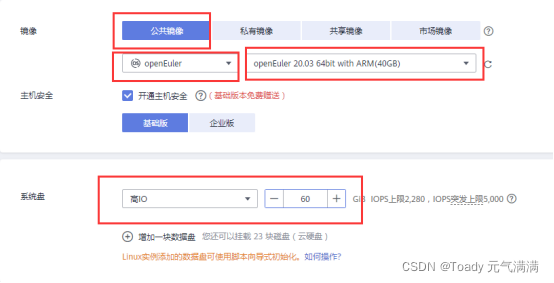
点击下一步(右下角)
(2)网络配置
网络:使用默认选项; 安全组:使用默认选项
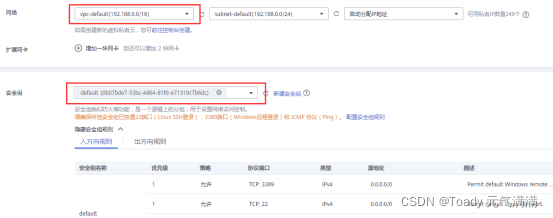
弹性公网 IP:点击现在购买,选择默认的配置

点击下一步(右下角)
(3)高级配置
云服务器名称:自己更改; 设置密码; 云备份:暂不购买

点击下一步(右下角)
(4)检查基本信息
(5)点击立即购买
注:如果没有实名认证的话,这一步是购买不了的!!如果是前边没有实名认证,到这一步才实名认证的话,认证完之后,可能这些配置需要重新选择一下!!

看到上图证明购买成功!
(6) 返回云服务器列表

step1: 使用自带的远程登陆。
(1)点击云服务器列表中的远程登录。

然后选择CloudShell登录
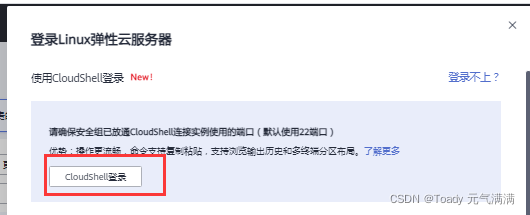
(2) 使用 root 用户登陆 ECS 云服务器,输入密码。
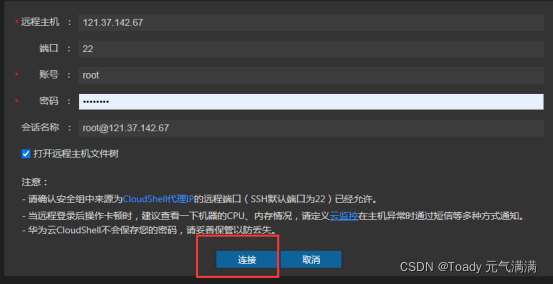
注:如果这里连接不上,右下角显示拒绝访问,此时需要检查一下你密码输入是否正确!
(3) 登录成功
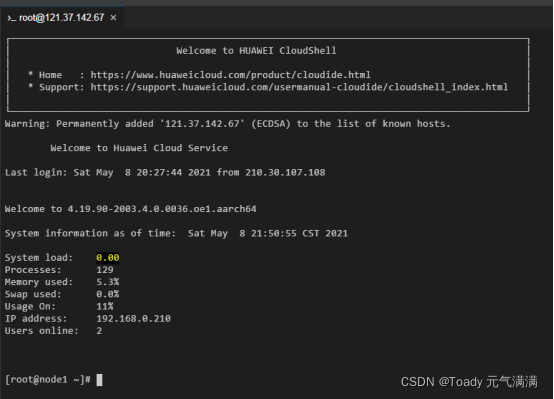
step2: 使用 mobaxterm 工具进行登录。
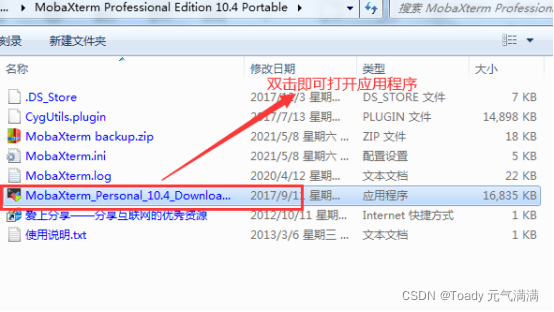
解压应用程序的压缩包(无需安装)
双击使用应用程序
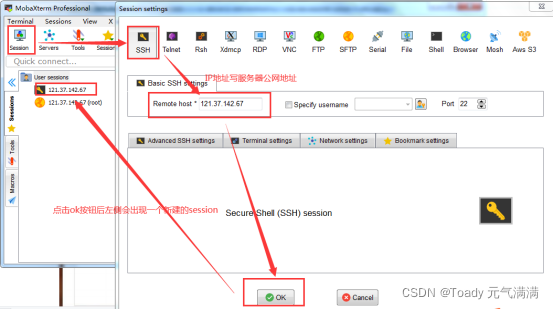
(1) 使用 MobaXterm 创建一个新的 session,注意选择 SSH 类型。
(2) 双击新建的session连接服务器
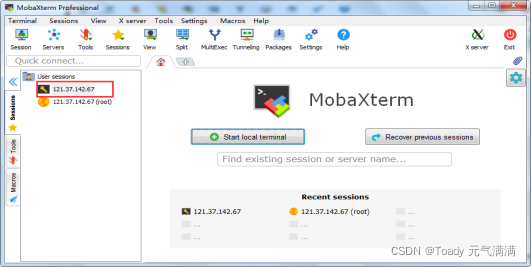
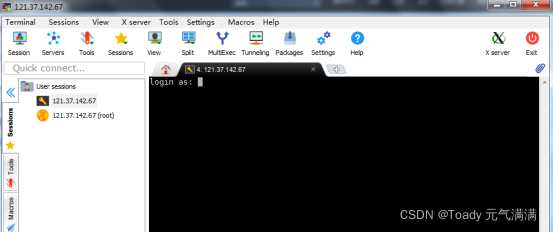
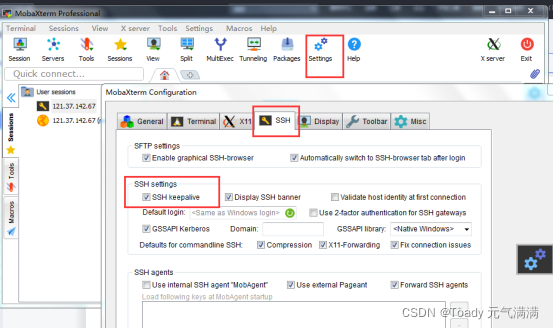
注:如果ssh连接服务器报错,
① 查看自己填写的session是否是服务器弹性公网

② 看设置Settings里的ssh配置是否为keepalive
(3) 输入自己数据库对应的账户进入服务器
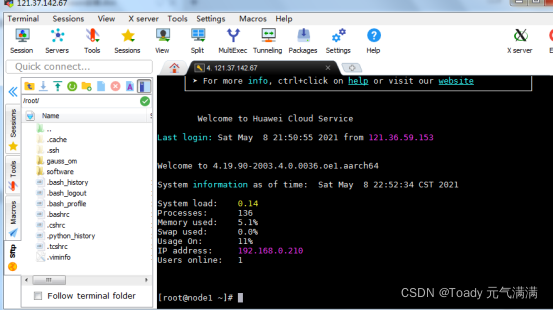
注:接下来需要输入命令行的地方,大家可以选择上图的ssh进行操作,也可以用XShell连接服务器进行操作。
(1) 修改 python 版本并安装 libaio 包
(之后安装过程中 openGauss 用户互信,openEuler 服务器需要用到 Python-3.7.x 命令,但是默认 Python 版本为 Python-2.7.x,所以需要切换 Python 版本)
查看python版本
python -V
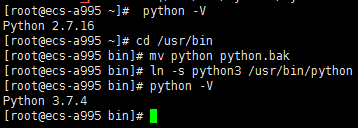
① 进入/usr/bin 文件,备份 python 文件。
cd /usr/bin
备份 python 文件。
mv python python.bak
② 建立 python3 软连接。
ln -s python3 /usr/bin/python
③ 验证 python 版本。
python -V
显示如下,说明切换成功:
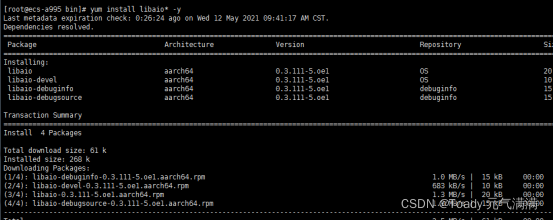
④ python 版本切换成功,后续安装需要 libaio 包,下载进行安装。
yum install libaio* -y
(2) 修改/etc/profile 文件
使用 vim 命令编辑文件进入普通模式:
vim /etc/profile
按键盘上的字母“i”进入插入模式,此时文件可被编辑。
将光标定位到最后一行并键入:
ulimit -c unlimited
按“ECS”,进入普通模式,使用:wq 写入并退出。
(3) 修改/etc/sysctl.conf 文件
使用 vim 命令编辑文件进入普通模式:
vim /etc/sysctl.conf
按键盘上的字母“i”进入插入模式,此时文件可被编辑。
将光标定位到最后一行并键入:
kernel.core_pattern = /corefile/core-%e-%p-%t
按“ECS”,进入普通模式,使用:wq 写入并退出。
查看/etc/sysctl.conf中的配置:
sysctl -p
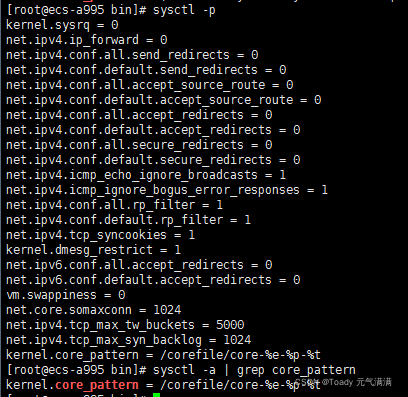
注:这一步建议不要跳过,否则下一步将会出现下图这种结果,而这种结果不是我们想要的。

(4) 执行命令,使上诉配置立即生效。
[root@ecs-name ~]# source /etc/profile
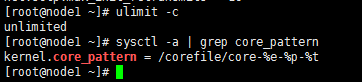
(5) 检查上面的配置是否生效
[root@ecs-name ~]# ulimit -c
unlimited
[root@ecs-name ~]# sysctl -a | grep core_pattern
kernel.core_pattern = /corefile/core-%e-%p-%t
如下图所示:
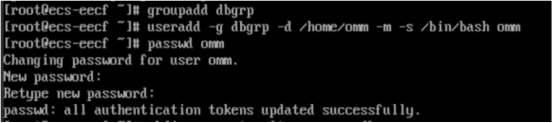
(1) 创建用户组:
groupadd dbgrp
(2) 创建用户 omm:
useradd -g dbgrp -d /home/omm -m -s /bin/bash omm
(3) 为用户 omm 添加密码(所有密码建议设置一样,避免出现遗忘的情况):
passwd omm
如下图所示:
操作步骤
目前仅支持在防火墙关闭的状态下进行安装。
step 1 修改/etc/selinux/config文件中的“SELINUX”值为“disabled”。
(1) 使用vim编辑器打开config文件。
vim /etc/selinux/config
(2) 修改“SELINUX”的值“disabled”,
SELINUX=disabled
按“ECS”,进入普通模式,使用:wq 写入并退出
step 2 重新启动操作系统。
reboot
step 3 检查防火墙是否关闭。
systemctl status firewalld
若防火墙状态显示为active (running),则表示防火墙未关闭,请执行步骤4;
若防火墙状态显示为inactive (dead),则无需再关闭防火墙。
step 4 关闭防火墙。
systemctl disable firewalld.servicež
systemctl stop firewalld.service
将各数据库节点的字符集设置为相同的字符集,用vi编辑器打开/etc/profile文件:
vim /etc/profile
在/etc/profile文件末尾添加:
export LANG=en_US.UTF‐8
按“ECS”,进入普通模式,使用:wq 写入并退出。
执行命令,使上诉配置立即生效。
source /etc/profile
rm -fr /etc/localtime
ln -s /usr/share/zoneinfo/Asia/Shanghai /etc/localtime
ll /etc/localtime

说明:关闭swap交换内存是为了保障数据库的访问性能,避免把数据库的缓冲区内存淘汰到磁盘上。 如果服务器内存比较小,内存过载时,可打开swap交换内存保障正常运行。
swapoff -a
操作步骤
step 1 修改/etc/systemd/logind.conf文件中的“RemoveIPC”值为“no”。
(1) 使用VIM打开logind.conf文件。 (注:如果这个文件中没有这个参数就写进去然后保存)
vim /etc/systemd/logind.conf
(2) 修改“RemoveIPC”的值“no”。
RemoveIPC=no
step 2 修改/usr/lib/systemd/system/systemd-logind.service文件中“RemoveIPC”值为 “no”。(注:如果这个文件中没有这个参数就写进去然后保存)
(1) 使用VIM打开systemd-logind.service文件。
vim /usr/lib/systemd/system/systemd-logind.service
(2) 修改“RemoveIPC”的值“no”。
RemoveIPC=no
step 3 重新加载配置参数。
systemctl daemon-reload
systemctl restart systemd-logind
step 4 检查修改是否生效。 (检查RemoveIPC的值是否为no,若不是no,说明未修改成功)
loginctl show-session | grep RemoveIPC
systemctl show systemd-logind | grep RemoveIPC
如下图:

操作步骤
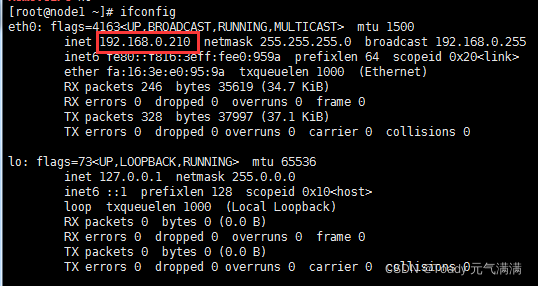
step 1 执行如下命令查询服务器的网卡名称。
ifconfig
如下图所示,如果服务器IP为192.168.0.210,则该服务器的网卡名称为eth0。
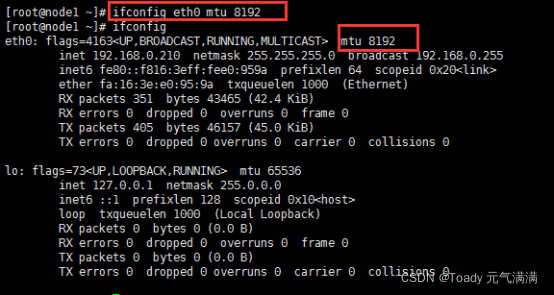
step 2 使用如下命令将各数据库节点的网卡MTU值设置为相同大小。对于X86,MTU值推荐 1500;对于ARM,MTU值推荐8192。
ifconfig 网卡名称 mtu mtu值
例:
ifconfig eth0 mtu 8192
step 1 修改PermitRootLogin配置,允许用户远程登录。
(1) 打开sshd_config文件
vim /etc/ssh/sshd_config
(2) 修改权限配置,可以使用以下两种方式实现:
① 注释掉“PermitRootLogin no”。
#PermitRootLogin no
② 将“PermitRootLogin”改为“yes”。
PermitRootLogin yes
(3) 执行:wq保存并退出编辑页面。
step 2 修改Banner配置,去掉连接到系统时,系统提示的欢迎信息。欢迎信息会干扰安装时远程操作的返回结果,影响安装正常执行。
(1) 编辑sshd_config文件。
vim /etc/ssh/sshd_config
(2) 修改Banner配置,注释掉“Banner”所在的行。
#Banner /etc/issue.net
(3) 执行:wq保存并退出编辑页面。
step 3 使用如下命令使设置生效。
systemctl restart sshd.service
step 4 以root用户身份重新登录。
ssh xxx.xxx.xxx.xxx
注:xxx.xxx.xxx.xxx为安装openGauss环境的IP地址。
reboot
注:由于我们用的是云服务器,所以需要在云端关机,然后再开机,开机后用xshell重新连一下服务器就可以继续下边的操作。
以单节点企业版的openGauss为例
为了保证openGauss的正确安装,请首先对主机环境进行配置。
获取安装包
openGauss开源社区上提供了安装包的获取方式。
操作步骤
step1 从openGauss开源社区下载对应平台的安装包(学习通有下载好的安装包openGauss-2.0.0-openEuler-64bit-all.tar.gz,需要的话可自取。)
(1) 登录openGauss开源社区,选择 2.0.0版本对应平台企业版安装包。
(2) 单击“下载”。
step 2 上传安装包。
(1) 创建安装目录
[root@ecs-name ~]# mkdir -p /opt/software/Gauss
[root@ecs-name ~]#chmod 755 -R /opt/software

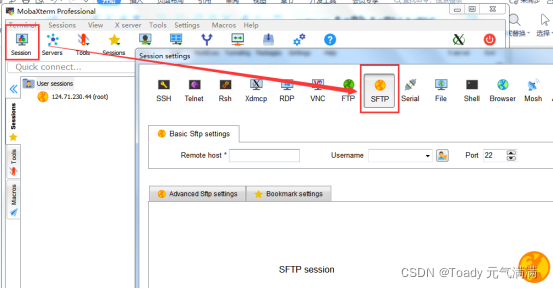
(2) 使用MobaXterm上传文件(使用其他工具上传安装包也可以)
创建远程连接(Sftp)
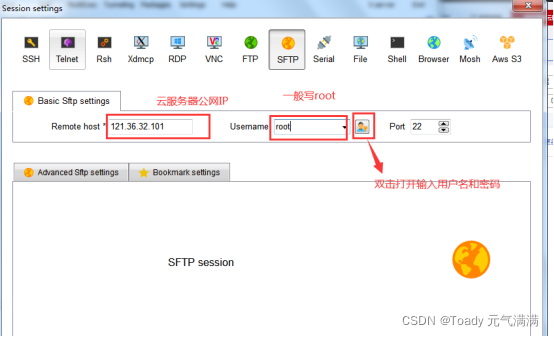
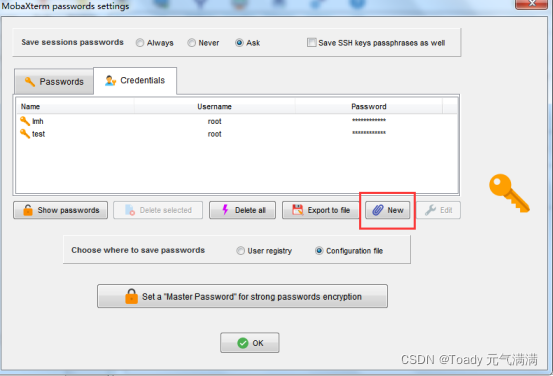
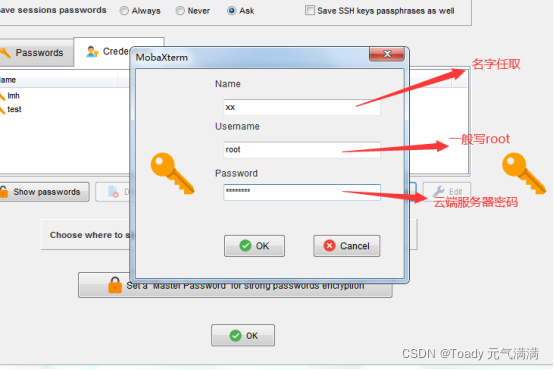
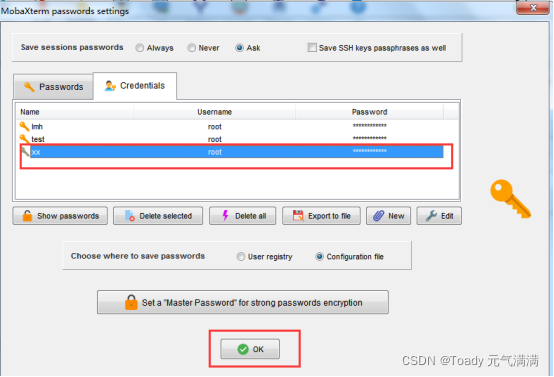
使用新创建的账户连接服务器
连接之后,中间栏为本地的目录 ,右侧栏为服务器目录
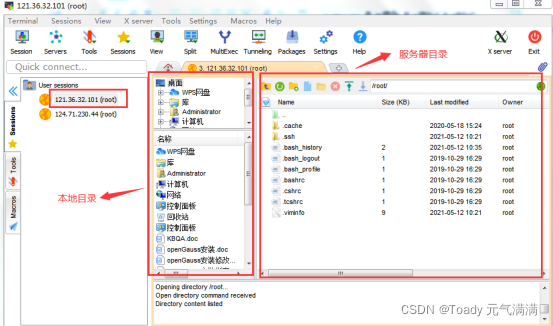
进入服务器 opt/software/Gauss 的目录

将本地的数据库安装包拖入右侧的服务器对应目录下(上传数据库安装包)
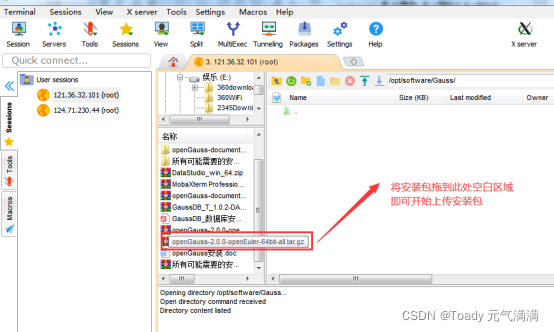
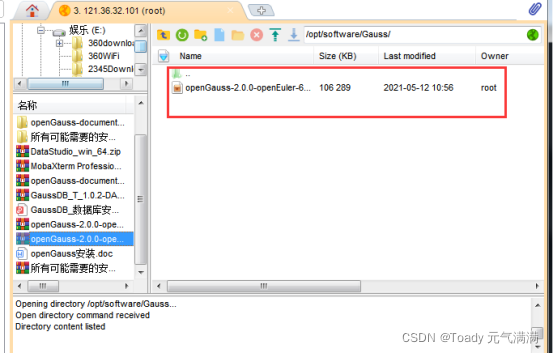
在xshell终端检查上传的安装包:

step 3 解压安装包
在安装包所在的目录/opt/software/Gauss下,解压安装包openGauss-x.x.x-openEuler-64bit-all.tar.gz。安装包解压后,会有OM安装包和Server安装包。继续解压OM安装包,会在/opt/software/Gauss路径下自动生成script子目录,并且在script目录下生成gs_preinstall等各种OM工具脚本。
cd /opt/software/Gauss
tar -zxvf openGauss-2.0.0-openEuler-64bit-all.tar.gz
tar -zxvf openGauss-2.0.0-openEuler-64bit-om.tar.gz
解压后查看/opt/software/Gauss目录下的文件:
ls

安装openGauss前需要创建cluster_config.xml文件。cluster_config.xml文件包含部署 openGauss的服务器信息、安装路径、IP地址以及端口号等。用于告知openGauss如何部署。
(1)在script/gspylib/etc/conf/cluster_config_template.xml获取XML文件模板。

将模板拷贝到\opt\software\Gauss目录下
cp cluster_config_template.xml /opt/software/Gauss
然后将其改名为cluster_config.xml,如下图所示:
mv cluster_config_template.xml cluster_config.xml

(2)用vi编辑cluster_config.xml文件(文中标注的部分要格外关注,其他的文件目录根据自己情况设置,我这里默认了)
vi cluster_config.xml
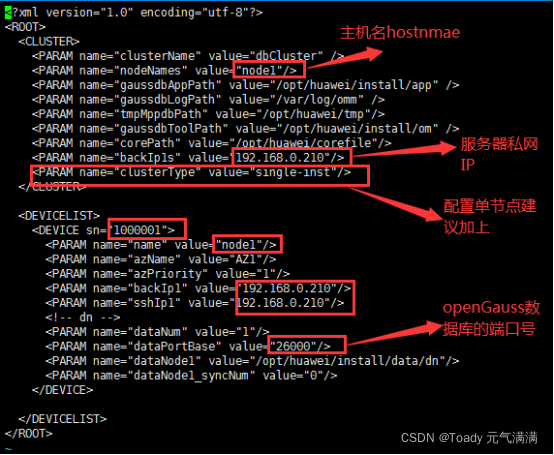
step 4 如果是openEuler的操作系统,执行如下命令打开performance.sh文件,用#注释sysctl -w vm.min_free_kbytes=112640 &> /dev/null,键入“ESC”键进入指令模式,执行:wq保存并退出修改。
vi /etc/profile.d/performance.sh
step 5 为确保成功安装,执行命令检查 hostname 与 /etc/hostname 是否一致。
hostname
cat /etc/hostname
注:如果hostname 与 /etc/hostname 中的主机名不一致,有两种方法将主机名改为一致,
① 请执行如下命令打开/etc/ hostname文件,
vi /etc/hostname
输入主机名,然后键入“ESC”键进入指令模式,执行:wq保存并退出修改。
② 直接在命令行修改主机名
hostnamectl set-hostname "node1"
step 6 加载环境变量(可直接在命令行输入)
export LD_LIBRARY_PATH=/opt/software/Gauss/script/gspylib/clib:$LD_LIBRARY_PATH
step 7 创建目录并赋权
mkdir –p /opt/huawei
chmod 777 -R /opt/huawei

step 8 添加4条网络内核参数。
vi /etc/sysctl.conf
在/etc/sysctl.conf文件末尾添加:
net.ipv4.tcp_retries1 = 5
net.ipv4.tcp_syn_retries = 5
net.sctp.path_max_retrans = 10
net.sctp.max_init_retransmits = 10
如下图所示:
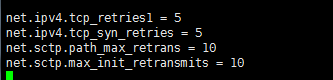
step 9 使用gs_preinstall准备好安装环境。
cd /opt/software/Gauss/script
./gs_preinstall -U omm -G dbgrp -X /opt/software/Gauss/cluster_config.xml
注:
到这一步很有可能会出错,此时可以去这个链接里(https://support.huaweicloud.com/errorcode-dws/dws_08_0545.html)根据出错代码查找出对应哪种错,然后根据提示想办法解决。
step 10 重启系统,使内置参数和资源限制参数有效
reboot
执行前置脚本准备好openGauss安装环境之后,按照启动安装过程部署openGauss。
操作步骤
检查安装包和openGauss配置文件在规划路径下是否已存在,如果没有,重新执行预安装,确保预安装成功,再执行以下步骤。
step 1 在/etc/profile添加一行:
vi /etc/profile
export PATH=/root/gauss_om/omm/script:$PATH
chmod 777 -R /opt/huawei
step 2 赋予omm用户权限
chmod -R 775 /opt/software/
chown omm:dbgrp /opt/software -R
step 3 给omm用户赋予root权限
chmod -R 775 /etc/sudoers
vi /etc/sudoers
修改 /etc/sudoers 文件,找到下面一行,在root下面添加一行,如下所示:
## Allow root to run any commands anywhere
root ALL=(ALL) ALL
omm ALL=(ALL) ALL

step 4 登录到openGauss的主机,并切换到omm用户。
su - omm
注:
(1) omm指的是前置脚本gs_preinstall中-U参数指定的用户。
(2) 安装脚本gs_install必须以前置脚本中指定的omm执行,否则,脚本执行会报错。
step 5 使用gs_install安装openGauss。
gs_install -X /opt/software/Gauss/cluster_config.xml
注:
/opt/software/Gauss/cluster_config.xml为openGauss配置文件的路径。在执行过程中,用户需根据提示输入数据库用户的密码,密码具有一定的复杂度,为保证用户正常使用该数据库,请记住输入的数据库密码。
使用SQL语句创建数据库时,指定数据库的字符集为GBK。
gsql -d postgres -p 26000
postgres=# CREATE DATABASE mydb WITH ENCODING 'GBK' template = template0;
显示类似如下信息:
CREATE DATABASE
退出数据库
postgres=# \q
通过openGauss提供的gs_om工具可以完成数据库状态检查。
操作步骤
step 1 以omm用户身份登录服务器。
su - omm
step 2 执行如下命令检查数据库状态是否正常,“cluster_state ”显示“Normal”表示数据 库可正常使用。
gs_om -t status
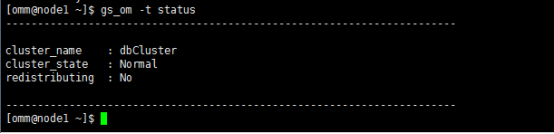
step 3 数据库安装完成后,默认生成名称为postgres的数据库。第一次连接数据库时可以连接到此数据库。
其中postgres为需要连接的数据库名称,26000为数据库主节点的端口号,即XML配置 文件中的dataPortBase的值。请根据实际情况替换。
gsql -d postgres -p 26000
连接成功后,系统显示类似如下信息表示数据库连接成功。
gsql ((openGauss x.x.x build 290d125f) compiled at 2021-03-08 02:59:43 commit 2143 last mr 131 Non-SSL connection (SSL connection is recommended when requiring high-security)
Type "help" for help

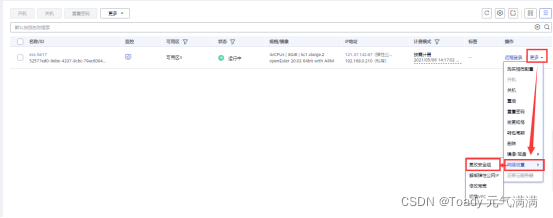
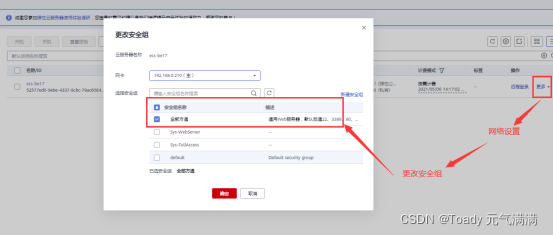
(1) 在弹性云服务器列表中,点击 更多-->网络设置-->更改安全组
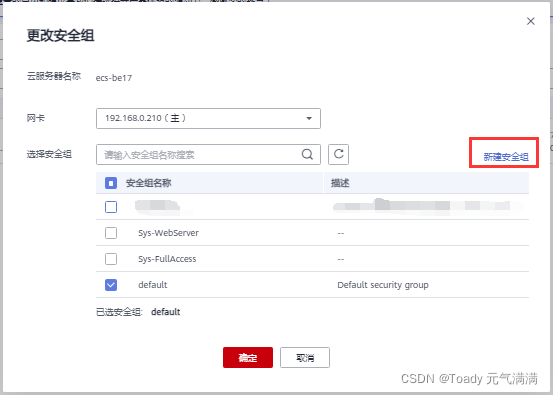
(2) 点击新建安全组
(3) 进入创建安全组

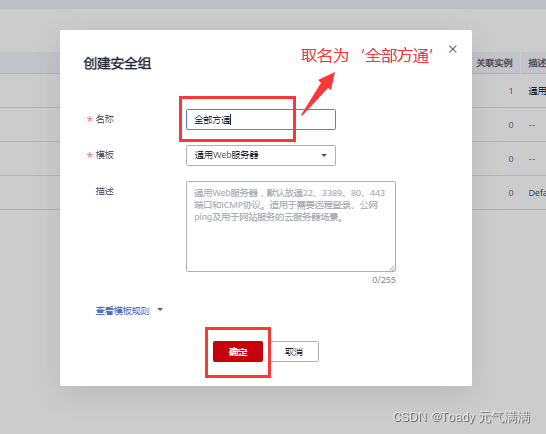
(4) 点击新建的安全组‘全部方通’
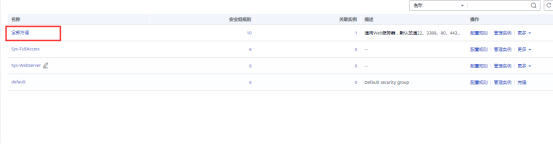
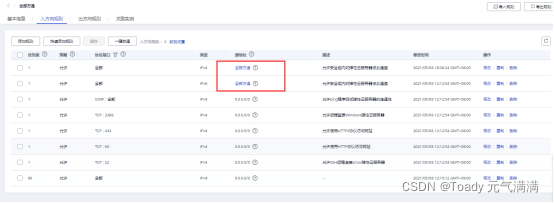
(5) 入项规则选择 “全部方通“, 点击确认。


(6) 回到服务器列表,重新选择新建的安全组
(1) 先创建一个数据库opengauss
postgres=# CREATE DATABASE opengauss ENCODING 'GBK' template = template0;
(2) 创建一个用户lmh
postgres=# CREATE USER lmh PASSWORD 'xxxxxxxxx';
(3) 将数据库opengauss的所属者改为lmh。
postgres=# ALTER DATABASE opengauss OWNER TO lmh;
(4) 将系统权限授权给用户或者角色。
postgres=# GRANT ALL PRIVILEGES TO lmh;
由于openGauss默认开启SSL认证,且配置认证较为麻烦,个人开发测试并不需要它。因此关闭openGauss的远程用户登录SSL认证模式。
step1 找到postgresql.conf文件(在cluster_config.xml文件中数据库主节点部分设置的数据目录)
cd /opt/huawei/install/data/dn
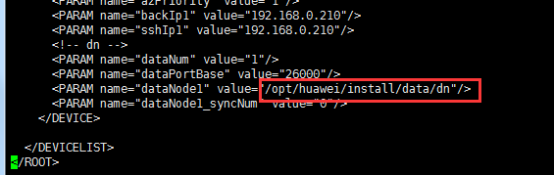
step 2 修改postgresql.conf文件,关闭SSL
vi postgresql.conf
ssl = off # (change requires restart)
#ssl_ciphers = 'ALL' # allowed SSL ciphers

step 3 修改postgresql.conf文件,增加要访问的端口号
listen_addresses='localhost,x.x.x.x(数据库所在服务器IP)'
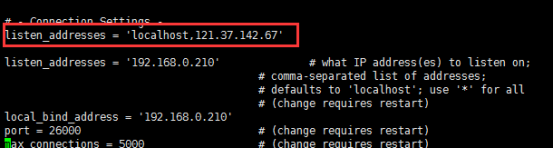
step 4 修改pg_hba.conf文件,增加其他远程访问连接的许可(在cluster_config.xml文件中数据库主节点部分设置的数据目录)
cd /opt/huawei/install/data/dn
vi pg_hba.conf
将这行的trust改为sha256

注:如果画出的那行下边没有
host all all 0.0.0.0/0 sha256
就添加进去。
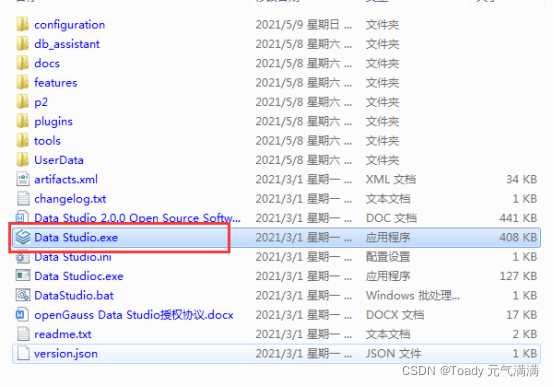
(1) 双击Data studio.exe 打开应用程序
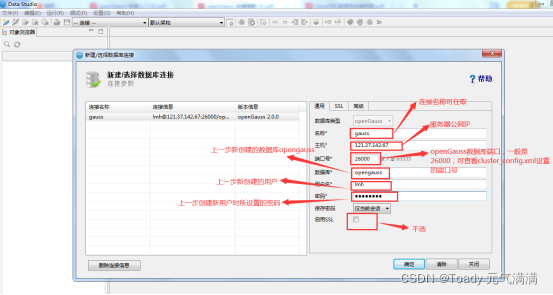
(2) 设置连接属性。
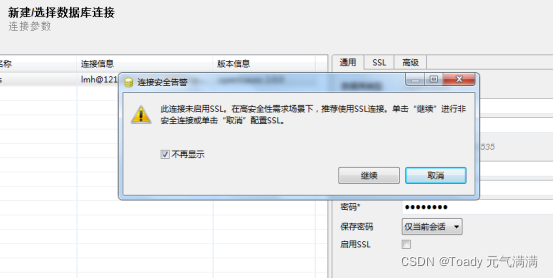
(3) 出现连接安全告警,选择‘不再显示’,然后点击‘继续’即可。
(4) 连接成功。
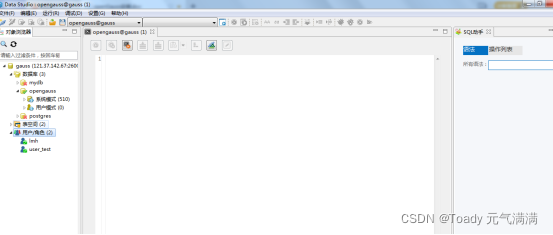
以上便是我安装openGauss的全过程,已经经过验证是正确的。
文中所提到的需要下载的资源请点击。
欢迎大家评论和补充~
我想为Heroku构建一个Rails3应用程序。他们使用Postgres作为他们的数据库,所以我通过MacPorts安装了postgres9.0。现在我需要一个postgresgem并且共识是出于性能原因你想要pggem。但是我对我得到的错误感到非常困惑当我尝试在rvm下通过geminstall安装pg时。我已经非常明确地指定了所有postgres目录的位置可以找到但仍然无法完成安装:$envARCHFLAGS='-archx86_64'geminstallpg--\--with-pg-config=/opt/local/var/db/postgresql90/defaultdb/po
我主要使用Ruby来执行此操作,但到目前为止我的攻击计划如下:使用gemsrdf、rdf-rdfa和rdf-microdata或mida来解析给定任何URI的数据。我认为最好映射到像schema.org这样的统一模式,例如使用这个yaml文件,它试图描述数据词汇表和opengraph到schema.org之间的转换:#SchemaXtoschema.orgconversion#data-vocabularyDV:name:namestreet-address:streetAddressregion:addressRegionlocality:addressLocalityphoto:i
我打算为ruby脚本创建一个安装程序,但我希望能够确保机器安装了RVM。有没有一种方法可以完全离线安装RVM并且不引人注目(通过不引人注目,就像创建一个可以做所有事情的脚本而不是要求用户向他们的bash_profile或bashrc添加一些东西)我不是要脚本本身,只是一个关于如何走这条路的快速指针(如果可能的话)。我们还研究了这个很有帮助的问题:RVM-isthereawayforsimpleofflineinstall?但有点误导,因为答案只向我们展示了如何离线在RVM中安装ruby。我们需要能够离线安装RVM本身,并查看脚本https://raw.github.com/wayn
我有一个奇怪的问题:我在rvm上安装了rubyonrails。一切正常,我可以创建项目。但是在我输入“railsnew”时重新启动后,我有“程序'rails'当前未安装。”。SystemUbuntu12.04ruby-v"1.9.3p194"gemlistactionmailer(3.2.5)actionpack(3.2.5)activemodel(3.2.5)activerecord(3.2.5)activeresource(3.2.5)activesupport(3.2.5)arel(3.0.2)builder(3.0.0)bundler(1.1.4)coffee-rails(
我刚刚为fedora安装了emacs。我想用emacs编写ruby。为ruby提供代码提示、代码完成类型功能所需的工具、扩展是什么? 最佳答案 ruby-mode已经包含在Emacs23之后的版本中。不过,它也可以通过ELPA获得。您可能感兴趣的其他一些事情是集成RVM、feature-mode(Cucumber)、rspec-mode、ruby-electric、inf-ruby、rinari(用于Rails)等。这是我当前用于Ruby开发的Emacs配置:https://github.com/citizen428/emacs
我正在尝试在我的centos服务器上安装therubyracer,但遇到了麻烦。$geminstalltherubyracerBuildingnativeextensions.Thiscouldtakeawhile...ERROR:Errorinstallingtherubyracer:ERROR:Failedtobuildgemnativeextension./usr/local/rvm/rubies/ruby-1.9.3-p125/bin/rubyextconf.rbcheckingformain()in-lpthread...yescheckingforv8.h...no***e
我的最终目标是安装当前版本的RubyonRails。我在OSXMountainLion上运行。到目前为止,这是我的过程:已安装的RVM$\curl-Lhttps://get.rvm.io|bash-sstable检查已知(我假设已批准)安装$rvmlistknown我看到当前的稳定版本可用[ruby-]2.0.0[-p247]输入命令安装$rvminstall2.0.0-p247注意:我也试过这些安装命令$rvminstallruby-2.0.0-p247$rvminstallruby=2.0.0-p247我很快就无处可去了。结果:$rvminstall2.0.0-p247Search
我实际上是在尝试使用RVM在我的OSX10.7.5上更新ruby,并在输入以下命令后:rvminstallruby我得到了以下回复:Searchingforbinaryrubies,thismighttakesometime.Checkingrequirementsforosx.Installingrequirementsforosx.Updatingsystem.......Errorrunning'requirements_osx_brew_update_systemruby-2.0.0-p247',pleaseread/Users/username/.rvm/log/138121
由于fast-stemmer的问题,我很难安装我想要的任何rubygem。我把我得到的错误放在下面。Buildingnativeextensions.Thiscouldtakeawhile...ERROR:Errorinstallingfast-stemmer:ERROR:Failedtobuildgemnativeextension./System/Library/Frameworks/Ruby.framework/Versions/2.0/usr/bin/rubyextconf.rbcreatingMakefilemake"DESTDIR="cleanmake"DESTDIR=
当我尝试安装Ruby时遇到此错误。我试过查看this和this但无济于事➜~brewinstallrubyWarning:YouareusingOSX10.12.Wedonotprovidesupportforthispre-releaseversion.Youmayencounterbuildfailuresorotherbreakages.Pleasecreatepull-requestsinsteadoffilingissues.==>Installingdependenciesforruby:readline,libyaml,makedepend==>Installingrub
