文章目录
源码地址:🚀🚀🚀🚀
其实这部分很简单,直接在windows命令行的环境下
pip install mediepipe
就可以啦
Mediapipe是一个用于构建机器学习管道的框架,用户处理视频、音频等时间序列数据。这个跨平台框架适用于桌面/服务器、Android、ios和各类嵌入式设备。
目前mediapipe包含16个solutions,分别为
人脸检测
Face Mesh
虹膜
手
姿态
人体
人物分割
头发分割
目标检测
Box Tracking
instant Motion Tracking
3D目标检测
特征匹配
AutoFlip
MediaSequence
YouTuBe_8M
,谷歌官方将这种人体姿态识别的方法叫做Blazepose。
'''导入一些基本的库'''
import cv2
import mediapipe as mp
import time
from tqdm import tqdm
import numpy as np
from PIL import Image, ImageFont, ImageDraw
# ------------------------------------------------
#   mediapipe的初始化
# 	这一步是必须的,因为要使用到以下定义的几个类
# ------------------------------------------------
mp_pose = mp.solutions.pose
mp_drawing = mp.solutions.drawing_utils
pose = mp_pose.Pose(static_image_mode=True)
def process_frame(img):
    start_time = time.time()
    h, w = img.shape[0], img.shape[1]               # 高和宽
    # 调整字体
    tl = round(0.005 * (img.shape[0] + img.shape[1]) / 2) + 1
    tf = max(tl-1, 1)
    # BRG-->RGB
    img_RGB = cv2.cvtColor(img, cv2.COLOR_BGR2RGB)
    # 将RGB图像输入模型,获取 关键点 预测结果
    results = pose.process(img_RGB)
    keypoints = ['' for i in range(33)]
    if results.pose_landmarks:
        mp_drawing.draw_landmarks(img, results.pose_landmarks, mp_pose.POSE_CONNECTIONS)
        for i in range(33):
            cx = int(results.pose_landmarks.landmark[i].x * w)
            cy = int(results.pose_landmarks.landmark[i].y * h)
            keypoints[i] = (cx, cy)                                 # 得到最终的33个关键点
    else:
        print("NO PERSON")
        struction = "NO PERSON"
        img = cv2.putText(img, struction, (25, 100), cv2.FONT_HERSHEY_SIMPLEX, 1.25, (255, 255, 0),
                          6)
    end_time = time.time()
    process_time = end_time - start_time            # 图片关键点预测时间
    fps = 1 / process_time                          # 帧率
    colors = [[random.randint(0,255) for _ in range(3)] for _ in range(33)]
    radius = [random.randint(8,15) for _ in range(33)]
    for i in range(33):
        cx, cy = keypoints[i]
        #if i in range(33):
        img = cv2.circle(img, (cx, cy), radius[i], colors[i], -1)
    '''str_pose = get_pos(keypoints)            #获取姿态
    cv2.putText(img, "POSE-{}".format(str_pose), (12, 100), cv2.FONT_HERSHEY_TRIPLEX,
                tl / 3, (255, 0, 0), thickness=tf)'''
    cv2.putText(img, "FPS-{}".format(str(int(fps))), (12, 100), cv2.FONT_HERSHEY_SIMPLEX,
                tl/3, (255, 255, 0),thickness=tf)
    return img
如果需要执行代码,则在文末的主函数中使用
if __name__ == '__main__':
	# 读取图片
	img0 = cv2.imread("./data/outImage--20.jpg")
	# 因为有中文路径,所以加上此行
    image = cv2.imdecode(np.fromfile(image_path, dtype=np.uint8), -1)
    img = image.copy()
    # 检测关键点,得到的image是检测过后的图片
    image = process_frame(img)
    # 使用matplotlib画图
    fig, axes = plt.subplots(nrows=1, ncols=2)
    axes[0].imshow(img0[:,:,::-1])
    axes[0].set_title("原图")
    axes[1].imshow(image[:,:,::-1])
    axes[1].set_title("检测并可视化后的图片")
    plt.rcParams["font.sans-serif"] = ['SimHei']
    plt.rcParams["axes.unicode_minus"] = False
    plt.show()
    fig.savefig("./data/out.png")
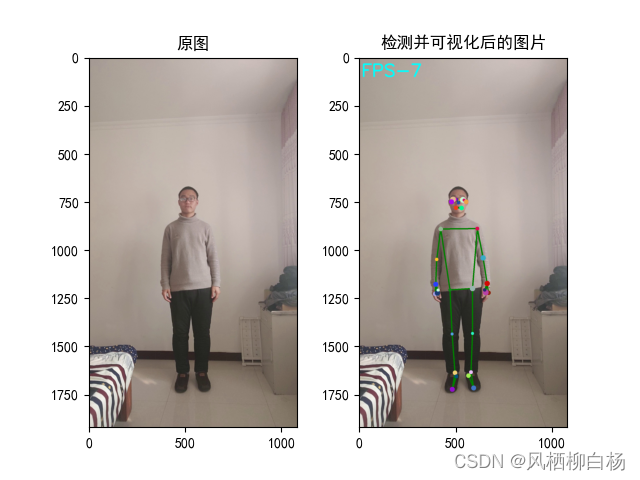
最后附上检测效果。
任何不涉及3D卷积的机器视觉方法,检测视频其实就是检测图片。因为视频是由多帧图片融合得来的。
比如说一个30帧的视频,那么它的每一秒钟,就是由30张图片叠加而成。
将这些分割出的图片分别进行检测,最后将检测的图片进行融合,得到的就是检测后的视频。
有了这个依据,我们就可以把图片检测过程写成一个函数,在视频的每一帧中调用这个函数就可以啦
一般使用opencv库将视频分解为图片帧的形式,示例代码如下:
def video2image(videoPath="./video/demo1.mp4",
                image_dir="./image"):
    '''videoPath是视频路径, image_dir是图片保存的文件夹路径'''
    cap = cv2.VideoCapture(videoPath)
    frame_count = 0
    while(cap.isOpened()):
        success,frame = cap.read()
        if not success:
            break
        frame_count += 1
    print("视频总帧数:", frame_count)
    cap.release()
    cap = cv2.VideoCapture(videoPath)
    count = 0
    with tqdm(total=frame_count-1) as pbar:
        try:
            while(cap.isOpened()):
                success, frame = cap.read()
                if not success:
                    break
                #处理帧
                try:
                    if count % 20 == 0:
                        cv2.imwrite("{}/outImage--{}.jpg".format(image_dir, count), frame)
                except:
                    print("error")
                    pass
                if success == True:
                    pbar.update(1)
                    count+=1
        except:
            print("中途中断")
            pass
    cv2.destroyAllWindows()
    cap.release()
    print("视频已经处理结束,进行下一步操作!!!")
那么落实到本文想要实现的功能上,就可以在视频分解出的帧后面加上图片检测函数。
代码如下所示:
def process_video(video_path="./Data.mp4"):
    video_flag = False
    cap = cv2.VideoCapture(video_path)
    out_path = "./out_Data.mp4"
    print("视频开始处理……")
    frame_count = 0
    while (cap.isOpened()):
        success, frame = cap.read()
        frame_count += 1
        if not success:
            break
    cap.release()
    print("总帧数 = ", frame_count)
    cap = cv2.VideoCapture(video_path)
    if video_flag == False:
        frame_size = cap.get(cv2.CAP_PROP_FRAME_WIDTH), cap.get(cv2.CAP_PROP_FRAME_HEIGHT)  #处理图像的尺寸。
        fourcc = cv2.VideoWriter_fourcc(*'mp4v')    #保存视频文件的格式为mp4
        fps = cap.get(cv2.CAP_PROP_FPS)
        out = cv2.VideoWriter(out_path, fourcc, fps, (int(frame_size[0]),int(frame_size[1])), ) #输出图像的句柄
    with tqdm(total=frame_count-1) as pbar:
        try:
            while cap.isOpened():
                success, frame = cap.read()
                if success:
                    pbar.update(1)
                    frame = process_frame(frame)					# frame就是视频截取的帧,process_frame表示对其检测。
                    cv2.namedWindow("frame", cv2.WINDOW_NORMAL)
                    cv2.imshow("frame", frame)
                    out.write(frame)
                    if cv2.waitKey(1) == 27:
                        break
                else:
                    break
        except:
            print("中途中断")
            pass
    cap.release()
    cv2.destroyAllWindows()
    out.release()
    print("视频已保存至", out_path)
有了视频的代码,那么就可以在主函数中对其进行调用,可视化效果就不展示了。
将Mediapipe用于行为检测是比较复杂的一件事;如果这样做,那么行为检测的精度就完全取决于Mediapipe关键点的检测精度。
于是可以根据下图中人的关节夹角来对人的位姿进行检测。
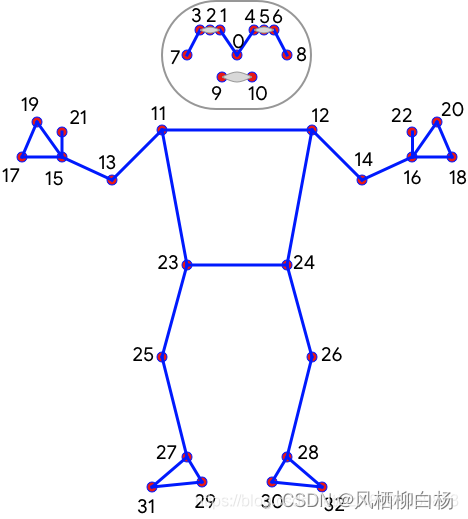
如举手的时候,大臂与水平方向夹角是一定大于0度的。
叉腰的时候,双手垂下,大臂与小臂的夹角大于60度小于120度
那么这样就可以完成一些基本动作的分类。
我这里只列出几种比较简单的。
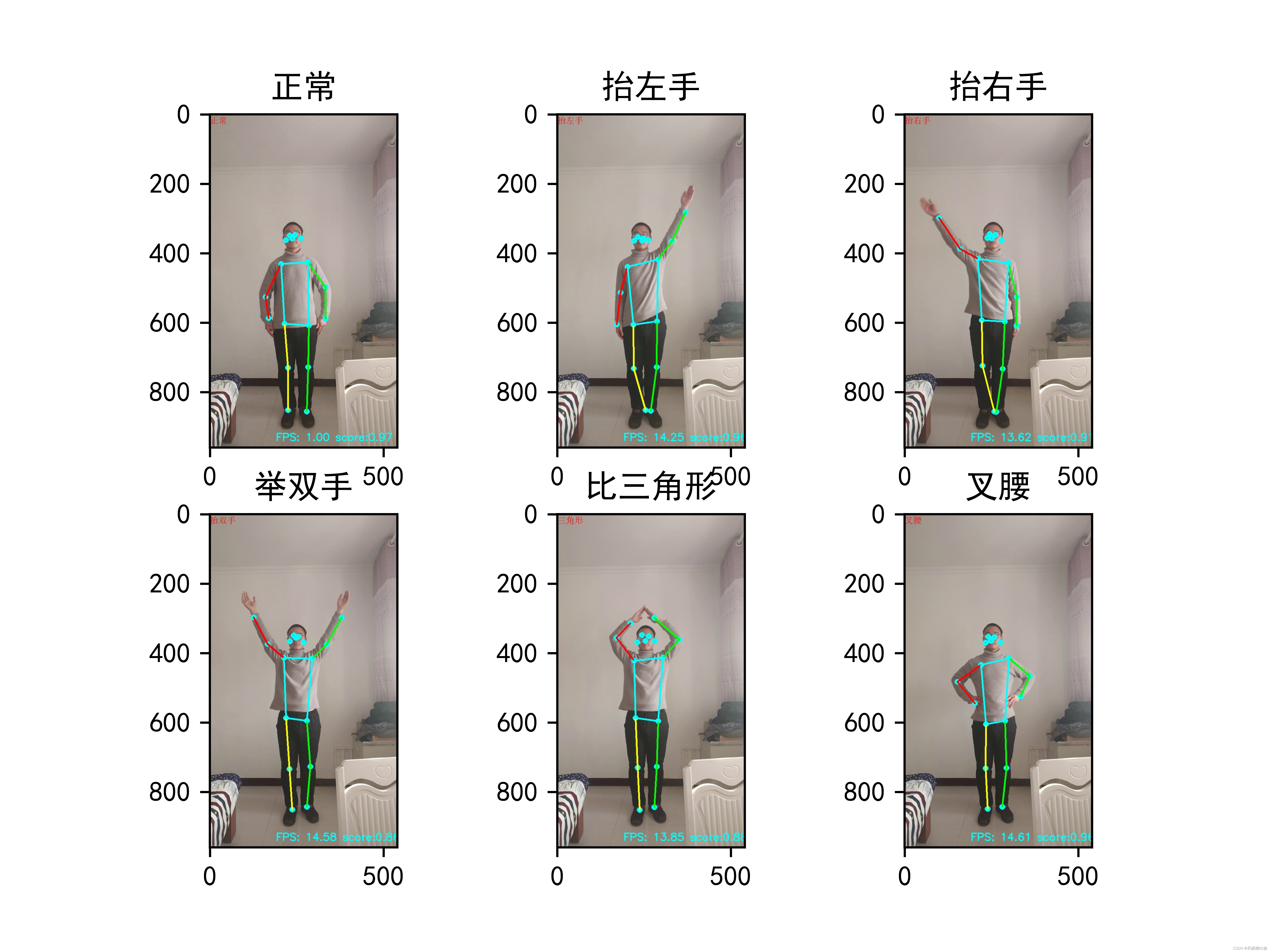
(1)举双手(2)举左手(3)举右手(4)叉腰(5)比三角形
先看一下效果图
首先要知道,由坐标求得矢量的公式,其实就是两个坐标相减。
那么求两个矢量之间的夹角公式:
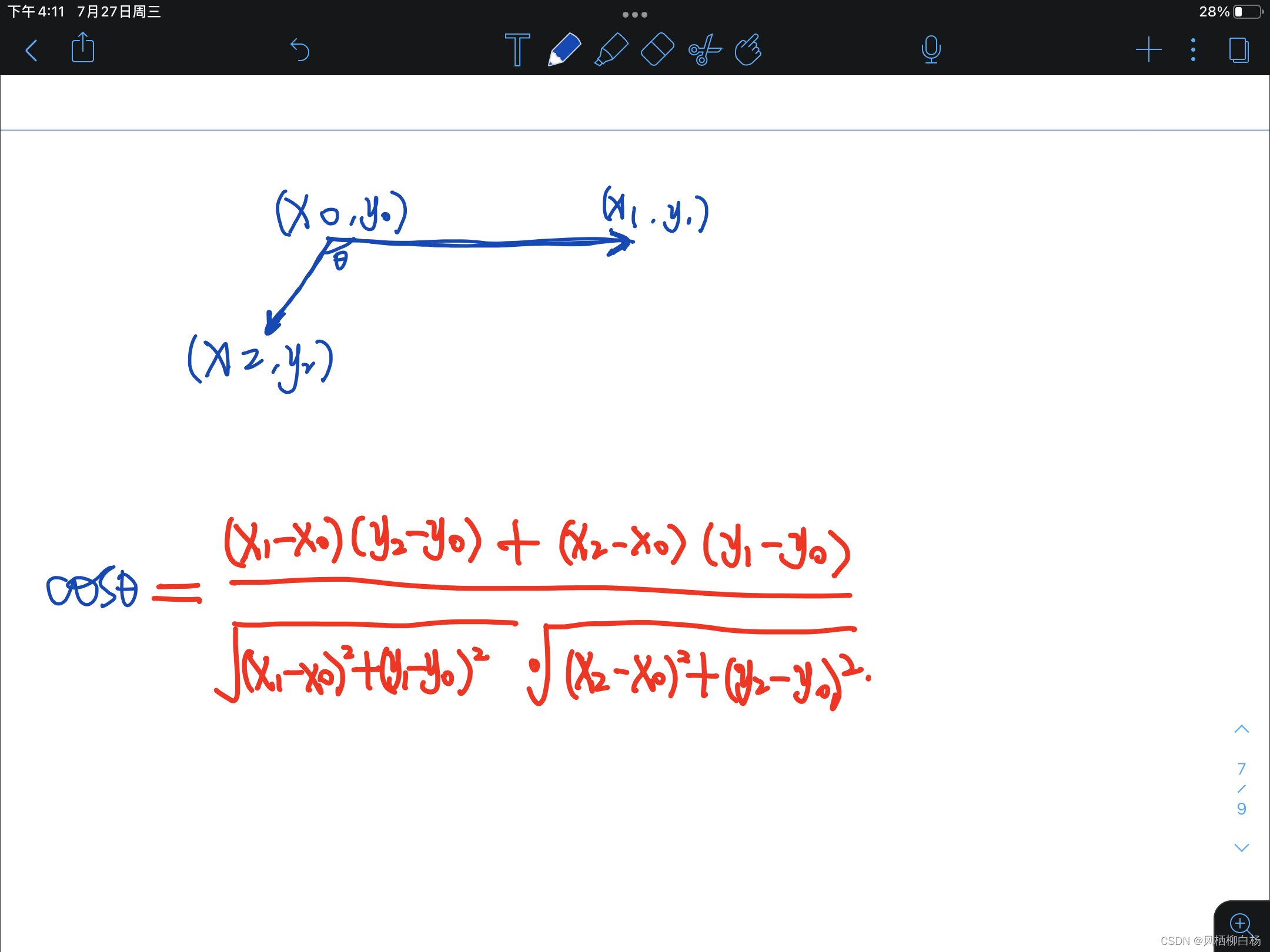
那么到代码中就是:
v1 = (x1, y1) - (x2, y2)
v2 = (x0, y0) - (x2, y2)
def get_angle(v1, v2):
    angle = np.dot(v1, v2) / (np.sqrt(np.sum(v1 * v1)) * np.sqrt(np.sum(v2 * v2)))
    angle = np.arccos(angle) / 3.14 * 180

    cross = v2[0] * v1[1] - v2[1] * v1[0]
    if cross < 0:
        angle = - angle
    return angle
这样就可以得到两个矢量的夹角。
之后,就可以通过夹角对行为进行判断,这里的规则是
举双手				左手矢量小于0右手矢量夹角大于0
举左手				左手矢量小于0右手矢量小于0
举右手				左手矢量大于0右手矢量大于0
比三角形				举双手的同时,大臂与小臂的夹角小于120度
正常				左手矢量大于0右手矢量夹角小于0
叉腰				正常情况下,左手肘夹角小于120度,右手肘夹角也小于0
给出的代码示例如下:
def get_pos(keypoints):
    str_pose = ""
    # 计算左臂与水平方向的夹角
    keypoints = np.array(keypoints)
    v1 = keypoints[12] - keypoints[11]
    v2 = keypoints[13] - keypoints[11]
    angle_left_arm = get_angle(v1, v2)
    #计算右臂与水平方向的夹角
    v1 = keypoints[11] - keypoints[12]
    v2 = keypoints[14] - keypoints[12]
    angle_right_arm = get_angle(v1, v2)
    #计算左肘的夹角
    v1 = keypoints[11] - keypoints[13]
    v2 = keypoints[15] - keypoints[13]
    angle_left_elow = get_angle(v1, v2)
    # 计算右肘的夹角
    v1 = keypoints[12] - keypoints[14]
    v2 = keypoints[16] - keypoints[14]
    angle_right_elow = get_angle(v1, v2)

    if angle_left_arm<0 and angle_right_arm<0:
        str_pose = "LEFT_UP"
    elif angle_left_arm>0 and angle_right_arm>0:
        str_pose = "RIGHT_UP"
    elif angle_left_arm<0 and angle_right_arm>0:
        str_pose = "ALL_HANDS_UP"
        if abs(angle_left_elow)<120 and abs(angle_right_elow)<120:
            str_pose = "TRIANGLE"
    elif angle_left_arm>0 and angle_right_arm<0:
        str_pose = "NORMAL"
        if abs(angle_left_elow)<120 and abs(angle_right_elow)<120:
            str_pose = "AKIMBO"
    return str_pose
得到的str_pose就是行为字符串,在process_frame中可以在图片帧中可视化。
到这里,关键点检测与简单行为检测已经全部介绍结束了,如果实在复现不成的,可以直接看我代码仓库中的源码
计划:将在未来的博客里,把基于wxpython的UI设计与Mediapipe进行融合,实现可视化的交互过程,请持续关注。
学习之路逆水行舟,加油加油!!!
我有一个用户工厂。我希望默认情况下确认用户。但是鉴于unconfirmed特征,我不希望它们被确认。虽然我有一个基于实现细节而不是抽象的工作实现,但我想知道如何正确地做到这一点。factory:userdoafter(:create)do|user,evaluator|#unwantedimplementationdetailshereunlessFactoryGirl.factories[:user].defined_traits.map(&:name).include?(:unconfirmed)user.confirm!endendtrait:unconfirmeddoenden
有没有办法在这个简单的get方法中添加超时选项?我正在使用法拉第3.3。Faraday.get(url)四处寻找,我只能先发起连接后应用超时选项,然后应用超时选项。或者有什么简单的方法?这就是我现在正在做的:conn=Faraday.newresponse=conn.getdo|req|req.urlurlreq.options.timeout=2#2secondsend 最佳答案 试试这个:conn=Faraday.newdo|conn|conn.options.timeout=20endresponse=conn.get(url
我想在Ruby中创建一个用于开发目的的极其简单的Web服务器(不,不想使用现成的解决方案)。代码如下:#!/usr/bin/rubyrequire'socket'server=TCPServer.new('127.0.0.1',8080)whileconnection=server.acceptheaders=[]length=0whileline=connection.getsheaders想法是从命令行运行这个脚本,提供另一个脚本,它将在其标准输入上获取请求,并在其标准输出上返回完整的响应。到目前为止一切顺利,但事实证明这真的很脆弱,因为它在第二个请求上中断并出现错误:/usr/b
我意识到这可能是一个非常基本的问题,但我现在已经花了几天时间回过头来解决这个问题,但出于某种原因,Google就是没有帮助我。(我认为部分问题在于我是一个初学者,我不知道该问什么......)我也看过O'Reilly的RubyCookbook和RailsAPI,但我仍然停留在这个问题上.我找到了一些关于多态关系的信息,但它似乎不是我需要的(尽管如果我错了请告诉我)。我正在尝试调整MichaelHartl'stutorial创建一个包含用户、文章和评论的博客应用程序(不使用脚手架)。我希望评论既属于用户又属于文章。我的主要问题是:我不知道如何将当前文章的ID放入评论Controller。
导读语言模型给我们的生产生活带来了极大便利,但同时不少人也利用他们从事作弊工作。如何规避这些难辨真伪的文字所产生的负面影响也成为一大难题。在3月9日智源Live第33期活动「DetectGPT:判断文本是否为机器生成的工具」中,主讲人Eric为我们讲解了DetectGPT工作背后的思路——一种基于概率曲率检测的用于检测模型生成文本的工具,它可以帮助我们更好地分辨文章的来源和可信度,对保护信息真实、防止欺诈等方面具有重要意义。本次报告主要围绕其功能,实现和效果等展开。(文末点击“阅读原文”,查看活动回放。)Ericmitchell斯坦福大学计算机系四年级博士生,由ChelseaFinn和Chri
我的工作要求我为某些测试自动生成电子邮件。我一直在四处寻找,但未能找到可以快速实现的合理解决方案。它需要在outlook而不是其他邮件服务器中,因为我们有一些奇怪的身份验证规则,我们需要保存草稿而不是仅仅发送邮件的选项。显然win32ole可以做到这一点,但我找不到任何相当简单的例子。 最佳答案 假设存储了Outlook凭据并且您设置为自动登录到Outlook,WIN32OLE可以很好地完成此操作:require'win32ole'outlook=WIN32OLE.new('Outlook.Application')message=
导读:随着叮咚买菜业务的发展,不同的业务场景对数据分析提出了不同的需求,他们希望引入一款实时OLAP数据库,构建一个灵活的多维实时查询和分析的平台,统一数据的接入和查询方案,解决各业务线对数据高效实时查询和精细化运营的需求。经过调研选型,最终引入ApacheDoris作为最终的OLAP分析引擎,Doris作为核心的OLAP引擎支持复杂地分析操作、提供多维的数据视图,在叮咚买菜数十个业务场景中广泛应用。作者|叮咚买菜资深数据工程师韩青叮咚买菜创立于2017年5月,是一家专注美好食物的创业公司。叮咚买菜专注吃的事业,为满足更多人“想吃什么”而努力,通过美好食材的供应、美好滋味的开发以及美食品牌的孵
之前说过10之后的版本没有3dScan了,所以还是9.8的版本或者之前更早的版本。 3d物体扫描需要先下载扫描的APK进行扫面。首先要在手机上装一个扫描程序,扫描现实中的三维物体,然后上传高通官网,在下载成UnityPackage类型让Unity能够使用这个扫描程序可以从高通官网上进行下载,是一个安卓程序。点到Tools往下滑,找到VuforiaObjectScanner下载后解压数据线连接手机,将apk文件拷入手机安装然后刚才解压文件中的Media文件夹打开,两个PDF图打印第一张A4-ObjectScanningTarget.pdf,主要是用来辅助扫描的。好了,接下来就是扫描三维物体。将瓶
C#实现简易绘图工具一.引言实验目的:通过制作窗体应用程序(C#画图软件),熟悉基本的窗体设计过程以及控件设计,事件处理等,熟悉使用C#的winform窗体进行绘图的基本步骤,对于面向对象编程有更加深刻的体会.Tutorial任务设计一个具有基本功能的画图软件**·包括简单的新建文件,保存,重新绘图等功能**·实现一些基本图形的绘制,包括铅笔和基本形状等,学习橡皮工具的创建**·设计一个合理舒适的UI界面**注明:你可能需要先了解一些关于winform窗体应用程序绘图的基本知识,以及关于GDI+类和结构的知识二.实验环境Windows系统下的visualstudio2017C#窗体应用程序三.
//1.验证返回状态码是否是200pm.test("Statuscodeis200",function(){pm.response.to.have.status(200);});//2.验证返回body内是否含有某个值pm.test("Bodymatchesstring",function(){pm.expect(pm.response.text()).to.include("string_you_want_to_search");});//3.验证某个返回值是否是100pm.test("Yourtestname",function(){varjsonData=pm.response.json
