项目中要求实现富文本编辑器取编辑内容
这种编辑器有好多选择了wangeditor富文本编辑器
首先根据文档安装
yarn add @wangeditor/editor
# 或者 npm install @wangeditor/editor --save

yarn add @wangeditor/editor-for-vue@next
# 或者 npm install @wangeditor/editor-for-vue@next --save
再按照官方的指引 cv 如下代码
<template>
    <div style="border: 1px solid #ccc">
      <Toolbar
        style="border-bottom: 1px solid #ccc"
        :editor="editorRef"
        :defaultConfig="toolbarConfig"
        :mode="mode"
      />
      <Editor
        style="height: 500px; overflow-y: hidden;"
        v-model="valueHtml"
        :defaultConfig="editorConfig"
        :mode="mode"
        @onCreated="handleCreated"
      />
    </div>
</template>

<script>
import '@wangeditor/editor/dist/css/style.css' // 引入 css

import { onBeforeUnmount, ref, shallowRef, onMounted } from 'vue'
import { Editor, Toolbar } from '@wangeditor/editor-for-vue'

export default {
  components: { Editor, Toolbar },
  setup() {
    // 编辑器实例,必须用 shallowRef
    const editorRef = shallowRef()

    // 内容 HTML
    const valueHtml = ref('<p>hello</p>')

    // 模拟 ajax 异步获取内容
    onMounted(() => {
        setTimeout(() => {
            valueHtml.value = '<p>模拟 Ajax 异步设置内容</p>'
        }, 1500)
    })

    const toolbarConfig = {}
    const editorConfig = { placeholder: '请输入内容...' }

    // 组件销毁时,也及时销毁编辑器
    onBeforeUnmount(() => {
        const editor = editorRef.value
        if (editor == null) return
        editor.destroy()
    })

    const handleCreated = (editor) => {
      editorRef.value = editor // 记录 editor 实例,重要!
    }

    return {
      editorRef,
      valueHtml,
      mode: 'default', //默认模式
      mode: 'simple', //简洁模式
      toolbarConfig,
      editorConfig,
      handleCreated
    };
  }
}
</script>
这个时候编辑器的功能已经实现了 如下图

但是目前为止他还不是我想要的
因为这个编辑器我想让他在弹窗中出现,而且我不需要那么多功能
接着更文档的步子走
文档里面既然有这个那就肯定可以实现
研究一番发现弱国想要怎加或者修改编辑器的功能首先要获取这个功能的key

点击Deom示例
打开控制台,输入toolbar.getConfig().toolbarKeys这个时候就可以看到每个功能的key了

在回个车
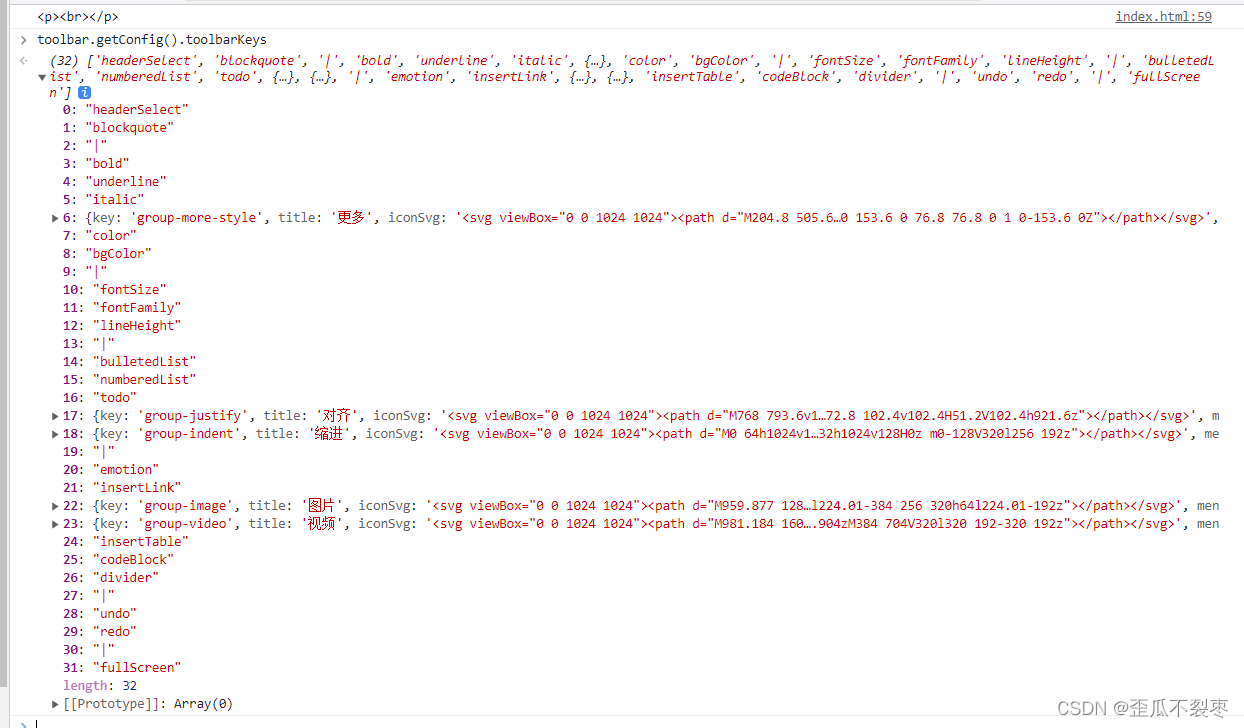
就可以看到详细内容了
这个时候只需要回到代码里面添加
    toolbarConfig.toolbarKeys = [
      // 菜单 key
      'headerSelect',

      // 分割线
      '|',

      // 菜单 key
      'bold',
      'italic',
      'color',
      'justifyLeft',
      'justifyRight',
      'justifyCenter'

      // 继续配置其他菜单...
    ]
就可以实现你想要的功能了,如下图
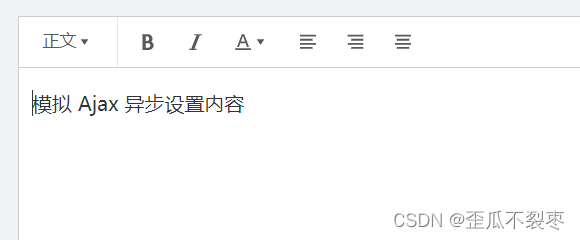
我们可通过toolbarKeys: [], 去实现显示哪些菜单,如何排序、分组的功能 通过excludeKeys: []选择去隐藏哪些菜单
最复杂的就是上传图片了,其实这个也很简单
看看文档
一目了然 https://www.wangeditor.com/v5/menu-config.html#%E4%B8%8A%E4%BC%A0%E5%9B%BE%E7%89%87return中写上如下代码,需要注意的时上传图片后,后端必须返回url图片的链接,否则编辑器中不会显示图片
editorConfig: {
                placeholder: '点击全屏介绍产品吧...',
                // autoFocus: false,
                // 所有的菜单配置,都要在 MENU_CONF 属性下
                MENU_CONF: {

                    // 配置字号
                    // fontSize: [... ],


                    // 图片上传
                    uploadImage: {
                        server: '/api/admin/uploade',
                        fieldName: 'img',
                        // 单个文件的最大体积限制,默认为 2M
                        maximgSize: 10 * 1024 * 1024, // 10M
                        // 最多可上传几个文件,默认为 100
                        maxNumberOfimgs: 10,
                        // 选择文件时的类型限制,默认为 ['image/*'] 。如不想限制,则设置为 []
                        allowedimgTypes: ['image/*'],
                        // 自定义上传参数,例如传递验证的 token 等。参数会被添加到 formData 中,一起上传到服务端。
                        meta: {
                            // token: 'xxx',
                            // otherKey: 'yyy'
                            // img:''
                        },
                        // 将 meta 拼接到 url 参数中,默认 false
                        metaWithUrl: false,

                        // 自定义增加 http  header
                        headers: {
                            // Accept: 'text/x-json',
                            // otherKey: 'xxx'
                        },

                        // 跨域是否传递 cookie ,默认为 false
                        withCredentials: true,

                        // 超时时间,默认为 10 秒
                        timeout: 10 * 1000, //10 秒

                        // 上传前
                        onBeforeUpload(imgs) {
                            ElMessage({
                                message: '图片正在上传中,请耐心等待',
                                grouping: true,
                                duration: 0,
                                customClass: 'uploadTip',
                                iconClass: 'el-icon-loading',
                                showClose: true
                            });
                            return imgs;
                        },
                        // 自定义插入图片
                        customInsert(res, insertFn) {
                            // 因为自定义插入导致onSuccess与onFailed回调函数不起作用,自己手动处理
                            // 先关闭等待的ElMessage
                            ElMessage.closeAll();

                            if (res.code === 200) {
                                ElMessage.success({
                                    message: "图片上传成功",
                                    grouping: true,
                                });
                            } else {
                                ElMessage.error({
                                    message: "图片上传失败,请重新尝试",
                                    grouping: true,
                                });
                            }
                            // 从 res 中找到 url alt href ,然后插入图片
                            insertFn(res.data.url);
                            // console.log(res, "res.data")
                        },

                        // 单个文件上传成功之后
                        onSuccess(img, res) {
                            console.log(`${img.name} 上传成功`, res);
                        },

                        // 单个文件上传失败
                        onFailed(img, res) {
                            console.log(`${img.name} 上传失败`, res);
                        },

                        // 上传进度的回调函数
                        onProgress(progress) {
                            console.log('progress', progress);
                            // progress 是 0-100 的数字
                        },

                        // 上传错误,或者触发 timeout 超时
                        onError(img, err, res) {
                            console.log(`${img.name} 上传出错`, err, res);
                        }
                    },
到这里其实基本功能已经实现了,那我们怎么保存,编辑器中的内容呢
需要知道富文本编辑器是所见即所得的文本编辑器,简单来说就是文本上面写的行内样式,那我们该怎样保存这些行内样式呢,在这里我是写成了组件的形式
官方文档中给出
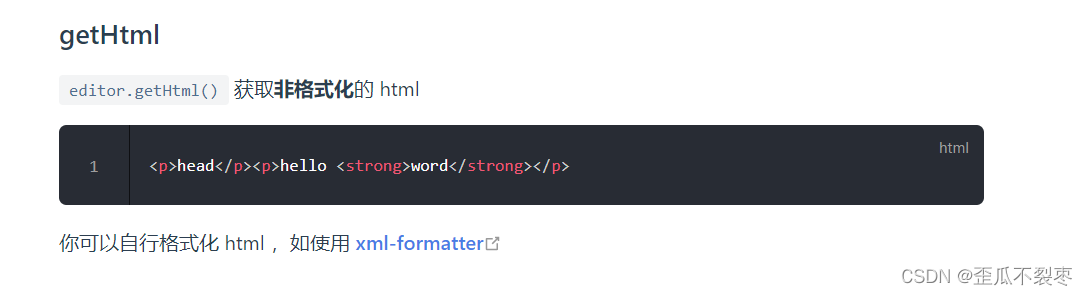
methods中写上
onChange(editor) {
  const text = editor.getHtml()
  this.$emit('update:content', text)
},
当内容变化是就获取当前行内样式
然后在父组件中监听下
  watch: {
    "addlist.content"(value) {
      // console.log(value, "就是这里")
    },
在需要的地方
<!-- 编辑器组件 -->
<editor-all v-model:content="addlist.content" :passSon="addlist.content" />
<!-- 编辑器组件结束 -->
就可以实现需要的功能啦
完整代码
<template>
    <div style="border: 1px solid #ccc; margin-top: 10px;z-index:999;width:537px">
        <!-- 工具栏 -->
        <Toolbar style="border-bottom: 1px solid #ccc" :editor="editor" :defaultConfig="toolbarConfig" />
        <!-- 编辑器 -->
        <Editor style="height:200px; overflow-y: hidden;" :defaultConfig="editorConfig" v-model="passSon"
            @onChange="onChange" @onCreated="onCreated" />
    </div>
</template>

<script>
import { ElMessage } from 'element-plus'
import { Editor, Toolbar } from '@wangeditor/editor-for-vue'
export default {
    props: {
        passSon: ''
    },

    data() {
        return {
            editor: null,
            toolbarConfig: {
                /* 显示哪些菜单,如何排序、分组 */
                // toolbarKeys: [],


                /* 隐藏哪些菜单 */
                excludeKeys: [
                    // '|',
                    'blockquote',
                    'fontSize',
                    'fontFamily',
                    'lineHeight',
                    'bulletedList',
                    'numberedList',
                    'todo',
                    'emotion',
                    'group-video',
                    'group-indent',
                    'group-more-style',
                    'insertTable',
                    'codeBlock',],
            },
            editorConfig: {
                placeholder: '点击全屏介绍产品吧...',
                // autoFocus: false,
                // 所有的菜单配置,都要在 MENU_CONF 属性下
                MENU_CONF: {

                    // 配置字号
                    // fontSize: [... ],


                    // 图片上传
                    uploadImage: {
                        server: '/api/admin/uploade',
                        fieldName: 'img',
                        // 单个文件的最大体积限制,默认为 2M
                        maximgSize: 10 * 1024 * 1024, // 10M
                        // 最多可上传几个文件,默认为 100
                        maxNumberOfimgs: 10,
                        // 选择文件时的类型限制,默认为 ['image/*'] 。如不想限制,则设置为 []
                        allowedimgTypes: ['image/*'],
                        // 自定义上传参数,例如传递验证的 token 等。参数会被添加到 formData 中,一起上传到服务端。
                        meta: {
                            // token: 'xxx',
                            // otherKey: 'yyy'
                            // img:''
                        },
                        // 将 meta 拼接到 url 参数中,默认 false
                        metaWithUrl: false,

                        // 自定义增加 http  header
                        headers: {
                            // Accept: 'text/x-json',
                            // otherKey: 'xxx'
                        },

                        // 跨域是否传递 cookie ,默认为 false
                        withCredentials: true,

                        // 超时时间,默认为 10 秒
                        timeout: 10 * 1000, //10 秒

                        // 上传前
                        onBeforeUpload(imgs) {
                            ElMessage({
                                message: '图片正在上传中,请耐心等待',
                                grouping: true,
                                duration: 0,
                                customClass: 'uploadTip',
                                iconClass: 'el-icon-loading',
                                showClose: true
                            });
                            return imgs;
                        },
                        // 自定义插入图片
                        customInsert(res, insertFn) {
                            // 因为自定义插入导致onSuccess与onFailed回调函数不起作用,自己手动处理
                            // 先关闭等待的ElMessage
                            ElMessage.closeAll();

                            if (res.code === 200) {
                                ElMessage.success({
                                    message: "图片上传成功",
                                    grouping: true,
                                });
                            } else {
                                ElMessage.error({
                                    message: "图片上传失败,请重新尝试",
                                    grouping: true,
                                });
                            }
                            // 从 res 中找到 url alt href ,然后插入图片
                            insertFn(res.data.url);
                            // console.log(res, "res.data")
                        },

                        // 单个文件上传成功之后
                        onSuccess(img, res) {
                            console.log(`${img.name} 上传成功`, res);
                        },

                        // 单个文件上传失败
                        onFailed(img, res) {
                            console.log(`${img.name} 上传失败`, res);
                        },

                        // 上传进度的回调函数
                        onProgress(progress) {
                            console.log('progress', progress);
                            // progress 是 0-100 的数字
                        },

                        // 上传错误,或者触发 timeout 超时
                        onError(img, err, res) {
                            console.log(`${img.name} 上传出错`, err, res);
                        }
                    },
                }
            },
        }
    },
    mounted() {

    },
    methods: {

        onCreated(editor) {
            this.editor = Object.seal(editor) // 【注意】一定要用 Object.seal() 否则会报错
        },

        onChange(editor) {
            const text = editor.getHtml()
            this.$emit('update:content', text)
        },
    },

    beforeDestroy() {
        const editor = this.editor
        if (editor == null) return
        editor.destroy() // 组件销毁时,及时销毁 editor ,重要!!!
    },
    components: { Editor, Toolbar },
}
</script>

<style src="@wangeditor/editor/dist/css/style.css">

</style>
ok
我正在学习如何使用Nokogiri,根据这段代码我遇到了一些问题:require'rubygems'require'mechanize'post_agent=WWW::Mechanize.newpost_page=post_agent.get('http://www.vbulletin.org/forum/showthread.php?t=230708')puts"\nabsolutepathwithtbodygivesnil"putspost_page.parser.xpath('/html/body/div/div/div/div/div/table/tbody/tr/td/div
我有一个Ruby程序,它使用rubyzip压缩XML文件的目录树。gem。我的问题是文件开始变得很重,我想提高压缩级别,因为压缩时间不是问题。我在rubyzipdocumentation中找不到一种为创建的ZIP文件指定压缩级别的方法。有人知道如何更改此设置吗?是否有另一个允许指定压缩级别的Ruby库? 最佳答案 这是我通过查看rubyzip内部创建的代码。level=Zlib::BEST_COMPRESSIONZip::ZipOutputStream.open(zip_file)do|zip|Dir.glob("**/*")d
类classAprivatedeffooputs:fooendpublicdefbarputs:barendprivatedefzimputs:zimendprotecteddefdibputs:dibendendA的实例a=A.new测试a.foorescueputs:faila.barrescueputs:faila.zimrescueputs:faila.dibrescueputs:faila.gazrescueputs:fail测试输出failbarfailfailfail.发送测试[:foo,:bar,:zim,:dib,:gaz].each{|m|a.send(m)resc
很好奇,就使用rubyonrails自动化单元测试而言,你们正在做什么?您是否创建了一个脚本来在cron中运行rake作业并将结果邮寄给您?git中的预提交Hook?只是手动调用?我完全理解测试,但想知道在错误发生之前捕获错误的最佳实践是什么。让我们理所当然地认为测试本身是完美无缺的,并且可以正常工作。下一步是什么以确保他们在正确的时间将可能有害的结果传达给您? 最佳答案 不确定您到底想听什么,但是有几个级别的自动代码库控制:在处理某项功能时,您可以使用类似autotest的内容获得关于哪些有效,哪些无效的即时反馈。要确保您的提
假设我做了一个模块如下:m=Module.newdoclassCendend三个问题:除了对m的引用之外,还有什么方法可以访问C和m中的其他内容?我可以在创建匿名模块后为其命名吗(就像我输入“module...”一样)?如何在使用完匿名模块后将其删除,使其定义的常量不再存在? 最佳答案 三个答案:是的,使用ObjectSpace.此代码使c引用你的类(class)C不引用m:c=nilObjectSpace.each_object{|obj|c=objif(Class===objandobj.name=~/::C$/)}当然这取决于
我正在尝试使用ruby和Savon来使用网络服务。测试服务为http://www.webservicex.net/WS/WSDetails.aspx?WSID=9&CATID=2require'rubygems'require'savon'client=Savon::Client.new"http://www.webservicex.net/stockquote.asmx?WSDL"client.get_quotedo|soap|soap.body={:symbol=>"AAPL"}end返回SOAP异常。检查soap信封,在我看来soap请求没有正确的命名空间。任何人都可以建议我
关闭。这个问题是opinion-based.它目前不接受答案。想要改进这个问题?更新问题,以便editingthispost可以用事实和引用来回答它.关闭4年前。Improvethisquestion我想在固定时间创建一系列低音和高音调的哔哔声。例如:在150毫秒时发出高音调的蜂鸣声在151毫秒时发出低音调的蜂鸣声200毫秒时发出低音调的蜂鸣声250毫秒的高音调蜂鸣声有没有办法在Ruby或Python中做到这一点?我真的不在乎输出编码是什么(.wav、.mp3、.ogg等等),但我确实想创建一个输出文件。
我在我的项目目录中完成了compasscreate.和compassinitrails。几个问题:我已将我的.sass文件放在public/stylesheets中。这是放置它们的正确位置吗?当我运行compasswatch时,它不会自动编译这些.sass文件。我必须手动指定文件:compasswatchpublic/stylesheets/myfile.sass等。如何让它自动运行?文件ie.css、print.css和screen.css已放在stylesheets/compiled。如何在编译后不让它们重新出现的情况下删除它们?我自己编译的.sass文件编译成compiled/t
我想将html转换为纯文本。不过,我不想只删除标签,我想智能地保留尽可能多的格式。为插入换行符标签,检测段落并格式化它们等。输入非常简单,通常是格式良好的html(不是整个文档,只是一堆内容,通常没有anchor或图像)。我可以将几个正则表达式放在一起,让我达到80%,但我认为可能有一些现有的解决方案更智能。 最佳答案 首先,不要尝试为此使用正则表达式。很有可能你会想出一个脆弱/脆弱的解决方案,它会随着HTML的变化而崩溃,或者很难管理和维护。您可以使用Nokogiri快速解析HTML并提取文本:require'nokogiri'h
我得到了一个包含嵌套链接的表单。编辑时链接字段为空的问题。这是我的表格:Editingkategori{:action=>'update',:id=>@konkurrancer.id})do|f|%>'Trackingurl',:style=>'width:500;'%>'Editkonkurrence'%>|我的konkurrencer模型:has_one:link我的链接模型:classLink我的konkurrancer编辑操作:defedit@konkurrancer=Konkurrancer.find(params[:id])@konkurrancer.link_attrib
