写在前面的注意事项!
记得在每次搞新项目的时候先配置一个pytorch环境,或者复制已有的环境
conda create -n 新环境名 --clone 旧环境名之后可以 conda list一下(或者conda env list,查看是否新建成功),看看新环境的配置怎么样~
首先,如果想使用GPU版本的pytorch,那就先判断自己电脑是否有NVIDIA(英伟达),有的话才能实现之后的GPU版本的pytorch的配置
判断方法:电脑左下角搜索—任务管理器—性能—看是否有GPU字眼
如下图,说明我的电脑上有GPU
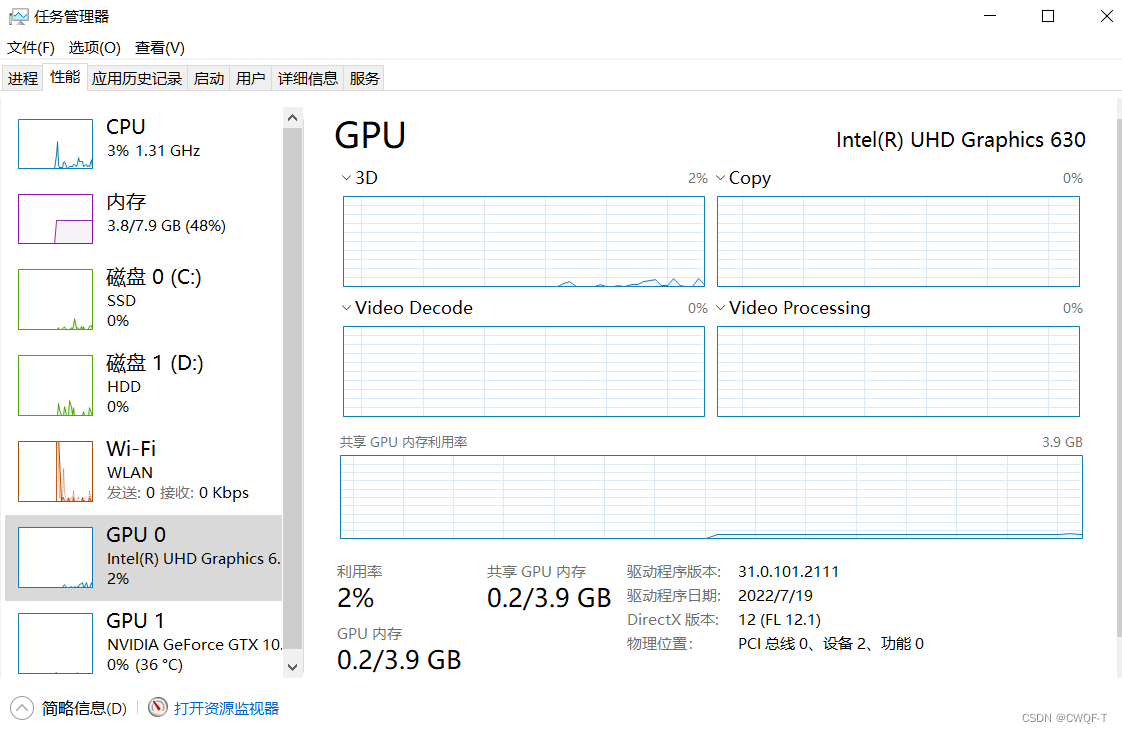
没有的话也不用着急,不影响Anaconda和Pycharm的安装和使用,而且你可以使用CPU的Pytorch
选择Products-Anaconda Distribution,点击download就可以下载最新版本的Anaconda(安装路径最好全英文)下载可能比较慢,但是很安全
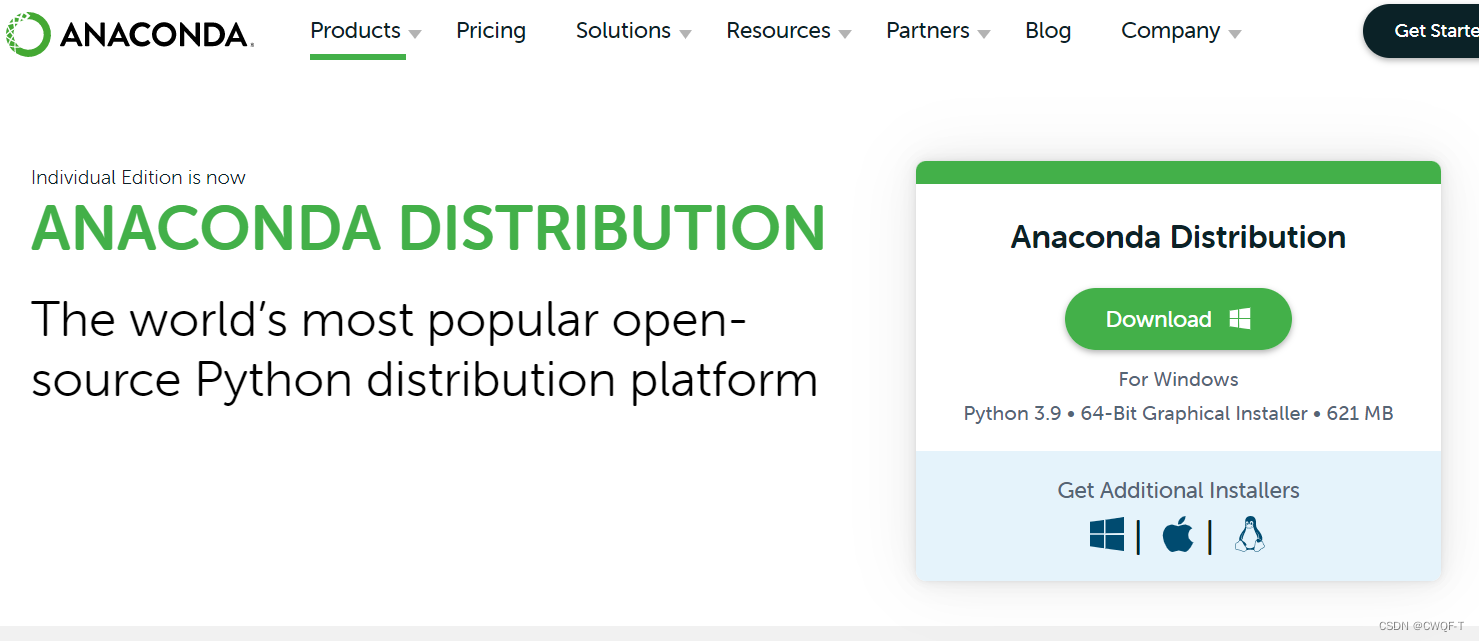
上图中的"Python 3.9"表示的是Anaconda所带的Python 版本是3.9的,如果你有多个版本的Python的话,那么在后续使用Pycharm新建项目时候就需要额外注意一下你想让这个项目使用的版本是哪个。
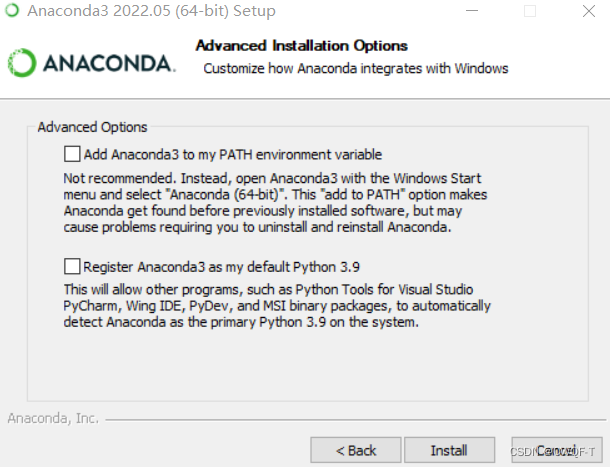
下载好之后,点击安装,直接next。若见到下图所示,那第一个是询问你是否把它加入环境变量,如果勾选,那么就可以在普通命令行里面运行Anaconda命令,我一般勾选。第二个是问你是不是要把它自带的Python 3.9作为默认的Python版本。这两个都可选可不选。
判断安装成功的方法:打开菜单—看是否有Anaconda3文件夹—打开Anaconda Prompt(相当于一个命令行窗口)
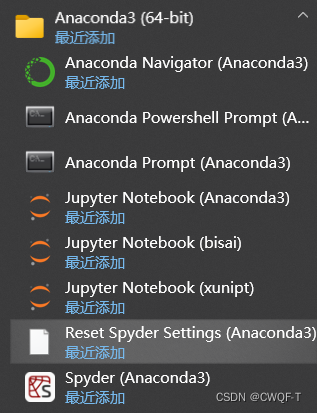
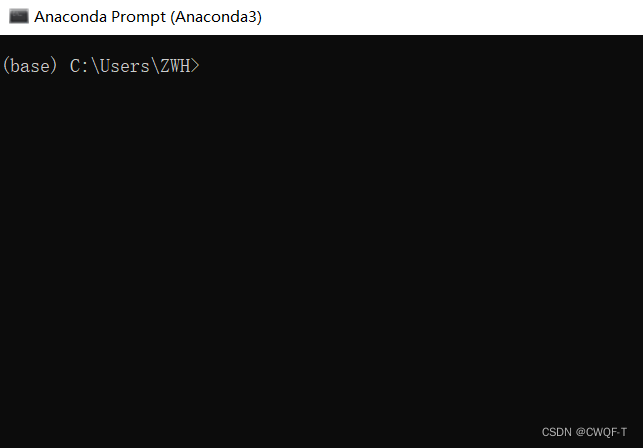
如果出现上图所示(base表示它自带的环境),则表示安装成功!
先了解一个名词:虚拟环境。在安装Anaconda之后,base是它自带的环境。我们在做项目或者练习的时候,常常会用到不同的包,如果把他们都安装在一个环境中,很容易出现一些错误。一个个虚拟环境就相当于一个个房子,我们在做不同工作的时候就可以去不同的房子里,在房子里面安装上不同的工具(包),这样就不会混乱啦!
如果你想直接在base环境里面安装pytorch,那么就不用做第1步,直接跳到第2步就可以!!!
1.在Anaconda Prompt里利用conda指令先创建一个虚拟环境:
先改变虚拟环境的创建路径到其他盘(防止C盘爆满)
a. 点击"win"+"r",搜索“cmd”调出终端,然后输入:
conda config --set show_channel_urls yes回车 后就会在“c盘——用户——用户名”生成".condarc"文件,文件里面写上下面的内容:
channels:
  - defaults
show_channel_urls: true
default_channels:
  - https://mirrors.tuna.tsinghua.edu.cn/anaconda/pkgs/main
  - https://mirrors.tuna.tsinghua.edu.cn/anaconda/pkgs/r
  - https://mirrors.tuna.tsinghua.edu.cn/anaconda/pkgs/msys2
custom_channels:
  conda-forge: https://mirrors.tuna.tsinghua.edu.cn/anaconda/cloud
  msys2: https://mirrors.tuna.tsinghua.edu.cn/anaconda/cloud
  bioconda: https://mirrors.tuna.tsinghua.edu.cn/anaconda/cloud
  menpo: https://mirrors.tuna.tsinghua.edu.cn/anaconda/cloud
  pytorch: https://mirrors.tuna.tsinghua.edu.cn/anaconda/cloud
  pytorch-lts: https://mirrors.tuna.tsinghua.edu.cn/anaconda/cloud
  simpleitk: https://mirrors.tuna.tsinghua.edu.cn/anaconda/cloud
envs_dirs:
- G:\Software\Anaconda3\envs(改成自己的这个路径)b.如果执行上述操作之后还不行,就接着执行下面的操作:右击上面最后一行所显示的“env”—— 点击属性——安全——uesrs——编辑——users——下面的除了“特殊权限” 其他全部改成“允许”,如下所示:
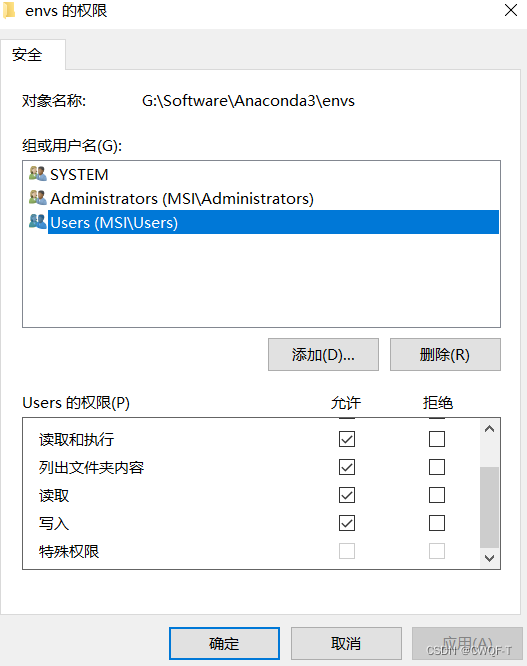
之后就可以创建虚拟环境:
conda create -n 虚拟环境名字 python=版本
python版本一般使用Anaconda里面自带的版本,这里是3.9。
注意:有时候在创建虚拟环境的时候,下载包的时候下载太慢导致超时错误,此时可以选择镜像加速,一般会使用清华镜像、北京外国语镜像、阿里巴巴镜像。创建语句如下:
conda create -n 虚拟环境名字 python=版本 -c 镜像通道
"-c"表示指定通道。给出常见的三个镜像通道:
阿里云: https://mirrors.aliyun.com/anaconda/pkgs/main
清华:   https://mirrors.tuna.tsinghua.edu.cn/anaconda/pkgs/main
北京外国语大学 https://mirrors.bfsu.edu.cn/anaconda/pkgs/main判断创建成功:输入如下命令,会显示出现在已有的所有环境,如果有刚创建的环境的名字,那就创建成功了!
conda env list(这个命令顺便可以检查一下虚拟环境的创建路径是不是上面设置的那个路径)
此外,删除一个虚拟环境以及它内部的所有东西:
conda remove -n 想删除的虚拟环境的名称 --all2.确定关于显卡的一些信息
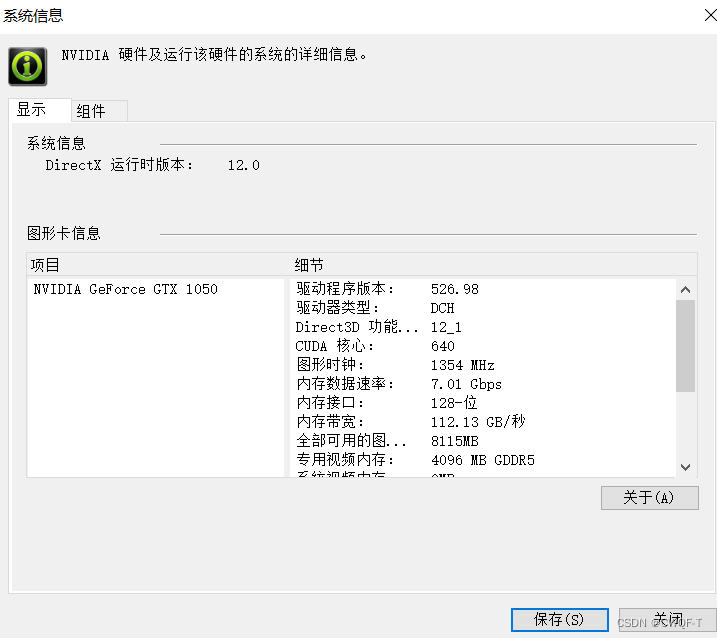
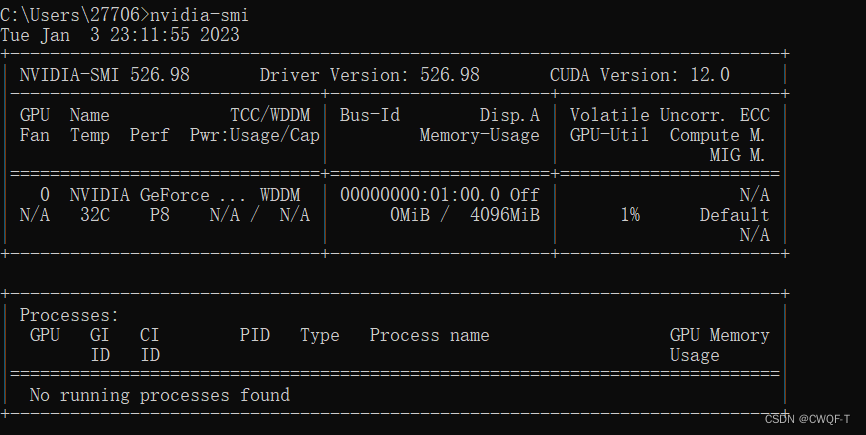
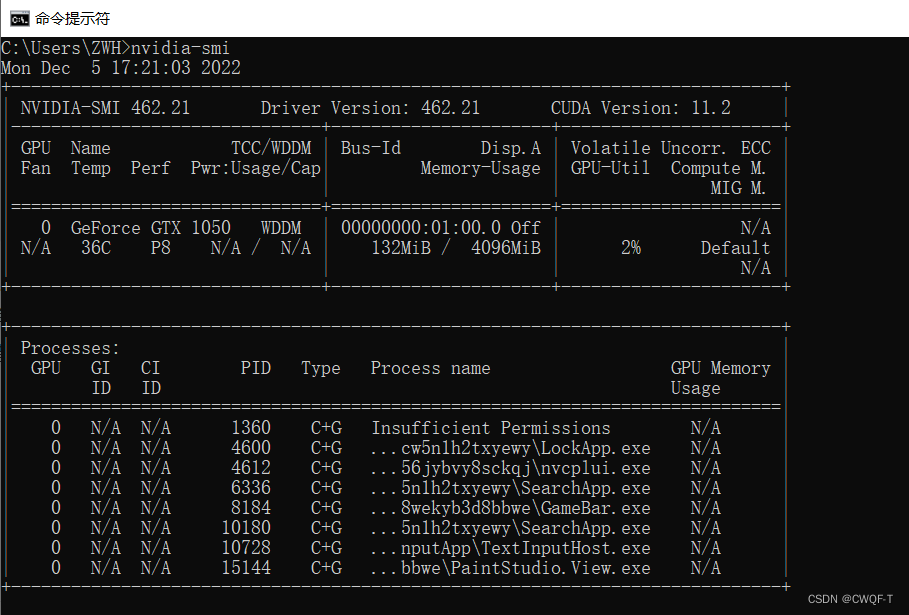
4.把上一步得到的Driver Version对照下面的表,来确定自己下一步可以安装的cudatoolkit版本。 我的是526.98(之前为462.21),那么可以选择下表中的所有版本的cudatoolkit。

3.安装Pytorch
如果你想在虚拟环境里面安装Pytorch,那么就先打开虚拟环境,再进行安装(在base环境安装就不用打开啦)打开语句如下:
conda activate 虚拟环境名称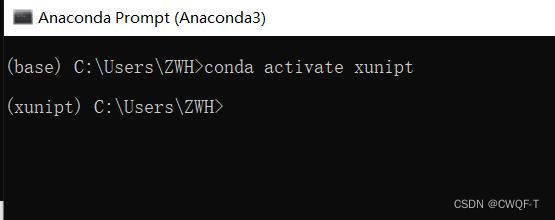
打开官网PyTorch
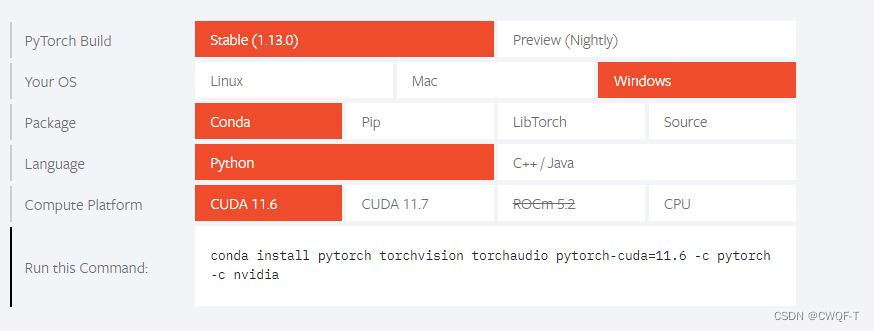
找到对应的CUDA版本,点击下载。如果这里没有,那就点击下面的“Previous versions of Pytorch”,从里面找到小于等于电脑的CUDA 版本对应的Pytorch进行安装。如图,我的是12.0,我可以选择11.6的进行安装(第二张图是之前的,我的是11.2,那我可以选择CUDA版本为10.2的pytorch版本进行安装。)
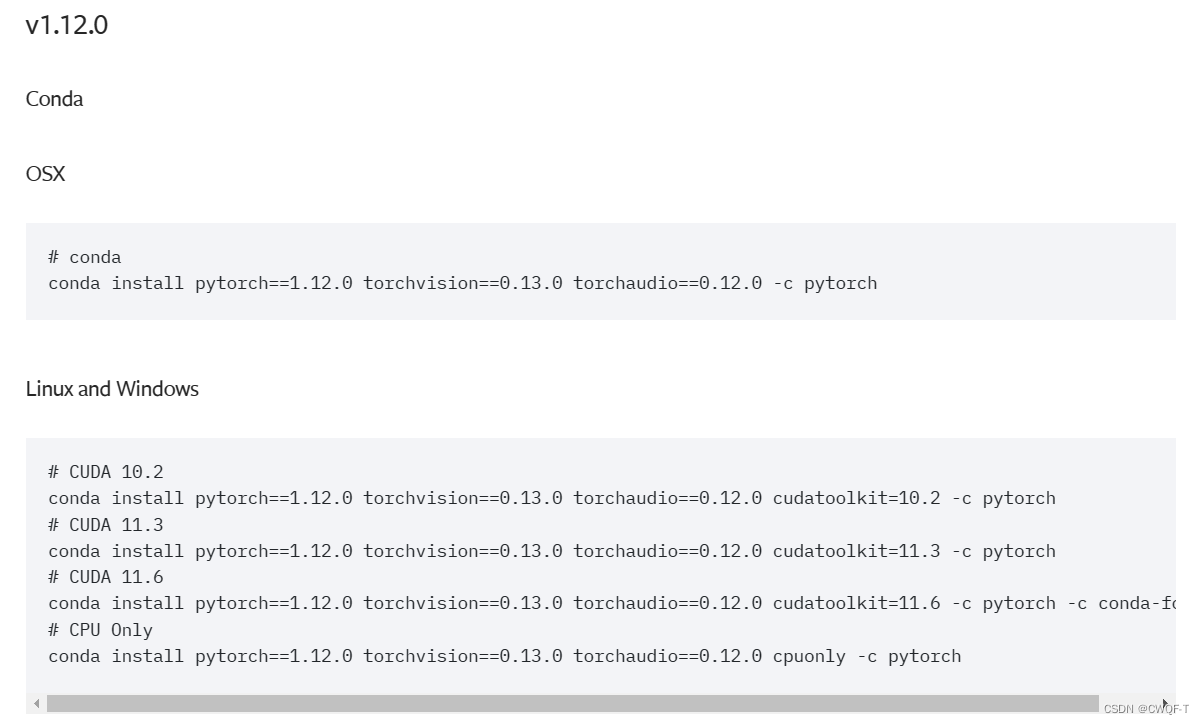
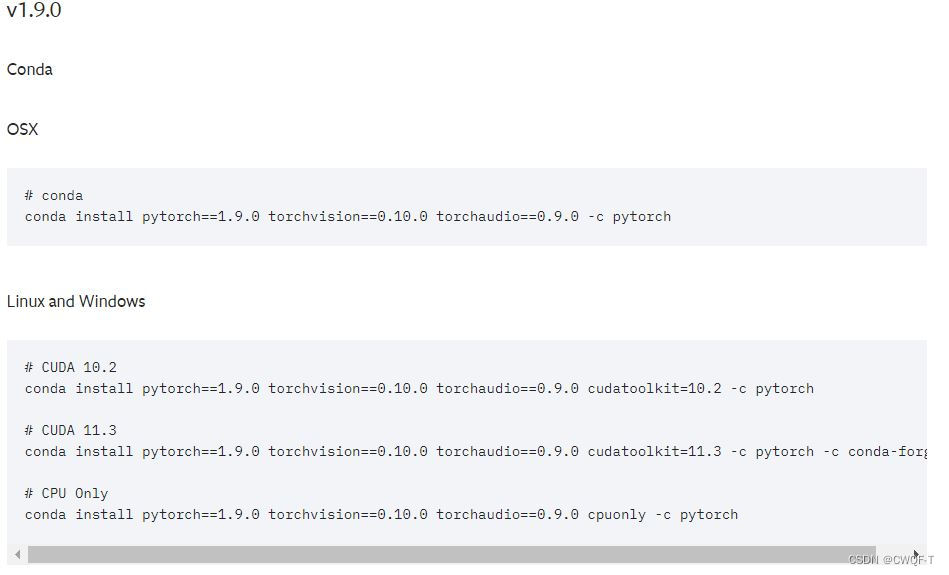 复制相应的命令到Anaconda Prompt中进行安装。以第二张图为例,命令里面"pytorch==1.9.0"后面的三个是三个核心包.安装时若比较慢,那么可以把"-c"后面的pytorch删掉,换成之前所说的那些镜像源地址。也可以把三个包分开来装,每个指定不同的镜像源下载通道。如下是我安装时的命令语句:
安装现在的就直接复制pytorch官网上的语句:
conda install pytorch==1.12.0 torchvision==0.13.0 torchaudio==0.12.0 cudatoolkit=11.6 -c pytorch -c conda-forge这是之前安装11.3时候的语句,使用的是其他镜像源:
conda install pytorch==1.9.0 torchvision==0.10.0 -c https://mirrors.aliyun.com/anaconda/pkgs/main
conda install torchaudio==0.9.0 -c https://mirrors.tuna.tsinghua.edu.cn/anaconda/pkgs/main
conda install cudatoolkit=10.2 -c https://mirrors.bfsu.edu.cn/anaconda/pkgs/main
4.判断是否安装成功
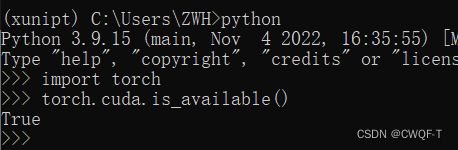
在Anaconda Prompt输入如下语句
conda activate 虚拟环境名  #如果pytorch是在base安装的就不用执行这条语句
conda list                #看其中是否有pytorch或者torch
python                    #打开python
import torch              #导入torch包
torch.cuda.is_available() #判断是否可用
如果显示True,则安装成功!!!


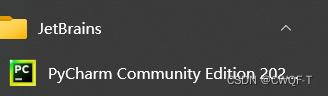
1.下载pycharmPyCharm: the Python IDE for Professional Developers by JetBrains 下载community版即可。安装路径最好全英文。一直点击下一步。菜单栏出现如下图所示的文件夹就安装成功。
2.打开软件,新建项目
location表示项目的保存地址,可自己选择。
点开下面的python解释器Python Interpreter,选择"Previously configured interpreter"。下图中蓝色部分要改成自己要建造的项目的名称
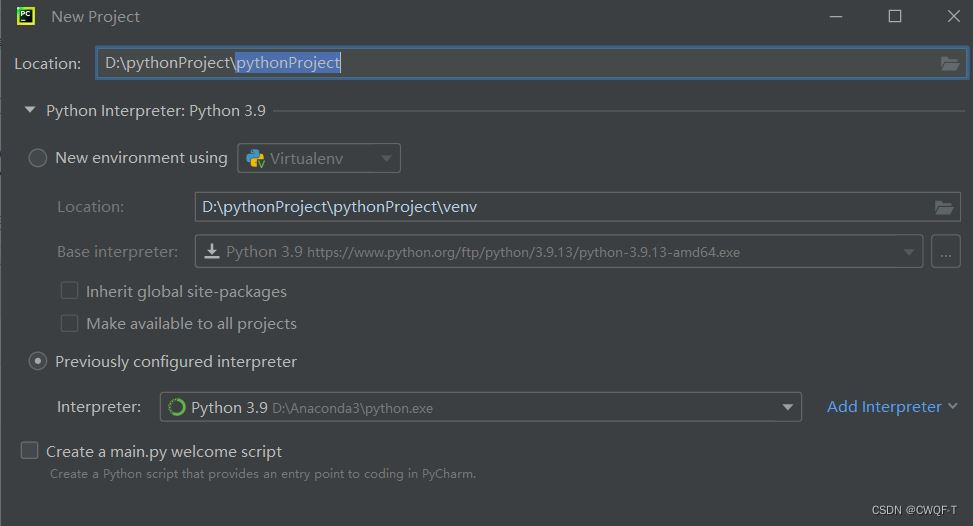
点击右面的"add interpreter",选择"conda environment",点击interpreter右面的“...”,选择安装了pytorch的虚拟环境,选择虚拟环境中的"python.exe"即可。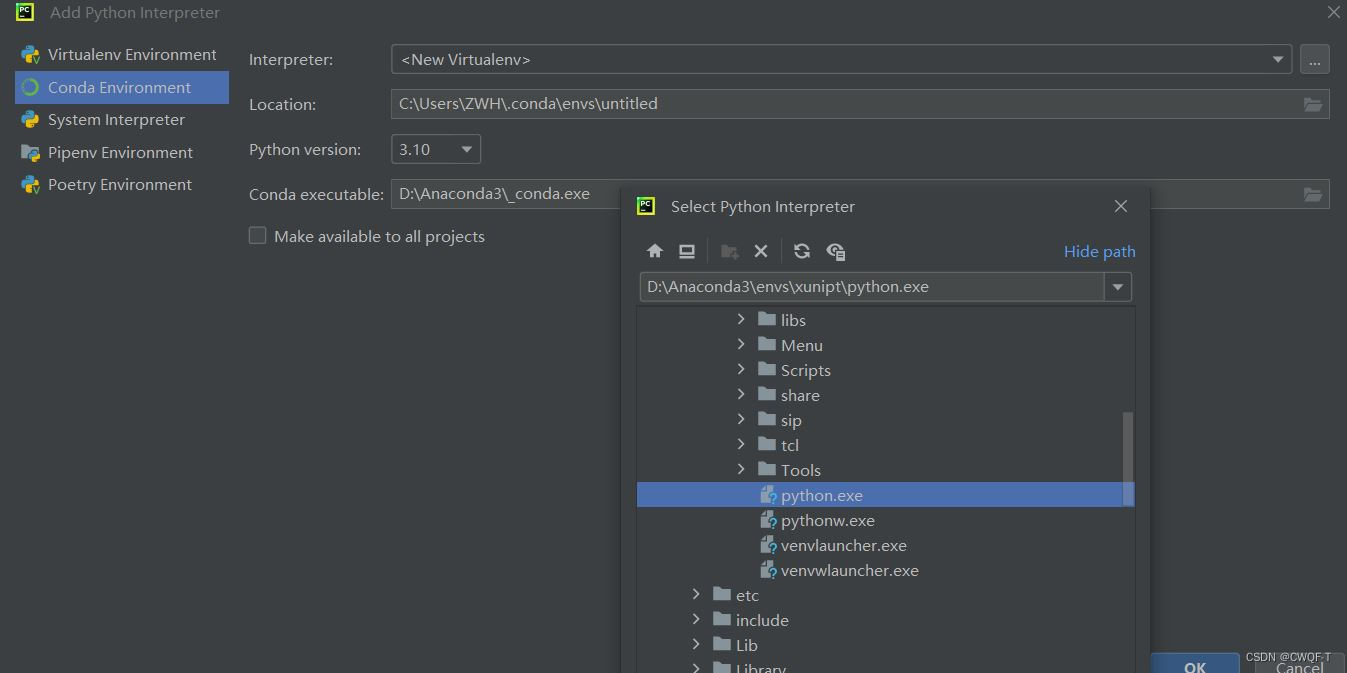

点击“OK”,再点击create,就把pycharm和pytorch连接起来了,并且创建好了新项目!!!
安装路上踩了好多坑才总结出来的方法,写出来记录一下,希望大家都可以安装成功!加油!!
我有一个在Linux服务器上运行的ruby脚本。它不使用rails或任何东西。它基本上是一个命令行ruby脚本,可以像这样传递参数:./ruby_script.rbarg1arg2如何将参数抽象到配置文件(例如yaml文件或其他文件)中?您能否举例说明如何做到这一点?提前谢谢你。 最佳答案 首先,您可以运行一个写入YAML配置文件的独立脚本:require"yaml"File.write("path_to_yaml_file",[arg1,arg2].to_yaml)然后,在您的应用中阅读它:require"yaml"arg
我在我的Rails项目中使用Pow和powifygem。现在我尝试升级我的ruby版本(从1.9.3到2.0.0,我使用RVM)当我切换ruby版本、安装所有gem依赖项时,我通过运行railss并访问localhost:3000确保该应用程序正常运行以前,我通过使用pow访问http://my_app.dev来浏览我的应用程序。升级后,由于错误Bundler::RubyVersionMismatch:YourRubyversionis1.9.3,butyourGemfilespecified2.0.0,此url不起作用我尝试过的:重新创建pow应用程序重启pow服务器更新战俘
我正在尝试修改当前依赖于定义为activeresource的gem:s.add_dependency"activeresource","~>3.0"为了让gem与Rails4一起工作,我需要扩展依赖关系以与activeresource的版本3或4一起工作。我不想简单地添加以下内容,因为它可能会在以后引起问题:s.add_dependency"activeresource",">=3.0"有没有办法指定可接受版本的列表?~>3.0还是~>4.0? 最佳答案 根据thedocumentation,如果你想要3到4之间的所有版本,你可以这
我已经在Sinatra上创建了应用程序,它代表了一个简单的API。我想在生产和开发上进行部署。我想在部署时选择,是开发还是生产,一些方法的逻辑应该改变,这取决于部署类型。是否有任何想法,如何完成以及解决此问题的一些示例。例子:我有代码get'/api/test'doreturn"Itisdev"end但是在部署到生产环境之后我想在运行/api/test之后看到ItisPROD如何实现? 最佳答案 根据SinatraDocumentation:EnvironmentscanbesetthroughtheRACK_ENVenvironm
如果我使用ruby版本2.5.1和Rails版本2.3.18会怎样?我有基于rails2.3.18和ruby1.9.2p320构建的rails应用程序,我只想升级ruby的版本,而不是rails,这可能吗?我必须面对哪些挑战? 最佳答案 GitHub维护apublicfork它有针对旧Rails版本的分支,有各种变化,它们一直在运行。有一段时间,他们在较新的Ruby版本上运行较旧的Rails版本,而不是最初支持的版本,因此您可能会发现一些关于需要向后移植的有用提示。不过,他们现在已经有几年没有使用2.3了,所以充其量只能让更
我安装了ruby版本管理器,并将RVM安装的ruby实现设置为默认值,这样'哪个ruby'显示'~/.rvm/ruby-1.8.6-p383/bin/ruby'但是当我在emacs中打开inf-ruby缓冲区时,它使用安装在/usr/bin中的ruby。有没有办法让emacs像shell一样尊重ruby的路径?谢谢! 最佳答案 我创建了一个emacs扩展来将rvm集成到emacs中。如果您有兴趣,可以在这里获取:http://github.com/senny/rvm.el
有人知道在发布新版本的Ruby和Rails时收到电子邮件的方法吗?他们有邮件列表,RubyonRails有一个推特,但我不想听到那些随之而来的喧嚣,我只想知道什么时候发布新版本,尤其是那些有安全修复的版本。 最佳答案 从therailsblog获取提要.http://weblog.rubyonrails.org/feed/atom.xml 关于ruby-on-rails-如何在发布新的Ruby或Rails版本时收到通知?,我们在StackOverflow上找到一个类似的问题:
在应用开发中,有时候我们需要获取系统的设备信息,用于数据上报和行为分析。那在鸿蒙系统中,我们应该怎么去获取设备的系统信息呢,比如说获取手机的系统版本号、手机的制造商、手机型号等数据。1、获取方式这里分为两种情况,一种是设备信息的获取,一种是系统信息的获取。1.1、获取设备信息获取设备信息,鸿蒙的SDK包为我们提供了DeviceInfo类,通过该类的一些静态方法,可以获取设备信息,DeviceInfo类的包路径为:ohos.system.DeviceInfo.具体的方法如下:ModifierandTypeMethodDescriptionstatic StringgetAbiList()Obt
之前在培训新生的时候,windows环境下配置opencv环境一直教的都是网上主流的vsstudio配置属性表,但是这个似乎对新生来说难度略高(虽然个人觉得完全是他们自己的问题),加之暑假之后对cmake实在是爱不释手,且这样配置确实十分简单(其实都不需要配置),故斗胆妄言vscode下配置CV之法。其实极为简单,图比较多所以很长。如果你看此文还配不好,你应该思考一下是不是自己的问题。闲话少说,直接开始。0.CMkae简介有的人到大二了都不知道cmake是什么,我不说是谁。CMake是一个开源免费并且跨平台的构建工具,可以用简单的语句来描述所有平台的编译过程。它能够根据当前所在平台输出对应的m
注意:本文主要掌握DCN自研无线产品的基本配置方法和注意事项,能够进行一般的项目实施、调试与运维AP基本配置命令AP登录用户名和密码均为:adminAP默认IP地址为:192.168.1.10AP默认情况下DHCP开启AP静态地址配置:setmanagementstatic-ip192.168.10.1AP开启/关闭DHCP功能:setmanagementdhcp-statusup/downAP设置默认网关:setstatic-ip-routegeteway192.168.10.254查看AP基本信息:getsystemgetmanagementgetmanaged-apgetrouteAP配
