摘要:本文详细介绍了在Ubuntu 18.04下如何配置深度学习GPU(显卡)环境,包括了显卡驱动下载安装,环境配置等。按照本教程的步骤在多台服务器上安装都取得了成功,是在多种方法的比较之下个人整理的认为最新的简洁有效的做法,其要点如下:
GPU作为深度学习的一个强有力工具,特别擅长处理矩阵并适用于深度学习等专业应用程序。一般地,深度学习的模型可以在笔记本电脑上运行,但训练模型有时可能需要等待几个小时,而在一个好的GPU上则只需几分钟,因此在深度学习研究上非常推荐使用好的GPU进行运算。
最近实验室新一批的服务器需要组装和配置GPU环境,在之前的配置中参考的网上的安装教程,发现可能是由于教程写得较早的缘故,按照网上的方法进行趟了不少坑。其实经过几次升级,nvidia GPU的环境配置过程已经大大简化,实在没有必要按照网上许多教程中的那些繁冗步骤操作到底,最后很可能还折腾得自己“怀疑人生”,所以这里特地整理了自己安装的详细步骤以供参考。按照本教程的步骤在多台服务器上安装都取得了成功,是在多种方法的比较之下个人认为最新的简洁有效的做法,当然受系统版本、显卡差异影响按照文中的步骤执行时不排除安装失败的可能,遇到问题时得具体分析了。
(1)这里采用的是PPA源的安装方式,首先添加Graphic Drivers的PPA源,打开终端输入以下指令代码(添加PPA源并更新):
sudo add-apt-repository ppa:graphics-drivers/ppa
sudo apt-get update
(2)使用命令行自动查看合适的驱动版本,系统会自动查找并给出推荐的驱动版本,键入如下代码:
ubuntu-drivers devices
运行以上代码结果如下图所示:
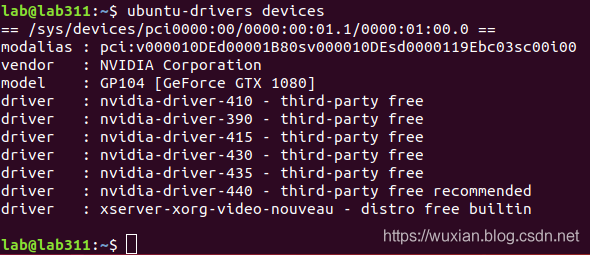
上面的结果给出了可供选择的驱动版本,其中推荐的是最高版本nvidia-driver-440,下面通过命令行进行安装该版本驱动;
(3)在终端键入以下代码安装对应驱动(这里输入上面系统推荐的驱动版本):
sudo apt-get install nvidia-driver-440
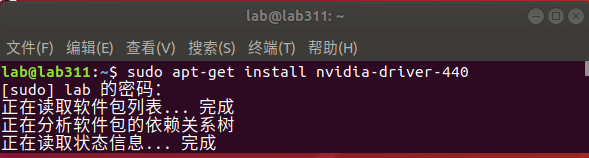
安装如图:
(4)驱动安装完成后使之生效需要重启计算机,可手动重启也可输入如下命令:
sudo reboot
(5)待重启完成可检测驱动是否安装成功,在终端输入以下代码:
sudo nvidia-smi
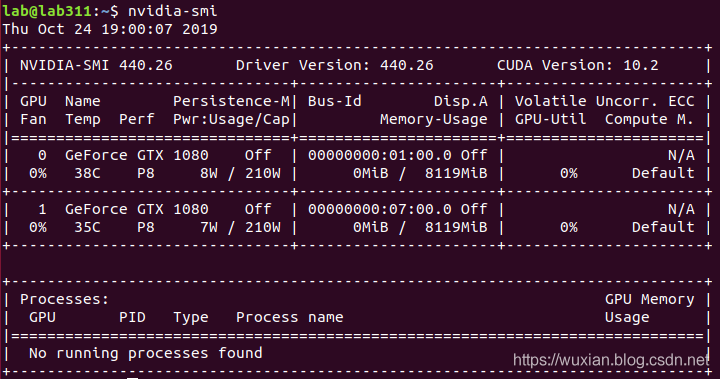
如果安装成功会出现如下图的信息显示,这里可以看到显卡的型号及显存利用情况等信息,如我这里是个人电脑的两块1080显卡:
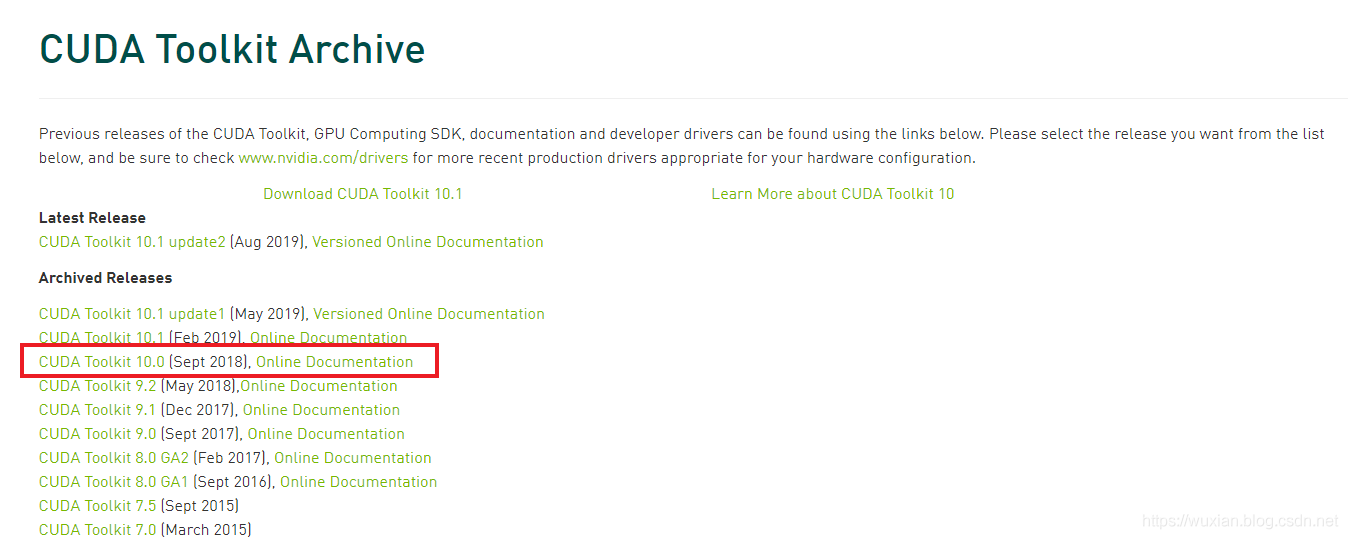
(1)点击进入英伟达驱动安装指引网站,在网站页面上选择要安装的Cuda版本,这里建议安装Cuda 10.0版本(Cuda 10.1和Cuda 9可能会出问题,安装过程可能会麻烦些),如下图所示点击选择Cuda 10.0会跳转至具体选择界面;
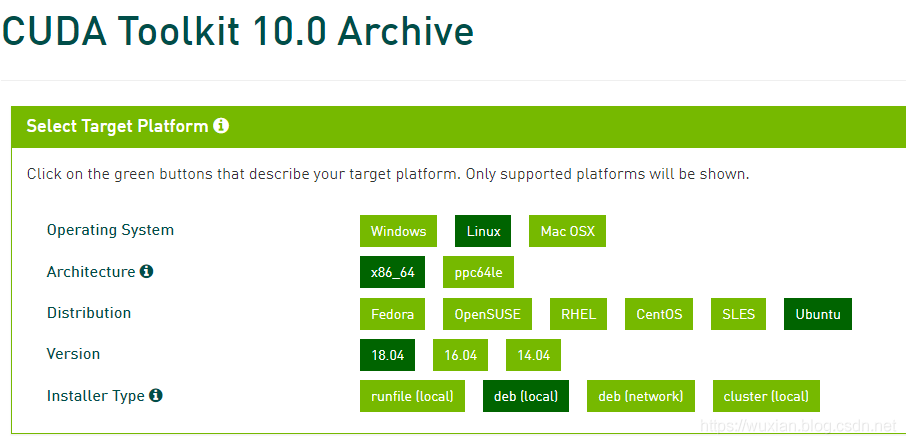
(2)在上面跳出的界面中依次选择“Linux”、“x86_64”、“Ubuntu”、“18.04”、“deb(local)”选项,会展开Cuda 10.0的安装指导页面,在网站页面上选择的对应的系统、平台和版本等信息如下图所示:
(3)选择对应版本之后页面下方会提示下载对应的Cuda安装文件,如下图点击下载链接下载(该文件较大可能下载时间较长);

(4)等待上一步中的文件下载完成后按照网站上给出的安装方法进行安装,如下图所示:
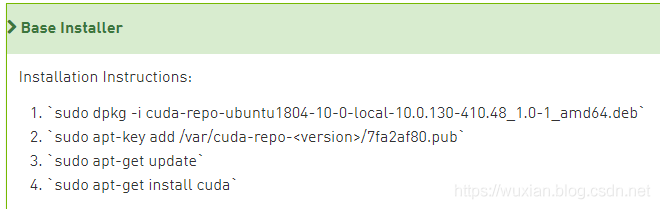
首先打开刚刚下载文件所在的文件夹,右击‘在终端打开’(或者cd到该文件夹下),其中上图中第二行命令中“<version>”应改成对应的Cuda版本(可在/var/路径下查找)这里是cuda-repo-10-0-local-10.0.130-410.48,因此在打开的终端应输入的命令如下:
sudo dpkg -i cuda-repo-ubuntu1804-10-0-local-10.0.130-410.48_1.0-1_amd64.deb
sudo apt-key add /var/cuda-repo-10-0-local-10.0.130-410.48/7fa2af80.pub
sudo apt-get update
sudo apt-get install cuda
(4)以上步骤完成,需要重启电脑,待重启完成后测试一下Cuda是否安装成功,依次输入如下代码:
# 第一步,进入例子文件
cd /usr/local/cuda-10.0/samples/1_Utilities/deviceQuery
# 第二步,执行make命令
sudo make
# 第三步
./deviceQuery
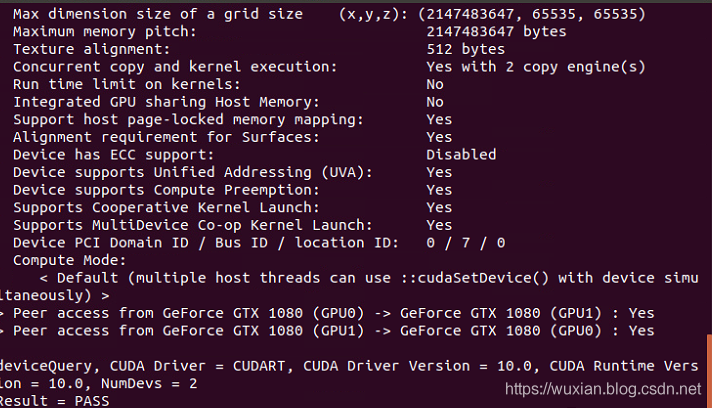
如果出现下图类似的GPU信息显示,则说明安装成功
(1)与Cuda的安装相似,首先进入英伟达开发者网站点击下载cuDNN,这时网页会跳出注册的界面点击“Join”注册一个账号(想要下载cuDNN,这一步是必须的)。注册登录完成后,再次点击下载就会跳转至如下下载页面:
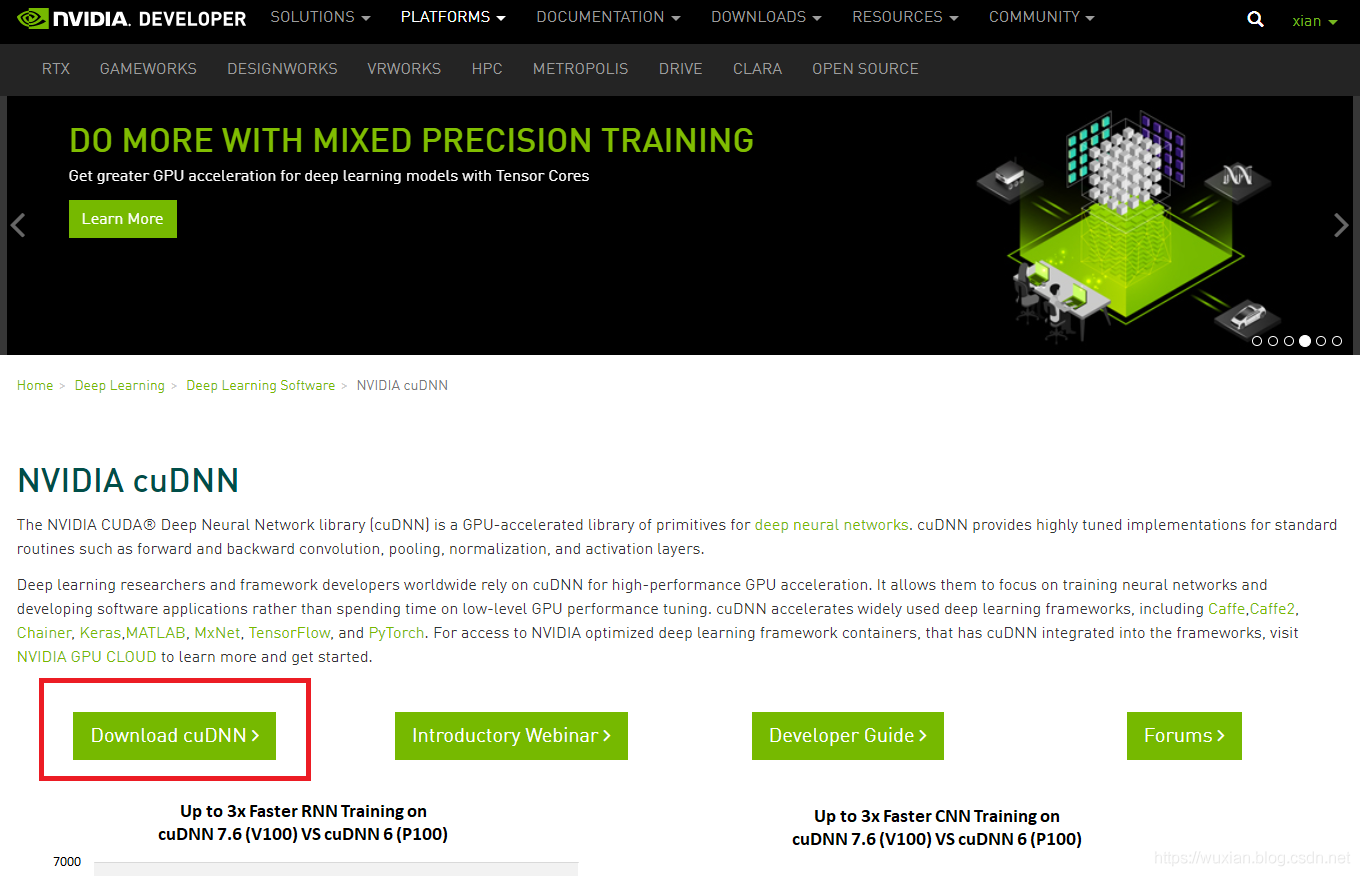
注册登录完成后,再次点击下载就会跳转至如下下载页面:
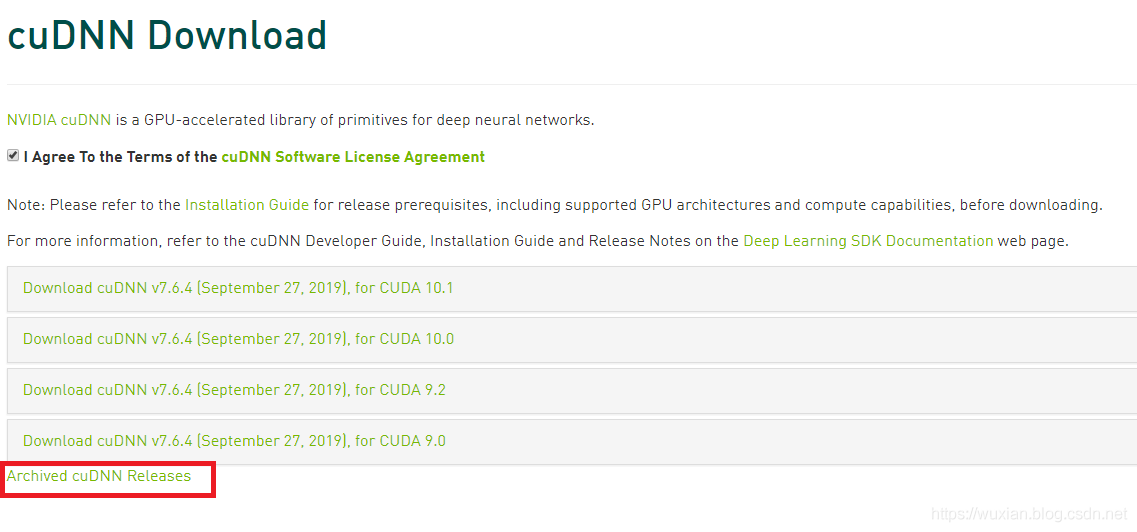
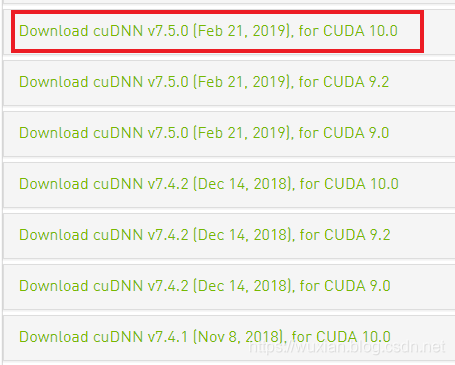
点击上图红框位置展开更多下载选项,选择与自己Cuda版本对应的cuDNN版本点击下载(如下图所示),这时会弹出具体下载选项;
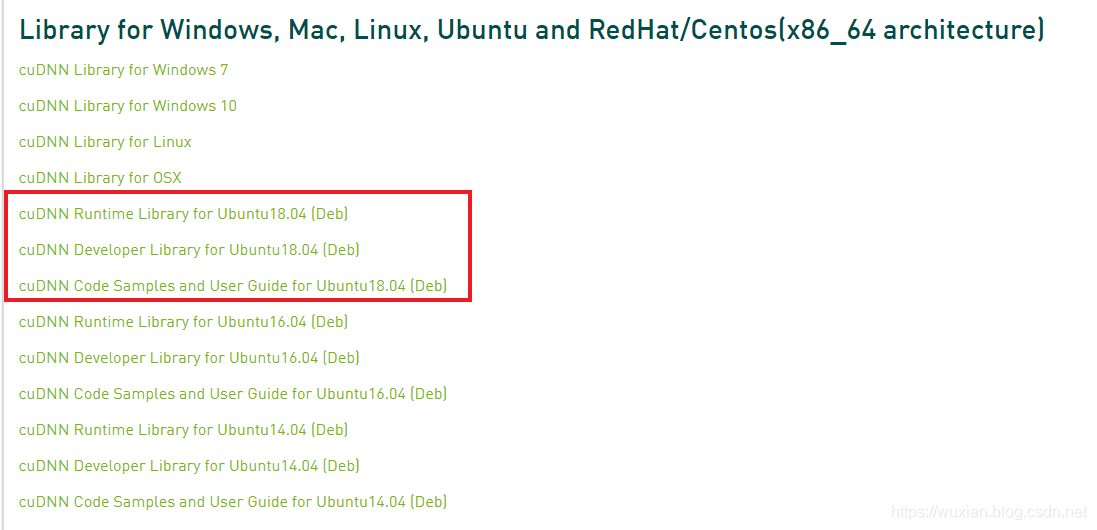
如下图所示在弹出的具体下载选项中选择红色框标注的三个文件,以此点击进行下载
(2)以上文件下载完成后,进入下载文件所在文件夹并在该文件夹下打开终端(或终端输入cd命令转到该文件目录下),在终端以此输入以下命令(命令中的文件名应与具体下载的文件名字一致):
sudo dpkg -i libcudnn7_7.5.1.10-1+cuda10.0_amd64.deb
sudo dpkg -i libcudnn7-dev_7.5.1.10-1+cuda10.0_amd64.deb
sudo dpkg -i libcudnn7-doc_7.5.1.10-1+cuda10.0_amd64.deb
执行如下图
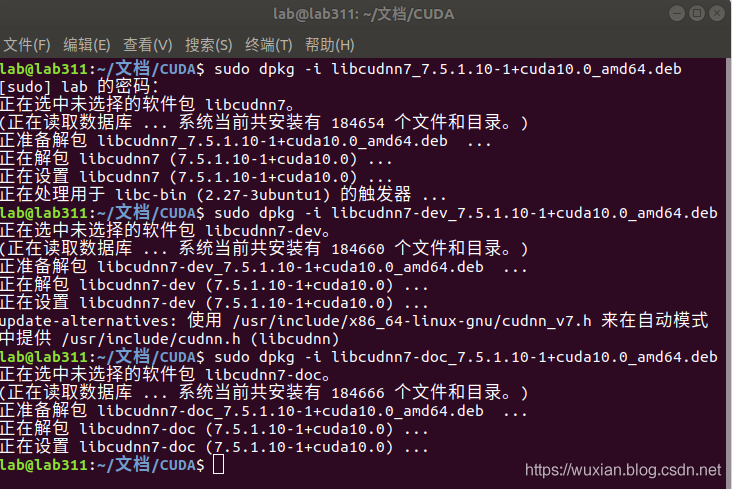
(3)同样地安装完成后需要测试一下是否安装成功,在终端输入以下代码:
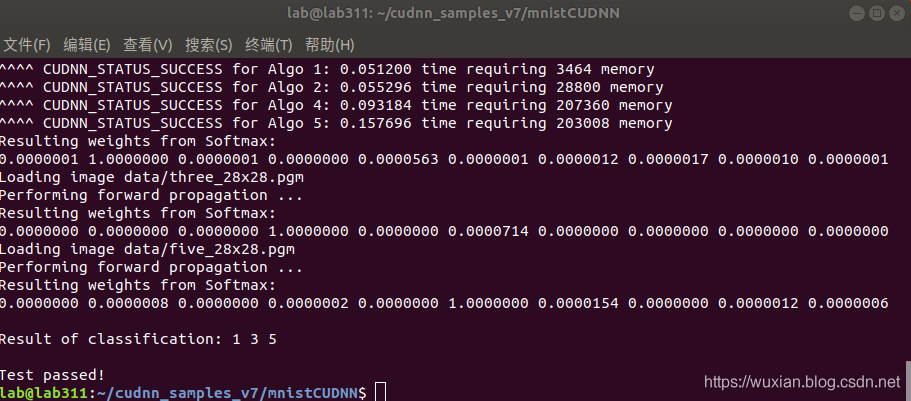
cp -r /usr/src/cudnn_samples_v7/ $HOME
cd $HOME/cudnn_samples_v7/mnistCUDNN
make clean && make
./mnistCUDNN
最终如果有提示信息:“Test passed !”,则说明安装成功,如图所示:
至此cuDNN的安装就宣告完成,到这里意味着深度学习GPU的环境支持已设置完毕,接下来可以进行深度学习框架如TensorFlow的安装了。
GPU环境配置完成,我们可以愉快地开始深度学习的学习和研究之旅了 ٩(๑❛ᴗ❛๑)۶
由于博主能力有限,博文中提及的方法即使经过试验,也难免会有疏漏之处。希望您能热心指出其中的错误,以便下次修改时能以一个更完美更严谨的样子,呈现在大家面前。同时如果有更好的实现方法也请您不吝赐教。
我正在使用i18n从头开始构建一个多语言网络应用程序,虽然我自己可以处理一大堆yml文件,但我说的语言(非常)有限,最终我想寻求外部帮助帮助。我想知道这里是否有人在使用UI插件/gem(与django上的django-rosetta不同)来处理多个翻译器,其中一些翻译器不愿意或无法处理存储库中的100多个文件,处理语言数据。谢谢&问候,安德拉斯(如果您已经在rubyonrails-talk上遇到了这个问题,我们深表歉意) 最佳答案 有一个rails3branchofthetolkgem在github上。您可以通过在Gemfi
我看到这个错误:translationmissing:da.datetime.distance_in_words.about_x_hours我的语言环境文件:http://pastie.org/2944890我的看法:我已将其添加到我的application.rb中:config.i18n.load_path+=Dir[Rails.root.join('my','locales','*.{rb,yml}').to_s]config.i18n.default_locale=:da如果我删除I18配置,帮助程序会处理英语。更新:我在config/enviorments/devolpment
如果我使用ruby版本2.5.1和Rails版本2.3.18会怎样?我有基于rails2.3.18和ruby1.9.2p320构建的rails应用程序,我只想升级ruby的版本,而不是rails,这可能吗?我必须面对哪些挑战? 最佳答案 GitHub维护apublicfork它有针对旧Rails版本的分支,有各种变化,它们一直在运行。有一段时间,他们在较新的Ruby版本上运行较旧的Rails版本,而不是最初支持的版本,因此您可能会发现一些关于需要向后移植的有用提示。不过,他们现在已经有几年没有使用2.3了,所以充其量只能让更
我试过重新启动apache,缓存的页面仍然出现,所以一定有一个文件夹在某个地方。我没有“公共(public)/缓存”,那么我还应该查看哪些其他地方?是否有一个URL标志也可以触发此效果? 最佳答案 您需要触摸一个文件才能清除phusion,例如:touch/webapps/mycook/tmp/restart.txt参见docs 关于ruby-如何在Ubuntu中清除RubyPhusionPassenger的缓存?,我们在StackOverflow上找到一个类似的问题:
大家好!我对我的:username字段进行了一个小的验证,它应该是4到30个字符。我写了一个验证::length=>{:within=>4..30,:message=>I18n.t('activerecord.errors.range')-我想显示一个错误各种错误的消息(不像,太长或太短),但这里有一个问题-我可以将最小值和最大值都传递给翻译,以便有类似的东西:用户名应该在4到30个字符之间。目前我有:range:"shouldbebetween%{count}and%{count}characters",这显然不起作用(只是为了检查)。是否可以从范围中获取这些值?谢谢大家的指教!
导读语言模型给我们的生产生活带来了极大便利,但同时不少人也利用他们从事作弊工作。如何规避这些难辨真伪的文字所产生的负面影响也成为一大难题。在3月9日智源Live第33期活动「DetectGPT:判断文本是否为机器生成的工具」中,主讲人Eric为我们讲解了DetectGPT工作背后的思路——一种基于概率曲率检测的用于检测模型生成文本的工具,它可以帮助我们更好地分辨文章的来源和可信度,对保护信息真实、防止欺诈等方面具有重要意义。本次报告主要围绕其功能,实现和效果等展开。(文末点击“阅读原文”,查看活动回放。)Ericmitchell斯坦福大学计算机系四年级博士生,由ChelseaFinn和Chri
电脑0x0000001A蓝屏错误怎么U盘重装系统教学分享。有用户电脑开机之后遇到了系统蓝屏的情况。系统蓝屏问题很多时候都是系统bug,只有通过重装系统来进行解决。那么蓝屏问题如何通过U盘重装新系统来解决呢?来看看以下的详细操作方法教学吧。 准备工作: 1、U盘一个(尽量使用8G以上的U盘)。 2、一台正常联网可使用的电脑。 3、ghost或ISO系统镜像文件(Win10系统下载_Win10专业版_windows10正式版下载-系统之家)。 4、在本页面下载U盘启动盘制作工具:系统之家U盘启动工具。 U盘启动盘制作步骤: 注意:制作期间,U盘会被格式化,因此U盘中的重要文件请注
在应用开发中,有时候我们需要获取系统的设备信息,用于数据上报和行为分析。那在鸿蒙系统中,我们应该怎么去获取设备的系统信息呢,比如说获取手机的系统版本号、手机的制造商、手机型号等数据。1、获取方式这里分为两种情况,一种是设备信息的获取,一种是系统信息的获取。1.1、获取设备信息获取设备信息,鸿蒙的SDK包为我们提供了DeviceInfo类,通过该类的一些静态方法,可以获取设备信息,DeviceInfo类的包路径为:ohos.system.DeviceInfo.具体的方法如下:ModifierandTypeMethodDescriptionstatic StringgetAbiList()Obt
之前在培训新生的时候,windows环境下配置opencv环境一直教的都是网上主流的vsstudio配置属性表,但是这个似乎对新生来说难度略高(虽然个人觉得完全是他们自己的问题),加之暑假之后对cmake实在是爱不释手,且这样配置确实十分简单(其实都不需要配置),故斗胆妄言vscode下配置CV之法。其实极为简单,图比较多所以很长。如果你看此文还配不好,你应该思考一下是不是自己的问题。闲话少说,直接开始。0.CMkae简介有的人到大二了都不知道cmake是什么,我不说是谁。CMake是一个开源免费并且跨平台的构建工具,可以用简单的语句来描述所有平台的编译过程。它能够根据当前所在平台输出对应的m
在VMware16.2.4安装Ubuntu一、安装VMware1.打开VMwareWorkstationPro官网,点击即可进入。2.进入后向下滑动找到Workstation16ProforWindows,点击立即下载。3.下载完成,文件大小615MB,如下图:4.鼠标右击,以管理员身份运行。5.点击下一步6.勾选条款,点击下一步7.先勾选,再点击下一步8.去掉勾选,点击下一步9.点击下一步10.点击安装11.点击许可证12.在百度上搜索VM16许可证,复制填入,然后点击输入即可,亲测有效。13.点击完成14.重启系统,点击是15.双击VMwareWorkstationPro图标,进入虚拟机主
