本文内容概览
- CentOS7 的镜像下载
- 在 VMware 上安装 CentOS7
- 安装 VMware 后的基础操作:安装 VMware Tools、关闭防火墙、更换 yum 源为国内源的操作
- 安装软件(主要是用来学习 JAVA 的):JDK、MySQL、Tomcat、Redis
- putty 软件的安装下载(putty:可以作为 Linux 的远程登录工具,支持 sftp 服务)
这篇文章写的比较早了,关于 Redis 和 MySQL 的安装配置都讲的很浅。诸位若有兴趣的话,可以看看我之后写的两篇博客
- 【瑞吉外卖⑩:Linux 粗略学习 & Redis 粗略学习】:https://blog.csdn.net/yanzhaohanwei/article/details/125305548
- 【Redis 学习笔记 ① 基础篇_Redis 快速入门】:https://blog.csdn.net/yanzhaohanwei/article/details/127708909
文章目录
操作步骤:进入下载页,选择阿里云站点进行下载
Actual Country 国内资源 Nearby Countries 周边国家资源
每个链接都包括了镜像文件的地址、类型及版本号等信息
选择当前国家资源区站点下载,获取资源速度比较快
操作步骤: 进入阿里云站点,选择 CentOS-7-x86_64-DVD-2009.iso 下载
各个版本的ISO镜像文件说明:
CentOS-7-x86_64-DVD-2009.iso 标准安装版(推荐)
CentOS-7-x86_64-Everything-2009.iso 完整版,集成所有软件(以用来补充系统的软件或者填充本地镜像)
CentOS-7-x86_64-LiveGNOME-2009.iso GNOME桌面版
CentOS-7-x86_64-LiveKDE-2009.iso KDE桌面版
CentOS-7-x86_64-Minimal-2009.iso 精简版,自带的软件最少
CentOS-7-x86_64-NetInstall-2009.iso 网络安装版(从网络安装或者救援系统)
温馨提示:7.x版本请下载最新版本,其它7.x旧版本已停止更新。
官方提示:ReadMe -> Please keep in mind that 7.x no longer gets any updates, nor any security fix’s.
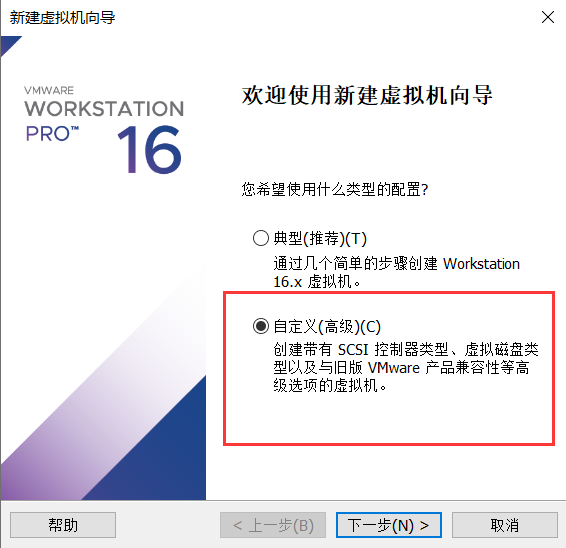
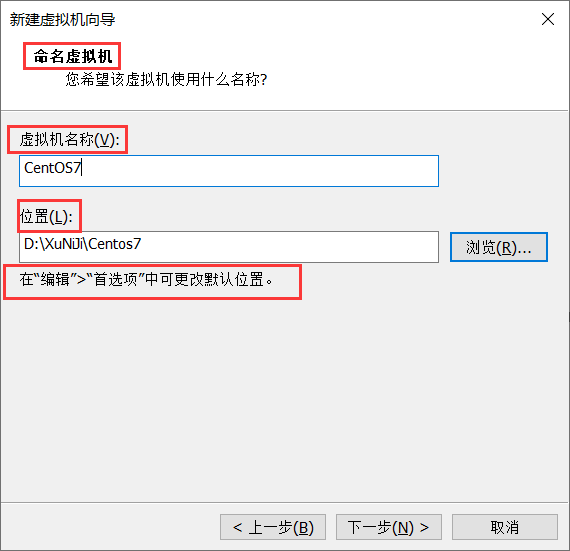
- 打开 VMware 选择新建虚拟机,选择自定义安装(针对性地移除掉一些不需要的资源)
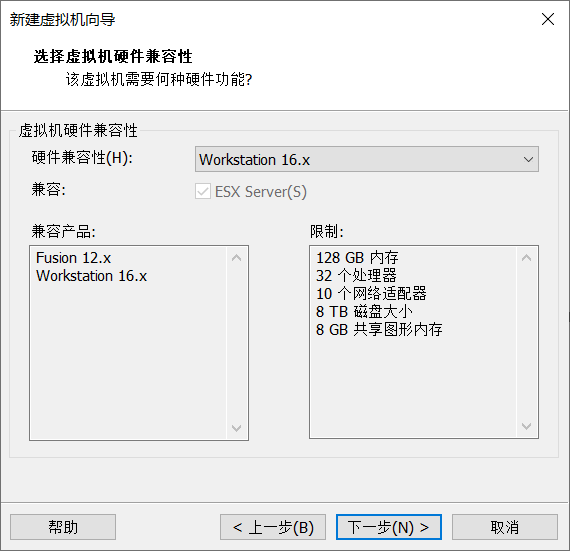
- 这里根据自己的VMware的版本来选择,另外,高版本是兼容下面的版本的。
- 如果是在高版本中创建的虚拟机复制到低版本的话,就会出现不兼容的情况。
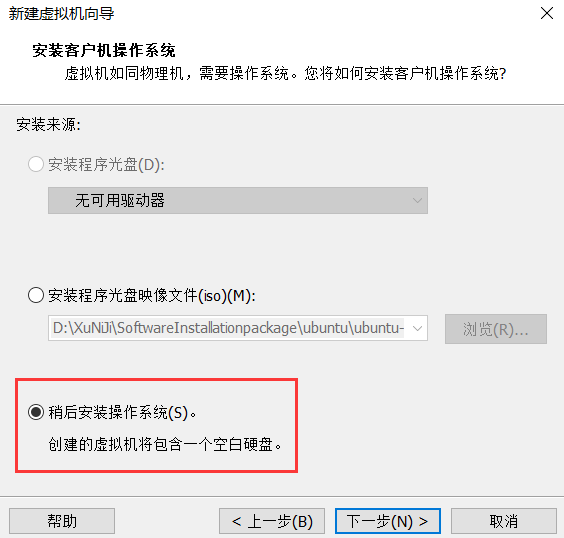
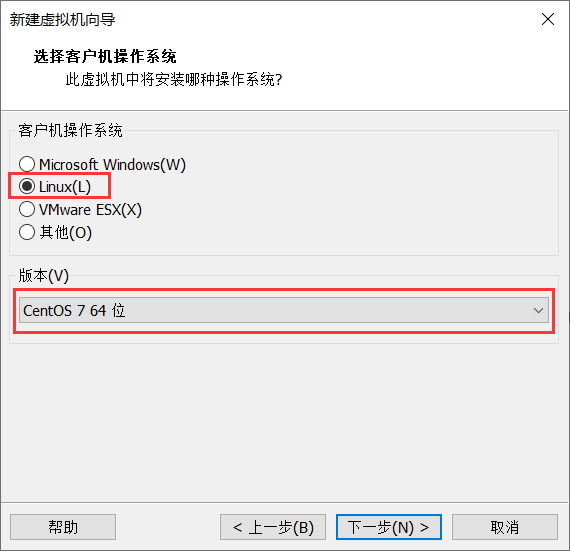
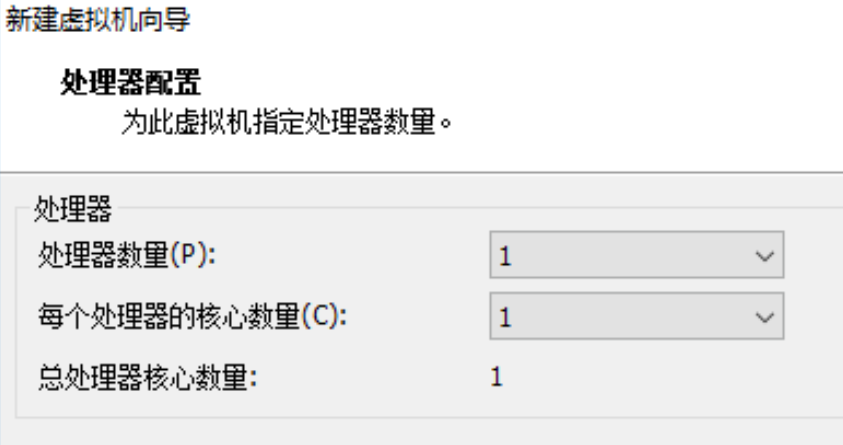
- 处理器分配要根据本机情况来分配(两两相乘,核总数不能超过本机的)。在使用过程中CPU不够的话,是可以增加的。
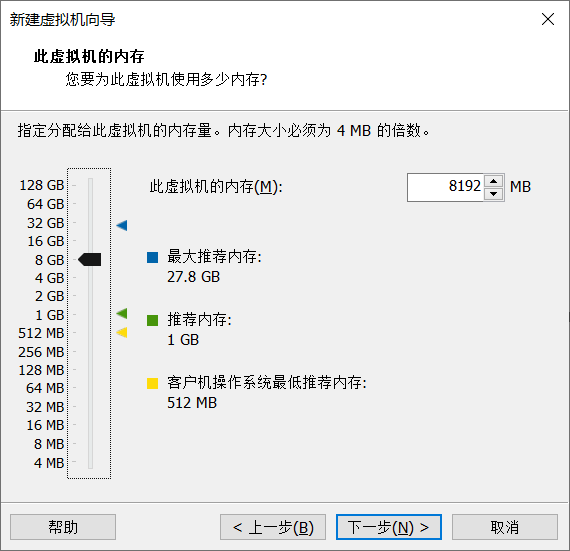
- 内存分配根据需求分配(我的电脑是32G)
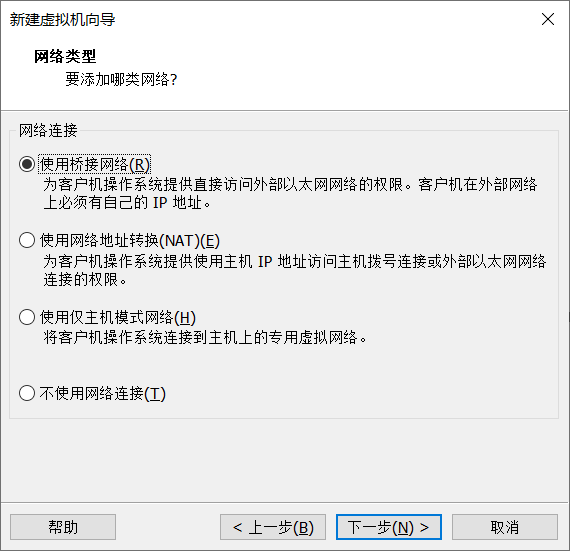
- 网络类型在之后的操作是可以更改的,这里选择桥接网络
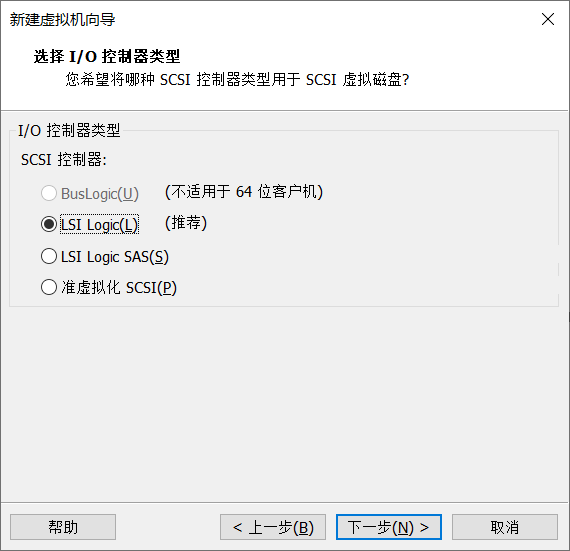
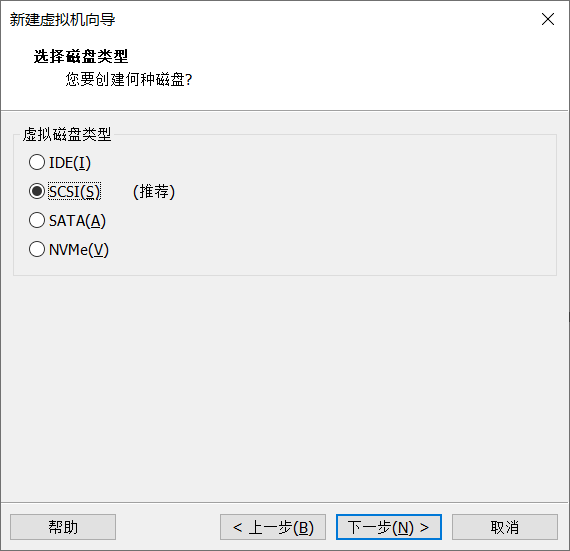
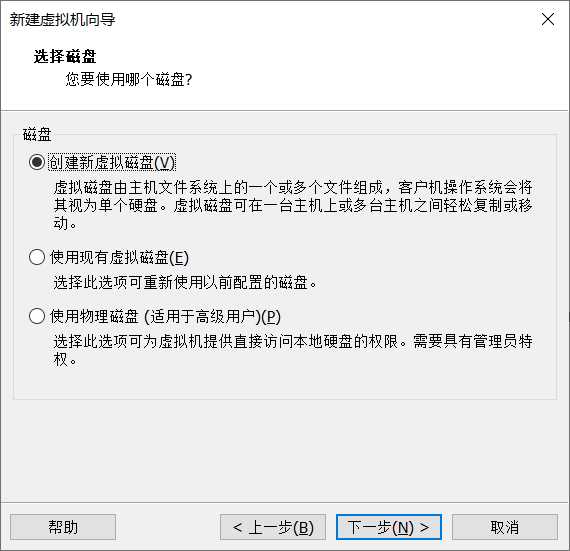
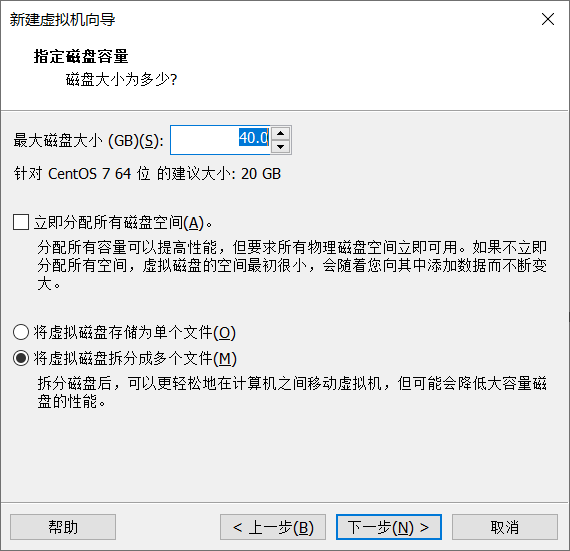
- 磁盘容量暂时分配40G。后期可以随时增加。
- 不要选择“立即分配所有磁盘(A)”,负责虚拟机会直接分配40G给CentOS,这样主机磁盘剩余空间会减少。
- 选择“将磁盘拆分为多个文件(M)”,这样方便虚拟机使用储存设备拷贝复制。
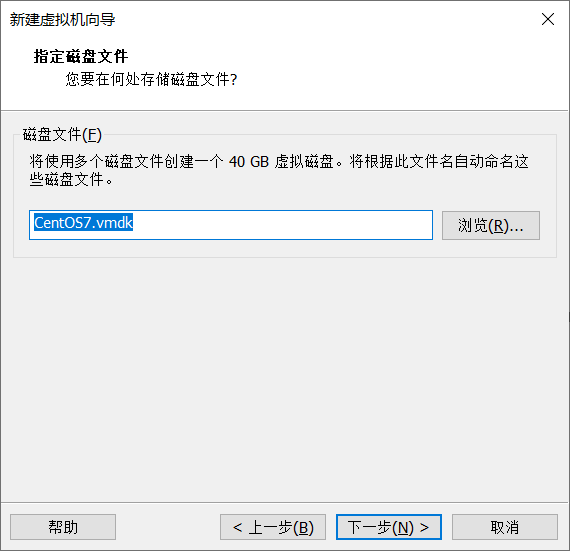
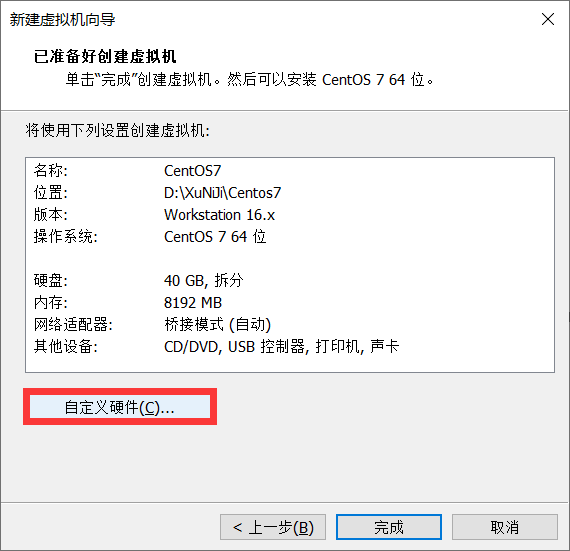
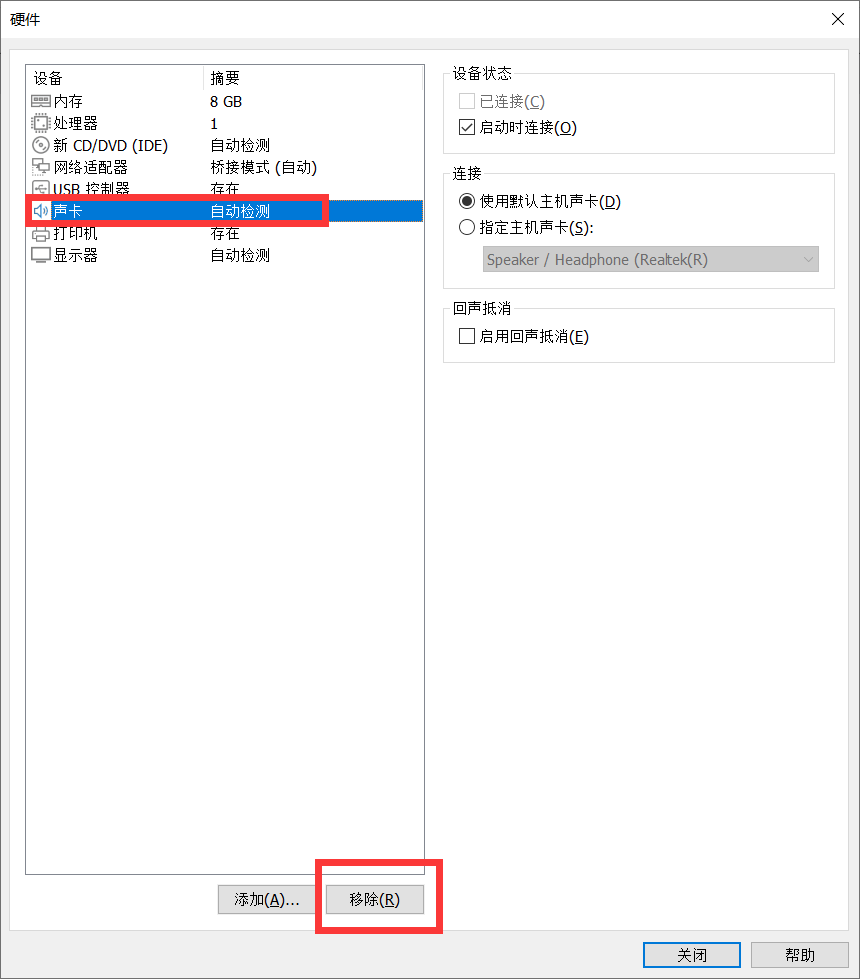
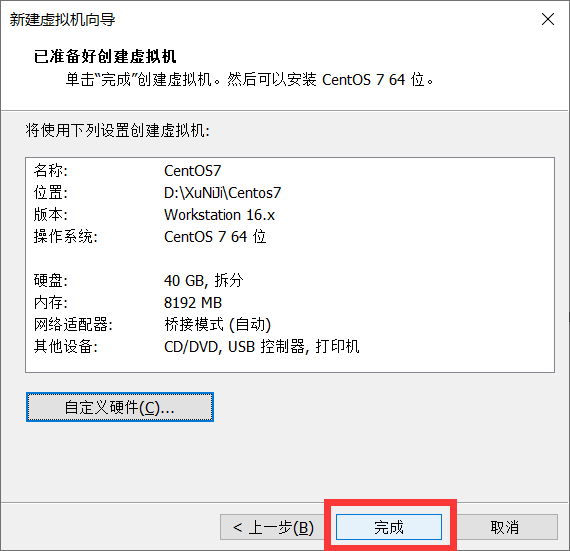
- 这里点击“完成”即可
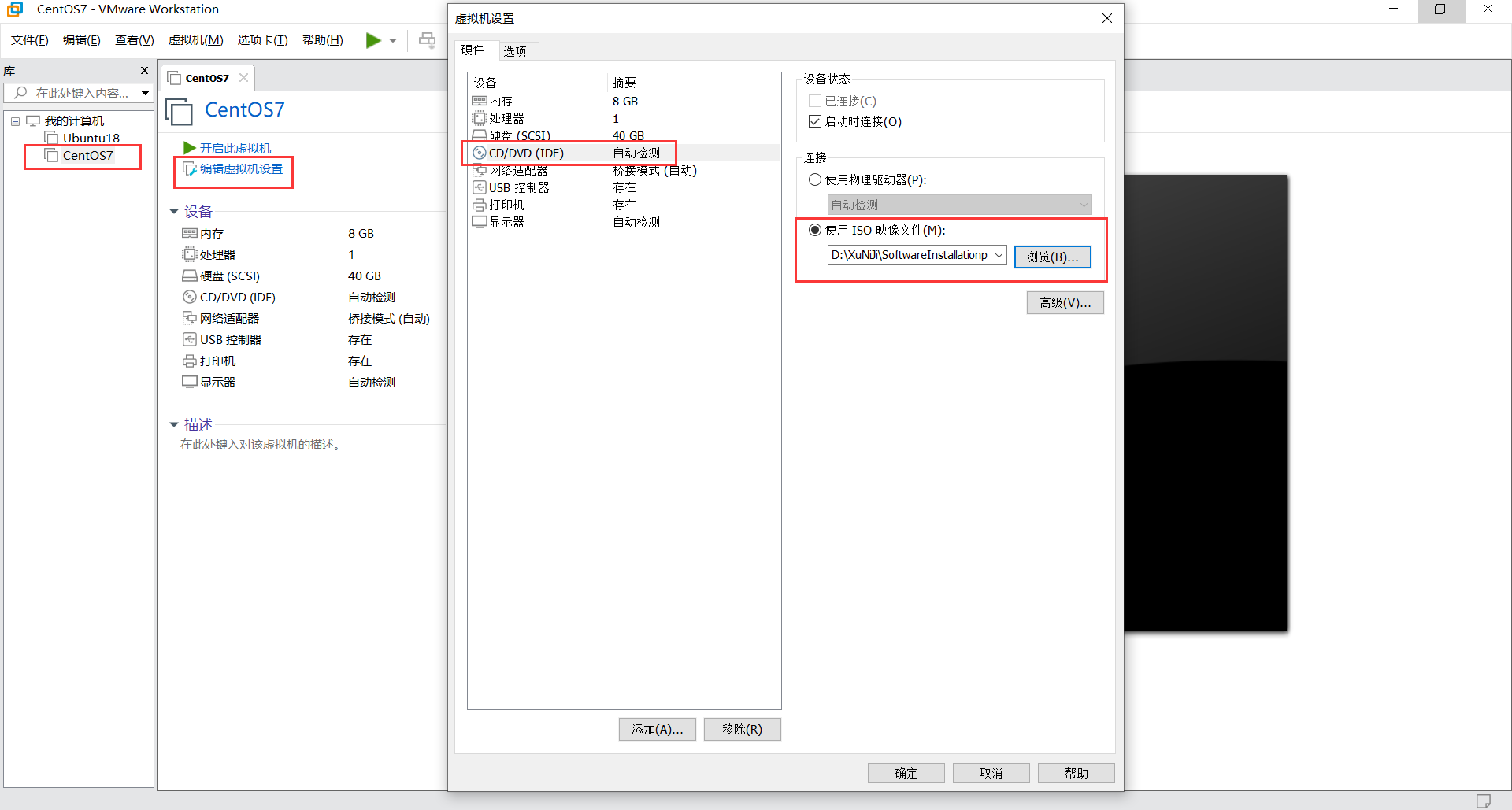
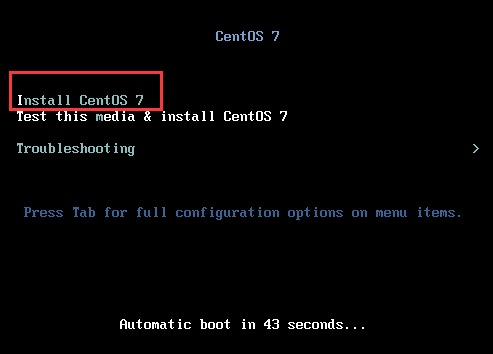
- 这里选择第一个选项即可,用“Enter”键。
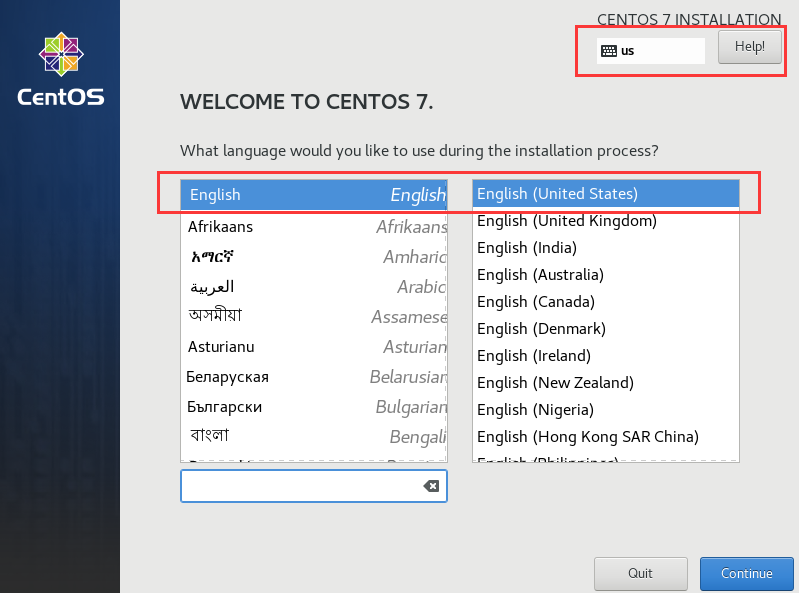
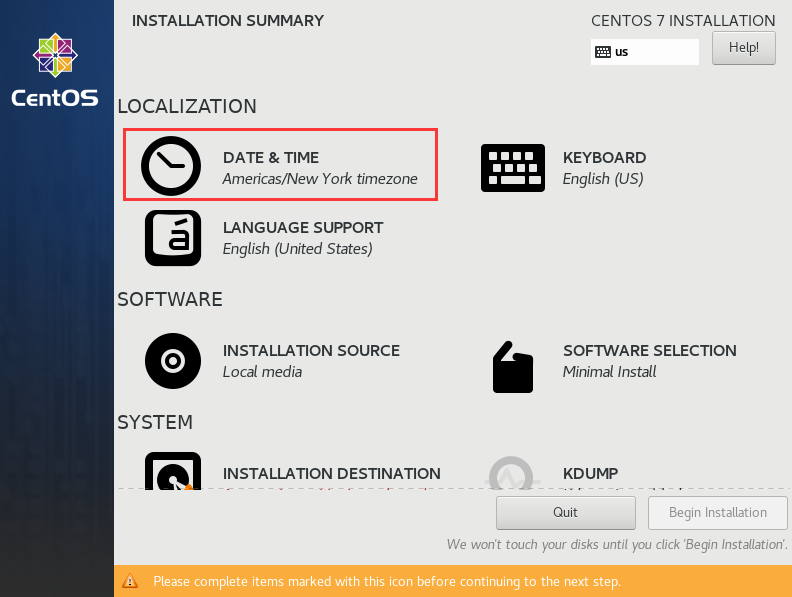
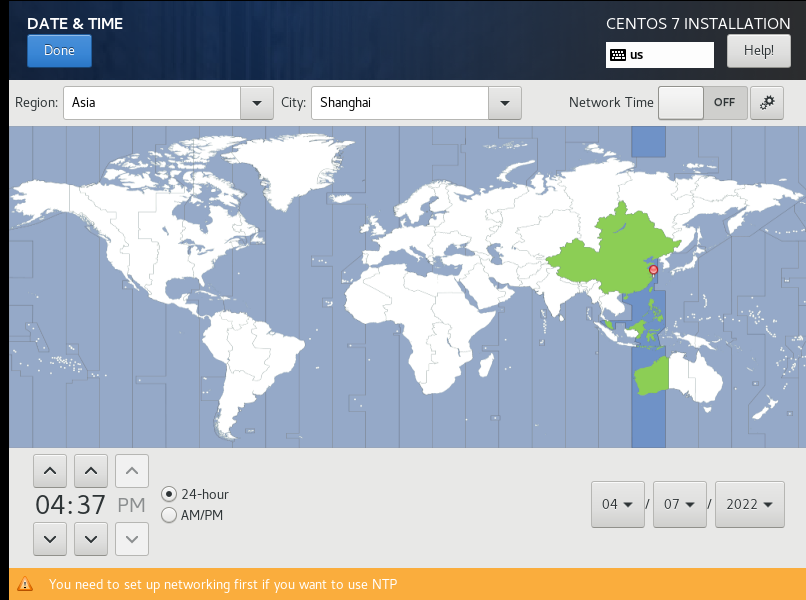
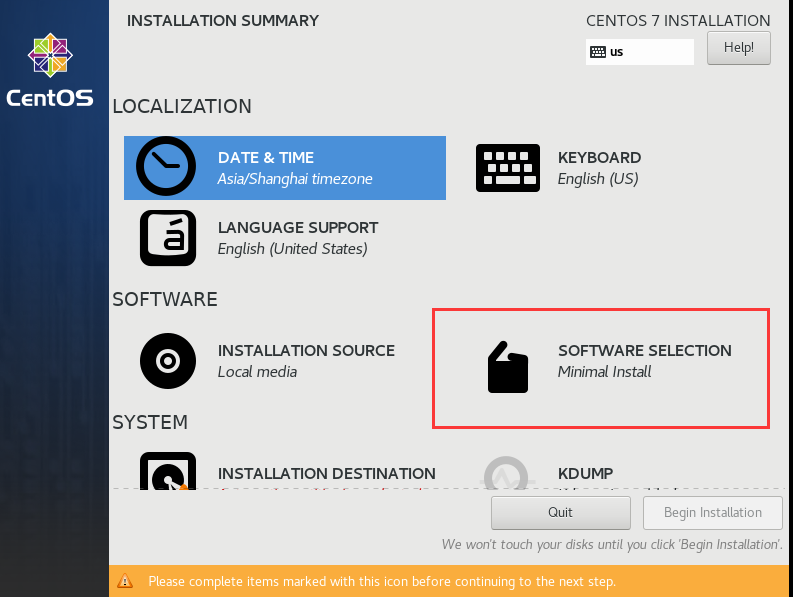
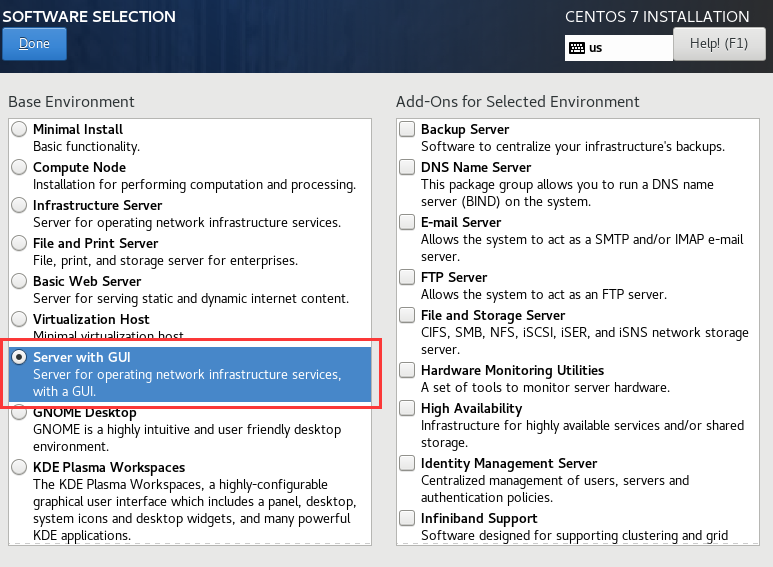
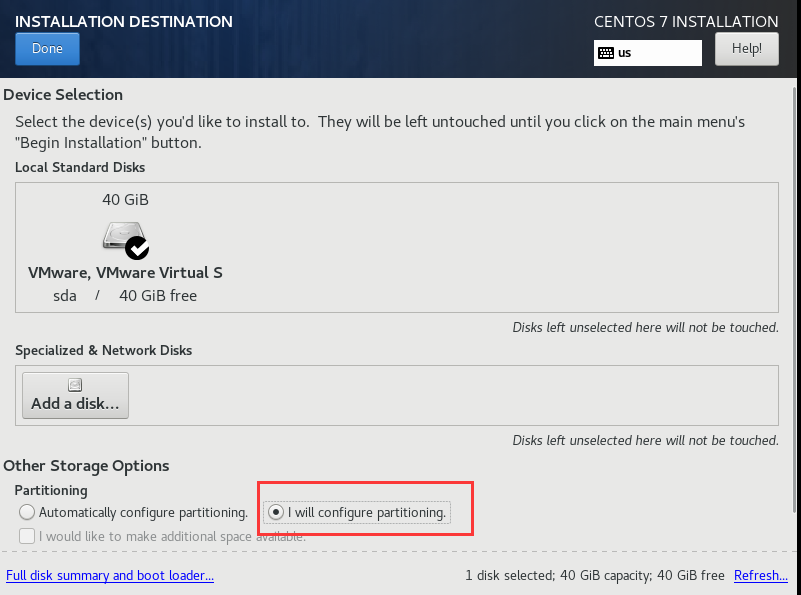
- 这里进行磁盘划分
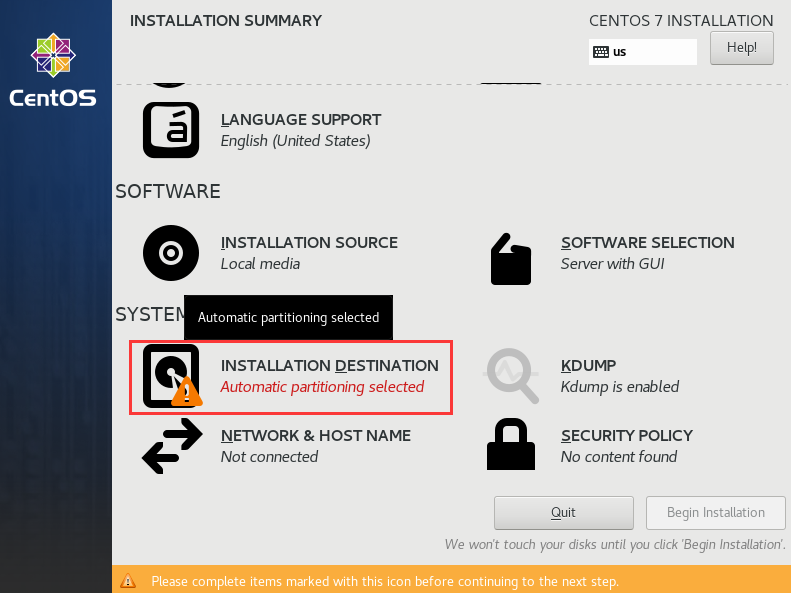
- 选择 “I will configure partitioning”,然后点击“done”。
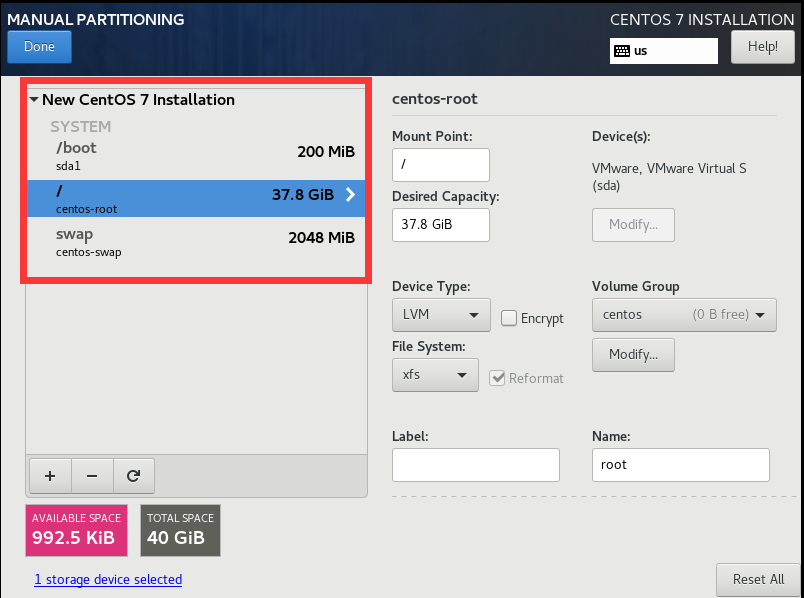
- 分区情况如下
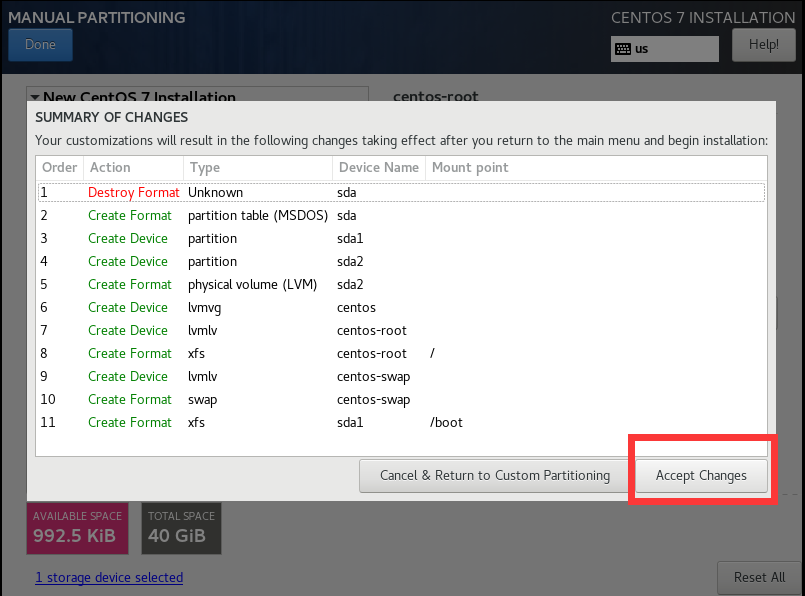
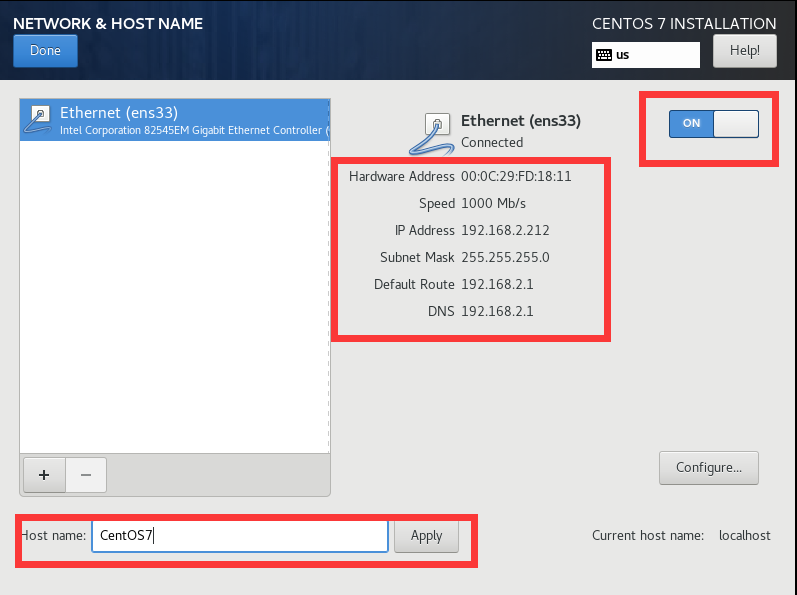
- 设置主机名和网卡信息(这里的“Begin Installation”在设置完成后再点,框错地方了,凑合着用吧)
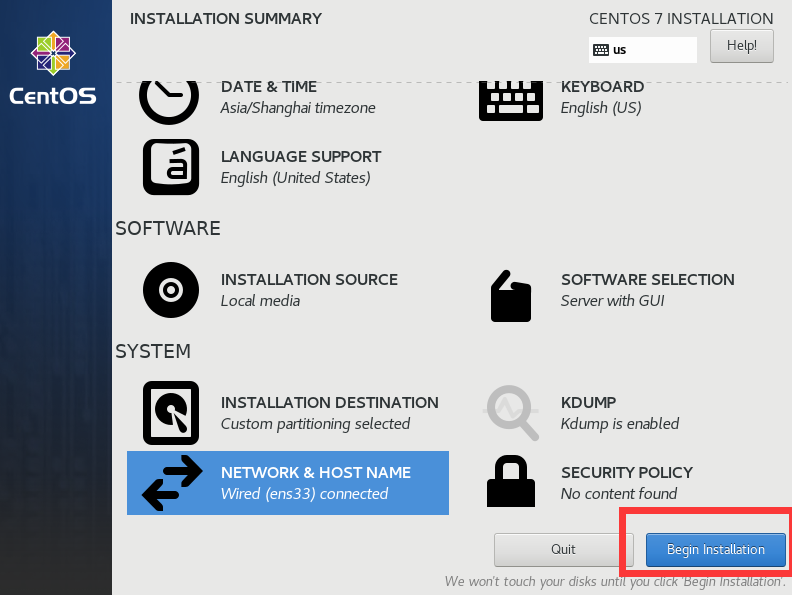
- 打开网卡,查看是否能获到IP地址(这里是桥接),更改主机名后点击Done。
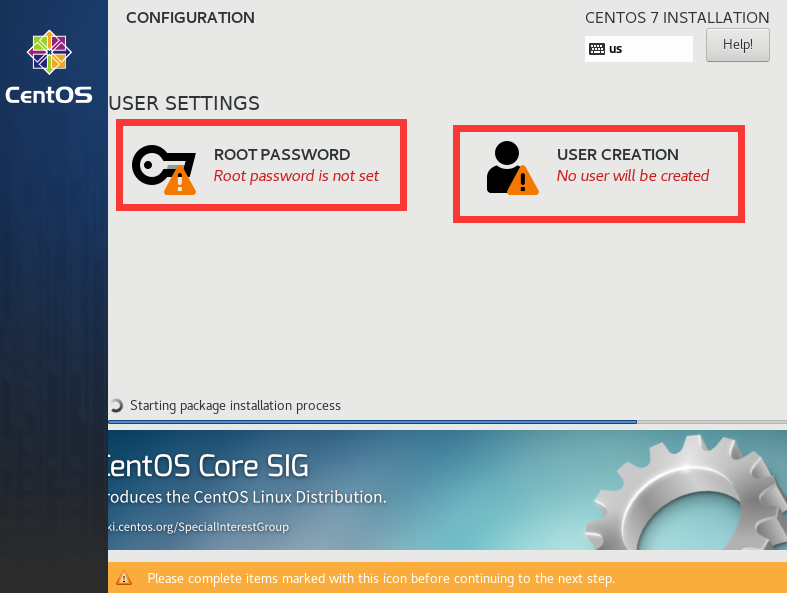
- 这里设置root密码,创建管理员用户(具体界面不截图了,反正很容易)
- 密码设置完成,用户创建完成后,选择“done”。之后等待系统安装完毕重启系统即可。
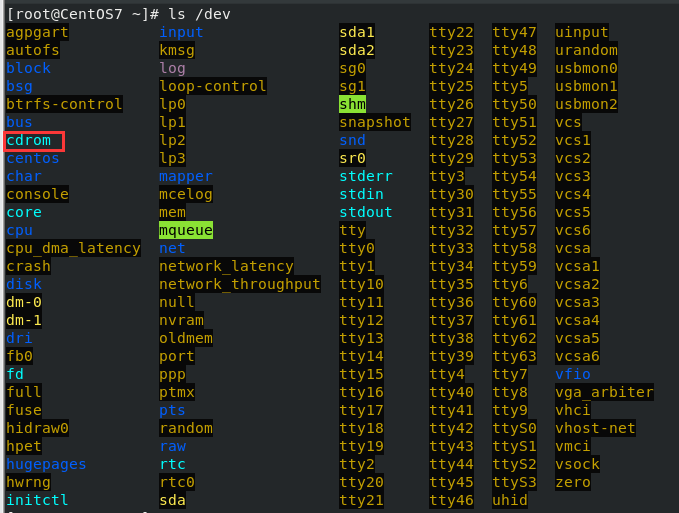
cdrom目录在虚拟机中,以
root身份登录客户机操作系统,打开终端窗口并运行ls /dev命令查看是否含有cdrom目录。
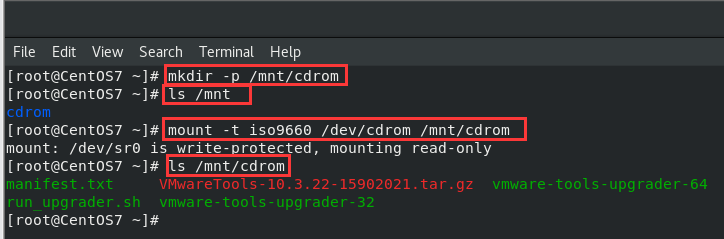
/mnt/cdrom将
CD-ROM挂载到其他目录下,一般是将/dev/cdrom挂载到/mnt/cdrom目录。使用ls /mnt查看是否已经含有/cdrom目录。
若无该目录,则使用命令
mkdir -p /mnt/cdrom,这里可以使用命令ls /mnt查看目录是否创建成功。
使用命令
mount -t iso9660 /dev/cdrom/mnt/cdrom将光盘挂载在/mnt/cdrom目录,并使用命令ls /mnt/cdrom查看是否挂载成功。
- 1.拷贝安装包到家目录
- 将后缀名为
tar.gz的文件拷贝到家目录下,使用命令cp /mnt/cdrom/ VMwareTools-10.3.22-15902021.tar.gz ~。- 用命令
ls ~查看是否复制成功。- 2.解除挂载
- 使用命令
umount /dev/cdrom解除挂载- 3.解压安装包
- 使用命令
tar -zxvf VMwareTools-10.3.22-15902021.tar.gz- 4.解压完成后使用命令
ls ~查看是否解压成功
(中间有些步骤没截图,就这么凑活着吧)
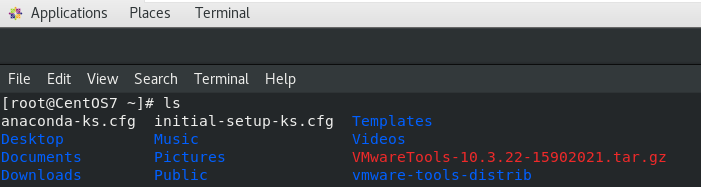
- 1.进入源码文件目录
- 使用命令
cd vmware-tools-distrib进入到解压后的源码文件目录- 2.运行
vmware-install.pl文件
- 输入指令:
./vmware-install.pl
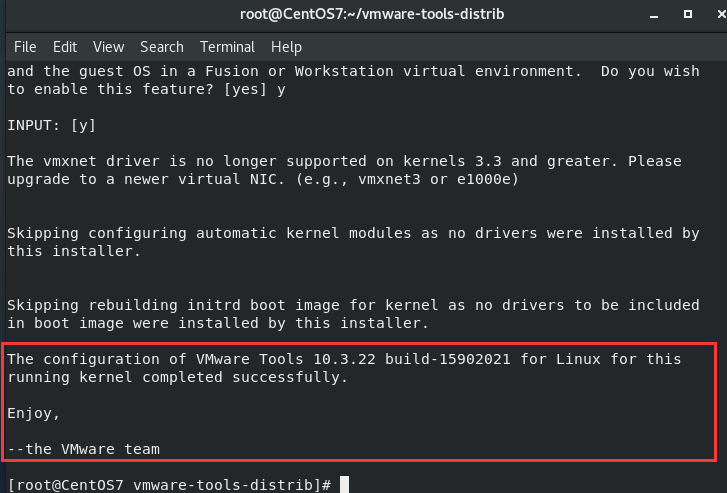
当出现下图的情况时,就代表VMware-tools安装完成了
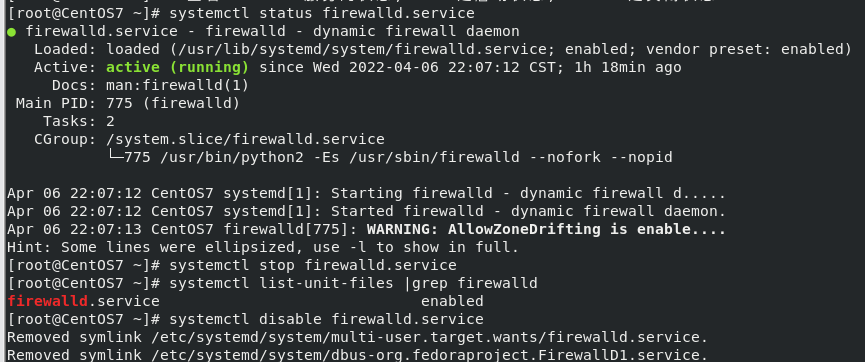
systemctl status firewalld.service #查看 firewalld 服务的状态, active 是启动状态, inactive 是关闭状态
systemctl stop firewalld.service
systemctl list-unit-files |grep firewalld # 查看 firewalld 是否开机自动启动
systemctl disable firewalld.service
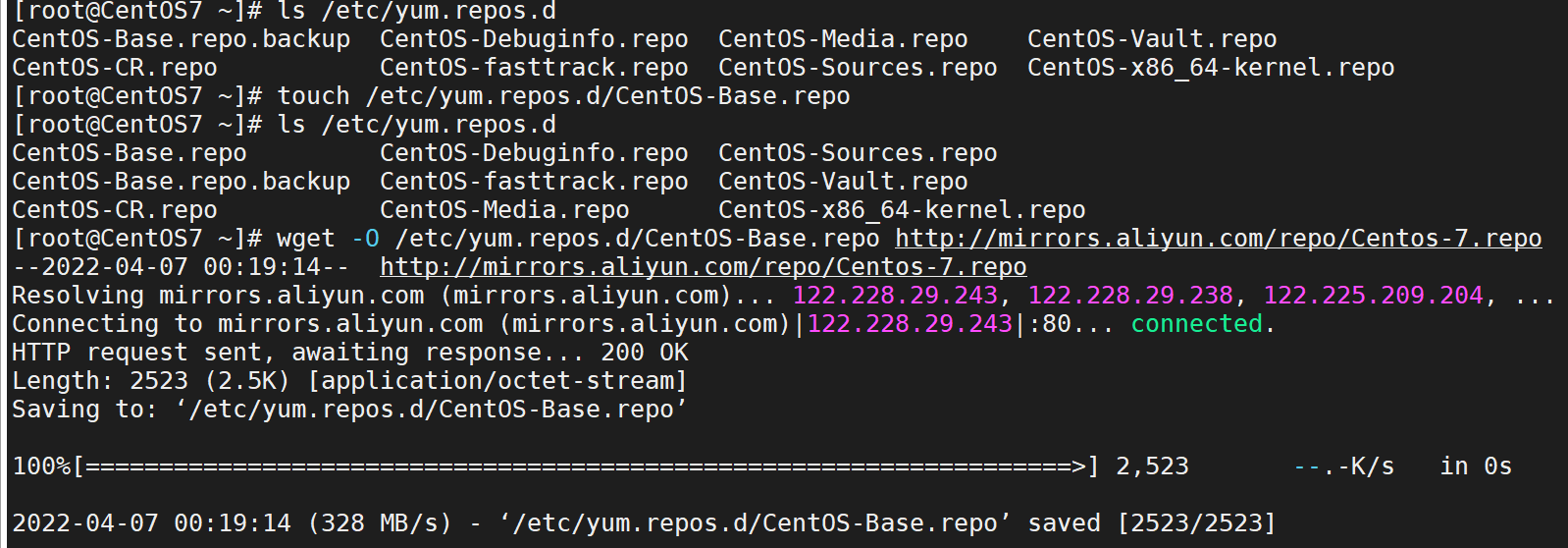
mv /etc/yum.repos.d/CentOS-Base.repo /etc/yum.repos.d/CentOS-Base.repo.backup
但是我这里没有CentOS-Base.repo,所以就直接创建一个。
touch /etc/yum.repos.d/CentOS-Base.repo
wget -O /etc/yum.repos.d/CentOS-Base.repo http://mirrors.aliyun.com/repo/Centos-7.repo
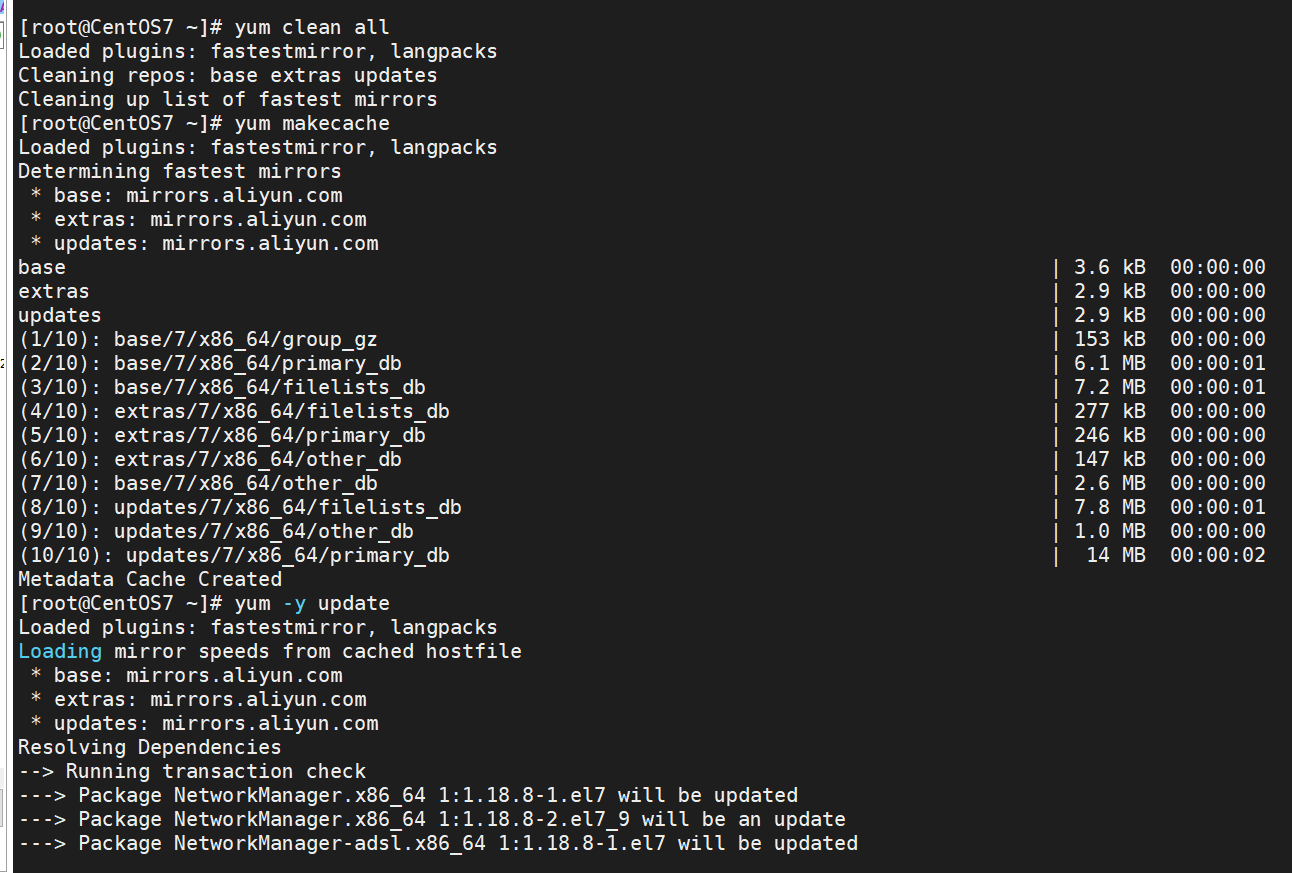
yum clean all
yum makecache
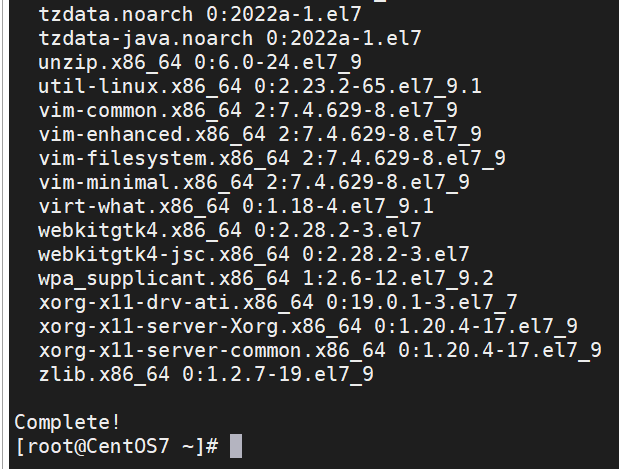
yum -y update
部分截图(这里我用了远程工具,所以色彩看上去会有些不一样)
Putty是一个Telnet、SSH、rlogin、纯TCP以及串行接口连接软件。较早的版本仅支持Windows平台,在最近的版本中开始支持各类Unix平台,并打算移植至Mac OS X上。除了官方版本外,有许多第三方的团体或个人将Putty移植到其他平台上,像是以Symbian为基础的移动电话。Putty为一开放源代码软件,主要由Simon Tatham维护,使用MIT licence授权。随着Linux在服务器端应用的普及,Linux系统管理越来越依赖于远程。在各种远程登录工具中,Putty是出色的工具之一。Putty是一个免费的、Windows x86平台下的Telnet、SSH和rlogin客户端,但是功能丝毫不逊色于商业的Telnet类工具。(百度百科)
我的关注点是:可以在 windows 上使用 putty 工具连接 虚拟机内的 Centos7 了,另外还可以上传 windows 的文件到虚拟机内。
Putty 官网下载:https://www.chiark.greenend.org.uk/~sgtatham/putty/
putty 的使用
直接点击 putty.exe,就可以使用了。现在连接虚拟机的端口
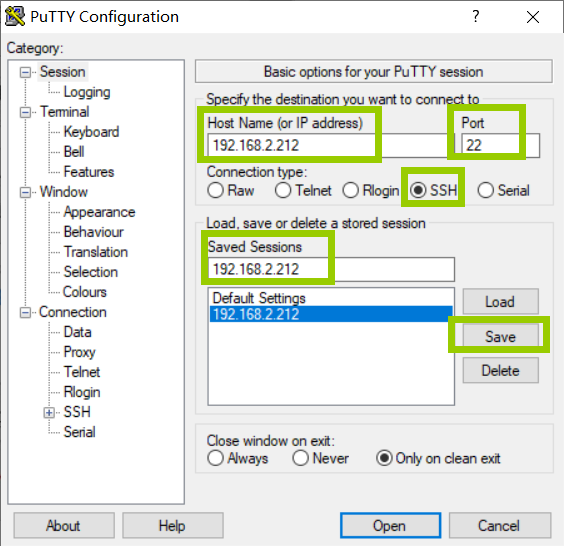
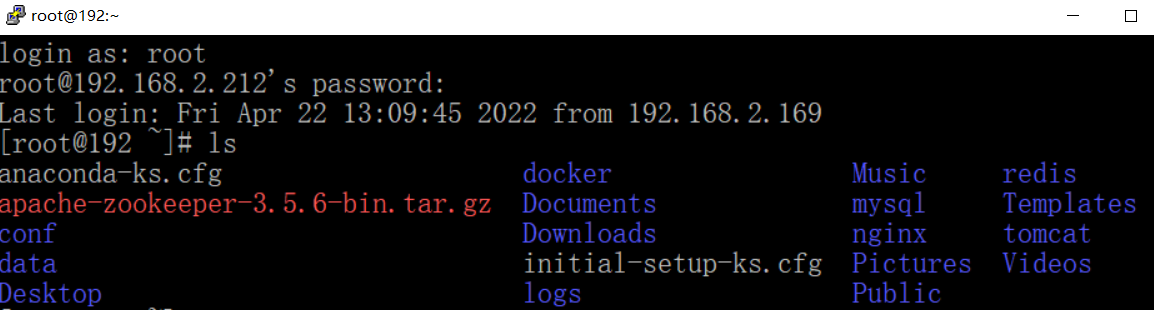
输入密码后,远程连接就成功了。此时可以远程操作虚拟机内的 CentOS7 了。
使用 sftp 服务
putty的文件夹下有 psftp.exe,使用这个就可以传输 windows 的文件到 虚拟机 里了
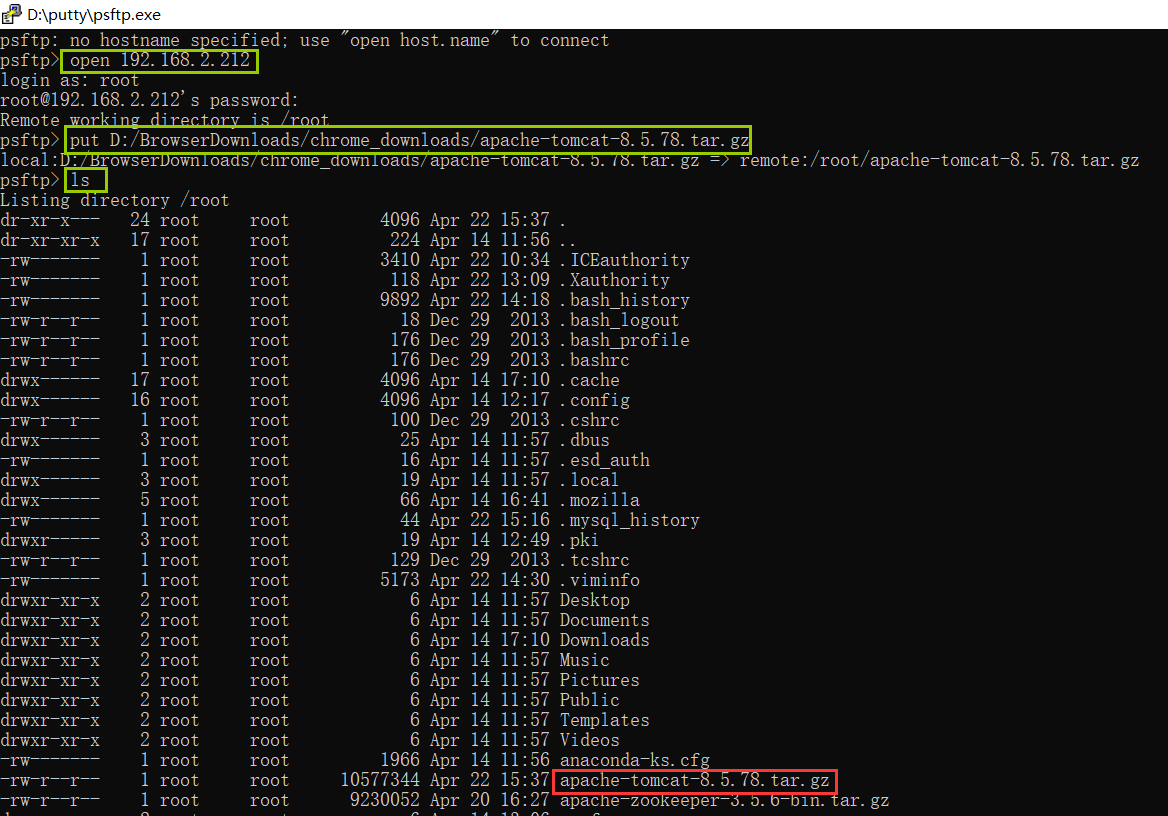
这里我就直接把我4月14日写的博客《CentOS7卸载openJDK,安装jdk1.8》直接 copy 过来了。
主要是我懒得重新写了。
rpm -qa | grep openjdk
输出结果
java-1.8.0-openjdk-1.8.0.322-2.b06.x86_64
java-1.8.0-openjdk-headless-1.8.0.322-2.b06.x86_64
rpm -qa | grep openjdk |xargs rpm -e --nodeps
这里可以用上面的命令再检验,发现已经没有了。
官网:https://www.oracle.com/java/technologies/downloads/#java8
/usr/local/java 目录下(没有 java 目录就创建一个),并且修改 profile 文件,最后加载 java 环境解压 jdk 包,移动目录(一般是安装到 /usr/local/java 目录下的)
tar xf jdk-8u131-linux-x64.tar.gz -C /usr/local/java
修改 profile
vim /etc/profile
在文件末尾追加以下三条命令
export JAVA_HOME=/usr/local/java/jdk1.8.0_321
export CLASSPATH=.:$JAVA_HOMEb/dt.jar:$JAVA_HOMEb/tools.jar
export PATH=$PATH:$JAVA_HOME/bin
加载 java 环境
source /etc/profile
java -version
查询是否安装 mysql/Mariadb
rpm -qa | grep mysql
若控制台输出数据则直接删除
rpm -e --nodeps mysql
并且删除相关目录及文件
find / -name mysql
rm -rf XXX
cat /etc/group | grep mysql
cat /etc/passwd |grep mysql
groupadd mysql
useradd -r -g mysql mysql
wget https://dev.mysql.com/get/Downloads/MySQL-5.7/mysql-5.7.24-linux-glibc2.12-x86_64.tar.gz
MySQL 官网下载地址:https://downloads.mysql.com/archives/community/
tar -zxvf mysql-5.7.24-linux-glibc2.12-x86_64.tar.gz
创建 mysql 目录
mkdir /usr/local/mysql
此处根据自己文件名来选择

移动文件并且改名为 mysql
mv mysql-5.7.24-linux-glibc2.12-x86_64/ /usr/local/mysql
在 mysql 目录下创建 data 目录
mkdir /usr/local/mysql/data
更改 mysql 目录下所有的目录及文件夹所属的用户组和用户和其权限
chown -R mysql:mysql /usr/local/mysql
chmod -R 755 /usr/local/mysql
若报错提示没有该用户,用户组。请重新输入如下命令
groupadd mysql
useradd -r -g mysql mysql
编译安装并初始化 mysql,请注意初始化输出日志中末尾的密码(这是数据库管理员临时密码)
cd /usr/local/mysql/bin
./mysqld --initialize --user=mysql --datadir=/usr/local/mysql/data --basedir=/usr/local/mysql

例如此处我的管理员初始化密码是: j)nStpwE<35i(请记住,之后登录 MySQL 需要输入初始密码)
编辑配置文件 my.cnf,添加配置如下(如果数据库正在运行,修改完成后需要重启 mysql 才能生效)
vim /etc/my.cnf
[mysqld]
datadir=/usr/local/mysql/data
port = 3306
sql_mode=NO_ENGINE_SUBSTITUTION,STRICT_TRANS_TABLES
symbolic-links=0
max_connections=400
innodb_file_per_table=1
lower_case_table_names=1
character_set_server=utf8
socket=/tmp/mysql.sock
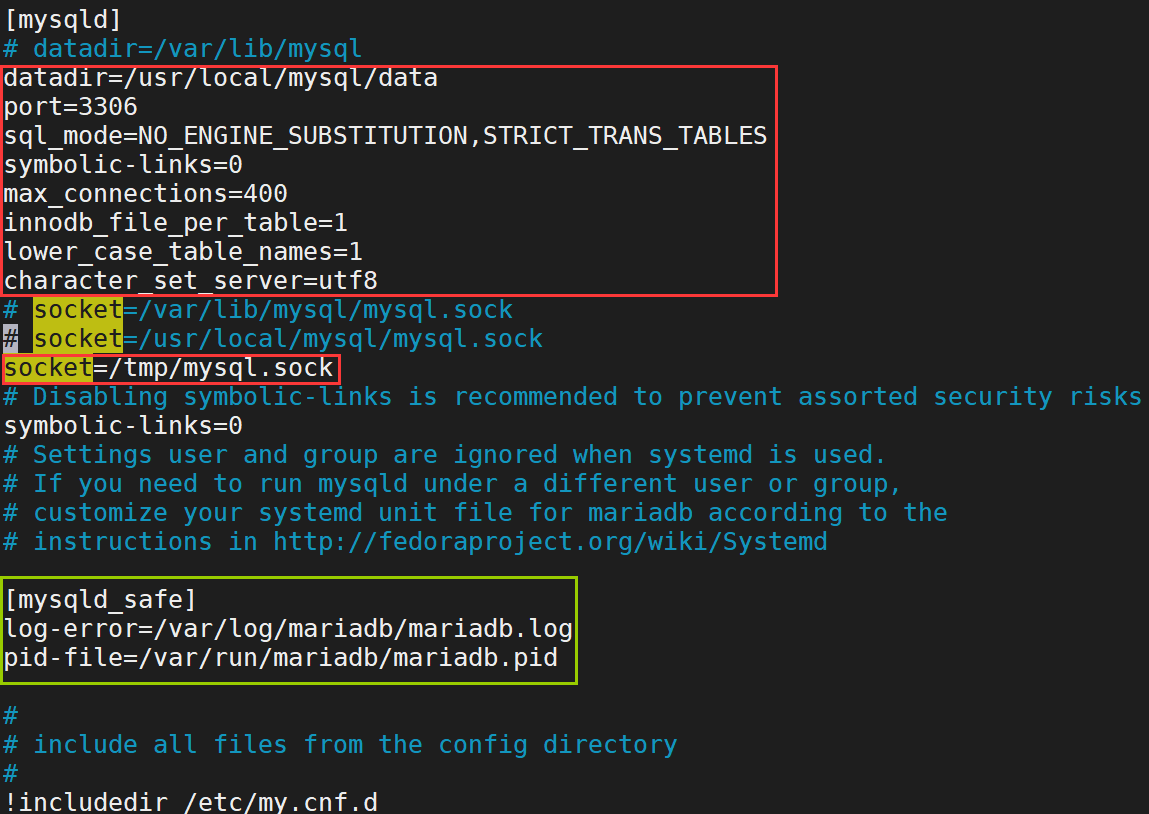
/var/log/mariadb/mariadb.log和/var/run/mariadb/mariadb.pid这两个文件和所在目录的话,则需要创建这两个文件mkdir /var/log/mariadb
touch /var/log/mariadb/mariadb.log
chown -R mysql:mysql /var/log/mariadb/
mkdir /var/run/mariadb
touch /var/run/mariadb/mariadb.pid
chown -R mysql:mysql /var/run/mariadb/
启动 mysql
/usr/local/mysql/support-files/mysql.server start
添加软链接
ln -s /usr/local/mysql/support-files/mysql.server /etc/init.d/mysql
ln -s /usr/local/mysql/bin/mysql /usr/bin/mysql
重启 MySQL 服务
service mysql restart
登录
mysql -uroot -p
Enter password:初始密码
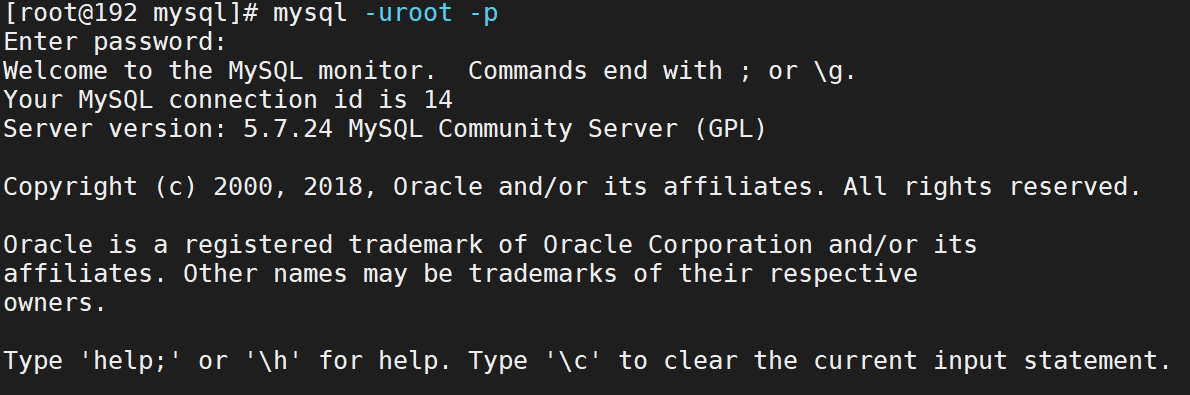
set password=password('root');
grant all privileges on *.* to 'root' @'%' identified by 'root';
flush privileges;
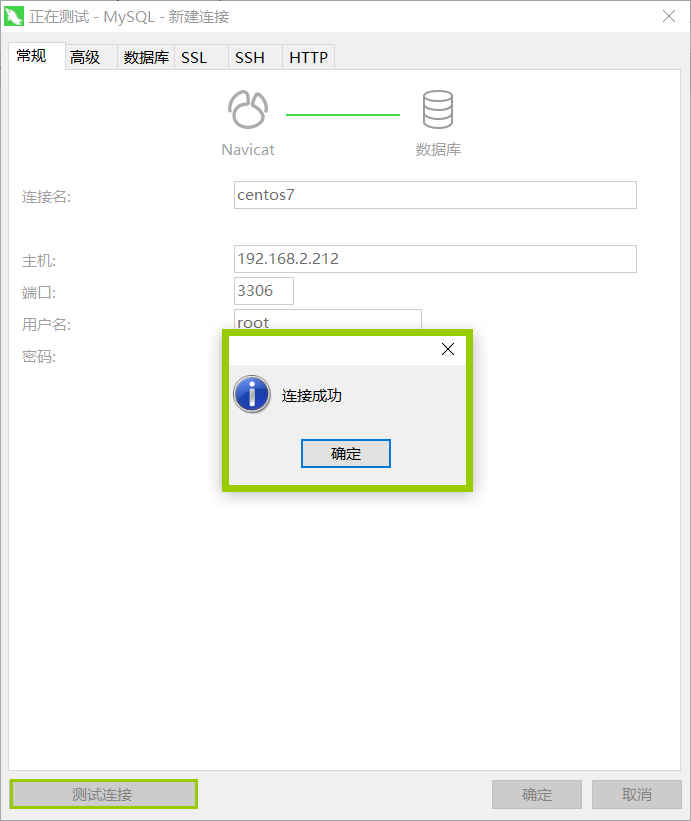
防火墙打开 3306 端口
/sbin/iptables -I INPUT -p tcp --dport 3306 -j ACCEPT
/etc/rc.d/init.d/iptables save
/etc/init.d/iptables status
学习阶段我们也可以直接将防火墙关闭
service iptables stop;
# 1.将服务文件拷贝到 init.d 下,并重命名为 mysql
cp /usr/local/mysql/support-files/mysql.server /etc/init.d/mysqld
# 2.赋予可执行权限
chmod +x /etc/init.d/mysqld
# 3.添加服务
chkconfig --add mysqld
# 4.显示服务列表
chkconfig --list
好家伙,我今天把这些坑都踩了一遍

如控制台输出所示,缺少 log 文件,缺少 pid 文件。两文件所在的目录下缺少权限。这里我们创建目录和文件,授权即可。

因为 MySQL 默认读取 /tmp/mysql.sock,所以这里我们需要更改 my.cfg 中的配置:socket=/tmp/mysql.sock
这里我们安装的是 Tomcat8
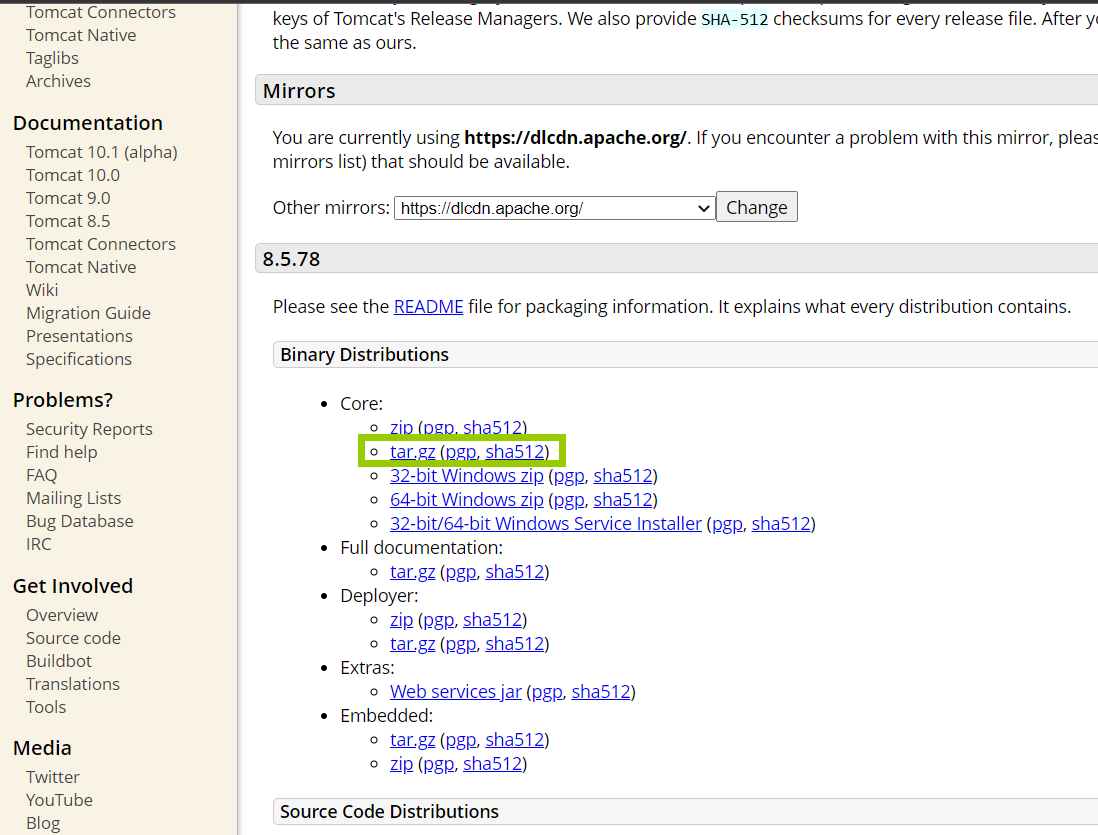
使用 sftp 服务传入到虚拟机内部即可。
或者直接输入命令也行(根据自己需要的版本选择)
wget https://dlcdn.apache.org/tomcat/tomcat-8/v8.5.75/bin/apache-tomcat-8.5.78.tar.gz
解压
tar -zxvf apache-tomcat-8.5.78.tar.gz
移动文件夹,并且改名
mv apache-tomcat-8.5.78 /usr/local/Tomcat8.5
chmod +x /usr/local/Tomcat8.5/bin/*.sh
/usr/local/Tomcat8.5/bin/./startup.sh

启动成功
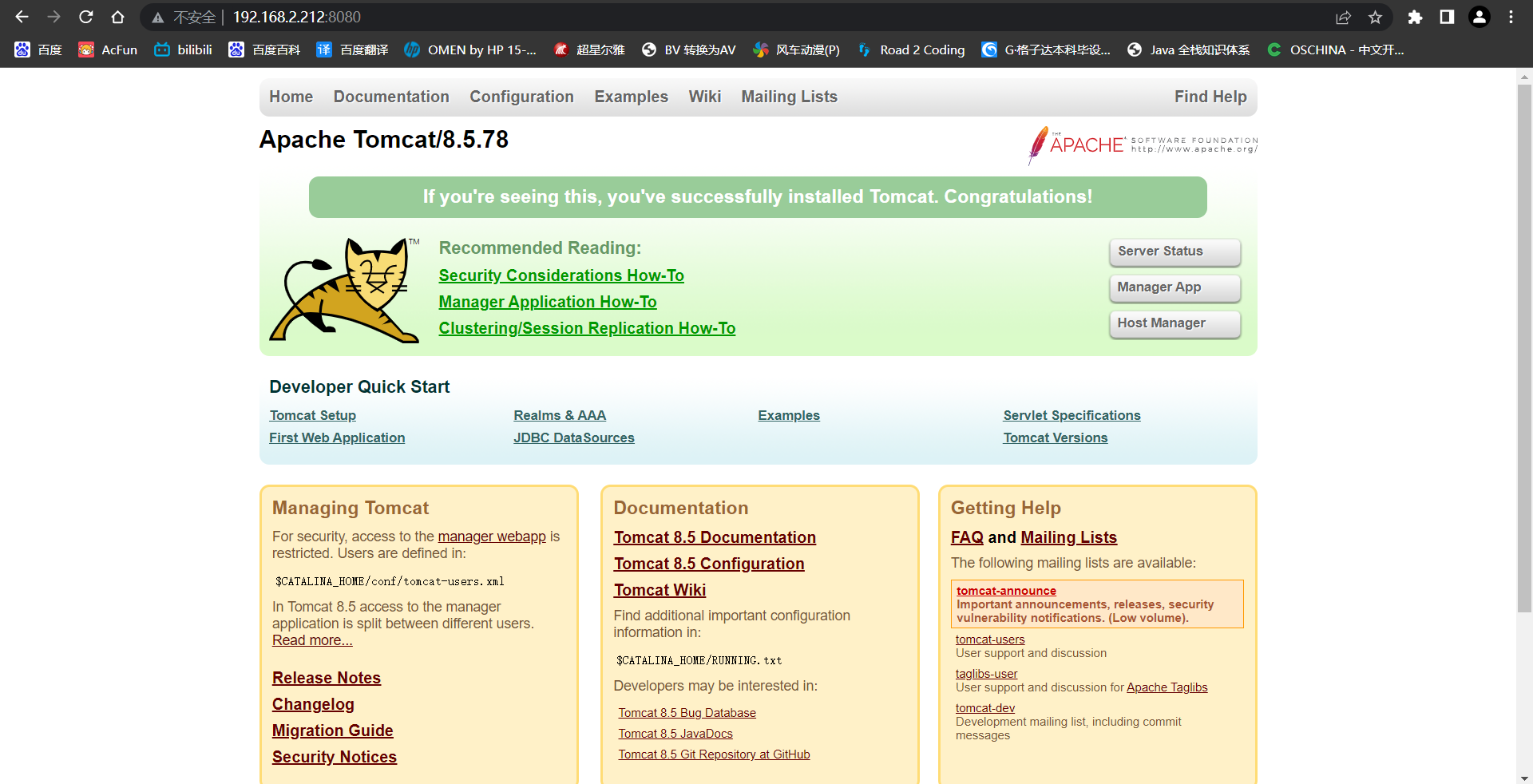
在 Windows 上输入网址:虚拟机IP地址:8080。访问成功。
5.修改 Tomcat 默认端口号为80(看个人需要)
sed -i 's/Connector port="8080"/Connector port="80"/' /usr/local/Tomcat8.5/conf/server.xml
安装 gcc-c++
redis 是 C 语言开发,安装 redis 需要先将官网下载的源码进行编译,编译依赖 gcc 环境。
安装 gcc
yum install gcc gcc-c++ -y
安装 Redis
从官网上下载 redis 的安装包
wget https://download.redis.io/releases/redis-6.2.6.tar.gz
解压
tar -xzvf redis-6.2.6.tar.gz
移动文件夹并改名
mv redis-6.2.6 /usr/local/redis.6.2.6
编译安装
切换至程序目录/usr/local/redis6.2.6,并且执行 make 命令编译
make
执行安装命令
make PREFIX=/usr/local/redis2.6.2 isntall
make install 完成后,会在/usr/local/bin目录下生成几个可执行文件
配置 redis
复制/usr/local/bin所有的配置文件到/usr/local/redis2.6.2/bin目录
cp /usr/local/bin/redis-server /usr/local/redis2.6.2/bin/
cp /usr/local/bin/redis-cli /usr/local/redis2.6.2/bin/
cp /usr/local/bin/redis-benchmark /usr/local/redis2.6.2/bin/
cp /usr/local/bin/redis-check-aof /usr/local/redis2.6.2/bin/
cp /usr/local/bin/redis-check-dump /usr/local/redis2.6.2/bin/
进入目录
cd /usr/local/redis2.6.2
复制redis.conf
cp redis.conf /usr/local/redis2.6.2/bin
启动 redis
1.进入目录
cd redis2.6.2/bin
2.启动 redis 服务端
./redis-server redis.conf
3.克隆新窗口,启动 redis 客户端
./redis-cli
我想为Heroku构建一个Rails3应用程序。他们使用Postgres作为他们的数据库,所以我通过MacPorts安装了postgres9.0。现在我需要一个postgresgem并且共识是出于性能原因你想要pggem。但是我对我得到的错误感到非常困惑当我尝试在rvm下通过geminstall安装pg时。我已经非常明确地指定了所有postgres目录的位置可以找到但仍然无法完成安装:$envARCHFLAGS='-archx86_64'geminstallpg--\--with-pg-config=/opt/local/var/db/postgresql90/defaultdb/po
我正在使用的第三方API的文档状态:"[O]urAPIonlyacceptspaddedBase64encodedstrings."什么是“填充的Base64编码字符串”以及如何在Ruby中生成它们。下面的代码是我第一次尝试创建转换为Base64的JSON格式数据。xa=Base64.encode64(a.to_json) 最佳答案 他们说的padding其实就是Base64本身的一部分。它是末尾的“=”和“==”。Base64将3个字节的数据包编码为4个编码字符。所以如果你的输入数据有长度n和n%3=1=>"=="末尾用于填充n%
我打算为ruby脚本创建一个安装程序,但我希望能够确保机器安装了RVM。有没有一种方法可以完全离线安装RVM并且不引人注目(通过不引人注目,就像创建一个可以做所有事情的脚本而不是要求用户向他们的bash_profile或bashrc添加一些东西)我不是要脚本本身,只是一个关于如何走这条路的快速指针(如果可能的话)。我们还研究了这个很有帮助的问题:RVM-isthereawayforsimpleofflineinstall?但有点误导,因为答案只向我们展示了如何离线在RVM中安装ruby。我们需要能够离线安装RVM本身,并查看脚本https://raw.github.com/wayn
我有一个奇怪的问题:我在rvm上安装了rubyonrails。一切正常,我可以创建项目。但是在我输入“railsnew”时重新启动后,我有“程序'rails'当前未安装。”。SystemUbuntu12.04ruby-v"1.9.3p194"gemlistactionmailer(3.2.5)actionpack(3.2.5)activemodel(3.2.5)activerecord(3.2.5)activeresource(3.2.5)activesupport(3.2.5)arel(3.0.2)builder(3.0.0)bundler(1.1.4)coffee-rails(
我刚刚为fedora安装了emacs。我想用emacs编写ruby。为ruby提供代码提示、代码完成类型功能所需的工具、扩展是什么? 最佳答案 ruby-mode已经包含在Emacs23之后的版本中。不过,它也可以通过ELPA获得。您可能感兴趣的其他一些事情是集成RVM、feature-mode(Cucumber)、rspec-mode、ruby-electric、inf-ruby、rinari(用于Rails)等。这是我当前用于Ruby开发的Emacs配置:https://github.com/citizen428/emacs
我正在尝试在我的centos服务器上安装therubyracer,但遇到了麻烦。$geminstalltherubyracerBuildingnativeextensions.Thiscouldtakeawhile...ERROR:Errorinstallingtherubyracer:ERROR:Failedtobuildgemnativeextension./usr/local/rvm/rubies/ruby-1.9.3-p125/bin/rubyextconf.rbcheckingformain()in-lpthread...yescheckingforv8.h...no***e
我正在编写一个小脚本来定位aws存储桶中的特定文件,并创建一个临时验证的url以发送给同事。(理想情况下,这将创建类似于在控制台上右键单击存储桶中的文件并复制链接地址的结果)。我研究过回形针,它似乎不符合这个标准,但我可能只是不知道它的全部功能。我尝试了以下方法:defauthenticated_url(file_name,bucket)AWS::S3::S3Object.url_for(file_name,bucket,:secure=>true,:expires=>20*60)end产生这种类型的结果:...-1.amazonaws.com/file_path/file.zip.A
我的最终目标是安装当前版本的RubyonRails。我在OSXMountainLion上运行。到目前为止,这是我的过程:已安装的RVM$\curl-Lhttps://get.rvm.io|bash-sstable检查已知(我假设已批准)安装$rvmlistknown我看到当前的稳定版本可用[ruby-]2.0.0[-p247]输入命令安装$rvminstall2.0.0-p247注意:我也试过这些安装命令$rvminstallruby-2.0.0-p247$rvminstallruby=2.0.0-p247我很快就无处可去了。结果:$rvminstall2.0.0-p247Search
我实际上是在尝试使用RVM在我的OSX10.7.5上更新ruby,并在输入以下命令后:rvminstallruby我得到了以下回复:Searchingforbinaryrubies,thismighttakesometime.Checkingrequirementsforosx.Installingrequirementsforosx.Updatingsystem.......Errorrunning'requirements_osx_brew_update_systemruby-2.0.0-p247',pleaseread/Users/username/.rvm/log/138121
由于fast-stemmer的问题,我很难安装我想要的任何rubygem。我把我得到的错误放在下面。Buildingnativeextensions.Thiscouldtakeawhile...ERROR:Errorinstallingfast-stemmer:ERROR:Failedtobuildgemnativeextension./System/Library/Frameworks/Ruby.framework/Versions/2.0/usr/bin/rubyextconf.rbcreatingMakefilemake"DESTDIR="cleanmake"DESTDIR=
