小程序海报和H5海报
通过移动端生成海报来达到分享引流的目的,海报生成其实就是利用canvas,拿到canvas生成的Data URLs保存为图片或分享给好友
提示:本章分为三部分,分别是canavas的基础用法、微信小程序海报的生成和H5海报的生成,点击目录大纲可以跳转到对应内容
w3school的canvas
canvas基础使用方法
//创建一个宽200px,高100px的画布
<canvas id="myCanvas" width="200" height="100" style="border:1px solid #000000;"></canvas>

//在宽200,高100px像素的画布中,绘画一个宽150,高75px的矩形,矩形填充FF0000颜色
var canvas = document.getElementById("myCanvas");
var ctx = canvas.getContext("2d");
ctx.fillStyle = "#FF0000";
ctx.fillRect(0, 0, 150, 75);//(x,y,width,height)
//绘制文本
ctx.font = "24px Arial";
ctx.fillStyle = "red";
ctx.textAlign = "center";
ctx.fillText("Hello World",10,50);
微信官方文档:canvas语法
微信官方文档:canvas使用实例基础库2.9.0 起支持一套新 Canvas 2D 接口(需指定 type 属性)
因为canvas2的使用存在版本兼容问题,公司产品有兼容要求时可以通过以下方法进行判断 查看官方兼容做法
function compareVersion(v1, v2) {
  v1 = v1.split('.')
  v2 = v2.split('.')
  const len = Math.max(v1.length, v2.length)

  while (v1.length < len) {
    v1.push('0')
  }
  while (v2.length < len) {
    v2.push('0')
  }

  for (let i = 0; i < len; i++) {
    const num1 = parseInt(v1[i])
    const num2 = parseInt(v2[i])

    if (num1 > num2) {
      return 1
    } else if (num1 < num2) {
      return -1
    }
  }

  return 0
}

//compareVersion('1.11.0', '1.9.9') // 1
const version = wx.getSystemInfoSync().SDKVersion
if (compareVersion(version, '1.1.0') >= 0) {

} else {
  // 如果希望用户在最新版本的客户端上体验您的小程序,可以这样子提示
  wx.showModal({
    title: '提示',
    content: '当前微信版本过低,无法使用该功能,请升级到最新微信版本后重试。'
  })
}
本人采用uniapp开发小程序,以下的示例是来源于uniapp小程序的代码
<view class="poster-content-wrapper" :class="{'top-10':smallScreen}" >
	<canvas type="2d" id="myCanvas" :hidden='!shareVisibility'  style="background-color: white; width: 100%;height: 100%;box-sizing: border-box;"></canvas>
</view>
.poster-content-wrapper{
	width: 670rpx;
	height: 1032rpx;
	background: #FFFFFF;
	border-radius: 12rpx;
	position: absolute;
	bottom: 240rpx;
	left: 40rpx;
}
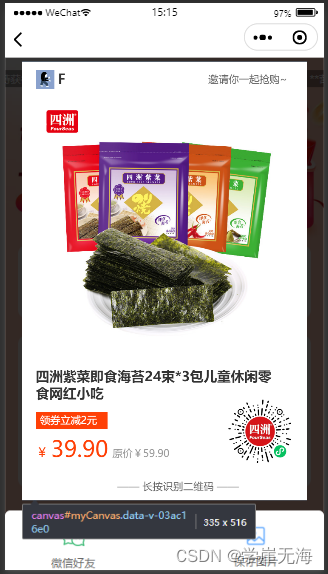
可以看到,画布的宽高设置为 width:670rpx;height:1032rpx
核心代码逻辑
isUseCanvas2D(){
wx.showLoading({
	  title: '海报生成中...',
	  mask:true
	})
	const query = wx.createSelectorQuery()
	    query.select('#myCanvas')
	      .fields({ node: true, size: true })
	      .exec((res) => {
	        const canvas = res[0].node
			this.canvas=res[0].node
	        const ctx = canvas.getContext('2d')
	        const dpr = wx.getSystemInfoSync().pixelRatio
	        canvas.width = res[0].width * dpr
	        canvas.height = res[0].height * dpr
			ctx.fillStyle = "white";
			ctx.fillRect(0, 0, canvas.width, canvas.height);//设置背景色
	        ctx.scale(dpr, dpr)
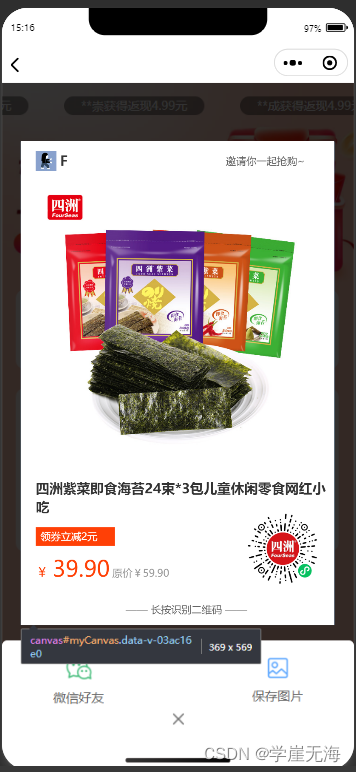
			console.log('-----',res,dpr)//示例:iphone XR下打印出来的结果中:{height: 569,width: 369},推断出是px单位
			const width= res[0].width

			//为保持不同高倍屏幕下宽高的拉伸,采用比例法
			//例如海报商品图,ui图给出的是606rpx,606/海报设计的宽度rpx,乘以canvas的实际像素值369,就是对应canvas中商品图实际要显示的的px宽度
			const img1 = canvas.createImage()
			img1.src=this.goods.img
			const width1= res[0].width-32
			img1.onload=function(){
				ctx.drawImage(img1, 32/670*res[0].width , 90/670*res[0].width,606/670*res[0].width,606/670*res[0].width); //宽高和画布一致
			}
			const img2 = canvas.createImage()
			img2.src=this.codeImg
			// 三倍屏幕加上32
			img2.onload=function(){
				ctx.drawImage(img2, 482/670*res[0].width,792/670*res[0].width, 156/670*res[0].width,156/670*res[0].width); //宽高和画布一致
			}

			const arrText=this.goods.name.split('')
			let temp=''
			var row=[]
			for(let a=0;a<arrText.length;a++){
				if ((ctx.measureText(temp).width/res[0].width*670) <res[0].width) {
				   temp += arrText[a];
				   // console.log('---text width2',ctx.measureText(temp).width/res[0].width*670,temp,res[0].width)
				}else {
				  a--; //这里添加了a-- 是为了防止字符丢失,效果图中有对比
				  row.push(temp);
				  temp = "";
			  }
			}
			row.push(temp)
			const len=row.length>2?2:row.length
			for (var b = 0; b < len; b++) {
					ctx.font ='bold 16px sans-serif';
					 ctx.fillStyle='#333333';
					 ctx.fillText(row[b], 32/670*res[0].width,752/670*res[0].width+ b * (40/670*res[0].width));
			 }

			//绘制标签
			ctx.rect(32/670*res[0].width, 824/670*res[0].width,169/670*res[0].width, 40/670*res[0].width);
			ctx.fillStyle = "#FF4006"// 设置填充颜色
			ctx.fill()
			ctx.font ='12px sans-serif';
			ctx.fillStyle='white';
			ctx.fillText(`领券立减${this.goods.discount}元`, 42/670*res[0].width, 852/670*res[0].width);
			//绘制价格
			ctx.font='bold'
			ctx.font ='15px sans-serif';
			ctx.fillStyle='#FF4006'
			ctx.fillText('¥', 32/670*res[0].width, 930/670*res[0].width);
			ctx.font ='26px sans-serif';
			ctx.fillText(`${this.goods.price}`, 68/670*res[0].width, 930/670*res[0].width);
			const leftwidth=ctx.measureText(this.goods.price.toString()+'¥').width+26/670*res[0].width// <res[0].width
			console.log('-----leftwidth',leftwidth)//220/670*res[0].width

			if(Number(this.goods.original_price)>0){
				ctx.font ='12px sans-serif';
				ctx.fillStyle='#999999'
				ctx.fillText(`原价¥${this.goods.original_price}`,leftwidth, 930/670*res[0].width);
			}


			ctx.font ='12px sans-serif';
			ctx.fillStyle='#666666'
			ctx.fillText('—— 长按识别二维码 ——', 224/670*res[0].width, 1008/670*res[0].width);

			//绘制顶部文字
			ctx.font ='12px sans-serif';
			ctx.fillStyle='#666666'
			ctx.fillText('邀请你一起抢购~',  438/670*res[0].width,50/670*res[0].width);

			const img3 = canvas.createImage()
			img3.src=this.user.avatar
			img3.onload=function(){
				//头像要圆角需要画图
				ctx.drawImage(img3, 32/670*res[0].width , 20/670*res[0].width,44/670*res[0].width,44/670*res[0].width); //宽高和画布一致
			}
			ctx.font ='bold 16px sans-serif ';
			ctx.fillStyle='#333333'
			ctx.fillText(`${this.user.name}`, 84/670*res[0].width,52/670*res[0].width);


			wx.canvasToTempFilePath({
			  canvas: this.canvas, // 使用2D 需要传递的参数
			  canvasId: 'myCanvas',
			  success:(res)=> {
				  this.posterCanvas=res.tempFilePath//拿到Data URLs图片数据,可作为微信分享接口要传递的参数
				  wx.hideLoading()
				  console.log('-----posterCanvas',res.tempFilePath)
				}
			})
	      })
},
savePhone(){//保存图片到本地
wx.canvasToTempFilePath({
	  canvas: this.canvas, // 使用2D 需要传递的参数
	  canvasId: 'myCanvas',
	  success:(res)=> {
		  this.posterCanvas=res.tempFilePath

		  console.log('-----posterCanvas',res.tempFilePath)
		  wx.saveImageToPhotosAlbum({
		    filePath: this.posterCanvas,
		    success(res) {
		  	  console.log('----xxx save',res)
		  		wx.showToast({
		  		  title: '保存成功,请在相册中查看',
		  		  duration:3000
		  		})
		  	}
		  })
		}
	})
},
onShareAppMessage: function (options) {//转发链接
	    // 设置菜单中的转发按钮触发转发事件时的转发内容
	    var shareObj = {
	        title: "分享有礼",        // 默认是小程序的名称(可以写slogan等)
	        path: '/xxxxx/?scene='+this.scene,        // 默认是当前页面,必须是以‘/’开头的完整路径
	        imgUrl: this.posterCanvas,     //自定义图片路径,可以是本地文件路径、代码包文件路径或者网络图片路径,支持PNG及JPG,不传入 imageUrl 则使用默认截图。显示图片长宽比是 5:4
	        success: function (res) {
	            // 转发成功之后的回调
	            if (res.errMsg == 'shareAppMessage:ok') {
	            }
	        },
	        fail: function () {
	            // 转发失败之后的回调
	            if (res.errMsg == 'shareAppMessage:fail cancel') {
	                // 用户取消转发
	            } else if (res.errMsg == 'shareAppMessage:fail') {
	                // 转发失败,其中 detail message 为详细失败信息
	            }
	        },
	    };
		return shareObj;

	},
分享海报的生成,可以看到不同机型的海报的大小不同
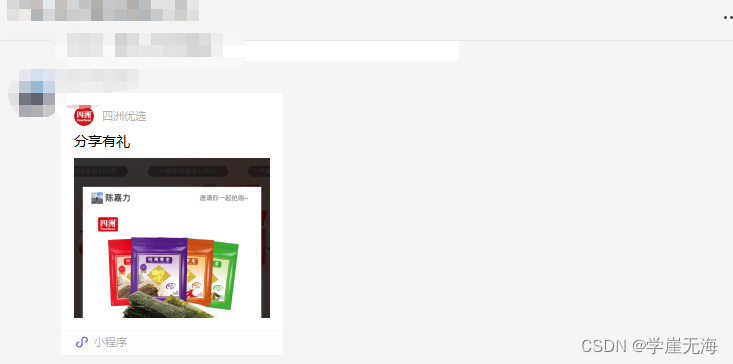
分享给微信好友的情景
npm install --save html2canvas//安装
import html2canvas from 'html2canvas';//引用
选用这个插件的理由:它可以像“截图”一样,把目标DOM元素生成base64图片;所以在DOM元素在进行页面适配(postcss-px-to-viewport)的时候,生成对应的海报也随着目标DOM元素的适配变化进行大小调整。
而用原生canvas的话,海报每个元素都要指定位置,大小,css属性来生成,显然麻烦多了。
//可以一开始就写好画布大小,px单位,因为画布的大小是写死的,并不能适配不同机型。
<canvas id="canvas" width="300" height="300"></canvas>
//也可以获取canvas元素,再动态设置宽高
<canvas id="canvas" ></canvas>
var canvas = document.getElementById('canvas')
      canvas.width = '500'
      canvas.height = '500'
兼容性方面:
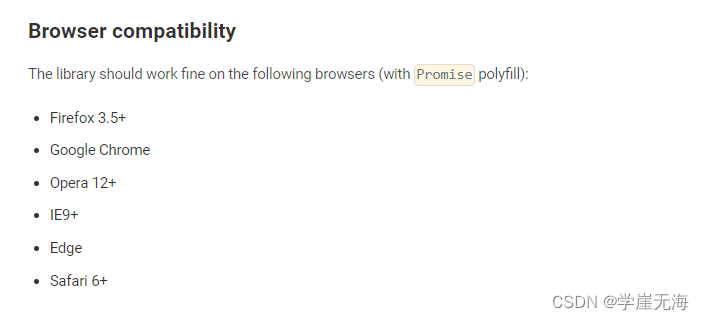
点击进入:html2Canvas官网入口
官网的部分配置项解释如下:
| 属性 | 作用 |
|---|---|
| allowTaint | 是否允许跨域图片污染画布 |
| backgroundColor | 画布的背景颜色,不需要的话设置null值相当于透明transparent |
| onclone | 当文档为了重新渲染某些元素时会调用这个回调方法,用于更改DOM元素上需要重新渲染的部分而不会影响到原本的DOM元素 |
| useCORS | 为了使用服务器上的图片而允许跨域 |
| width | 指定画布的宽度 |
| height | 指定画布的高度 |
代码如下(示例):
html2canvas(document.body).then(function(canvas) {
    document.body.appendChild(canvas);
});
实际使用中:
先在页面写出ui给的海报设计图,DOM最外层的盒子指定样式id,记住这个id
  <div class="poster-wrapper" id="posterHtml">
    <div class="poster-img-wrapper">
      <img src="https://img1.baidu.com/it/u=4276151928,2257626089&fm=253&fmt=auto&app=138&f=JPEG?w=500&h=313" alt=""  class="poster-img" @load="finishedImg" @error="errorImg"
        crossorigin="anonymous" />
    </div>
  </div>
在js代码中,选中posterHtml所在的盒子内容,生成海报的base64代码
const generatePoster = () => {
      const domObj = document.getElementById('posterHtml')
      html2canvas(domObj, {
        useCORS: true,//是否使用服务器上的图片
        backgroundColor: null,
        allowTaint: true,
        onclone (doc) {
          // 克隆文档进行渲染时调用的回调函数,可用于修改将要渲染的内容而不影响原始源文档。
          //   const e = doc.getElementsByTagName('h1')
        }
      }).then(canvas => {
        base64Img.value = canvas.toDataURL('image/png')

      })
    }
注意点
由于实际的使用过程中,海报图来源服务器,所以必须要开启 useCORS:true,使用生成的base64Img的图片标签上,设置crossorigin="anonymous"
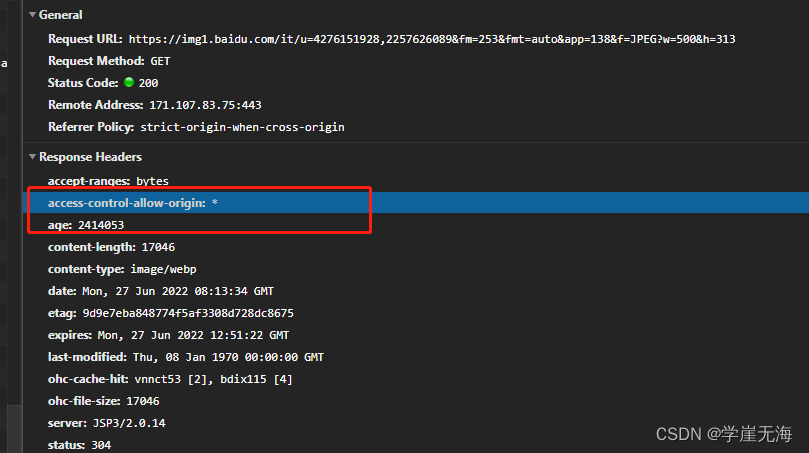
最后,服务器上的图片一定要有应答头部 access-control-allow-origin: *,不然会报跨域错误
https://img1.baidu.com/it/u=4276151928,2257626089&fm=253&fmt=auto&app=138&f=JPEG?w=500&h=313
可以看到生成的base64海报图可以成功的被img加载出来
通过以上例子可以看出,海报生成的核心是canvas的绘制。有对应插件使用的情况下,可以让插件把页面样式绘制成canvas,否则相当于自己填充canvas画布内容,这种需要掌握canvas基础语法掌握。
我有一个Ruby程序,它使用rubyzip压缩XML文件的目录树。gem。我的问题是文件开始变得很重,我想提高压缩级别,因为压缩时间不是问题。我在rubyzipdocumentation中找不到一种为创建的ZIP文件指定压缩级别的方法。有人知道如何更改此设置吗?是否有另一个允许指定压缩级别的Ruby库? 最佳答案 这是我通过查看rubyzip内部创建的代码。level=Zlib::BEST_COMPRESSIONZip::ZipOutputStream.open(zip_file)do|zip|Dir.glob("**/*")d
我需要在客户计算机上运行Ruby应用程序。通常需要几天才能完成(复制大备份文件)。问题是如果启用sleep,它会中断应用程序。否则,计算机将持续运行数周,直到我下次访问为止。有什么方法可以防止执行期间休眠并让Windows在执行后休眠吗?欢迎任何疯狂的想法;-) 最佳答案 Here建议使用SetThreadExecutionStateWinAPI函数,使应用程序能够通知系统它正在使用中,从而防止系统在应用程序运行时进入休眠状态或关闭显示。像这样的东西:require'Win32API'ES_AWAYMODE_REQUIRED=0x0
Rackup通过Rack的默认处理程序成功运行任何Rack应用程序。例如:classRackAppdefcall(environment)['200',{'Content-Type'=>'text/html'},["Helloworld"]]endendrunRackApp.new但是当最后一行更改为使用Rack的内置CGI处理程序时,rackup给出“NoMethodErrorat/undefinedmethod`call'fornil:NilClass”:Rack::Handler::CGI.runRackApp.newRack的其他内置处理程序也提出了同样的反对意见。例如Rack
我想用ruby编写一个小的命令行实用程序并将其作为gem分发。我知道安装后,Guard、Sass和Thor等某些gem可以从命令行自行运行。为了让gem像二进制文件一样可用,我需要在我的gemspec中指定什么。 最佳答案 Gem::Specification.newdo|s|...s.executable='name_of_executable'...endhttp://docs.rubygems.org/read/chapter/20 关于ruby-在Ruby中编写命令行实用程序
我构建了两个需要相互通信和发送文件的Rails应用程序。例如,一个Rails应用程序会发送请求以查看其他应用程序数据库中的表。然后另一个应用程序将呈现该表的json并将其发回。我还希望一个应用程序将存储在其公共(public)目录中的文本文件发送到另一个应用程序的公共(public)目录。我从来没有做过这样的事情,所以我什至不知道从哪里开始。任何帮助,将不胜感激。谢谢! 最佳答案 无论Rails是什么,几乎所有Web应用程序都有您的要求,大多数现代Web应用程序都需要相互通信。但是有一个小小的理解需要你坚持下去,网站不应直接访问彼此
我尝试运行2.x应用程序。我使用rvm并为此应用程序设置其他版本的ruby:$rvmuseree-1.8.7-head我尝试运行服务器,然后出现很多错误:$script/serverNOTE:Gem.source_indexisdeprecated,useSpecification.Itwillberemovedonorafter2011-11-01.Gem.source_indexcalledfrom/Users/serg/rails_projects_terminal/work_proj/spohelp/config/../vendor/rails/railties/lib/r
在MRIRuby中我可以这样做:deftransferinternal_server=self.init_serverpid=forkdointernal_server.runend#Maketheserverprocessrunindependently.Process.detach(pid)internal_client=self.init_client#Dootherstuffwithconnectingtointernal_server...internal_client.post('somedata')ensure#KillserverProcess.kill('KILL',
刚入门rails,开始慢慢理解。有人可以解释或给我一些关于在application_controller中编码的好处或时间和原因的想法吗?有哪些用例。您如何为Rails应用程序使用应用程序Controller?我不想在那里放太多代码,因为据我了解,每个请求都会调用此Controller。这是真的? 最佳答案 ApplicationController实际上是您应用程序中的每个其他Controller都将从中继承的类(尽管这不是强制性的)。我同意不要用太多代码弄乱它并保持干净整洁的态度,尽管在某些情况下ApplicationContr
我正在编写一个小脚本来定位aws存储桶中的特定文件,并创建一个临时验证的url以发送给同事。(理想情况下,这将创建类似于在控制台上右键单击存储桶中的文件并复制链接地址的结果)。我研究过回形针,它似乎不符合这个标准,但我可能只是不知道它的全部功能。我尝试了以下方法:defauthenticated_url(file_name,bucket)AWS::S3::S3Object.url_for(file_name,bucket,:secure=>true,:expires=>20*60)end产生这种类型的结果:...-1.amazonaws.com/file_path/file.zip.A
我是一个Rails初学者,但我想从我的RailsView(html.haml文件)中查看Ruby变量的内容。我试图在ruby中打印出变量(认为它会在终端中出现),但没有得到任何结果。有什么建议吗?我知道Rails调试器,但更喜欢使用inspect来打印我的变量。 最佳答案 您可以在View中使用puts方法将信息输出到服务器控制台。您应该能够在View中的任何位置使用Haml执行以下操作:-puts@my_variable.inspect 关于ruby-on-rails-如何在我的R