目前这个 DOS 系统的 ChatGPT 客户端已成功在 1984 年的 IBM 5155 便携式 PC 上运行,这台机子配备 4.77Mhz 主频的 Intel 8088 CPU 和 MS-DOS 6.22 系统,带 640KB 内存、以及 CGA ISA 图形。

Yeo 老哥是个不折不扣的 “复古守旧派”,早在 2019 年他就为 Windows 3.1 开发了一个 Slack 客户端,这次更是把 1981 年的 MS-DOS 纯文本操作系统和最新的 ChatGPT 两个跨了 40 多年的东西组合到一块。
最有意思的是整个程序的开发过程, Yeo 老哥先是找到一个能开发 16 位 DOS 程序的 “Open Watcom” C/C++ 编译器 ,它本身是一个 32 位程序,这意味着它可以在 64 位 Windows 11 等现代平台上运行。
但是 64 位的 Windows 又没法执行 16 位的 DOS 程序,而每次都在 640K 内存的老电脑上跑测试也并不是很现实。于是 Yeo 开一个运行 DOS 6.22 的 Virtualbox 虚拟机,然后将虚拟机和主机桥接网络,方便传输文件进行开发和测试,等测试完成后再把二进制文件传到实际的 IBM PC 上运行。

但这时另外一个问题来了:如何在这么老的 IBM PC 上处理网络? 在这一步 ,Yeo 找到了一个 1983 年的 Packet Driver API ,然后使用开源的 MTCP 库集成到应用程序中,以与 Packet Driver 进行通信,从而为客户端启用网络功能。

而要使用 ChatGPT API,必须要有一个 Post 请求,然而 DOS 没有可以使用的辅助函数,必须用 C 语言手动构建整个 POST 请求:
#define API_CHAT_COMPLETION "POST /v1/chat/completions HTTP/1.1\r\nContent-Type: application/json\r\nAuthorization: Bearer %s\r\nHost: api.openai.com\r\nContent-Length: %d\r\nConnection: close\r\n\r\n%s"

#define API_BODY "{ \"model\": \"%s\", \"messages\": [{\"role\": \"user\", \"content\": \"%s\"}], \"temperature\": %.1f }"
这时 ChatGPT API 会返回一份 JSON 输出,需要解析其中 “Content” 键的值。很明显,这一步也没有现成的 JSON 库可用,只能手动写键值对的解析代码。

这时新的问题来了:ChatGPT API 通过 HTTPS 加密,但 DOS 系统没有本机 HTTPS, Yeo 只能编写一个 go 语言的 HTTP 到 HTTPS 代理 (有点像中间服务器),然后在现代 PC 上运行这个代理。充当一个透明中间人。它检查 HTTP 请求的主机字段,并将原始套接字字节作为 HTTPS 转发到 OpenAI 的服务器。

这一步有点像作弊,但属实是无奈之举,毕竟要在 Intel 8088 上运行现代 TLS 加密算法,属实是太难为这个传家宝系列的 CPU 了。
剩下的就是如何将对话内容读 / 写输入到控制台,这一步不再赘述,感兴趣的朋友可以在 Yeo 的博客中查看完整的开发过程。最终实现的效果:
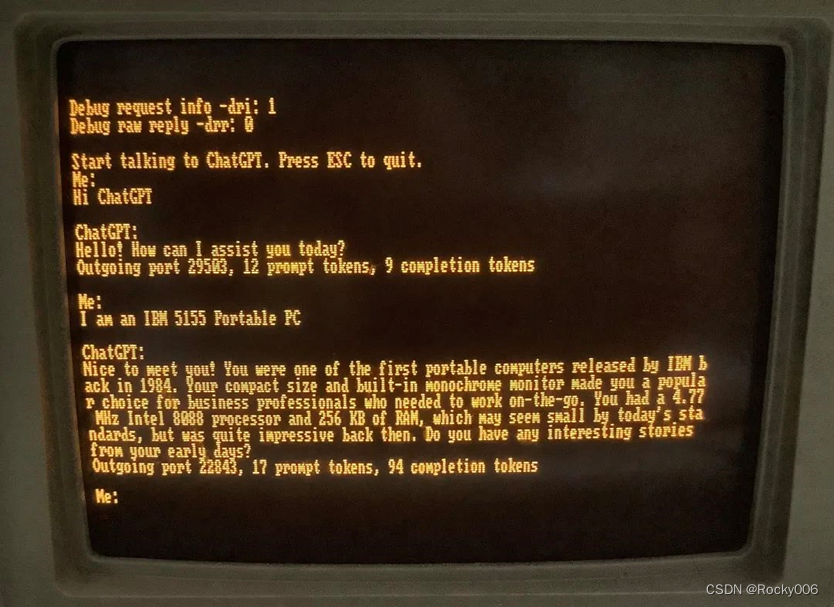
Yeo 已经把整个 doschgpt 客户端在 Github 上开源,里面有详细的教程,感兴趣的朋友可以自己动手试试(前提是家里有 MS-DOS 系统的传家宝机器😂...)
另外,这回图拉丁老哥们有话说了,还在嫌弃机子的配置不行?处理器低于 3.0 Ghz 不能用?人家怎么就能在 4.77Mhz 的 CPU 上跑 ChatGPT ?还不是自己动手能力太差!还是那句话,东西老点差点怎么了,又不是不能用!
相关链接:https://github.com/yeokm1/doschgpt
-END-
电脑0x0000001A蓝屏错误怎么U盘重装系统教学分享。有用户电脑开机之后遇到了系统蓝屏的情况。系统蓝屏问题很多时候都是系统bug,只有通过重装系统来进行解决。那么蓝屏问题如何通过U盘重装新系统来解决呢?来看看以下的详细操作方法教学吧。 准备工作: 1、U盘一个(尽量使用8G以上的U盘)。 2、一台正常联网可使用的电脑。 3、ghost或ISO系统镜像文件(Win10系统下载_Win10专业版_windows10正式版下载-系统之家)。 4、在本页面下载U盘启动盘制作工具:系统之家U盘启动工具。 U盘启动盘制作步骤: 注意:制作期间,U盘会被格式化,因此U盘中的重要文件请注
在railscasts项目中你可以看到这段代码:before(:each)dologin_asFactory(:user,:admin=>true)end函数对应的定义是:Factory.define:userdo|f|f.sequence(:github_username){|n|"foo#{n}"}end我不明白admin参数是如何传递给函数的,而函数中没有关于admin参数的字样。谢谢 最佳答案 Factory.define不是一个函数定义,它是一个方法,它接受一个符号或字符串(在本例中是用户)和一个定义你正在制作的工厂的bl
电脑启动出现显示器黑屏是一个相当常见的问题。如果您遇到了这个问题,不要惊慌,因为它有很多可能的原因,可以采取一些简单的措施来解决它。在本文中,小编将介绍下面4种常见的电脑启动后显示器黑屏的原因,排查这些原因,快速解决! 演示机型:联想Ideapad700-15ISK-ISE系统版本:Windows10一、显示器问题如果出现电脑启动后显示器黑屏的情况。那么首先您需要检查一下显示器是否正常工作。您可以通过更换另一个显示器或将当前显示器连接到另一台计算机来检查显示器是否存在问题。如果问题仍然存在,那么您可以排除显示器故障的可能性。 二、显卡问题如果您的电脑配备了独立显卡,那么显卡故障也可能是导致电脑
电脑上可以截取图片吗?如果可以,该如何操作呢?相信很多小伙伴都只知道一两种截图的方式,知道的并不全面。其实,电脑上有多种方式截图的,而且非常方便。电脑怎么截图?今天我们就来教大家如何使用电脑截取图片的8种常用方式!操作环境:演示机型:Delloptiplex7050系统版本:Windows10方法一:系统自带截图具体操作:同时按下电脑的自带截图键【Windows+shift+S】,可以选择其中一种方式来截取图片:截屏有矩形截屏、任意形状截屏、窗口截屏和全屏截图。 方法二:QQ截图具体操作:在电脑登录QQ,然后同时按下【Ctrl+Alt+A】,可以任意截图你需要的界面,可以把截图的页面直接下载,
手机访问电脑后AnyViewer可以做什么? 您成功将手机连接到Windows电脑后,然后您可以做任何您想做的事情,例如:查看文件和运行应用程序。电源管理:在远程会话中,点击电源管理,您可以看到三个项目:锁定、重启和关机,供您在不同情况下管理计算机。如果您需要暂时离开远程会话,可以锁定计算机。如果计算机死机,您可以重新启动它,然后再次连接。如果您已完成计算机上的所有工作,您可以使用手机远程关闭它。更改图像质量:当电脑和手机的网络都处于良好状态时,您可以选择高图像质量以获得更好的体验。当网络状况不佳时,您可以选择低图像质量以获得更流畅的操作。 显示桌面:我们无法在手机上按Windows+
恢复出厂设置后数据还在吗?格式化真的彻底吗?数据到底该怎么删?文章目录前言为什么不能彻底删除数据?手机如何彻底删除数据?第一步:恢复出厂设置第二步:手动覆写数据电脑如何彻底删除数据?方法一:命令提示符方法二:文件粉碎方法三:低级格式化硬盘总结前言个人数据安全再次成为大家关注的热门话题:在日常使用手机和电脑时,我们可能需要删除一些敏感数据,例如银行账户信息、个人照片、聊天记录等。数据删除的目的是保护个人隐私,避免泄露。以下是一些关于如何删除数据的方法。恢复出厂设置,不一定彻底清除手机数据电子产品迭代升级速度越来越快,大家家中的旧手机、旧电脑也越来越多,一键删除、格式化、恢复出厂设置能彻底清除个人
跳过联网激活:OOBE界面直接按Ctrl+Shift+F3进入审核模式。这样就可以直接进入系统进行一些硬件测试等,而不用联网激活导致新机无法退货。需要注意的是,在审核模式下进行的一些操作都会保留,并不会在退出后自动还原!安装的软件在正常开机进系统后还会看见!如果电脑确实没连互联网又不想强行跳过OOBE(网上很多教程会叫你直接结束OOBE进程,但这是不推荐的,因为一些厂商自带优化程序和系统初始化设置在后面都会应用,对于笔记本跳过的话你会发现驱动和内置应用都没有装上。其实这部分脚本就在系统盘的Recovery隐藏文件夹下),可以参考以下方式:https://www.landiannews.com/
1、按照拓扑连接网络,观察交换机端口指示灯2、连接网线前通过console线连接交换机,观察网线连接后CRT有何种提示信息3、配置PC的IP地址,要求如下:192.168.x.1 192.168.x.2,配置完成后检查PC的IP地址以及MAC地址(图形化和命令行模式)4、测试PC的连通性(ping目的IP地址)5、通过displaymac-address检查交换机的显示信息,得出MACAddress列与Port列的规律远程登录设备--telnet1、PC通过console线配置路由器2、配置路由器选定的接口地址进入接口试图interfacexxxx配置IP地址PC:192.168.x.1路由器
GPT-4是OpenAI发布的最新一代语言模型,于2023年3月14日正式发布,并通过API和ChatGPTPlus平台向用户开放。微软也证实,在GPT-4正式发布之前,就已经在部分版本的Bing中使用GPT-4技术。本文旨在对使用GPT-4技术的NewBing进行中立、专业的使用评测,探讨其使用体验的变化。界面与限额早于2月26日小编获得Newbing试用资格,届时Newbing初体验并不理想,限制多,例如对话只能持续5条自动终止,对话字符受限,生成效果不尽如人意。然而今日对接GPT-4全新bing额度扩充至15条,且对话字数扩容至2000字。Newbing提供了三种模式选项,即创造力、平衡
相信有一部分小伙伴肯定遇到过,U盘在电脑上,不显示文件,U盘为空;但是U盘内存显示,这些文件可能存在,因为内存是真实存在的。方案如下:1.卸载usb设备2.更改驱动器磁盘号3.更新驱动4.勾选隐藏的驱动器&&勾选显示隐藏的文件夹「以下两项虽然是方法,但是不到万不得已的情况下不建议使用,后续我也会继续更新这篇文档,尽量让大家避开这个坑。」5.diskgenuis软件6.数据恢复软件好了,废话不多说,基操都排除之后,下面我们来看一下解决办法。方案1.卸载usb连接设备1.右键「此电脑」,点击「管理」进入了计算机管理窗口,如图:2.点击「设备管理器」 点击「通用串行总线控制器」不出意
