本文的组态控件是由《轻量而敏捷的工业组态软件UI设计工具-ConPipe Studio 2022》 和 《轻量而敏捷的工业组态软件UI设计工具-机械组态篇》两篇文章中的方案全新升级而来的,升级控件依然继承了“程序员自己能干的事情绝不麻烦美工”的思想。最大的不同就是由ConPipe Studio工具直接升级到Visual Studio的扩展,也就是管道、皮带轮、链轮等支持拖拽改变布局的控件直接由VS扩展提供支持,不需要再将xaml代码复制到ConPipe Studio里进行布局调整,省得再来回倒腾xaml代码。此次升级的控件数量由之前的二十多个增加到四十多个,主要分组态控件和基础控件。基础控件在ConPipe.Basic里定义,包含DigitalText、PathLabel、PathPanel、PopupLoading、PopupMessage。ConPipe控件一有有4个DLL,分别为ConPipe.dll、ConPipe.Core.dll、ConPipe.Basic.dll、ConPipe.VisualStudio.Design.dll,其中ConPipe.VisualStudio.Design.dll只是在设计时用到,无需打包发布到exe中。
注:将ConPipe.dll、ConPipe.Basic.dll这两个控件库添加到vs的工具箱时,出现“没有可放置在工具箱上的组件”错误的话,就用鼠标拖动到工具箱就可以。
最新升级VS扩展版ConPipe控件Demo下载地址(Trial版):ConPipeDemo.rar(ConPipe控件在bin目录下)
1,DigitalText
DigitalText是数码字体的文本显示控件,有NixieTube(数码管)、LCD(液晶屏)两种数码字体可选。
<Basic:DigitalText Text="0123abcABCxc" FontFamily="LCD" FontSize="30" HorizontalAlignment="Left" Height="42" Margin="18,191,0,0" VerticalAlignment="Top" Width="240"/>
字体切换效果: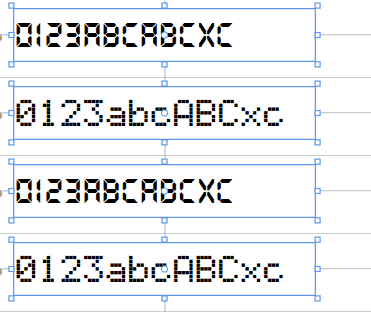
2,PathLabel
PathLabel支持将文字按指定的曲线路径显示。主要属性:Text、TextSpace(文字间额外间距)、Path(文字绘制路径)、CharMode(设置单个文字是沿曲线的曲率绘制还是保持固定的垂直方向绘制)。
<Basic:PathLabel CharMode="Normal" TextSpace="0" Text="轻量而敏捷的工业组态控件ConPipe" Path="M140,140 A70,30,0,1,1,160,140 z" FontSize="14" Foreground="Black" FontWeight="Bold" HorizontalAlignment="Left" Height="154" Margin="0" VerticalAlignment="Top" Width="335" />
下图展示了CharMode对文字绘制的影响(文字背景中的灰色椭圆只是额外用来跟踪Path属性的,控件并不会显示它)
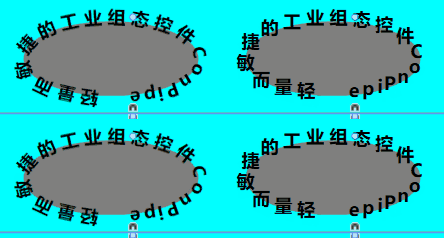
Path属性指定了文字绘制的路径,它其实是个Geometry类型的属性,使用方法与WPF原生控件Path中的Data属性是一致的,支持各种复杂曲线的组合。
3,PathPanel
PathPanel本质是Panel,但是其子控件的显示位置并不完全是由Margin决定,而是由Path属性中指定的路径决定。主要属性:Path(路径)、DrawingSpace(获取或设置相邻两个子控件绘制起点的距离)。
<Basic:PathPanel DrawingSpace="27" Path="M10,50 C110,0 200,100 300,50" HorizontalAlignment="Left" Height="125" VerticalAlignment="Top" Width="335">
    <Grid Width="20" Height="20" Background="Red"/>
    <Grid Width="20" Height="20" Background="Green"/>
    <Grid Width="20" Height="20" Background="Purple"/>
    <Grid Width="20" Height="20" Background="Blue"/>
    <Grid Width="20" Height="20" Background="Beige"/>
    <Grid Width="20" Height="20" Background="Red"/>
    <Grid Width="20" Height="20" Background="Green"/>
    <Grid Width="20" Height="20" Background="Gold"/>
    <Grid Width="20" Height="20" Background="Bisque"/>
    <Grid Width="20" Height="20" Background="Green"/>
</Basic:PathPanel>
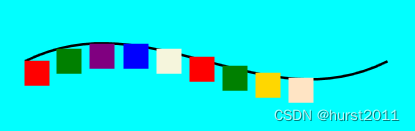
注:上图中黑色曲线是额外用来跟踪Path属性的,控件并不显示它。如果子控件累计绘制长度超出了设置的曲线长度则按原本的布局绘制。
4,PopupLoading、PopupMessage
这两个控件都是基于弹出层的控件,使用上很简单。特点是可以自己设定弹窗的区域。
PopupMessage.ShowOK(this.mainbox, "《登科后》孟郊\n昔日龌龊不足嗟,今朝旷荡思无涯。春风得意马蹄疾,一日看尽长安花。", null);
PopupLoading.Show(this.childbox);
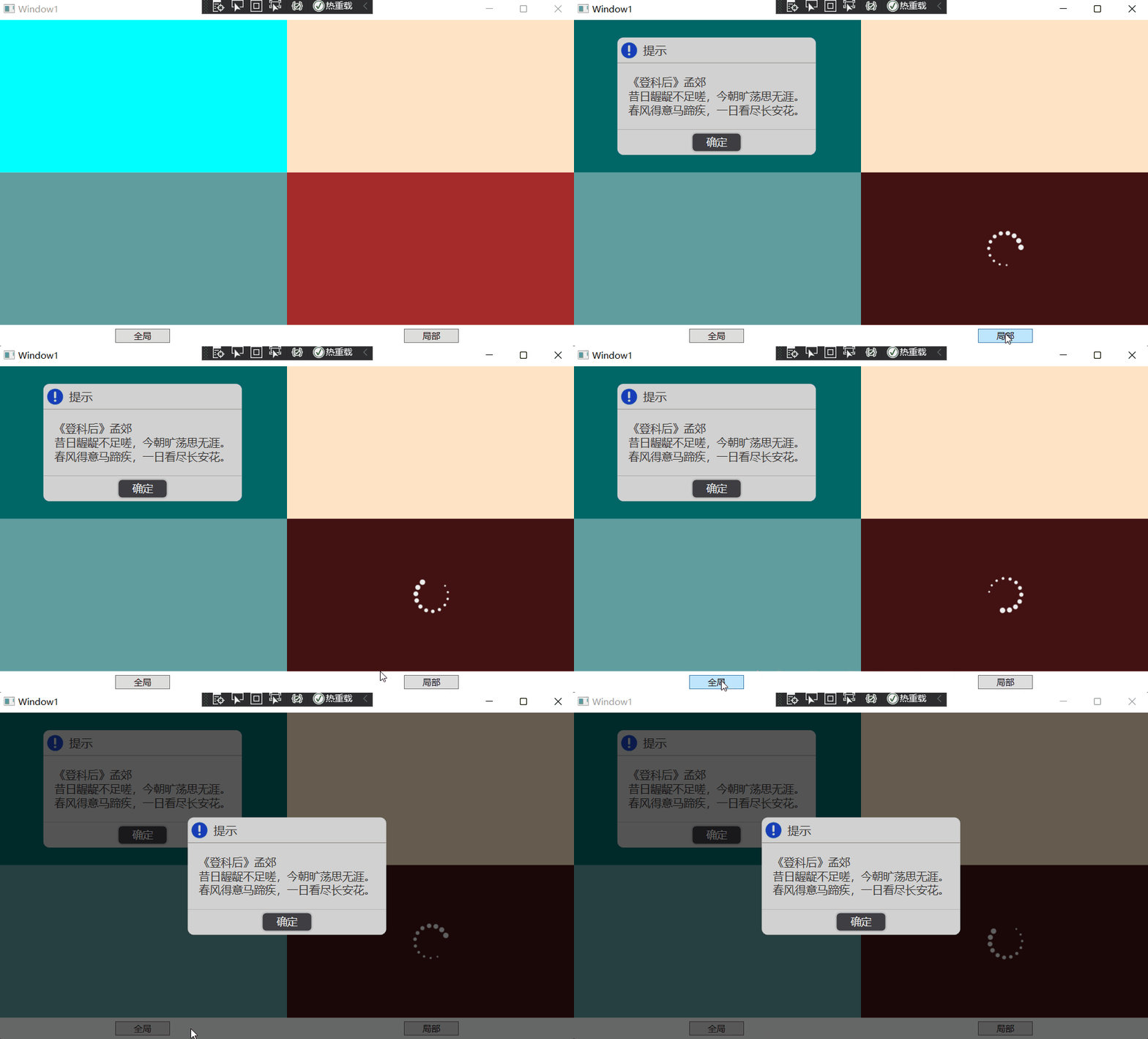
此版本的ConPipe组态控件中新增了不少新面孔,主要是新增了机械结构类的控件,下面罗列所有的组态控件:
AirBlower(风机)
AirValve(风阀)
AlarmLamp(警示灯)
Bar(扳手式阀门)
BrickWall(砖墙)
ChainItemCollection(链条、链轮集合体)
ChainWheel(链轮)
CoilSpring(弹簧)
ConicalVessel(带搅拌装置、送料装置和物料舱门的锥形容器)
CoolingTowerCross(散热塔)
DecelerateNozzle(减速喷管)
Door(门)
Fan(四叶风扇)
FanH(侧视风扇)
FeederScrew(送料螺杆)
Flange(法兰)
Heater(加热器、散热器)
HexNut(六角螺母)
LightButton(带指示灯的圆形设备按钮)
Meter(指针式仪表)
MultyConnectBox(支持与任意管道连接的容器)
NutH(侧视螺母)
Pipe(管道)
PipeMultyConnect(多通阀、联通)
PistonRod(活塞杆)
PressureVessel(压力容器)
Pulley(滑轮)
PulleyBlock(带吊钩的动滑轮)
PulleyRope(滑轮绳索)
PulleyRopeCollection(滑轮和绳索的集合体)
RadiatorElement(散热翅片)
RotateableBox(具有一个固定旋转点和一个与连杆相连的旋转点容器)
RoundValve(阀门转盘)
ScrewRod(支持锥度轴的螺杆)
SideDoor(侧视门)
Sprayer(喷淋装置)
WaterPump(水泵)
WaterTank(水箱)
1,Pipe
管道是ConPipe组态控件的核心控件,管道可以连接到IMultyConnect类型的控件(IMultyConnect类型的控件有:AirBlower、AirValve、CoolingTowerCross、DecelerateNozzle、PipeMultyConnect、RotateableBox、WaterPump)。在WPF Designer中支持使用键盘和鼠标非常简单给高效地创建并修改管道。Pipe的属性的使用比较简单,可以选中管道后再属性窗口查看“ConPipe属性”选项卡中的属性并修改,如下图:
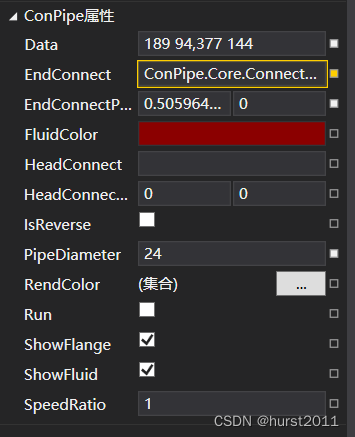
注:几乎所有的ConPipe控件都在VS的属性窗口里有“ConPipe属性”选项卡,建议在这里修改控件的属性值。
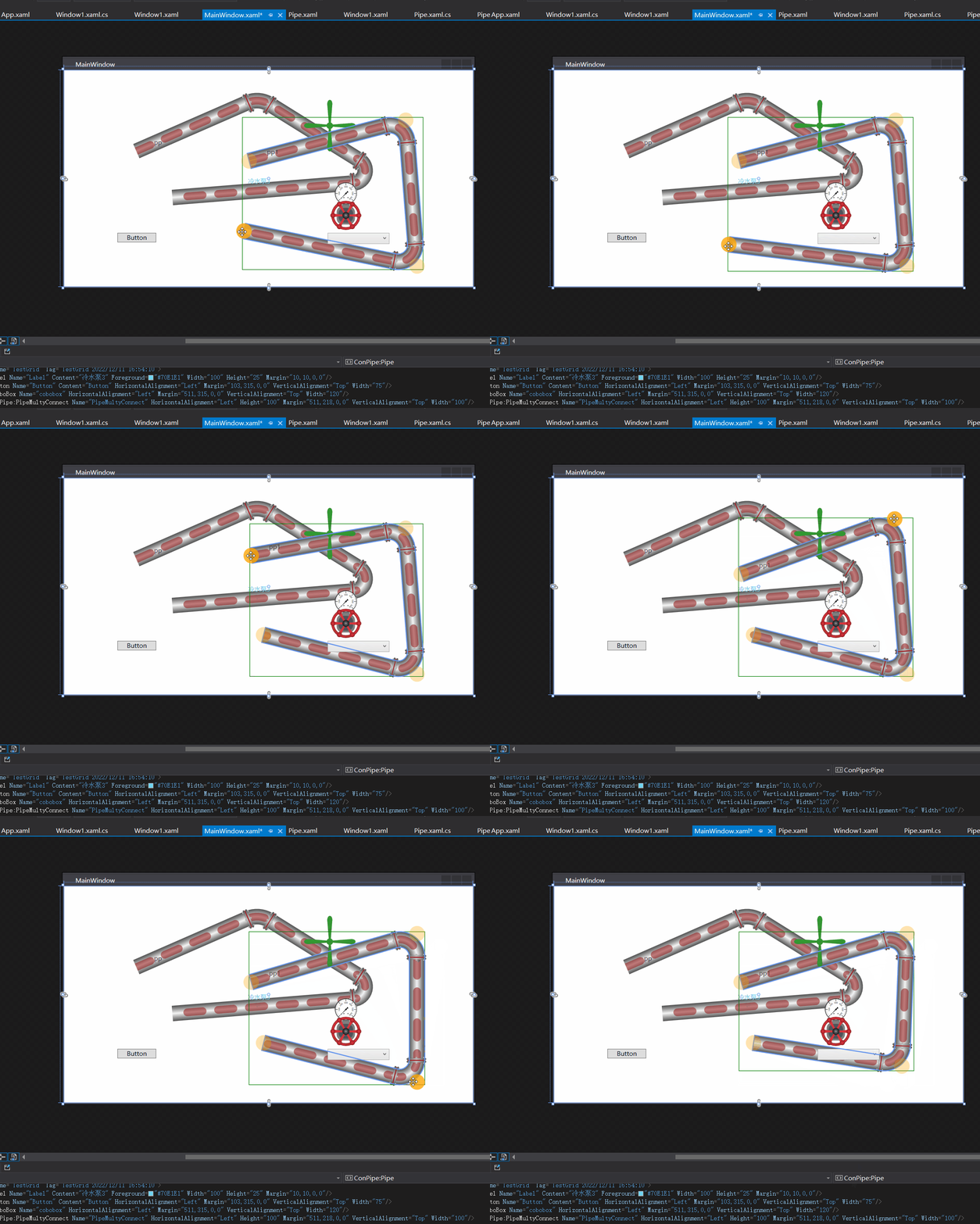
管道连接到IMultyConnect需要按下键盘的ctrl键,同时用左键拖动管道两端的圆形半透明拖拽块,鼠标到达IMultyConnect控件上出现半透明的连接指示区域,松开鼠标后再抬起ctrl键就能实现管道与IMultyConnect的连接。

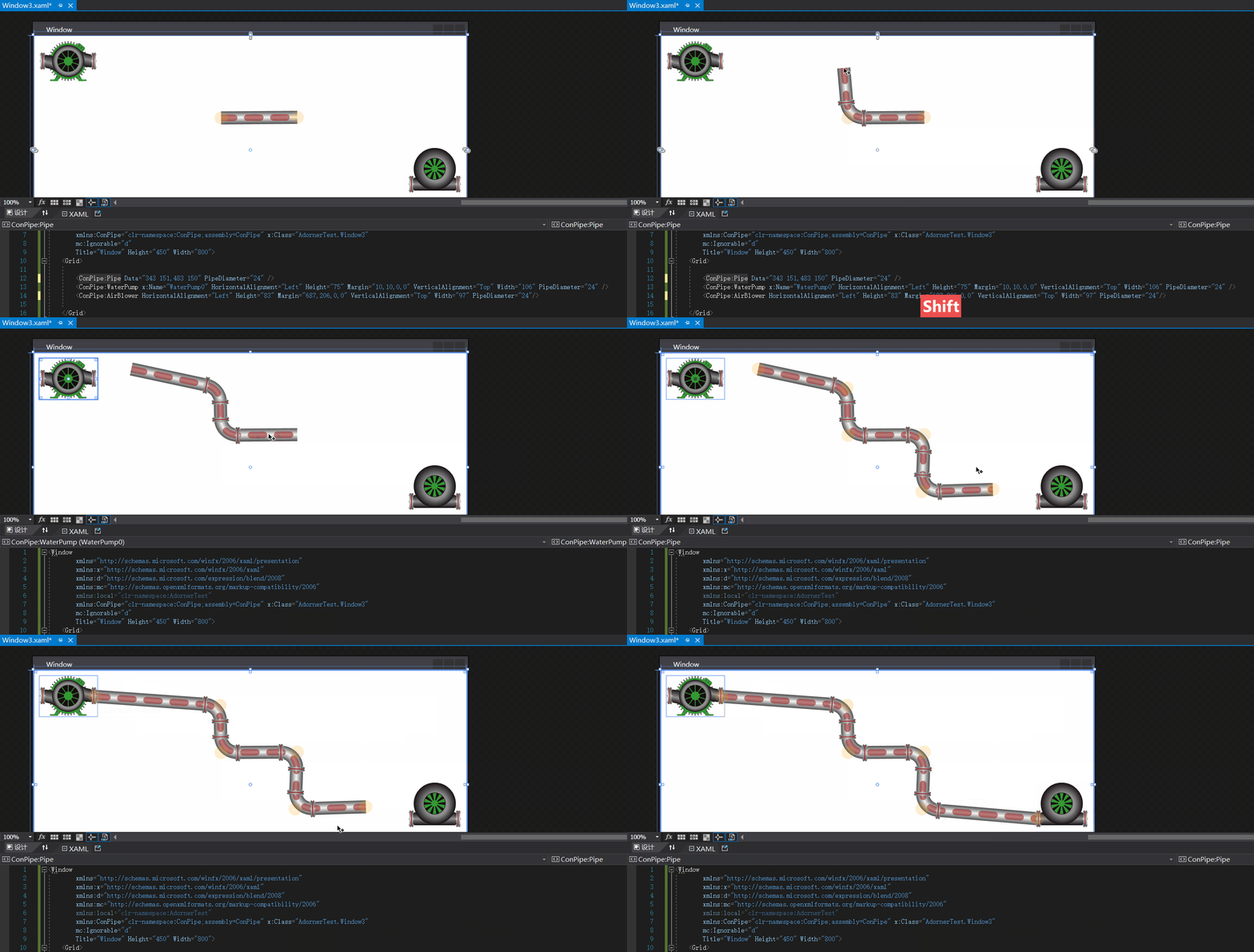
在已有管道的基础上再添加若干节管道也很简单,只需要选中管道,并将鼠标移动到管道的首尾的圆形半透明区域,然后按下Shift并保持按下移动鼠标,此时新添加的管道部分将跟随鼠标移动,单机鼠标就能固定新增的部分。假设我们添加了许多节管道,如果要删除某节管道,方法是在某处的圆形半透明区域右键“管道节点操作”->“删除节点”即可。
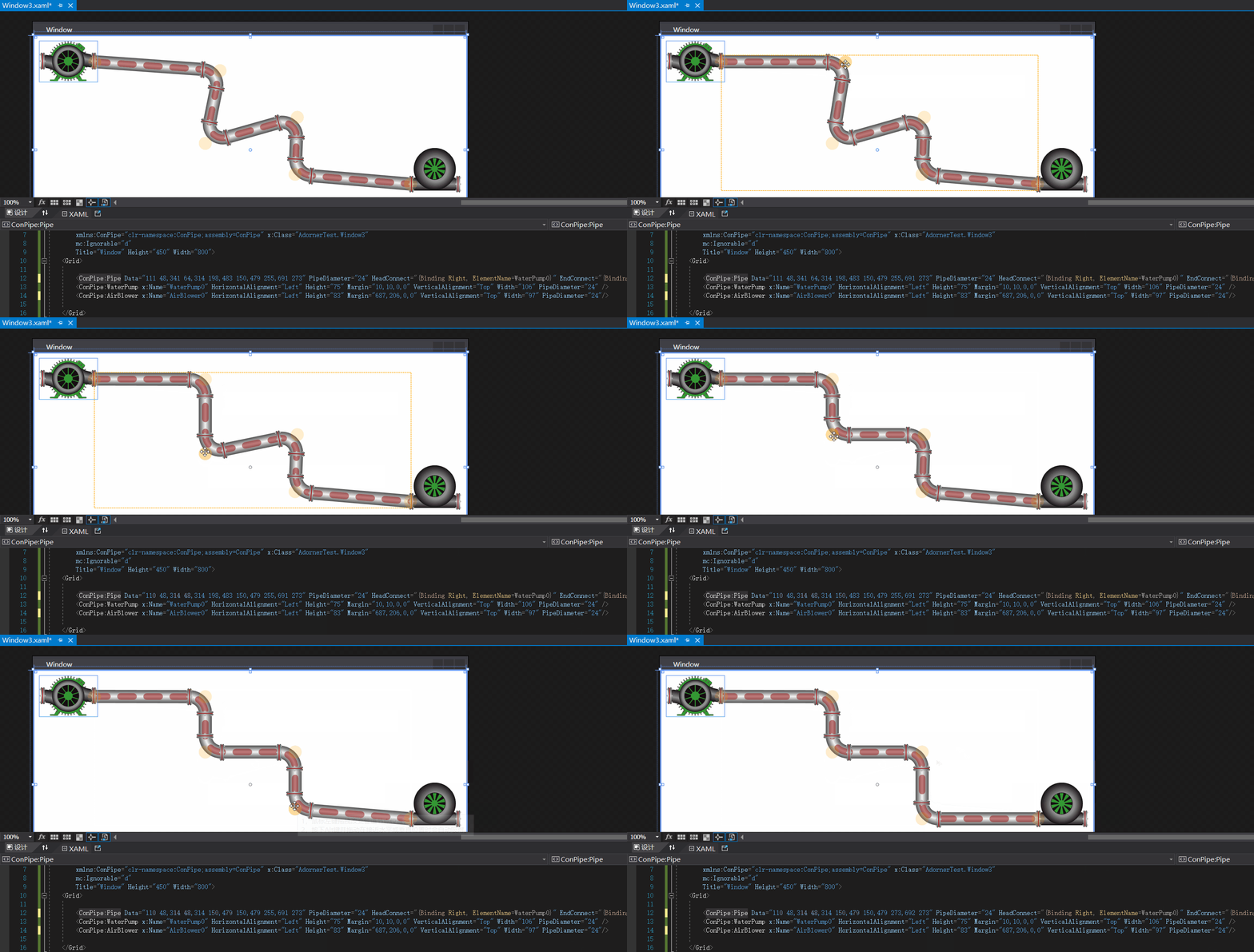
管道设计好后可以通过管道拐角处的圆形半透明拖拽块来自由调节管道的布局,如果此时还按下Alt键,那么管道在接近水平或垂直时将自动吸附。
2,MultyConnectBox
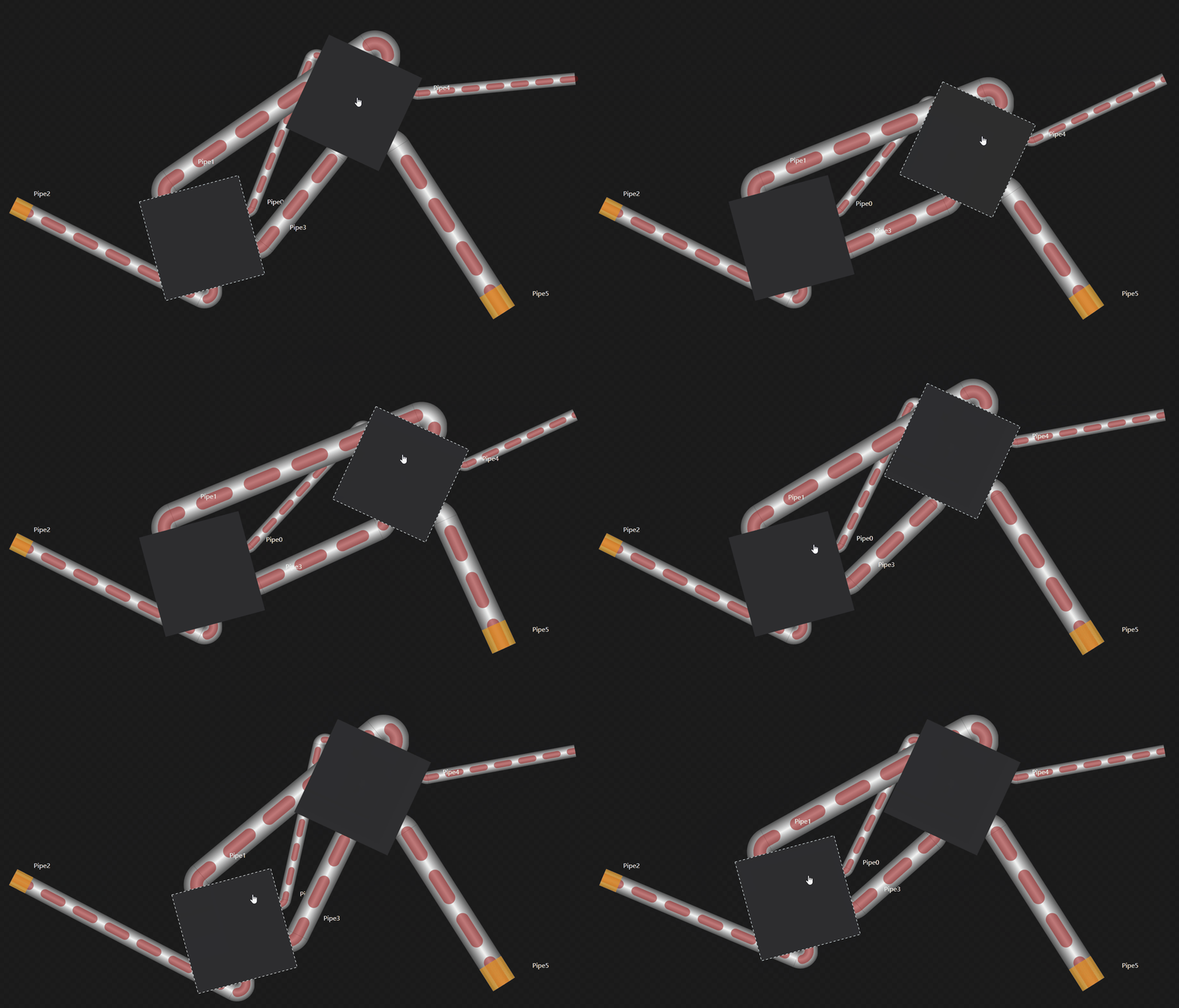
MultyConnectBox是与管道配合并连接的“万能控件”。MultyConnectBox具有Content属性,可以将任何其他控件放进去,所以它可以连接所有非IMultyConnect控件以及第三方控件。
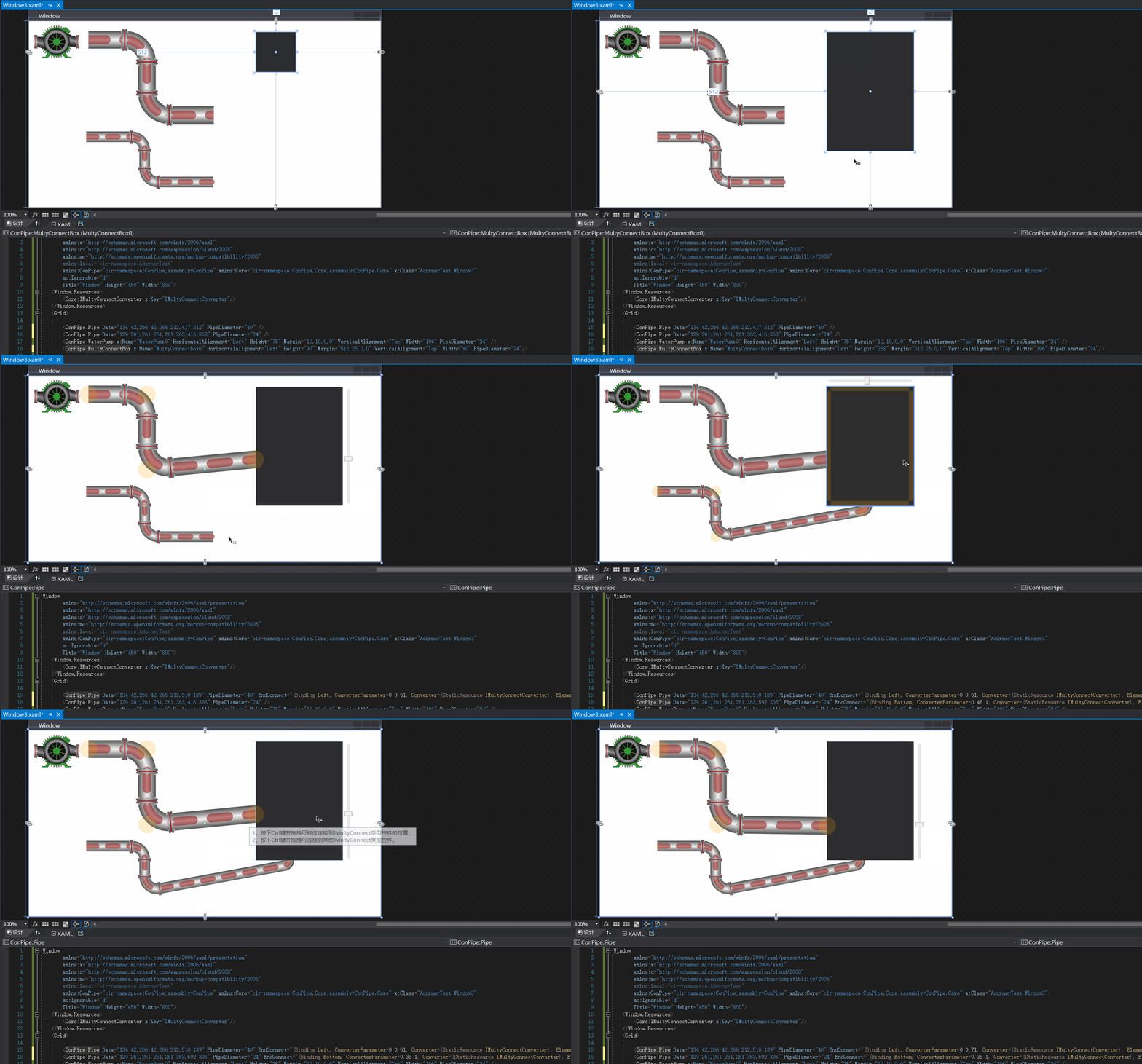
MultyConnectBox支持非常复杂的连接情况
3,ScrewRod、FeederScrew
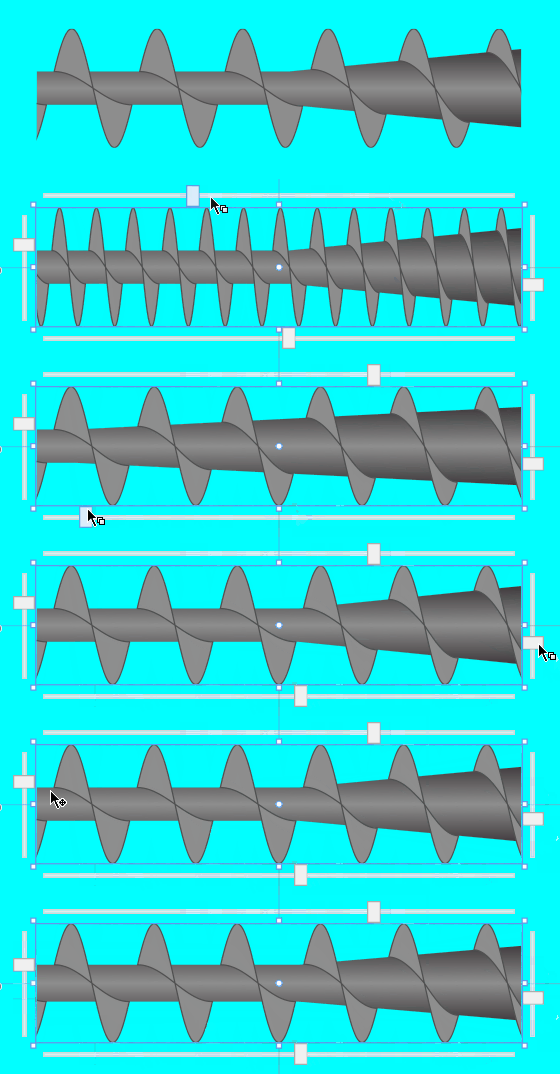
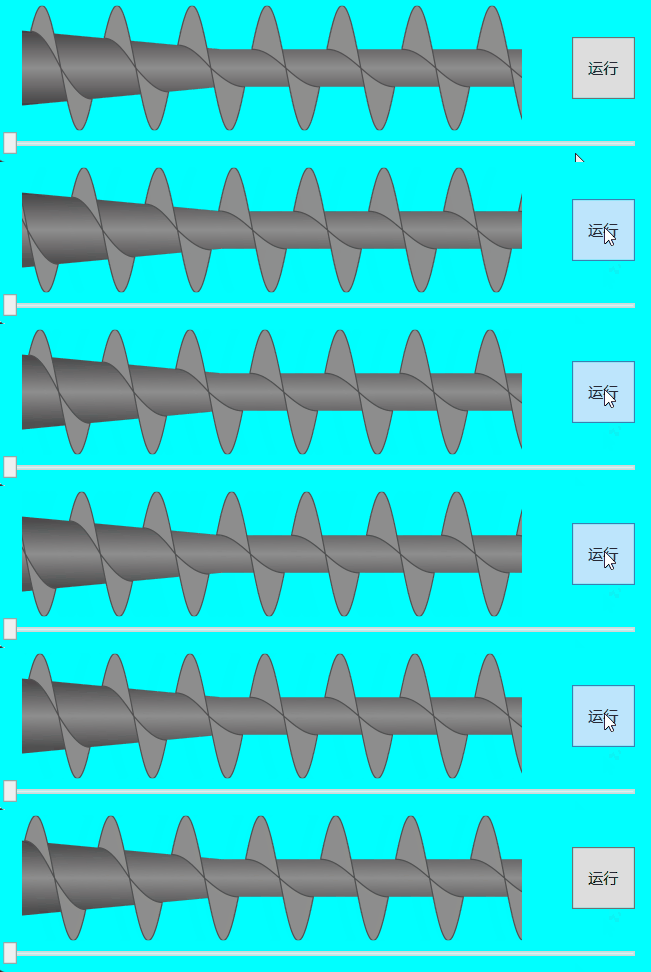
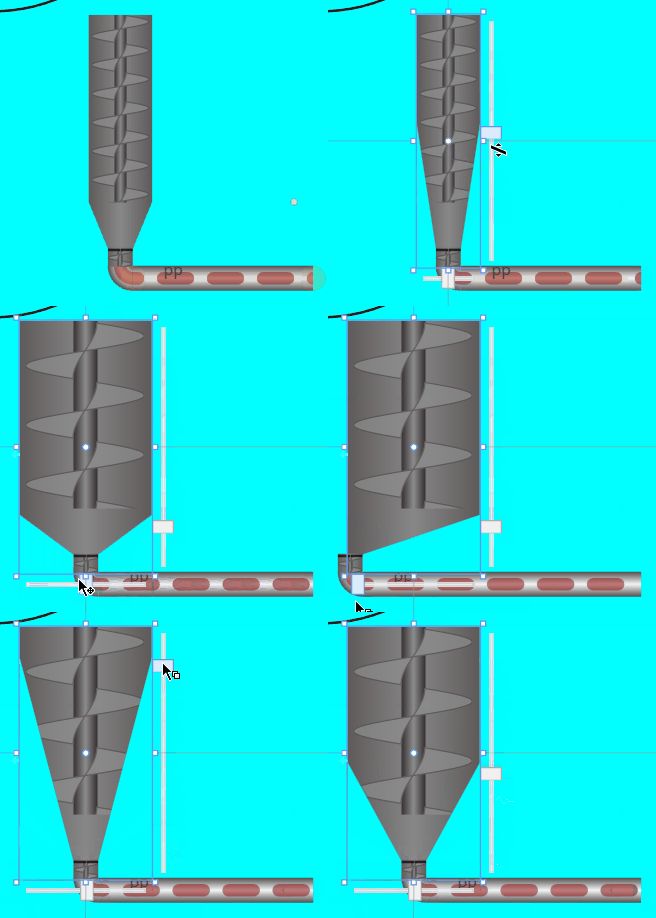
ScrewRod、FeederScrew这两个控件都叫螺杆,几乎一样,只是ScrewRod支持带锥度轴的螺杆。
IsVertical属性设置螺杆是否为垂直的;
ScrewPitch为螺距(设计界面上最上面那个Slider调节的参数);
AxleHeadDiameter、AxleEndDiameter分别设置螺杆轴承的首尾直径(设计界面上左右两个Slider调节的参数);
TaperSeparatePosition获取或设置锥度分离点位置(设计界面上最下面那个Slider调节的参数);
ScrewMoveDistance设置螺杆起始位移;
IsReverseScrew设置螺纹是否逆向;
IsReverse获取或设置螺杆是否反向运行;
SpeedRatio获取或设置螺杆运行速率;
Run获取或设置是否运行;
AxleRendColor获取或设置螺杆中心轴渲染色;
ScrewColor获取或设置螺旋片颜色;
ScrewStrokeColor获取或设置螺旋片描边颜色;
RotateAngle获取或设置控件整体旋转角度;
4,ConicalVessel
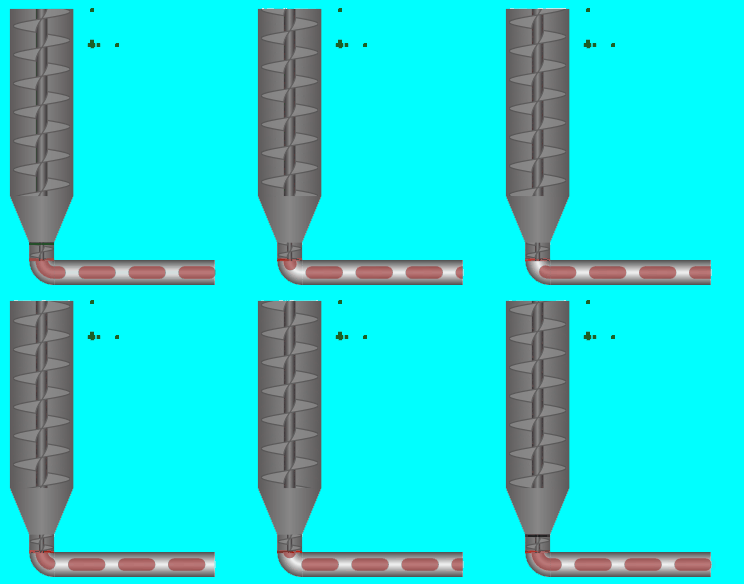
ConicalVessel是带搅拌装置、送料装置和物料舱门的锥形容器。搅拌装置、送料装置和物料舱门可以通过设置ShowMixer、ShowFeeder、ShowDoor来控制是否需要它们。MixerRun、FeederRun、IsOpen分别控制搅拌装置、送料装置和物料舱门的的动作。ConicalVessel的属性非常多,但主要分三大类。第一类是锥形容器自身的,第二类是以Mixer开头的属性,他们是搅拌机的属性,第三类是以Feeder开头的属性,他们是底部送料装置的属性。
5,ChainItemCollection
ChainItemCollection是链条、链轮集合体。
ChainItemSize设置单节链条的尺寸;
ChainWheelCollection是链轮的具体参数配置,同一个链轮的参数用逗号隔开,多个链路用空格隔开,格式:<Center.X,Center.Y,TeethNumber,IsPressureWheel>(链轮中心轴点x坐标,链轮中心轴点y坐标,链轮齿数,是否为压链轮),链轮的先后顺序必须满足顺时针方向;
ShowKeySlot获取或设置是否显示链轮轴的键槽;
MoveDistance设置链轮滚过的长度,可以自行将MoveDistance属性放入DoubleAnimation来实现动画效果。
还可以参考: 《轻量而敏捷的工业组态软件UI设计工具-机械组态篇》
<ConPipe:ChainItemCollection ChainWheelCollection="177,148,10,0 976,147,10,0 619,484,10,0" ChainItemOpacity="0.5" ShowKeySlot="False" ChainItemSize="136,65" HorizontalAlignment="Left" Height="706" Margin="54,44,0,0" VerticalAlignment="Top" Width="1140" />
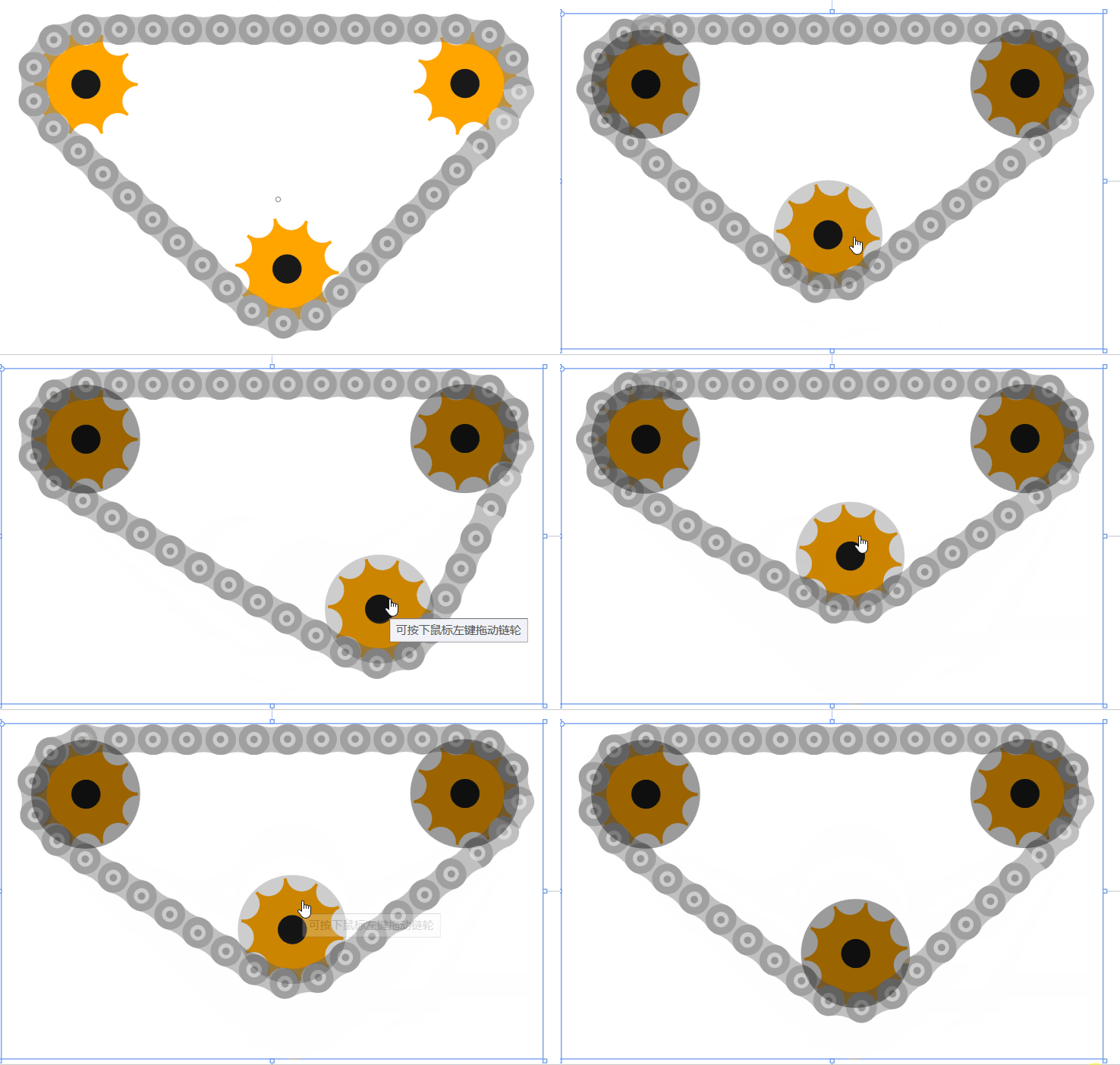
注:用鼠标拖动链轮的位置后,VS扩展将计算链轮与链条的位置关系,并自动将链轮移动到合适的位置,使链条不至于重叠或分离。
6,PulleyRopeCollection
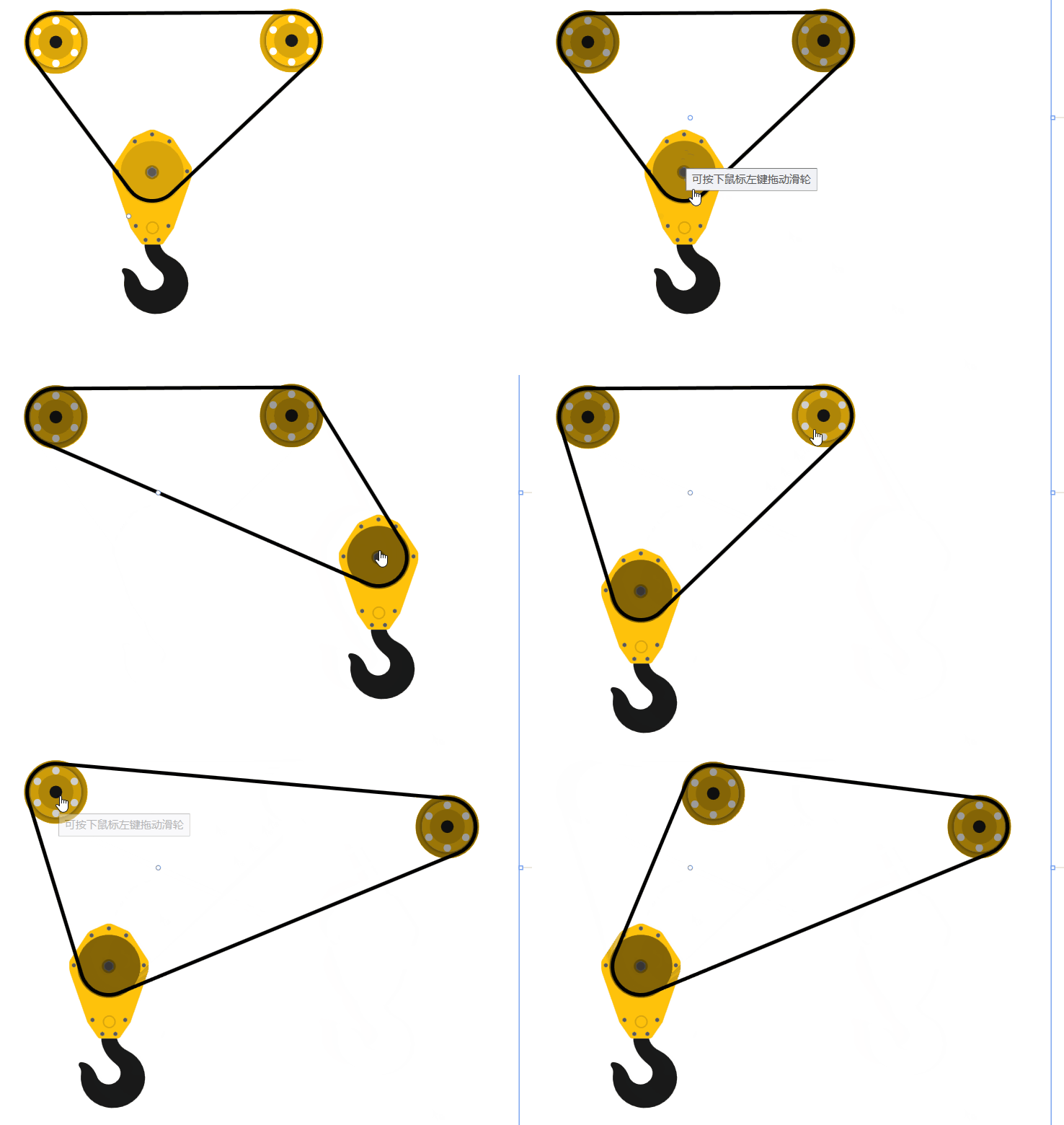
PulleyRopeCollection是滑轮和绳索的集合体。
PulleyCollection滑轮组数据(同一个滑轮的参数用逗号隔开,不同的滑轮参数用空格隔开,格式为:IsHook,X,Y,Radius,IsPressurePulley[<,IsDrivePulley><,IsStatic>](是否为带钩的滑轮,XY为滑轮的轴心坐标,设置是否为压带轮,是否为驱动轮,是否为不转动的静态滑轮),必须沿顺时针方向配置)。还可以参考: 《轻量而敏捷的工业组态软件UI设计工具-机械组态篇》
<ConPipe:PulleyRopeCollection PulleyCollection="0,425,217.5,35,0,1,0 0,720,254,35,0,0,0 1,345,409,35,0,0,0" HorizontalAlignment="Left" VerticalAlignment="Top" Width="800" Height="600" Margin="140,-73,0,0" />
7,AlarmLamp
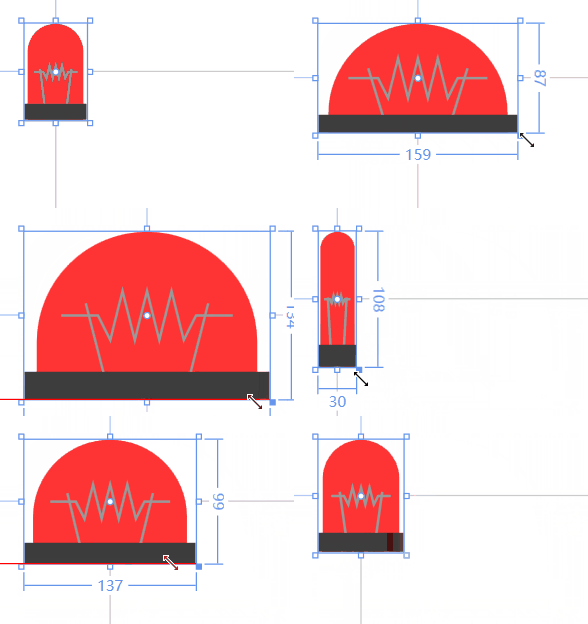
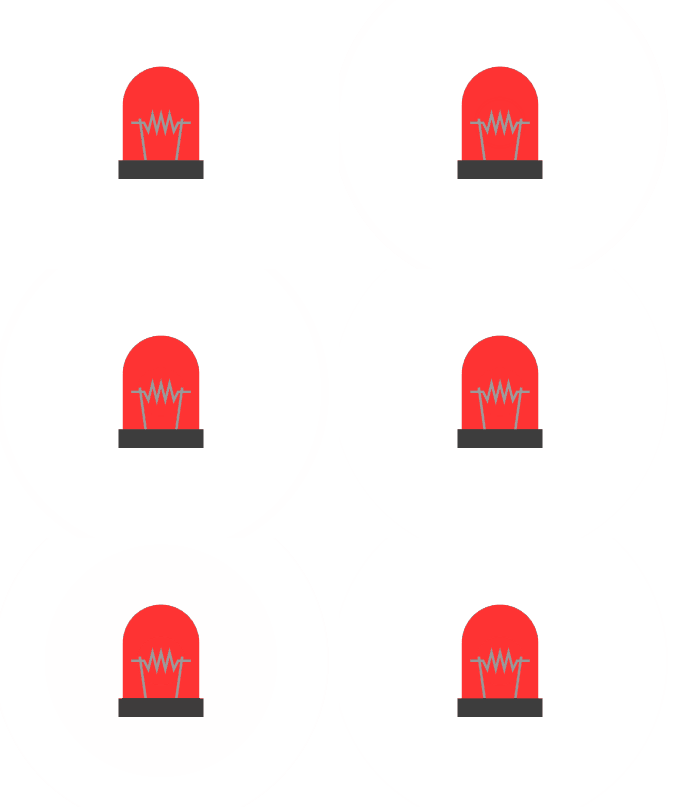
AlarmLamp是警示灯,可通过设置LightColor属性来修改灯光的颜色。
<ConPipe:AlarmLamp LightColor="#FFFFB700" HorizontalAlignment="Left" Height="90" Margin="814,74,0,0" VerticalAlignment="Top" Width="68" />
8,LightButton
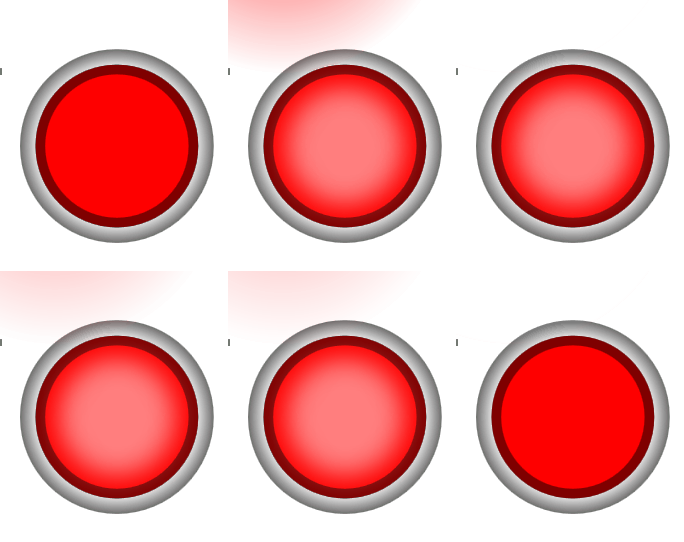
LightButton是带指示灯的圆形设备按钮,可通过设置ButtonColor属性修改按钮及灯光的颜色。
<ConPipe:LightButton ButtonColor="#FFFFEE00" HorizontalAlignment="Left" Height="85" Margin="890,329,0,0" VerticalAlignment="Top" Width="84"/>
我正在使用i18n从头开始构建一个多语言网络应用程序,虽然我自己可以处理一大堆yml文件,但我说的语言(非常)有限,最终我想寻求外部帮助帮助。我想知道这里是否有人在使用UI插件/gem(与django上的django-rosetta不同)来处理多个翻译器,其中一些翻译器不愿意或无法处理存储库中的100多个文件,处理语言数据。谢谢&问候,安德拉斯(如果您已经在rubyonrails-talk上遇到了这个问题,我们深表歉意) 最佳答案 有一个rails3branchofthetolkgem在github上。您可以通过在Gemfi
我正在编写一个包含C扩展的gem。通常当我写一个gem时,我会遵循TDD的过程,我会写一个失败的规范,然后处理代码直到它通过,等等......在“ext/mygem/mygem.c”中我的C扩展和在gemspec的“扩展”中配置的有效extconf.rb,如何运行我的规范并仍然加载我的C扩展?当我更改C代码时,我需要采取哪些步骤来重新编译代码?这可能是个愚蠢的问题,但是从我的gem的开发源代码树中输入“bundleinstall”不会构建任何native扩展。当我手动运行rubyext/mygem/extconf.rb时,我确实得到了一个Makefile(在整个项目的根目录中),然后当
我想这样组织C源代码:+/||___+ext||||___+native_extension||||___+lib||||||___(Sourcefilesarekeptinhere-maycontainsub-folders)||||___native_extension.c||___native_extension.h||___extconf.rb||___+lib||||___(Rubysourcecode)||___Rakefile我无法使此设置与mkmf一起正常工作。native_extension/lib中的文件(包含在native_extension.c中)将被完全忽略。
按照目前的情况,这个问题不适合我们的问答形式。我们希望答案得到事实、引用或专业知识的支持,但这个问题可能会引发辩论、争论、投票或扩展讨论。如果您觉得这个问题可以改进并可能重新打开,visitthehelpcenter指导。关闭10年前。问题1)我想知道rubyonrails是否有功能类似于primefaces的gem。我问的原因是如果您使用primefaces(http://www.primefaces.org/showcase-labs/ui/home.jsf),开发人员无需担心javascript或jquery的东西。据我所知,JSF是一个规范,基于规范的各种可用实现,prim
导读:随着叮咚买菜业务的发展,不同的业务场景对数据分析提出了不同的需求,他们希望引入一款实时OLAP数据库,构建一个灵活的多维实时查询和分析的平台,统一数据的接入和查询方案,解决各业务线对数据高效实时查询和精细化运营的需求。经过调研选型,最终引入ApacheDoris作为最终的OLAP分析引擎,Doris作为核心的OLAP引擎支持复杂地分析操作、提供多维的数据视图,在叮咚买菜数十个业务场景中广泛应用。作者|叮咚买菜资深数据工程师韩青叮咚买菜创立于2017年5月,是一家专注美好食物的创业公司。叮咚买菜专注吃的事业,为满足更多人“想吃什么”而努力,通过美好食材的供应、美好滋味的开发以及美食品牌的孵
C#实现简易绘图工具一.引言实验目的:通过制作窗体应用程序(C#画图软件),熟悉基本的窗体设计过程以及控件设计,事件处理等,熟悉使用C#的winform窗体进行绘图的基本步骤,对于面向对象编程有更加深刻的体会.Tutorial任务设计一个具有基本功能的画图软件**·包括简单的新建文件,保存,重新绘图等功能**·实现一些基本图形的绘制,包括铅笔和基本形状等,学习橡皮工具的创建**·设计一个合理舒适的UI界面**注明:你可能需要先了解一些关于winform窗体应用程序绘图的基本知识,以及关于GDI+类和结构的知识二.实验环境Windows系统下的visualstudio2017C#窗体应用程序三.
需求:要创建虚拟机,就需要给他提供一个虚拟的磁盘,我们就在/opt目录下创建一个10G大小的raw格式的虚拟磁盘CentOS-7-x86_64.raw命令格式:qemu-imgcreate-f磁盘格式磁盘名称磁盘大小qemu-imgcreate-f磁盘格式-o?1.创建磁盘qemu-imgcreate-fraw/opt/CentOS-7-x86_64.raw10G执行效果#ls/opt/CentOS-7-x86_64.raw2.安装虚拟机使用virt-install命令,基于我们提供的系统镜像和虚拟磁盘来创建一个虚拟机,另外在创建虚拟机之前,提前打开vnc客户端,在创建虚拟机的时候,通过vnc
📢博客主页:https://blog.csdn.net/weixin_43197380📢欢迎点赞👍收藏⭐留言📝如有错误敬请指正!📢本文由Loewen丶原创,首发于CSDN,转载注明出处🙉📢现在的付出,都会是一种沉淀,只为让你成为更好的人✨文章预览:一.分辨率(Resolution)1、工业相机的分辨率是如何定义的?2、工业相机的分辨率是如何选择的?二.精度(Accuracy)1、像素精度(PixelAccuracy)2、定位精度和重复定位精度(RepeatPrecision)三.公差(Tolerance)四.课后作业(Post-ClassExercises)视觉行业的初学者,甚至是做了1~2年
我有一个要在我的Rails3项目中使用的数组扩展方法。它应该住在哪里?我有一个应用程序/类,我最初把它放在(array_extensions.rb)中,在我的config/application.rb中我加载路径:config.autoload_paths+=%W(#{Rails.root}/应用程序/类)。但是,当我转到railsconsole时,未加载扩展。是否有一个预定义的位置可以放置我的Rails3扩展方法?或者,一种预先定义的方式来添加它们?我知道Rails有自己的数组扩展方法。我应该将我的添加到active_support/core_ext/array/conversion
我想编写一个ruby脚本来递归复制目录结构,但排除某些文件类型。因此,给定以下目录结构:folder1folder2file1.txtfile2.txtfile3.csfile4.htmlfolder2folder3file4.dll我想复制这个结构,但不包含.txt和.cs文件。因此,生成的目录结构应如下所示:folder1folder2file4.htmlfolder2folder3file4.dll 最佳答案 您可以使用查找模块。这是一个代码片段:require"find"ignored_extensions=[".cs"
