碎碎念:
没想到上一篇发出去,前几个小时竟然基本没人看,是我写得太晦涩了吗,这篇介绍个简单但是相当好用的软件WaveDrom,可以非常方便的绘制时序图,简直是数字人的福音啦!
本文将从安装开始,详细介绍涉及到的语法等内容,读者可以收藏起来随时查阅。
P.S. 照这个速度,也不知道多久能把Basic Verilog库中的模块学习完毕哇_(:з)∠)_(已经忘记了是这周第几躺了)。
目录
2.3 将时钟与信号结合(Putting all together)
2.7 其他属性配置(The config{} property)
官网地址:WaveDrom - Digital timing diagram everywhere
软件本身分为离线版和在线版,由于在线版并不需要安装,因此这里主要介绍离线版的安装过程,与一般软件需要安装包不同,这个软件下载下来的就是整个程序,直接打开对应可执行文件就可以直接运行。
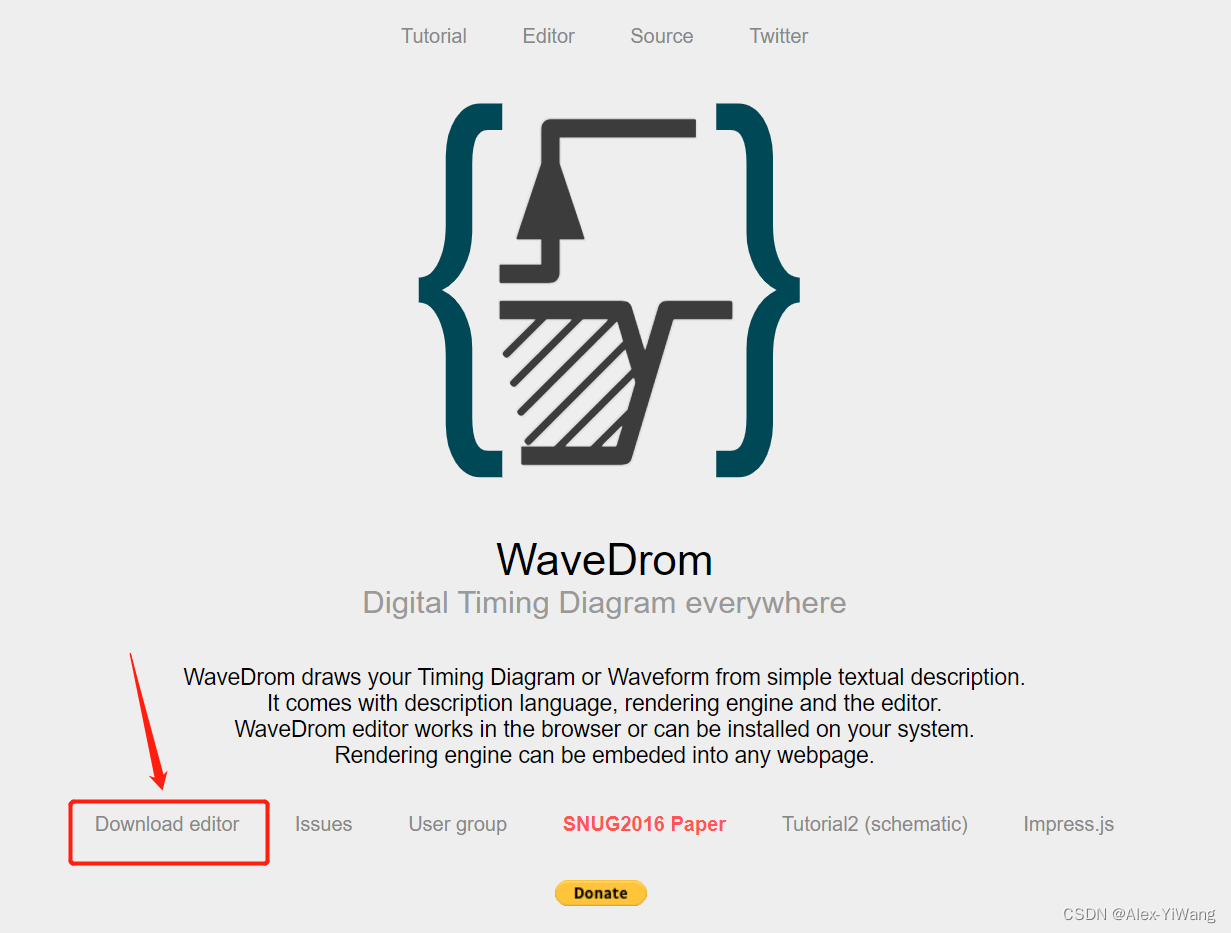
在官网点击左下角的“Download editor”即可打开下载界面:
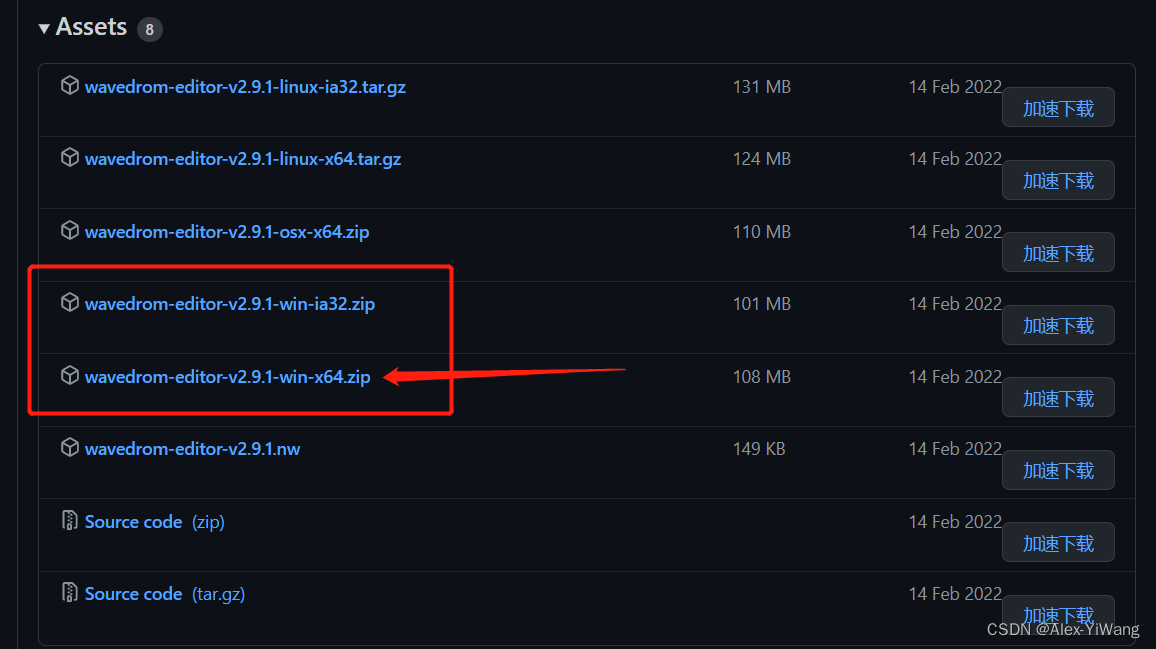
选择自己系统对应的版本就可以啦,这里我选择Windows 64位版本的,点击右侧按钮就可以下载软件了。(我这里用了edge的插件,所以看起来和原始Github按钮不一样,大家可以忽略)
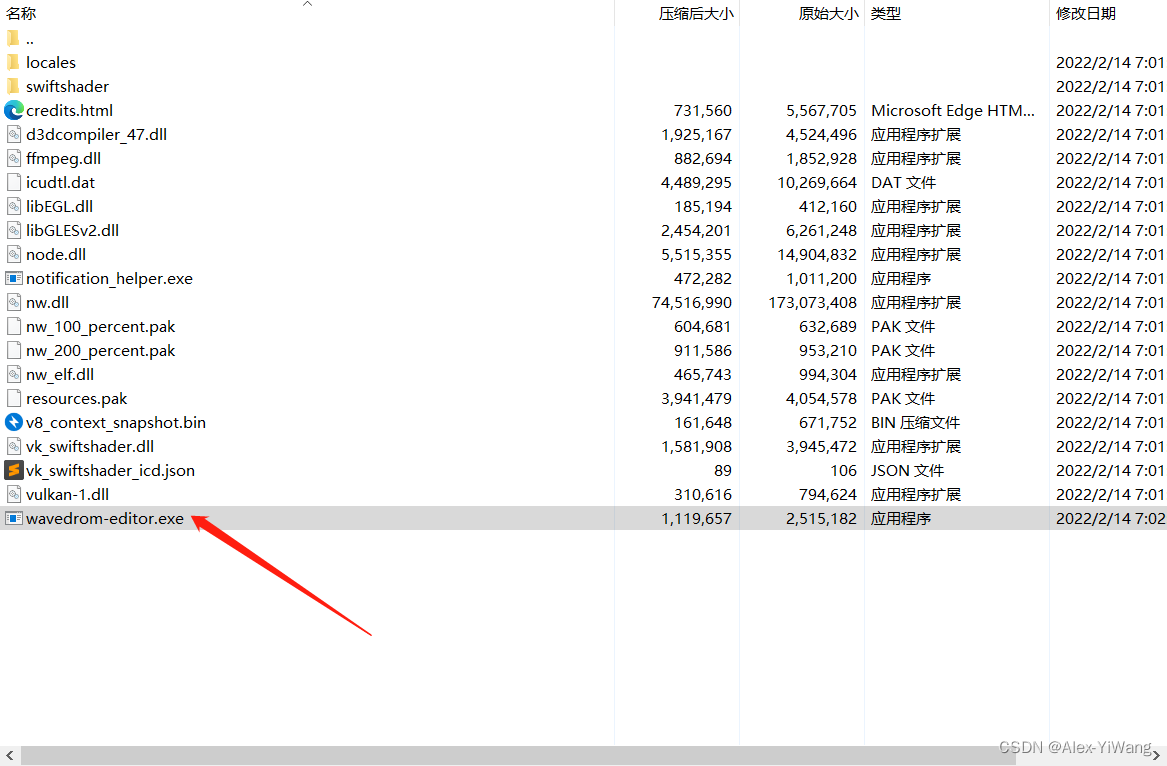
打开压缩包中,点击wavedrom-editor.exe,即可直接运行程序。
可以将文件解压到自己常用的安装目录下,然后将wavedrom-editor.exe发送快捷方式到桌面,方便打开。

当出现这样的界面,就说明已经可以成功运行啦,下面开始对绘图功能的教程。
WaveDrom提供了官方教程,本绘图教程基于官方教程展开(比官方教程详细多了)。
想要直接进行查阅的可以参考本表格(冲这个可以要一个小小的关注吗?_(:з)∠)_)
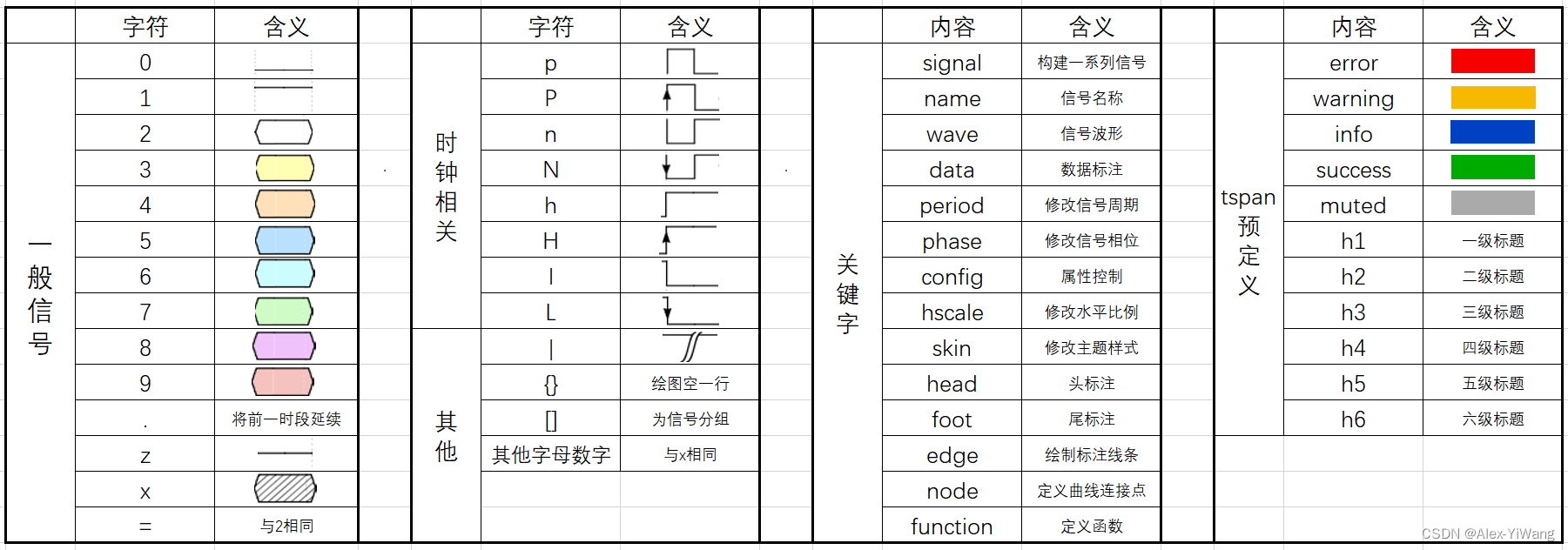
下面的代码创建了一个名为“Alfa”的信号,“signal”关键字创建了一系列信号,“name”定义了信号名称,“wave”定义了信号波形,其中的每一个字符都表示了一个时间段的信号类型。
{ signal: [{ name: "Alfa", wave: "01.zx=ud.23.456789" }] }
具体的信号类型见下表:

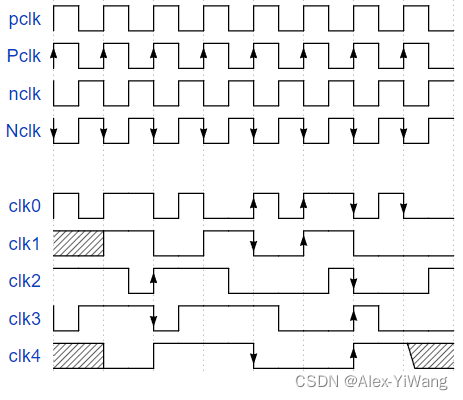
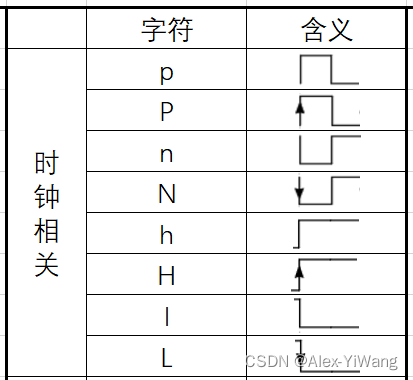
时钟信号是一种比较特殊的信号,其只有高低电平两种状态。提供了可选的标志来控制是否展示出上升/下降沿。同时,可以与其他信号同时使用,用来实现类似门控时钟的绘制。
注意时钟的h和l与信号的1和0是不同的(变化沿的角度不同)。
下面代码实现了可供参考的时钟样式。
{ signal: [
  { name: "pclk", wave: 'p.......' },
  { name: "Pclk", wave: 'P.......' },
  { name: "nclk", wave: 'n.......' },
  { name: "Nclk", wave: 'N.......' },
  {},
  { name: 'clk0', wave: 'phnlPHNL' },
  { name: 'clk1', wave: 'xhlhLHl.' },
  { name: 'clk2', wave: 'hpHplnLn' },
  { name: 'clk3', wave: 'nhNhplPl' },
  { name: 'clk4', wave: 'xlh.L.Hx' },
]}
具体时钟类型见下表:
我们在绘制时序图时,通常需要将时钟与信号放在一起,为了方便查看这两者之间的关系。不仅仅可以直接将时钟与信号结合,同时可以将你想添加的文字或数据名称,利用关键字“data”以标签的形式放入部分符号中,以表示总线的值。值是按先后顺序添加到“23456789=”这些符号中的。
下面的代码给出了使用的例子。
{ signal: [
  { name: "clk",  wave: "P......" },
  { name: "bus",  wave: "x.==.=x", data: ["head", "body", "tail", "data"] },
  { name: "wire", wave: "0.1..0." }
]}
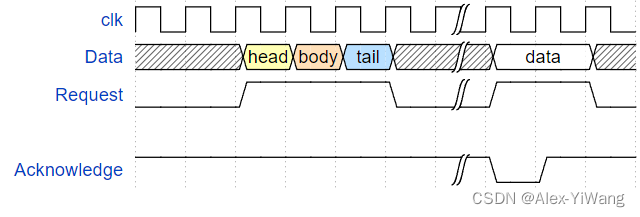
在时序图中,有时需要对时钟和信号进行省略,这就需要添加间隙省略掉不需要的部分。
{ signal: [
  { name: "clk",         wave: "p.....|..." },
  { name: "Data",        wave: "x.345x|=.x", data: ["head", "body", "tail", "data"] },
  { name: "Request",     wave: "0.1..0|1.0" },
  {},
  { name: "Acknowledge", wave: "1.....|01." }
]}
通过分组,可以更好地展示信号之间的层级关系,便于查阅和对比。使用"[ ]",可以实现对信号的分组,分组的名称可以选择性添加。
{ signal: [
  {    name: 'clk',   wave: 'p..Pp..P'},
  ['Master',
    ['ctrl',
      {name: 'write', wave: '01.0....'},
      {name: 'read',  wave: '0...1..0'}
    ],
    {  name: 'addr',  wave: 'x3.x4..x', data: 'A1 A2'},
    {  name: 'wdata', wave: 'x3.x....', data: 'D1'   },
  ],
  {},
  ['Slave',
    ['ctrl',
      {name: 'ack',   wave: 'x01x0.1x'},
    ],
    [
    {  name: 'rdata', wave: 'x.....4x', data: 'Q2'},
    ],
  ]
]}
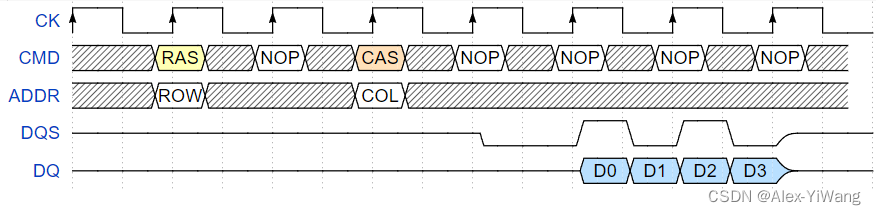
周期和相位是时序图中重要的属性,可以通过关键字“period”与“phase”来进行编辑修改。
注意period仅支持整数;phase支持整数与小数,且相位的单位1是指一个时段。
{ signal: [
  { name: "CK",   wave: "P.......",                                              period: 2  },
  { name: "CMD",  wave: "x.3x=x4x=x=x=x=x", data: "RAS NOP CAS NOP NOP NOP NOP", phase: 0.5 },
  { name: "ADDR", wave: "x.=x..=x........", data: "ROW COL",                     phase: 0.5 },
  { name: "DQS",  wave: "z.......0.1010z." },
  { name: "DQ",   wave: "z.........5555z.", data: "D0 D1 D2 D3" }
]}
属性配置可以修改图像很多地方,增加绘图的灵活性,利用关键字“config”来对属性进行控制。
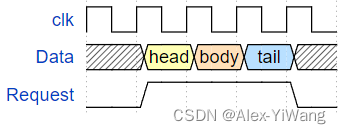
水平比例修改的是整幅图的水平宽度,直观理解为单位时段的绘图长度。
{ signal: [
  { name: "clk",     wave: "p...." },
  { name: "Data",    wave: "x345x",  data: ["head", "body", "tail"] },
  { name: "Request", wave: "01..0" }
  ],
  config: { hscale: 1 }
}
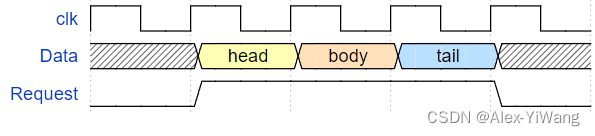
当修改config: { hscale: 2 }时:
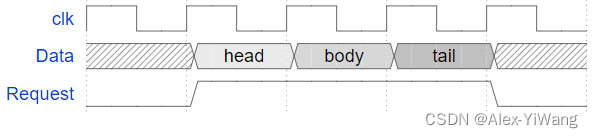
通过“skin”关键字,可以修改图的整体主题样式。在离线版v2.9.1版本中提供了四种可选的参数“default”、“dark”、“lowkey”、“narrow”;在线版目前提供了两种可选参数“default”、“narrow”。
{ signal: [
  { name: "clk",     wave: "p...." },
  { name: "Data",    wave: "x345x",  data: ["head", "body", "tail"] },
  { name: "Request", wave: "01..0" }
  ],
  config: { hscale: 2 ,
            skin: "lowkey"
          }
}
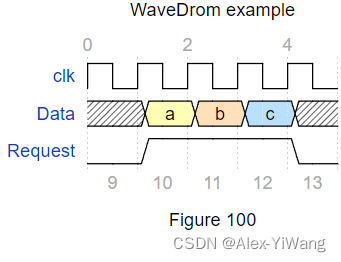
关键字“head”与“foot”,可以通过头尾标注来对整幅图进行标注,包括text(标题文本)、tick(与垂直标记对其的标签)、tock(垂直标记之间的标签)、every(每N个周期显示一个标签)。
{signal: [
  {name:'clk',         wave: 'p....' },
  {name:'Data',        wave: 'x345x', data: 'a b c' },
  {name:'Request',     wave: '01..0' }
],
 head:{
   text:'WaveDrom example',
   tick:0,
   every:2
 },
 foot:{
   text:'Figure 100',
   tock:9
 },
}
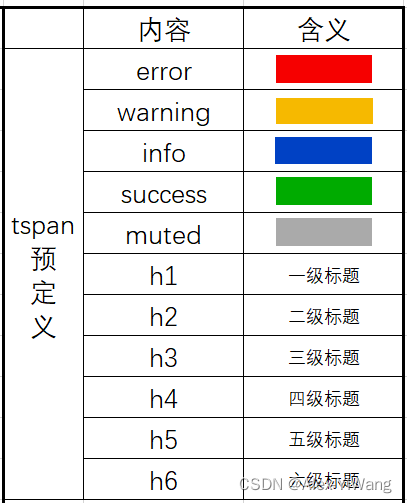
text具有SVG文本的所有属性,可以通过“tspan”关键字对其属性进行修改,可以使用预定义的字体样式(包括下面表格中的类型,可以组合出需要的字体与颜色)、也可以使用SVG tspan的其他属性构成自由样式。
SVG tspan其他属性配置可以参考:tspan - SVG | MDN (mozilla.org)
{signal: [
  {name:'clk', wave: 'p.....PPPPp....' },
  {name:'dat', wave: 'x....2345x.....', data: 'a b c d' },
  {name:'req', wave: '0....1...0.....' }
],
head: {text:
  ['tspan',
    ['tspan', {class:'error h1'}, 'error '],
    ['tspan', {class:'warning h2'}, 'warning '],
    ['tspan', {class:'info h3'}, 'info '],
    ['tspan', {class:'success h4'}, 'success '],
    ['tspan', {class:'muted h5'}, 'muted '],
    ['tspan', {class:'h6'}, 'h6 '],
    'default ',
    ['tspan', {fill:'pink', 'font-weight':'bold', 'font-style':'italic'}, 'pink-bold-italic']
  ]
},
foot: {text:
  ['tspan', 'E=mc',
    ['tspan', {dy:'-5'}, '2'],
    ['tspan', {dy: '5'}, '. '],
    ['tspan', {'font-size':'25'}, 'B '],
    ['tspan', {'text-decoration':'overline'},'over '],
    ['tspan', {'text-decoration':'underline'},'under '],
    ['tspan', {'baseline-shift':'sub'}, 'sub '],
    ['tspan', {'baseline-shift':'super'}, 'super ']
  ],tock:-5
}
}
预定义的样式见下表:
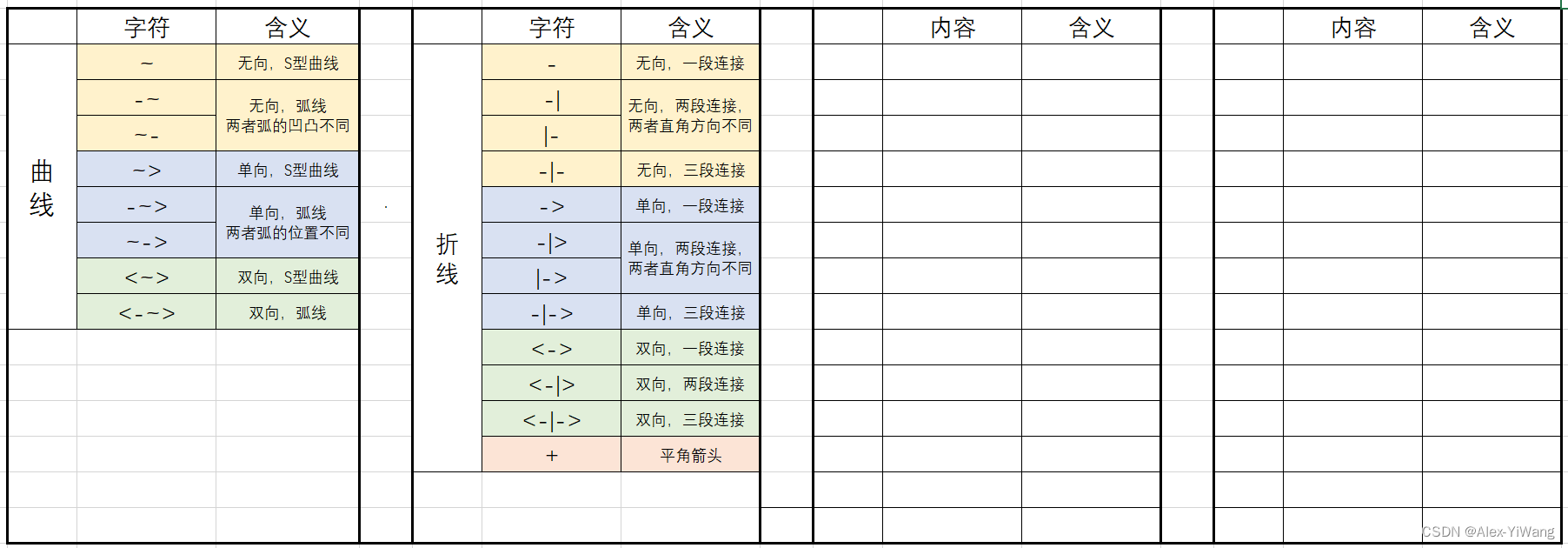
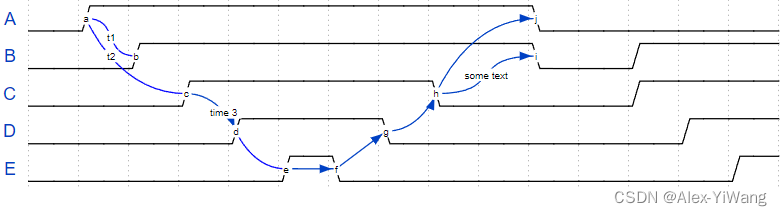
有时需要对时序图进行连接与标注,WaveDrom提供了相对应的实现。利用“edge”关键字,可以实现包括“曲线”与“折线”,同时都提供了有向与无向的配置方式;“折线”中提供了一种平角式箭头样式,便于对时间段长度进行标注。
共有三种线的类型,可以在使用中体会:
| 符号 | 曲线类型 |
| ~ | S型曲线 |
| -与~组合 | 弧线 |
| -或| | 直线 |
提供一个小tips:可能会认为连线只能是蓝色的,但是其实可以通过错误的语法,来实现红色连接线的绘制(但是均为无向)。
下面的代码展示了曲线连接的案例,可以看到首先利用“node”关键字定义了需要连接的点,之后使用“edge”关键字对这些点进行了连接,通过使用不同的连接符号,可以实现不同的连接效果。
下面的代码给出了一个简单的使用案例。
{ signal: [
  { name: 'A', wave: '01........0....',  node: '.a........j' },
  { name: 'B', wave: '0.1.......0.1..',  node: '..b.......i' },
  { name: 'C', wave: '0..1....0...1..',  node: '...c....h..' },
  { name: 'D', wave: '0...1..0.....1.',  node: '....d..g...' },
  { name: 'E', wave: '0....10.......1',  node: '.....ef....' }
  ],
  edge: [
    'a~b t1', 'c-~a t2', 'c-~>d time 3', 'd~-e',
    'e~>f', 'f->g', 'g-~>h', 'h~>i some text', 'h~->j'
  ]
}
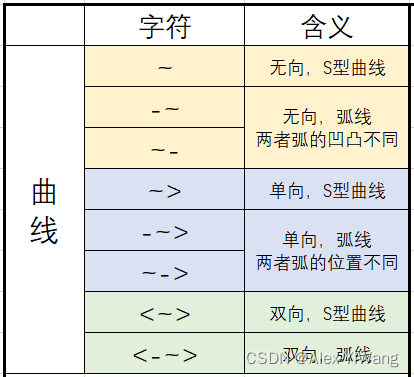
具体的曲线定义见下表:
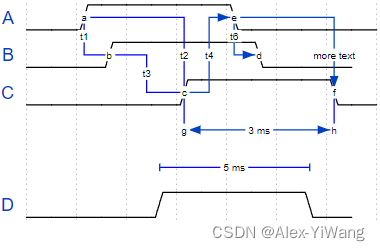
下面的代码展示了折线连接的案例,可以看到首先利用“node”关键字定义了需要连接的点,之后使用“edge”关键字对他们进行了连接,通过使用不同的连接符号,可以实现不同的连接效果。
下面的代码给出一个简单的使用案例。
{ signal: [
  { name: 'A', wave: '01..0..',  node: '.a..e..' },
  { name: 'B', wave: '0.1..0.',  node: '..b..d.', phase:0.5 },
  { name: 'C', wave: '0..1..0',  node: '...c..f' },
  {                              node: '...g..h' },
  {                              node: '...I..J',  phase:0.5 },
  { name: 'D', wave: '0..1..0',  phase:0.5 }
  ],
  edge: [
    'b-|a t1', 'a-|c t2', 'b-|-c t3', 'c-|->e t4', 'e-|>f more text',
    'e|->d t6', 'c-g', 'f-h', 'g<->h 3 ms', 'I+J 5 ms'
  ]
}
具体的折线定义见下表:
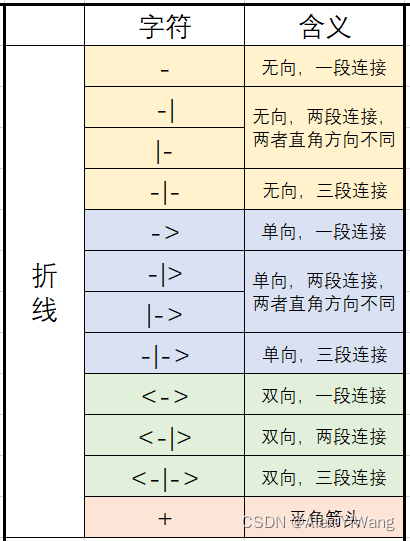
WaveDrom提供了使用代码进行绘图的方式。例如可以通过循环迭代的方式生成依次递增的总线信号(如下面代码),将你从重复的劳动中解放出来。
简单分析一下这里的代码,通过使用关键字“function”,构建了函数,并在结尾进行调用,从而绘制了下面的图。
但我猜测对于大多数人来说,可能用不到这个功能,包括我自己还是更喜欢所见即所得的方式,所以就不作为本文的重点啦(我也没看太懂_(:з)∠)_)。
(function (bits, ticks) {
  var i, t, gray, state, data = [], arr = [];
  for (i = 0; i < bits; i++) {
    arr.push({name: i + '', wave: ''});
    state = 1;
    for (t = 0; t < ticks; t++) {
      data.push(t + '');
      gray = (((t >> 1) ^ t) >> i) & 1;
      arr[i].wave += (gray === state) ? '.' : gray + '';
      state = gray;
    }
  }
  arr.unshift('gray');
  return {signal: [
    {name: 'bin', wave: '='.repeat(ticks), data: data}, arr
  ]};
})(5, 16)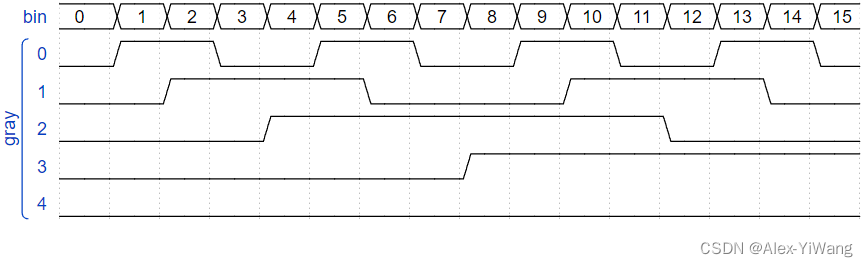
至此就是WaveDrom的绘图教程啦,下一步,就是要将生成的图进行导出了(不会有人还在使用截图吧?)
WaveDrom提供了图像数据的保存以及导出方式,无论是离线版还是在线版,只需要点击右下角的“≡”按钮,即可找到。

分别介绍一下这几个按钮的功能:
| 按钮 | 功能 |
| Load... | 读取存储的图形数据文件 |
| Save As... | 将当前的图形数据文件存储为json |
| Export SVG... | 导出矢量图 |
| Export PNG... | 导出PNG图 |
| Rotate Layout... | 旋转代码区与绘图区 |
| Proportions | 修改代码区与绘图区比例 |
| Expand URL | 拓展网址(不太明白) |
| WaveDrom Guide | 打开官方使用指导(看这篇博客就够啦) |
| on GitHub | 打开GitHub项目官网 |
至此,你学会WaveDrom了吗?没学会再看一遍(手动沟头)。
这就是本期的全部内容啦,如果你喜欢我的文章,不要忘了点赞+收藏+关注,分享给身边的朋友哇~
1.postman介绍Postman一款非常流行的API调试工具。其实,开发人员用的更多。因为测试人员做接口测试会有更多选择,例如Jmeter、soapUI等。不过,对于开发过程中去调试接口,Postman确实足够的简单方便,而且功能强大。2.下载安装官网地址:https://www.postman.com/下载完成后双击安装吧,安装过程极其简单,无需任何操作3.使用教程这里以百度为例,工具使用简单,填写URL地址即可发送请求,在下方查看响应结果和响应状态码常用方法都有支持请求方法:getpostputdeleteGet、Post、Put与Delete的作用get:请求方法一般是用于数据查询,
在VMware16.2.4安装Ubuntu一、安装VMware1.打开VMwareWorkstationPro官网,点击即可进入。2.进入后向下滑动找到Workstation16ProforWindows,点击立即下载。3.下载完成,文件大小615MB,如下图:4.鼠标右击,以管理员身份运行。5.点击下一步6.勾选条款,点击下一步7.先勾选,再点击下一步8.去掉勾选,点击下一步9.点击下一步10.点击安装11.点击许可证12.在百度上搜索VM16许可证,复制填入,然后点击输入即可,亲测有效。13.点击完成14.重启系统,点击是15.双击VMwareWorkstationPro图标,进入虚拟机主
1.1.1 YARN的介绍 为克服Hadoop1.0中HDFS和MapReduce存在的各种问题⽽提出的,针对Hadoop1.0中的MapReduce在扩展性和多框架⽀持⽅⾯的不⾜,提出了全新的资源管理框架YARN. ApacheYARN(YetanotherResourceNegotiator的缩写)是Hadoop集群的资源管理系统,负责为计算程序提供服务器计算资源,相当于⼀个分布式的操作系统平台,⽽MapReduce等计算程序则相当于运⾏于操作系统之上的应⽤程序。 YARN被引⼊Hadoop2,最初是为了改善MapReduce的实现,但是因为具有⾜够的通⽤性,同样可以⽀持其他的分布式计算模
我是Ruby新手,并被要求在我们的新项目中使用它。我们还被要求使用Padrino(Sinatra)作为后端/框架。我们被要求使用Rspec进行测试。我一直在寻找可以指导在Padrino上使用RspecforRuby的教程。我得到的主要是引用RoR。但是,我需要RubyonPadrino。请在任何入门/指南/引用/讨论等方面指导我。如有不妥之处请指正。可能是我没有针对我的问题搜索正确的词/短语组合。我正在使用Ruby1.9.3和Padrinov.0.10.6。注意:我还提到了SOquestion,但它没有帮助。 最佳答案 我没用过Pa
1.问题描述使用Python的turtle(海龟绘图)模块提供的函数绘制直线。2.问题分析一幅复杂的图形通常都可以由点、直线、三角形、矩形、平行四边形、圆、椭圆和圆弧等基本图形组成。其中的三角形、矩形、平行四边形又可以由直线组成,而直线又是由两个点确定的。我们使用Python的turtle模块所提供的函数来绘制直线。在使用之前我们先介绍一下turtle模块的相关知识点。turtle模块提供面向对象和面向过程两种形式的海龟绘图基本组件。面向对象的接口类如下:1)TurtleScreen类:定义图形窗口作为绘图海龟的运动场。它的构造器需要一个tkinter.Canvas或ScrolledCanva
文章目录1.任务背景2.任务目标3.相关知识点4.任务实操4.1安装配置JDK4.2启动FISCOBCOS4.3下载解压WeBASE-Front4.4拷贝sdk证书文件4.5启动节点4.6访问节点4.7检查运行状态5.任务总结1.任务背景FISCOBCOS其实是有控制台管理工具,用来对区块链系统进行各种管理操作。但是对于初学者来说,还是可视化界面更友好,本节就来介绍WeBASE管理平台,这是一款微众银行开源的自研区块链中间件平台,可以降低区块链使用的门槛,大幅提高区块链应用的开发效率。微众银行是腾讯牵头设立的民营银行,在国内民营银行里还是比较出名的。微众银行参与FISCOBCOS生态建设,一定
目录一、inout在设计文件中的使用方法1.1、inout的第一种使用方法1.2、inout实现的第二种使用方法1.3、inout使用总结 二、inout在仿真测试中的使用方法一、inout在设计文件中的使用方法在FPGA的设计过程中,有时候会遇到双向信号(既能作为输出,也能作为输入的信号叫双向信号)。比如,IIC总线中的SDA信号就是一个双向信号,QSPIFlash的四线操作的时候四根信号线均为双向信号。在Verilog中用关键字inout定义双向信号,这里总结一下双向信号的处理方法。1.1、inout的第一种使用方法 实际上,双向信号的本质是由一个三态门组成的,三态门可以输出高电平,低电
目录H2数据库入门以及实际开发时的使用1.H2数据库的初识1.1H2数据库介绍1.2为什么要使用嵌入式数据库?1.3嵌入式数据库对比1.3.1性能对比1.4技术选型思考2.H2数据库实战2.1H2数据库下载搭建以及部署2.1.1H2数据库的下载2.1.2数据库启动2.1.2.1windows系统可以在bin目录下执行h2.bat2.1.2.2同理可以通过cmd直接使用命令进行启动:2.1.2.3启动后控制台页面:2.1.3spring整合H2数据库2.1.3.1引入依赖文件2.1.4数据库通过file模式实际保存数据的位置2.2H2数据库操作2.2.1Mysql兼容模式2.2.2Mysql模式
这个问题在这里已经有了答案:关闭10年前。PossibleDuplicate:FlashMessagesinPartials(Rails3)我正在做MichaelHartl的Railstutorial和listing7.26将flash消息添加到应用程序布局:...">...这很好用。但是,我试图通过在我的部分文件夹中创建一个_flash.html.erb来清理这段代码...">-->...并且比使用......在我的应用程序布局中,我的所有Rspec测试开始失败,每个测试都显示以下消息:Failure/Error:before{visitsignup_path}ActionView:
我正在使用SublimeText2,同时遵循MichaelHartl的RubyonRails教程。可以在http://ruby.railstutorial.org/book/ruby-on-rails-tutorial找到我所指的教程的具体部分。(ctrl+F“list5.26”)。我能够创建规范/支持文件。但是,在尝试创建spec/support/utilities.rb文件时,我收到消息“无法保存~/rails_projects/sample_app/spec/support/utilities.rb”。有人知道为什么会这样吗?SublimeText论坛上有人似乎遇到了完全相同的问
