在服务器上部署青龙面板有非常多弊端:
而把青龙面板部署在软路由上,能够避免以上的所有缺点。动态家宽 IP,与常用登录地一致;青龙面板可以直接通过软路由上的插件(比如小猫咪)科学,不需要额外设置;大内网,不用担心被扫端口。
而要说最入门的软路由,当然非 R2S 莫数(N1 单网口还是差点意思),咸鱼上价格 200 出头,买全新的也贵不到哪里去。
有人担心 R2S 的性能会不会过于羸弱,但青龙面板占用资源不多,1G 内存运行 小猫咪 + ADGuardHome + 青龙面板 + Spy 只占用到 500M 左右,绰绰有余。实测已经稳定运行两个月,作为主路由几乎感受不到性能损失。
只要你的电源(5V2A,建议 5V3A)和 TF 卡(A1 以上,推荐三星)合格,作为主路由顺便跑个青龙面板是完全没问题的。
如果还是不放心,又恰好财力雄厚,完全可以加钱买性能更好的。本教程适用包括但不限于 N1、R2S、X86 等所有能够运行 OpenWRT 系统的软路由。
准备:运行 OpenWRT 的软路由(本文以 R2S 为例)、SD 卡、读卡器、网线、一颗折腾的心
Let’s start!
注:如果你用的是其他型号的软路由,请自行搜索相应固件和刷写教程
推荐骷髅头大佬的 Docker 版本固件,其他固件自测
https://github.com/DHDAXCW/NanoPi-R2S-rk3328/releases
选择 Docker容器版_全插件 版本,下载 xxxx.squashfs-sysupgrade.img.gz 的文件
附:未集成 Docker 的固件可以手动安装 DockerMan 插件:
在 OpenWRT 后台 系统-软件包 手动安装 luci-lib-jsonc、luci-lib-docker、luci-app-dockerman,重启软路由
然后插入读卡器,下载 balenaEtcher https://www.balena.io/etcher/ 刷写固件
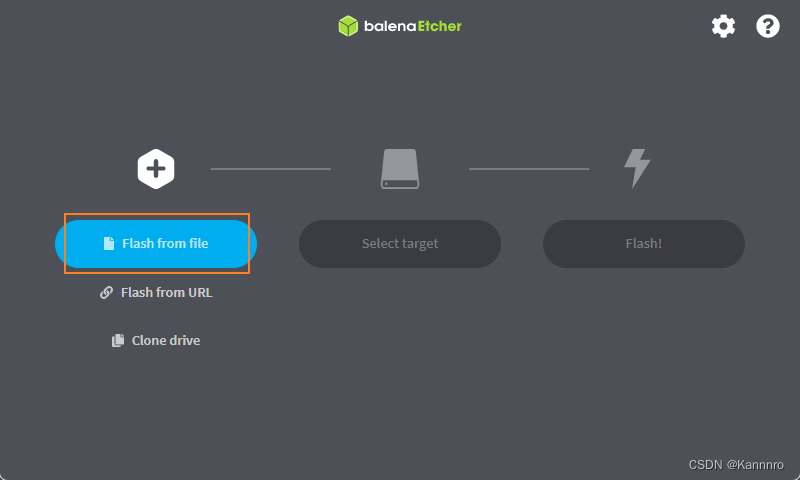
安装后打开,点击 Flash form file,选择刚刚下载的固件,Select taget 选择读卡器,然后点击 Flash
刷写完成后把 SD 卡插入 R2S,擦腚揩鸡!
电脑网线连接 R2S LAN 口(靠近电源口的那个网口)
由于 OpenWRT 默认设置不和主路由在同一网段无法直接访问后台,因此要先修改电脑网络配置:
网络和 Internet - 网络属性 - IP 分配 改成手动,IP 地址填写 192.168.11.x(x>1) 、网关和 DNS 都填写 192.168.11.1 ,子网掩码 255.255.255.0 ,保存
然后浏览器访问 192.168.11.1,用户名:root 密码:password,顺利进入后台
系统 - 管理权 先修改后台密码,下方 SSH 访问按图勾选,保存并应用
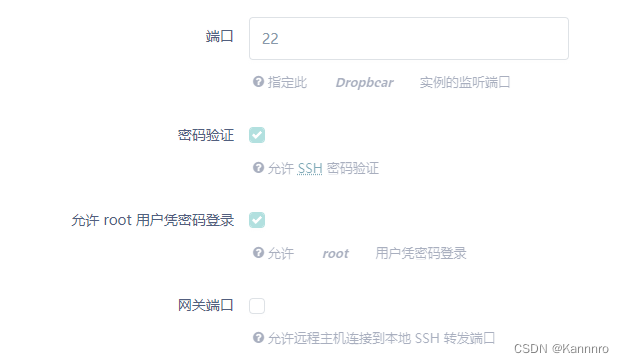
因为后面有需要用到 SSH 的地方,懒得特意去下软件的朋友可以用 OpenWRT 后台里的系统 -TTYD终端,功能一样。
建议先配置好网络,能用到软路由的朋友应该不用我教吧~
作为主路由 PPPoE 拨号还是旁路由自由选择,只要能够确保连接到网络就行
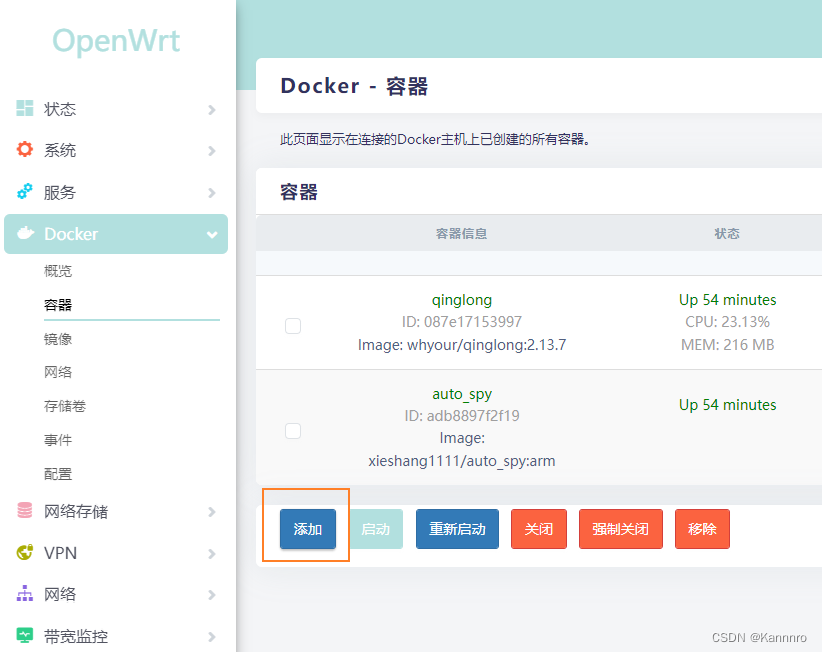
OpenWRT 后台左侧栏,Docker - 容器,点击添加:
选择命令行:
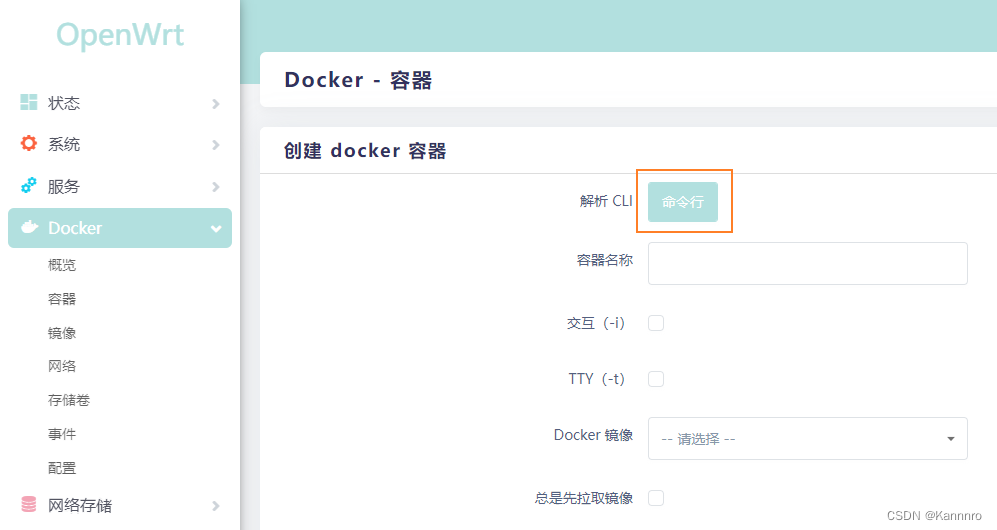
复制以下命令(直接在 SSH 终端执行也可以):
docker run -d --name qinglong \
-p 5700:5700 \
-v /root/ql:/ql/data \
--restart=always \
whyour/qinglong:2.11.3
注:之所以指定拉取 2.11.3 版本是因为 Spy 与这个版本的青龙兼容性最好,再高会有奇怪的 bug 甚至无法连接
点击提交,等待执行完成,过程非常慢,Be patient
如果报错 /overlay 分区空间不足,你可能需要扩容分区,参考:https://mlapp.cn/1011.html
具体教程:
系统 - 磁盘管理(即 DiskMan 的 luci 界面)可以看到磁盘标签下空余了大量空间未利用,点击修改,在分区信息标签下找到空闲空间最大且标注了 Free Space 的那一栏: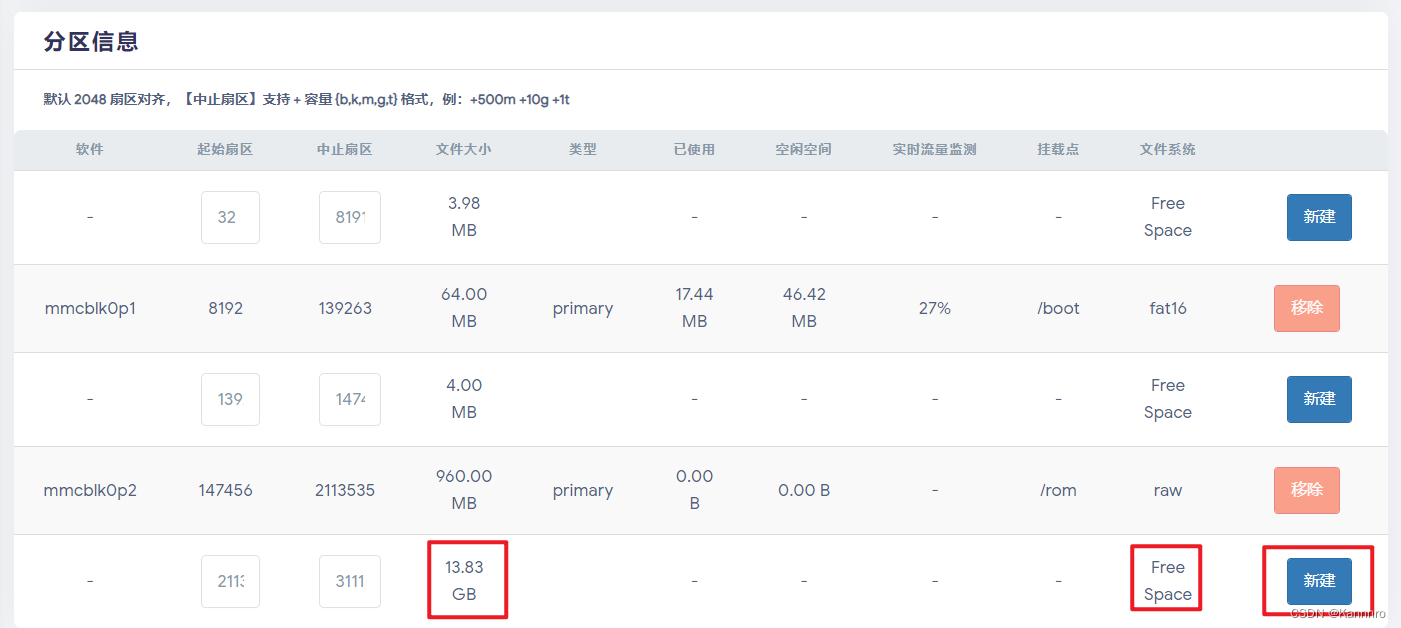
ext4 文件系统,等待格式化完成。lsblk 查看分区信息: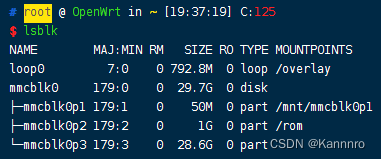
mount /dev/mmcblk0p3 /mntlsblk 查看分区信息,可以看到 mmcblk0p3 的挂载点变成了 /mnt/overlay 分区下的所有文件拷贝至刚刚建立好的分区内:cp -f -a /overlay/. /mntls -a /overlay ls -a /mnt 比对文件是否拷贝成功(少一个 lost+found 应该问题不大),sync 同步文件umount /mnt 卸载分区系统 - 挂载点 点击生成配置,勾选 自动挂载未配置的磁盘 / Swap / 磁盘 三项(除了第一项都已经默认勾选了)/dev/mmcblk0p3,点击修改,勾选启用此挂载点,挂载点选择 作为外部 overlay 使用,保存应用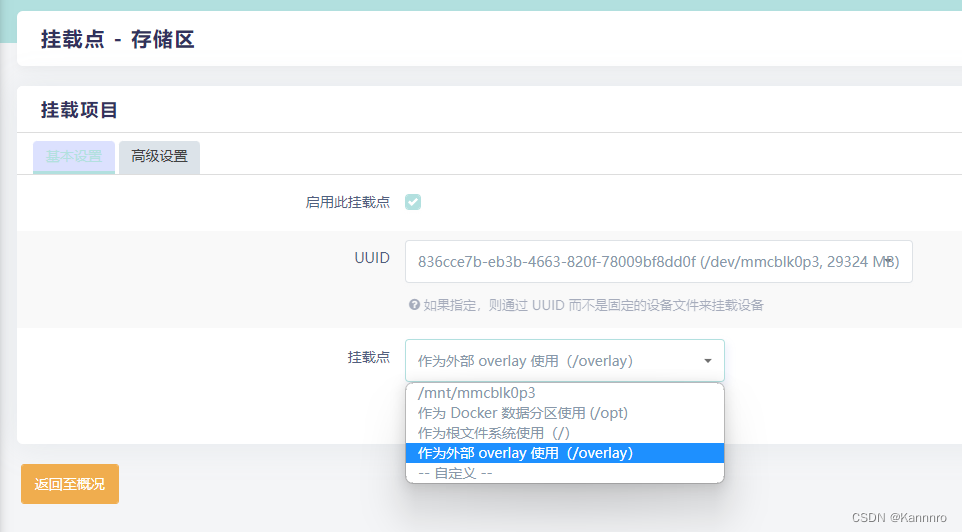
/overlay,保存应用并重启 OpenWrt容器成功启动之后,访问 R2S IP 地址:5700,就可以看到熟悉的界面辣~
如果一开始网页界面报错是因为青龙面板还没有完全启动,耐心等待
之后的设置不再赘述,请参考其他教程
这里补充一下依赖安装的方法,适用于脚本报错 can't find module xxx 的情况
手动安装
在青龙的依赖管理标签页,根据缺失依赖的类型 NodeJS(.js 脚本) / Python3(.py 脚本) / Linux 来添加
举例:
比如说一个脚本的日志有如下报错:
Traceback (most recent call last):
File "/ql/data/scripts/shufflewzc_faker2_main/jd_check_dependent.py", line 20, in `<module>` import requests, os, platform
ModuleNotFoundError: No module named 'requests'
可以看到这是一个 .py 脚本,缺失了一个叫 requests 的依赖
我们在依赖管理中切换到 Python,新建依赖,名称填入 requests,点击确定就会自动安装依赖
或者可以 docker exec -it qinglong bash,在容器内使用命令行安装,比如 pip install requests
注意:脚本里报错缺失 execjs 的依赖,直接安装会报错找不到对应的包,需要安装 PyExecJS
使用依赖修复脚本
Faker 库中提供了依赖修复脚本,直接在定时任务中搜索 依赖,手动执行即可
需要特殊设置的脚本:
单容器 二叉树修复脚本依赖文件:
需要在配置文件 config.sh 中添加一行 export ec_fix_dep="true" 再运行才会自动修复依赖
青龙日志分析 && 自动补全依赖:
同样是在 config.sh 中添加 export QL_LOG_AUTO_INSTALL_DEPEND="true"
然后手动运行一次,看看自动修复是否会报错,如果有报错则使用青龙的依赖管理手动安装,查看安装日志,看看安装命令是不是 pnpm
如果是的话,需要额外为脚本指定 npm 包管理器,在 config.sh 中添加 export QL_LOG_NPM="pnpm"
想使用 Spy,请确保软路由已经全局科学,方法自行研究
参考:
SSH 连接到 R2S,依次执行以下命令(务必等待上一条命令执行完毕再执行下一条)
wget -O autospy https://raw.githubusercontent.com/xieshang/AutoSpy/master/docker.sh && chmod +x autospy && ./autospy
docker exec -it auto_spy bash
bash <(curl -s -L https://raw.githubusercontent.com/xieshang/AutoSpy/master/spy_update.sh)
mv auto_spy_bot.py auto_spy_bot2.py
exit
docker restart auto_spy
docker exec -it auto_spy bash
pip uninstall telethon -y
pip install telethon==1.24.0
安装完成,然后是 Spy 的具体配置,请参考上面的教程吧~
Enjoy!
Rails2.3可以选择随时使用RouteSet#add_configuration_file添加更多路由。是否可以在Rails3项目中做同样的事情? 最佳答案 在config/application.rb中:config.paths.config.routes在Rails3.2(也可能是Rails3.1)中,使用:config.paths["config/routes"] 关于ruby-on-rails-Rails3中的多个路由文件,我们在StackOverflow上找到一个类似的问题
我是Google云的新手,我正在尝试对其进行首次部署。我的第一个部署是RubyonRails项目。我基本上是在关注thisguideinthegoogleclouddocumentation.唯一的区别是我使用的是我自己的项目,而不是他们提供的“helloworld”项目。这是我的app.yaml文件runtime:customvm:trueentrypoint:bundleexecrackup-p8080-Eproductionconfig.ruresources:cpu:0.5memory_gb:1.3disk_size_gb:10当我转到我的项目目录并运行gcloudprevie
我没有找到太多关于如何执行此操作的信息,尽管有很多关于如何使用像这样的redirect_to将参数传递给重定向的建议:action=>'something',:controller=>'something'在我的应用程序中,我在路由文件中有以下内容match'profile'=>'User#show'我的表演Action是这样的defshow@user=User.find(params[:user])@title=@user.first_nameend重定向发生在同一个用户Controller中,就像这样defregister@title="Registration"@user=Use
我真的为这个而疯狂。我一直在搜索答案并尝试我找到的所有内容,包括相关问题和stackoverflow上的答案,但仍然无法正常工作。我正在使用嵌套资源,但无法使表单正常工作。我总是遇到错误,例如没有路线匹配[PUT]"/galleries/1/photos"表格在这里:/galleries/1/photos/1/edit路线.rbresources:galleriesdoresources:photosendresources:galleriesresources:photos照片Controller.rbdefnew@gallery=Gallery.find(params[:galle
我可以在Azure网站上部署RubyonRails吗? 最佳答案 还没有。目前仅支持.NET和PHP。 关于ruby-on-rails-RubyonRails可以部署在Azure网站上吗?,我们在StackOverflow上找到一个类似的问题: https://stackoverflow.com/questions/12964010/
1.postman介绍Postman一款非常流行的API调试工具。其实,开发人员用的更多。因为测试人员做接口测试会有更多选择,例如Jmeter、soapUI等。不过,对于开发过程中去调试接口,Postman确实足够的简单方便,而且功能强大。2.下载安装官网地址:https://www.postman.com/下载完成后双击安装吧,安装过程极其简单,无需任何操作3.使用教程这里以百度为例,工具使用简单,填写URL地址即可发送请求,在下方查看响应结果和响应状态码常用方法都有支持请求方法:getpostputdeleteGet、Post、Put与Delete的作用get:请求方法一般是用于数据查询,
前置步骤我们都操作完了,这篇开始介绍jenkins的集成。话不多说,看操作1、登录进入jenkins后会让你选择安装插件,选择第一个默认的就行。安装完成后设置账号密码,重新登录。2、配置JDK和Git都需要执行路径,所以需要先把执行路径找到,先进入服务器的docker容器,2.1JDK的路径root@69eef9ee86cf:/usr/bin#echo$JAVA_HOME/usr/local/openjdk-82.2Git的路径root@69eef9ee86cf:/#whichgit/usr/bin/git3、先配置JDK和Git。点击:ManageJenkins>>GlobalToolCon
深度学习部署:Windows安装pycocotools报错解决方法1.pycocotools库的简介2.pycocotools安装的坑3.解决办法更多Ai资讯:公主号AiCharm本系列是作者在跑一些深度学习实例时,遇到的各种各样的问题及解决办法,希望能够帮助到大家。ERROR:Commanderroredoutwithexitstatus1:'D:\Anaconda3\python.exe'-u-c'importsys,setuptools,tokenize;sys.argv[0]='"'"'C:\\Users\\46653\\AppData\\Local\\Temp\\pip-instal
在VMware16.2.4安装Ubuntu一、安装VMware1.打开VMwareWorkstationPro官网,点击即可进入。2.进入后向下滑动找到Workstation16ProforWindows,点击立即下载。3.下载完成,文件大小615MB,如下图:4.鼠标右击,以管理员身份运行。5.点击下一步6.勾选条款,点击下一步7.先勾选,再点击下一步8.去掉勾选,点击下一步9.点击下一步10.点击安装11.点击许可证12.在百度上搜索VM16许可证,复制填入,然后点击输入即可,亲测有效。13.点击完成14.重启系统,点击是15.双击VMwareWorkstationPro图标,进入虚拟机主
1.1.1 YARN的介绍 为克服Hadoop1.0中HDFS和MapReduce存在的各种问题⽽提出的,针对Hadoop1.0中的MapReduce在扩展性和多框架⽀持⽅⾯的不⾜,提出了全新的资源管理框架YARN. ApacheYARN(YetanotherResourceNegotiator的缩写)是Hadoop集群的资源管理系统,负责为计算程序提供服务器计算资源,相当于⼀个分布式的操作系统平台,⽽MapReduce等计算程序则相当于运⾏于操作系统之上的应⽤程序。 YARN被引⼊Hadoop2,最初是为了改善MapReduce的实现,但是因为具有⾜够的通⽤性,同样可以⽀持其他的分布式计算模
