
文章目录
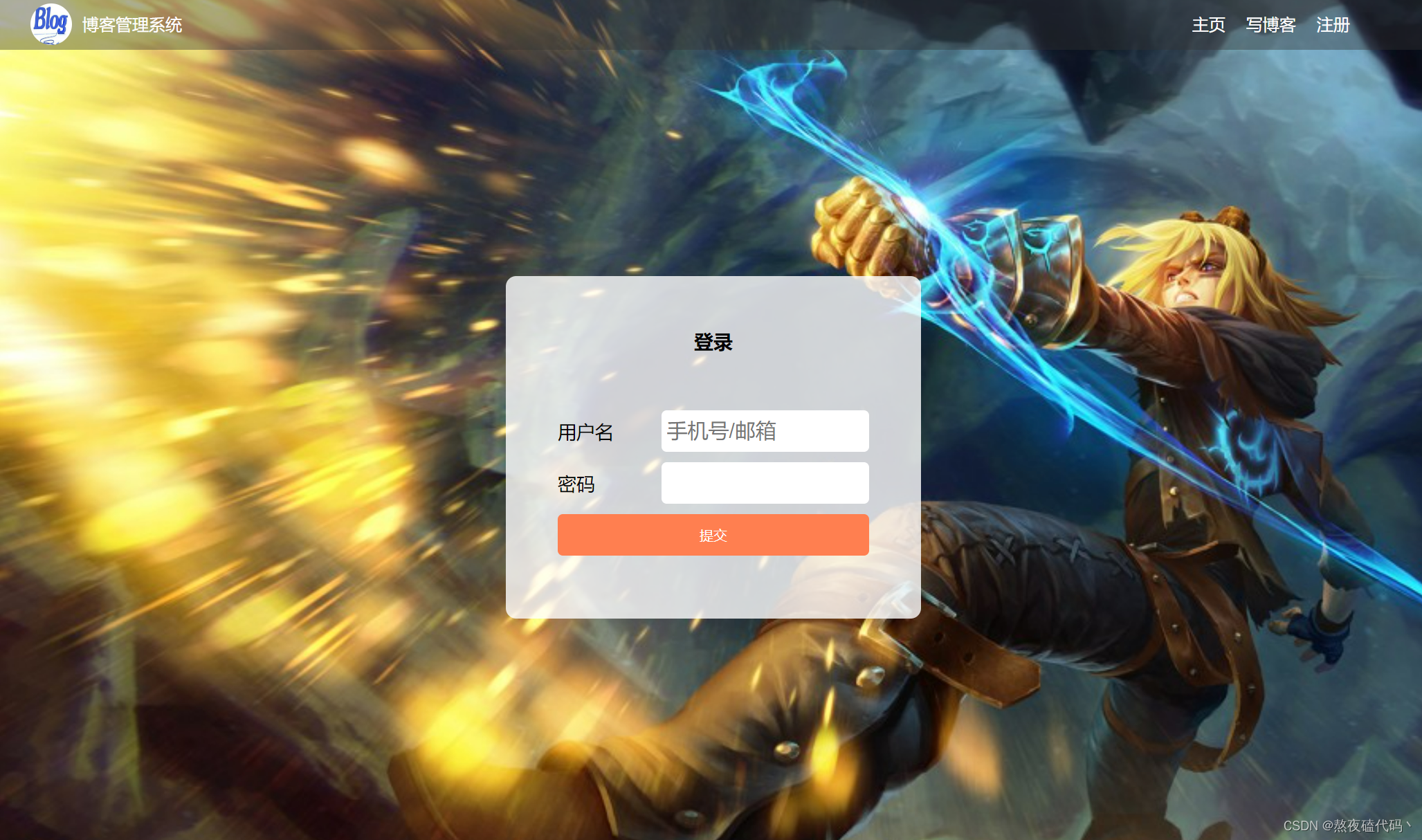
博客登录页:
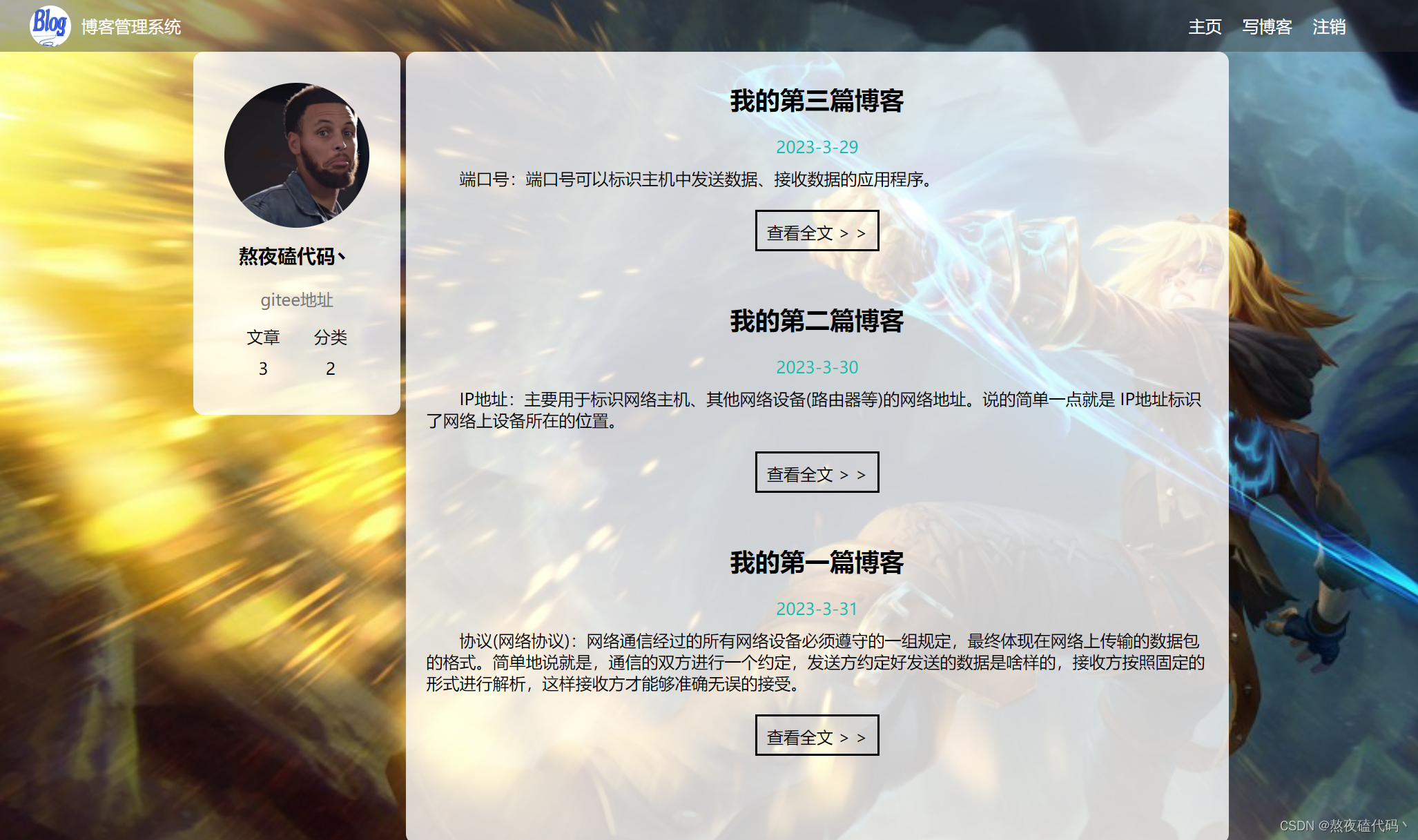
博客列表页:
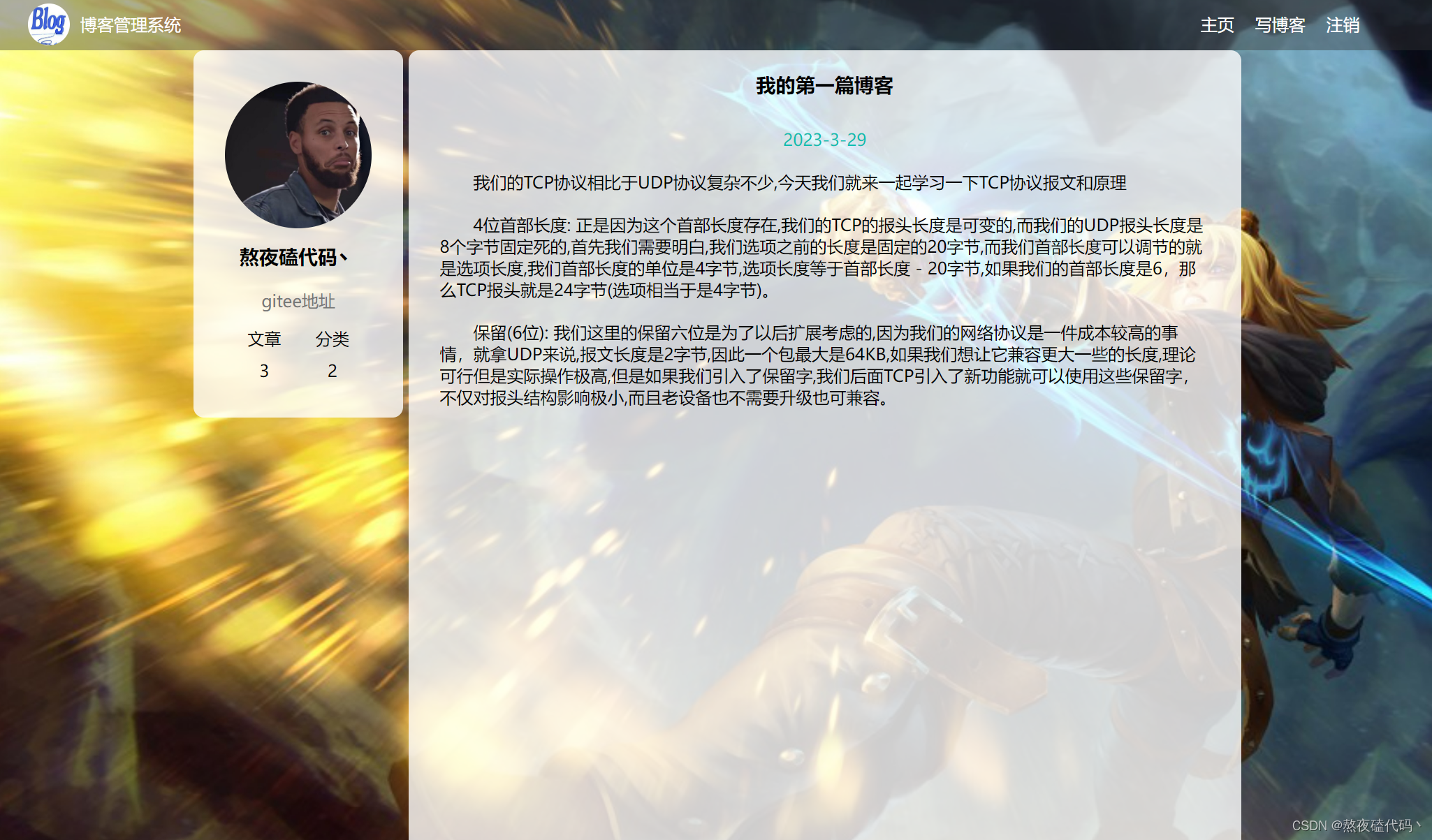
博客详情页:
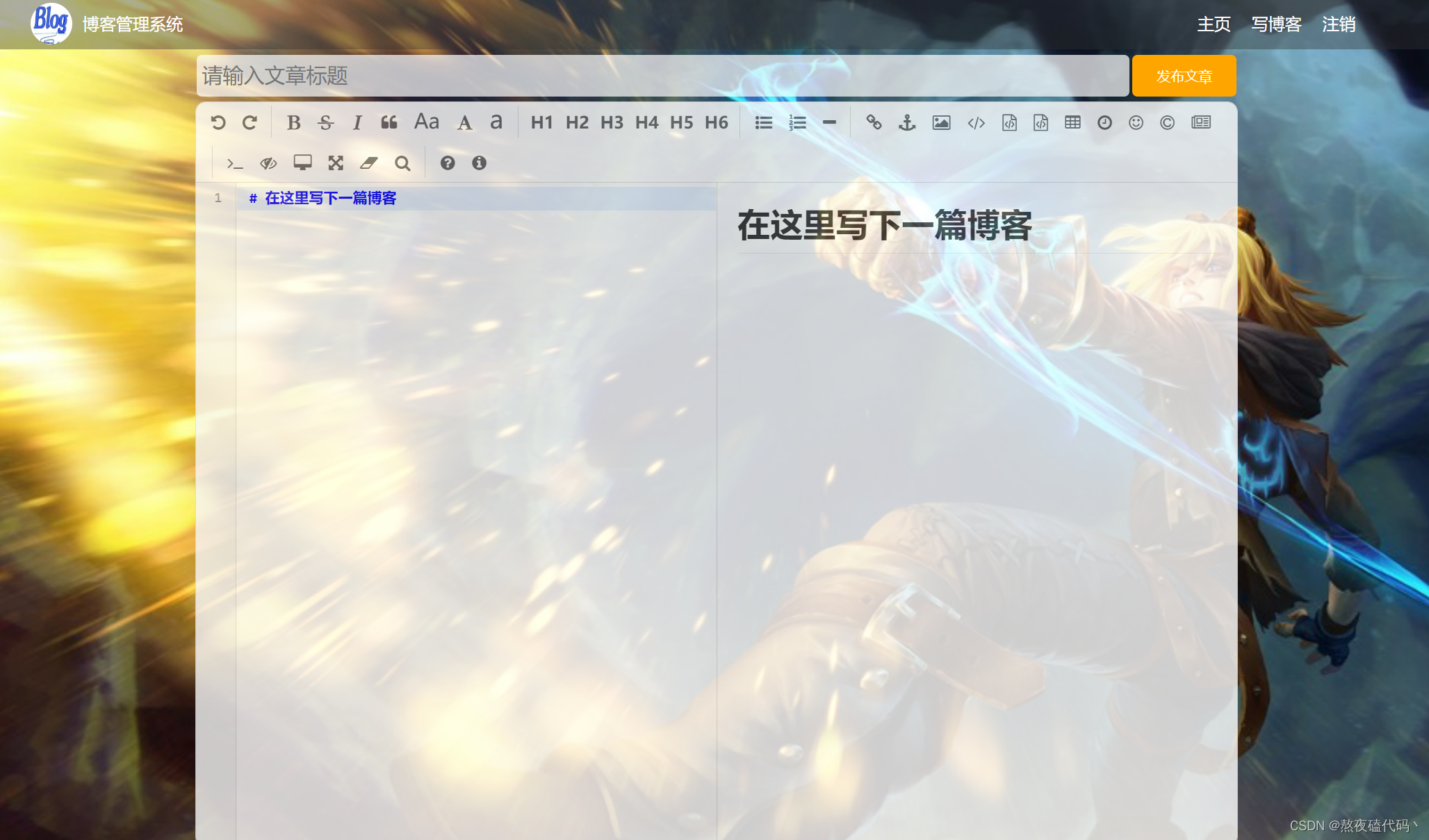
博客编辑页:
目录结构:
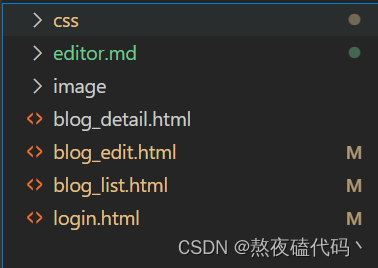
大家需要注意,我们下述代码的所有路径都是依赖该目录结构的,如果大家的目录结构不一致就需要改代码中的路径
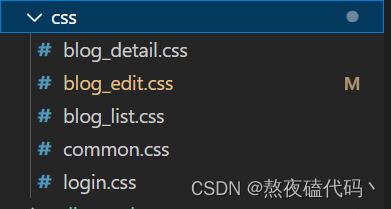

我们可以发现导航栏每个页面都有,所以我们将导航栏的样式单独放在一个common.css,然后每个页面直接引用即可
    <!-- 导航栏 -->
    <div class="nav">
        <img src="image/blog5.jpg" alt="">
        <span class = "title">博客管理系统</span>
        <!-- 该div标签只是为了将下面a标签位置挤到右边 -->
        <div class="spacer"></div>
        <a href="#">主页</a>
        <a href="#">写博客</a>
        <a href="#">注销</a>
    </div>
/* 去除浏览器公共样式 设置border-box,防止元素盒子被撑大 */
* {
    margin: 0;
    padding: 0;
    box-sizing: border-box;
}

html, body {
    /* html是页面最顶层元素,100%是相对父元素来说高度是100%(父元素是浏览器窗口) */
    /* 此时,body 和 html的高度都是和浏览器窗口一样高的 */
    height: 100%;
}

body {
    /* 相对路径的基准路径是该文件所在的路径,因为现在在css里, ../才能找到image */
    background-image: url(../image/blog3.jpg);
    background-repeat: no-repeat;
    background-size: cover;
    background-position: center center;
}

/* 实现导航栏的样式 */
.nav {
    /* 设置宽度和父元素一样宽 */
    width: 100%;
    /* 设置上边框导航栏高度为50px */
    height: 50px;
    background-color: rgba(50, 50, 50,0.4);
    color: white;

    /* 导航栏里面的元素都是水平排列,我们这里设置为弹性布局 */
    display: flex;
    /* 垂直方向居中 */
    align-items: center;
}

.nav img {
    width: 40px;
    height: 40px;
    margin-left: 30px;
    margin-right: 10px;
    /* 设置头像为圆形 */
    border-radius: 50%;
}

.nav .spacer {
    width: 70%;
}

.nav a {
    color: white;
    /* 去掉下划线 */
    text-decoration: none;
    /* 设置内边距,使a标签不要太挤 */
    padding: 0 10px;
}
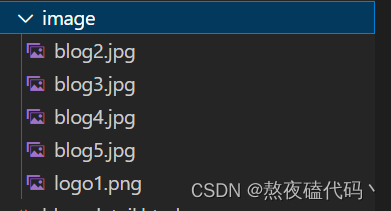
大家需要注意这里,我们图像存放的路径,我们这里存放的是相对路径,大家如过图片存放的位置不同注意引入的方式,上述我们html + css就可以实现上述优美的导航栏了,需要注意的是我们每个页面的导航栏稍微有一些差别,但很微小。

比如我们登录页面没有注销功能,而有注册功能。
我们暂时只实现前端页面,所以我们这里的a标签中的href没有具体写,我们前后端交互的时候会具体修改的
下面我们来实现博客详情页的详情内容
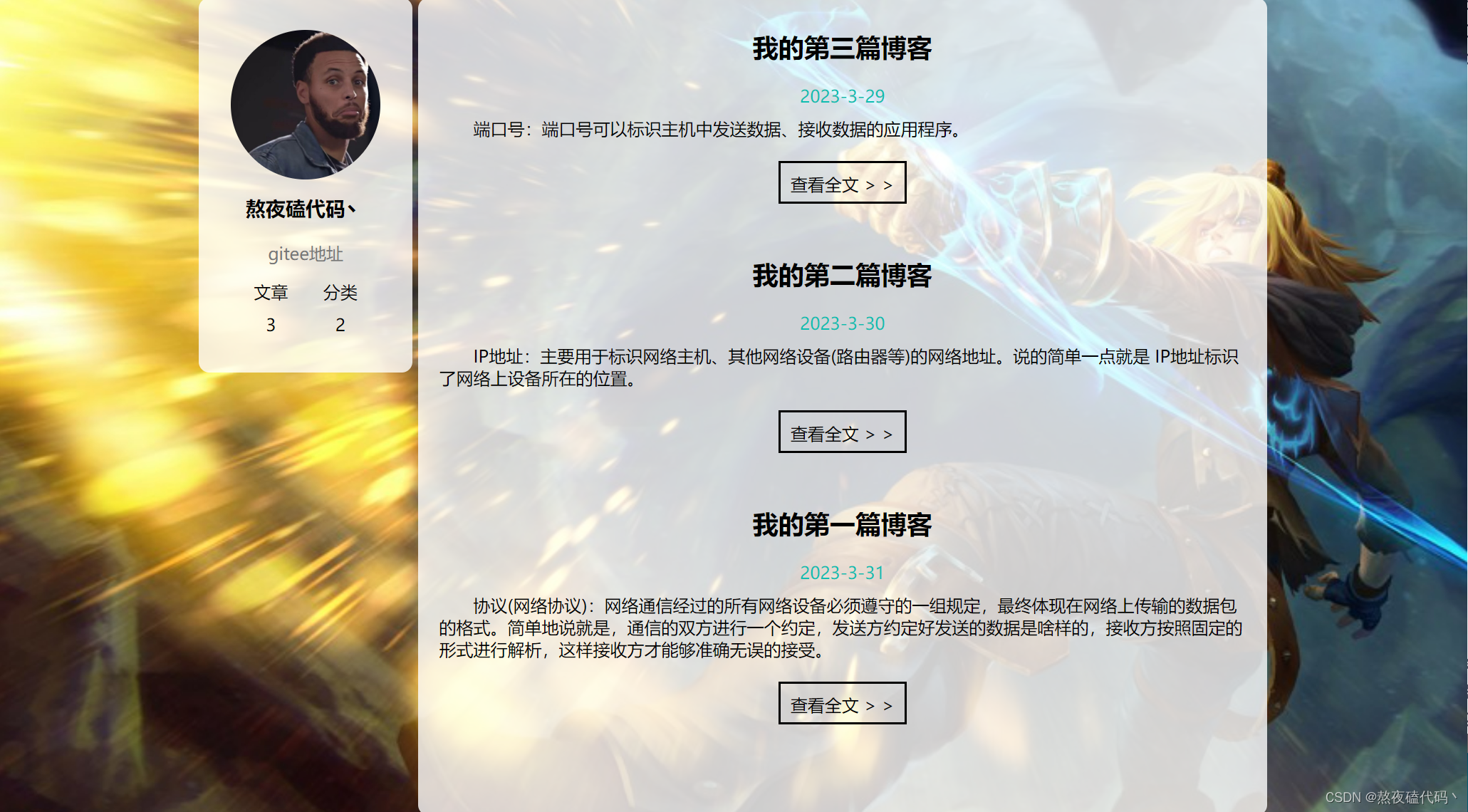
我们就可以实现博客列表页了,中间一大部分,然后中间又分为左右两部分。
<!-- 页面主体 -->
<div class="container">
<!-- 左侧 -->
<div class="container-left">
<!-- 使用.card表示用户信息 -->
<div class="card">
<!-- 用户头像 -->
<img src="image/logo1.png" alt="">
<!-- 用户名 -->
<h3>熬夜磕代码丶</h3>
<a href="https://gitee.com/zhao-ding-gitee">gitee地址</a>
<div class="counter">
<span>文章</span>
<span>分类</span>
</div>
<div class="counter">
<span>3</span>
<span>2</span>
</div>
</div>
</div>
<!-- 右侧 -->
<div class="container-right">
<!-- 表示一篇博客 -->
<div class="blog">
<!-- 标题 -->
<div class="title">我的第三篇博客</div>
<!-- 发布时间 -->
<div class="date">2023-3-29</div>
<!-- 摘要 -->
<div class="desc">端口号:端口号可以标识主机中发送数据、接收数据的应用程序。</div>
<!-- 查看全文按钮 -->
<a href="#">查看全文 > ></a>
</div>
<!-- 表示一篇博客 -->
<div class="blog">
<!-- 标题 -->
<div class="title">我的第二篇博客</div>
<!-- 发布时间 -->
<div class="date">2023-3-30</div>
<!-- 摘要 -->
<div class="desc">IP地址:主要用于标识网络主机、其他网络设备(路由器等)的网络地址。说的简单一点就是 IP地址标识了网络上设备所在的位置。</div>
<a href="#">查看全文 > ></a>
</div>
<!-- 表示一篇博客 -->
<div class="blog">
<!-- 标题 -->
<div class="title">我的第一篇博客</div>
<!-- 发布时间 -->
<div class="date">2023-3-31</div>
<!-- 摘要 -->
<div class="desc">协议(网络协议):网络通信经过的所有网络设备必须遵守的一组规定,最终体现在网络上传输的数据包的格式。简单地说就是,通信的双方进行一个约定,发送方约定好发送的数据是啥样的,接收方按照固定的形式进行解析,这样接收方才能够准确无误的接受。</div>
<!-- 查看全文按钮 -->
<a href="#">查看全文 > ></a>
</div>
</div>
</div>
/* 页面主体样式 */
.container {
    /* 主体部分宽度1000px */
    width: 1000px;
    /* 高度填充整个页面 */
    height: calc(100% - 50px);
    /* 水平居中 */
    margin: 0 auto;

    /* 左右设置弹性布局 */
    display: flex;
    align-items: center;
    justify-content: space-between;
}
.container .container-left {
    height: 100%;
    width: 200px;
}

.container .container-right {
    height: 100%;
    /* 使得左右间隔一点 */
    width: 795px;
    background-color: rgba(255,255,255,0.8);
    border-radius: 10px;
    /* 元素带上滚动条 */
    overflow: auto;
}

/* 左侧用户信息 */
.card {
    background-color: rgba(255,255,255,0.8);
    border-radius: 10px;
    /* 设置内边距,内容和边框有些距离 */
    padding: 30px;
}

/* 用户头像 */
.card img {
    height: 140px;
    width: 140px;
    border-radius: 50%;
}

/* 用户名设置 */
.card h3 {
    /* 文字居中 */
    text-align: center;
    /* 使用内边框上下设置边距 */
    padding: 10px;
}

/* 用户gitee链接  */
.card a {
    /* 因为a标签是行内元素,我们先转化为块级元素 */
    text-align: center;
    display: block;
    color: #777;
    text-decoration: none;
    padding: 10px;
}
.card .counter {
    /* 使得里面的元素水平排列 */
    display: flex;
    justify-content: space-around;
    padding: 5px;
}
大家需要注意,处了共有的commom.css,博客列表页还有自己特有的属性,blog_list.css
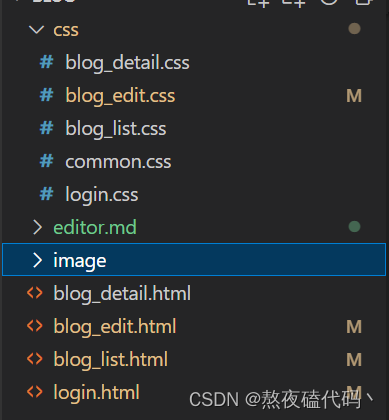
大家需要注意这里目录结构,并且在html中引入相应css依赖
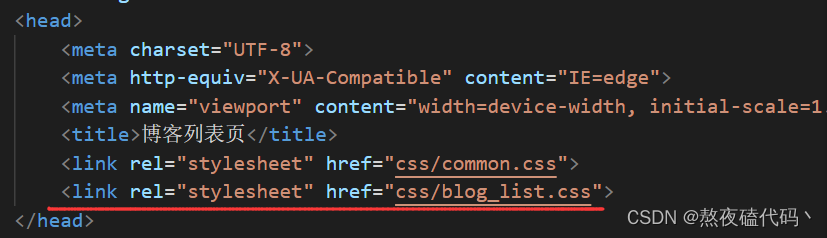
这里有许多实现细节,我在代码中已经写了详细的注解,我们这里只挑比较重要的给大家讲解
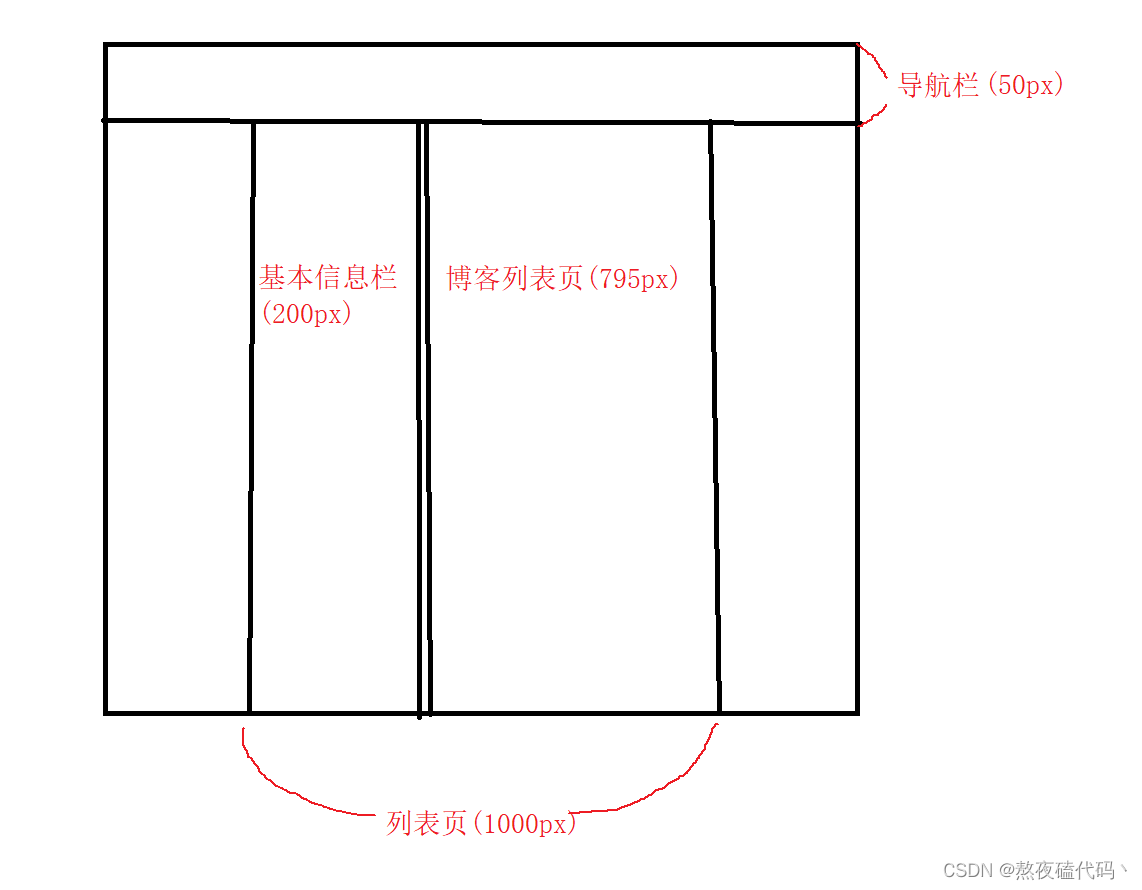
我们如何实现下面列表页的高度呢,宽度好设置直接是具体的值。

大家需要注意,我们这里百分百代表的是页面的高度,然后减去导航栏的50px,就是我们列表页的高度
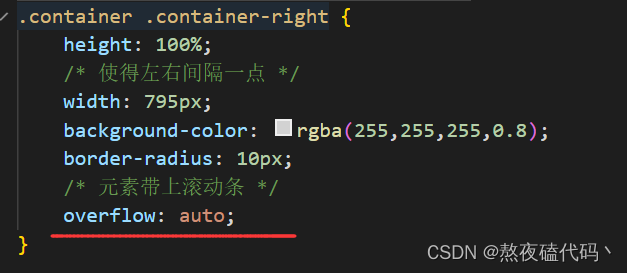
如果我们博客数量过多的话,我们就需要实现下滑功能,我们需要的是博客部分下滑,而不是整个页面下滑,所以我们在列表页右部分加上滚动条
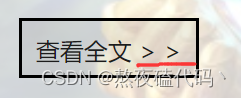
我们点击全文旁边的>>在html存在一些转义字符,所以我们这里不能只能使用: < 使用 < 表示 > 使用 > 表示
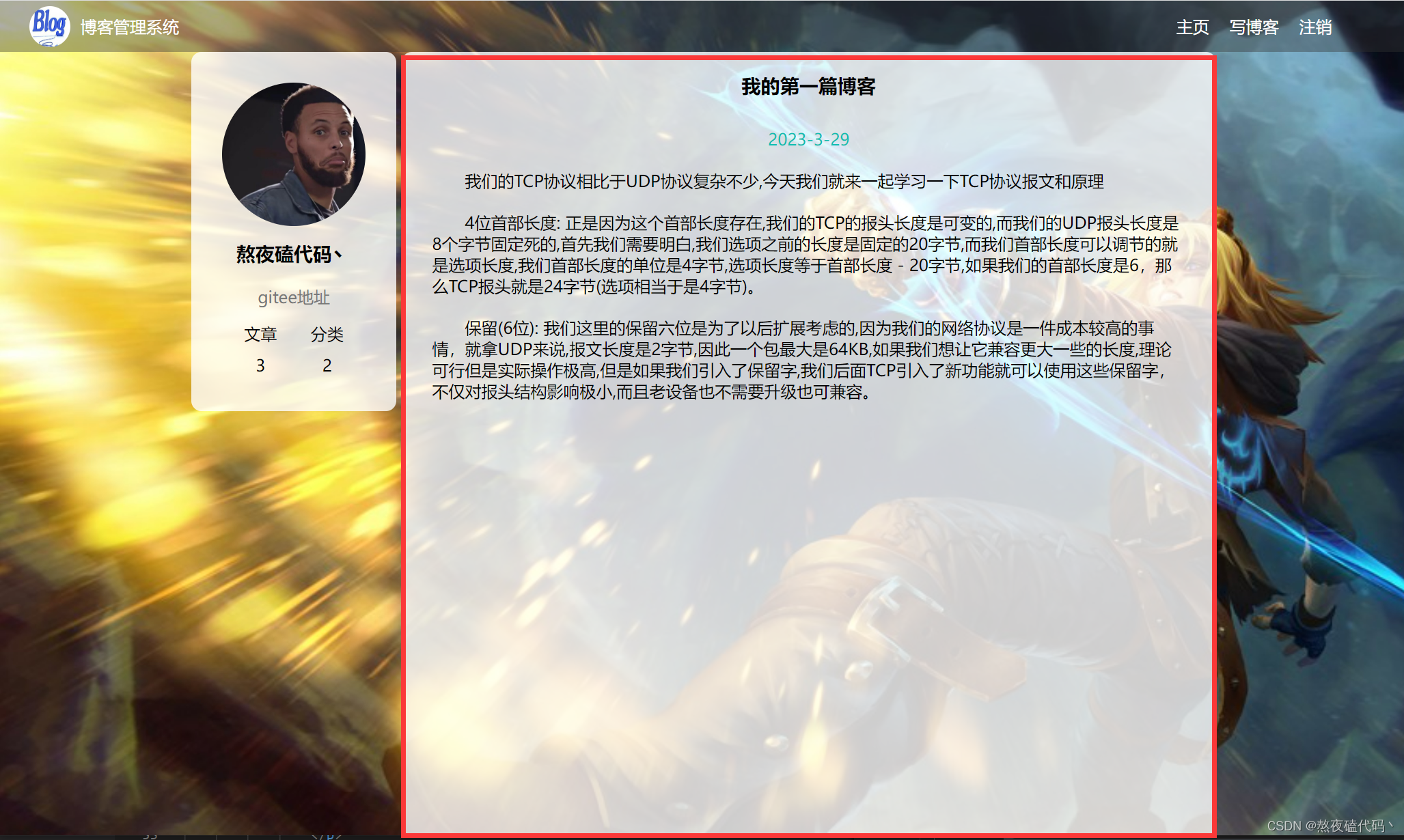
我们可以发现和博客列表页大部分都相同,只有我圈的部分不同,所以我们第一件事,就是先将导航栏的html 和 列表页的部分代码粘贴过来,然后将commom.css引入过来,然后再完善html和写blog_detail.css
        <!-- 右侧 -->
        <div class="container-right">
            <!-- 博客标题 -->
            <h3 class="title">我的第一篇博客</h3>
            <!-- 博客发布时间 -->
            <div class="date">2023-3-29</div>
            <!-- 博客正文 -->
            <div class="content">
                <p>
                    我们的TCP协议相比于UDP协议复杂不少,今天我们就来一起学习一下TCP协议报文和原理
                </p>
                <p>
                    4位首部长度: 正是因为这个首部长度存在,我们的TCP的报头长度是可变的,而我们的UDP报头长度是8个字节固定死的,首先我们需要明白,我们选项之前的长度是固定的20字节,而我们首部长度可以调节的就是选项长度,我们首部长度的单位是4字节,选项长度等于首部长度 - 20字节,如果我们的首部长度是6,那么TCP报头就是24字节(选项相当于是4字节)。
                </p>
                <p>
                    保留(6位): 我们这里的保留六位是为了以后扩展考虑的,因为我们的网络协议是一件成本较高的事情,就拿UDP来说,报文长度是2字节,因此一个包最大是64KB,如果我们想让它兼容更大一些的长度,理论可行但是实际操作极高,但是如果我们引入了保留字,我们后面TCP引入了新功能就可以使用这些保留字,不仅对报头结构影响极小,而且老设备也不需要升级也可兼容。
                </p>
            </div>
        </div>
然后我们只需要照着我图片的格式,在html加入对应元素即可,然后我们在写博客详情页的blog_detail.css
/* 博客详情页样式 */

.container-right .title {
    text-align: center;
    padding: 20px;
}

.container-right .date {
    text-align: center;
    color: rgb(15, 189, 177);
    padding: 10px;
}

.container-right .content p {
    text-indent: 2em;
    padding: 10px 30px;
}
有了博客列表页的基础我们再去实现博客详情页就事半功倍了
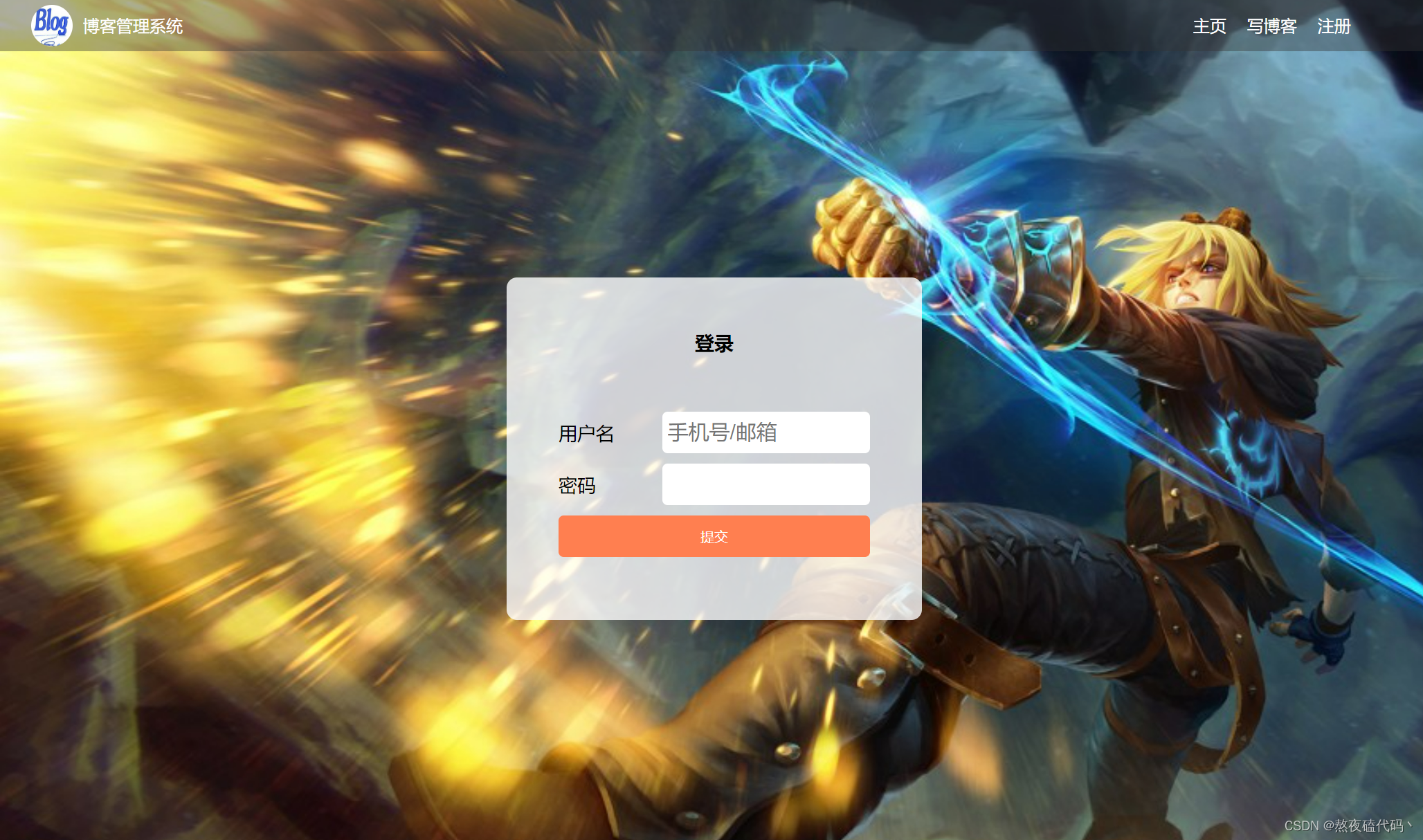
这次我们在复制导航的时候,需要注意,我们登录页没有注销功能,而多了注册功能,然后引入公共commom.css,然后在创建登录页独有的login.html
    <!-- 导航栏 -->
    <div class="nav">
        <img src="image/blog5.jpg" alt="">
        <span class = "title">博客管理系统</span>
        <!-- 该div标签只是为了将下面a标签位置挤到右边 -->
        <div class="spacer"></div>
        <a href="#">主页</a>
        <a href="#">写博客</a>
        <a href="#">注册</a>
    </div>
    <div class="login-container">
        <!-- 居中的对话框 -->
        <div class="login-dialog">
            <h3>登录</h3>
            <div class="row">
                <span>用户名</span>
                <input type="text" id = "username" placeholder="手机号/邮箱">
            </div>
            <div class="row">
                <span>密码</span>
                <input type="password" id = "password">
            </div>
            <div class="row">
                <button id = "submit">提交</button>
            </div>
        </div>
    </div>
/* 登陆界面样式 */
.login-container {
    width: 100%;
    height: calc(100% - 50px);
    /* 弹性布局,对话框设置为居中 */
    display: flex;
    justify-content: center;
    align-items: center;
}

.login-dialog {
    width: 400px;
    height: 330px;
    background-color: rgba(255, 255, 255, 0.8);
    border-radius: 10px;
}

.login-dialog h3 {
    text-align: center;
    padding: 50px 0;
}

.login-dialog .row {
    height: 50px;
    display: flex;
    justify-content: center;
    align-items: center;
}

.login-dialog .row span {
    width: 100px;
    font-size: 18px;
}

#username,#password {
    width: 200px;
    height: 40px;
    border-radius: 5px;
    /* 去掉边框 */
    border: none;
    font-size: 20px;
    padding-left: 5px;
}

#submit {
    width: 300px;
    height: 40px;
    color: white;
    border: none;
    background-color: coral;
    border-radius: 5px;
}

#submit:active {
    background-color: #666;
}
因为我们这里的登陆框是在页面中心的,我们这里使用弹性布局设置相关属性将登录框设置到页面中心
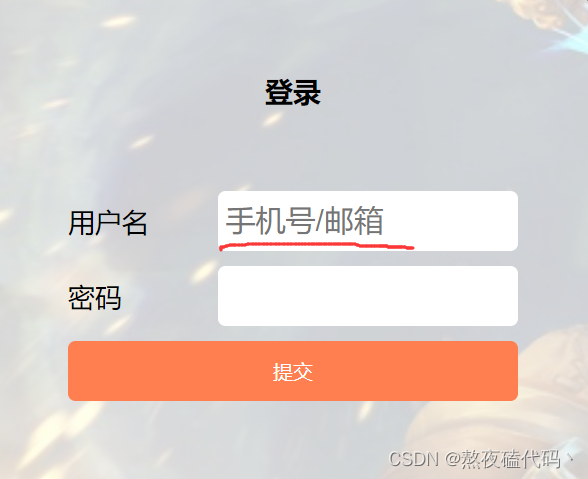
我们想要实现一个在用户名栏我们没有输入时,有一个这样的提示,我们input标签自带有这样的属性

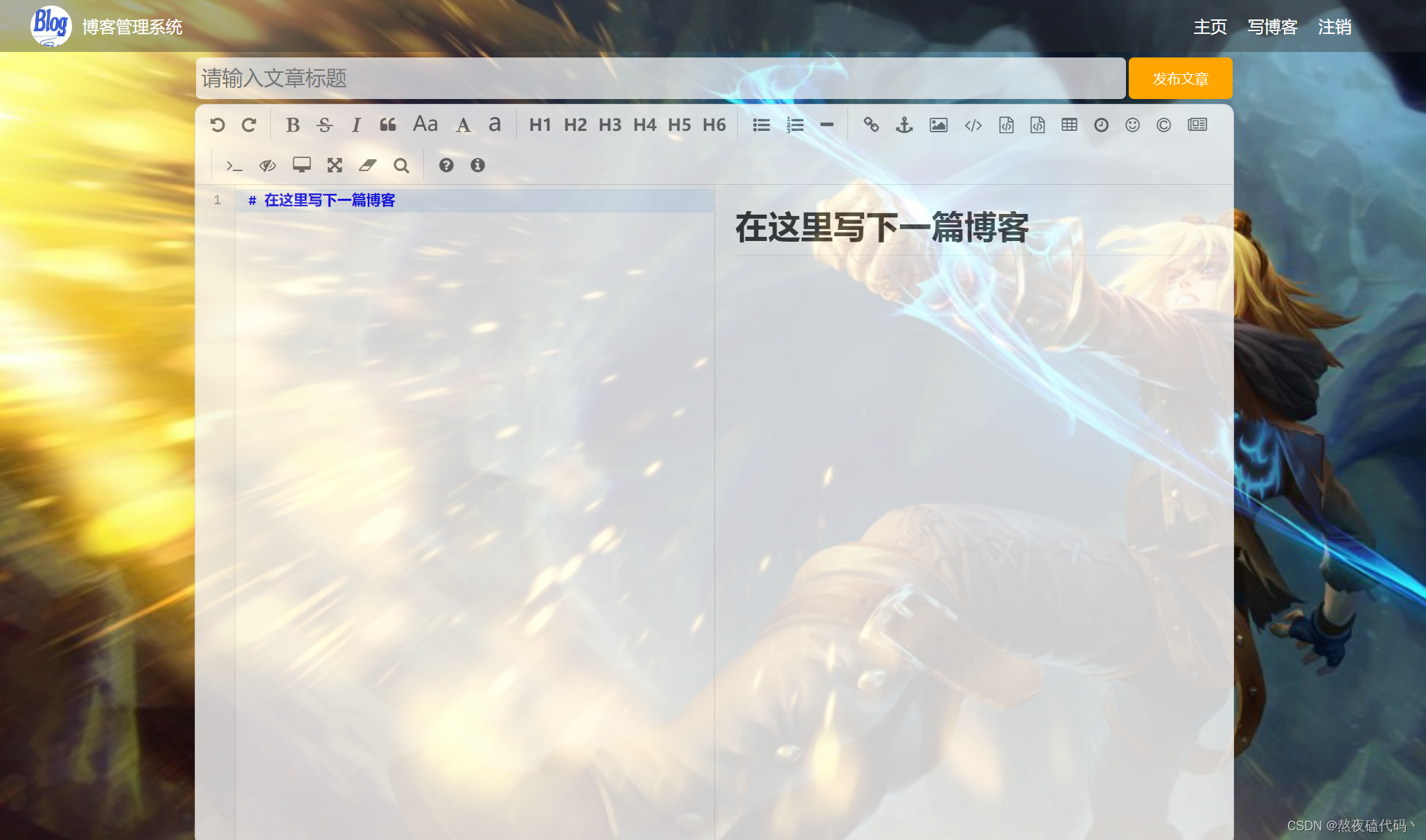
我们这里先将导航栏的html复制过来,然后引入commom.css,大家需要注意我们这里并不关注markdown的实现,我们之间引入markdown的源码,大概可以分为以下几步:
1.引入jquery
因为我们的markdown编辑器也是依赖jquery,直接搜索jquery cdn即可
<script src="https://cdn.bootcdn.net/ajax/libs/jquery/3.6.3/jquery.min.js"></script>
2.引入editor.md
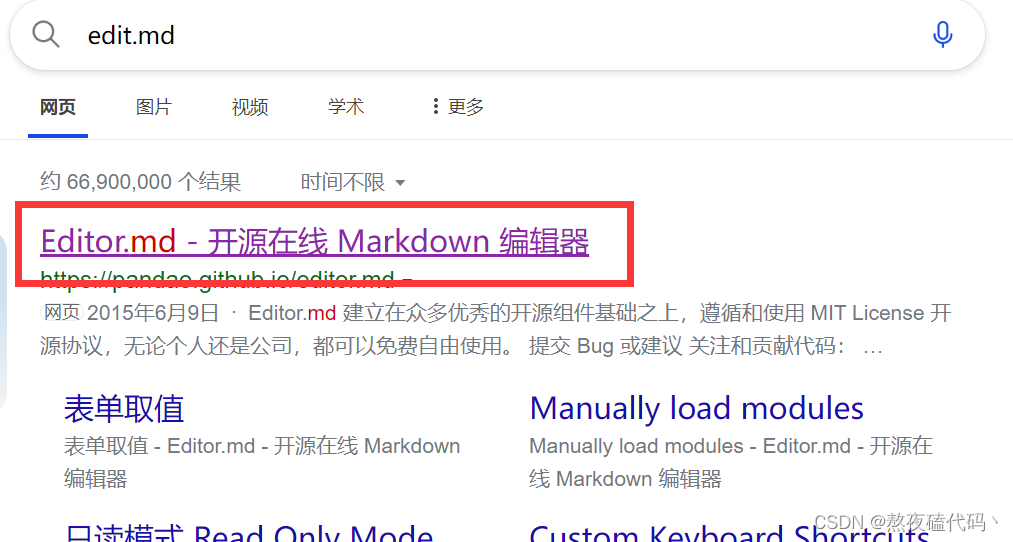
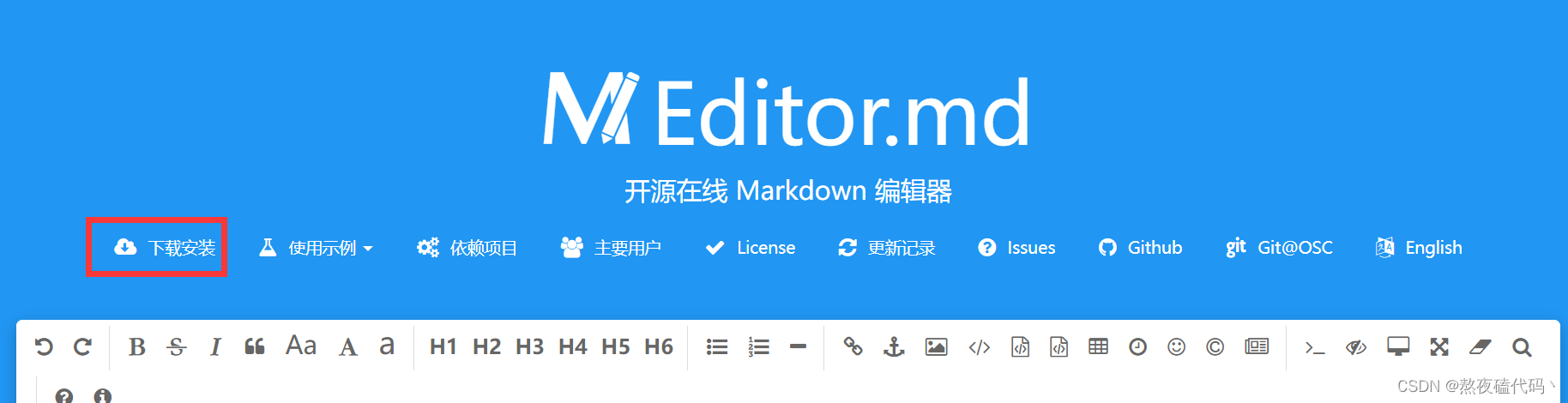
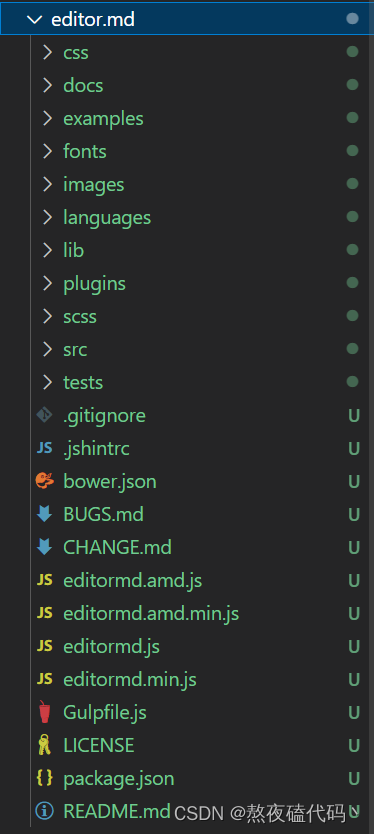
然后选择github下载安装包,解压到我们blog目录下
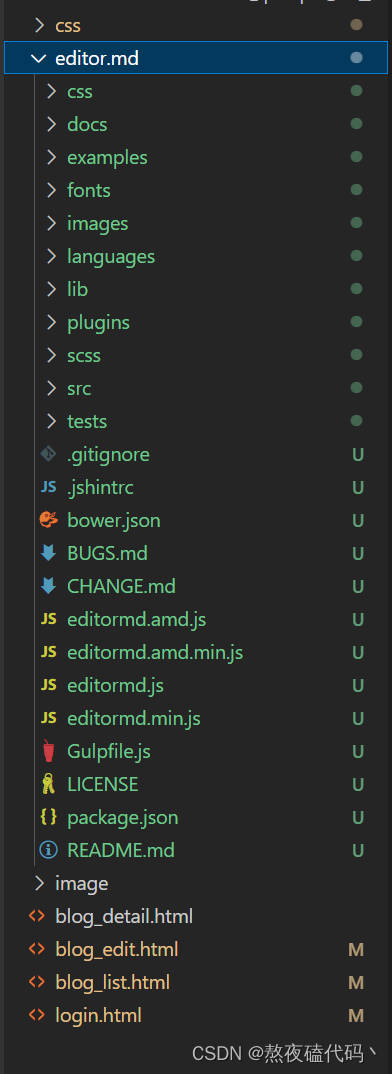
大家需要注意这个目录结构,我们解压后重命名文件为editor.md
然后我们需要有一个id为editor的div

引入editor.md的css和js
    <!-- 引入 editor.md 的依赖 -->
    <link rel="stylesheet" href="editor.md/css/editormd.min.css" />
    <script src="editor.md/lib/marked.min.js"></script>
    <script src="editor.md/lib/prettify.min.js"></script>
    <script src="editor.md/editormd.js"></script>
大家需要注意我之所以这么引入,完全是因为我们目录结构决定的。
让然后编写markdown初始化代码:
    <script>
        var editor = editormd("editor", {
            // 这里的尺寸必须在这里设置. 设置样式会被 editormd 自动覆盖掉.
            width: "100%",
            // 设定编辑器高度
            height: "calc(100% - 50px)",
            // 编辑器中的初始内容
            markdown: "# 在这里写下一篇博客",
            // 指定 editor.md 依赖的插件路径
            path: "editor.md/lib/"
        });
    </script>
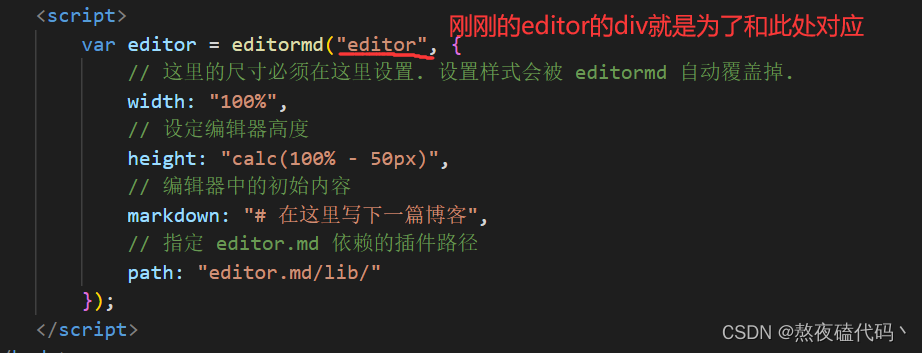
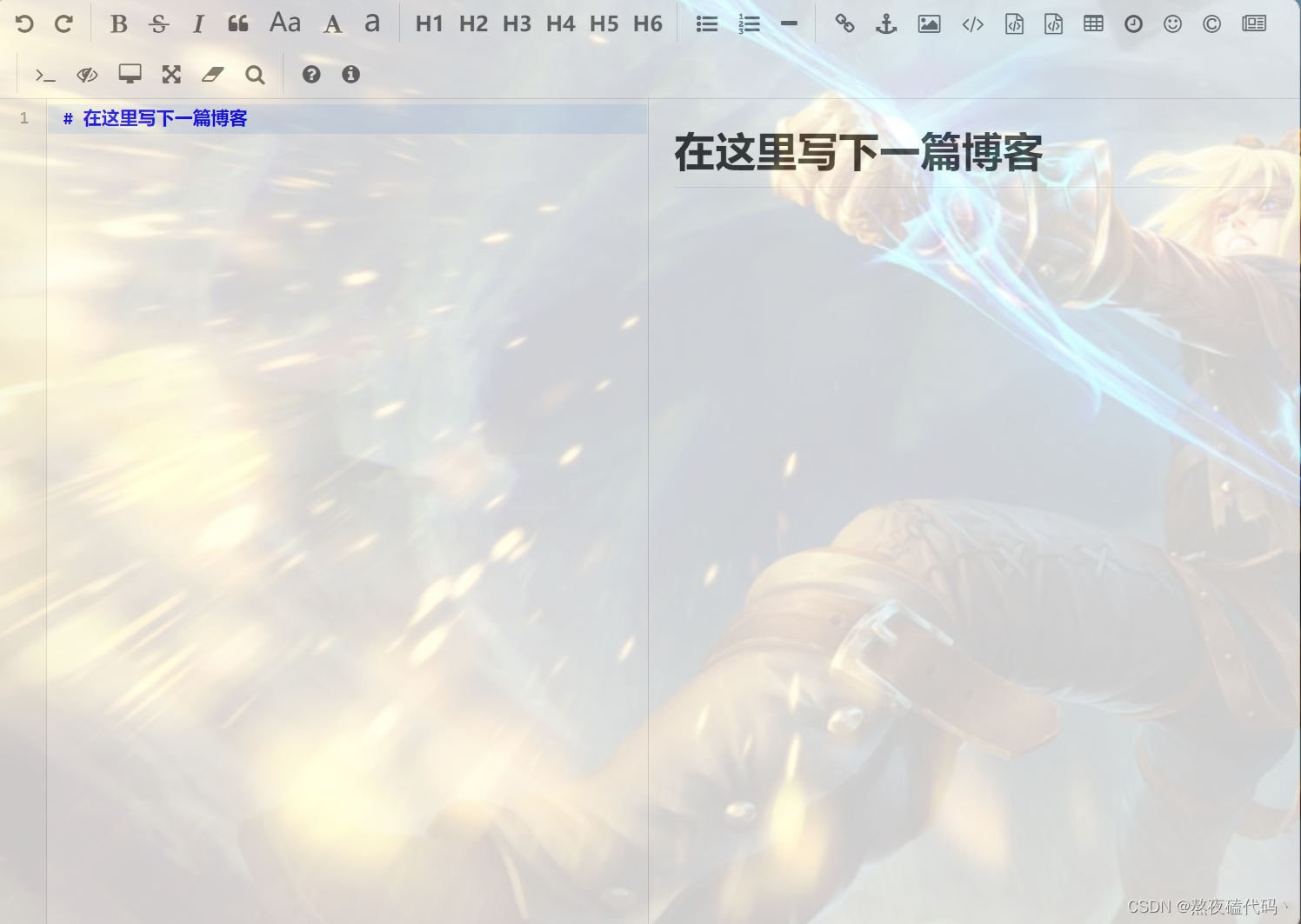

大家需要注意我们这里想要markdown编辑区透明,这里不能直接设置背景颜色,因为我们的editor.md中还有其他的背景。

我们需要使用该属性来设置容器中所有元素都是该透明度。
login.html:
<!DOCTYPE html>
<html lang="en">
<head>
    <meta charset="UTF-8">
    <meta http-equiv="X-UA-Compatible" content="IE=edge">
    <meta name="viewport" content="width=device-width, initial-scale=1.0">
    <title>博客编辑页</title>
    <link rel="stylesheet" href="css/common.css">
    <link rel="stylesheet" href="css/blog_edit.css">
    <!-- <script src="js/jquery.min.js"></script> -->
    <script src="https://cdn.bootcdn.net/ajax/libs/jquery/3.6.3/jquery.min.js"></script>
    <!-- 引入 editor.md 的依赖 -->
    <link rel="stylesheet" href="editor.md/css/editormd.min.css" />
    <script src="editor.md/lib/marked.min.js"></script>
    <script src="editor.md/lib/prettify.min.js"></script>
    <script src="editor.md/editormd.js"></script>
</head>
<body>
    <!-- 导航栏 -->
    <div class="nav">
        <img src="image/blog5.jpg" alt="">
        <span class = "title">博客管理系统</span>
        <!-- 该div标签只是为了将下面a标签位置挤到右边 -->
        <div class="spacer"></div>
        <a href="#">主页</a>
        <a href="#">写博客</a>
        <a href="#">注销</a>
    </div>
     <!--博客编辑区  -->
    <div class="blog-edit-container">
        <!-- 标题编辑区 -->
        <div class="title">
            <input type="text" id="title" placeholder="请输入文章标题">
            <button id="submit">发布文章</button>
        </div>
        <!-- 博客编辑器  id选择器为了和markdown对接-->
        <div id="editor">

        </div>
    </div>
    <script>
        var editor = editormd("editor", {
            // 这里的尺寸必须在这里设置. 设置样式会被 editormd 自动覆盖掉.
            width: "100%",
            // 设定编辑器高度
            height: "calc(100% - 50px)",
            // 编辑器中的初始内容
            markdown: "# 在这里写下一篇博客",
            // 指定 editor.md 依赖的插件路径
            path: "editor.md/lib/"
        });
    </script>
</body>
</html>
blog_editor.css
/* 博客编辑页样式 */

.blog-edit-container {
    width: 1000px;
    height: calc(100% - 50px);
    margin: 0 auto;
}

.blog-edit-container .title {
    height: 50px;
    display: flex;
    align-items: center;
    justify-content: space-around;
}

.blog-edit-container .title #title {
    height: 40px;
    width: 895px;
    border: none;
    padding-left: 5px;
    font-size: 20px;
    border-radius: 5px;
    /* 去掉轮廓线 鼠标选中后无黑圈*/
    outline: none;
    background-color: rgba(255, 255, 255, 0.7);
}

/* 点击输入框 输入框不透明 */
.blog-edit-container .title #title:focus {
    background-color: rgb(255, 255, 255);
}

.blog-edit-container .title #submit {
    height: 40px;
    width: 100px;
    border-radius: 5px;
    color: white;
    background-color: orange;
    border: none;
}

.blog-edit-container .title #submit:active {
    background-color: #666;
}

#editor {
    border-radius: 10px;
    /* background-color: rgba(255, 255, 255, 0.7); */
    opacity: 80%;
}
我正在使用i18n从头开始构建一个多语言网络应用程序,虽然我自己可以处理一大堆yml文件,但我说的语言(非常)有限,最终我想寻求外部帮助帮助。我想知道这里是否有人在使用UI插件/gem(与django上的django-rosetta不同)来处理多个翻译器,其中一些翻译器不愿意或无法处理存储库中的100多个文件,处理语言数据。谢谢&问候,安德拉斯(如果您已经在rubyonrails-talk上遇到了这个问题,我们深表歉意) 最佳答案 有一个rails3branchofthetolkgem在github上。您可以通过在Gemfi
我有一个模型:classItem项目有一个属性“商店”基于存储的值,我希望Item对象对特定方法具有不同的行为。Rails中是否有针对此的通用设计模式?如果方法中没有大的if-else语句,这是如何干净利落地完成的? 最佳答案 通常通过Single-TableInheritance. 关于ruby-on-rails-Rails-子类化模型的设计模式是什么?,我们在StackOverflow上找到一个类似的问题: https://stackoverflow.co
我将应用程序升级到Rails4,一切正常。我可以登录并转到我的编辑页面。也更新了观点。使用标准View时,用户会更新。但是当我添加例如字段:name时,它不会在表单中更新。使用devise3.1.1和gem'protected_attributes'我需要在设备或数据库上运行某种更新命令吗?我也搜索过这个地方,找到了许多不同的解决方案,但没有一个会更新我的用户字段。我没有添加任何自定义字段。 最佳答案 如果您想允许额外的参数,您可以在ApplicationController中使用beforefilter,因为Rails4将参数
我安装了ruby版本管理器,并将RVM安装的ruby实现设置为默认值,这样'哪个ruby'显示'~/.rvm/ruby-1.8.6-p383/bin/ruby'但是当我在emacs中打开inf-ruby缓冲区时,它使用安装在/usr/bin中的ruby。有没有办法让emacs像shell一样尊重ruby的路径?谢谢! 最佳答案 我创建了一个emacs扩展来将rvm集成到emacs中。如果您有兴趣,可以在这里获取:http://github.com/senny/rvm.el
是否有简单的方法来更改默认ISO格式(yyyy-mm-dd)的ActiveAdmin日期过滤器显示格式? 最佳答案 您可以像这样为日期选择器提供额外的选项,而不是覆盖js:=f.input:my_date,as::datepicker,datepicker_options:{dateFormat:"mm/dd/yy"} 关于ruby-on-rails-事件管理员日期过滤器日期格式自定义,我们在StackOverflow上找到一个类似的问题: https://s
电脑0x0000001A蓝屏错误怎么U盘重装系统教学分享。有用户电脑开机之后遇到了系统蓝屏的情况。系统蓝屏问题很多时候都是系统bug,只有通过重装系统来进行解决。那么蓝屏问题如何通过U盘重装新系统来解决呢?来看看以下的详细操作方法教学吧。 准备工作: 1、U盘一个(尽量使用8G以上的U盘)。 2、一台正常联网可使用的电脑。 3、ghost或ISO系统镜像文件(Win10系统下载_Win10专业版_windows10正式版下载-系统之家)。 4、在本页面下载U盘启动盘制作工具:系统之家U盘启动工具。 U盘启动盘制作步骤: 注意:制作期间,U盘会被格式化,因此U盘中的重要文件请注
在应用开发中,有时候我们需要获取系统的设备信息,用于数据上报和行为分析。那在鸿蒙系统中,我们应该怎么去获取设备的系统信息呢,比如说获取手机的系统版本号、手机的制造商、手机型号等数据。1、获取方式这里分为两种情况,一种是设备信息的获取,一种是系统信息的获取。1.1、获取设备信息获取设备信息,鸿蒙的SDK包为我们提供了DeviceInfo类,通过该类的一些静态方法,可以获取设备信息,DeviceInfo类的包路径为:ohos.system.DeviceInfo.具体的方法如下:ModifierandTypeMethodDescriptionstatic StringgetAbiList()Obt
目录前言滤波电路科普主要分类实际情况单位的概念常用评价参数函数型滤波器简单分析滤波电路构成低通滤波器RC低通滤波器RL低通滤波器高通滤波器RC高通滤波器RL高通滤波器部分摘自《LC滤波器设计与制作》,侵权删。前言最近需要学习放大电路和滤波电路,但是由于只在之前做音乐频谱分析仪的时候简单了解过一点点运放,所以也是相当从零开始学习了。滤波电路科普主要分类滤波器:主要是从不同频率的成分中提取出特定频率的信号。有源滤波器:由RC元件与运算放大器组成的滤波器。可滤除某一次或多次谐波,最普通易于采用的无源滤波器结构是将电感与电容串联,可对主要次谐波(3、5、7)构成低阻抗旁路。无源滤波器:无源滤波器,又称
项目介绍随着我国经济迅速发展,人们对手机的需求越来越大,各种手机软件也都在被广泛应用,但是对于手机进行数据信息管理,对于手机的各种软件也是备受用户的喜爱小学生兴趣延时班预约小程序的设计与开发被用户普遍使用,为方便用户能够可以随时进行小学生兴趣延时班预约小程序的设计与开发的数据信息管理,特开发了小程序的设计与开发的管理系统。小学生兴趣延时班预约小程序的设计与开发的开发利用现有的成熟技术参考,以源代码为模板,分析功能调整与小学生兴趣延时班预约小程序的设计与开发的实际需求相结合,讨论了小学生兴趣延时班预约小程序的设计与开发的使用。开发环境开发说明:前端使用微信微信小程序开发工具:后端使用ssm:VU
需求:要创建虚拟机,就需要给他提供一个虚拟的磁盘,我们就在/opt目录下创建一个10G大小的raw格式的虚拟磁盘CentOS-7-x86_64.raw命令格式:qemu-imgcreate-f磁盘格式磁盘名称磁盘大小qemu-imgcreate-f磁盘格式-o?1.创建磁盘qemu-imgcreate-fraw/opt/CentOS-7-x86_64.raw10G执行效果#ls/opt/CentOS-7-x86_64.raw2.安装虚拟机使用virt-install命令,基于我们提供的系统镜像和虚拟磁盘来创建一个虚拟机,另外在创建虚拟机之前,提前打开vnc客户端,在创建虚拟机的时候,通过vnc
