近年来,VPN技术以其可以利用公共网络资源,建立安全可靠、经济便捷、调整转输等特点引起了企业的广泛关注,随着信息化建设的深入以及解决企业分支机构与总部的资源共享和访问、端到端的数据转输的安全性等问题,VPN的应用也显示出它的强大优势。在各行业中基于VPN的解决方案已得到了成功应用,且能有效地降低企业组网成本,同时也为XX公司的信息化建设提供了可参加的模板。
目前XX公司各自局域网已基本成型,但由于没有建立安全、可靠的广域网网络连接,XX公司将ERP系统的服务映射到外网,以便各分公司能访问和使用ERP系统,这导致了将内网ERP业务直接暴露在外网,数据传输没有采用加密机制,在一定程度上给企业核心业务数据带来安全隐患。
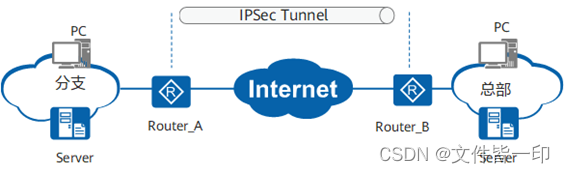
出口配置双线路,并配置负载均衡方式。通过配置IPSEC VPN服务,在各个分支与总部之间建立点到点的安全隧道连接,实现访问总部的网络资源和业务系统。IPSEC VPN的组网方式较为灵活,可采用点对多点或点对点方式实现总部与各分支连接,总部VPN网关负责响应各分支VPN网关的请求,需要配置固定IP地址,各个分支机构部署VPN网关,可采用静态IP或动态IP方式,与总部建立VPN隧道。
为了给用户提供多种灵活办公的方式,让用户无论在何时何地,都能访问公司内部网络,进行办公,提高工作效率。用户可以使用终端(如平板电脑、笔记本电脑或智能手机)与企业内部的SSL VPN服务器建立一条SSL VPN隧道,从SSL VPN网关设备获取一个私网IP地址,用于访问企业内网的WEB服务器、文件服务器、OA、邮件服务器、ERP服务器等资源。
但移动办公也给内网业务安全带来一定的风险,当用户通过SSL VPN客户端登录进来后,用户可以访问管理员所允许访问内网办公业务网络,由于用户分散,且用于连接VPN的终端没有受到严格管理,易遭受病毒攻击和入侵,给内部网络及其数据安全性带来风险。
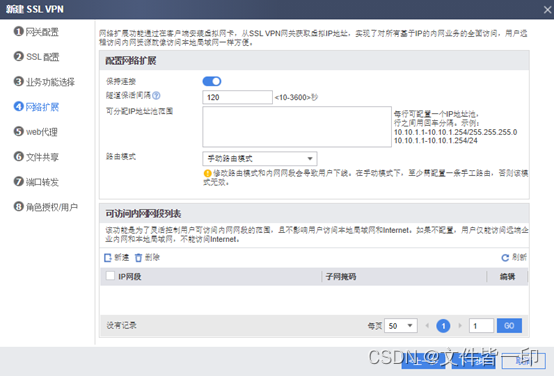
为了保护SSL VPN的安全性和可靠性,要确保SSL证书的密钥长度,加密算法一定要足够复杂且不易被破解。在SSL VPN网关配置 网络扩展(IP资源)、WEB代理、端口转发、文件共享等功能,并对用户访问资源的权限进行更精细化的控制管理。
图1:SSL VPN用户登录和访问内网的认证过程
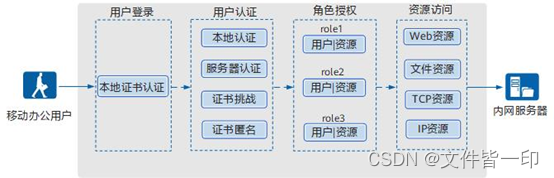
图1:用户访问权限配置
(1) 利用目前现有防火墙设备的VPN模板,充当IPSEC VPN的网关,负责响应各分公司的接入请求,并维持网络线路的正常访问。
(2) 需要考虑的问题是目前的防火墙负载是否能满足未来的VPN规划,如果设备无法提供足够的硬件资源,将导致访问效率和用户体验变差。
(3) 各个分支据点需要安装VPN网关作为接入端,与总部VPN网关建立IPSEC VPN隧道,实现用户透明安全的访问ERP、文件服务器等业务资源。
(4) 各个分支据点要规划好业务网段,不能与总部目前使用的业务网段有冲突。
(5) 如果防火墙上配置了NAT策略,为用户提供内部私有IP地址访问Internet服务。
(6)如果IPSEC VPN部署在NAT设备上,需要考虑NAT穿越问题。即VPN访问的流量不通过NAT转换。

1)创建允许VPN流量访问策略
2)创建允许总部与分公司的内网网络互通策略
3)创建允许分公司访问总部ERP、文件服务器、FTP服务器等业务策略
1)在防火土墙上做NAT地址转换,允许内网用户上网。
2)VPN流量不走NAT,直接转发。
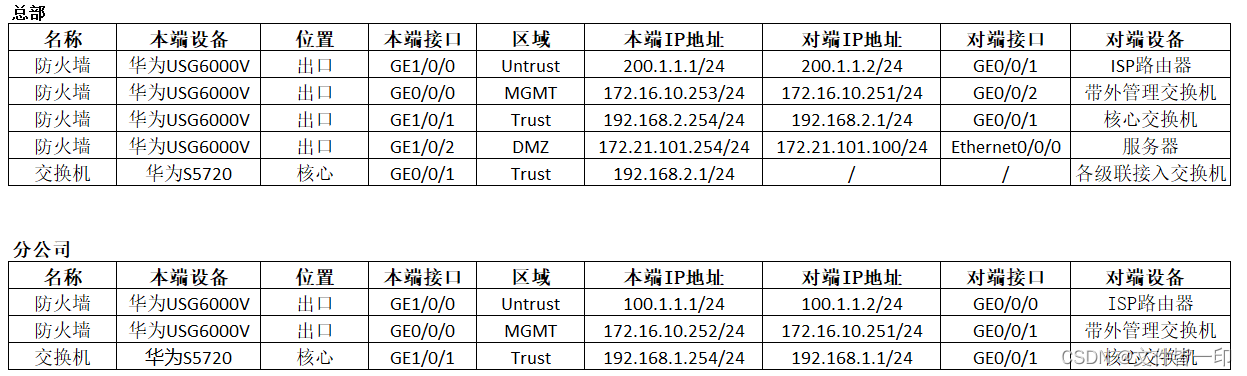
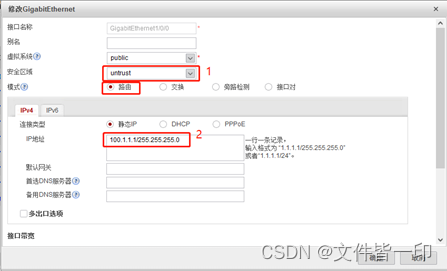
1)配置GE1/0/0接口IP,并将接口加入Untrust区域
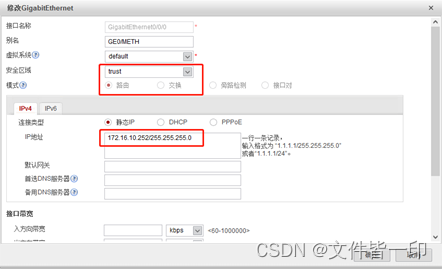
2)配置GE0/0/0接口IP,并将接口加入trust区域
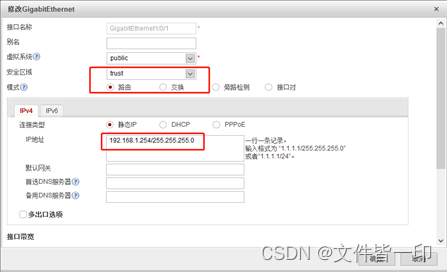
3)配置GE1/0/1接口IP,并将接口加入trust区域
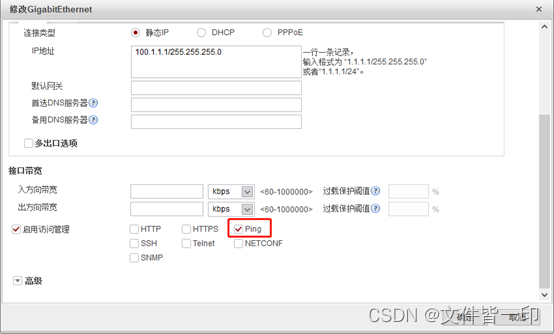
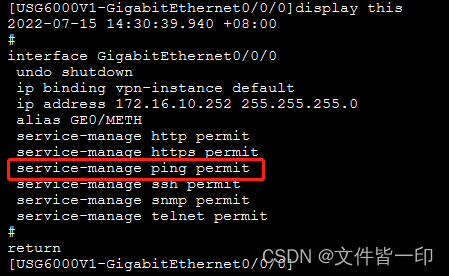
4)在每个接口下都要启用ping功能,另外要通过web页面管理的接口还要开启http、https等服务。


5)在CLI下查看接口ping、https、ssh、http等服务开启。
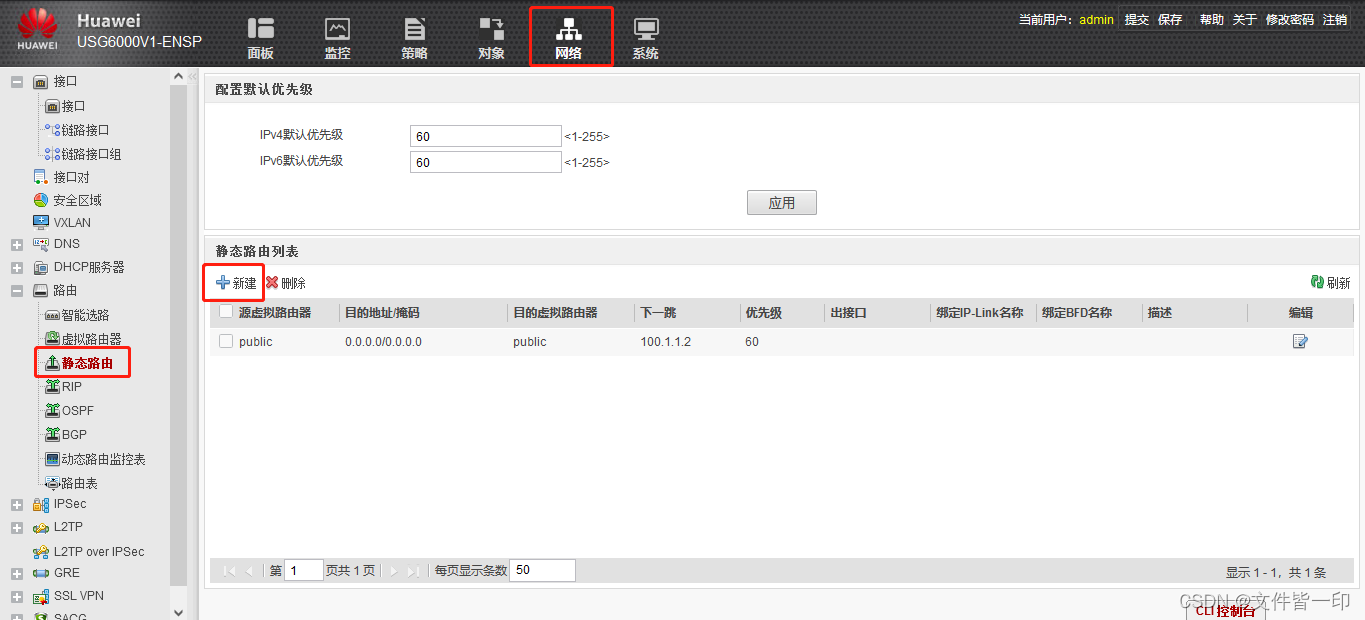
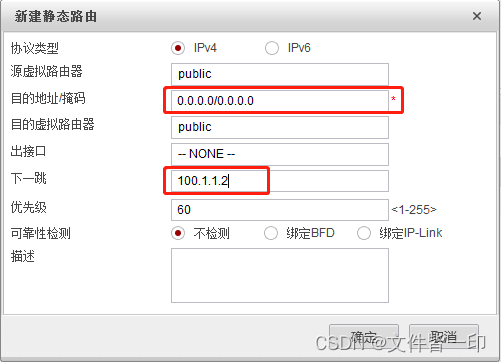
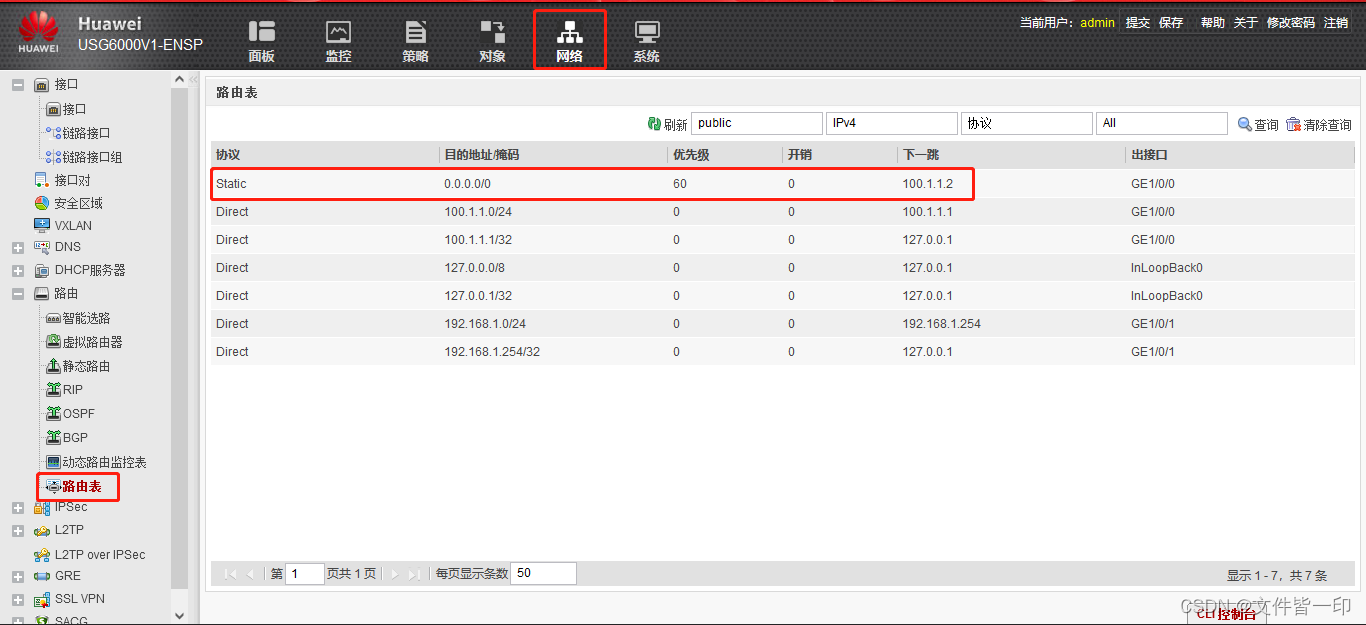
1)配置配置一条到外网的默认路由,下一跳地址为100.1.1.2。
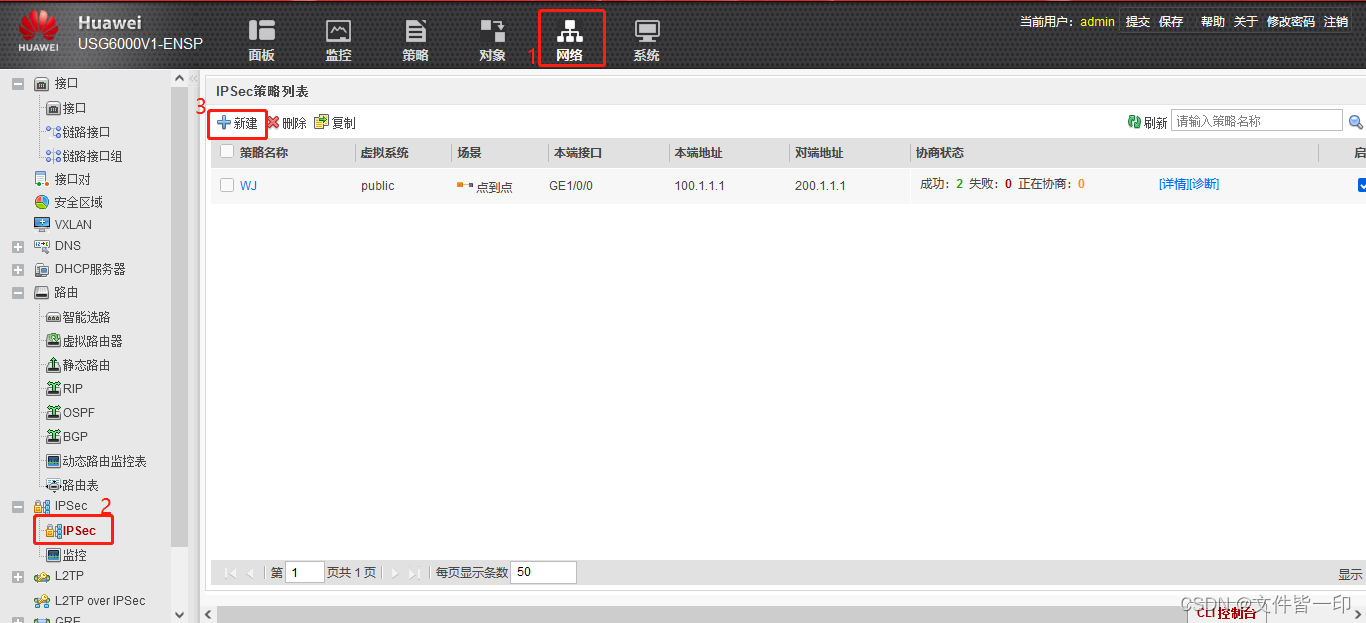
1)配置IPSEC VPN。单击“网络”-“IPSec”-“新建”,如下图:
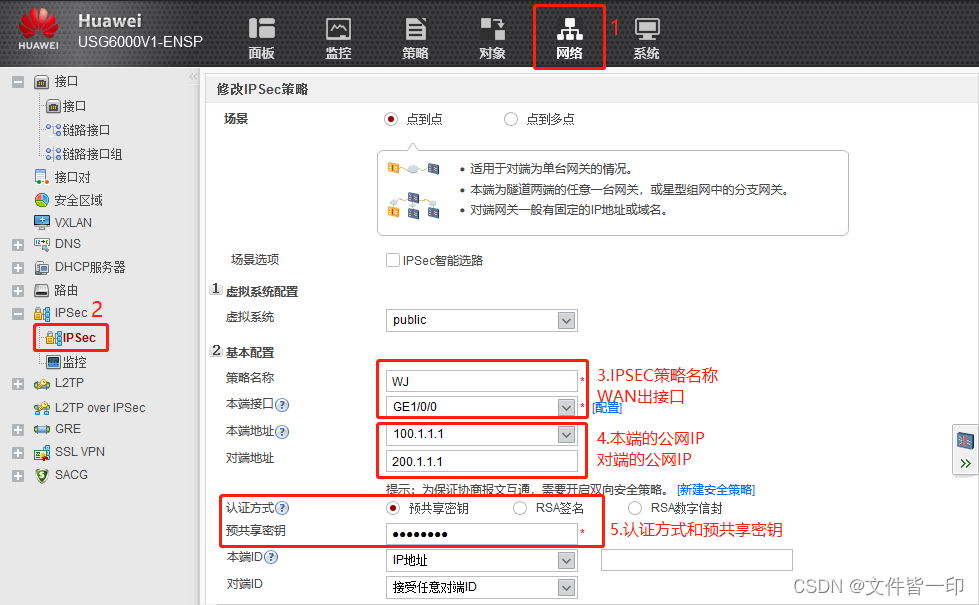
2)选择点到点,配置IPSEC VPN名称、本端接口(WAN口)、本端公网IP、对端公网IP、认证方式选择预共享密钥并设置认证密码(二端必须一致)。与命令行配置相比,简化了许多步骤。
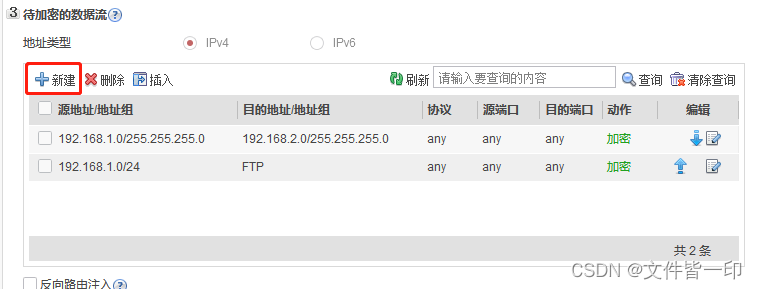
3)点“新建”,添加待加密的数据流,即将允许二个内网在公网上访问的流量使用IPSEC进行加密,以保证数据安全性。
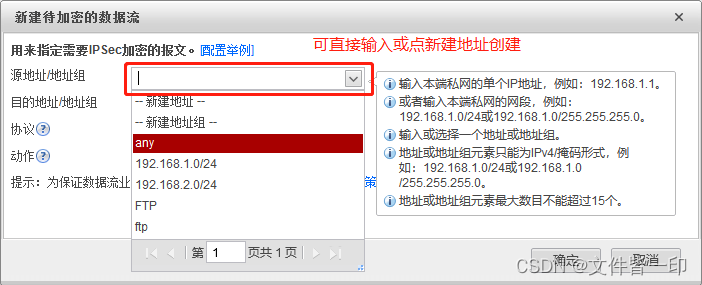
4)这里的源地址/地址组可以在“对象”中的“地址”中提前输入(参照步骤10),也可以在这里直接点“新建地址”或“新建地址组”直接添加。这里选择已经创建好的地址组,允许分公司192.168.1.0网段用户访问总部的内网和FTP服务器,最后单击“确定”保存。
5)检查待加密的数据流中的源地址/地址组和目的地址/地址组是否正确
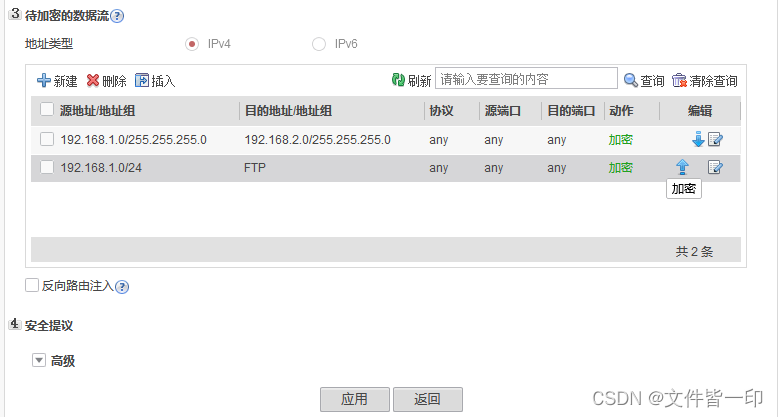
6)单击“对象”-“地址”,可以查看地址组列表或地址信息。如需添加,单击“新建”即可创建新的对象或地址组。

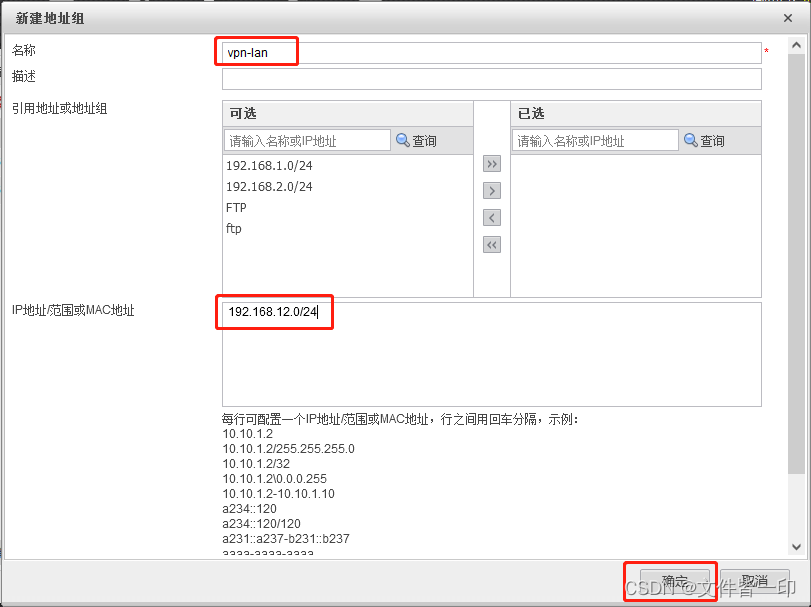
7)在“名称”里输入vpn-lan,输入IP地址段192.168.12.0/24,点确定进行保存

7)查看添加感兴趣流,在CLI下通过display acl all

8)点开“高级”,查看安全提议参数设置,建议使用默认值。
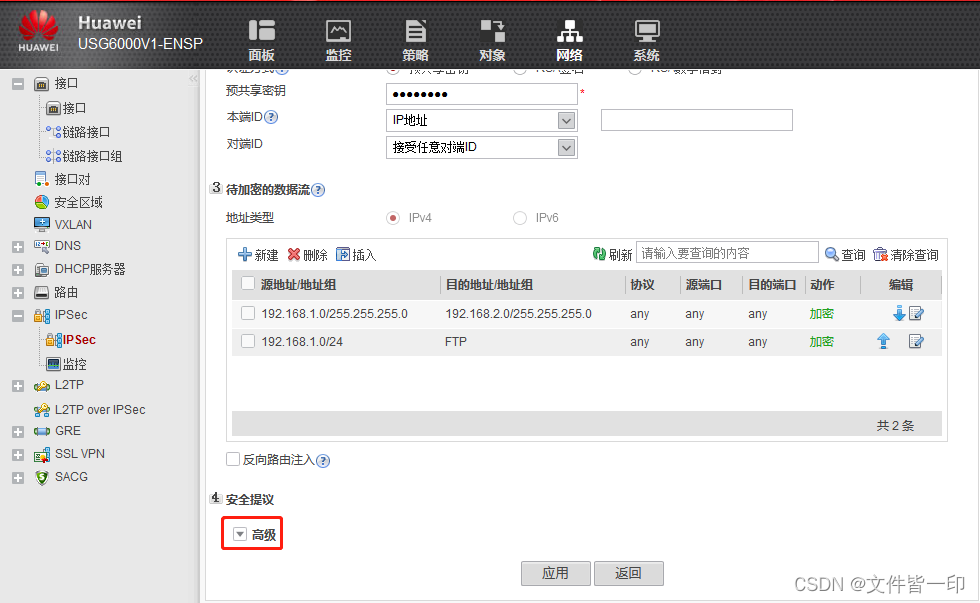
9)查看IKE参数(等同于CLI中的IKE PROPOSE),主要配置协商模式、加密算法、认证算法、完整性算法和DH组。这里使用的是默认方式,如下图:

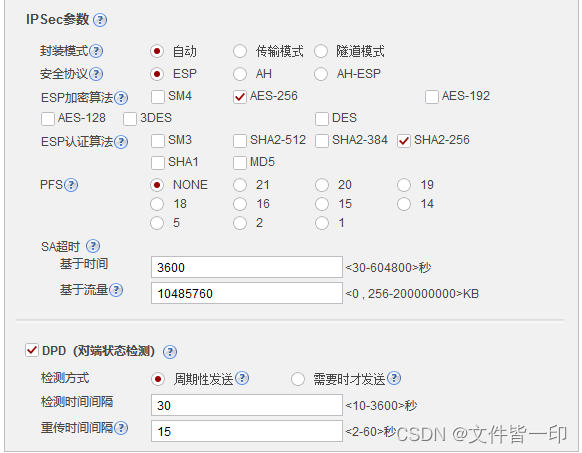
10)配置IPSEC参数(等同于CLI中的IPSEC PROPOSE)。主要配置封装模式、安全协议、ESP加密算法、ESP认证算法。本端和对端VPN网关设备必须配置一样,否则会导致IPSEC VPN隧道无法建立。
11)最后查看这里如显示成功,说明二端IPSEC VPN已协商成功

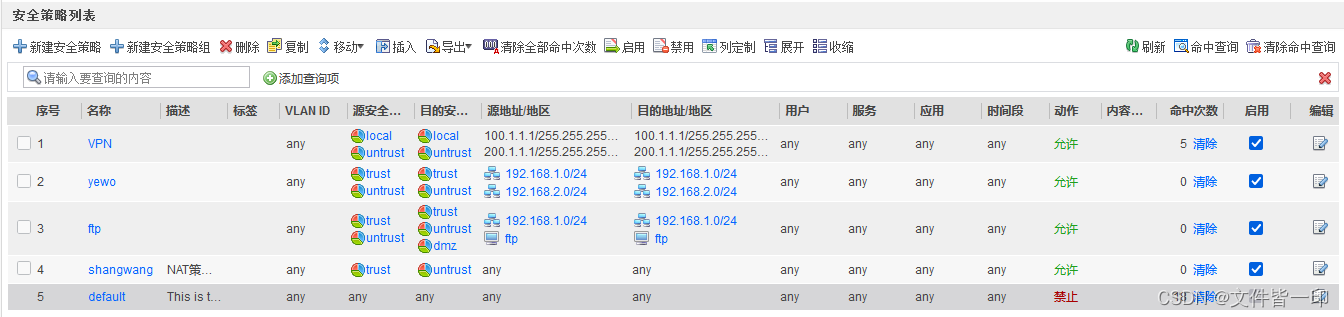
创建4条安全策略,分别是VPN隧道、VPN业务、ftp流量安全策略和普通上网流量
1) VPN网关流量。要放行源和目安全区域local和untrust的流量

2)VPN业务流量。要放开源和目的区域均为trust和untrust的流量。

3) VPN业务流量。ftp访问要放开源区域trust、untrust和目标区域untrust、dmz、trust。

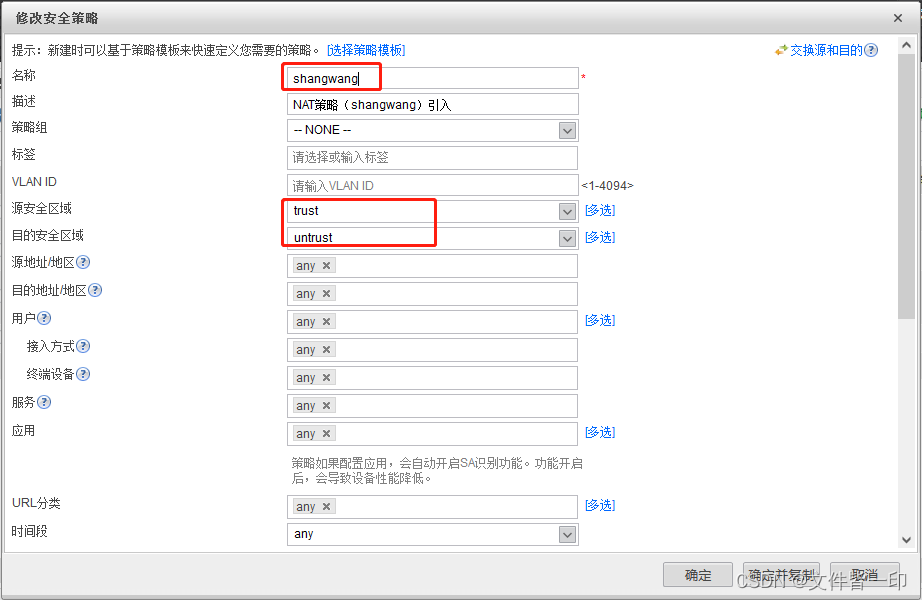
4)内部用户上网创建安全策略,放行trust到untrust的流量。
5)查看创建好的安全策略
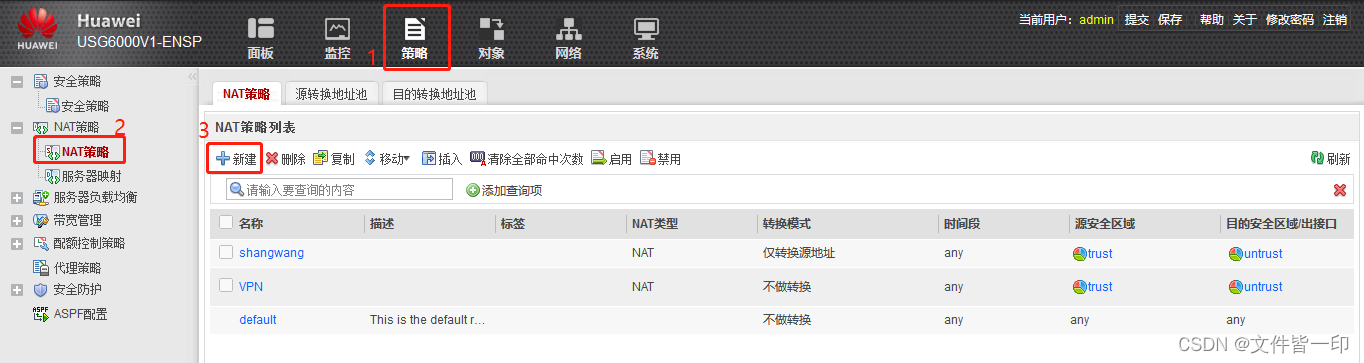
1)单击“策略”-“NAT策略”-“新建”
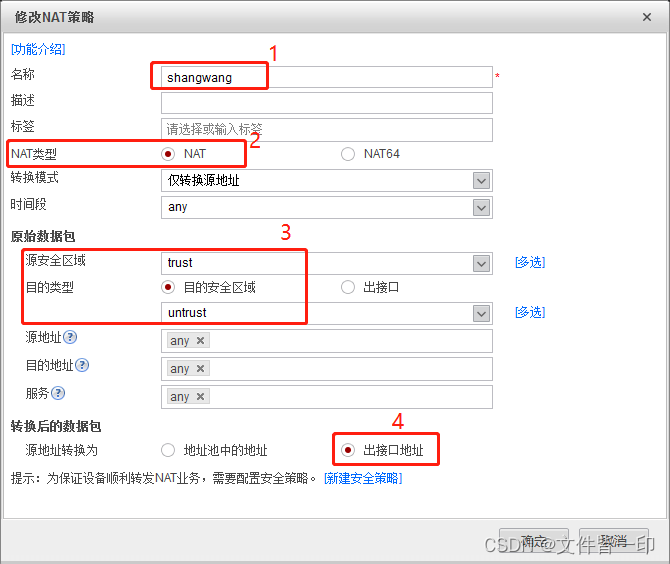
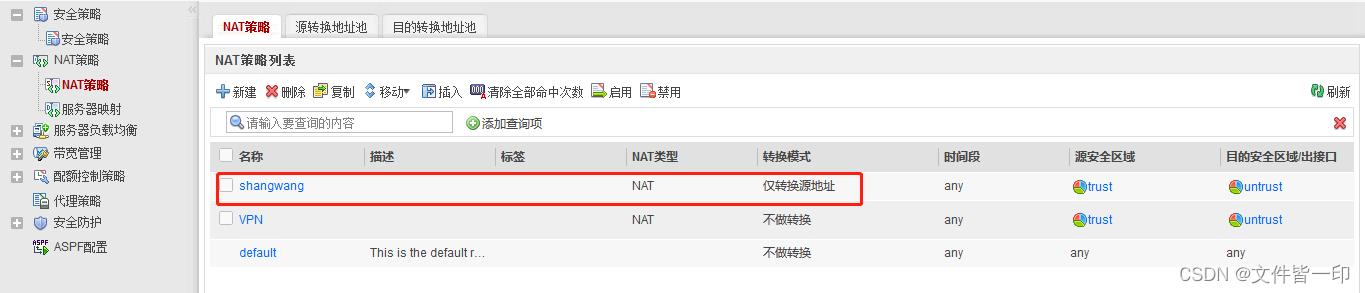
2) 创建一条允许内网用户上网的策略,名称为shangwang,源安全区域为trust,目的安全区域为untrust,使用easy-ip出接口转换方式。
3)查看NAT策略
1)从分部PC访问8.8.8.8
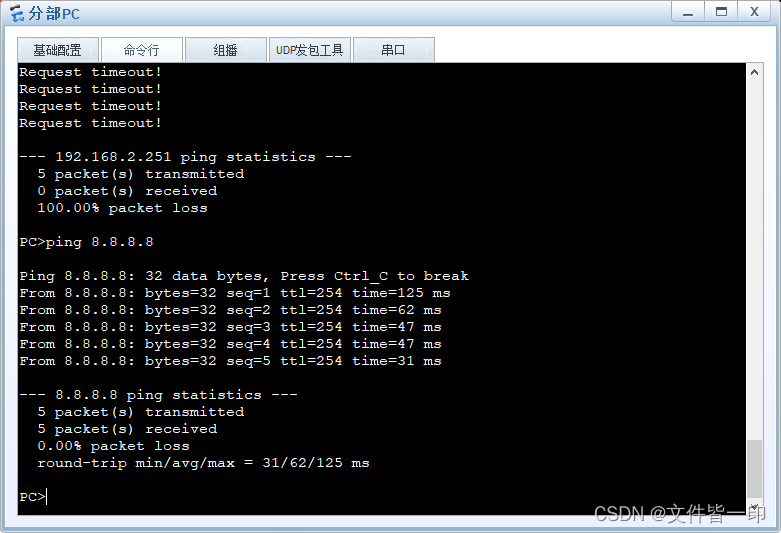
2) 在分公司防火墙执行display firewall session table查看防火墙会话表,可以看到192.168.1.157的用户访问外网8.8.8.8时已成功转化为出接口IP地址100.1.1.1。

3)分部PC访问总部的192.168.2.0网段,发现无法互访的问题。启用NAT后,将源192.168.1.157进行了转化,导致二个内网无法访问。

在未开启内网nat策略前,VPN互访是正常的。如下,并没有做NAT转换。

1)问题及原因分析:防火墙设备充当NAT网关,导致VPN业务流量无法访问问题
在分公司启用NAT后,出现IPSEC VPN流量无法互访的问题。原因在于目的地址和源地址转换是在VPN之前的,这就导致NAT的操作是先于VPN的,如果要进行VPN加密的报文先进行了NAT的地址转换,导致其原本该加密但是却因为地址转换后无法匹配相关感兴趣流,从而导致没有经过加密就将相关数据流发送出去。
2) 解决方法:
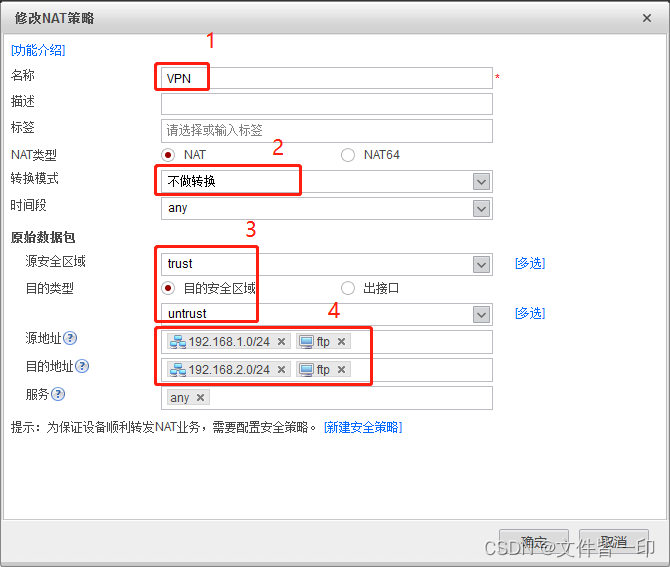
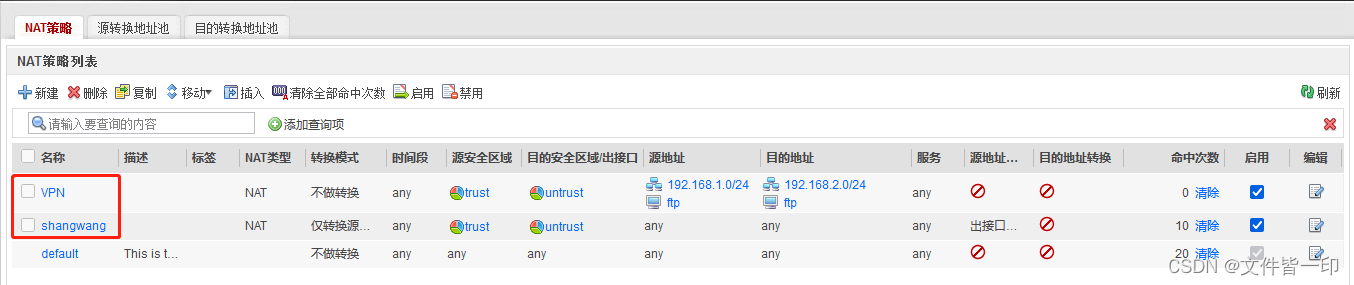
建立一个VPN的NAT策略,将源地址192.168.1.0和目标地址192.168.2.0、172.21.101.0的地址不执行nat转换。
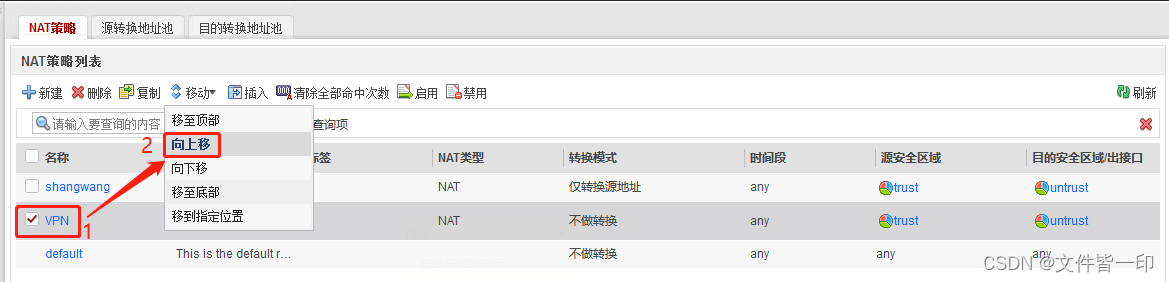
3) 将VPN策略调整到最上面
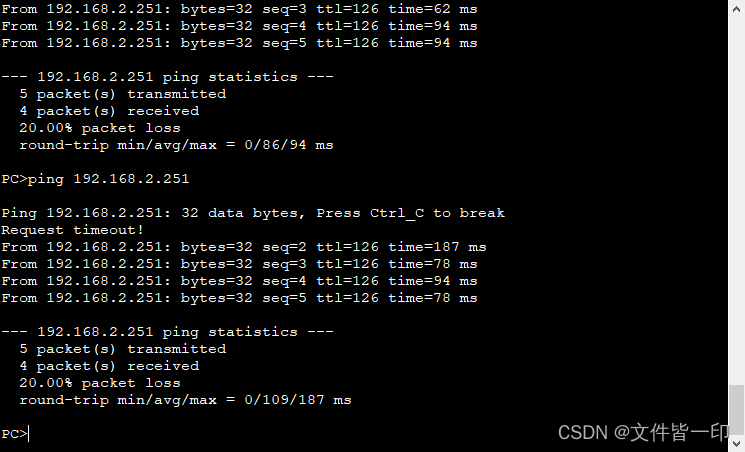
4)再次访问测试,成功了。
5)执行display firewall session table查看防火墙会话表

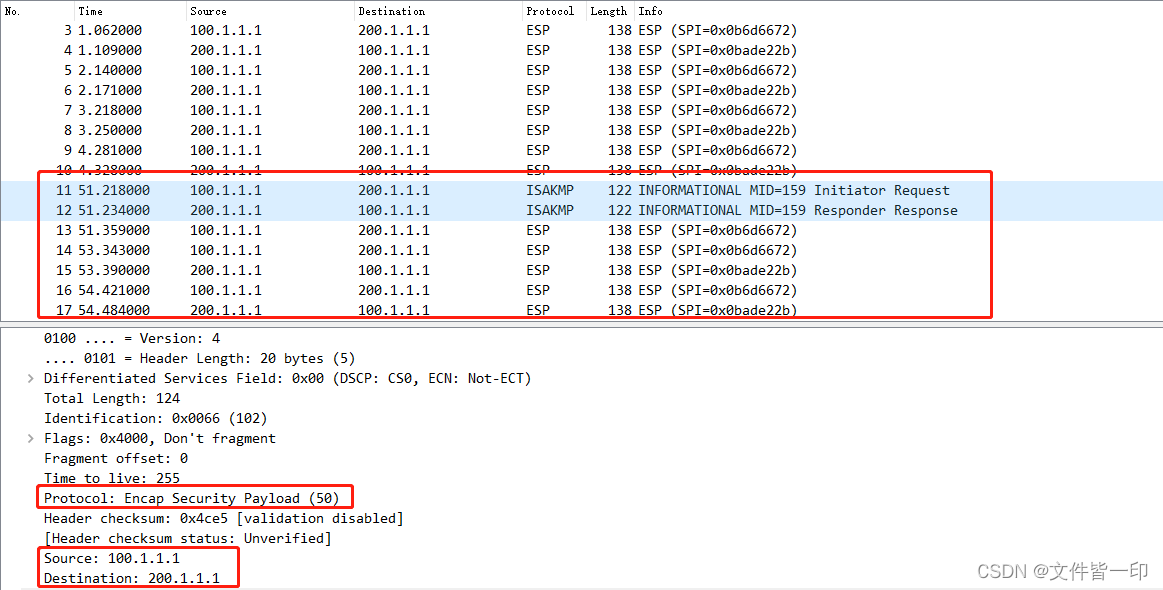
6)抓包查看数据,显示在公网传输的内网数据报文已使用ESP协议进行加密。
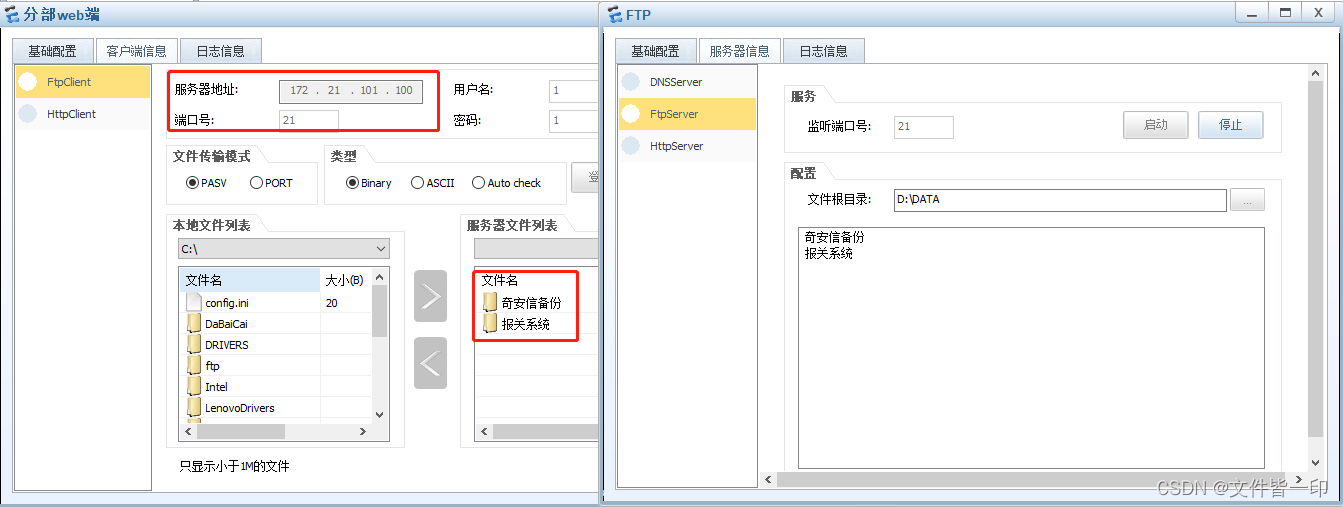
6)访问总部http和ftp服务

注:大部分与分部的配置相同
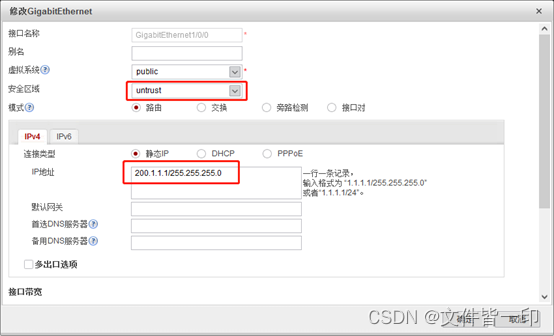
1)配置GE1/0/0接口IP,并将接口加入Untrust区域
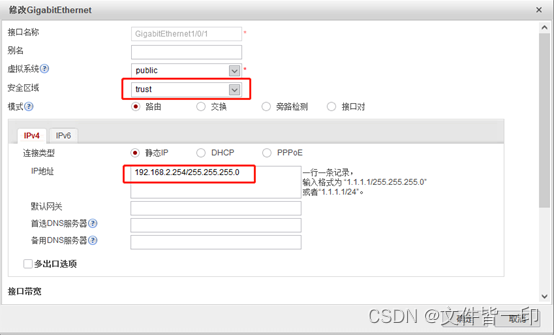
2)配置GE1/0/1接口IP,并将接口加入trust区域
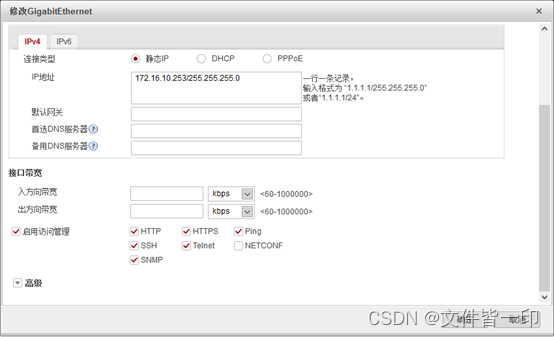
3)配置GE0/0/0接口IP,并将接口加入trust区域
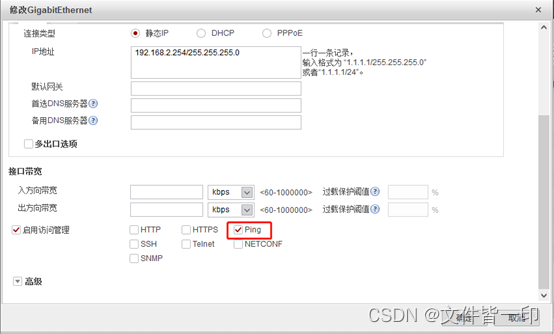
4)在每个接口下都要启用ping功能,另外要通过web页面管理的接口还要开启http、https等服务。


5)在CLI下查看接口ping、https、ssh、http等服务开启。

1)配置配置一条到外网的默认路由,下一跳地址为200.1.1.2。
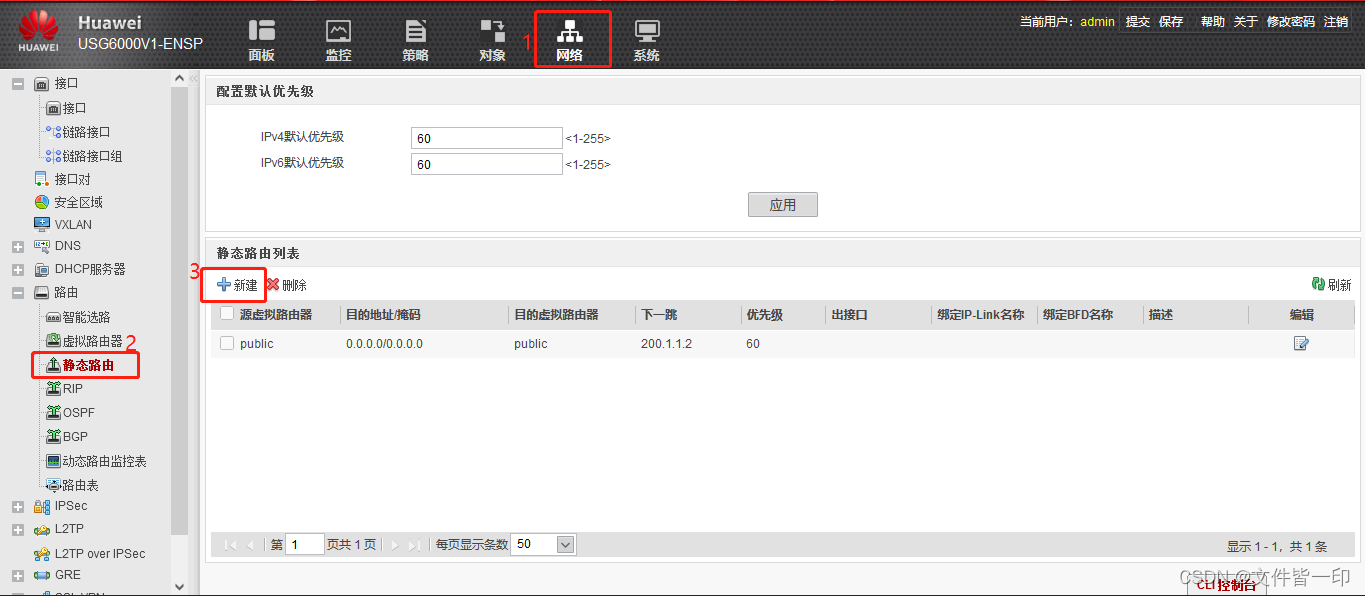

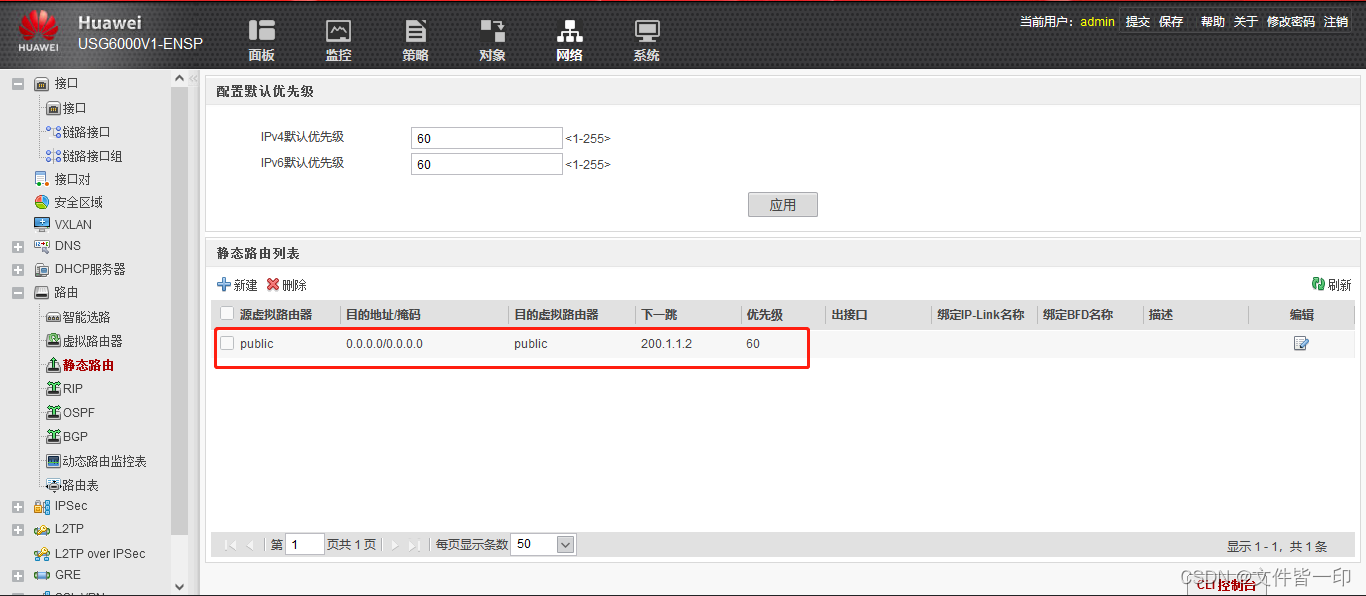
1)配置IPSEC VPN。单击“网络”-“IPSec”-“新建”,如下图:
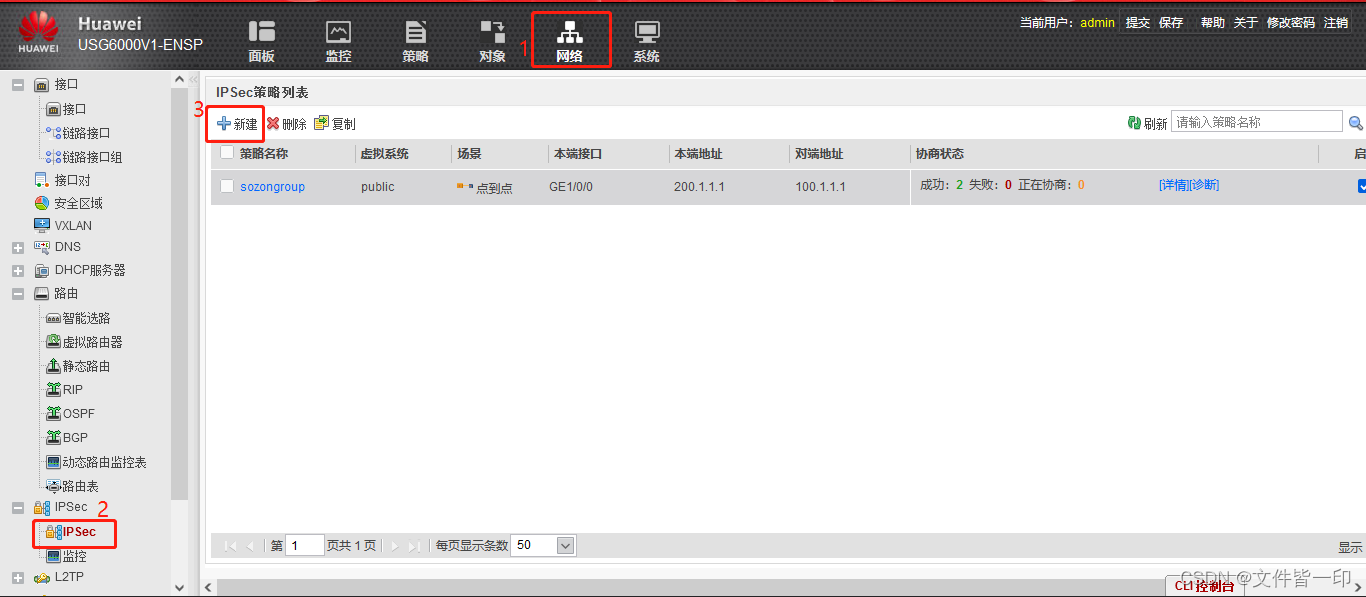
2)选择点到点,配置IPSEC VPN名称、本端接口(WAN口)、本端公网IP、对端公网IP、认证方式选择预共享密钥并设置认证密码(二端必须一致)。与命令行配置相比,简化了许多步骤。

3)点“新建”,添加待加密的数据流,即将允许二个内网在公网上访问的流量使用IPSEC进行加密,以保证数据安全性。

4)这里的"源地址/地址组和目的地址/地址组"可以在“对象”中的“地址”中提前输入(参考步骤6操作),也可以在这里直接点“新建地址”或“新建地址组”直接添加。这里选择已经创建好的地址组,允许分公司192.168.1.0网段用户访问总部的内网和FTP服务器,最后单击“确定”保存。
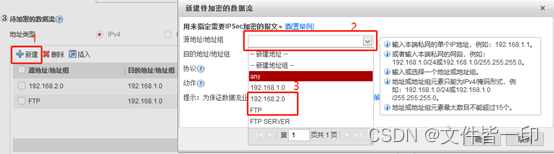
5)检查待加密的数据流中的源地址/地址组和目的地址/地址组是否正确

6)单击“对象”-“地址”,可以查看地址组列表或地址信息。如需添加,单击“新建”即可创建新的对象或地址组。

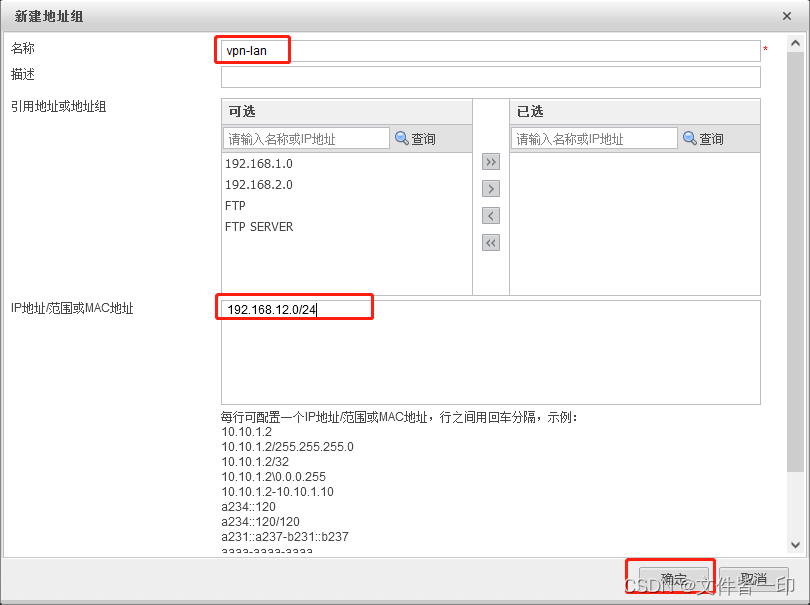

7)最后查看添加好的感兴趣流LAN,等同于在命令下手动通过acl创建感兴趣流数据。

8)最后点应用保存,其他参数保持默认均可。功能介绍参考操作6的步骤⑻、⑼、⑽。

1)创建3条安全策略,分别是VPN隧道、VPN业务和ftp流量安全策略
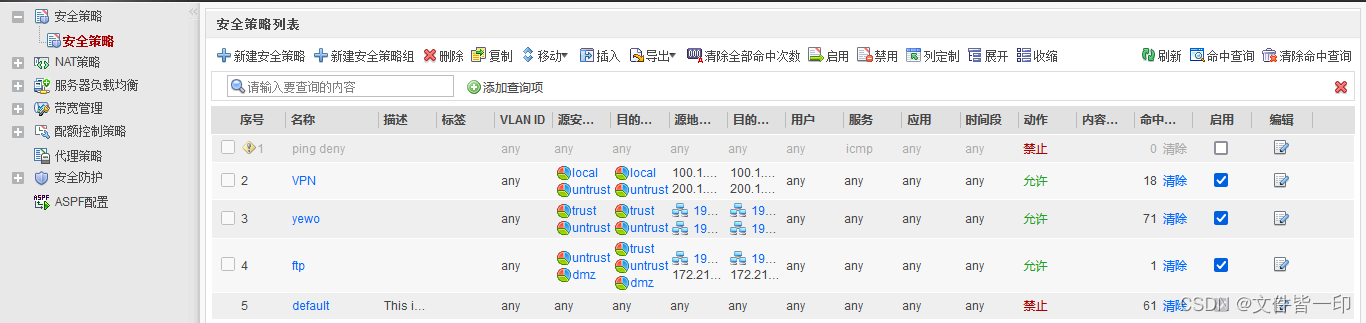
2) VPN策略要放行源和目安全区域local和untrust的流量
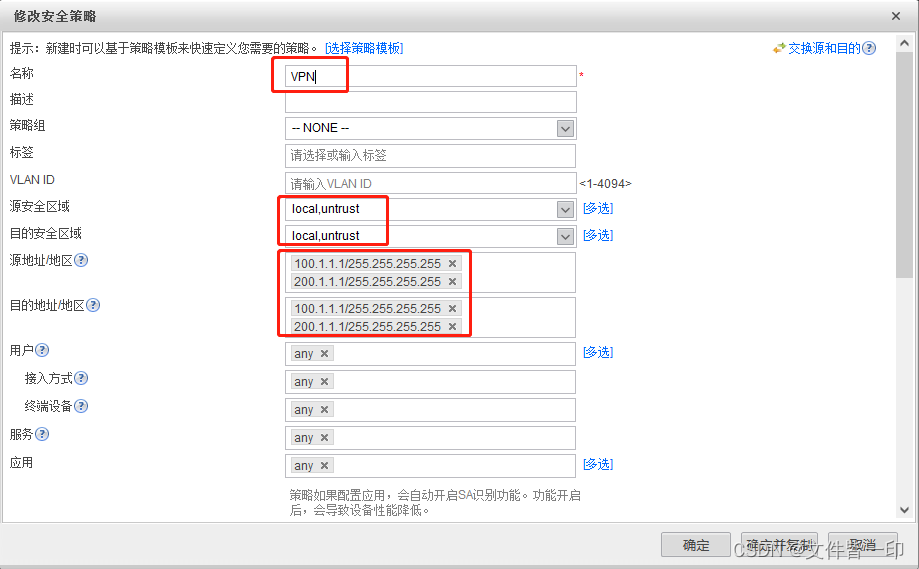
3)VPN业务访问流量要放开trust和untrust区域的流量

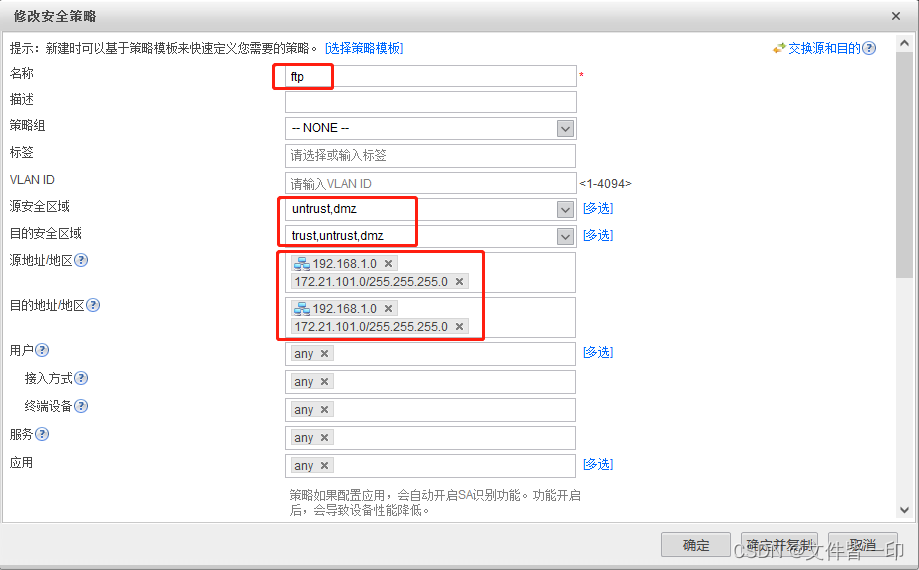
4) ftp访问要放开源区域trust、untrust和目标区域untrust、dmz。
1)单击“策略”-“NAT策略”-“新建”NAT策略

2)创建一条允许内网用户上网的策略,名称为permit-internet,源安全区域为trust,目的安全区域为untrust,使用easy-ip出接口转换方式。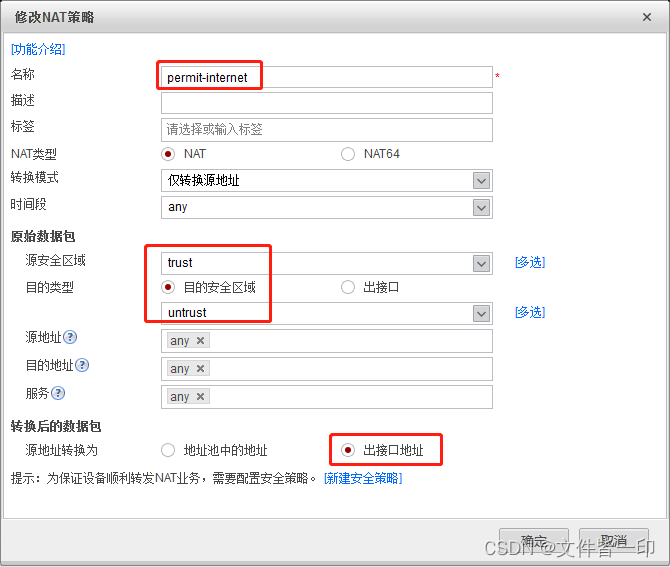
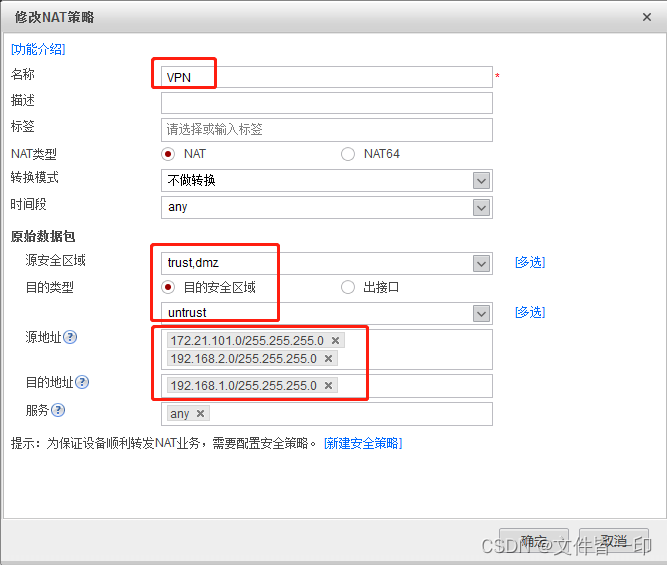
3)建立一个VPN的NAT策略,将总部内网段192.168.2.0、172.21.101.0和分部内网段192.168.1.0不执行nat转换。
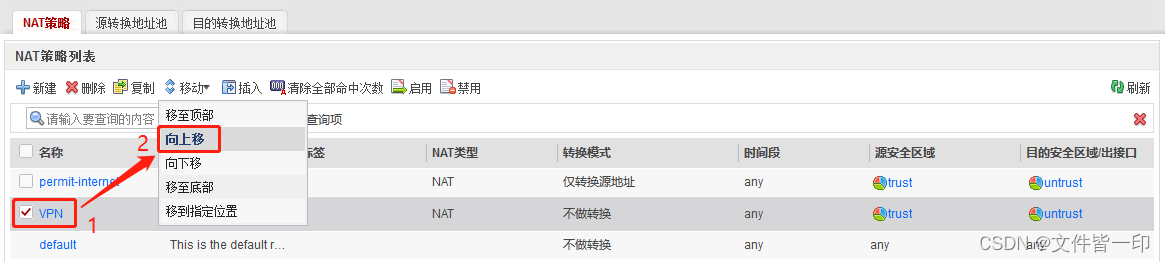
2)在Web管理查看NAT策略

为了解决NAT穿越问题。即二个内网网段之间的互访不执行NAT转换。选中VPN,单击上面的移动,将其移动至顶部。如下图:

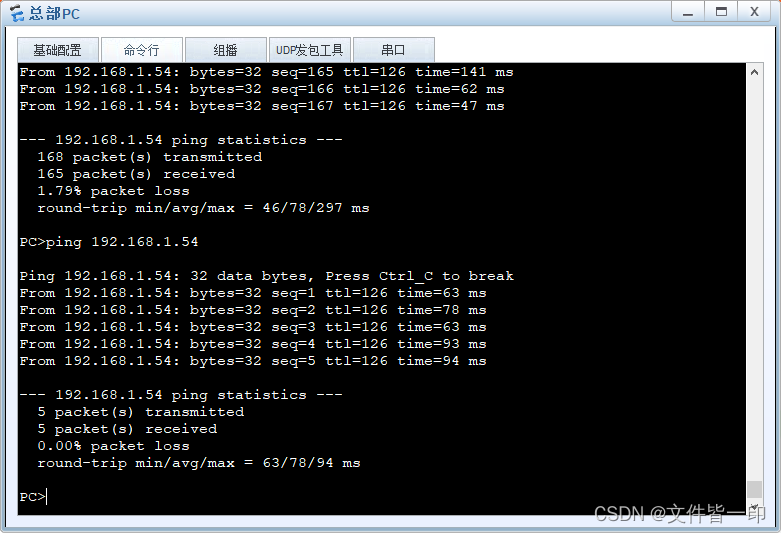
1)从总部PC访问分部内网PC
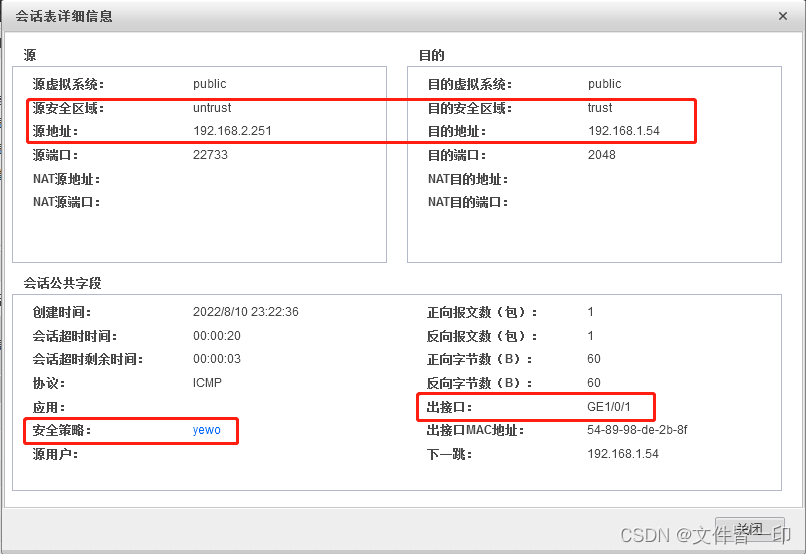
2)执行display firewall session table source inside 192.168.2.251查看会话记录

3)在分公司上查看会话表,可以看到总部PC251的计算机通过untrust区域访问位于trust区域的内网PC54,匹配的安全策略是yewo。
3)登录二端的防火墙web后台监控,点开会话表, 查看二端IPSEC VPN隧道建立的信息
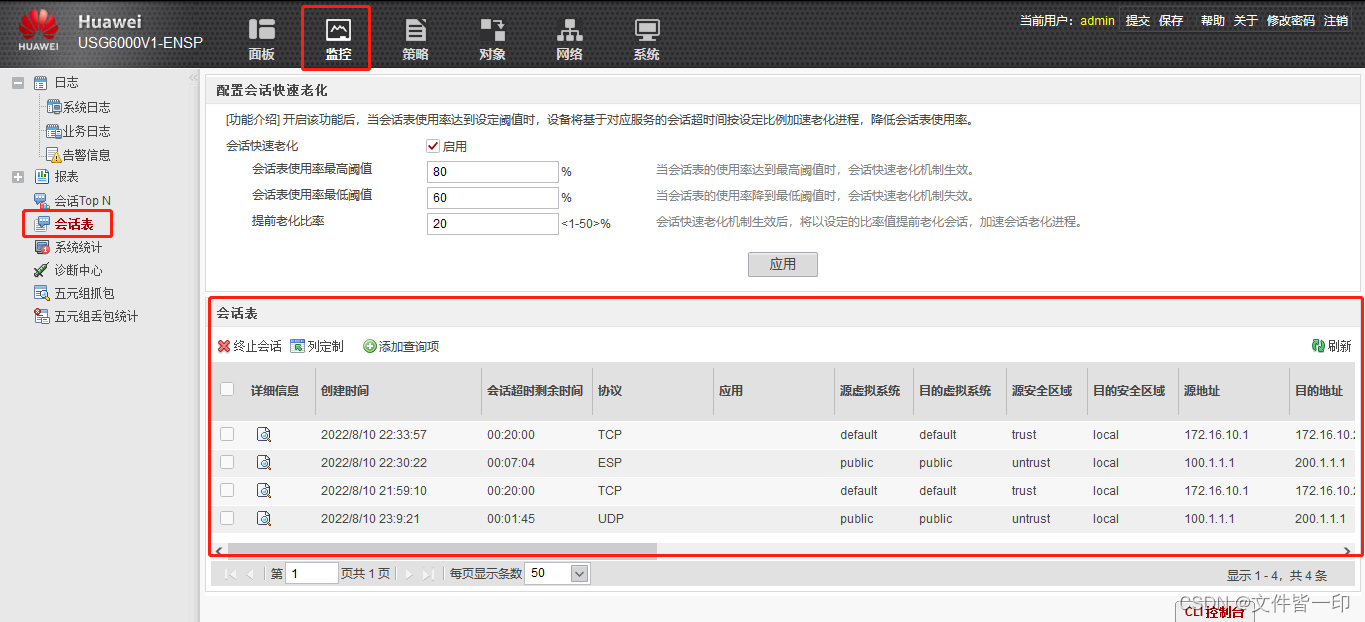
在总部的防火墙上看到分部的100.1.1.1与200.1.1.1建立了IPSEC VPN隧道。
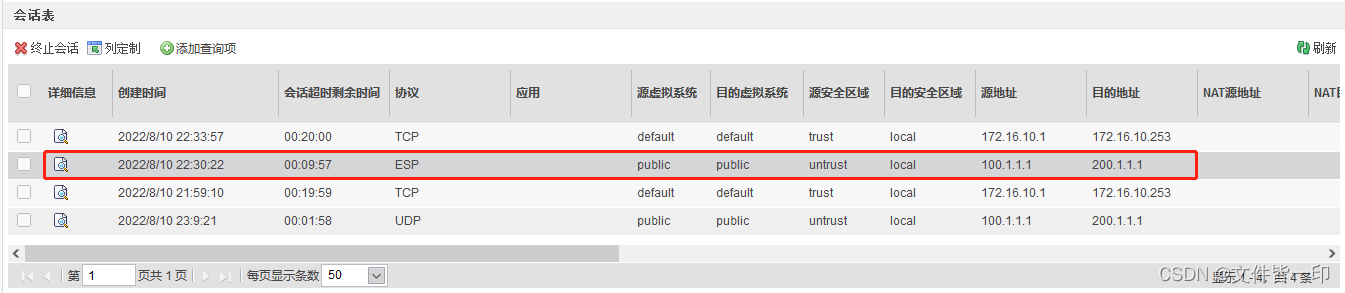
在分部的防火墙上看到总部的200.1.1.1与100.1.1.1建立了IPSEC VPN隧道。
5)通过在FW2的GE1/0/0接口上抓包,只看到加密的ESP协议数据包。

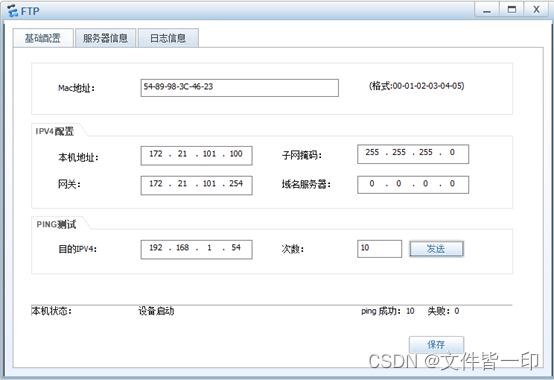
6)FTP服务器访问分部pc
7)从http服务器访问分部PC

我有一个在Linux服务器上运行的ruby脚本。它不使用rails或任何东西。它基本上是一个命令行ruby脚本,可以像这样传递参数:./ruby_script.rbarg1arg2如何将参数抽象到配置文件(例如yaml文件或其他文件)中?您能否举例说明如何做到这一点?提前谢谢你。 最佳答案 首先,您可以运行一个写入YAML配置文件的独立脚本:require"yaml"File.write("path_to_yaml_file",[arg1,arg2].to_yaml)然后,在您的应用中阅读它:require"yaml"arg
我已经在Sinatra上创建了应用程序,它代表了一个简单的API。我想在生产和开发上进行部署。我想在部署时选择,是开发还是生产,一些方法的逻辑应该改变,这取决于部署类型。是否有任何想法,如何完成以及解决此问题的一些示例。例子:我有代码get'/api/test'doreturn"Itisdev"end但是在部署到生产环境之后我想在运行/api/test之后看到ItisPROD如何实现? 最佳答案 根据SinatraDocumentation:EnvironmentscanbesetthroughtheRACK_ENVenvironm
华为OD机试题本篇题目:明明的随机数题目输入描述输出描述:示例1输入输出说明代码编写思路最近更新的博客华为od2023|什么是华为od,od薪资待遇,od机试题清单华为OD机试真题大全,用Python解华为机试题|机试宝典【华为OD机试】全流程解析+经验分享,题型分享,防作弊指南华为o
system-view进入系统视图quit退到系统视图sysname交换机命名vlan20创建vlan(进入vlan20)displayvlan显示vlanundovlan20删除vlan20displayvlan20显示vlan里的端口20Interfacee1/0/24进入端口24portlink-typeaccessvlan20把当前端口放入vlan20undoporte1/0/10删除当前VLAN端口10displaycurrent-configuration显示当前配置02配置交换机支持TELNETinterfacevlan1进入VLAN1ipaddress192.168.3.100
之前在培训新生的时候,windows环境下配置opencv环境一直教的都是网上主流的vsstudio配置属性表,但是这个似乎对新生来说难度略高(虽然个人觉得完全是他们自己的问题),加之暑假之后对cmake实在是爱不释手,且这样配置确实十分简单(其实都不需要配置),故斗胆妄言vscode下配置CV之法。其实极为简单,图比较多所以很长。如果你看此文还配不好,你应该思考一下是不是自己的问题。闲话少说,直接开始。0.CMkae简介有的人到大二了都不知道cmake是什么,我不说是谁。CMake是一个开源免费并且跨平台的构建工具,可以用简单的语句来描述所有平台的编译过程。它能够根据当前所在平台输出对应的m
注意:本文主要掌握DCN自研无线产品的基本配置方法和注意事项,能够进行一般的项目实施、调试与运维AP基本配置命令AP登录用户名和密码均为:adminAP默认IP地址为:192.168.1.10AP默认情况下DHCP开启AP静态地址配置:setmanagementstatic-ip192.168.10.1AP开启/关闭DHCP功能:setmanagementdhcp-statusup/downAP设置默认网关:setstatic-ip-routegeteway192.168.10.254查看AP基本信息:getsystemgetmanagementgetmanaged-apgetrouteAP配
1.1.1 YARN的介绍 为克服Hadoop1.0中HDFS和MapReduce存在的各种问题⽽提出的,针对Hadoop1.0中的MapReduce在扩展性和多框架⽀持⽅⾯的不⾜,提出了全新的资源管理框架YARN. ApacheYARN(YetanotherResourceNegotiator的缩写)是Hadoop集群的资源管理系统,负责为计算程序提供服务器计算资源,相当于⼀个分布式的操作系统平台,⽽MapReduce等计算程序则相当于运⾏于操作系统之上的应⽤程序。 YARN被引⼊Hadoop2,最初是为了改善MapReduce的实现,但是因为具有⾜够的通⽤性,同样可以⽀持其他的分布式计算模
我是ruby的新手,正在配置IRB。我喜欢pretty-print(需要'pp'),但总是输入pp来漂亮地打印它似乎很麻烦。我想做的是默认情况下让它漂亮地打印出来,所以如果我有一个var,比如说,'myvar',然后键入myvar,它会自动调用pretty_inspect而不是常规检查。我从哪里开始?理想情况下,我将能够向我的.irbrc文件添加一个自动调用的方法。有什么想法吗?谢谢! 最佳答案 irb中默认pretty-print对象正是hirb被迫去做。Theseposts解释hirb如何将几乎所有内容转换为ascii表。虽
我想在IRB中浏览文件系统并让提示更改以反射(reflect)当前工作目录,但我不知道如何在每个命令后进行提示更新。最终,我想在日常工作中更多地使用IRB,让bash溜走。我在我的.irbrc中试过这个:require'fileutils'includeFileUtilsIRB.conf[:PROMPT][:CUSTOM]={:PROMPT_N=>"\e[1m:\e[m",:PROMPT_I=>"\e[1m#{pwd}>\e[m",:PROMPT_S=>"FOO",:PROMPT_C=>"\e[1m#{pwd}>\e[m",:RETURN=>""}IRB.conf[:PROMPT_MO
我正在使用Ruby/Mechanize编写一个“自动填写表格”应用程序。它几乎可以工作。我可以使用精彩CharlesWeb代理以查看服务器和我的Firefox浏览器之间的交换。现在我想使用Charles查看服务器和我的应用程序之间的交换。Charles在端口8888上代理。假设服务器位于https://my.host.com。.一件不起作用的事情是:@agent||=Mechanize.newdo|agent|agent.set_proxy("my.host.com",8888)end这会导致Net::HTTP::Persistent::Error:...lib/net/http/pe
