2021年全国职业院校网络搭建及应用第二部分基本配置视频
(总分1000分)
|
|
赛题说明
一、竞赛内容分布
“网络搭建与应用”竞赛共分二个部分,其中:
第一部分:网络搭建及安全部署项目
第二部分:服务器配置及应用项目
二、竞赛注意事项
(1)禁止携带和使用移动存储设备、计算器、通信工具及参考资料。
(2)请根据大赛所提供的比赛环境,检查所列的硬件设备、软件清单、材料清单是否齐全,计算机设备是否能正常使用。
(3)本试卷共有两个部分。请选手仔细阅读比赛试卷,按照试卷要求完成各项操作。
(4)操作过程中,需要及时保存设备配置。比赛结束后,所有设备保持运行状态,评判以最后的硬件连接为最终结果。
(5)比赛完成后,比赛设备、软件和赛题请保留在座位上,禁止将比赛所用的所有物品(包括试卷和草纸)带离赛场。
(6)禁止在纸质资料上填写与竞赛无关的标记,如违反规定,可视为0分。
(7)与比赛相关的工具软件放置在D:\soft文件夹中。
某集团公司为提高工作效率,对原有网络重新规划部署,统一进行IP及业务资源的规划和分配,网络采用OSPF和RIP等路由协议。
随着公司规模快速发展,业务数据量和公司访问量增长巨大。为了更好管理数据、提供服务,集团决定构建小型数据中心及业务服务平台,以达到快速、可靠交换数据,以及增强业务部署弹性的目的。
集团公司规划的网络拓扑结构如下图所示。
其中云服务实训平台编号为DCC,用于各类服务架设;一台S4600交换机编号为SW-3,用于实现终端高速接入;两台CS6200交换机作为总公司的核心交换机,实现数据高速转发且保证高可靠性;两台DCFW-1800编号分别为FW-1、FW-2,作为公司的出口防火墙;两台DCR-2600路由器编号为RT-1、RT-2,作为公司的互通路由器;一台DCWS-6028作为有线无线智能一体化控制器,编号为DCWS,通过与WL8200-I2高性能企业级AP配合实现公司无线覆盖。
拓扑结构图:
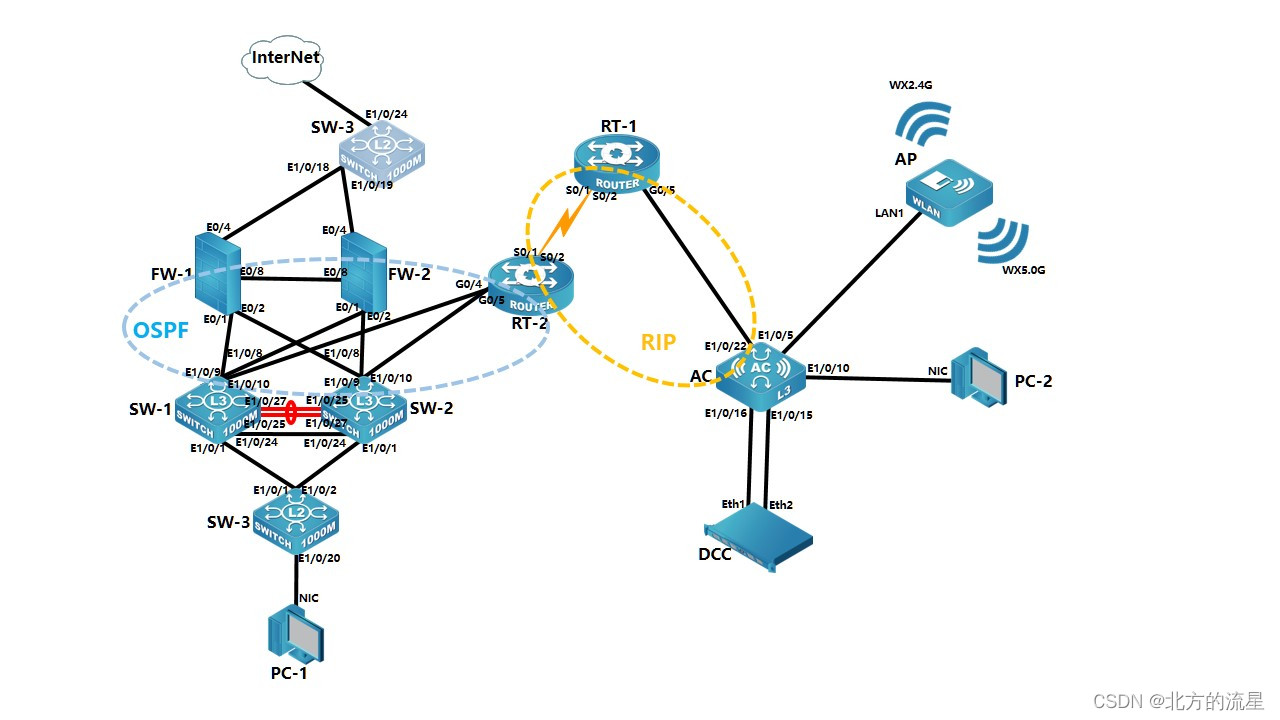
表1:网络设备连接表: A设备连接至B设备 设备名称 接口 设备名称 接口 SW-3 E1/0/1 SW-1 E1/0/1 SW-3 E1/0/2 SW-2 E1/0/1 SW-3 E1/0/18 FW-1 E0/4 SW-3 E1/0/19 FW-2 E0/4 SW-3 E1/0/20 PC-1 NIC SW-3 E1/0/23 RT-1 G0/4 SW-3 E1/0/24 Internet SW-1 E1/0/25 SW-2 E1/0/27 SW-1 E1/0/27 SW-2 E1/0/25 SW-1 E1/0/24 SW-2 E1/0/24 SW-1 E1/0/8 FW-2 E0/1 SW-1 E1/0/9 FW-1 E0/1 SW-1 E1/0/10 RT-2 G0/4 SW-2 E1/0/8 FW-2 E0/2 SW-2 E1/0/9 FW-1 E0/2 SW-2 E1/0/10 RT-2 G0/5 FW-1 E0/8 FW-2 E0/8 RT-1 S0/2 RT-1 S0/1 RT-1 G0/5 DCWS E1/0/22 DCWS E1/0/5 AP LAN1 DCWS E1/0/15 DCC Eth1 DCWS E1/0/16 DCC Eth2 DCWS- E1/0/10 PC-2 NIC
表2:网络地址规划表: 设备 设备名称 设备接口 IP地址 备注 三层交换机 SW-Core Vlan 10 172.168.10.254/24 YFB Vlan 20 172.168.20.254/24 RSB Vlan 30 172.168.30.254/24 CWB Vlan 40 172.168.40.254/24 SCB Vlan 50 10.10.10.1/29 Link-To-FW Vlan 60 10.10.10.9/30 Link-To-RT2-4 Vlan 70 10.10.10.13/30 Link-To-RT2-5 Vlan 100 172.16.100.1/24 Manager 二层交换机 SW-3 Vlan 100 172.16.100.2/24 Manager 路由器 G0/5 10.10.10.17/30 Link-To-DCWS S0/1 10.10.10.21/30 Link-To-RT1-2 RT-2 G0/4 10.10.10.10/30 Link-To-SW1 G0/5 10.10.10.14/30 Link-To-SW2 S0/2 10.10.10.22/30 Link-To-RT2-1 防火墙 FW-1 E0/1 10.10.10.2/29 E0/2 E0/4 221.11.67.29/29 GateWay:221.11.67.30 E0/8 7.7.7.5/30 FW-2 E0/1 10.10.10.2/29 E0/2 E0/4 221.11.67.29/29 GateWay:221.11.67.30 E0/8 7.7.7.6/30 无线控制器 DCWS Vlan 30 192.168.30.254/24 Vlan 40 192.168.40.254/24 Vlan 50 192.168.50.254/24 Vlan 11 192.168.11.X/24 Wifi-2.4G Vlan 21 192.168.21.X/24 Wifi-5.8G Vlan 31 192.168.31.X/24 Wifi-Manager Vlan 101 10.10.10.18/30 Link-To-RT1 Vlan 201 192.168.100.1/24 DCC 云服务实训平台 DCC Eth1 192.168.100.100/24 计算机 PC-1 NIC 172.168.20.139/24 PC-2 NIC 192.168.50.224/24
表3:服务器IP地址分配表: 宿主机 虚拟机名称 域名信息 服务角色 系统及 版本信息 IPv4 地址信息 云实训平台 云主机1 DC.netskills.net 域控制器 DNS服务器 CA证书服务器 Windows Server 2012 R2 192.168.30.xx/24 云主机2 SCA.netskills.net 从属CA服务器 辅助域控制器 Windows Server 2012 R2 192.168.30.xx/24 云主机3 DHCP.netskills.net DHCP服务器 文件服务器 Windows Server 2008 R2 192.168.30.xx/24 云主机4 www1.netskills.net WEB服务器 负载均衡集群服务 Windows Server 2012 R2 192.168.30.xx/24 192.168.50.xx/24 云主机5 www2.netskills.net WEB服务器 负载均衡集群服务 Windows Server 2012 R2 192.168.30.xx/24 192.168.50.xx/24 云主机6 w10.netskills.net Client Windows 10 192.168.30.xx/24 云主机7 dns.chinaskills.net 证书服务器 Centos 7.4 192.168.40.xx/24 云主机8 www1.chinaskills.net WEB服务器 Centos 7.4 192.168.40.xx/24 云主机9 www2.chinaskills.net WEB服务器 数据库服务器 Centos 7.4 192.168.40.xx/24 云主机10 ssm.chinaskills.net Tomcat服务器 磁盘管理 Centos 7.4 192.168.40.xx/24 云主机11 mail.chinaskills.net 邮件服务器 Centos 7.4 192.168.40.xx/24 云主机12 ha.chinaskills.net Ha集群服务器 Centos 7.4 192.168.40.xx/24
(520分)
【说明】
(1)设备console线有两条。交换机、DCWS、防火墙使用同一条console线,路由器使用另外一条console线。设备命名方式参考网络设备IP地址分配表。
(2)设备配置完毕后,保存最新的设备配置。裁判以各参赛队提交的竞赛结果文档为主要评分依据,无文档相关环节视为0分。所有提交的文档必须按照赛题所规定的命名规则命名,否则按无效内容处理;所有需要提交的文档均放置在PC1桌面的“比赛文档_X”(X为工位号)文件夹中。
保存文档方式分为两种:
表4:VLAN信息规划表
| 设备 | VLAN编号 | VLAN名称 | 端口 | 说明 |
| SW-Core | Vlan 100 | Manager | 管理 | |
| Vlan 10 | YFB | 研发部 | ||
| Vlan 20 | RSB | 人事部 | ||
| Vlan 30 | CWB | 财务部 | ||
| Vlan 40 | SCB | 市场部 | ||
| Vlan 50 | Link-To-FW | E1/0/8、E1/0/9 E2/0/8、E2/0/9 | 上联防火墙 | |
| Vlan 60 | Link-To-RT2-4 | E1/0/10 | 上联RT-2 | |
| Vlan 70 | Link-To-RT2-5 | E2/0/10 | 上联RT-2 | |
| Vlan 4000 | BFD | E1/0/24、E2/0/24 |
| |
| SW-3 | Vlan 100 | Manager | 管理 | |
| Vlan 10 | YFB | E1/0/3至E1/0/6 | 研发部 | |
| Vlan 20 | RSB | E1/0/7至E1/0/11 | 人事部 | |
| Vlan 30 | CWB | E1/0/12至E1/0/14 | 财务部 | |
| Vlan 40 | SCB | E1/0/15至E1/0/17 | 市场部 |
表5:VLAN信息规划表
| 设备 | VLAN编号 | VLAN名称 | 端口 | 说明 |
| AC | Vlan 30 |
|
|
|
| Vlan 40 |
|
|
| |
| Vlan 50 |
| |||
| Vlan 11 | Wifi-2.4G | |||
| Vlan 21 | Wifi-5.8G |
|
| |
| Vlan 31 | Wifi-Manager |
|
| |
| Vlan 101 | Link-To-RT1 | E1/0/22 | 互联 | |
| Vlan 201 | DCC | E1/0/16 | 云服务平台 |
开启以下Flood防护:(5分)
ICMP洪水攻击防护,警戒值1000,动作丢弃;
UDP洪水攻击防护,源、目的警戒值均为1000,动作丢弃;
SYN洪水攻击防护,源、目的警戒值基于IP均为1000,动作丢弃;
开启以下DOS防护:
Ping of Death攻击防护;
Teardrop攻击防护;
IP选项,动作丢弃;
ICMP大包攻击防护,警戒值1000,动作丢弃;
(480分)
【说 明】
1.云服务实训平台相关说明
(1)云服务实训平台管理IP地址默认为192.168.100.100,访问地址http://192.168.100.100/dashboard默认账号密码为admin/dcncloud,ssh默认账号密码为root/dcncloud,考生禁止修改云服务实训平台账号密码及管理ip地址,否则服务器配置及应用项目部分计0分;
(2)云服务实训平台中提供镜像环境,镜像的默认用户名密码以及镜像信息,参考《云服务实训平台用户操作手册v1.2》;
表6:镜像信息表
| 名称 | 用户名 | 密码 | ssh | rdp |
| Windows10 | administrator | Qwer1234 | 否 | 是 |
| WindowsServer2012 | administrator | Qwer1234 | 否 | 是 |
| WindowsServer2008 | administrator | Qwer1234 | 否 | 是 |
| CentOS7-mini-V2 | root | dcncloud | 是 | 否 |
(3)所有windows主机实例在创建之后都直接可以通过远程桌面连接操作,centos主机实例可以通过CRT软件连接进行操作,所有linux主机都默认开启了ssh功能,Linux系统软件镜像位于”/opt”目录下;
(4)要求在云服务实训平台中保留竞赛生成的所有虚拟主机。
2.云服务实训平台和服务器PC1和PC2相关服务说明:
(1)题目中所有未指明的密码均为“参见表4.云主机和服务器密码表”,若未按照要求设置密码,涉及到该操作的所有分值记为0分;
(2)虚拟主机的IP属性设置请按照“拓扑结构图”以及“表3.服务器IP地址分配表”的要求设定;
(3)PC1和PC2上所有系统镜像文件及赛题所需的其它软件均存放在每台主机的D:\soft文件夹中;
(4)请在PC2 桌面上,选手自己建立“比赛文档_X(X 为赛位号)文件夹”,并将U盘上的soft文件夹中的《云实训平台安装与应用报告单》、《Windows操作系统-云平台部分竞赛报告单》和《Linux操作系统竞赛报告单》复制到PC2桌面的“比赛文档_X(X 为赛位号)文件夹”下“服务器部分文件夹”中,并按照截图注意事项的要求填写完整;如报告单、截图等存放位置错误,涉及到的所有操作分值记为0分;
(5)所有服务器要求虚拟机系统重新启动后,均能正常启动和使用,否则会扣除该服务功能一定分数。
一、在云实训平台上完成如下操作(150分)
(一)完成云平台基础设置(50分)
1.按照“表 7:云平台网络信息表”要求创建三个外部网络,这些外部网络所使用的 VLAN均为总部业务VLAN,详细操作过程请参照“云服务实训平台用户操作手册”(30分);
2.创建5 块云硬盘,卷命名为hd1-hd5,其中hd1-hd3 大小为10G,h4-h5大小自定(20分);
注意:必须通过“项目”栏中的“计算”子栏中的“卷”功能来创建云硬盘;不能使用“管理员”,“系统”栏下的“卷”功能,该功能使用不当会造成云硬盘创建失败,界面卡死。
在云平台中可以创建多个云硬盘,所有云硬盘容量的总大小不能超过 100G,否则将创建失败。一个实例可以同时连接多个云硬盘,但一个云硬盘同时只能给一个实例作为扩展硬盘使用。
在分离卷之前一定要保证使用该卷的linux 主机中,已经不存在该卷的任何挂载点。如果使用该卷的主机是windows 实例,必须保证该卷在主机的“磁盘管理”项目中处于脱机状态,否则会造成分离失败,或是一直显示“分离中”状态。
表7:云平台网络信息表
| 网络 名称 | 所属 vlan号 | 外部 网络 | 子网 名称 | 子网网络地址 | 网关IP | 激活DHCP | 地址池范围 |
| Vlan30 | 30 | 是 | Vlan30-subnet | 192.168.30.0/24 | 192.168.30.254 | 是 | 192.168.30.100,192.168.30.200 |
| Vlan40 | 40 | 是 | Vlan40-subnet | 192.168.40.0/24 | 192.168.40.254 | 是 | 192.168.40.100,192.168.40.200 |
| Vlan50 | 50 | 是 | Vlan50-subnet | 192.168.50.0/24 | 192.168.50.254 | 是 | 192.168.50.100,192.168.50.200 |
(二)创建虚拟主机(100分)
1按照“表 8:虚拟主机信息表”所示,按要求生成虚拟主机,详细操作过程请参照“云服务实训平台用户操作手册”(72分);
2.云平台中所有虚拟机的IP地址,要求手动设置为该虚拟机 DHCP 获取的地址(28分);
表8:虚拟主机信息表
| 虚拟主机名称 | 镜像模板 (源) | 云主机类型(flavor) | VCPU 数量 | 内存、硬盘信息 | 网络名称 | 备注 |
| 云主机1 | WindowsServer2012 | windows-450 | 2 | 4G、50G | Vlan30 |
|
| 云主机2 | WindowsServer2012 | windows-450 | 2 | 4G、50G | Vlan30 | 加入域 连接卷hd1-hd3 |
| 云主机3 | WindowsServer2008 | windows-240 | 2 | 2G、40G | Vlan30 | 加入域 |
| 云主机4 | WindowsServer2012 | windows-450 | 2 | 4G、50G | Vlan30 Vlan50 | 加入域 |
| 云主机5 | WindowsServer2012 | windows-450 | 2 | 4G、50G | Vlan30 Vlan50 | 加入域 |
| 云主机6 | Windows10 | windows10-240 | 2 | 2G、40G | Vlan30 | 加入域 |
| 云主机7 | Centos7-mini-V2 | linux-130 | 1 | 1G、30G | Vlan40 |
|
| 云主机8 | Centos7-mini-V2 | linux-130 | 1 | 1G、30G | Vlan40 |
|
| 云主机9 | Centos7-mini-V2 | linux-130 | 1 | 1G、30G | Vlan40 |
|
| 云主机10 | Centos7-mini-V2 | linux-130 | 1 | 1G、30G | Vlan40 | 连接卷hd4、hd5 |
| 云主机11 | Centos7-mini-V2 | linux-130 | 1 | 1G、30G | Vlan40 |
|
| 云主机12 | Centos7-mini-V2 | linux-130 | 1 | 1G、30G | Vlan40 |
|
表9:云主机和服务器密码表
| 云主机和服务器密码及未要求的普通用户 | Abc135.net(注意区分大小写) |
一、完成虚拟主机加入域(12分)
1. 将按照“表8:虚拟主机信息表”生成的虚拟主机加入到netskills.net域环境(12分);
二、在云主机1中完成域控制器及DNS服务器的部署(44分)
1. 将云主机1的服务器配置成域控制器,域名为netskills.net,设置域和林的功能级别为Windows Server 2012(7分);
2.将此服务器配置为主DNS服务器,要求正确配置netskills.net域名的正向及反向解析区域,创建对应服务器主机记录,正确解析netskills.net域中的所有服务器(12分);
3.设置DNS正、反向区域与活动目录集成(5分);
4.启用AD域回收站功能(5分);
5.创建3个组织单位、采用对应部门名称的中文全拼命名,每个部门创建2个用户,行政部用户:adm1~ adm2、营销部用户:sale1~sale2、技术部用户:sys1~sys2,所有用户不能修改其用户口令,并要求用户只能在上班时间可以登录(每周一至周五9:00~18:00)(9分);
6.配置域中技术部的所有员工必须启用密码复杂度要求、密码长度最小为10 位、密码最长存留34 天、允许失败登录尝试的次数为4次、重置失败登录尝试计数(分钟)为5分钟、直至管理员手动解锁帐户(2分);
7.配置相关策略,防止用户随意退出域,实现所有行政部的用户登录域后自动去除“计算机”的上下文菜单中的“属性”(2分);
8.配置相关策略,实现所有营销部的计算机开机后自动弹出“温馨提示”的对话框,显示的内容为“请注意销售数据的安全!”(2分);
三、在云主机1中完成CA服务器的部署(10分)
1.将云主机1的服务器配置成CA服务器,安装证书服务,设置为企业根,颁发机构有效期为7years,通过相应配置使从属证书颁发机构颁发的证书有效期为2年(10分);
四、在云主机2中完成从属证书服务的部署(20分)
1.将云主机2的服务器升级成netskills.net域的的辅助域控制器(2分);
2.将云主机2的服务器设置为证书颁发机构,安装证书服务,设置为企业从属CA,负责整个netskills.net域的证书发放工作,颁发的证书有效期年份为2 years(3分);
3.添加三块SCSI虚拟硬盘,其每块硬盘的大小为10G;并创建RAID5卷,盘符为E盘(3分);
4.在E盘上新建文件夹FilesWeb,并将其设置为共享文件夹,共享名为FilesWeb,开放共享文件夹的读取、更改权限给everyone用户(3分);
5.在FilesWeb文件夹内建立三个子文件夹(3分):
(1)子文件夹为“FilesConfigs”,用来存储共享设置(1分);
(2)子文件夹为“FilesConts”,用来存储共享网页(1分);
(3)子文件夹为“WWWLogFile”,用来存储日志文件(1分);
6.在C盘启用卷影副本功能,设置每周工作日的下午19:30创建卷影副本,将副本存储与E盘(3分)。
7. 制订备份计划,每天的 0 点对“系统状态”进行备份,并采用VSS 完整备份,备份至 e:\盘,将确认信息截图。(3分)。
1.安装DHCP服务,为服务器网段部分主机动态分配IPv4地址,建立作用域,作用域的名称为dhcpserv,地址池为210-215,仅允许“服务器2”的服务器获取DHCP服务器的最后一个地址(5分);
六、在云主机3中完成辅助DNS服务的部署(20分)
1.安装 DNS 服务,将云主机3配置成云主机1的辅助 DNS服务器(5分)。
2.当遇到无法解析的域名时,将其请求转发至 8.8.8.8 互联网域名服务器(5分)
3.关闭网络掩码排序功能(5分)。
4. 为了防止域控制器的DNS域名解析服务造成大量不必要的数据流,公司技术人员决定禁用DNS递归功能,请您使用PowerShell禁用DNS递归功能(5分)。
七、在云主机4中完成WEB服务器1的部署(20分)
1.添加一块网卡,第一块网卡为提供负载均衡网卡,完成网络负载均衡操作;第二块网卡为心跳线网卡(2分);
2.安装IIS组件,创建www.netskills.net站点(8分):
(1)将该站点主目录指定到\\SCA\FilesWeb\FilesConts共享文件夹(2分);
(2)在共享文件夹\\SCA\FilesWeb\FilesConts内创建主页文件 index.html,主页内容为“welcome to my website”(1分);
(3)启动www.netskills.net站点的共享配置功能,通过输入物理路径、用户名、密码、确认密码和加密秘钥,将该站点的设置导出存储到\\ SCA \FilesWeb\FilesConfigs内(5分);
3.设置网站最大连接数为1000,网站连接超时为60s,网站的带宽为1000KB/S(4分);
4.使用W3C记录日志,每天创建一个新的日志文件,日志文件存储到“\\SCA\FilesWeb\WWWLogFile”目录中,日志只允许记录日期、时间、客户端IP地址、用户名、服务器IP地址、服务器端口号(2分);
5.创建证书申请时,证书必需信息为(4分):
(1)通用名称=“www.netskills.net”;
(2)组织=“netskills”;
(3)组织单位=“sales”;
(4)城市/地点 =“Shenzhen”;
(5)省/市/自治区=“Shenzhen”;
(6)国家/地区=“CN”;
八、在云主机4中完成NLB群集服务器的部署(6分)
1.安装NLB负载平衡服务,其群集IPv4地址为192.168.30.150/24,新建群集优先级为6,群集名称为www.netskills.net,采用多播方式(4分);
2.在访问www.netskills.net站点时,要求只允许使用域名通过SSL加密访问(2分);
九、在云主机5中完成WEB服务器2的部署(15分)
1.添加一块网卡,第一块网卡为提供负载均衡网卡,完成网络负载均衡操作;第二块网卡为心跳线网卡(5分);
2.安装IIS组件,实现www.netskills.net站点的共享配置,启动www.netskills.net站点的共享配置功能,通过输入物理路径、用户名、密码、确认密码和加密密钥密码,使得让该站点可以使用位于\\SCA\FilesWeb\FilesConfigs内的共享配置(5分);
3.证书采用证书导入的方式,将云主机4为www.netskills.net站点申请的证书进行导入,并保证能在本服务器上正常使用(5分);
十、在云主机5中完成NLB群集服务器的部署(6分)
1.安装NLB负载平衡服务,添加到“云主机4”新建的群集中,优先级为11,采用多播方式(4分);
2.在访问www.netskills.net站点时,要求只允许使用域名通过SSL加密访问(2分);
十一、在云主机6中完成相关功能(7分)
配置“连接安全规则”,保证和云主机2之间的通信安全,要求入站和出站都要求身份验证,完整性算法采用SHA-256,加密算法采用AES-CBC 192,预共享的密钥为skills2019(2分);
2.配置远程桌面功能,使用安全的方式,允许技术部用户对该节点进行配置。(5分)
一、在云主机7中完成域名服务器及SAMBA服务器的部署(30分)
1.在此服务器中安装配置DNS服务,负责区域“chinaskills.net”内主机解析,六台主机分别为dns.chinaskills.net、mail.chinaskills.net 、www1.chinaskills.net、www2.chinaskills.net、ssm.chinaskills.net 、ha.chinaskills.net,做好正反向DNS服务解析(15分);
2.此服务器中安装配置Samba服务(15分);
(1)创建三个用户user1, user2,user3(5分);
(2)建立共享目录/opt/finance_share,要求共享名为archive,user1和user2用户可以通过虚拟用户admin1和admin2(用户名和密码相同)输入用户名和密码登录并上传文件(5分);
(3)限制user3用户在共享目录中最多创建3个文件(5分);
二、在云主机8中完成Apache服务器的部署(10分)
1.在此服务器中安装Apache服务,建立虚拟主机站点www1.chinaskills.net:
(1)主页名字为 2019dcn.html,首页内容为“Welcome chinaskills website1”(5分)
(2)配置访问日志路径和名称为/var/log/httpd/www1.chinaskills.net-access_log,日志记录格式为普通型(5分);
三、在云主机8中完成防火墙及时间服务器的部署(20分)
1.配置系统防火墙firewall,关闭除提供系统服务(80、443、25、22、110、53)以外的端口(10);
2.在此服务器上实现网络时间服务Chrony的配置,使得172.20.30.0/24网络中的其它计算机通过此服务器进行网络校时(10);
四、在云主机9中完成Apache服务器的部署(10分)
1.在此服务器中安装Apache服务,建立虚拟主机站点www2.chinaskills.net:
(1)主页名字为 2019dcn.html,首页内容为“Welcome chinaskills website2”(5分)
(2)配置访问日志路径和名称为/var/log/httpd/www2.chinaskills.net-access_log,日志记录格式为复合型(5分);
五、在云主机9中完成数据库服务器的部署(20分)
1.将此服务器配置为数据库服务器,创建数据库为School,在库中创建表为Score,在表中创建2个用户,分别为(1,suser1,1999-6-1,female),(2,suser2,2000-9-1,male),口令与用户名相同,表结构如下(15分);
| 字段名 | 数据类型 | 主键 |
| ID | Int | 是 |
| Name | varchar(20) | 否 |
| Birthday | Datetime | 否 |
| Sex | char(10) | 否 |
| Password | char(64) | 否 |
2.开启数据库的查询日志,路径为/var/log/mariadb/mariadb.log(5分);
六、在云主机10中完成JSP+Tomcat运行环境的部署(10分)
1.安装jdk和jre,安装完成后,配置JAVA环境变量(5分);
2.安装tomcat服务并启动,保证用户可使用浏览器浏览tomcat默认主页(5分);
七、在云主机10中使用系统存储管理器完成磁盘管理的部署(20分)
1.添加两块20G的物理磁盘,分别为vdb和vdc,分区的大小和多少个分区,根据后面任务的需求自己确定(4分);
2.使用物理磁盘vdb来扩展存储池centos的容量,增加容量大小为18G(4分);
3.将系统设备卷/dev/centos/root增加15G的容量,来达到扩展系统根分区容量的目的(4分);
4.用物理磁盘vdc创建一个名为vg1的存储池,并在该存储池上创建一个名为lv1的LVM卷,该卷的大小为500M,使用xfs文件系统格式化卷,并将它挂载到/soft目录下(4分);
5.发现lv1逻辑卷500M的容量不够,现需要将其再扩容10G(4分);
八、在云主机11中完成E-MAIL服务器的部署(25分)
1.在此服务器上安装配置Postfix邮件服务,具体要求为(25分):
(1)创建二个邮箱用户mail1和mail2,用户密码为321,不允许本地登录(5分);
(2)邮件服务器的域名后缀为chinaskills.net(6分);
(3)邮件服务器要在所有IP地址上进行侦听(6分);
(4)设置邮件服务器仅支持smtps和pop3s协议连接(8分);
九、在云主机12中完成HAproxy服务器的部署(20分)
1.在此服务器上安装HAproxy服务,配置Haproxy使用listen实现http代理,使用frontend、backend实现https代理,开启日志功能(4分);
2.配置HAproxy的名称为haproxy_hp、监听地址为80、后端server为www1和www2(4分);
3.配置HAproxy的frontend的名称为haproxy_hps、监听端口为80和443、模式为http、默认后端为server_ha(4分);
4.配置HAproxy的backend的名称为server_ha、模式为http、负载均衡算法为roundrobin、后端server为www1和www2、权重值为3、引入健康检查、连续5次检测结果失败标记为服务器不可用(4分);
5.配置客户端在使用http访问时自动跳转到https(4分);
我正在尝试使用ruby和Savon来使用网络服务。测试服务为http://www.webservicex.net/WS/WSDetails.aspx?WSID=9&CATID=2require'rubygems'require'savon'client=Savon::Client.new"http://www.webservicex.net/stockquote.asmx?WSDL"client.get_quotedo|soap|soap.body={:symbol=>"AAPL"}end返回SOAP异常。检查soap信封,在我看来soap请求没有正确的命名空间。任何人都可以建议我
我想安装一个带有一些身份验证的私有(private)Rubygem服务器。我希望能够使用公共(public)Ubuntu服务器托管内部gem。我读到了http://docs.rubygems.org/read/chapter/18.但是那个没有身份验证-如我所见。然后我读到了https://github.com/cwninja/geminabox.但是当我使用基本身份验证(他们在他们的Wiki中有)时,它会提示从我的服务器获取源。所以。如何制作带有身份验证的私有(private)Rubygem服务器?这是不可能的吗?谢谢。编辑:Geminabox问题。我尝试“捆绑”以安装新的gem..
最近,当我启动我的Rails服务器时,我收到了一长串警告。虽然它不影响我的应用程序,但我想知道如何解决这些警告。我的估计是imagemagick以某种方式被调用了两次?当我在警告前后检查我的git日志时。我想知道如何解决这个问题。-bcrypt-ruby(3.1.2)-better_errors(1.0.1)+bcrypt(3.1.7)+bcrypt-ruby(3.1.5)-bcrypt(>=3.1.3)+better_errors(1.1.0)bcrypt和imagemagick有关系吗?/Users/rbchris/.rbenv/versions/2.0.0-p247/lib/ru
在Rails4.0.2中,我使用s3_direct_upload和aws-sdkgems直接为s3存储桶上传文件。在开发环境中它工作正常,但在生产环境中它会抛出如下错误,ActionView::Template::Error(noimplicitconversionofnilintoString)在View中,create_cv_url,:id=>"s3_uploader",:key=>"cv_uploads/{unique_id}/${filename}",:key_starts_with=>"cv_uploads/",:callback_param=>"cv[direct_uplo
我想在Ruby中创建一个用于开发目的的极其简单的Web服务器(不,不想使用现成的解决方案)。代码如下:#!/usr/bin/rubyrequire'socket'server=TCPServer.new('127.0.0.1',8080)whileconnection=server.acceptheaders=[]length=0whileline=connection.getsheaders想法是从命令行运行这个脚本,提供另一个脚本,它将在其标准输入上获取请求,并在其标准输出上返回完整的响应。到目前为止一切顺利,但事实证明这真的很脆弱,因为它在第二个请求上中断并出现错误:/usr/b
您如何在Rails中的实时服务器上进行有效调试,无论是在测试版/生产服务器上?我试过直接在服务器上修改文件,然后重启应用,但是修改好像没有生效,或者需要很长时间(缓存?)我也试过在本地做“脚本/服务器生产”,但是那很慢另一种选择是编码和部署,但效率很低。有人对他们如何有效地做到这一点有任何见解吗? 最佳答案 我会回答你的问题,即使我不同意这种热修补服务器代码的方式:)首先,你真的确定你已经重启了服务器吗?您可以通过跟踪日志文件来检查它。您更改的代码显示的View可能会被缓存。缓存页面位于tmp/cache文件夹下。您可以尝试手动删除
电脑0x0000001A蓝屏错误怎么U盘重装系统教学分享。有用户电脑开机之后遇到了系统蓝屏的情况。系统蓝屏问题很多时候都是系统bug,只有通过重装系统来进行解决。那么蓝屏问题如何通过U盘重装新系统来解决呢?来看看以下的详细操作方法教学吧。 准备工作: 1、U盘一个(尽量使用8G以上的U盘)。 2、一台正常联网可使用的电脑。 3、ghost或ISO系统镜像文件(Win10系统下载_Win10专业版_windows10正式版下载-系统之家)。 4、在本页面下载U盘启动盘制作工具:系统之家U盘启动工具。 U盘启动盘制作步骤: 注意:制作期间,U盘会被格式化,因此U盘中的重要文件请注
require"socket"server="irc.rizon.net"port="6667"nick="RubyIRCBot"channel="#0x40"s=TCPSocket.open(server,port)s.print("USERTesting",0)s.print("NICK#{nick}",0)s.print("JOIN#{channel}",0)这个IRC机器人没有连接到IRC服务器,我做错了什么? 最佳答案 失败并显示此消息::irc.shakeababy.net461*USER:Notenoughparame
我有一个使用PDFKit呈现网页的pdf版本的Rails应用程序。我使用Thin作为开发服务器。问题是当我处于开发模式时。当我使用“bundleexecrailss”启动我的服务器并尝试呈现任何PDF时,整个过程会陷入僵局,因为当您呈现PDF时,会向服务器请求一些额外的资源,如图像和css,看起来只有一个线程.如何配置Rails开发服务器以运行多个工作线程?非常感谢。 最佳答案 我找到的最简单的解决方案是unicorn.geminstallunicorn创建一个unicorn.conf:worker_processes3然后使用它:
关于如何使用git设置类似Dropbox的服务,您有什么建议吗?您认为git是解决此问题的合适工具吗?我在考虑使用git+rush解决方案,你觉得怎么样? 最佳答案 检查这个开源项目:https://github.com/hbons/SparkleShare来自项目的自述文件:Howdoesitwork?SparkleSharecreatesaspecialfolderonyourcomputer.Youcanaddremotelyhostedfolders(or"projects")tothisfolder.Theseprojec
