链接:https://pan.baidu.com/s/1whUD9Avbo1MC2PedIkFThQ?pwd=8bxx
提取码:8bxx
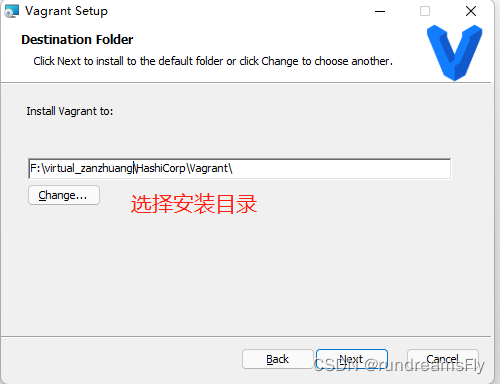
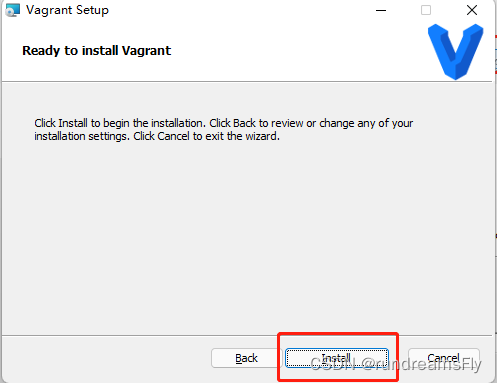
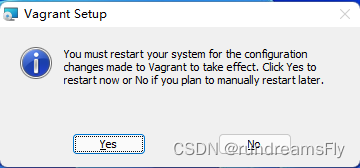
vagrant version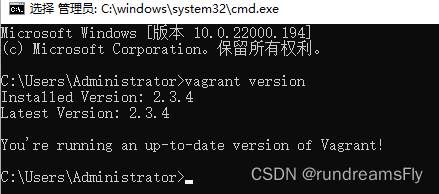
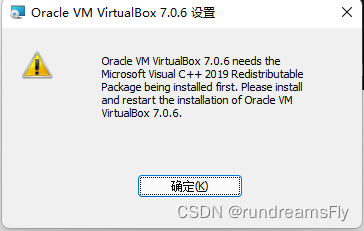
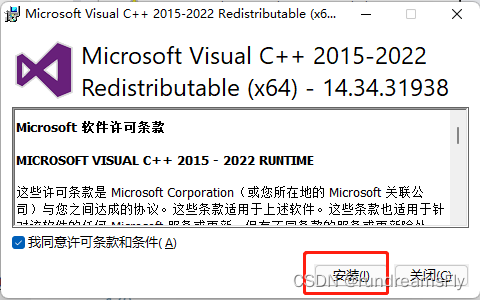
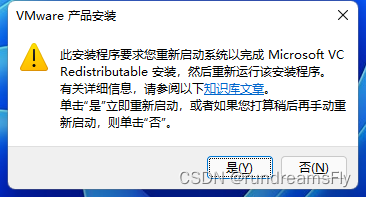
Orade VM Virtualbox 7,0.6 needs theMicrosoft Visual C + - 20 19 RedistributablePackage being installed first . Please instaland restart the installation of Oracle VMVirtualbox 7,0.6
链接:https://pan.baidu.com/s/1T5JqFOaK8-_fJxUo6MH3Eg?pwd=9wf3
提取码:9wf3
VC_redist.x64.exe:https://www.aliyundrive.com/s/z1AmjVwEai9
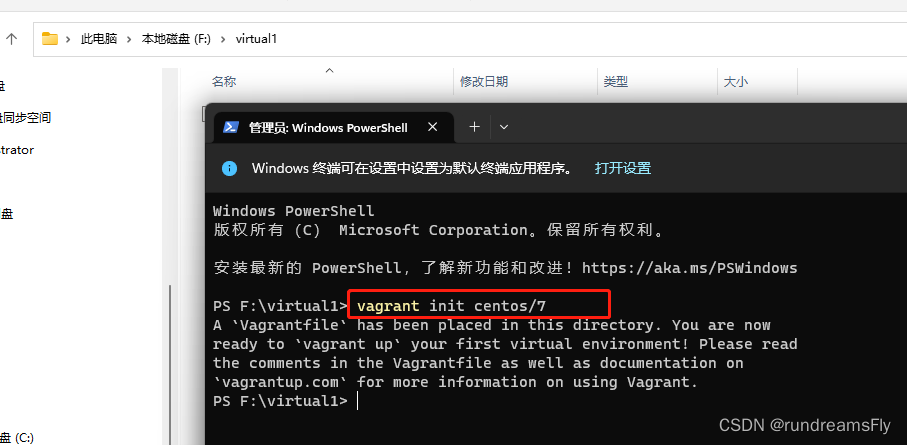
Vagrant.configure("2") do |config|
  # Every Vagrant development environment requires a box. You can search for
  # boxes at https://vagrantcloud.com/search.
  config.vm.box = "centos7-virtual-1"

  config.vm.network "public_network"
  config.vm.provider "virtualbox" do |vb|
        vb.memory = "4000"
        vb.name= "centos7-virtual-1"
        vb.cpus= 2
  end
end

F:\virtual_box\virtualbox.box 为存放路径vagrant box add centos7-virtual-1 F:\virtual_box\virtualbox.box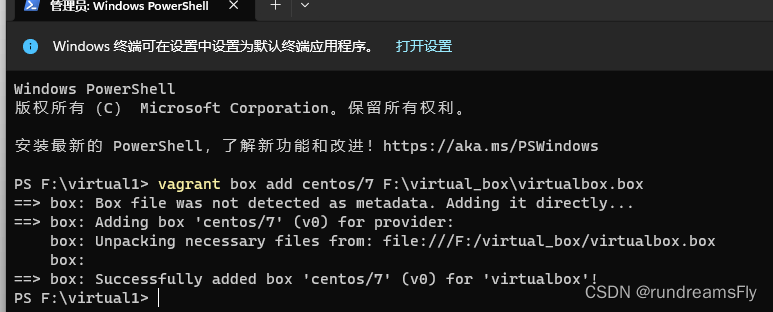
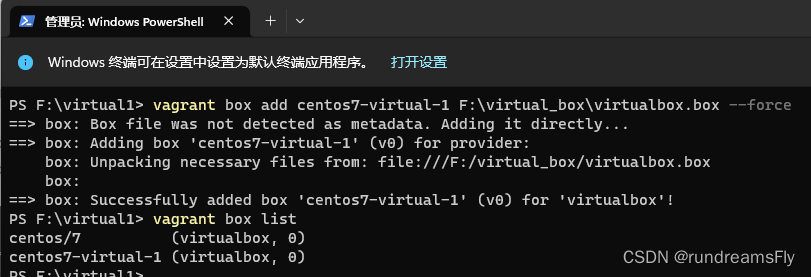
vagrant box listvagrant up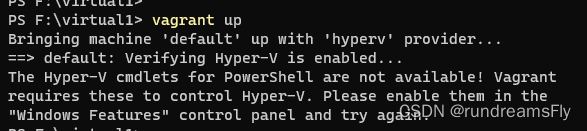
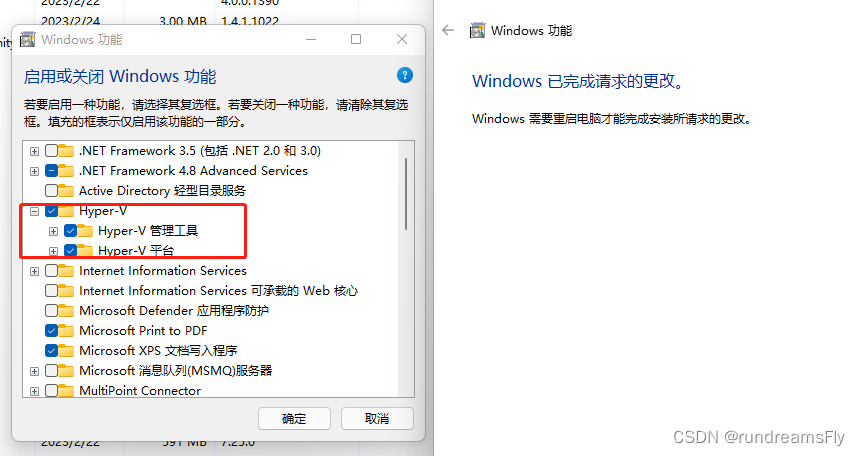
The Hyper-V cmdlets for PowerShell are not available! Vagrant
requires these to control Hyper-V. Please enable them in the
“Windows Features” control panel and try again.
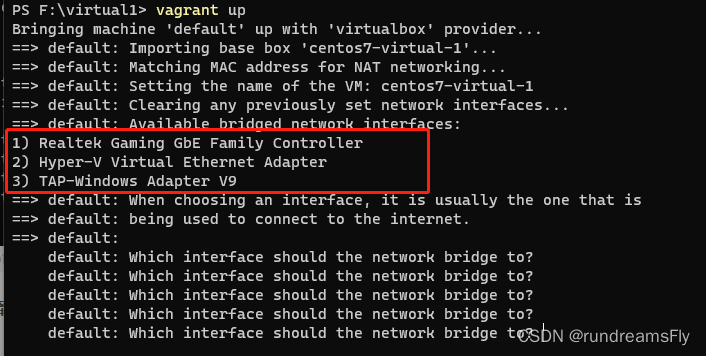
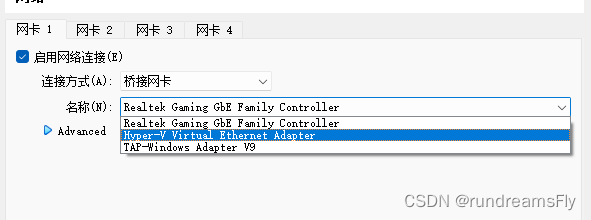
vagrant sshsudo -iip addr show 或者 ip avi /etc/ssh/sshd_configpasswd 修改密码,比如 abc123
systemctl restart sshd
本地xshell 使用账号root,密码abc123进行登录
查看当前虚拟机IP地址命令:ip addr show
vagrant upagrant sshvagrant statusvagrant halt链接:https://pan.baidu.com/s/1H2SKu6rIUCcdtiwMF_2nMw?pwd=csur
提取码:csur
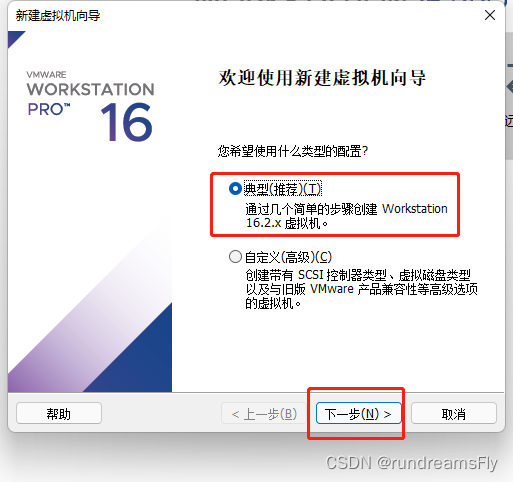
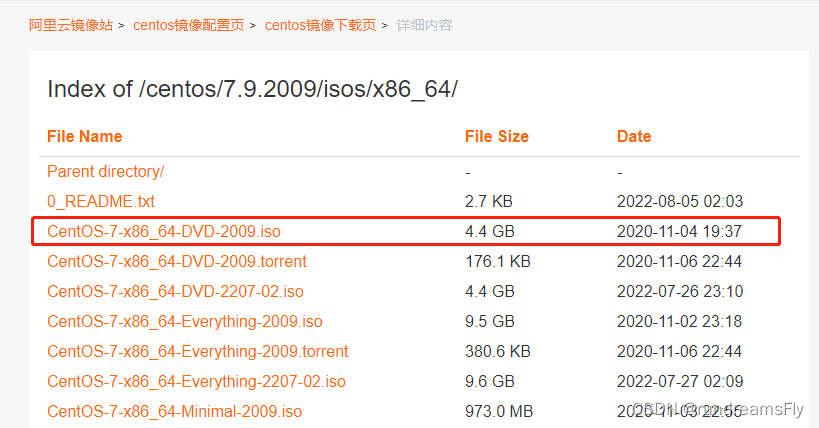
链接:https://pan.baidu.com/s/1p70RHda9mf9EZaMbP7QU9Q?pwd=wzjo
提取码:wzjo
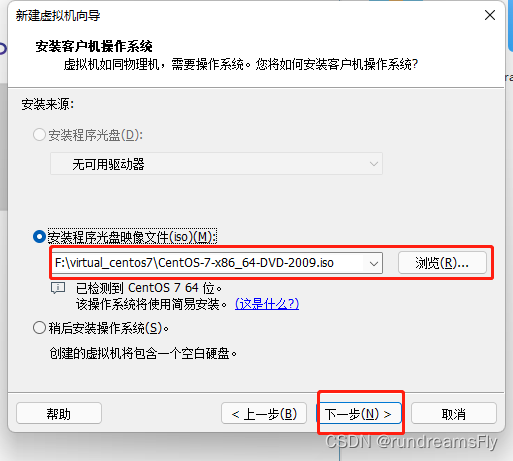
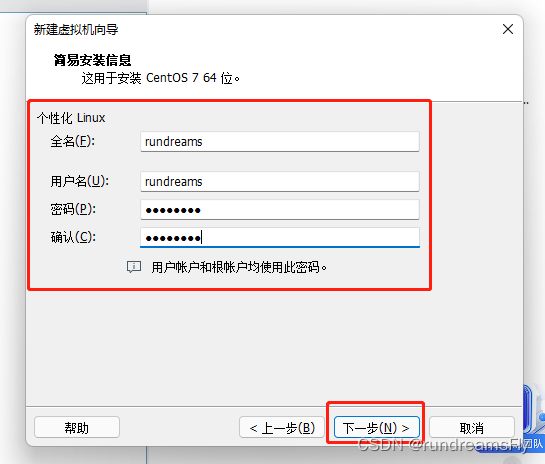
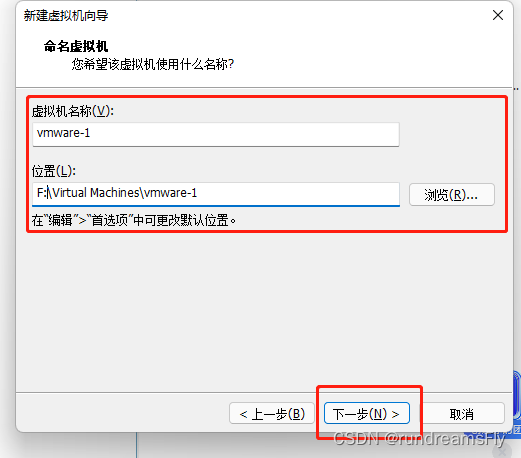
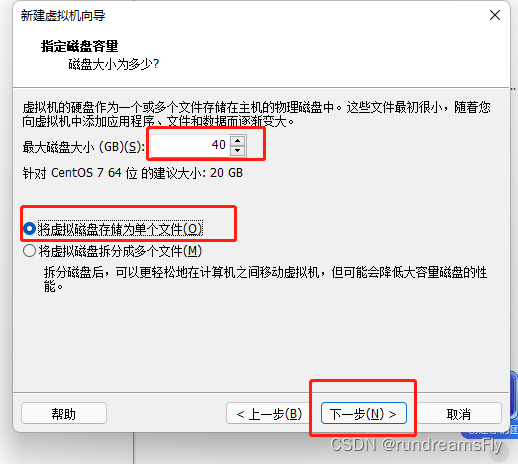
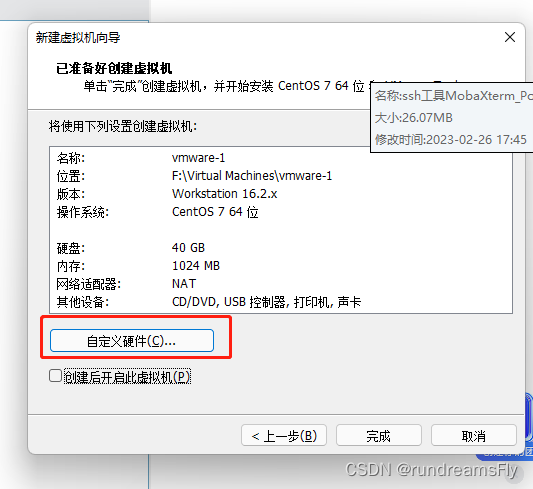
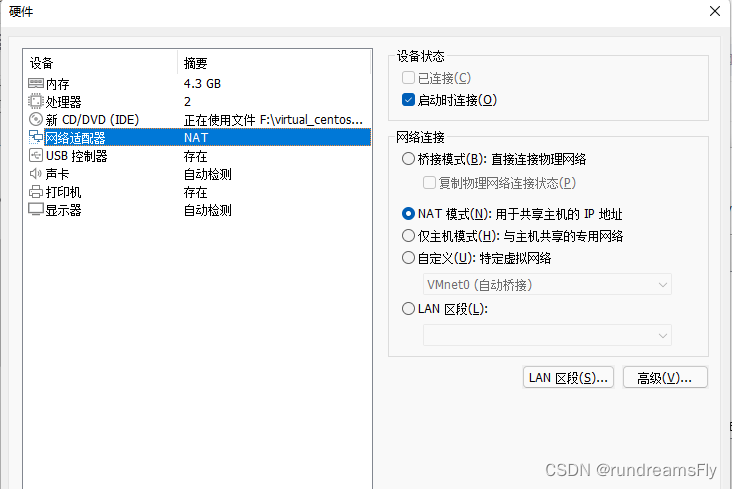
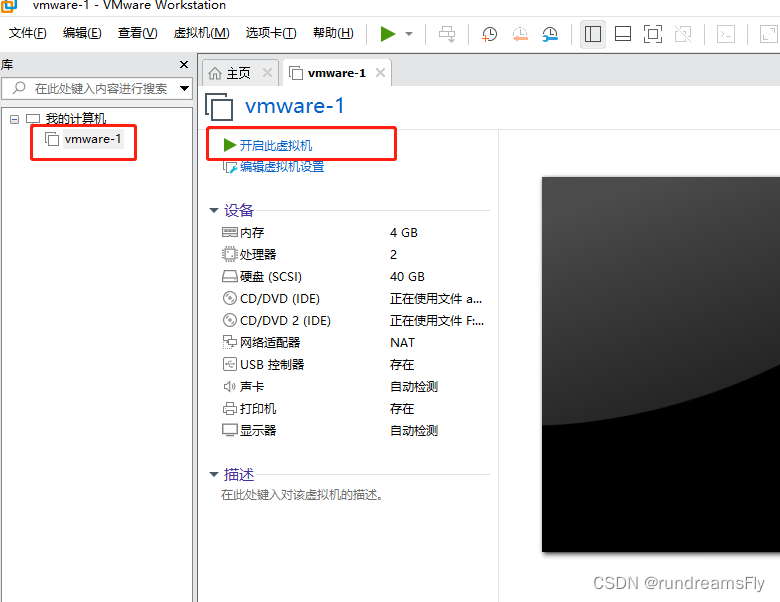
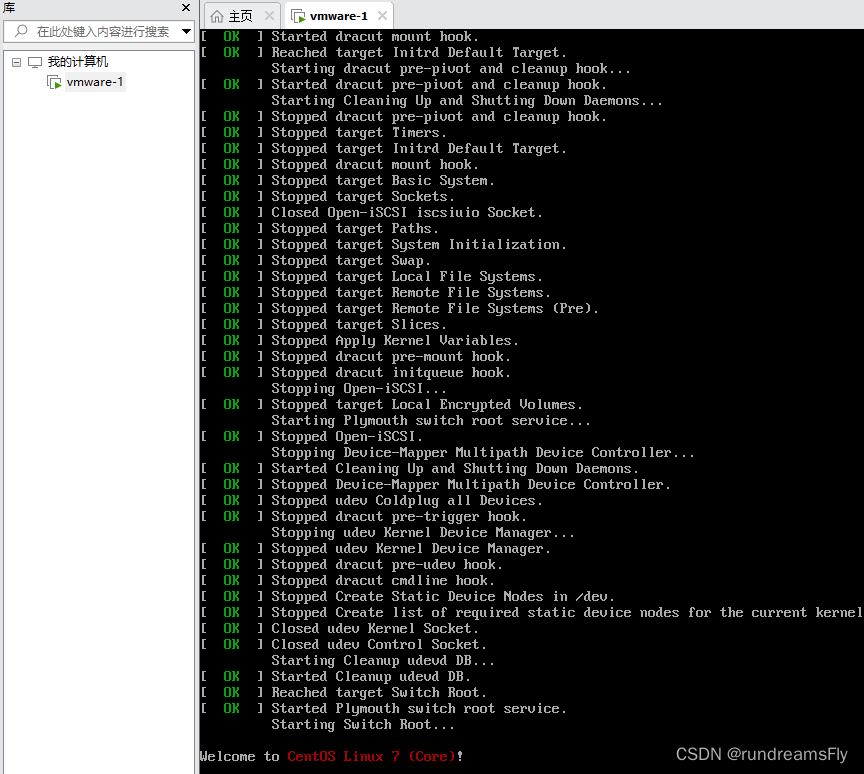
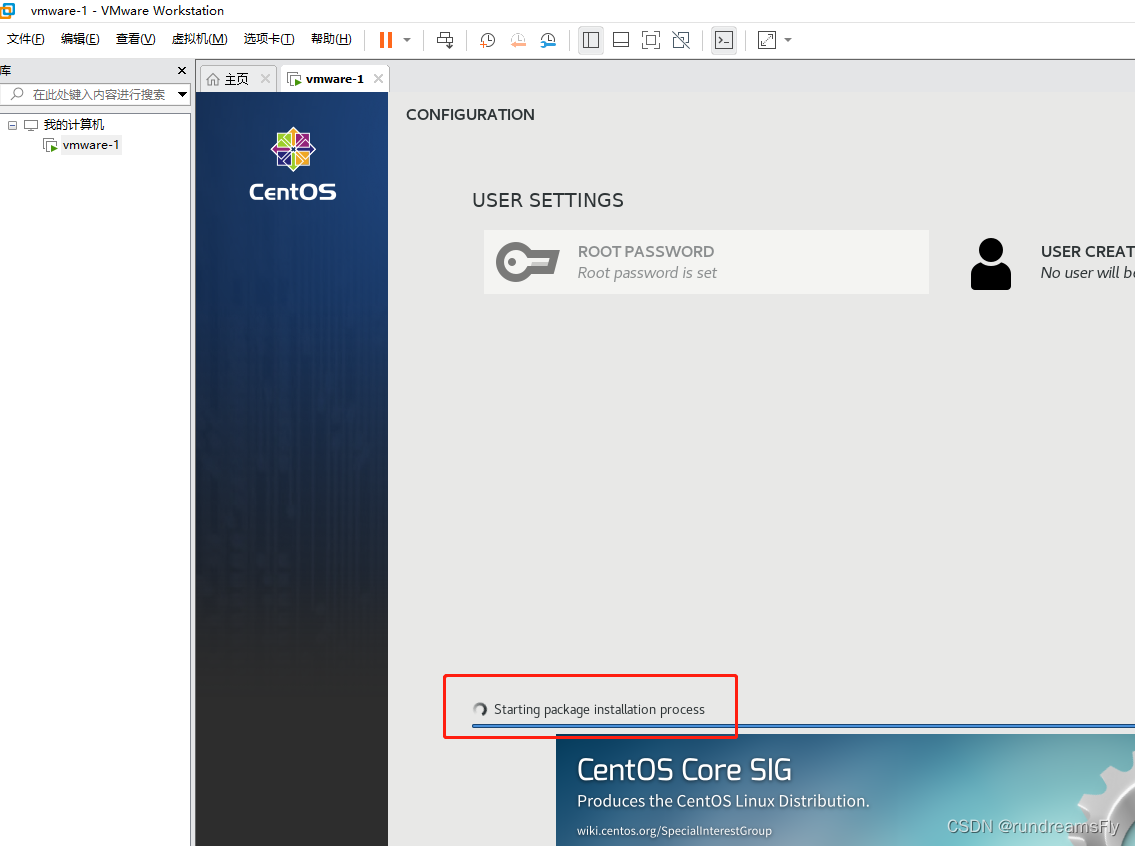
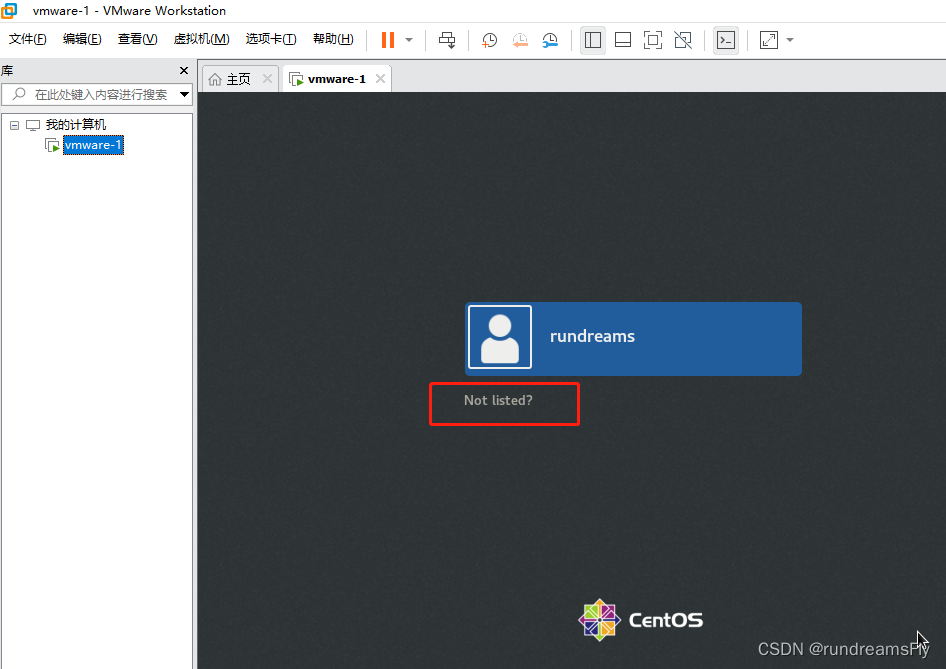
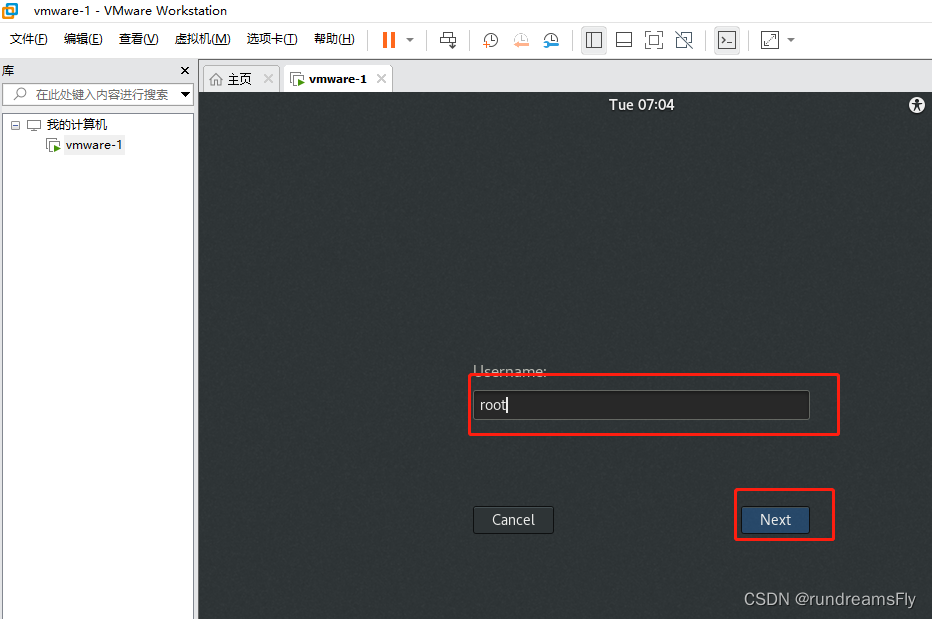
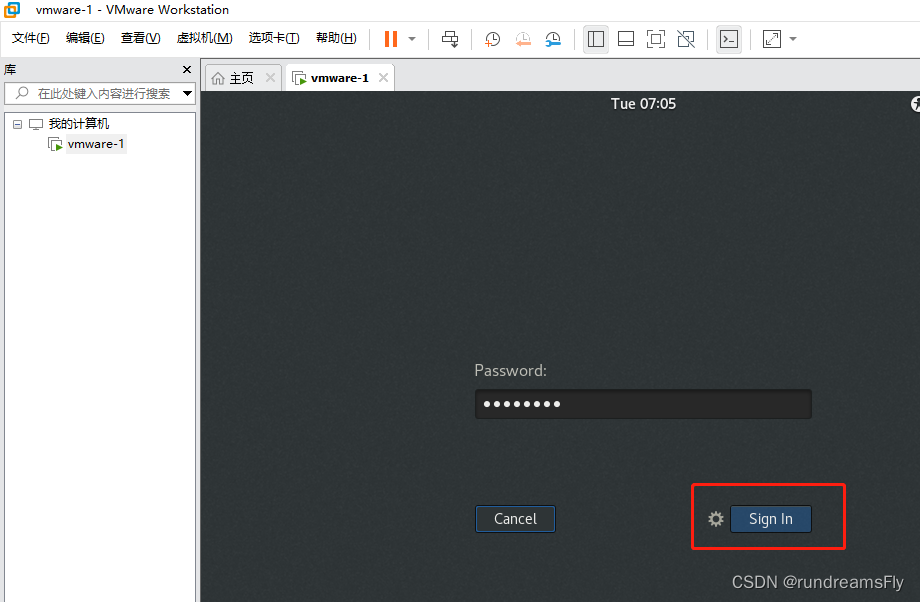
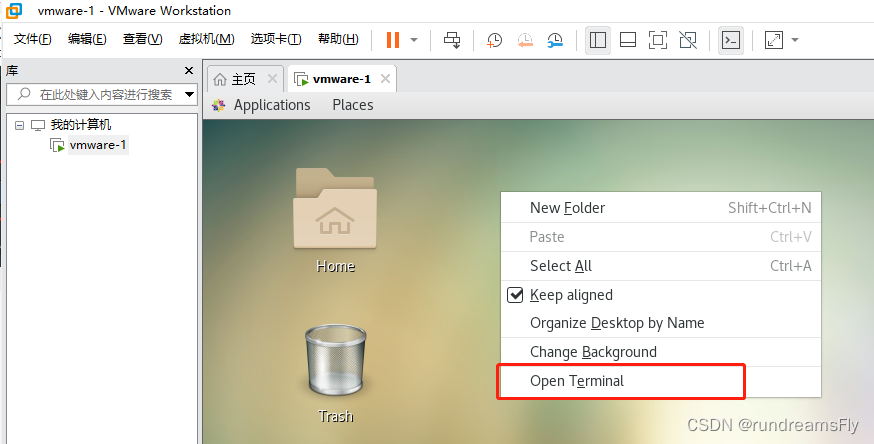
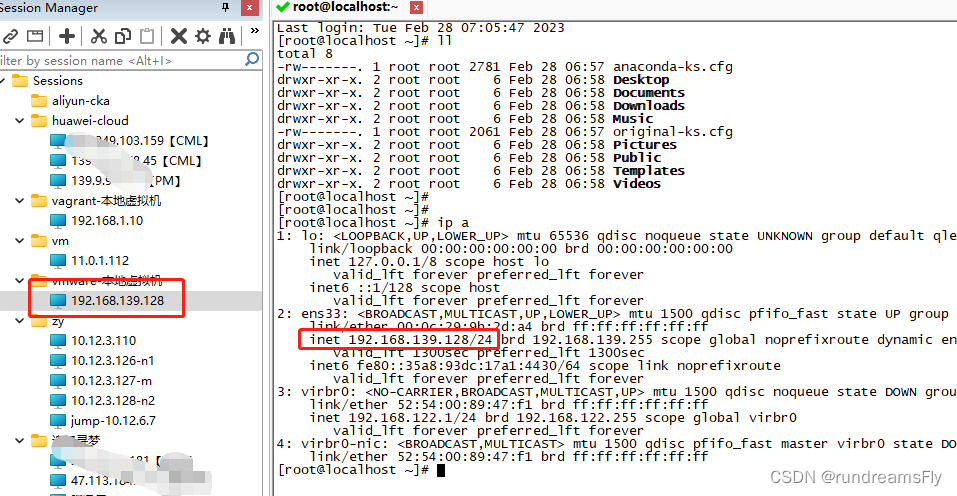
ip a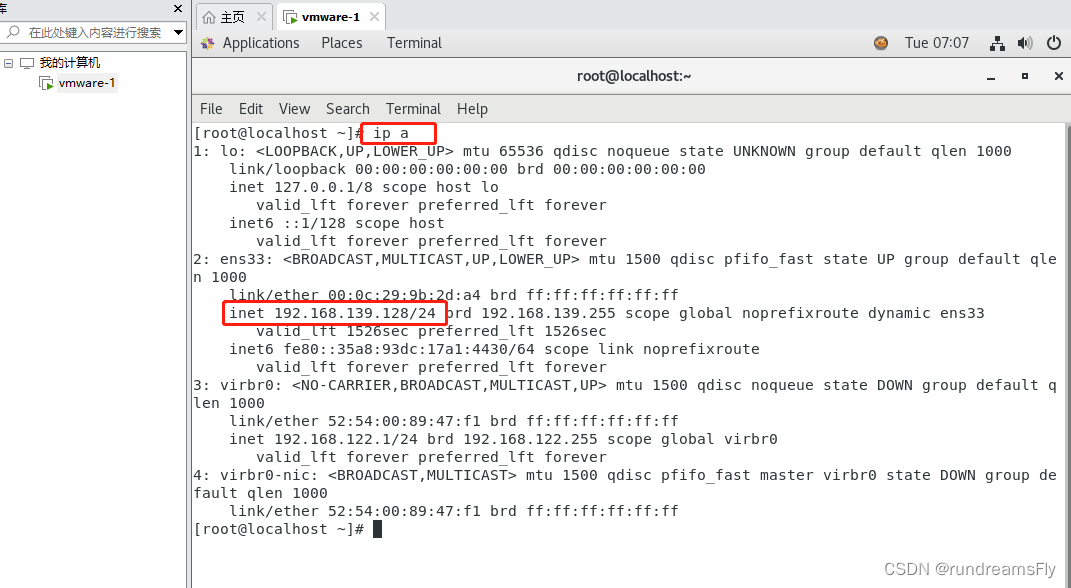
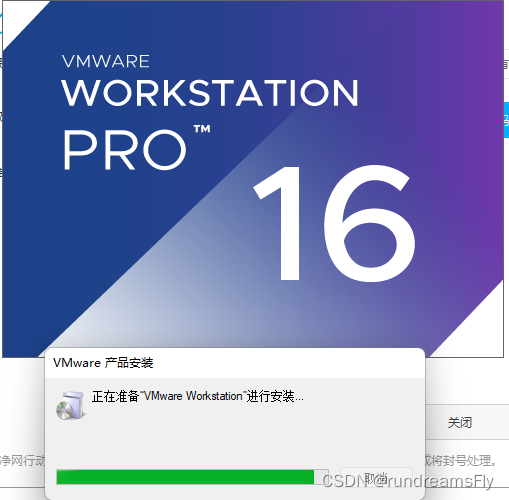
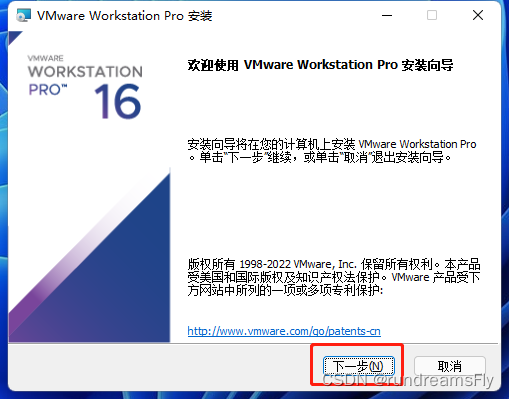
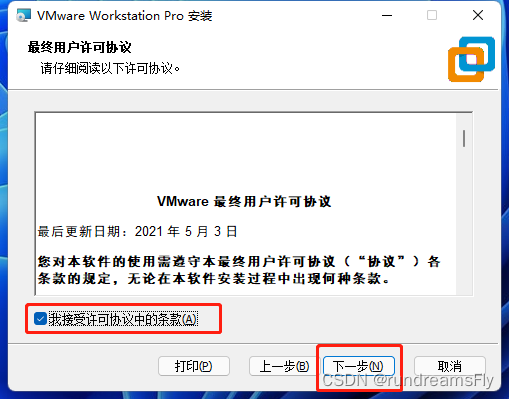
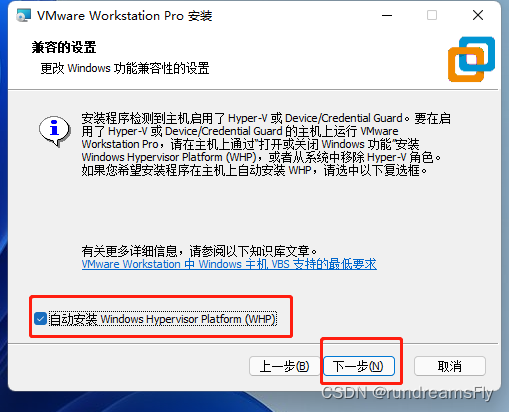
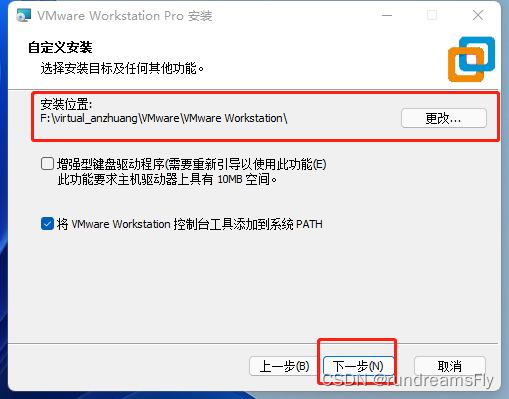
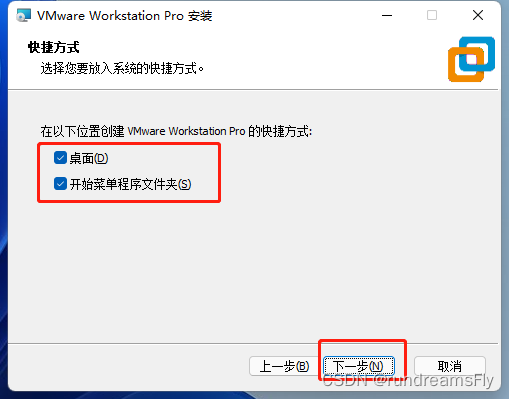
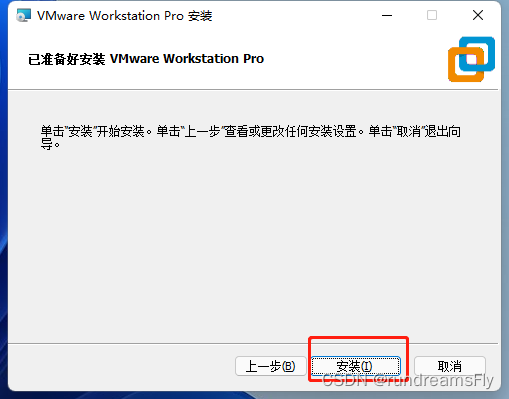
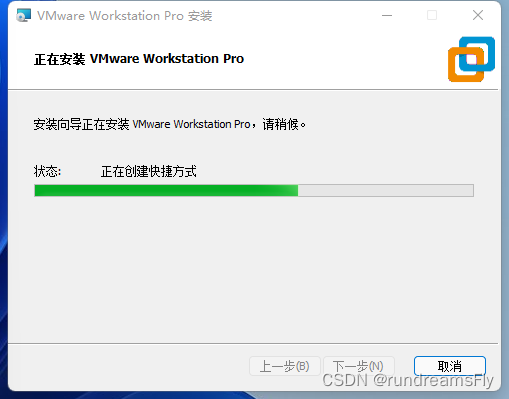
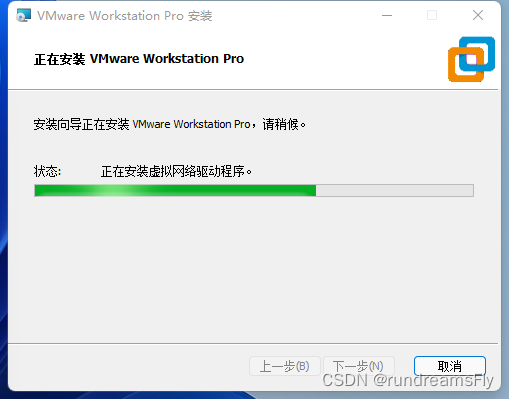
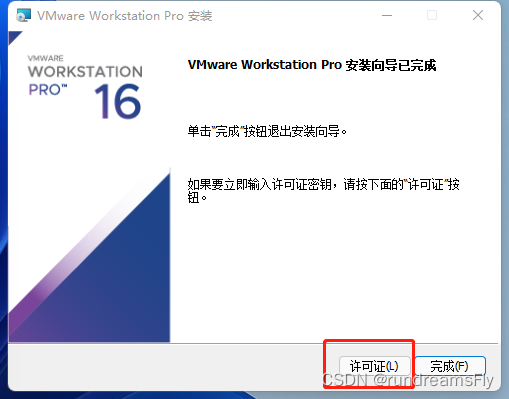
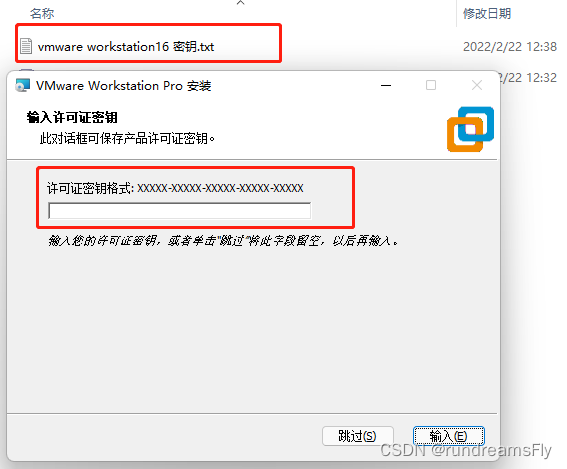
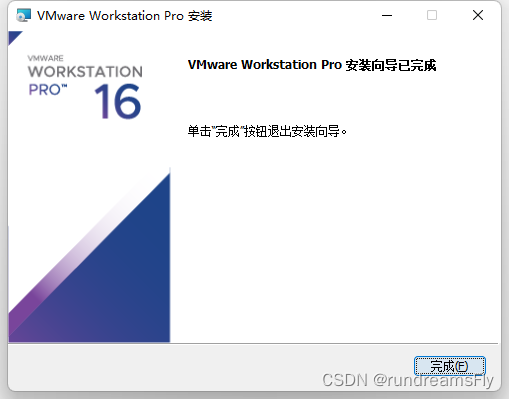
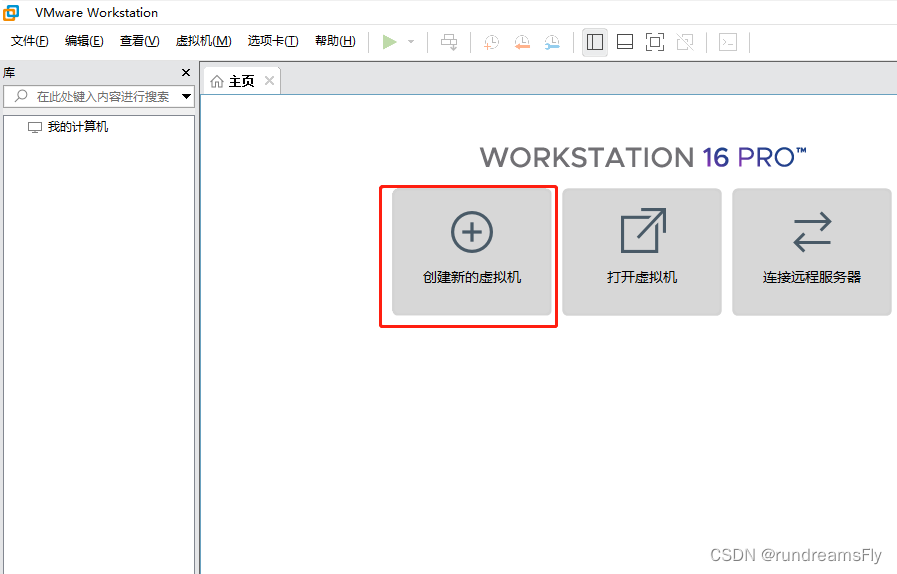
在VMware16.2.4安装Ubuntu一、安装VMware1.打开VMwareWorkstationPro官网,点击即可进入。2.进入后向下滑动找到Workstation16ProforWindows,点击立即下载。3.下载完成,文件大小615MB,如下图:4.鼠标右击,以管理员身份运行。5.点击下一步6.勾选条款,点击下一步7.先勾选,再点击下一步8.去掉勾选,点击下一步9.点击下一步10.点击安装11.点击许可证12.在百度上搜索VM16许可证,复制填入,然后点击输入即可,亲测有效。13.点击完成14.重启系统,点击是15.双击VMwareWorkstationPro图标,进入虚拟机主
需求:要创建虚拟机,就需要给他提供一个虚拟的磁盘,我们就在/opt目录下创建一个10G大小的raw格式的虚拟磁盘CentOS-7-x86_64.raw命令格式:qemu-imgcreate-f磁盘格式磁盘名称磁盘大小qemu-imgcreate-f磁盘格式-o?1.创建磁盘qemu-imgcreate-fraw/opt/CentOS-7-x86_64.raw10G执行效果#ls/opt/CentOS-7-x86_64.raw2.安装虚拟机使用virt-install命令,基于我们提供的系统镜像和虚拟磁盘来创建一个虚拟机,另外在创建虚拟机之前,提前打开vnc客户端,在创建虚拟机的时候,通过vnc
我们正在使用Vagrant进行部署,我们最终希望将此集群部署在Rackspace上。vagrant-rackspace插件是一个自然的选择,但它有一些错误,这些错误未包含在最新的0.1.1版本中(notablythatvagrantprovisiondoesn'twork)。我已经在我的personalfork中解决了这个问题通过合并其他人的工作来对存储库进行改造。是否可以从github安装vagrant插件?显而易见的事情没有奏效:[unix]$vagrantplugininstallvagrant-rackspace--plugin-sourcehttps://github.com
我有一个多机vagrant设置,其中包含一些我需要更改执行顺序的block。由于vagrant顺序是从外到内,最嵌套的block最后执行。我需要一种方法来使供应block更加嵌套,以便它们最后执行。我尝试添加mach.vm.define但这些block没有执行,我不明白为什么。正常执行,顺序错误Vagrant.require_version">=1.6.0"VAGRANTFILE_API_VERSION="2"require'yaml'machines=YAML.load_file('vagrant.yaml')Vagrant.configure(VAGRANTFILE_API_VER
我这个模型:classBunny每当我提交一个表单来创建这个模型时,我都会收到以下错误:#的未定义方法“number_before_type_cast” 最佳答案 我通过将此方法添加到我的Bunny模型中解决了这个问题:defnumber_before_type_castnumberend我不喜欢它,但我想在有人发布更好的解决方案之前它会起作用。 关于ruby-on-rails-Rails验证虚拟属性,我们在StackOverflow上找到一个类似的问题: h
跳过联网激活:OOBE界面直接按Ctrl+Shift+F3进入审核模式。这样就可以直接进入系统进行一些硬件测试等,而不用联网激活导致新机无法退货。需要注意的是,在审核模式下进行的一些操作都会保留,并不会在退出后自动还原!安装的软件在正常开机进系统后还会看见!如果电脑确实没连互联网又不想强行跳过OOBE(网上很多教程会叫你直接结束OOBE进程,但这是不推荐的,因为一些厂商自带优化程序和系统初始化设置在后面都会应用,对于笔记本跳过的话你会发现驱动和内置应用都没有装上。其实这部分脚本就在系统盘的Recovery隐藏文件夹下),可以参考以下方式:https://www.landiannews.com/
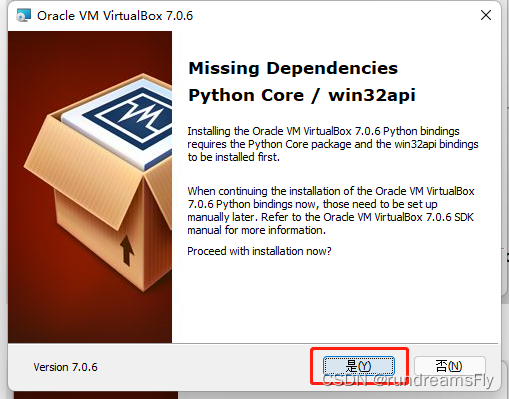
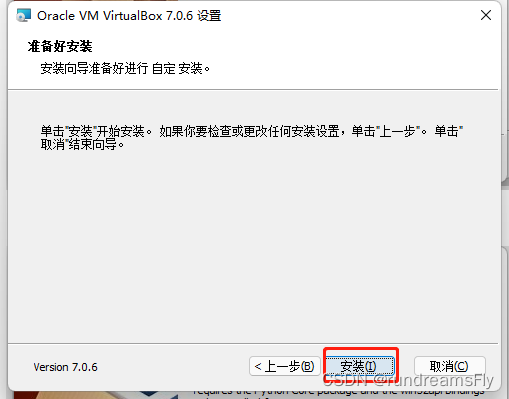
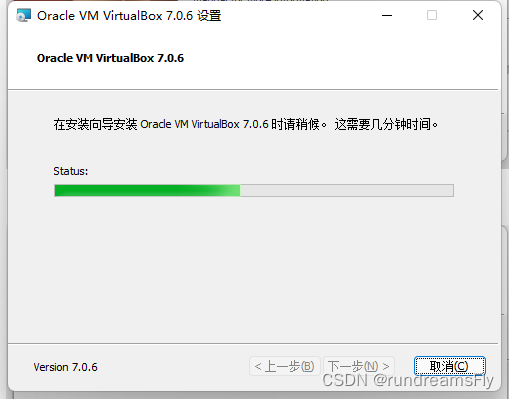
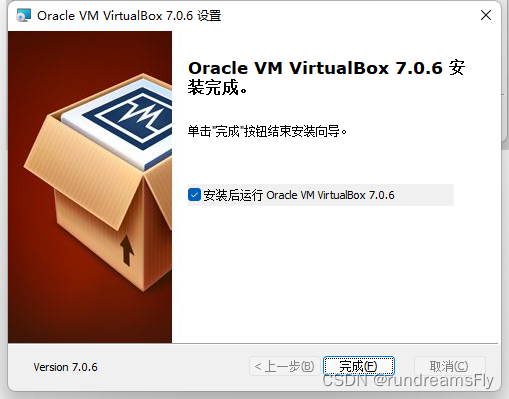
目录一、安装包链接二、安装详细步骤1.安装Wireshark和WinPcap2.安装OracleVMVirtualBox3.安装ensp三、安装后注册四、启动路由器出现40错误怎么解决一、安装包链接二、安装详细步骤链接:https://pan.baidu.com/s/1QbUUYMOMIV2oeIKHWP1SpA?pwd=xftx提取码:xftx1.安装Wireshark和WinPcap找到Wireshark安装包所在文件夹,双击它,按照以下步骤安装。2.安装OracleVMVirtualBox找到OracleVMVirtualBox安装包所在文件夹,双击它,按照以下步骤安装。注:可自定义安装
【适用平台】私有云 说明:完成私有云部分是需要两台虚拟机的,分别为controller、compute两个节点,但我们只需配置一台,然后克隆就方便多啦!需要用到的映射文件:关于vm的安装我就不介绍的,毕竟挺简单的,下面让我们看看基于私有云模块中,虚拟机的搭建吧。1、创建新的虚拟机,这里一般我会选择自定义,毕竟后面的配置都要根据私有云相关来进行搭建,会比较复杂。(如果是基础的可以选择典型,典型的满足一般虚拟机的配置) 2、选择稍后安装操作系统会比较方便后续的选择,这里你也可以自己选择自己的映像文件(但不建议) 3、我们是基于Linux下操作的,所以选择Linux客户机操作系统,版本选择自己
VMware虚拟机与本地主机进行磁盘共享前提虚拟机版本为Windows10(专业版,不是可能有问题)本地主机为家庭版或学生版(此版本会有问题,但有替代方式)最好是专业版VMware操作1.关闭防火墙,全部关闭。2.打开电脑属性3.点击共享-》高级共享-》权限4.如果没有everyone,就添加权限选择完全控制,然后应用确定。5.打开cmd输入lusrmgr.msc(只有专业版可以打开)如果不是专业版,可以跳过这一步。点击用户-》administrator密码要复杂密码,否则不行。推荐admaiN@1234类型的密码。设置完密码,点击属性,将禁用解开。6.如果虚拟机的windows不是专业版,可
🚀🚀🚀🚀🚀🚀🚀🚀🚀🚀虚拟机上进行java项目部署,自己的一点总结,一起学习,一起进步,一起成长!🛸🛸🛸🛸🛸🛸🛸🛸🛸🛸目录文章目录虚拟机上进行java项目部署1.JDK安装2.TOMCAT安装3.DOCKER1、YUM安装2、docker部署java4、最后 【yzh2022.9】1.JDK安装1、我们安装VM的时候,使用命令java-version查看 java-version这里显示JDK的信息是openjdkversion"1.8.0_262",我们会发现这个JDK是VM自带的当然你也可以通过命令rpm-qa|grepjava来查看相关的java信息 rpm-qa|grepjava【如果不