文章目录
实验室需要将Win10的系统改装为Server系统供多人以远程桌面的方式使用,同时配置Tensorflow+Pytorch的深度学习环境,遂记录一下大概步骤。
和安装其他Windows系统的步骤差不多,也是插入U盘后进BIOS然后根据引导分区创建管理员等等,可以参考:windows server 2019安装教程
如果装完系统后就能直接联网或者不需要使用WIFI的话可以跳过这一步(可惜我们这个机子不能。。。)首先需要自备一个随身wifi或者网线之类的确保能联网,然后到服务器管理器中开启WLAN服务。
打开服务器管理器-》添加角色和功能-》服务器选择-》功能-》找到“无线LAN服务”勾选-》安装。
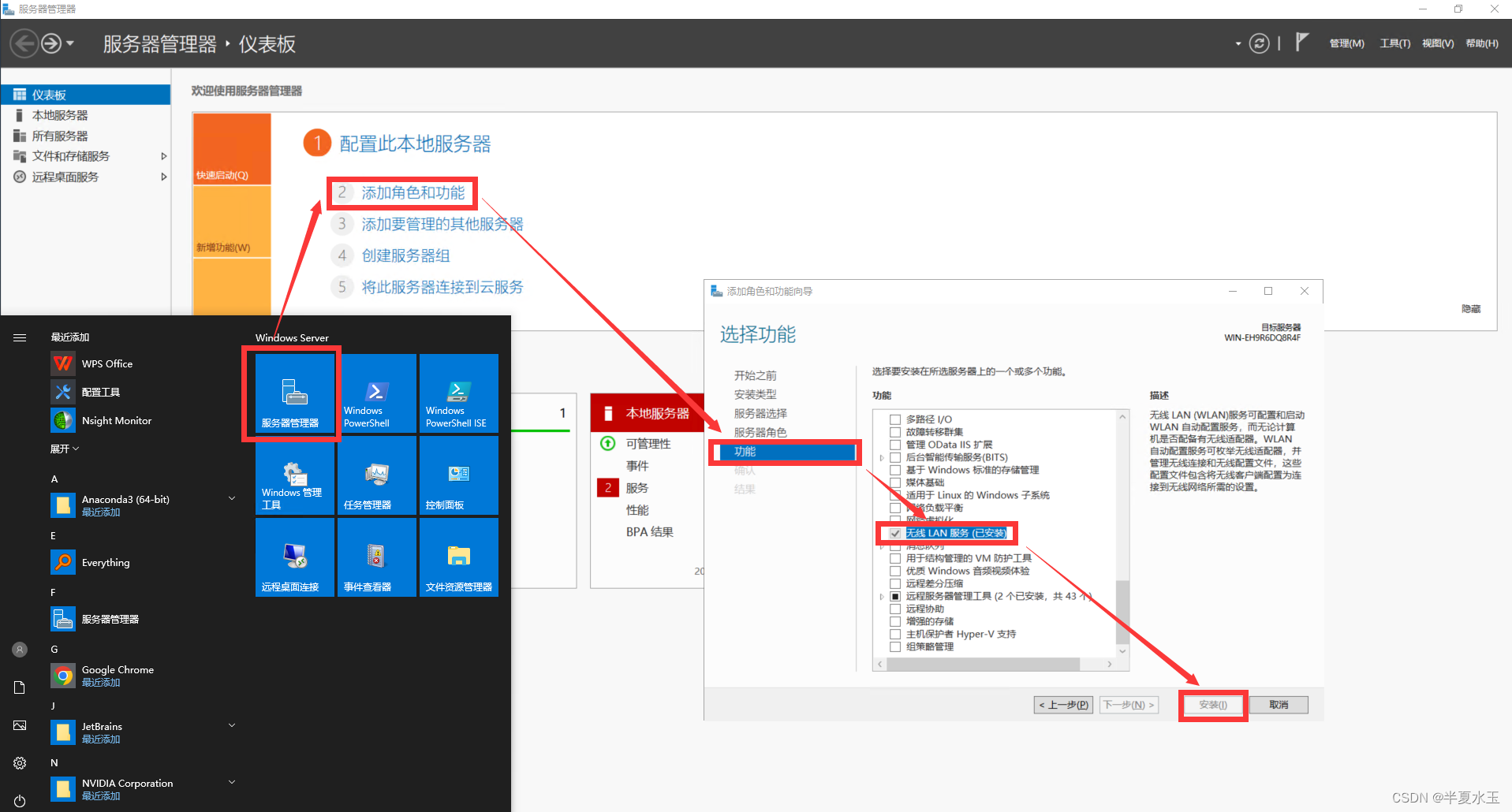
安装完毕后再重启(一定要重启),如果安装无误的话打开后应该就能搜索到WIFI了。
为了能够使用远程桌面登录,需要固定服务器的IP地址。在确保能够联网之后,打开命令行(Win+R,输入cmd后回车),输入ipconfig /all,找到IPv4地址、子网掩码、默认网关、DNS服务器(在最下面)。
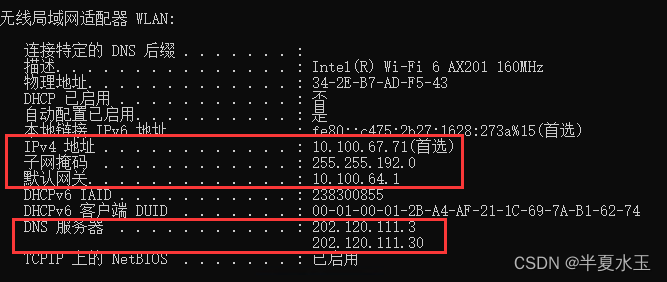
然后点击WIFI图标,打开网络和Internet配置(从控制面板进也行)-》更改适配器选项-》双击WLAN图标-》属性-》双击“Internet 协议版本4(TCP/IPv4)”-》选择“使用下面的IP地址”和“使用下面的DNS服务器地址”并把之前ipconfig的各种信息依次填写进去后确定-》重启电脑并检查是否能使用固定好的IP地址联网。
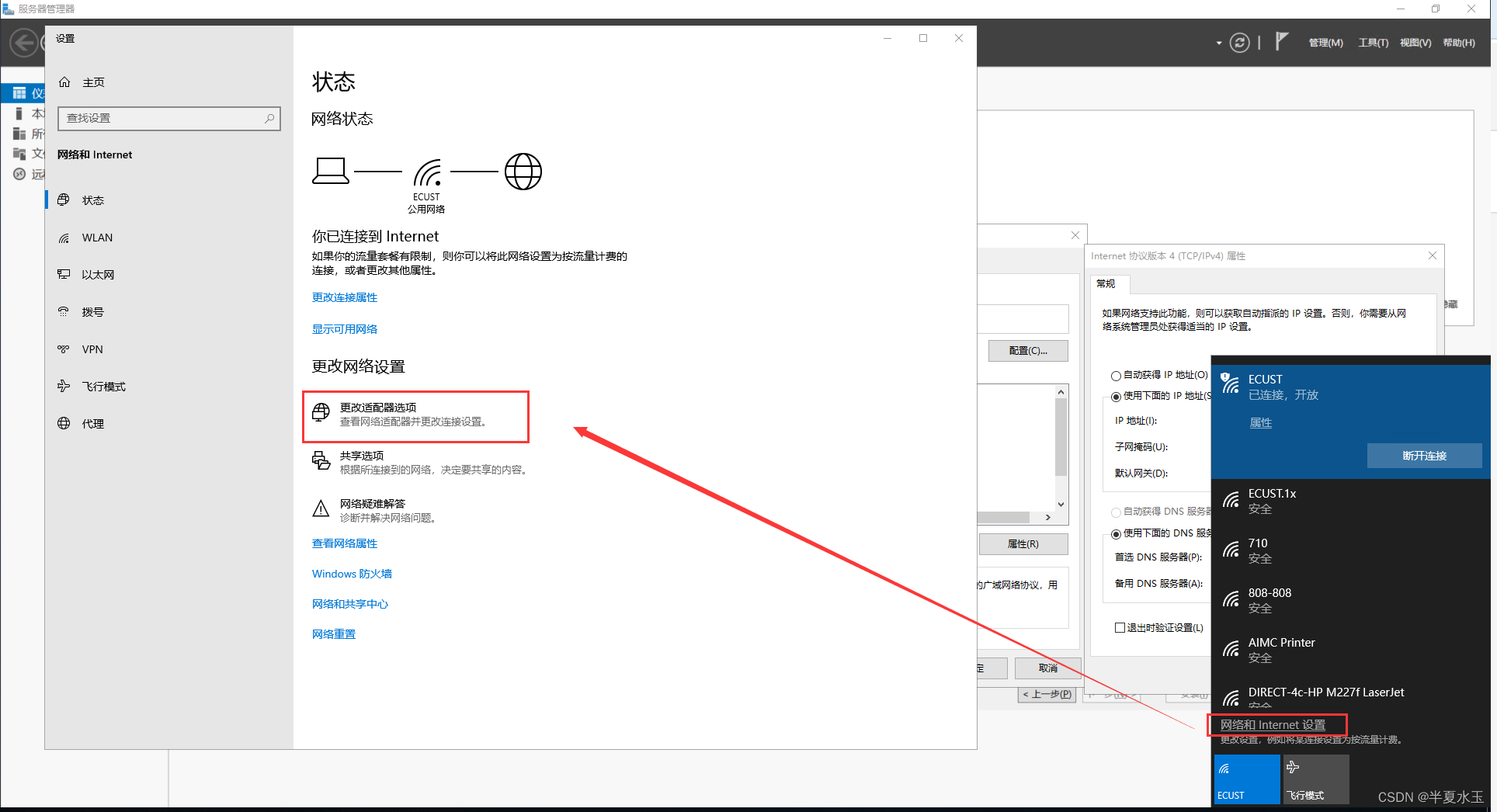
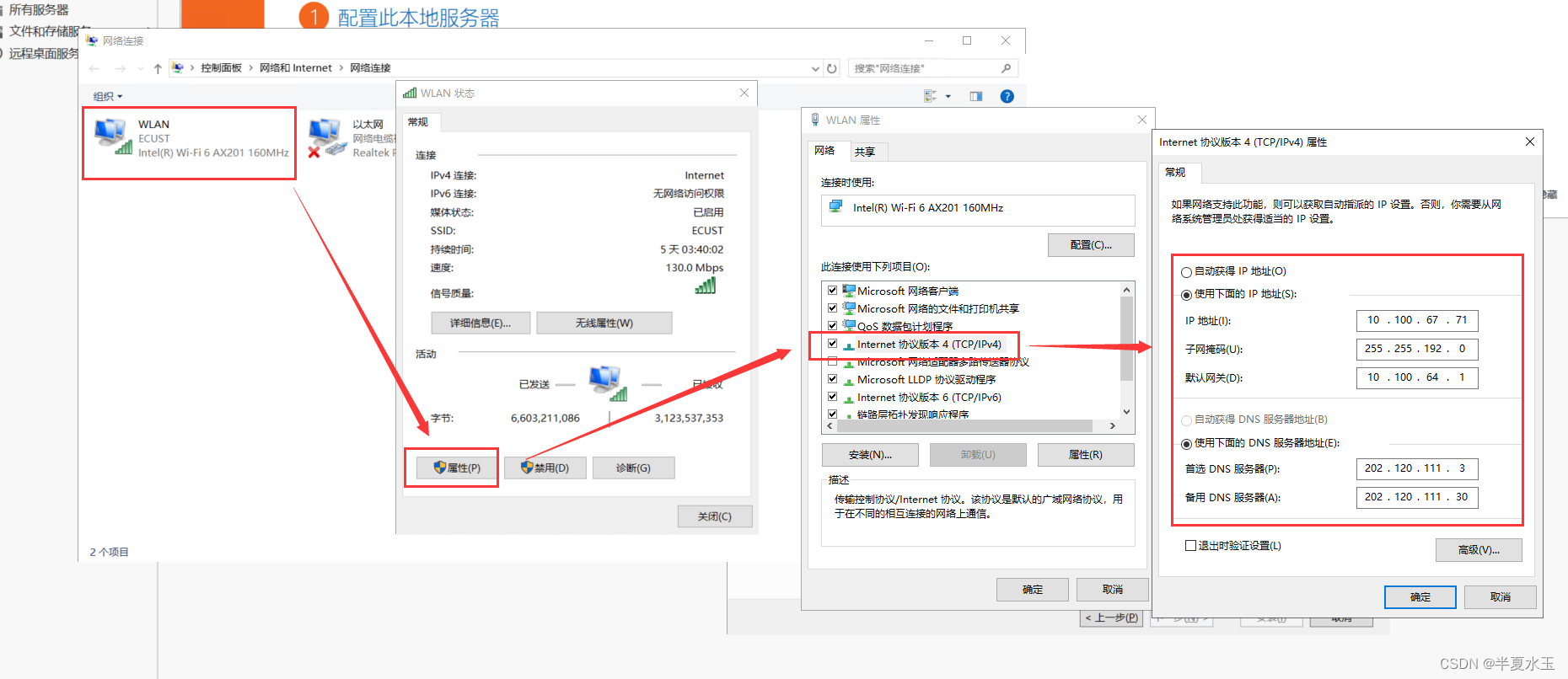
注意:如果是使用WIFI的话一定要确定好是使用哪个WIFI,因为IP地址是随着WIFI的变化而变化的,一旦WIFI变了,那么原来固定好的IP地址也没用了,需要重新固定。
这里参考了Windows Server 2019远程桌面服务配置和授权激活。
打开服务器管理器-》添加角色和功能-》服务器选择-》功能-》找到“远程桌面服务”-》勾选“Remote Desktop Session Host”和“远程桌面授权”-》安装-》重启。
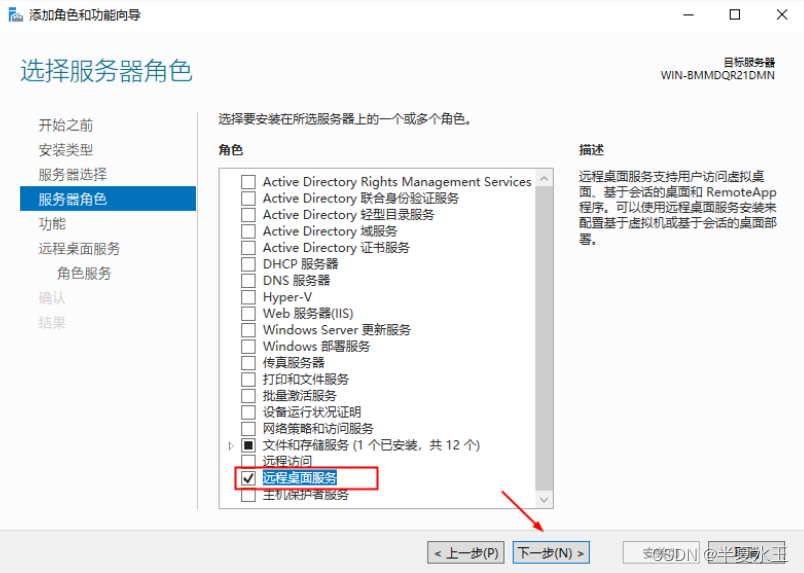
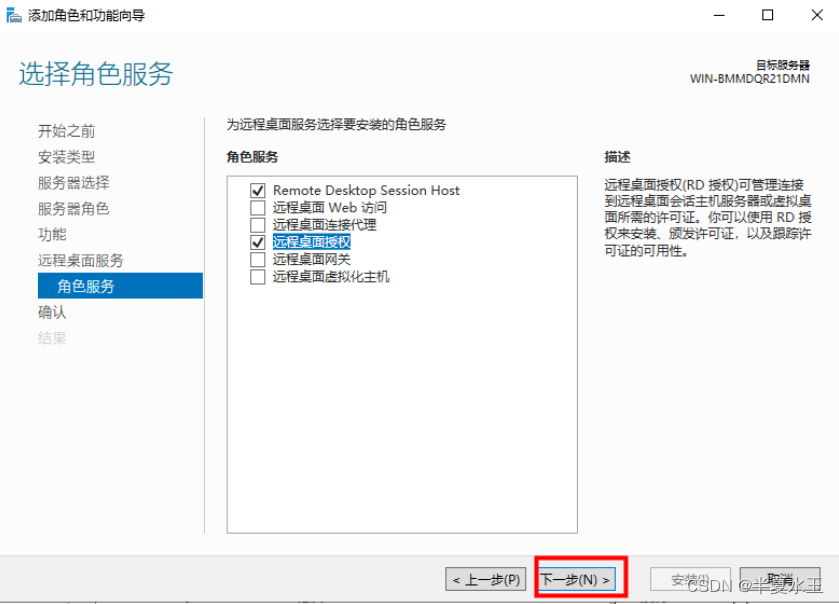
重启后打开服务器管理器-》工具-》Remote Desktop Services-》远程桌面授权管理器-》此处应该显示未激活的状态。
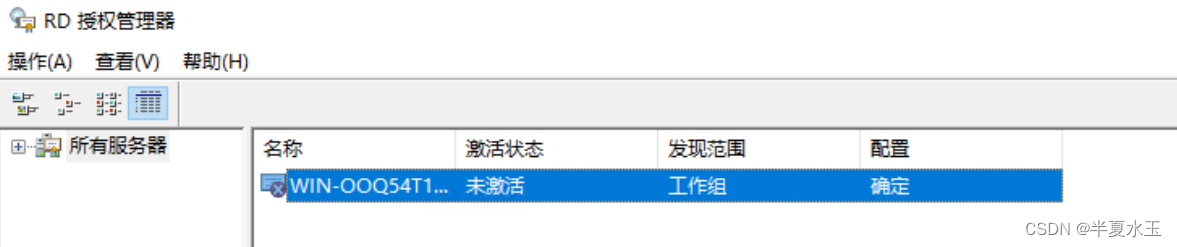
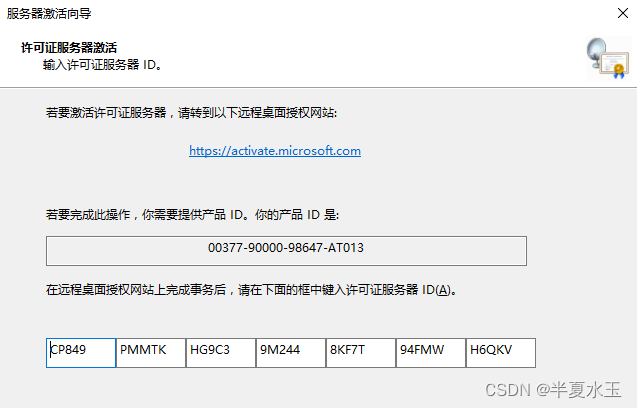
右键选择激活服务器,打开激活向导-》选择“Web浏览器”连接方法-》复制产品ID,然后点击远程桌面授权网站https://activate.microsoft.com-》选择启用许可证服务器-》输入刚刚复制的产品ID,公司和国家随便填-》在打开的页面里复制许可证ID到向导中-》完成激活。
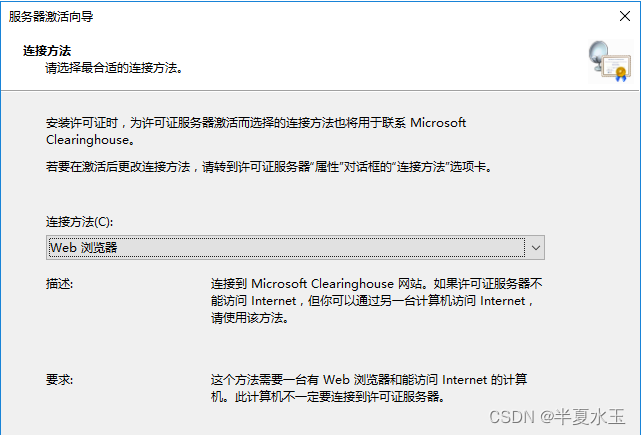
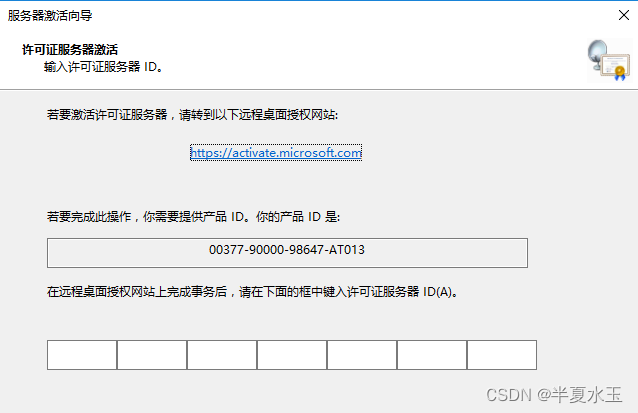
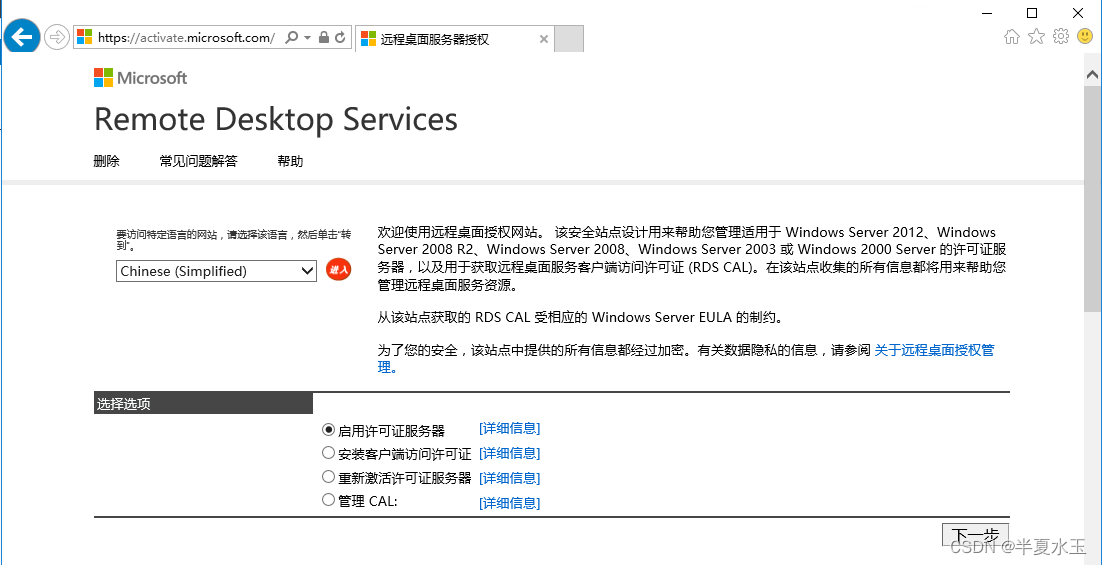
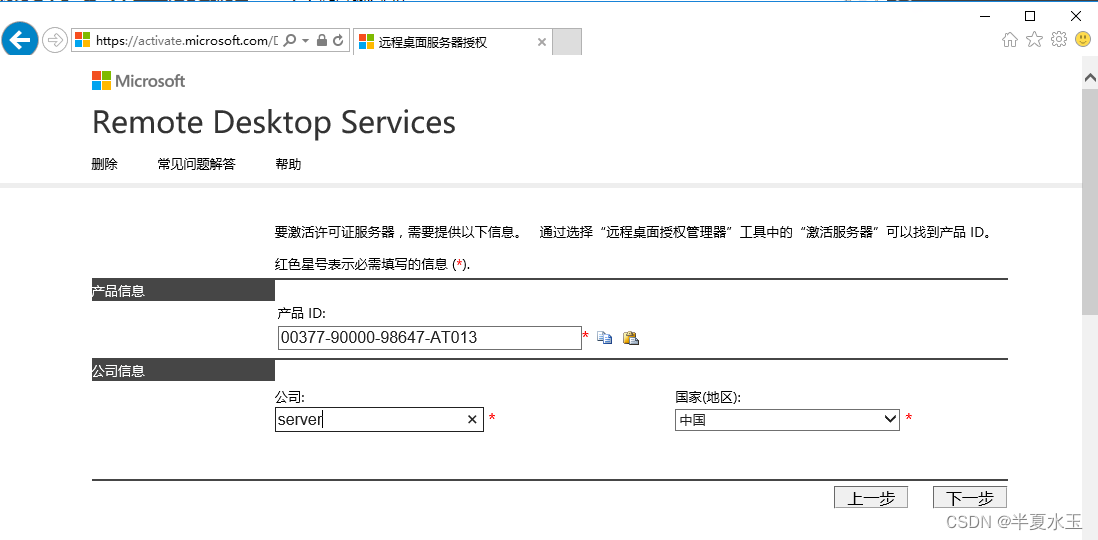
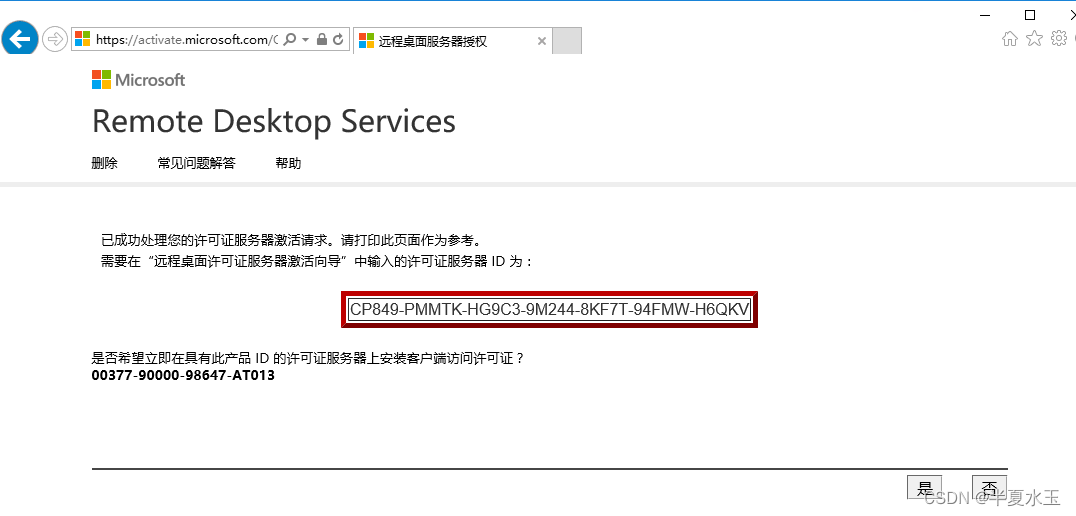
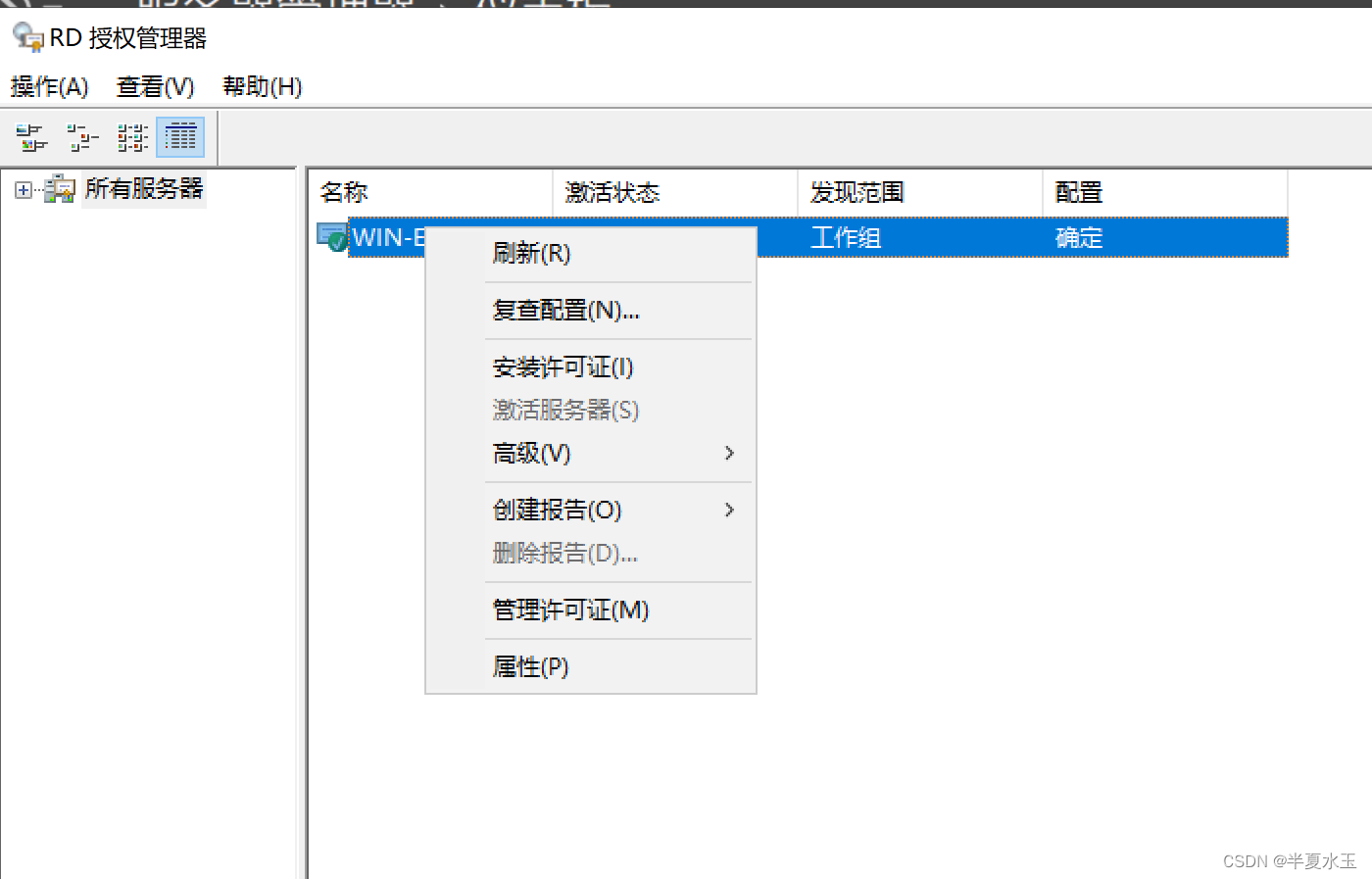
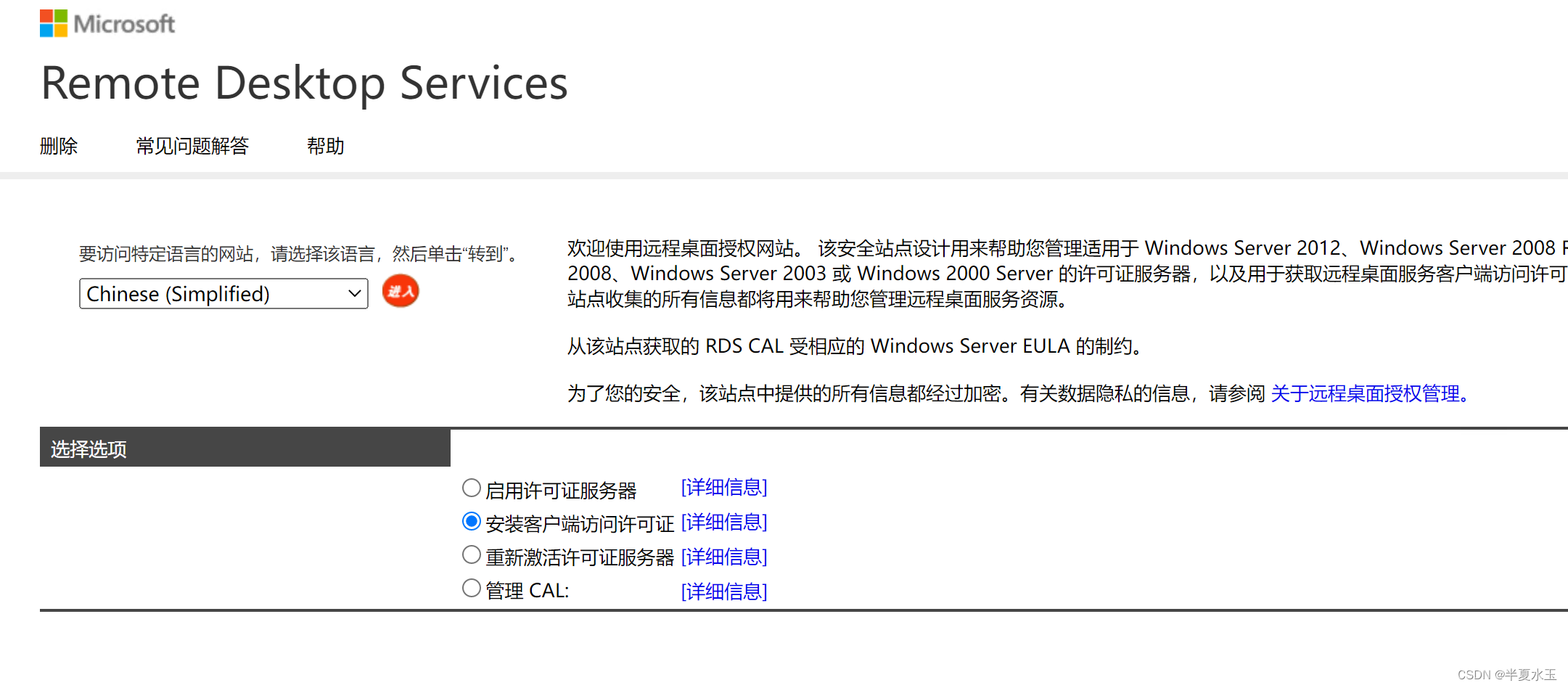
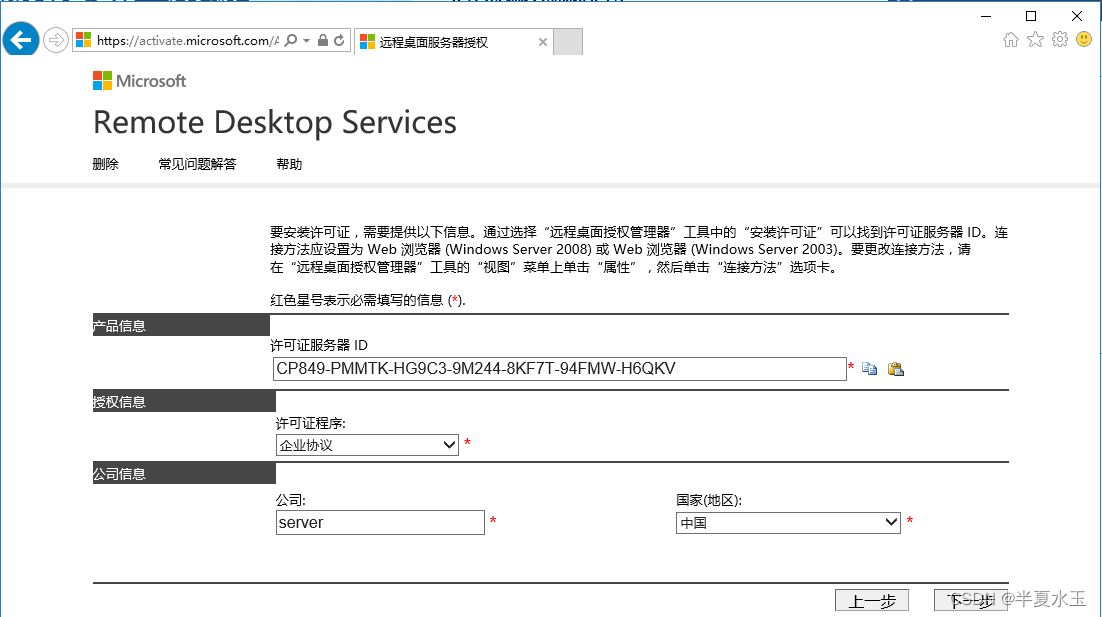
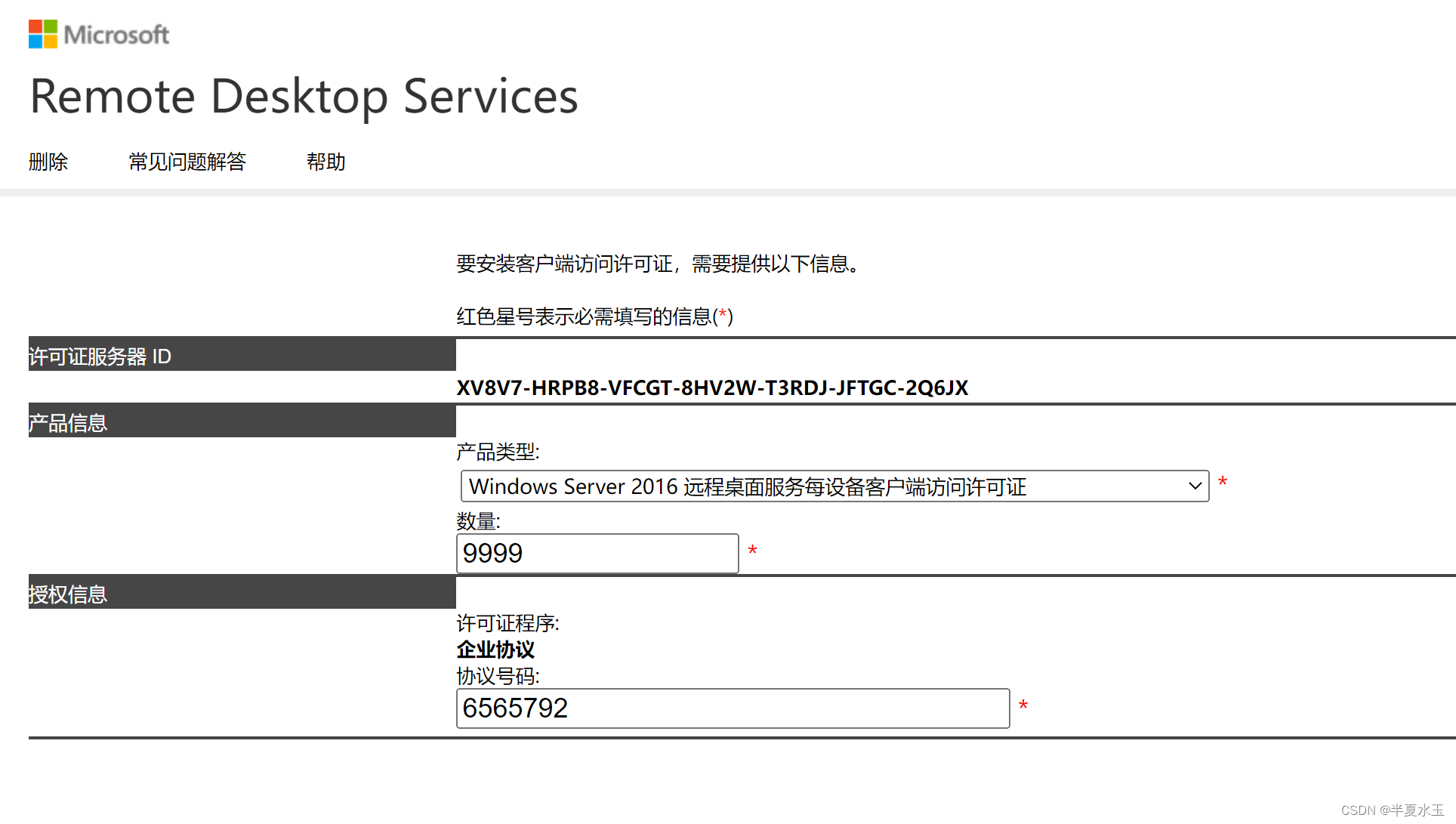
启动许可证安装向导(可以激活完直接启动,也可以从远程桌面授权管理器进去右键服务器选择“安装许可证”)-》点击远程桌面授权网站https://activate.microsoft.com-》选择安装客户端访问许可证-》许可证选择企业协议,公司和国家随便填-》产品类型选择“Windows Server 2016远程桌面服务每设备客户端访问许可证”(重要!一定要选2016不是2019!否则许可证无效!而且要用每设备,因为要和后面配置里的每设备对应,每用户会限制时间),数量填9999(等于无限),协议号码填6565792(只能填这个,其他不知道为什么填了不行)-》复制许可证密钥包ID到向导中-》完成许可证安装。
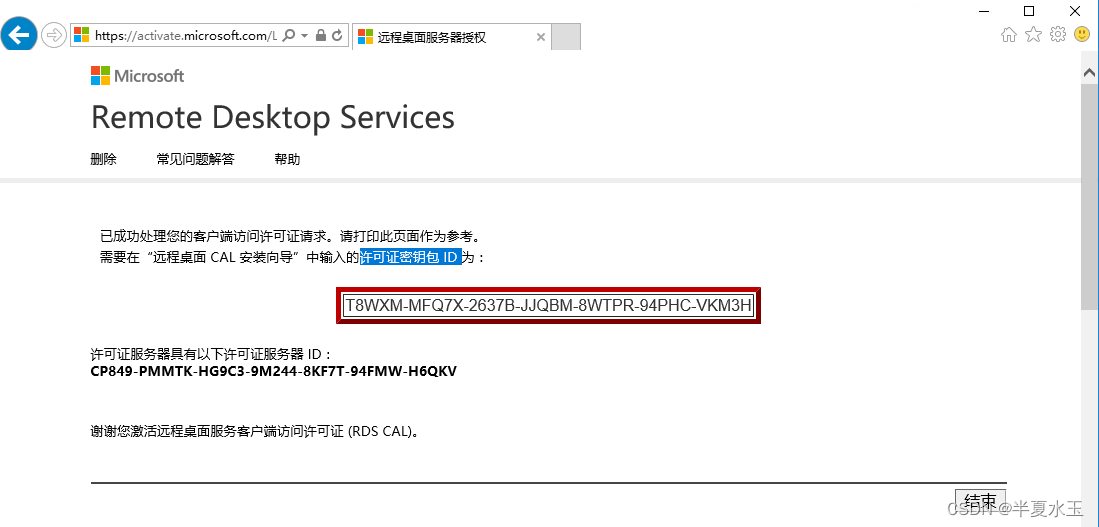
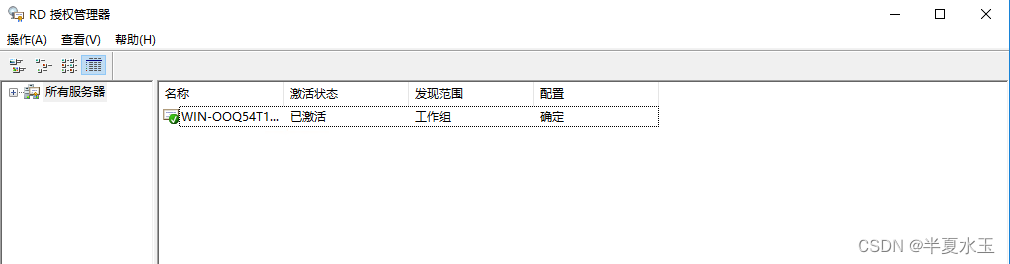
打开服务器管理器-》工具-》Remote Desktop Services-》远程桌面授权管理器-》此处应该显示已激活的状态。
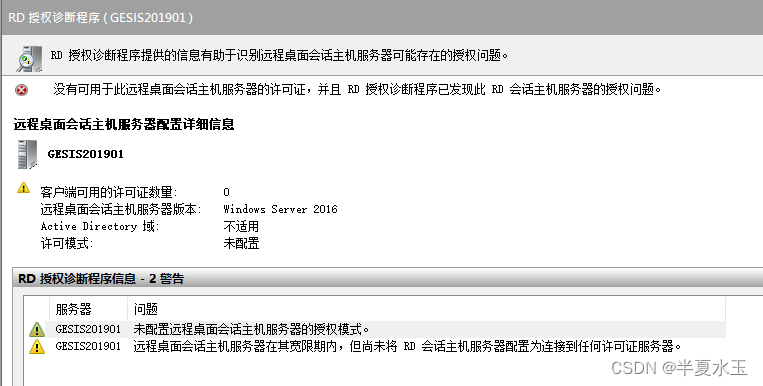
打开服务器管理器-》工具-》Remote Desktop Services-》远程桌面授权诊断程序-》这里会弹出两条警告:1.未配置授权模式。 2.服务器未连接到任何许可证服务器。
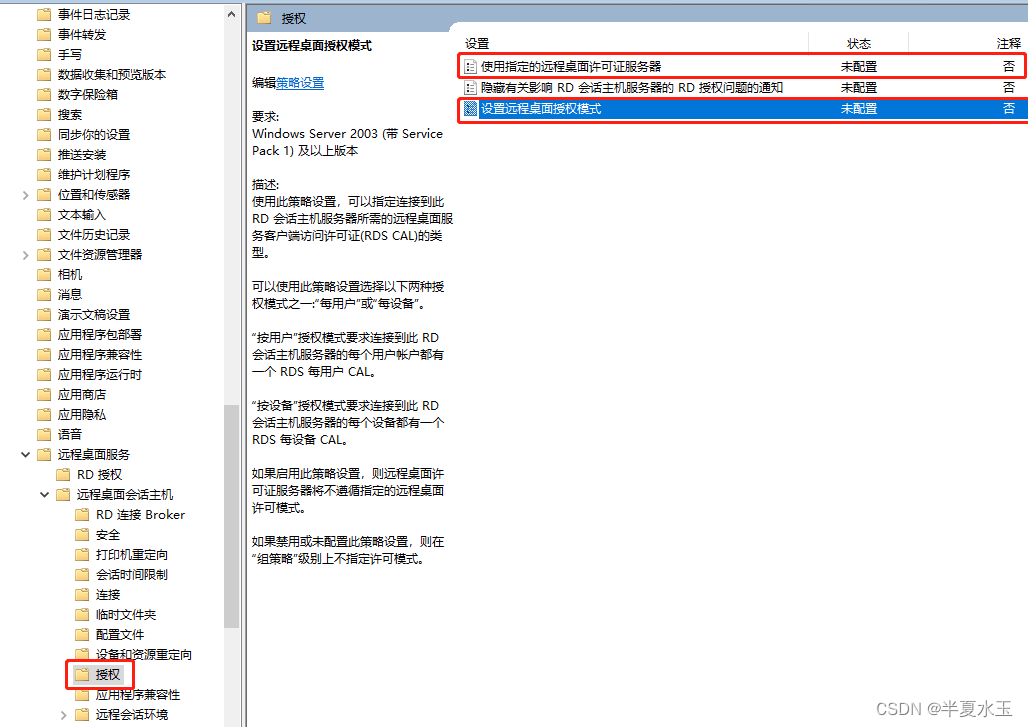
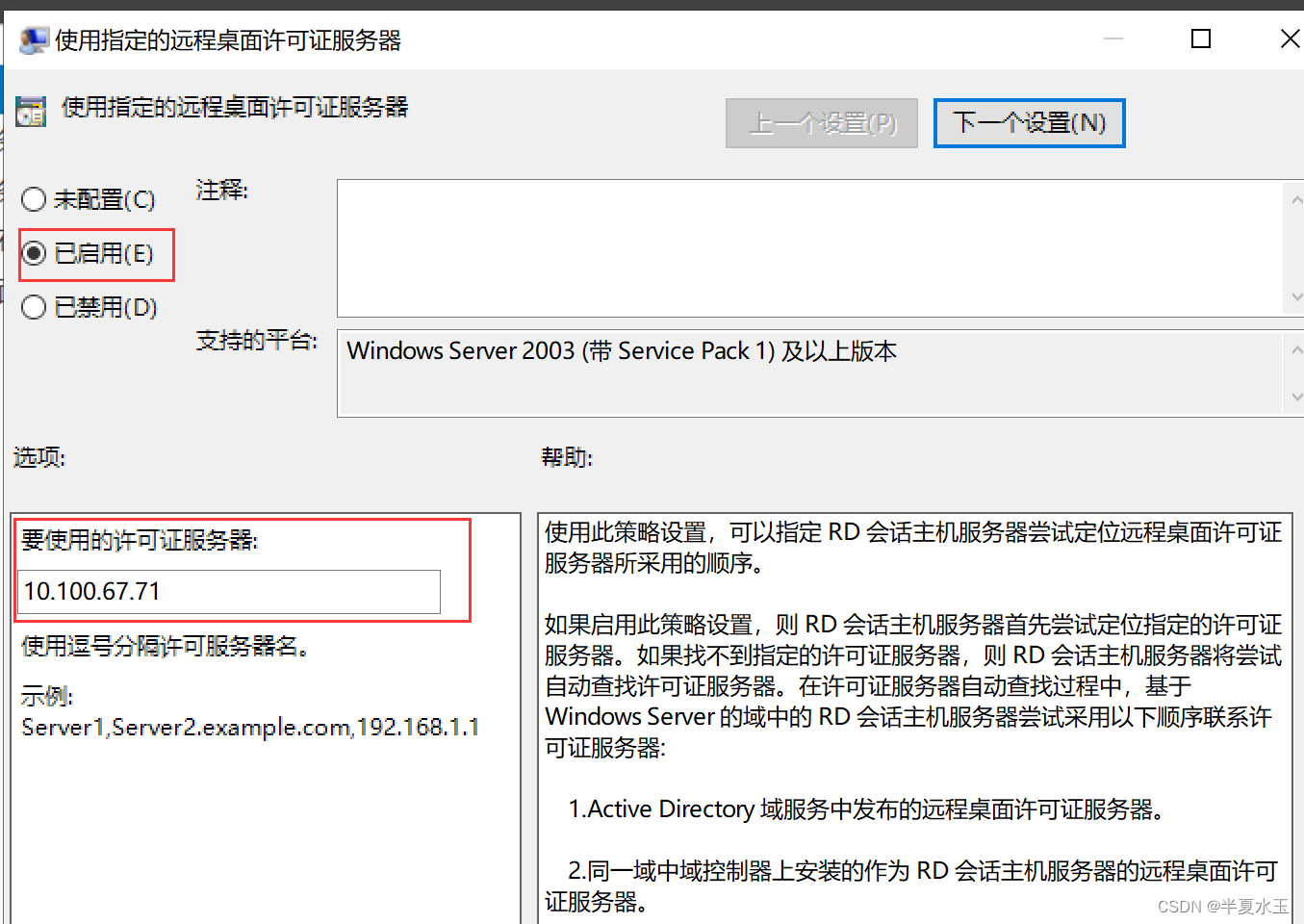
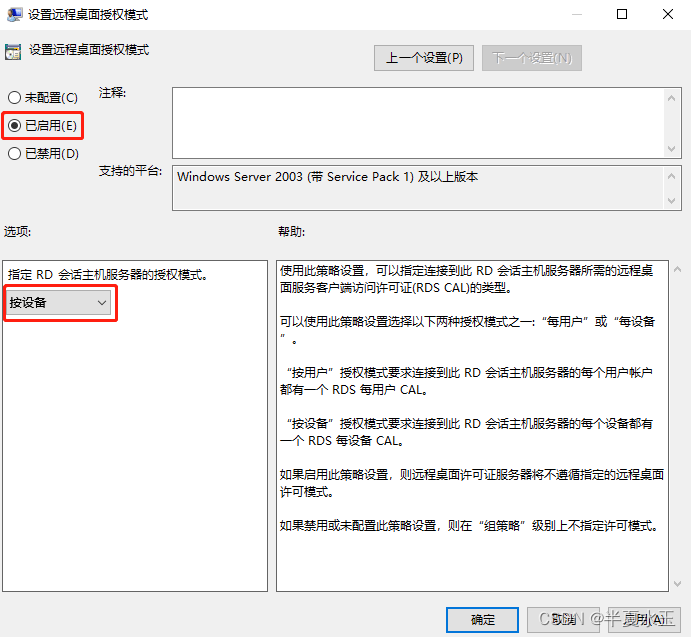
打开组策略编辑器(Win+R,输入gpedit.msc)-》“本地计算机策略-计算机配置-管理模板-windows组件-远程桌面服务-远程桌面会话主机-授权”,在右侧找到 “使用指定的远程桌面许可服务器”和“设置远程桌面授权模式”并将两项策略都设置为“已启用”-》在“使用指定的远程桌面许可服务器”中,“要使用的许可证服务器”输入之前固定好的IP地址-》在“设置远程桌面授权模式”中,选择“指定RD会话主机服务器的授权模式”为“按设备”。
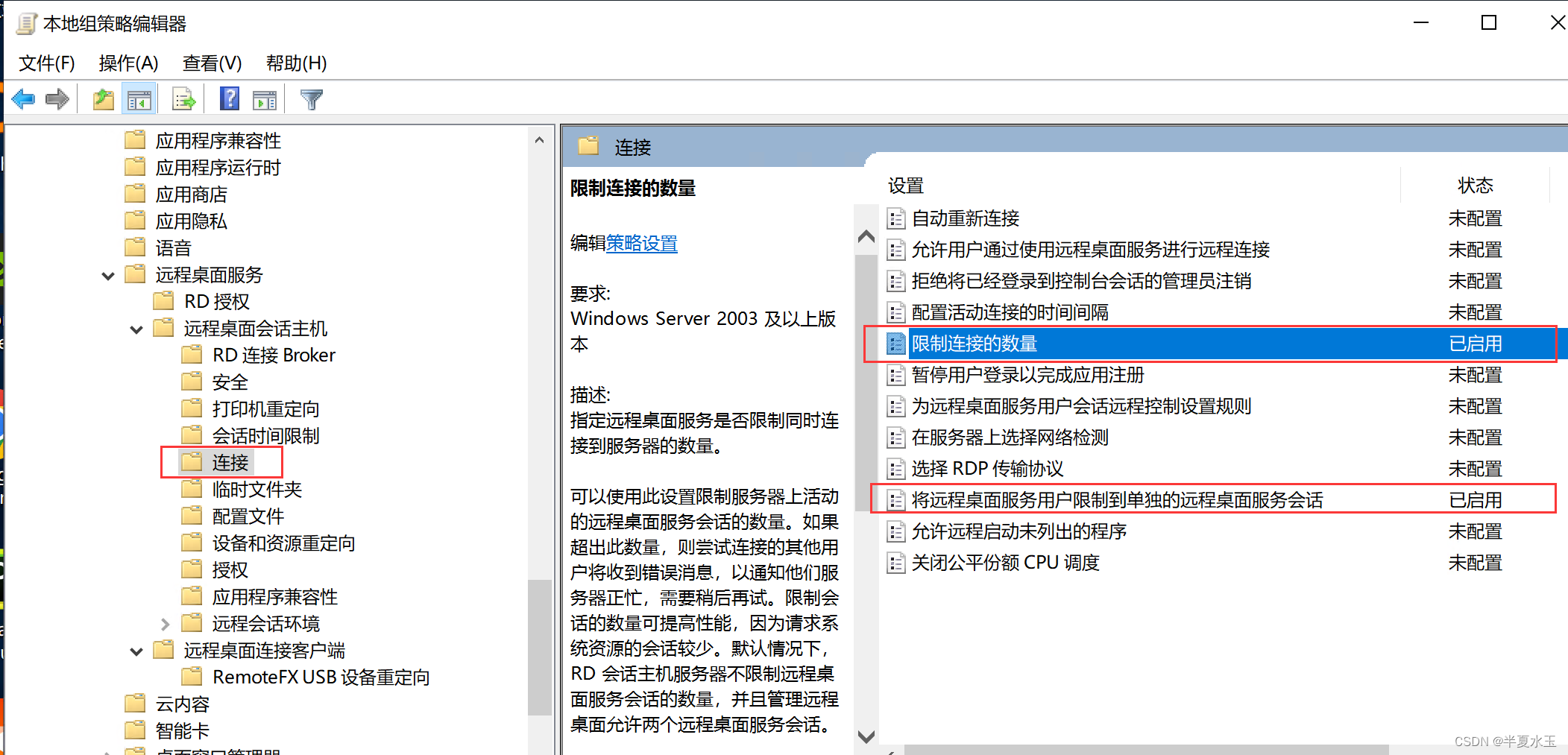
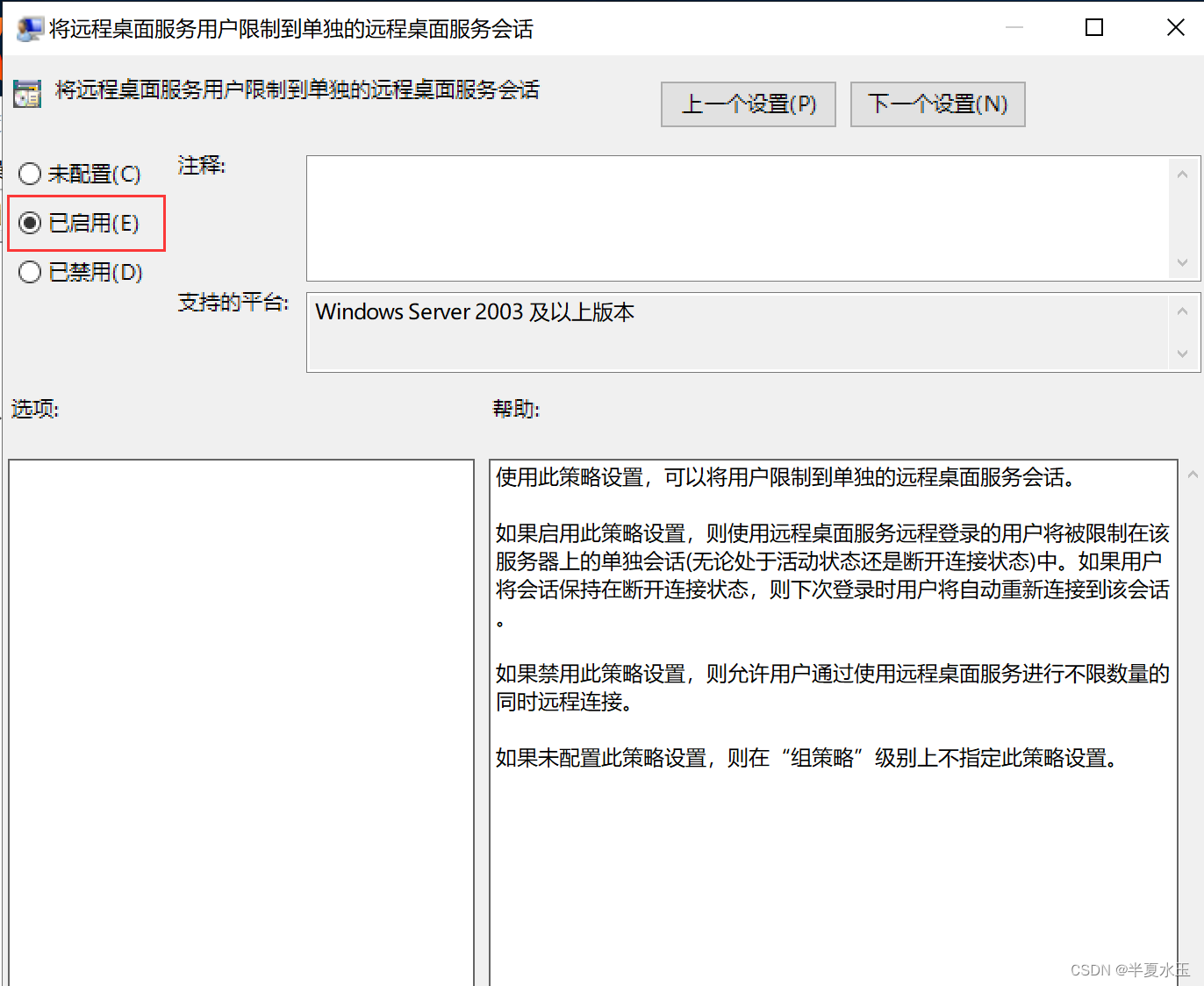
打开组策略编辑器(Win+R,输入gpedit.msc)-》“本地计算机策略-计算机配置-管理模板-windows组件-远程桌面服务-远程桌面会话主机-连接”,在右侧找到 “限制连接的数量”和“将远程桌面服务用户限制到单独的远程桌面服务会话”(启用这一项可以保留之前的远程桌面)并将两项策略都设置为“已启用”-》在 “限制连接的数量”中,“允许的RD最大连接数”输入999999。

右击“此电脑”(如果找不到图标的话,右击桌面-》个性化-》主题-》桌面图标设置-》把缺的图标全勾上确定)-》属性-》选择“远程”选项卡-》勾选“允许远程连接到此计算机”并去掉下方“仅允许运行使用网络级别身份验证的远程桌面的计算机连接”的勾-》确定。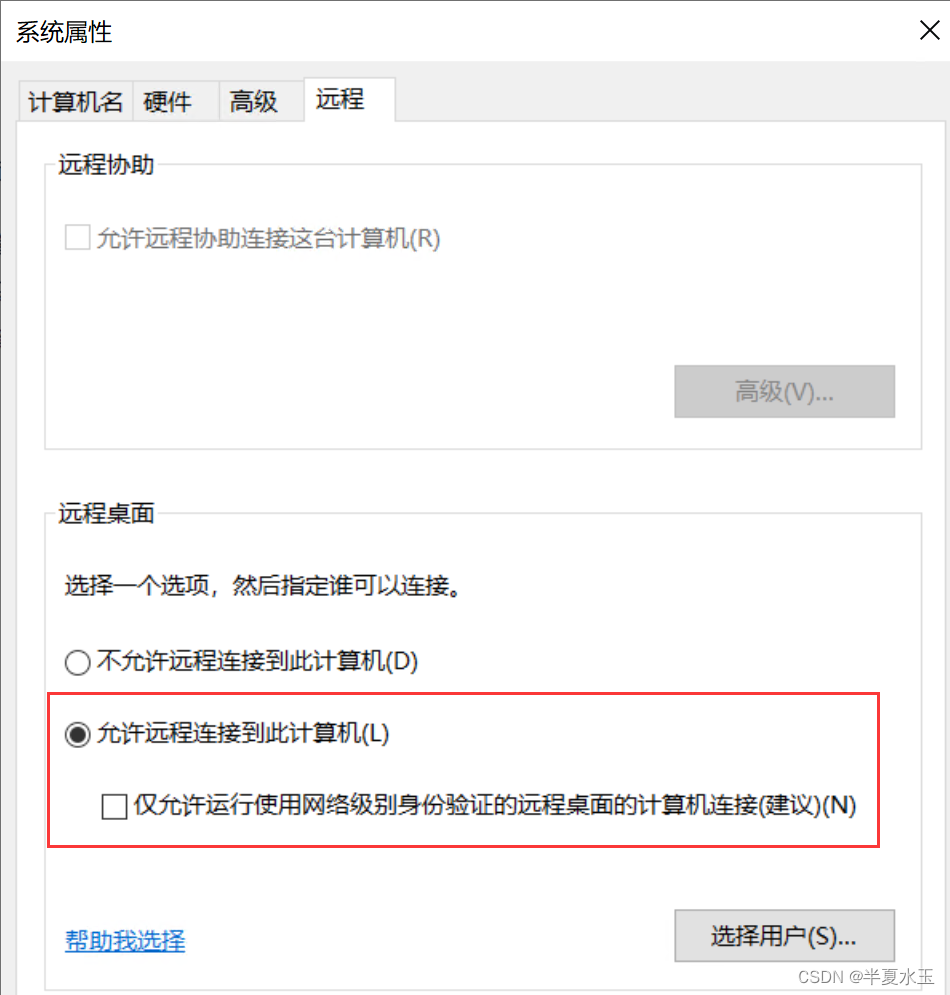
这一步是为了创建用户时能直接使用数字和字母简单结合的模式(不然记不住哈哈哈)。
打开组策略编辑器(Win+R,输入gpedit.msc)-》“本地计算机策略”-“Windows设置”-“安全设置”-“账户策略”-“密码策略”-》找到“密码必须符合复杂性要求”并禁用。
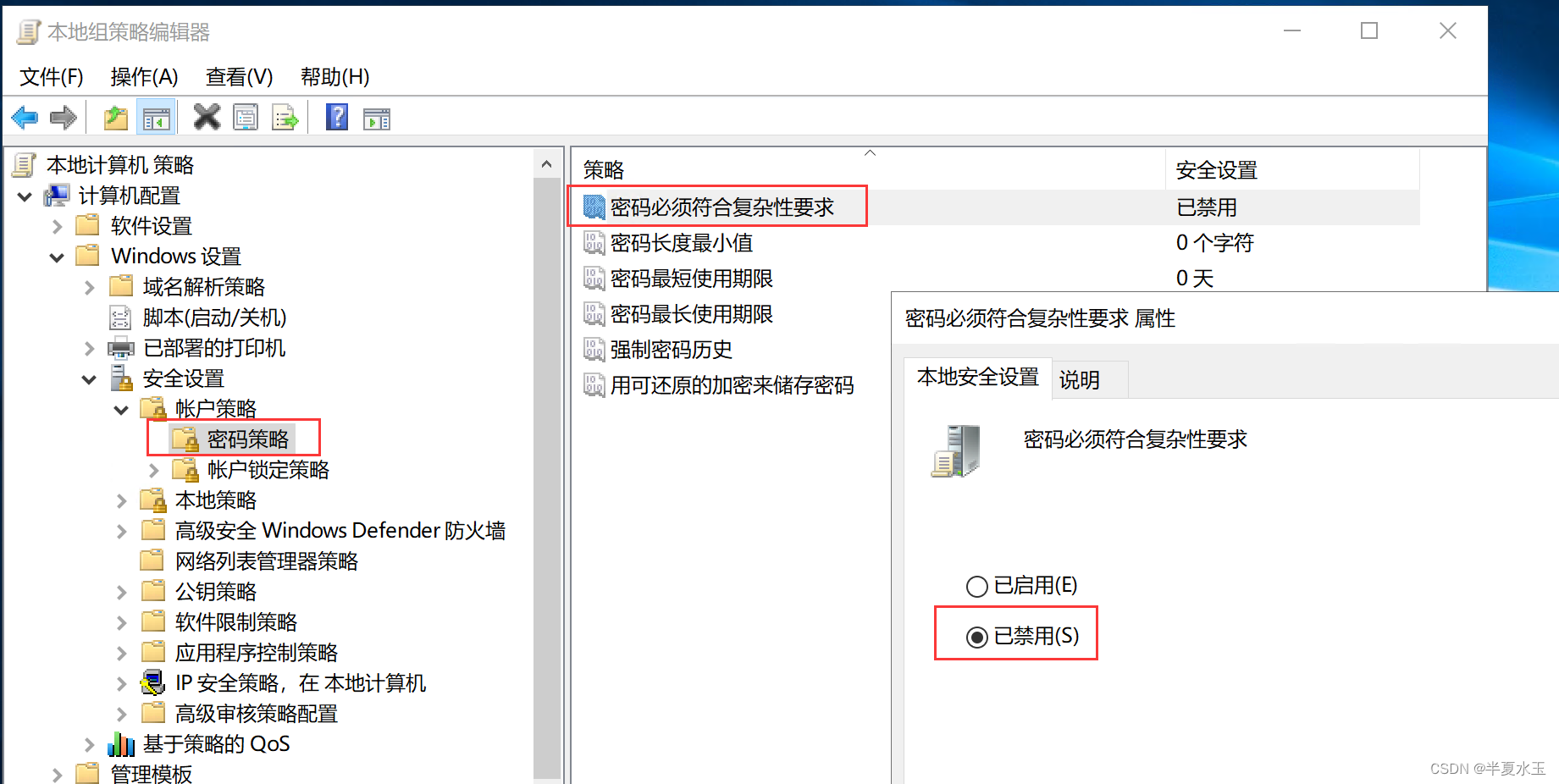
最后,打开cmd输入“gpupdate /force”强制更新组策略,然后重启服务器。重启后新建一个用户测试远程桌面登录是否能成功。至此,远程桌面服务部署告一段落。
打开cmd输入“nvidia-smi”后会发现命令无法找到(如果有CUDA信息则可以忽略此步),这是因为我们还没有安装任何CUDA。
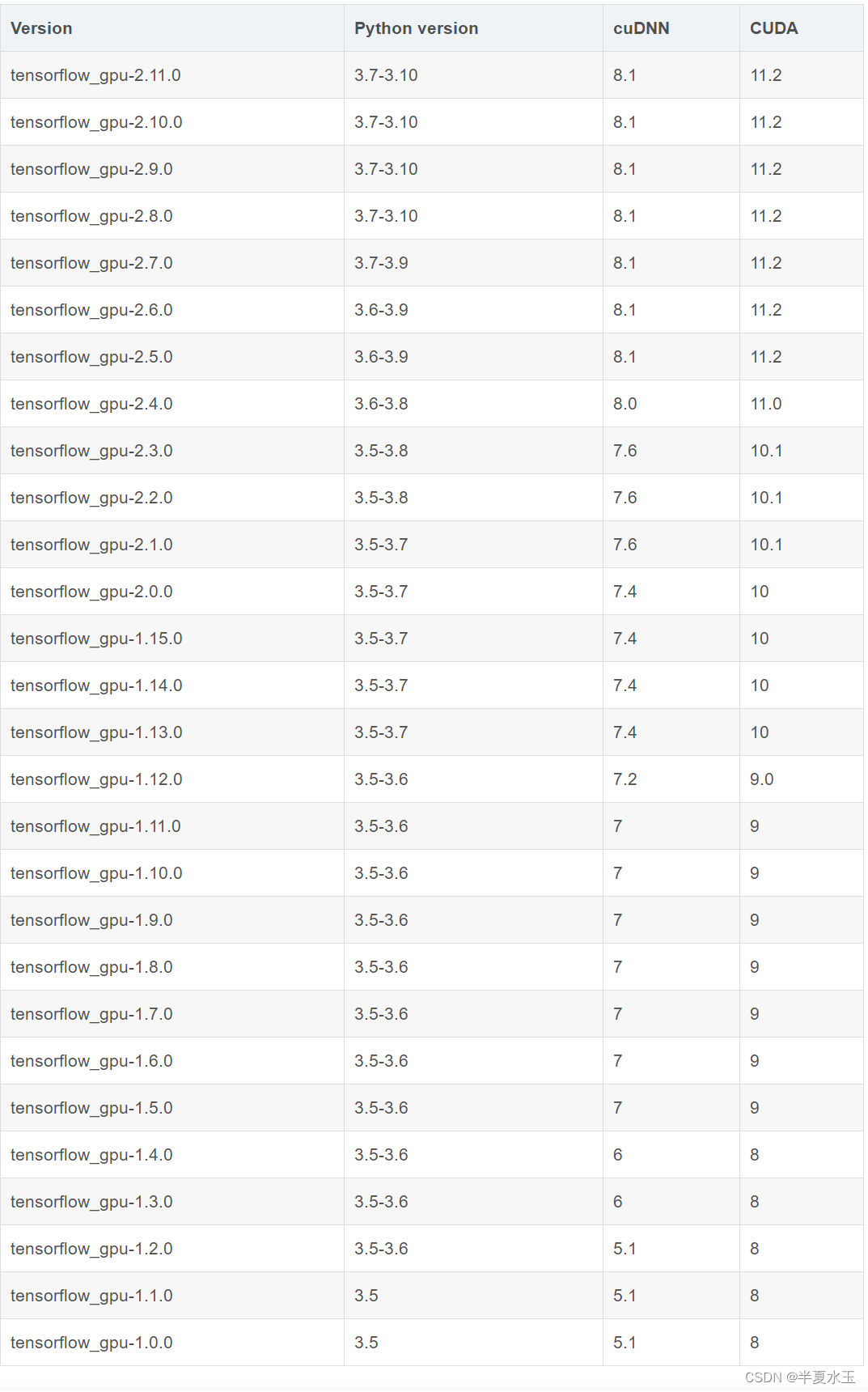
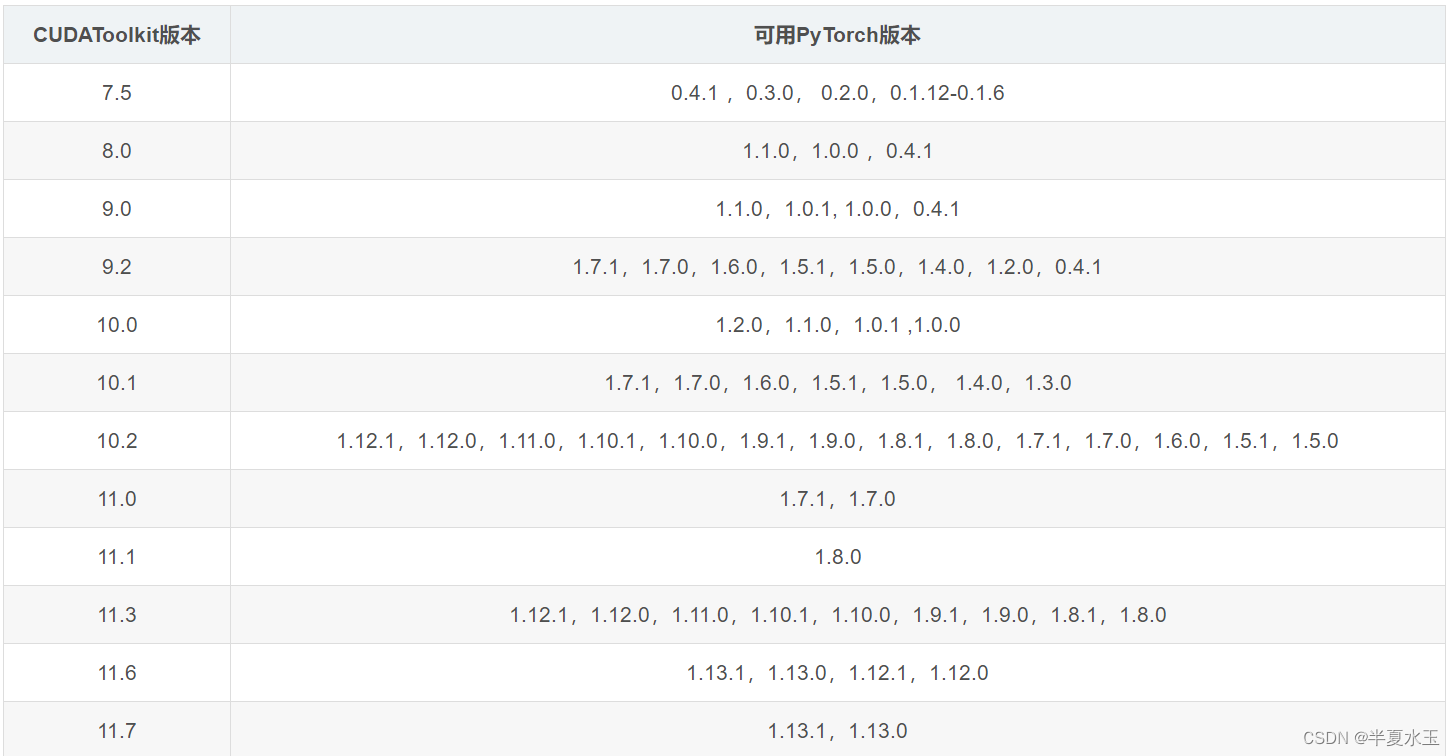
因为Tensorflow和Pytorch均对于CUDA有版本要求(Pytorch好一点,Tensorflow要求很严格,cuDNN和CUDA小一个版本、版本不对应都不行),所以在安装CUDA之前,请先对照Tensorflow与CUDA、cudnn版本对应关系和Pytorch以往版本看一下需要安装的Tensorflow和Pytorch版本和CUDA版本对应的关系,确保要安装的CUDA版本大于等于所需求的CUDA版本。一般来说显卡越高级CUDA版本越高,高CUDA版本虽然能兼容一定低CUDA版本,但也不能兼容太低(比如3080显卡,CUDA版本一般默认11.x,但装不了tf1.10以下的版本),所以除非对Tensorflow有特殊版本需求,最好还是安装11.x版本的CUDA。
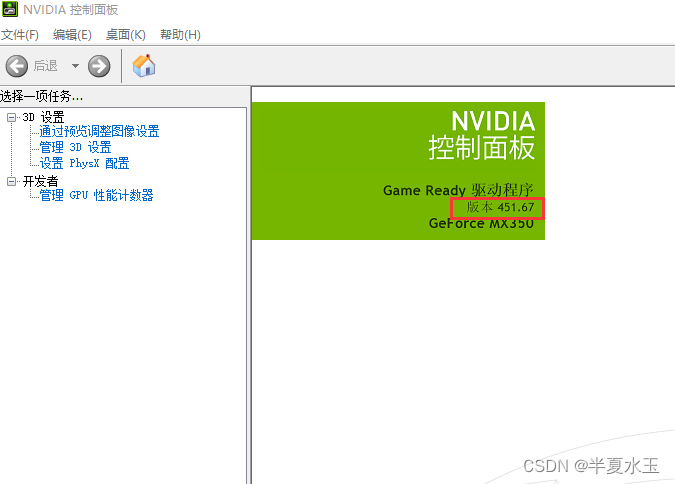
右键桌面打开NVIDIA控制面板,打开后在右面可以直接看到当前NVIDIA的驱动版本。
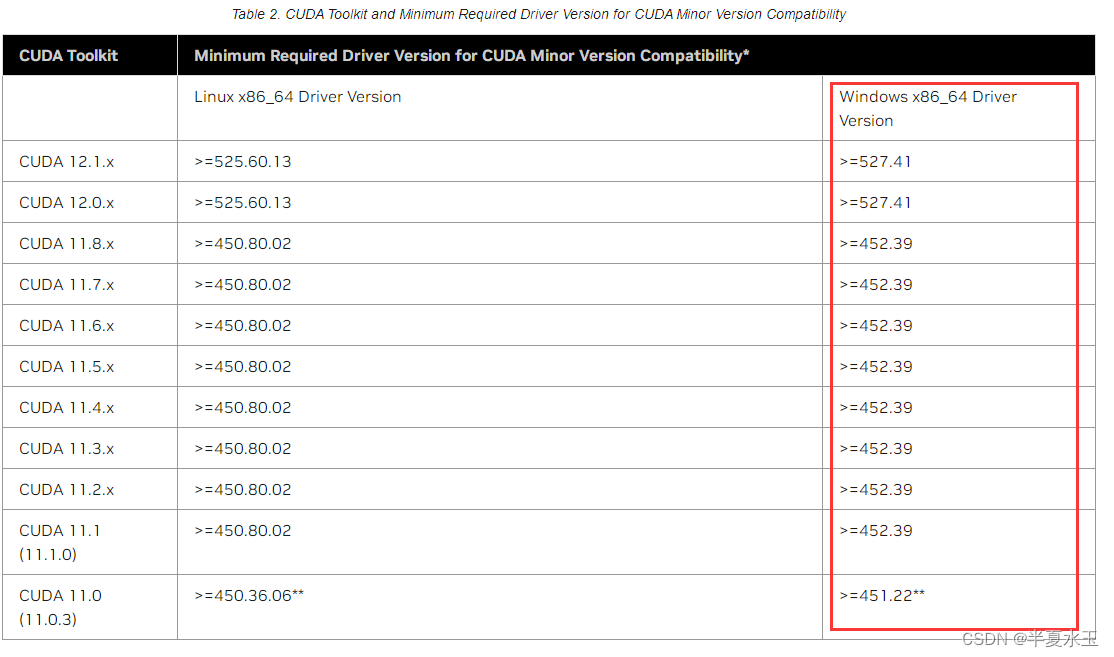
然后对照NVIDIA驱动版本与CUDA版本对应关系看一下当前驱动版本是否大于等于自己想要的CUDA版本对应的驱动版本,如果符合的话就不需要更新驱动了。
打开NVIDIA Driver Downloads选择对应的机型和操作系统,点击“Search”,选择最新的驱动版本下载,下载完成后打开.exe文件直接安装即可。
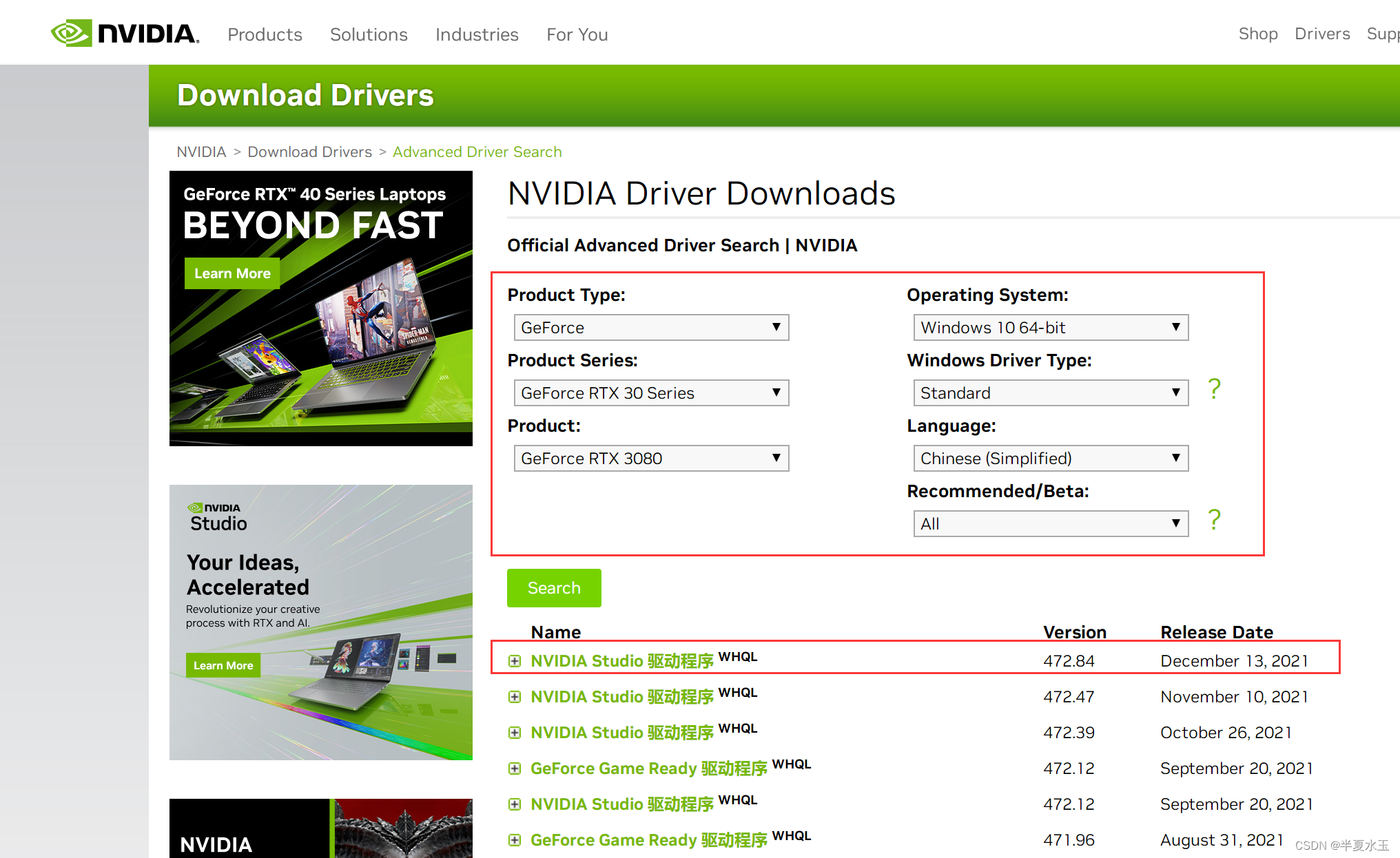
安装完驱动后重启计算机,否则可能出现CUDA不兼容的问题。
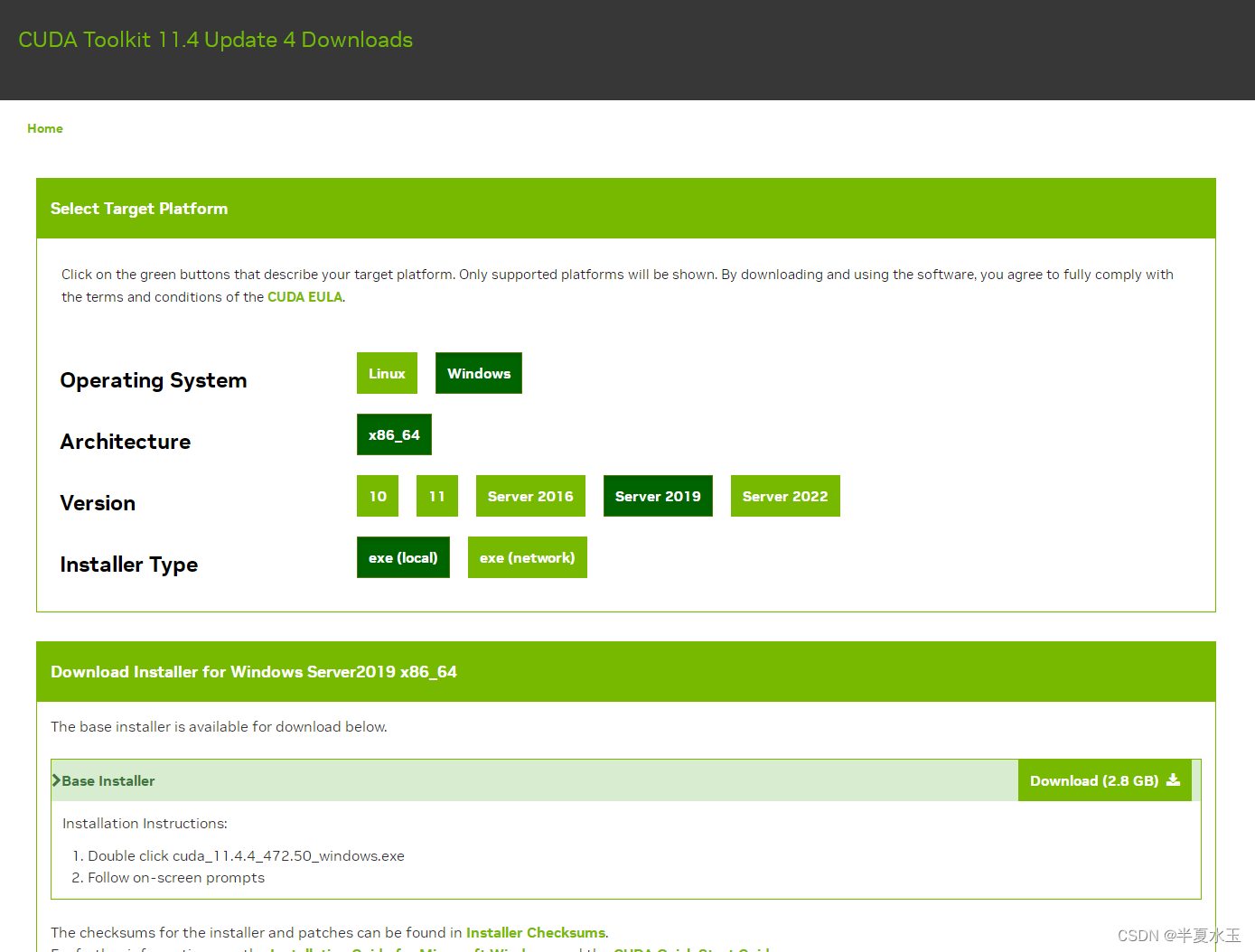
在CUDA Toolkit Archive找到对应CUDA版本的最新版CUDA Toolkit,选择操作系统和exe(local)下载。
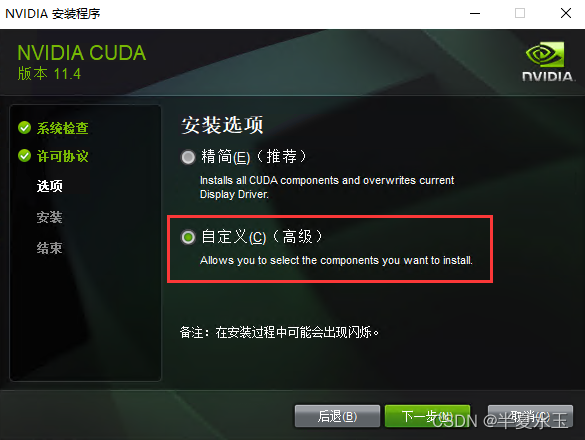
下载完成后打开—》选择自定义—》把能勾选的都选上,会自动帮你覆盖和更新-》完成安装。
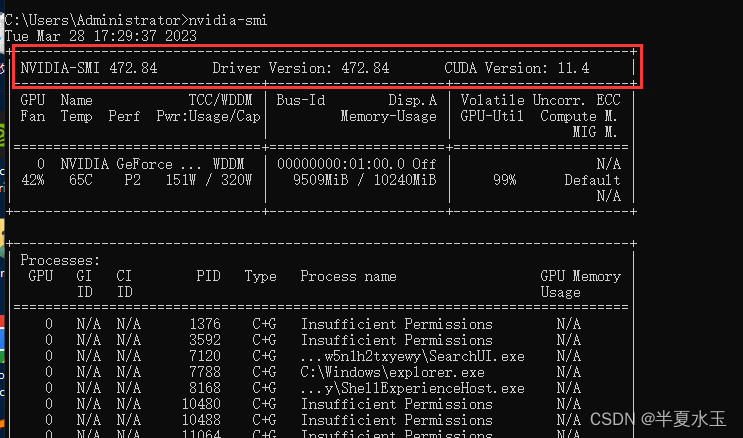
安装完CUDA后重启计算机,在cmd中输入nvidia-smi,此处应该能显示驱动及CUDA信息。
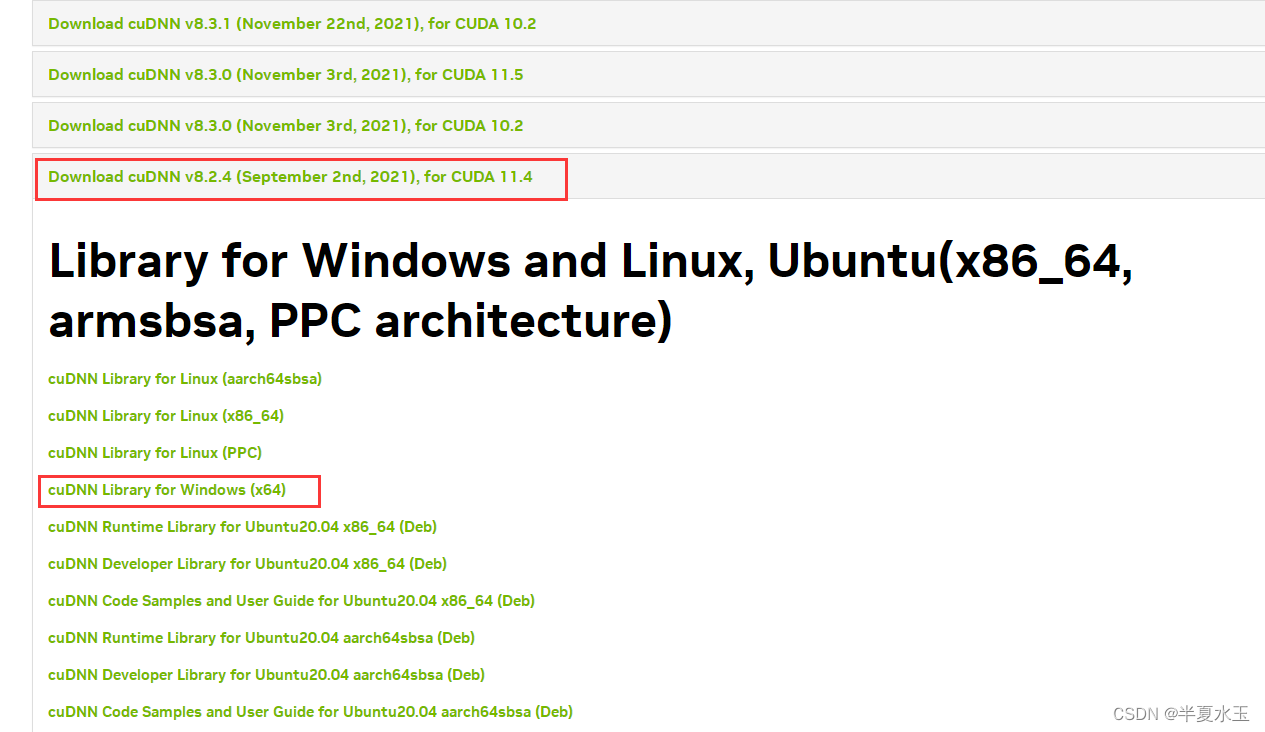
在cuDNN Archive中找到对应版本的cuDNN下载(需要登录)。
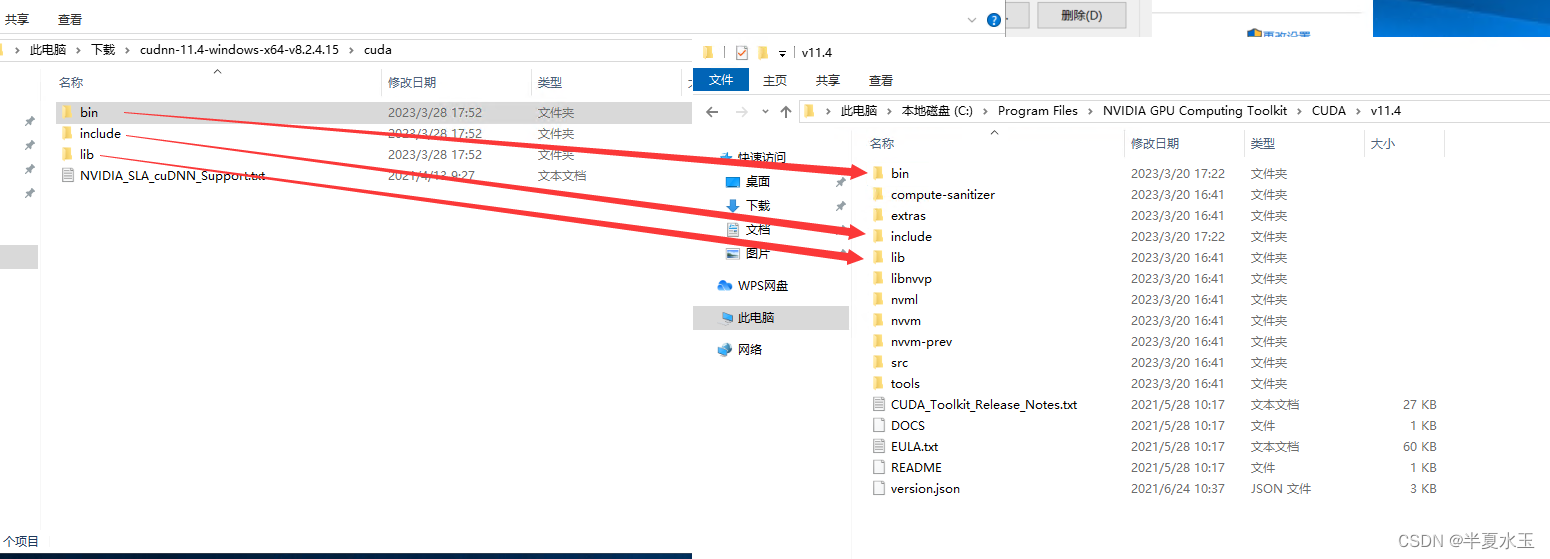
解压后将三个文件夹里的文件分别复制到C:\Program Files\NVIDIA GPU Computing Toolkit\CUDA\v11.4(这里的11.4可以换成其他版本)的bin、include和lib中。
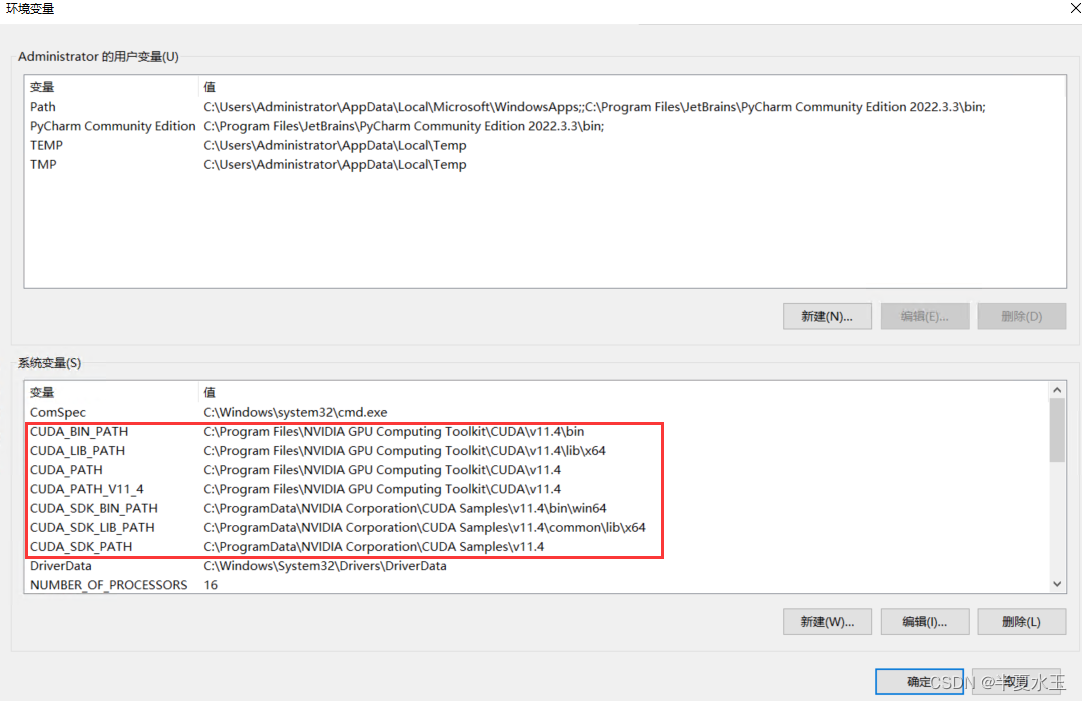
右键此电脑-》属性-》左侧的“高级系统设置”-》“高级”选项卡-》环境变量。
在系统变量中添加:
CUDA_BIN_PATH:C:\Program Files\NVIDIA GPU Computing Toolkit\CUDA\v11.4\bin
CUDA_LIB_PATH:C:\Program Files\NVIDIA GPU Computing Toolkit\CUDA\v11.4\lib\x64
CUDA_PATH:C:\Program Files\NVIDIA GPU Computing Toolkit\CUDA\v11.4
CUDA_PATH_V11_4:C:\Program Files\NVIDIA GPU Computing Toolkit\CUDA\v11.4
CUDA_SDK_BIN_PATH:C:\ProgramData\NVIDIA Corporation\CUDA Samples\v11.4\bin\win64
CUDA_SDK_LIB_PATH:C:\ProgramData\NVIDIA Corporation\CUDA Samples\v11.4\common\lib\x64
CUDA_SDK_PATH:C:\ProgramData\NVIDIA Corporation\CUDA Samples\v11.4
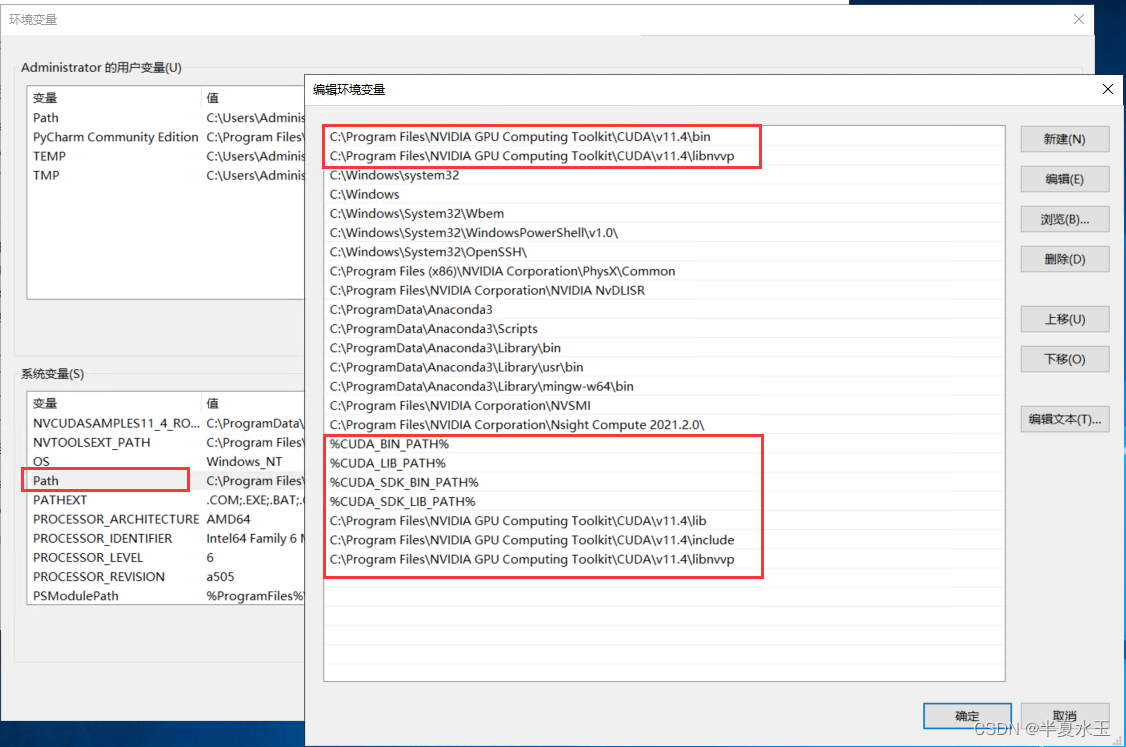
在系统变量的Path中添加:
C:\Program Files\NVIDIA GPU Computing Toolkit\CUDA\v11.4\bin
C:\Program Files\NVIDIA GPU Computing Toolkit\CUDA\v11.4\libnvvp
%CUDA_BIN_PATH%
%CUDA_LIB_PATH%
%CUDA_SDK_BIN_PATH%
%CUDA_SDK_LIB_PATH%
C:\Program Files\NVIDIA GPU Computing Toolkit\CUDA\v11.4\lib
C:\Program Files\NVIDIA GPU Computing Toolkit\CUDA\v11.4\include
C:\Program Files\NVIDIA GPU Computing Toolkit\CUDA\v11.4\libnvvp
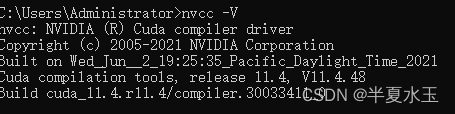
配置完成后确定,重启计算机。重启后在cmd中输入nvcc -V,如安装和配置无误则会显示cuda信息。
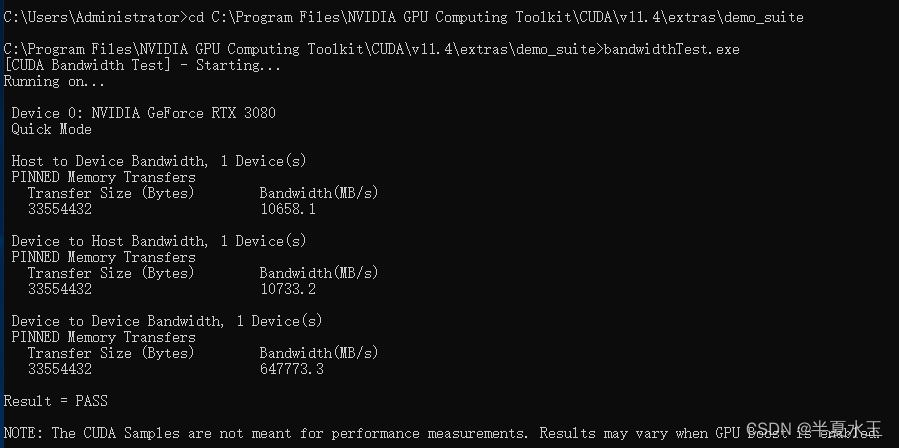
在cmd中cd到C:\Program Files\NVIDIA GPU Computing Toolkit\CUDA\v11.4\extras\demo_suite中,输入bandwidthTest.exe和deviceQuery.exe,如果显示两个result=PASS则配置成功。

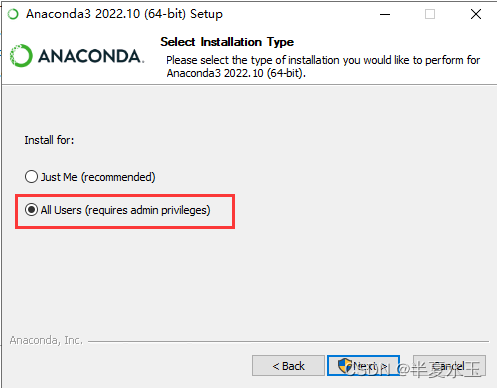
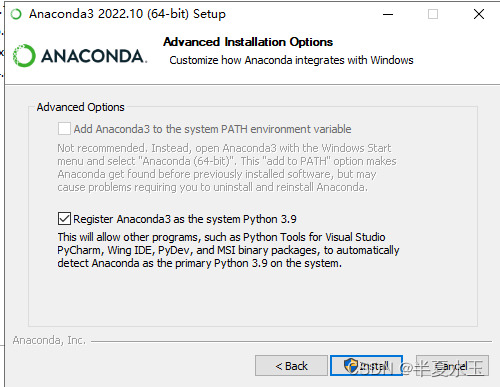
打开Anaconda Distribution点击Download下载Anaconda,下载完成后打开安装程序-》选择All Users-》安装到一个空的英文文件夹-》Advanced Options中能勾选的都选上,我这里不知道为什么第一项没法选所以之后只能自己再配环境变量-》安装。
打开环境变量,在系统变量的Path中添加:
C:\ProgramData\Anaconda3
C:\ProgramData\Anaconda3\Scripts
C:\ProgramData\Anaconda3\Library\bin
C:\ProgramData\Anaconda3\Library\usr\bin
C:\ProgramData\Anaconda3\Library\mingw-w64\bin
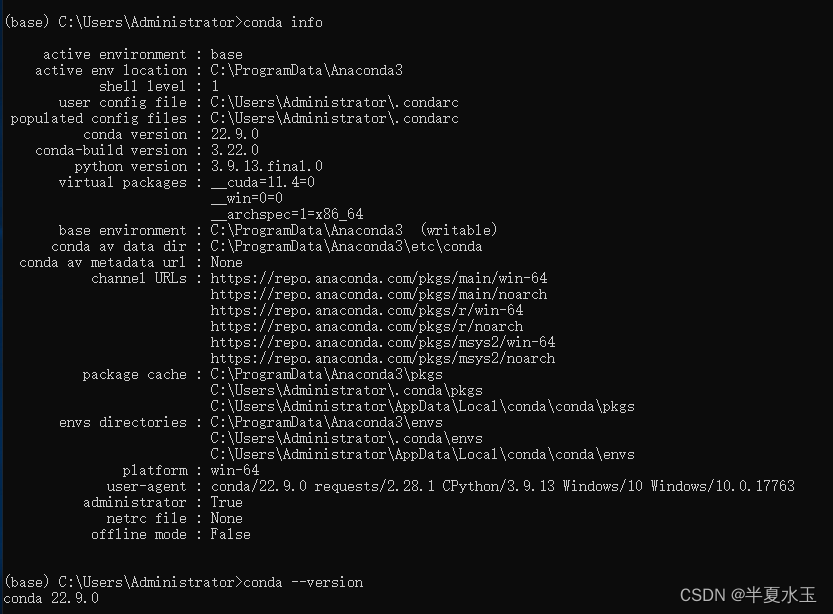
完成后打开Anaconda Promt,输入conda info和conda --version查看是否能够输出信息。
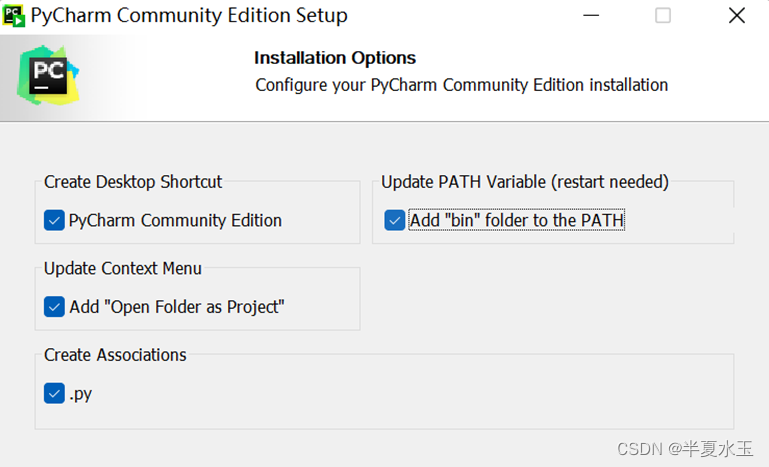
打开Download PyCharm下载Community版本,下载完成后打开安装程序-》选择安装文件夹后在Installation Options页面把能勾选的都选上-》安装后重启计算机。
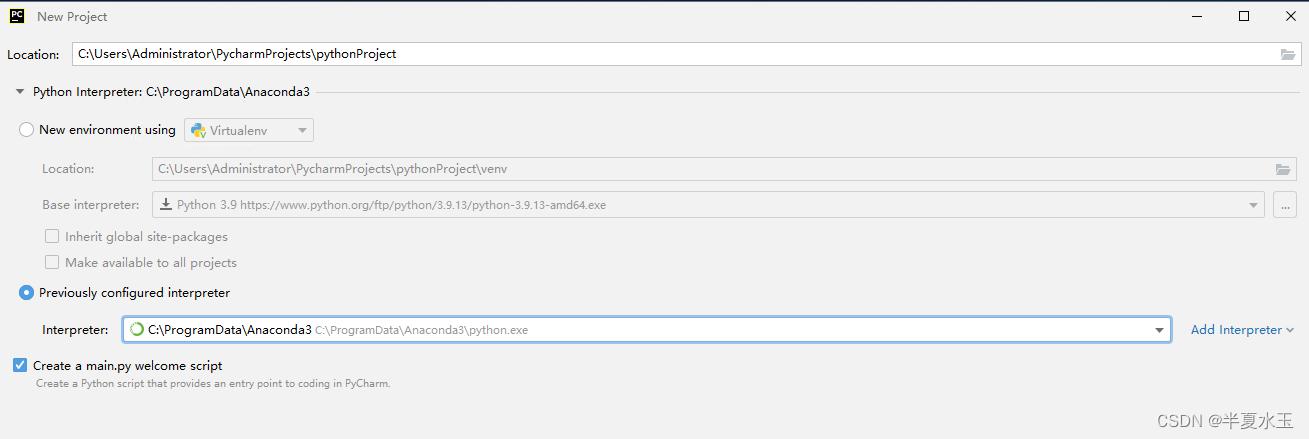
重启后可以自己打开Pycharm新建一个项目测试一下,一般是没什么问题的。(新建项目的时候会让你选择环境,这里可以选择“Previously configured interpreter”,然后选择默认的Anaconda环境路径,比如C:\ProgramData\Anaconda3)
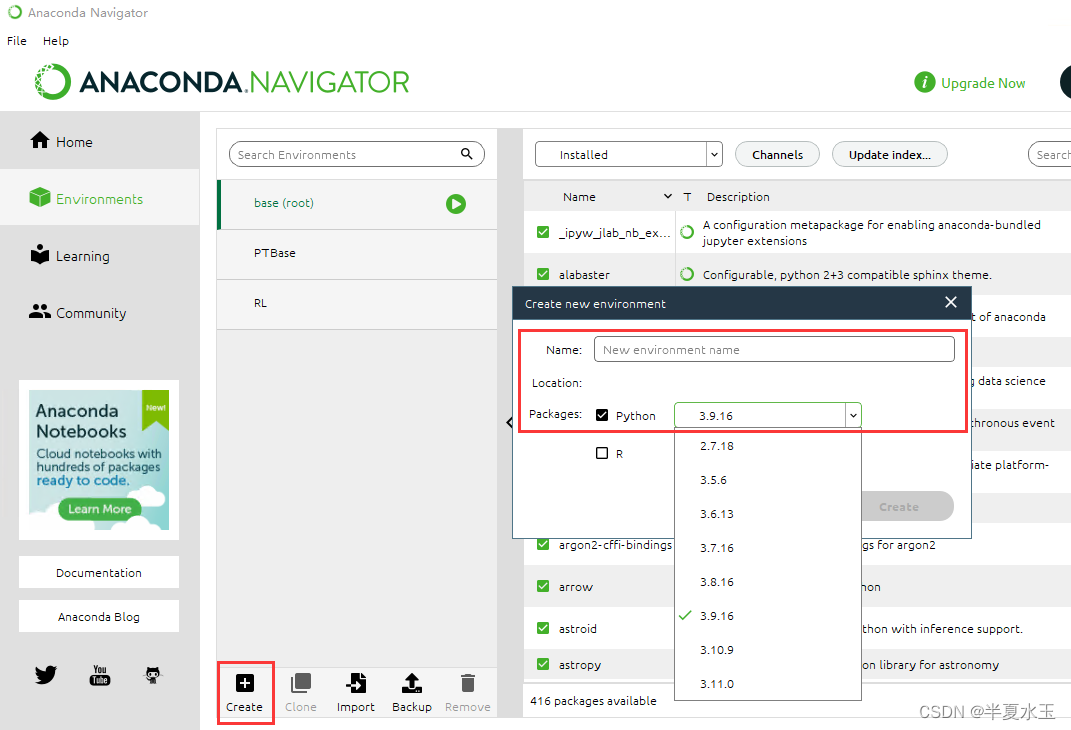
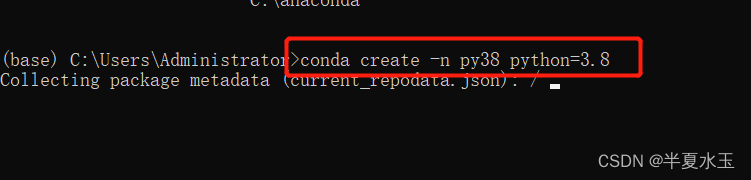
在Anaconda中新建一个环境,可以采用在Anaconda Navigator中直接Create一个环境,也可以在Anaconda Prompt中输入conda create -n 环境名 python=版本号来创建。(Python版本号最好选择3.7-3.10,能包含大多数高版本的Tensorflow和Pytorch。)
创建完环境后,在安装开始前,为了避免直接pip install和conda install的下载速度过慢,先配置一下pip和conda的默认下载源修改为国内源。
首先配置pip,这里找到pip.ini文件(推荐安装一个Everything,找东西很方便),没有的话在C:\Users\用户名\AppData\Roaming\下新建一个pip文件夹,在pip文件夹再新建一个pip.ini文件,pip.ini文件的内容如下:
[global]
index-url = https://mirrors.aliyun.com/pypi/simple/
这里的index-url可以改成其他国内源:
清华大学 https://pypi.tuna.tsinghua.edu.cn/simple/
豆瓣 http://pypi.douban.com/simple/
阿里云 http://mirrors.aliyun.com/pypi/simple/
中国科技大学 https://pypi.mirrors.ustc.edu.cn/simple/
中国科学技术大学 http://pypi.mirrors.ustc.edu.cn/simple/
这里推荐用阿里云或者豆瓣的,清华的感觉这两年不太稳定。
然后配置conda,在Prompt中输入如下语句:
conda config --add channels https://mirrors.tuna.tsinghua.edu.cn/anaconda/pkgs/free/
conda config --add channels https://mirrors.tuna.tsinghua.edu.cn/anaconda/pkgs/main/
conda config --add channels https://mirrors.tuna.tsinghua.edu.cn/anaconda/cloud/conda-forge/
conda config --add channels https://mirrors.tuna.tsinghua.edu.cn/anaconda/cloud/msys2/
conda config --add channels https://mirrors.tuna.tsinghua.edu.cn/anaconda/cloud/bioconda/
conda config --add channels https://mirrors.tuna.tsinghua.edu.cn/anaconda/cloud/menpo/
conda config --add channels https://mirrors.tuna.tsinghua.edu.cn/anaconda/cloud/pytorch/
conda config --set show_channel_urls yes
conda config --set ssl_verify false
这是配置清华源的镜像,还可以添加其他国内源的镜像:
中科大镜像:
conda config --add channels https://mirrors.ustc.edu.cn/anaconda/pkgs/free/
conda config --add channels https://mirrors.ustc.edu.cn/anaconda/pkgs/main/
conda config --add channels https://mirrors.ustc.edu.cn/anaconda/cloud/conda-forge/
conda config --add channels https://mirrors.ustc.edu.cn/anaconda/cloud/msys2/
conda config --add channels https://mirrors.ustc.edu.cn/anaconda/cloud/bioconda/
conda config --add channels https://mirrors.ustc.edu.cn/anaconda/cloud/menpo/
conda config --add channels https://mirrors.ustc.edu.cn/anaconda/cloud/pytorch/
上交大镜像:
conda config --add channels https://mirrors.sjtug.sjtu.edu.cn/anaconda/pkgs/free/
conda config --add channels https://mirrors.sjtug.sjtu.edu.cn/anaconda/pkgs/main/
conda config --add channels https://mirrors.sjtug.sjtu.edu.cn/anaconda/cloud/conda-forge/
conda config --add channels https://mirrors.sjtug.sjtu.edu.cn/anaconda/cloud/msys2/
conda config --add channels https://mirrors.sjtug.sjtu.edu.cn/anaconda/cloud/bioconda/
conda config --add channels https://mirrors.sjtug.sjtu.edu.cn/anaconda/cloud/menpo/
conda config --add channels https://mirrors.sjtug.sjtu.edu.cn/anaconda/cloud/pytorch/
然后在C:\Users\用户名下找到.condarc文件(没有就自行创建一个),内容如下:
ssl_verify: true
show_channel_urls: true
channels:
  - https://mirrors.tuna.tsinghua.edu.cn/anaconda/cloud/msys2/
  - https://mirrors.tuna.tsinghua.edu.cn/anaconda/cloud/conda-forge
  - https://mirrors.tuna.tsinghua.edu.cn/anaconda/pkgs/free/
  - https://mirrors.tuna.tsinghua.edu.cn/anaconda/cloud/pytorch/
  - https://mirrors.tuna.tsinghua.edu.cn/anaconda/pkgs/main/
  - defaults
channels里可以添加其他路径。
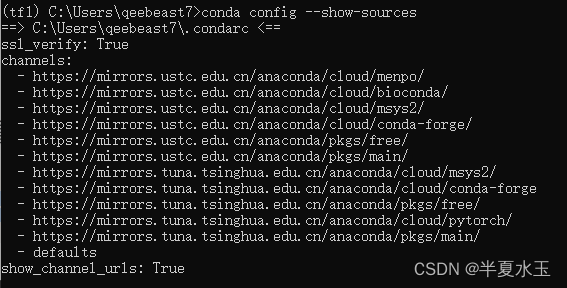
最后,在Prompt中输入conda config --show-sources 检查已配置的conda源。
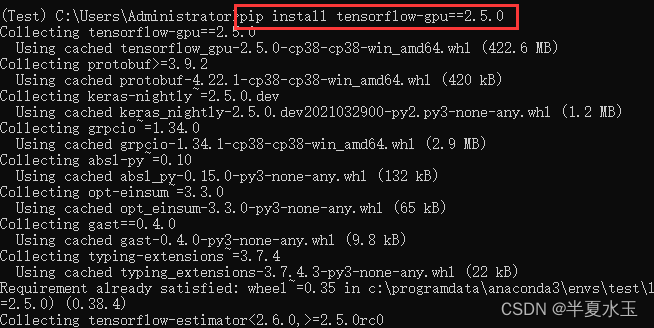
首先切换到新建好的环境(可以在Navigator中直接点击运行Open Terminal打开,也可以在Prompt中输入conda activate 环境名)-》输入pip install tensorflow-gpu==版本名。
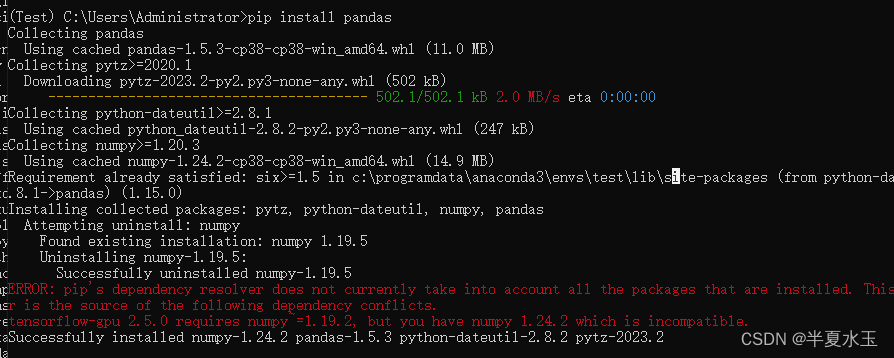
这里需要注意的是,由于环境中一般也需要诸如pandas、matplotlib这样的库,如果安装的是较低版本的tensorflow,有可能会和高版本的pandas、matplotlib等产生冲突。举个例子,比如我这里装的是2.5.0,它最高支持的numpy版本是1.19.5,如果我直接pip install pandas,那它会默认安装最新版本的pandas和numpy,卸载1.19.5的numpy,这样就会和2.5.0的tensorflow产生冲突。
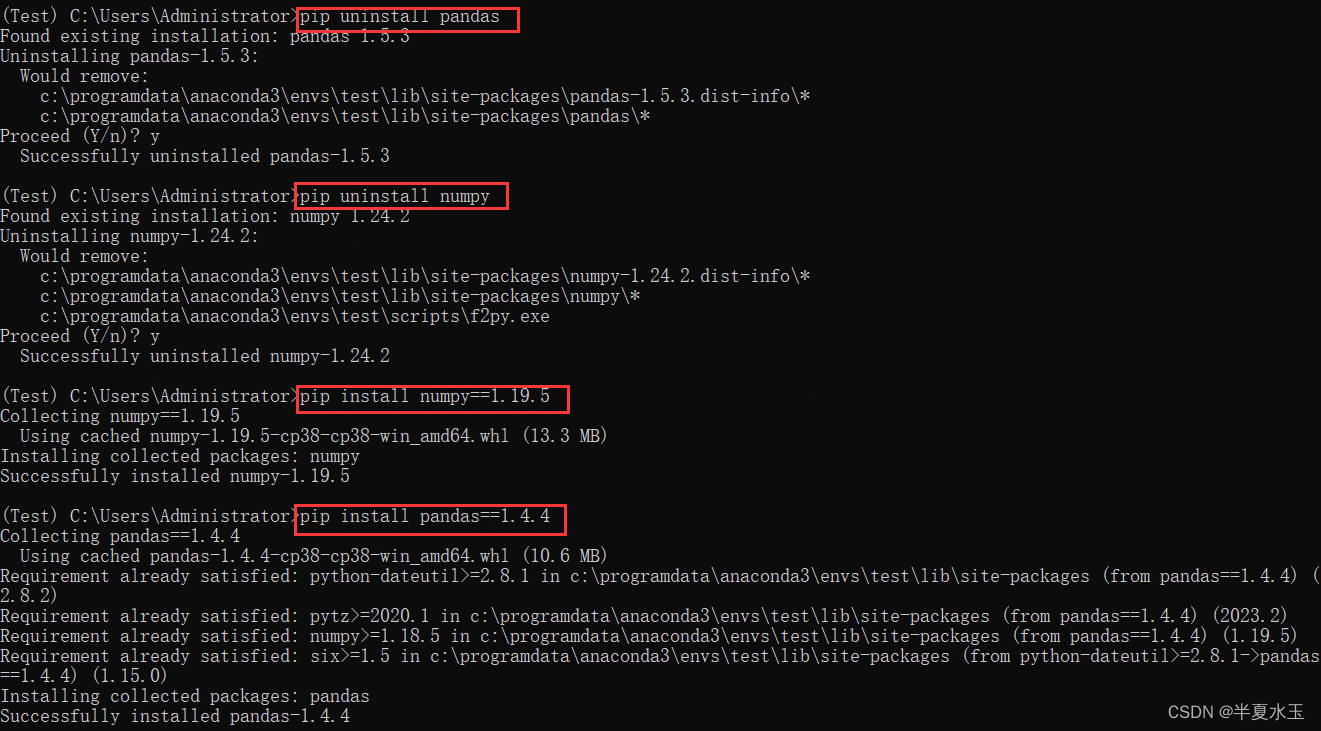
如果产生这种问题,首先卸载pandas和numpy,然后重新安装符合tensorflow版本的numpy:pip install numpy==1.19.5。然后再次pip install pandas==错误的版本号,观察所有可以安装的版本,然后逐次降版本试验,比如我这里pandas 1.5.3冲突,那么我就降到1.4.x再重新安装,这里显示安装成功,而且也没有产生冲突问题。
其他库也可以这样操作,当然最好的办法还是直接安装最新的tensorflow,这样直接pip install其他库时也基本不用考虑版本冲突问题了。
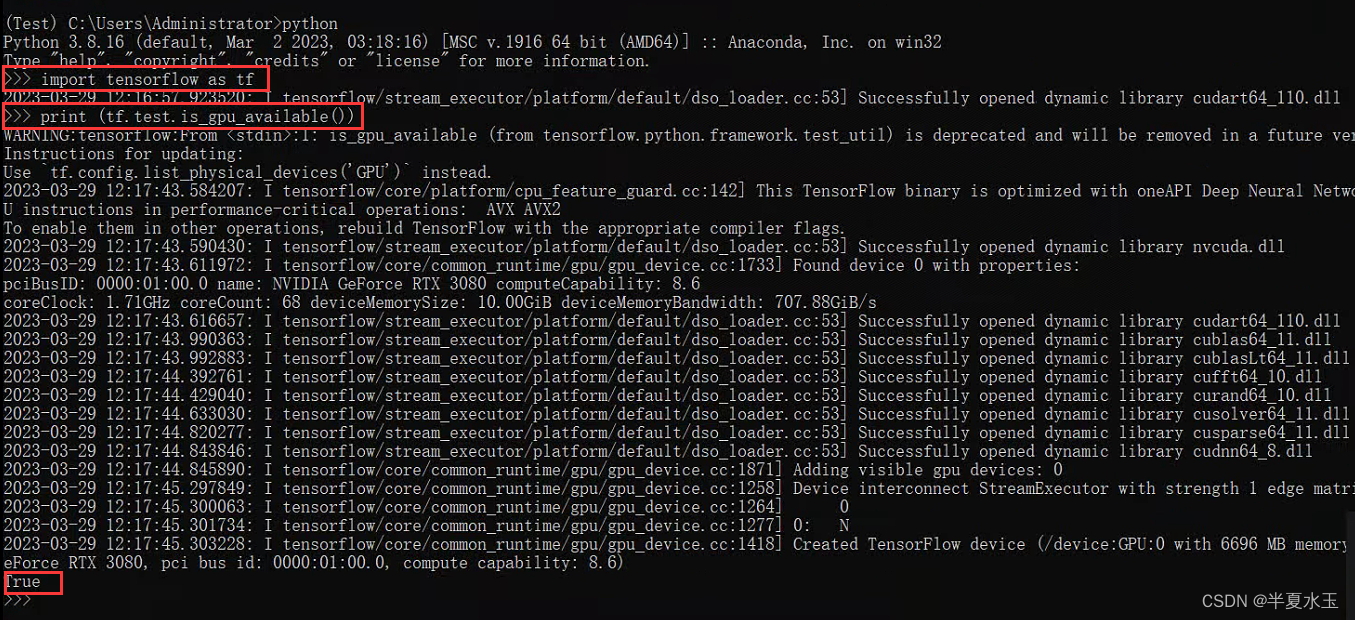
然后再测试一下gpu是否能成功运行,在命令行中输入python进入python环境,然后import tensorflow as tf,再输入print(tf.test.is_gpu_available()),如果显示True则表示安装成功。
进入Pytorch最新版本或者Pytorch以往版本找到对应版本Pytorch的安装语句(注意GPU版本的是有CUDA版本要求的,比如2.0.0版本需要CUDA版本在11.7或者11.8以上),然后复制对应语句到Anaconda Prompt中进行安装。
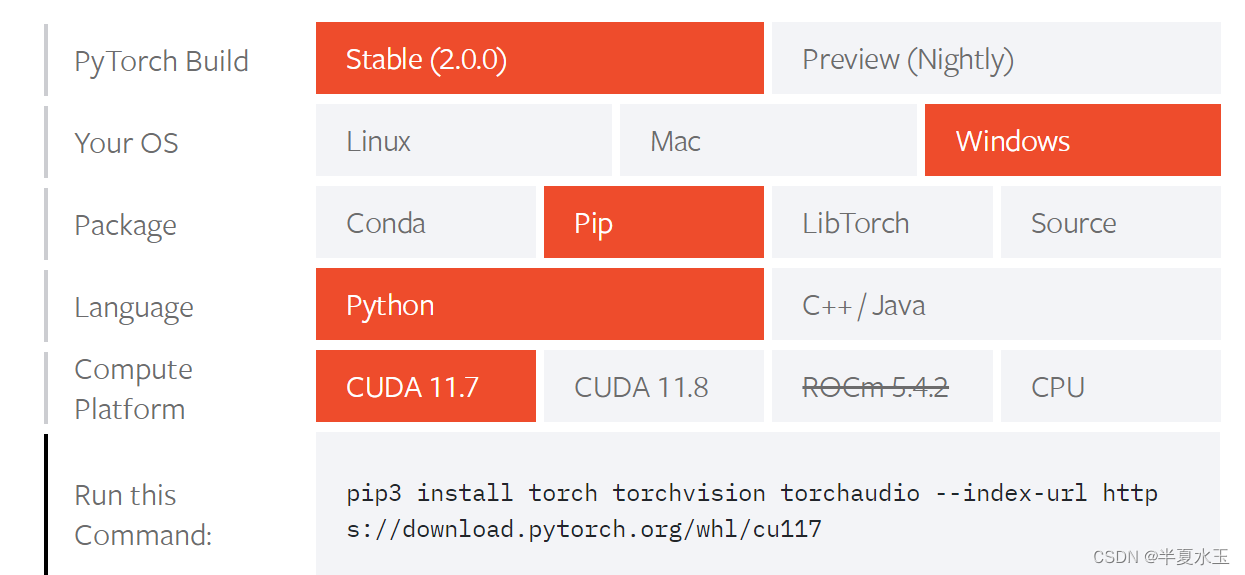
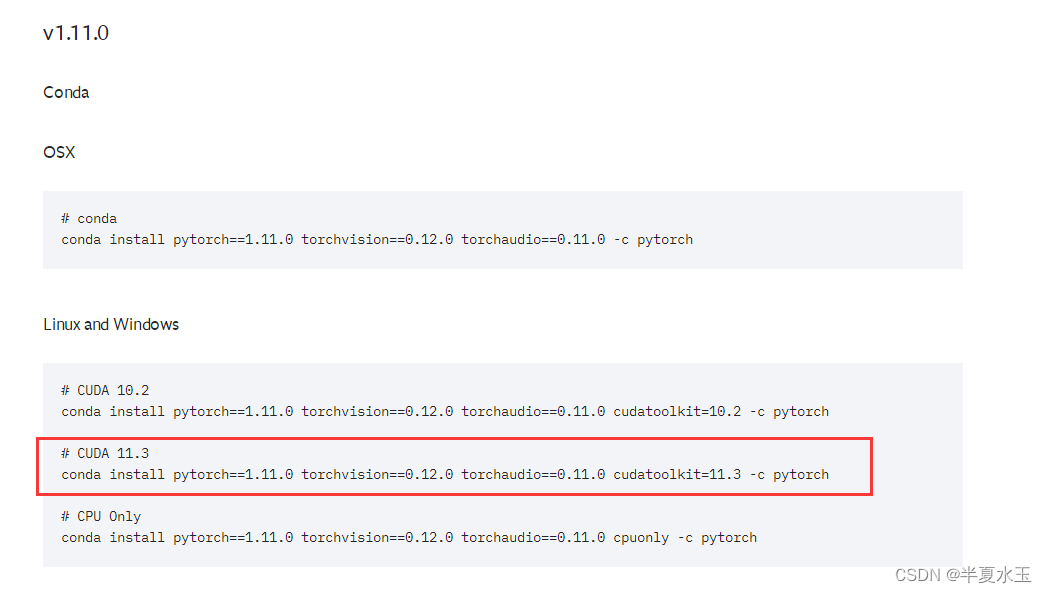
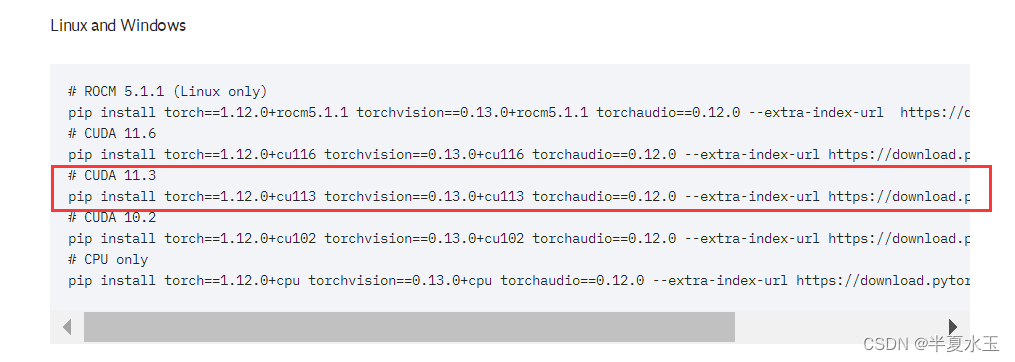
注意,如果是选择conda intall的方式,则需要把-c pytorch去掉。
最后再测试一下gpu是否能成功运行,在命令行中输入python进入python环境,然后import torch,再输入print(torch.cuda.is_available()),如果显示True则表示安装成功。

1.在安装完远程桌面服务后,发现无法连接上带用户名和密码的WIFI。
2.管理员安装Office、WPS之后,其他用户均无法使用,只能由用户自己再自行安装。
3.多CUDA版本的安装和切换在不同用户之间的优先级不同,可能导致CUDA和cuDNN对应不上,单机没这种情况,所以最好还是只安装一个版本的CUDA。
我正在尝试使用ruby和Savon来使用网络服务。测试服务为http://www.webservicex.net/WS/WSDetails.aspx?WSID=9&CATID=2require'rubygems'require'savon'client=Savon::Client.new"http://www.webservicex.net/stockquote.asmx?WSDL"client.get_quotedo|soap|soap.body={:symbol=>"AAPL"}end返回SOAP异常。检查soap信封,在我看来soap请求没有正确的命名空间。任何人都可以建议我
我想安装一个带有一些身份验证的私有(private)Rubygem服务器。我希望能够使用公共(public)Ubuntu服务器托管内部gem。我读到了http://docs.rubygems.org/read/chapter/18.但是那个没有身份验证-如我所见。然后我读到了https://github.com/cwninja/geminabox.但是当我使用基本身份验证(他们在他们的Wiki中有)时,它会提示从我的服务器获取源。所以。如何制作带有身份验证的私有(private)Rubygem服务器?这是不可能的吗?谢谢。编辑:Geminabox问题。我尝试“捆绑”以安装新的gem..
最近,当我启动我的Rails服务器时,我收到了一长串警告。虽然它不影响我的应用程序,但我想知道如何解决这些警告。我的估计是imagemagick以某种方式被调用了两次?当我在警告前后检查我的git日志时。我想知道如何解决这个问题。-bcrypt-ruby(3.1.2)-better_errors(1.0.1)+bcrypt(3.1.7)+bcrypt-ruby(3.1.5)-bcrypt(>=3.1.3)+better_errors(1.1.0)bcrypt和imagemagick有关系吗?/Users/rbchris/.rbenv/versions/2.0.0-p247/lib/ru
在Rails4.0.2中,我使用s3_direct_upload和aws-sdkgems直接为s3存储桶上传文件。在开发环境中它工作正常,但在生产环境中它会抛出如下错误,ActionView::Template::Error(noimplicitconversionofnilintoString)在View中,create_cv_url,:id=>"s3_uploader",:key=>"cv_uploads/{unique_id}/${filename}",:key_starts_with=>"cv_uploads/",:callback_param=>"cv[direct_uplo
我想在Ruby中创建一个用于开发目的的极其简单的Web服务器(不,不想使用现成的解决方案)。代码如下:#!/usr/bin/rubyrequire'socket'server=TCPServer.new('127.0.0.1',8080)whileconnection=server.acceptheaders=[]length=0whileline=connection.getsheaders想法是从命令行运行这个脚本,提供另一个脚本,它将在其标准输入上获取请求,并在其标准输出上返回完整的响应。到目前为止一切顺利,但事实证明这真的很脆弱,因为它在第二个请求上中断并出现错误:/usr/b
您如何在Rails中的实时服务器上进行有效调试,无论是在测试版/生产服务器上?我试过直接在服务器上修改文件,然后重启应用,但是修改好像没有生效,或者需要很长时间(缓存?)我也试过在本地做“脚本/服务器生产”,但是那很慢另一种选择是编码和部署,但效率很低。有人对他们如何有效地做到这一点有任何见解吗? 最佳答案 我会回答你的问题,即使我不同意这种热修补服务器代码的方式:)首先,你真的确定你已经重启了服务器吗?您可以通过跟踪日志文件来检查它。您更改的代码显示的View可能会被缓存。缓存页面位于tmp/cache文件夹下。您可以尝试手动删除
1.postman介绍Postman一款非常流行的API调试工具。其实,开发人员用的更多。因为测试人员做接口测试会有更多选择,例如Jmeter、soapUI等。不过,对于开发过程中去调试接口,Postman确实足够的简单方便,而且功能强大。2.下载安装官网地址:https://www.postman.com/下载完成后双击安装吧,安装过程极其简单,无需任何操作3.使用教程这里以百度为例,工具使用简单,填写URL地址即可发送请求,在下方查看响应结果和响应状态码常用方法都有支持请求方法:getpostputdeleteGet、Post、Put与Delete的作用get:请求方法一般是用于数据查询,
目录前言滤波电路科普主要分类实际情况单位的概念常用评价参数函数型滤波器简单分析滤波电路构成低通滤波器RC低通滤波器RL低通滤波器高通滤波器RC高通滤波器RL高通滤波器部分摘自《LC滤波器设计与制作》,侵权删。前言最近需要学习放大电路和滤波电路,但是由于只在之前做音乐频谱分析仪的时候简单了解过一点点运放,所以也是相当从零开始学习了。滤波电路科普主要分类滤波器:主要是从不同频率的成分中提取出特定频率的信号。有源滤波器:由RC元件与运算放大器组成的滤波器。可滤除某一次或多次谐波,最普通易于采用的无源滤波器结构是将电感与电容串联,可对主要次谐波(3、5、7)构成低阻抗旁路。无源滤波器:无源滤波器,又称
最近在学习CAN,记录一下,也供大家参考交流。推荐几个我觉得很好的CAN学习,本文也是在看了他们的好文之后做的笔记首先是瑞萨的CAN入门,真的通透;秀!靠这篇我竟然2天理解了CAN协议!实战STM32F4CAN!原文链接:https://blog.csdn.net/XiaoXiaoPengBo/article/details/116206252CAN详解(小白教程)原文链接:https://blog.csdn.net/xwwwj/article/details/105372234一篇易懂的CAN通讯协议指南1一篇易懂的CAN通讯协议指南1-知乎(zhihu.com)视频推荐CAN总线个人知识总
深度学习部署:Windows安装pycocotools报错解决方法1.pycocotools库的简介2.pycocotools安装的坑3.解决办法更多Ai资讯:公主号AiCharm本系列是作者在跑一些深度学习实例时,遇到的各种各样的问题及解决办法,希望能够帮助到大家。ERROR:Commanderroredoutwithexitstatus1:'D:\Anaconda3\python.exe'-u-c'importsys,setuptools,tokenize;sys.argv[0]='"'"'C:\\Users\\46653\\AppData\\Local\\Temp\\pip-instal
