WPF基本的图形包括:
绘图不一定要在Canvas中完成,可以再任何一种布局中完成。
X1,Y1作为起点,X2,Y2作为终点。Stroke(边线)属性的数据类型是Brush,用来填充。
<Window x:Class="WpfApplication1.Window45"
        xmlns="http://schemas.microsoft.com/winfx/2006/xaml/presentation"
        xmlns:x="http://schemas.microsoft.com/winfx/2006/xaml"
        Title="Window45" Height="293" Width="437">
    <Grid>
        <Line X1="10" Y1="20" X2="260" Y2="20" Stroke="Red" StrokeThickness="10"></Line>
        <Line X1="10" Y1="40" X2="260" Y2="40" Stroke="Orange" StrokeThickness="6"></Line>
        <Line X1="10" Y1="60" X2="260" Y2="60" Stroke="Green" StrokeThickness="3"></Line>
        <Line X1="10" Y1="80" X2="260" Y2="80" Stroke="Purple" StrokeThickness="2"></Line>
        <Line X1="10" Y1="100" X2="260" Y2="100" Stroke="Black" StrokeThickness="1"></Line>
        <Line X1="10" Y1="120" X2="260" Y2="120" StrokeDashArray="3" Stroke="Black" StrokeThickness="1"></Line>
        <Line X1="10" Y1="140" X2="260" Y2="140" StrokeDashArray="5" Stroke="Black" StrokeThickness="1"></Line>
        <Line X1="10" X2="260" Y1="160" Y2="160" Stroke="Black" StrokeThickness="6" StrokeEndLineCap="Flat"></Line>
        <Line X1="10" X2="260" Y1="180" Y2="180" Stroke="Black" StrokeThickness="8" StrokeEndLineCap="Triangle"></Line>
        <Line X1="10" X2="260" Y1="200" Y2="200" StrokeEndLineCap="Round" StrokeThickness="10">
            <Line.Stroke>
                <LinearGradientBrush EndPoint="0,0.5" StartPoint="1,0.5">
                    <GradientStop Color="Blue"></GradientStop>
                    <GradientStop Offset="1" Color="Red"></GradientStop>
                </LinearGradientBrush>
            </Line.Stroke>
        </Line>
    </Grid>
</Window>

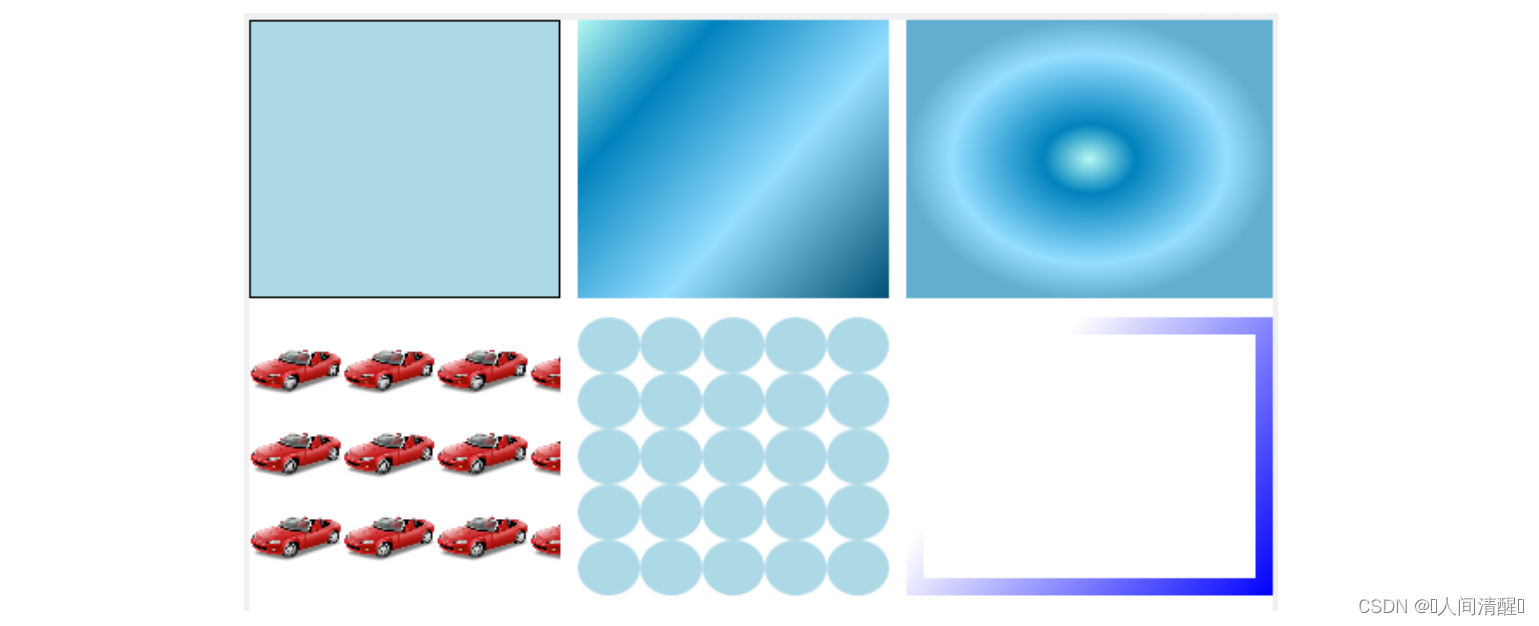
矩形由Stroke(边线)和Fill(填充)构成。数据类型均为Brush,常见的Brush子类有:
<Window x:Class="WpfApplication1.Window46"
        xmlns="http://schemas.microsoft.com/winfx/2006/xaml/presentation"
        xmlns:x="http://schemas.microsoft.com/winfx/2006/xaml"
        Title="Window46" Height="390" Width="600">
    <Grid>
        <Grid.ColumnDefinitions>
            <ColumnDefinition Width="180" />
            <ColumnDefinition Width="10" />
            <ColumnDefinition Width="180" />
            <ColumnDefinition Width="10" />
            <ColumnDefinition Width="180*" />
        </Grid.ColumnDefinitions>
        <Grid.RowDefinitions>
            <RowDefinition Height="160" />
            <RowDefinition Height="10" />
            <RowDefinition Height="160" />
        </Grid.RowDefinitions>
        <!--实心填充-->
        <Rectangle Grid.Row="0" Grid.Column="0" Stroke="Black" Fill="LightBlue"></Rectangle>
        <!--线性渐变-->
        <Rectangle Grid.Row="0" Grid.Column="2">
            <Rectangle.Fill>
                <LinearGradientBrush StartPoint="0,0" EndPoint="1,1">
                    <GradientStop Color="#FFB6F8F1" Offset="0"></GradientStop>
                    <GradientStop Color="#FF0082BD" Offset="0.25"></GradientStop>
                    <GradientStop Color="#FF95DEFF" Offset="0.6"></GradientStop>
                    <GradientStop Color="#FF004F72" Offset="1"></GradientStop>
                </LinearGradientBrush>
            </Rectangle.Fill>
        </Rectangle>
        <!--径向渐变-->
        <Rectangle Grid.Row="0" Grid.Column="4">
            <Rectangle.Fill>
                <RadialGradientBrush>
                    <GradientStop Color="#FFB6F8F1" Offset="0"></GradientStop>
                    <GradientStop Color="#FF0082BD" Offset="0.25"></GradientStop>
                    <GradientStop Color="#FF95DEFF" Offset="0.75"></GradientStop>
                    <GradientStop Color="#FF004F72" Offset="1.5"></GradientStop>
                </RadialGradientBrush>
            </Rectangle.Fill>
        </Rectangle>
        <!--图片填充-->
        <Rectangle Grid.Row="2" Grid.Column="0">
            <Rectangle.Fill>
                <ImageBrush ImageSource="./01077_1.png" Viewport="0,0,0.3,0.3" TileMode="Tile">

                </ImageBrush>
            </Rectangle.Fill>
        </Rectangle>
        <!--矢量图-->
        <Rectangle Grid.Row="2" Grid.Column="2">
            <Rectangle.Fill>
                <DrawingBrush Viewport="0,0,0.2,0.2" TileMode="Tile">
                    <DrawingBrush.Drawing>
                        <GeometryDrawing Brush="LightBlue">
                            <GeometryDrawing.Geometry>
                                <EllipseGeometry RadiusX="10" RadiusY="10"></EllipseGeometry>
                            </GeometryDrawing.Geometry>
                        </GeometryDrawing>
                    </DrawingBrush.Drawing>
                </DrawingBrush>
            </Rectangle.Fill>
        </Rectangle>
        <!--无填充,使用线性渐变填充边框-->
        <Rectangle Grid.Row="2" Grid.Column="5" StrokeThickness="10">
            <Rectangle.Stroke>
                <LinearGradientBrush StartPoint="0,0" EndPoint="1,1">
                    <GradientStop Color="White" Offset="0.3"></GradientStop>
                    <GradientStop Color="Blue" Offset="1"></GradientStop>
                </LinearGradientBrush>
            </Rectangle.Stroke>
        </Rectangle>
    </Grid>
</Window>
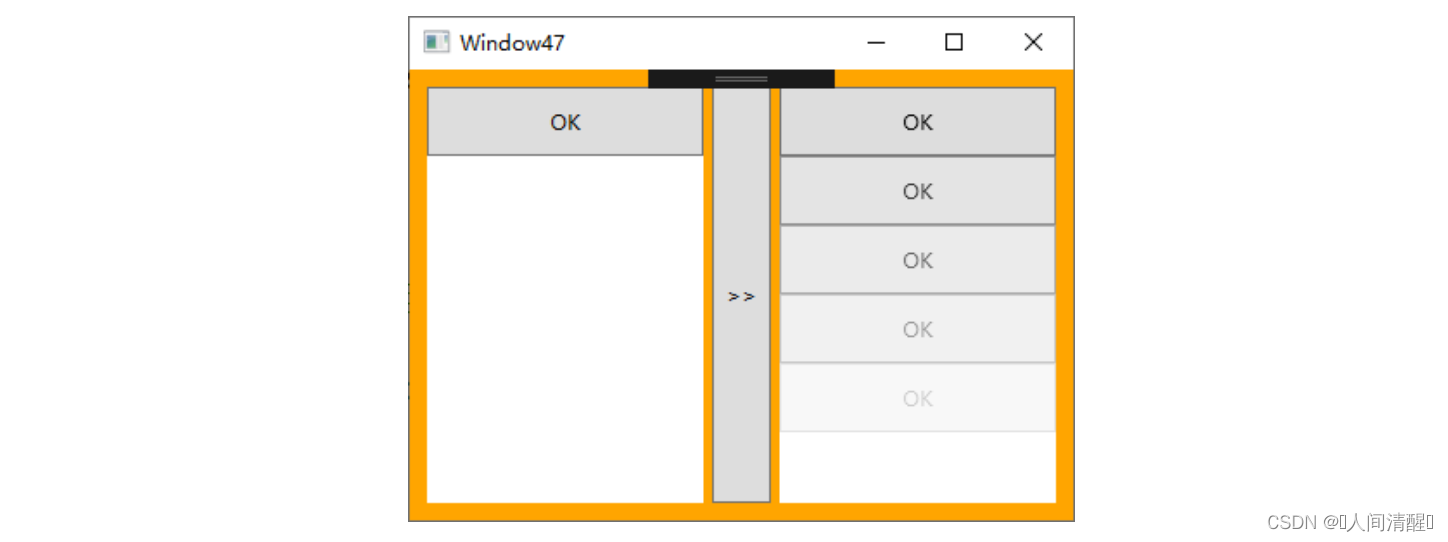
使用visualBrush的案例
<Grid Margin="10">
    <Grid.ColumnDefinitions>
        <ColumnDefinition Width="160" />
        <ColumnDefinition Width="*" />
        <ColumnDefinition Width="160" />
    </Grid.ColumnDefinitions>
    <StackPanel Background="White" x:Name="spleft">
        <Button Height="40" Content="OK" x:Name="btnReal" Click="btnReal_Click"></Button>
    </StackPanel>
    <Button Grid.Column="1" Content=">>" Margin="5,0"></Button>
    <StackPanel Grid.Column="2" Background="White" x:Name="spRight">
    </StackPanel>
</Grid>
double o = 1;//不透明度指数
private void btnReal_Click(object sender, RoutedEventArgs e)
{
    VisualBrush vb = new VisualBrush(this.btnReal);
    Rectangle rtg = new Rectangle();
    rtg.Width = btnReal.Width;
    rtg.Height = btnReal.Height;
    rtg.Fill = vb;
    rtg.Opacity = o;
    o -= 0.2;
    this.spRight.Children.Add(rtg);
}
<Grid>
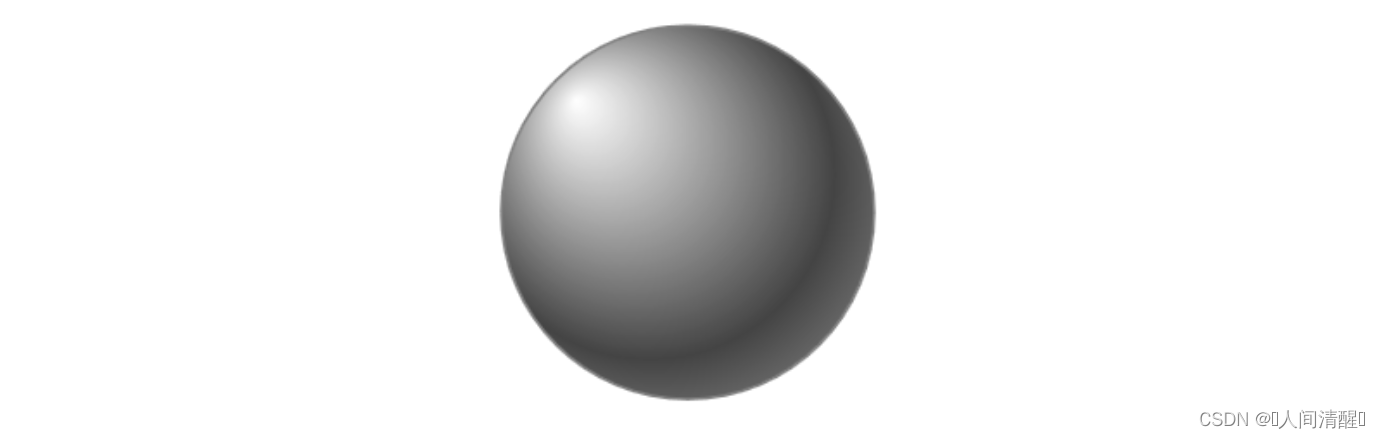
    <Ellipse Height="140"  Name="ellipse1" Stroke="Gray" Width="140" Cursor="Hand" ToolTip="A Ball">
        <Ellipse.Fill>
            <RadialGradientBrush GradientOrigin="0.2,0.8" RadiusX="0.75" RadiusY="0.75">
                <RadialGradientBrush.RelativeTransform>
                    <TransformGroup>
                        <RotateTransform Angle="90" CenterX="0.5" CenterY="0.5"></RotateTransform>
                    </TransformGroup>
                </RadialGradientBrush.RelativeTransform>
                <GradientStop Color="#FFFFFFFF" Offset="0" />
                <GradientStop Color="#FF444444" Offset="0.66" />
                <GradientStop Color="#FF999999" Offset="1" />
            </RadialGradientBrush>
        </Ellipse.Fill>
    </Ellipse>
</Grid>
路径可以替代其他几种图形,并且可以将直线、圆弧等基本元素结合形成复杂的图形。Path最重要的属性是Data,其数据类型为Geometry抽象类。Geometry子类包括:
与Line、Rectangle等的区别:Line等可以独立存在,而Geometry只能结合其他几何,不能独立存在。
<Grid>
    <Grid.RowDefinitions>
        <RowDefinition Height="160" />
        <RowDefinition Height="160" />
    </Grid.RowDefinitions>
    <Grid.ColumnDefinitions>
        <ColumnDefinition Width="160" />
        <ColumnDefinition Width="160" />
    </Grid.ColumnDefinitions>
    <!--直线-->
    <Path Stroke="Blue" StrokeThickness="2" Grid.Row="0" Grid.Column="0">
        <Path.Data>
            <LineGeometry StartPoint="0,0" EndPoint="160,160"></LineGeometry>
        </Path.Data>
    </Path>
    <!--矩形路径-->
    <Path Stroke="Orange" Fill="Yellow" Grid.Row="0" Grid.Column="1">
        <Path.Data>
            <RectangleGeometry Rect="20,20,120,120" RadiusX="10" RadiusY="10"></RectangleGeometry>
        </Path.Data>
    </Path>
    <!--椭圆路径-->
    <Path Stroke="Green" Fill="LawnGreen" Grid.Column="0" Grid.Row="1">
        <Path.Data>
            <EllipseGeometry Center="80,80" RadiusX="60" RadiusY="40"></EllipseGeometry>
        </Path.Data>
    </Path>
    <!--自定义路径-->
    <Path Stroke="Yellow" Fill="Orange" Grid.Row="1" Grid.Column="1">
        <Path.Data>
            <PathGeometry>
 <!--Path.Figures属性可以容纳Figuress对象,PathFigure的Segments属性可以容纳各种线段用于形复杂的图形-->
                <PathGeometry.Figures>
                    <PathFigure StartPoint="25,140" IsClosed="True">
                        <PathFigure.Segments>
                            <LineSegment Point="20,40"></LineSegment>
                            <LineSegment Point="40,110"></LineSegment>
                            <LineSegment Point="50,20"></LineSegment>
                            <LineSegment Point="80,110"></LineSegment>
                            <LineSegment Point="110,20"></LineSegment>
                            <LineSegment Point="120,110"></LineSegment>
                            <LineSegment Point="140,40"></LineSegment>
                            <LineSegment Point="135,140"></LineSegment>
                        </PathFigure.Segments>
                    </PathFigure>
                </PathGeometry.Figures>
            </PathGeometry>
        </Path.Data>
    </Path>
</Grid>
PathFigure的Segments属性所包含的线段:
注意:绘制上面的线段是没有起点的,起点就是上一个线段的终点,第一个线段的起点是PathFigure的StartPoint。
Path非常强大,但是上面的标签式的语法过于繁琐。WPF提供路径标记法来替代标签式语法。、
路径标记法就是各种线段的简记法,如<LineSegment Point="15,15">可以改为L, 15,15。除此之外,路径标记法还增加了一些实用的命令,如H 80,代表从当前点画一条水平直线,横坐标终点是80。
使用路径标记法的步骤分为三步移动至起点->绘图->闭合图形,常用命令如下:
| 命令 | 用途 | 语法 | 示例 | 标签式语法 | 分类 |
|---|---|---|---|---|---|
| M | 移动到起点 | M 起始点 | M 10,10 | 移动命令 | |
| L | 绘制直线 | L 终点 | L 150,30 | 绘图命令 | |
| H | 绘制水平直线 | H 终点横坐标 | H 180 | 绘图命令 | |
| V | 绘制数值线 | V 终点纵坐标 | V 180 | 绘图命令 | |
| A | 绘制圆弧 | A 母椭圆尺寸 旋转角度是否大弧 顺/逆 终点 | A 180,80 45 1 1 150,150 | 绘图命令 | |
| C | 三次方贝塞尔曲线 | C 控制点1 控制点2 终点 | C 250,0 50,200 300,200 | 绘图命令 | |
| Q | 二次方贝塞尔 | Q 控制点1 终点 | Q 150,100 300,200 | 绘图命令 | |
| S | 平滑三次贝塞尔 | S 控制点2 终点 | S 100,200 200,300 | 绘图命令 | |
| T | 平滑二次方贝塞尔 | T 终点 | T 400,200 | 绘图命令 | |
| Z | 闭合图形 | Z | M 0,0 L 40,80 L80,40 Z | 关闭命令 |
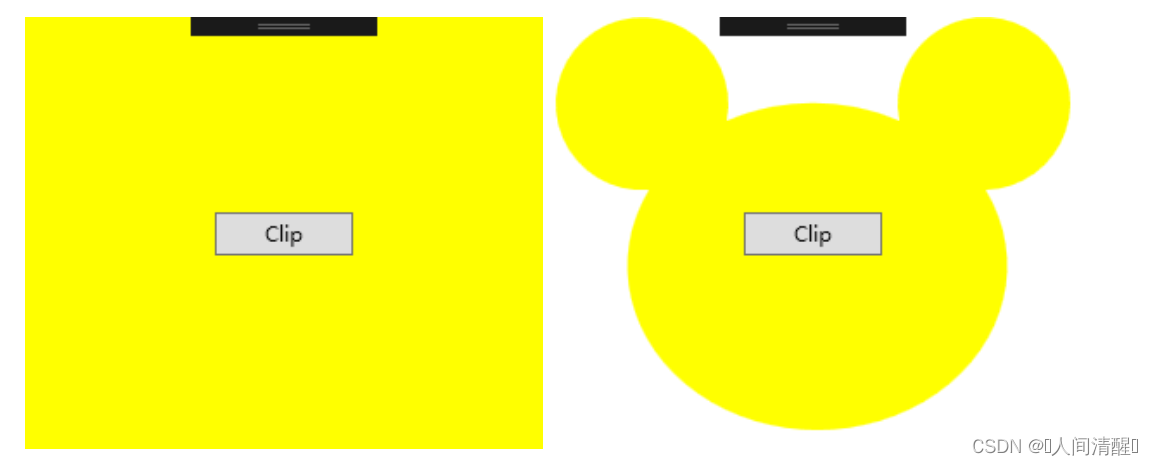
不规则窗体和控件仅需使用Clip属性就可以做到。
<Grid VerticalAlignment="Center" HorizontalAlignment="Center">
    <Path Stroke="Orange" Fill="Yellow" x:Name="clipPath0" Visibility="Hidden" Data="M 55,100 A 50,50 0 1 1 100,60 A 110,95 0 0 1 200,60 A 50,50 0 1 1 250,100 A 110,95 0 1 1 55,100 Z">
    </Path>
    <Button Content="Clip" Width="80" Height="25" Click="Button_Click" HorizontalAlignment="Center" VerticalAlignment="Center"></Button>
</Grid>
private void Button_Click(object sender, RoutedEventArgs e)
{
    this.Clip = clipPath0.Data;
}
WPF早期的效果属性,是使用CPU来进行运算,会导致程序卡顿,不建议使用
BitmapEffect派生类:
<Button Content="Click Me" Grid.Column="0" Grid.Row="0" Margin="20">
    <Button.BitmapEffect>
        <BlurBitmapEffect Radius="3"/>
    </Button.BitmapEffect>
</Button>
采用GPU对UI进行渲染,功能强大。
Effect具有如下派生类
WPF中的变形与UI元素是分开的,可以单独设置一个旋转45度的变形,然后把该变形赋值给不同的UI元素。
控制变形的属性有两个:
这两个属性的值类型为Transform抽象类型,常见的派生类有:
让UI元素呈现出来的属性与本来的属性不一样,如按钮本来在左上角,但是让他呈现在右下角,且旋转45度。
<Window x:Class="WpfApplication1.Window59"
        xmlns="http://schemas.microsoft.com/winfx/2006/xaml/presentation"
        xmlns:x="http://schemas.microsoft.com/winfx/2006/xaml"
        Title="Window59" Height="334" Width="485">
    <Grid Margin="10" Background="AliceBlue">
        <Grid.ColumnDefinitions>
            <ColumnDefinition Width="Auto">
            </ColumnDefinition>
            <ColumnDefinition Width="*">
            </ColumnDefinition>
        </Grid.ColumnDefinitions>
        <Grid.RowDefinitions>
            <RowDefinition Height="Auto">
            </RowDefinition>
            <RowDefinition Height="*"></RowDefinition>
        </Grid.RowDefinitions>
        <Button Width="80" Height="80" Content="OK" Background="Red" Foreground="White">
            <Button.RenderTransform>
                <!--复合变形-->
                <TransformGroup>
                    <!--旋转变形-->
                    <RotateTransform CenterX="40" CenterY="40" Angle="45"></RotateTransform>
                    <!--偏移变形-->
                    <TranslateTransform X="300" Y="150"></TranslateTransform>
                </TransformGroup>
            </Button.RenderTransform>
        </Button>
    </Grid>
</Window>
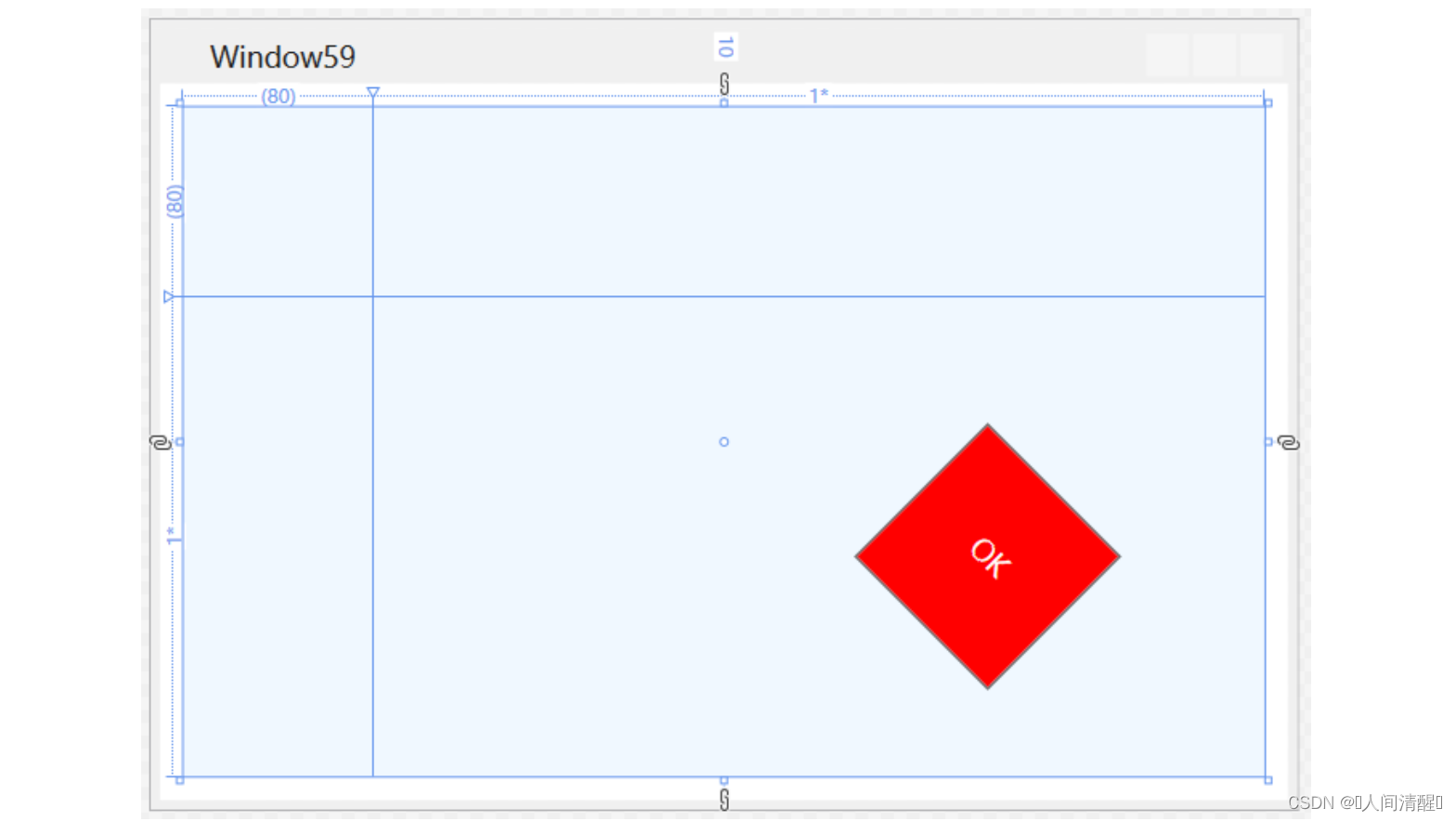
在Grid中划分了2行2列,第一行第一列根据Button自动调整,然后利用变形天正button的位置和角度,但是Button本身的位置属性却没有改变,这样仅仅改变button的显示效果会极大提高效率。所以在做动画的时候一定要用Render Transform。
与呈现变形不同,布局变形会影响整个窗体的布局导致重新测算,所以会影响程序的性能。布局变形一般用在静态变形上。
实现文字纵向排列
<Grid x:Name="titleBar" Background="LightBlue">
    <Grid.ColumnDefinitions>
        <ColumnDefinition Width="Auto"></ColumnDefinition>
        <ColumnDefinition Width="*"></ColumnDefinition>
    </Grid.ColumnDefinitions>
    <TextBlock FontSize="24" Text="Hello Transformer" VerticalAlignment="Bottom" HorizontalAlignment="Center">
        <TextBlock.LayoutTransform>
            <RotateTransform Angle="-90"></RotateTransform>
        </TextBlock.LayoutTransform>
    </TextBlock>
</Grid>
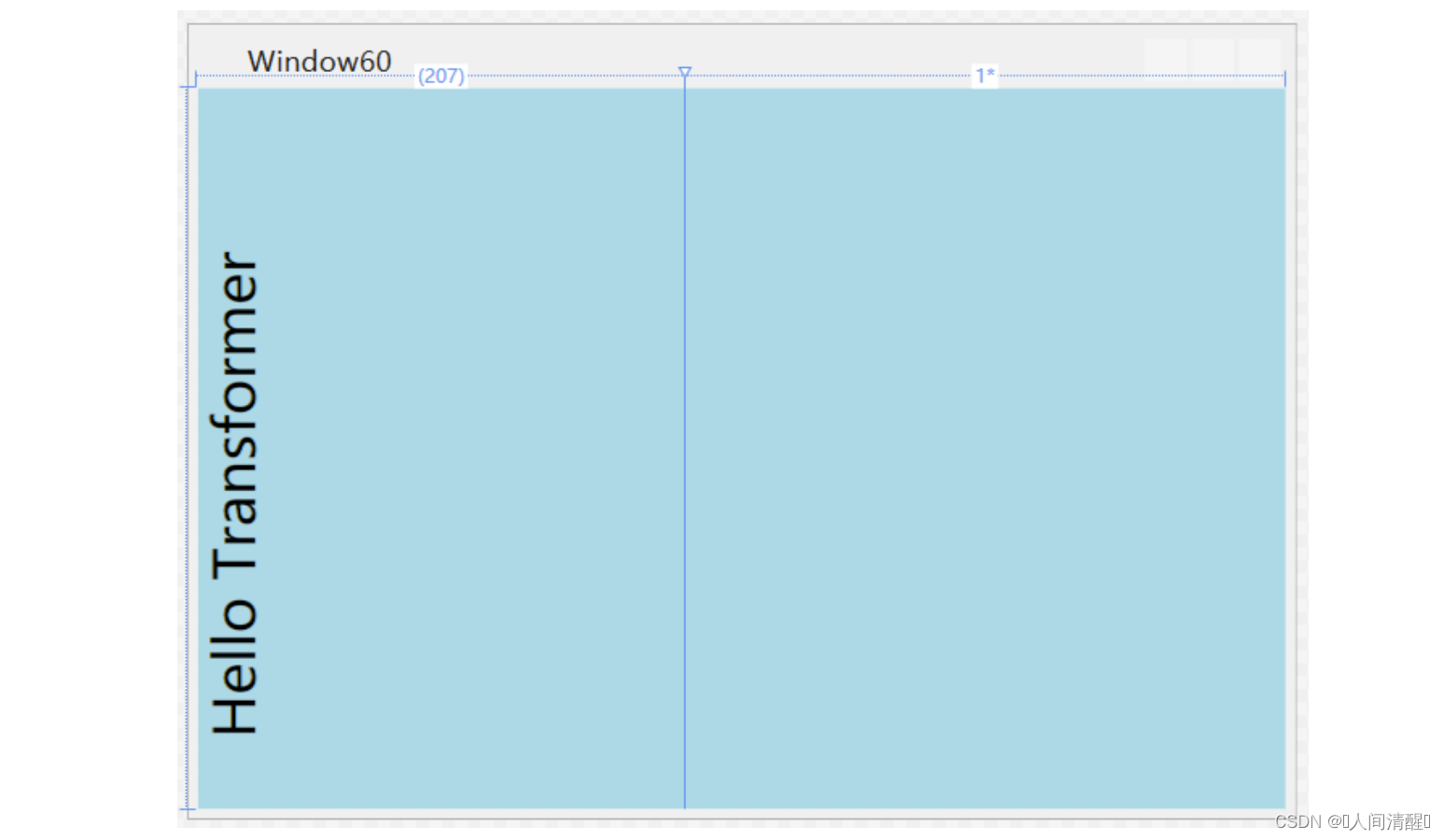
看上去实现了纵向排列,但事实上TextBox本身属性没有变,所以Grid的第一列宽度任然没有变。
将上面的
<TextBlock.LayoutTransform>
    <RotateTransform Angle="-90"></RotateTransform>
</TextBlock.LayoutTransform>
改为
<TextBlock.LayoutTransform>
    <RotateTransform Angle="-90"></RotateTransform>
</TextBlock.LayoutTransform>
此时,Grid的第一列宽度改变。
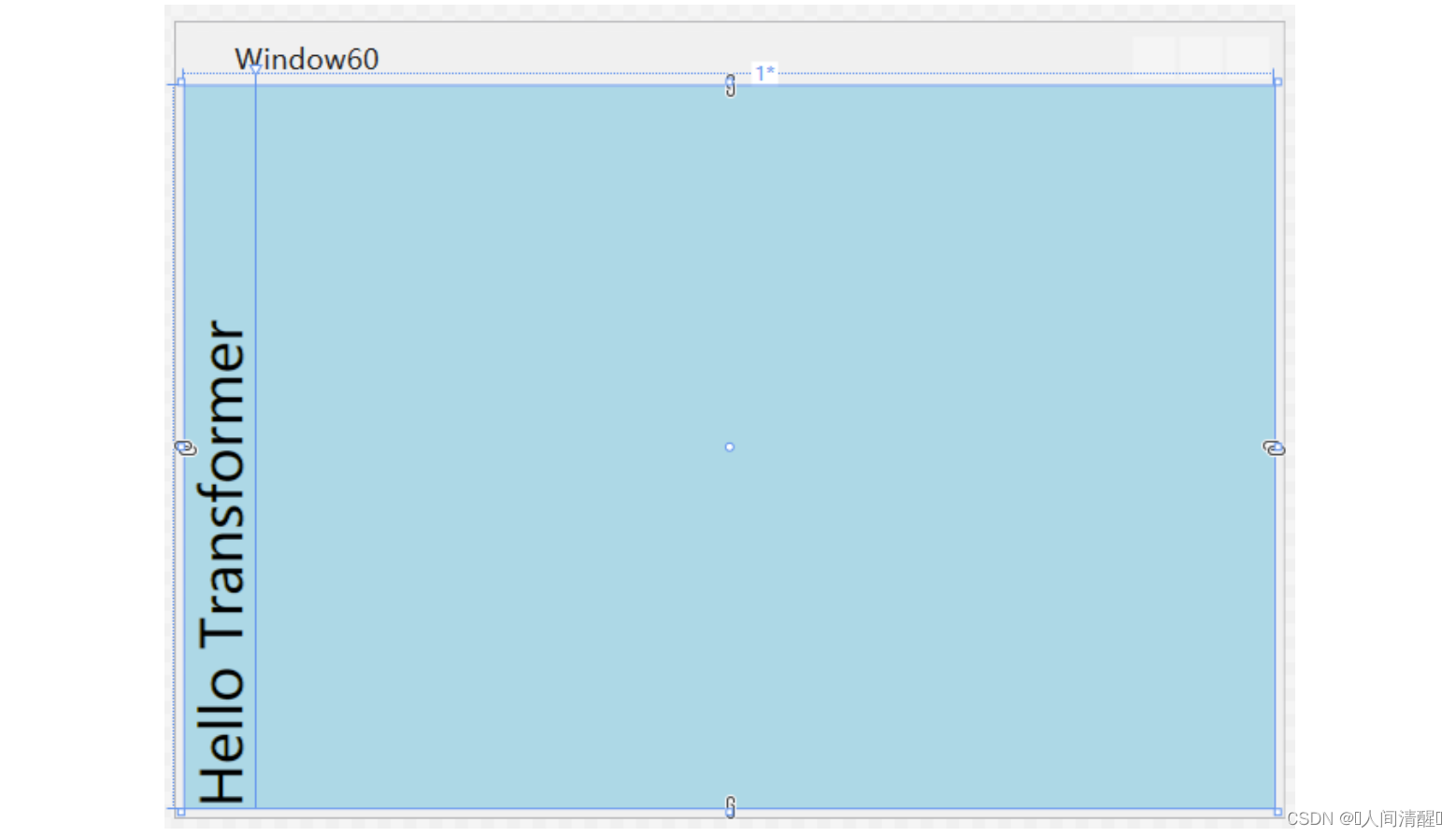
C#实现简易绘图工具一.引言实验目的:通过制作窗体应用程序(C#画图软件),熟悉基本的窗体设计过程以及控件设计,事件处理等,熟悉使用C#的winform窗体进行绘图的基本步骤,对于面向对象编程有更加深刻的体会.Tutorial任务设计一个具有基本功能的画图软件**·包括简单的新建文件,保存,重新绘图等功能**·实现一些基本图形的绘制,包括铅笔和基本形状等,学习橡皮工具的创建**·设计一个合理舒适的UI界面**注明:你可能需要先了解一些关于winform窗体应用程序绘图的基本知识,以及关于GDI+类和结构的知识二.实验环境Windows系统下的visualstudio2017C#窗体应用程序三.
运行bundleinstall后出现此错误:Gem::Package::FormatError:nometadatafoundin/Users/jeanosorio/.rvm/gems/ruby-1.9.3-p286/cache/libv8-3.11.8.13-x86_64-darwin-12.gemAnerroroccurredwhileinstallinglibv8(3.11.8.13),andBundlercannotcontinue.Makesurethat`geminstalllibv8-v'3.11.8.13'`succeedsbeforebundling.我试试gemin
我正在运行Ubuntu11.10并像这样安装Ruby1.9:$sudoapt-getinstallruby1.9rubygems一切都运行良好,但ri似乎有空文档。ri告诉我文档是空的,我必须安装它们。我执行此操作是因为我读到它会有所帮助:$rdoc--all--ri现在,当我尝试打开任何文档时:$riArrayNothingknownaboutArray我搜索的其他所有内容都是一样的。 最佳答案 这个呢?apt-getinstallri1.8编辑或者试试这个:(非rvm)geminstallrdocrdoc-datardoc-da
我正在使用PostgreSQL9.1.3(x86_64-pc-linux-gnu上的PostgreSQL9.1.3,由gcc-4.6.real(Ubuntu/Linaro4.6.1-9ubuntu3)4.6.1,64位编译)和在ubuntu11.10上运行3.2.2或3.2.1。现在,我可以使用以下命令连接PostgreSQLsupostgres输入密码我可以看到postgres=#我将以下详细信息放在我的config/database.yml中并执行“railsdb”,它工作正常。开发:adapter:postgresqlencoding:utf8reconnect:falsedat
我目前有一个运行Ruby1.8.7和Rails2.3.2的RubyonRails项目我有一些从数据库中读取数据的单元测试,特别是两个连续项目的日期时间列,这两个项目应该相隔24小时。在一项测试中,我将项目2的日期时间设置为与项目1的日期时间相同。当我执行断言以确保两个值相等时,测试在rails2.3.2下工作正常。当我升级到rails2.3.11时,测试失败显示两次之间的差异将关闭并出现以下错误:expectedbutwas.这两个版本的rails中似乎存在浮点转换问题。如何解决float问题? 最佳答案 这也发生在我身上,我最终这
跳过联网激活:OOBE界面直接按Ctrl+Shift+F3进入审核模式。这样就可以直接进入系统进行一些硬件测试等,而不用联网激活导致新机无法退货。需要注意的是,在审核模式下进行的一些操作都会保留,并不会在退出后自动还原!安装的软件在正常开机进系统后还会看见!如果电脑确实没连互联网又不想强行跳过OOBE(网上很多教程会叫你直接结束OOBE进程,但这是不推荐的,因为一些厂商自带优化程序和系统初始化设置在后面都会应用,对于笔记本跳过的话你会发现驱动和内置应用都没有装上。其实这部分脚本就在系统盘的Recovery隐藏文件夹下),可以参考以下方式:https://www.landiannews.com/
在使用Rubyv2.2.2的ElCapitan(MacOSX10.11.1)上安装Rails时,出现以下错误:ERROR:Errorinstallingnokogiri:ERROR:Failedtobuildgemnativeextension./Users/jon/.rvm/rubies/ruby-2.2.2/bin/ruby-r./siteconf20151117-26799-ux15fd.rbextconf.rb--use-system-librariescheckingiftheCcompileraccepts...***extconf.rbfailed***Couldnotc
标题说明了一切。请注意,这不是模型或初始值设定项的更改。我可以删除Controller中的一个实例变量(例如,@user),然后重新加载一个View,它会工作-直到我重新启动服务器,在这种情况下它会提示变量为nil。我正常工作,然后切换到一组完全不同的Controller和View上工作,现在它无缘无故地发生了。应用处于开发环境中。development.rb内容:Dashboard::Application.configuredoconfig.cache_classes=falseconfig.whiny_nils=trueconfig.consider_all_requests_l
rvm通过以下方式正确安装:sudoapt-get安装ruby-rvm当我尝试安装ruby1.9.3时出现这些错误?anthony@SnakeDoc:~$rvminstall1.9.3mkdir:cannotcreatedirectory`/usr/share/ruby-rvm/gems/ruby-1.9.3-p0':PermissiondeniedInstallingRubyfromsourceto:/usr/share/ruby-rvm/rubies/ruby-1.9.3-p0,thismaytakeawhiledependingonyourcpu(s)...ruby-1.
我正在运行全新安装的OSX10.9Mavericks和XCode5.0.1。当我尝试在我的项目中运行bundleinstall时,它无法安装libv8gem。这是输出:ERROR:Errorinstallinglibv8:ERROR:Failedtobuildgemnativeextension./Users/user1/.rvm/rubies/ruby-1.9.3-p448/bin/rubyextconf.rbcreatingMakefileConfiguredwith:--prefix=/Applications/Xcode.app/Contents/Developer/usr--
