1、添加epel yum源
[root@openvpn ~]# wget -O /etc/yum.repos.d/epel.repo http://mirrors.aliyun.com/repo/epel-6.repo
2、下载证书生成工具easy-rsa
[root@openvpn ~]# yum -y install easy-rsa
3、创建证书环境目录
[root@openvpn ~]# mkdir -p /opt/easy-rsa
[root@openvpn ~]# cp -a /usr/share/easy-rsa/3.0.8/* /opt/easy-rsa/
[root@openvpn ~]# cp -a /usr/share/doc/easy-rsa-3.0.8/vars.example /opt/easy-rsa/vars
4、修改vars配置文件,取消下面配置的注释
[root@openvpn ~]# vi /opt/easy-rsa/vars
set_var EASYRSA_DN      "cn_only"
set_var EASYRSA_REQ_COUNTRY     "CN"
set_var EASYRSA_REQ_PROVINCE    "GuangDong"
set_var EASYRSA_REQ_CITY        "GuangZhou"
set_var EASYRSA_REQ_ORG         "IT"
set_var EASYRSA_REQ_EMAIL       "IT@qq.com"
set_var EASYRSA_NS_SUPPORT      "yes"
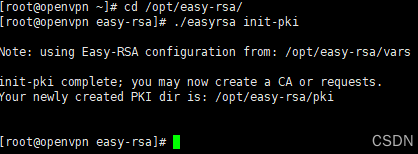
5、初始化,创建pki目录用于存储证书(以下都在/opt/easy-rsa目录下操作)
[root@openvpn ~]# cd /opt/easy-rsa/
[root@openvpn easy-rsa]# ./easyrsa init-pki
6、创建根证书,根证书用于ca对之后生成的server和client证书签名时使用
[root@openvpn easy-rsa]# ./easyrsa build-ca

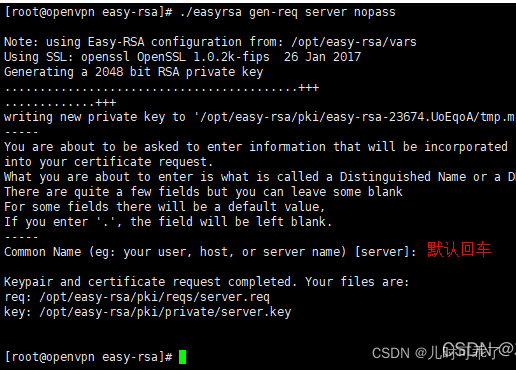
7、创建server端证书和密钥文件(nopass表示不加密密钥文件,生成过程中直接默认回车)
[root@openvpn easy-rsa]# ./easyrsa gen-req server nopass
8、给server端证书签名
[root@openvpn easy-rsa]# ./easyrsa sign server server

9、创建Diffie-Hellman文件,密钥交换时的Diffie-Hellman算法
[root@openvpn easy-rsa]# ./easyrsa gen-dh

10、创建client端证书和密钥文件(nopass表示不加密密钥文件,生成过程中直接默认回车)
[root@openvpn easy-rsa]# ./easyrsa gen-req client nopass

11、给client端证书签名
[root@openvpn easy-rsa]# ./easyrsa sign client client

三、OpenVPN服务端部署
1、安装openvpn
[root@openvpn ~]# yum install -y openvpn
2、创建TLS认证密钥
[root@openvpn ~]# openvpn --genkey --secret /etc/openvpn/ta.key
3、创建新的配置文件/etc/openvpn/server.conf
[root@openvpn ~]# vi /etc/openvpn/server.conf
#监听本机端口
port 1194
#指定采用的传输协议,可选tcp或udp
proto tcp
#指定创建的通信隧道类型,可选tun或tap
dev tun
#指定CA证书的文件路径
ca ca.crt
#指定服务器端的证书文件路径
cert server.crt
#指定服务器端的私钥文件路径
key server.key
#指定迪菲赫尔曼参数的文件路径,也就是交换证书
dh dh.pem
#给客户端分配地址池,注意:不能和VPN服务器内网网段有相同
server 10.8.0.0 255.255.255.0
#允许客户端访问内网网段
push "route 10.5.10.0 255.255.255.0"
#服务器自动给客户端分配IP后,客户端下次连接时,仍然采用上次的IP地址"第一次分配的IP保存在ipp.txt中,下一次分配其中保存的IP"
ifconfig-pool-persist ipp.txt
#存活时间,10秒ping一次,120如未收到响应则视为断线
keepalive 10 120
#最多允许100个客户端连接
max-clients 100
#日志记录位置
status openvpn-status.log
#openvpn版本
verb 3
#允许客户端与客户端相连接,默认情况下客户端只能与服务器相连接
client-to-client
#openvpn日志记录位置
log /var/log/openvpn.log
#通过keepalive检测超时后,重新启动VPN,不重新读取keys,保留第一次使用的keys
persist-key
#检测超时后,重新启动VPN,一直保持tun是linkup的.否则网络会先linkdown然后再linkup
persist-tun
#开启TLS-auth,使用ta.key防御攻击.服务器端的第二个参数值为0,客户端的为1
tls-auth /etc/openvpn/ta.key 0

#开启多人同时登录
duplicate-cn
#允许使用自定义脚本
script-security 3
#脚本路径
auth-user-pass-verify /etc/openvpn/check.sh via-env
#用户密码登陆方式验证:加上client-cert-not-required则代表只使用用户名密码方式验证登录,如果不加,则代表需要证书和用户名密码双重验证登录
username-as-common-name
#绑定客户端IP
client-config-dir /etc/openvpn/ccd
4、拷贝证书到openvpn主配置文件目录下
[root@openvpn ~]# cp -a /opt/easy-rsa/pki/ca.crt /etc/openvpn/
[root@openvpn ~]# cp -a /opt/easy-rsa/pki/issued/server.crt /etc/openvpn/
[root@openvpn ~]# cp -a /opt/easy-rsa/pki/private/server.key /etc/openvpn/
[root@openvpn ~]# cp -a /opt/easy-rsa/pki/dh.pem /etc/openvpn/
5、设置开机启动,检查服务端口
[root@openvpn ~]# systemctl start openvpn@server
[root@openvpn ~]# systemctl status  openvpn@server

四、OpenVPN客户端部署
1、win7客户端安装,默认安装(openvpn客户端需要.net支持,网络正常会自动安装)


2、win10安装,默认安装(openvpn客户端需要.net支持,网络正常会自动安装)


3、拷贝服务端生成的证书到openvpn客户端安装目录的config目录下
/opt/easy-rsa/pki/ca.crt
/opt/easy-rsa/pki/issued/client.crt
/opt/easy-rsa/pki/private/client.key
/etc/openvpn/ta.key
4、在客户端openvpn安装目录的config目录下,新建一个client.ovpn文件,写入配置
#指定当前VPN是客户端
client
#使用tun隧道传输协议
dev tun
#使用udp协议传输数据
proto tcp
#openvpn服务器IP地址端口号
remote 10.5.10.202 1194
#断线自动重新连接,在网络不稳定的情况下非常有用
resolv-retry infinite
#不绑定本地特定的端口号
nobind
#指定CA证书的文件路径
ca ca.crt
#指定当前客户端的证书文件路径
cert client.crt
#指定当前客户端的私钥文件路径
key client.key
#指定日志文件的记录详细级别,可选0-9,等级越高日志内容越详细
verb 3
#通过keepalive检测超时后,重新启动VPN,不重新读取keys,保留第一次使用的keys
persist-key
#检测超时后,重新启动VPN,一直保持tun是linkup的。否则网络会先linkdown然后再linkup
persist-tun
#使用ta.key防御攻击。服务器端的第二个参数值为0,客户端的为1
tls-auth ta.key 1
#账号密码认证
auth-user-pass

5、启动Open VPN客户端软件,连接成功OpenVPN的图标会变成绿色
win7连接成功

win10连接成功

OpenVPN会分配一个IP地址给客户端,客户端会使用该虚拟网络IP地址与服务端进行通信。
6、目前客户端只能ping虚拟网络的IP,不能跟内网其他主机互通

五、OpenVPN客户端访问内网
1、客户端要想跟内网通讯还需要openvpn服务端开启内核转发
[root@openvpn ~]# echo "net.ipv4.ip_forward = 1" >> /etc/sysctl.conf
[root@openvpn ~]# sysctl -p
net.ipv4.ip_forward = 1
2、方法一:添加路由规则方式访问内部网络
在内网主机上添加一条路由规则,让内网主机有回到OpenVPN客户端的路由。如果不添加,那内网主机只能接受到来自客户端的包,但是没法把响应的包传回去。
弊端:如果有成白上千台主机时,每一台主机都要添加路由规则,这样任务量是比较大的。
3、方法二:添加防火墙方式访问内部网络
在服务端开启防火墙,放行openvpn服务,并且开启masquerade
优点:只需在OpenVPN服务端配置防火墙规则,内部网络主机无需配置
[root@openvpn ~]# systemctl start firewalld
[root@openvpn ~]# firewall-cmd --add-masquerade --permanent
[root@openvpn ~]# firewall-cmd --add-service=openvpn --permanent
[root@openvpn ~]# firewall-cmd --add-port=1194/tcp --permanent
[root@openvpn ~]# firewall-cmd --reload
六、证书+密码认证
1、修改OpenVPN服务端配置文件
#在最后增加以下配置
[root@openvpn ~]# vi /etc/openvpn/server.conf
#允许使用自定义脚本
script-security 3
#脚本路径
auth-user-pass-verify /etc/openvpn/check.sh via-env
#用户密码登陆方式验证
username-as-common-name
加上client-cert-not-required则代表只使用用户名密码方式验证登录,如果不加,则代表需要证书和用户名密码双重验证登录
2、添加脚本
[root@openvpn ~]# vi  /etc/openvpn/check.sh
#!/bin/sh
###########################################################
PASSFILE="/etc/openvpn/openvpnpass"
LOG_FILE="/var/log/openvpn-password.log"
TIME_STAMP=`date "+%Y-%m-%d %T"`

if [ ! -r "${PASSFILE}" ]; then
    echo "${TIME_STAMP}: Could not open password file \"${PASSFILE}\" for reading." >> ${LOG_FILE}
    exit 1
fi

CORRECT_PASSWORD=`awk '!/^;/&&!/^#/&&$1=="'${username}'"{print $2;exit}' ${PASSFILE}`

if [ "${CORRECT_PASSWORD}" = "" ]; then
    echo "${TIME_STAMP}: User does not exist: username=\"${username}\", password=\"${password}\"." >> ${LOG_FILE}
    exit 1
fi
if [ "${password}" = "${CORRECT_PASSWORD}" ]; then
    echo "${TIME_STAMP}: Successful authentication: username=\"${username}\"." >> ${LOG_FILE}
    exit 0
fi

echo "${TIME_STAMP}: Incorrect password: username=\"${username}\", password=\"${password}\"." >> ${LOG_FILE}
exit 1
3、增加执行权限
[root@openvpn ~]# chmod +x /etc/openvpn/check.sh
4、增加用户密码文件
[root@openvpn ~]# vi /etc/openvpn/openvpnpass
openvpn openvpn@123
5、重启openvpn服务
[root@openvpn ~]# systemctl restart openvpn@server
6、修改客户端安装路径config目录下的client.opvn配置文件,在最后增加
auth-user-pass


七、出口防火墙设置
1、在出口设备配置映射,映射openvpn 1194端口到公网,允许用户通过对应的公网地址+端口访问
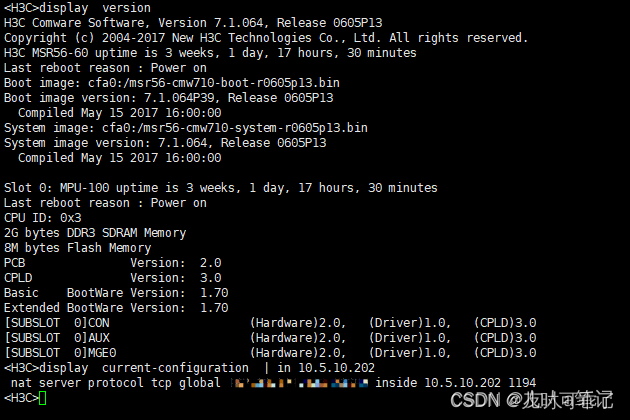
2、修改客户端的client.ovpn文件,把远程地址改为公网IP+端口
#openvpn服务器IP地址端口号
remote 公网IP 1194
linux客户端的安装和服务器端一样就是配置文件不一样
[root@vpnserver liuhx]# wget http://www.oberhumer.com/opensource/lzo/download/lzo-2.06.tar.gz
--2017-04-02 15:42:36--  http://www.oberhumer.com/opensource/lzo/download/lzo-2.06.tar.gz
正在解析主机 www.oberhumer.com... 193.170.194.40
正在连接 www.oberhumer.com|193.170.194.40|:80... 已连接。
已发出 HTTP 请求,正在等待回应... 200 OK
长度:583045 (569K) [application/x-gzip]
正在保存至: “lzo-2.06.tar.gz”

100%[=======================================================================================================================================================================>] 583,045      200K/s   in 2.8s

2017-04-02 15:42:42 (200 KB/s) - 已保存 “lzo-2.06.tar.gz” [583045/583045])

[root@vpnserver liuhx]# wget https://swupdate.openvpn.org/community/releases/openvpn-2.0.9.tar.gz
--2017-04-02 15:42:54--  https://build.openvpn.net/downloads/releases/openvpn-2.0.9.tar.gz
正在解析主机 build.openvpn.net... 54.215.128.159
正在连接 build.openvpn.net|54.215.128.159|:443... 已连接。
已发出 HTTP 请求,正在等待回应... 200 OK
长度:911158 (890K) [application/octet-stream]
正在保存至: “openvpn-2.2.2.tar.gz”

93% [============================================================================================================================================================>           ] 851,710      266K/s eta(英国中部时100%[=======================================================================================================================================================================>] 911,158      268K/s   in 3.3s

2017-04-02 15:42:58 (268 KB/s) - 已保存 “openvpn-2.2.2.tar.gz” [911158/911158])

[root@vpnserver liuhx]# ll
总用量 1464
-rw-r--r-- 1 root root 583045 8月  13 2011 lzo-2.06.tar.gz
-rw-r--r-- 1 root root 911158 5月   9 2013 openvpn-2.2.2.tar.gz
[root@vpnserver liuhx]
2.安装依赖包
yum  -y install  openssl*
[root@vpnserver yum.repos.d]# rpm -qa |grep openssl*
openssl098e-0.9.8e-20.el6.centos.1.x86_64
openssh-server-5.3p1-111.el6.x86_64  #要有
openssl-1.0.1e-48.el6_8.4.x86_64
openssl-devel-1.0.1e-48.el6_8.4.x86_64  #要有
openssl-perl-1.0.1e-48.el6_8.4.x86_64
openssh-clients-5.3p1-111.el6.x86_64
openssl-static-1.0.1e-48.el6_8.4.x86_64
openssh-5.3p1-111.el6.x86_64
[root@vpnserver yum.repos.d]#
cd  /usr/src/
tar zxf  lzo-2.06.tar.gz
cd  lzo-2.06
./configure&& make && make install
3.安装openvpn (make是出现缺失gcc,需先安装gcc:yum -y install gcc)
[root@vpnserver lzo-2.06]# cd  /usr/src/
[root@vpnserver liuhx]# ll
总用量 1468
drwxr-xr-x 13 root root   4096 4月   2 15:44 lzo-2.06
-rw-r--r--  1 root root 583045 8月  13 2011 lzo-2.06.tar.gz
-rw-r--r--  1 root root 911158 5月   9 2013 openvpn-2.0.9.tar.gz
[root@vpnserver liuhx]# tar xf openvpn-2.2.2.tar.gz
[root@vpnserver liuhx]# cd openvpn-2.2.2
[root@vpnserver openvpn-2.2.2]# ./configure --with-lzo-headers=/usr/local/include --with-lzo-lib=/usr/local/lib
[root@vpnserver openvpn-2.2.2]# make &&  make install
[root@vpnserver openvpn-2.2.2]# which  openvpn
/usr/local/sbin/openvpn
查看网卡可以看出多了一个tun网卡
[root@vpnclient openvpn]# ifconfig
eth0      Link encap:Ethernet  HWaddr 00:0C:29:A8:84:76
          inet addr:10.0.0.29  Bcast:10.0.0.255  Mask:255.255.255.0
          inet6 addr: fe80::20c:29ff:fea8:8476/64 Scope:Link
          UP BROADCAST RUNNING MULTICAST  MTU:1500  Metric:1
          RX packets:21461 errors:0 dropped:0 overruns:0 frame:0
          TX packets:12361 errors:0 dropped:0 overruns:0 carrier:0
          collisions:0 txqueuelen:1000
          RX bytes:26250834 (25.0 MiB)  TX bytes:1137891 (1.0 MiB)

lo        Link encap:Local Loopback
          inet addr:127.0.0.1  Mask:255.0.0.0
          inet6 addr: ::1/128 Scope:Host
          UP LOOPBACK RUNNING  MTU:65536  Metric:1
          RX packets:2 errors:0 dropped:0 overruns:0 frame:0
          TX packets:2 errors:0 dropped:0 overruns:0 carrier:0
          collisions:0 txqueuelen:0
          RX bytes:200 (200.0 b)  TX bytes:200 (200.0 b)

tun0      Link encap:UNSPEC  HWaddr 00-00-00-00-00-00-00-00-00-00-00-00-00-00-00-00
          inet addr:10.8.0.6  P-t-P:10.8.0.5  Mask:255.255.255.255
          UP POINTOPOINT RUNNING NOARP MULTICAST  MTU:1500  Metric:1
          RX packets:2 errors:0 dropped:0 overruns:0 frame:0
          TX packets:2 errors:0 dropped:0 overruns:0 carrier:0
          collisions:0 txqueuelen:100
          RX bytes:168 (168.0 b)  TX bytes:168 (168.0 b)

[root@vpnclient openvpn]#
4.配置文件

[root@vpnclient openvpn]# ll
总用量 16
-rw-r--r-- 1 root root 1306 4月   2 16:22 ca.crt
-rw-r--r-- 1 root root 3440 4月   3 13:13 sense.conf
-rw-r--r-- 1 root root 3870 4月   2 17:06 sense.crt
-rw-r--r-- 1 root root  916 4月   2 17:06 sense.key
[root@vpnclient openvpn]# pwd
/etc/openvpn
[root@vpnclient openvpn]#
在证书所在目录下执行 /etc/openvpn/:
[root@vpnclient openvpn]# /usr/local/sbin/openvpn   --config   /etc/openvpn/client.ovpn   &
[1] 11068
[root@vpnclient openvpn]# Tue Apr  4 11:54:07 2017 Open××× 2.2.2 x86_64-unknown-linux-gnu [SSL] [LZO2] [EPOLL] [eurephia] built on Apr  4 2017
Tue Apr  4 11:54:07 2017 NOTE: Open××× 2.1 requires '--script-security 2' or higher to call user-defined scripts or executables
Tue Apr  4 11:54:07 2017 WARNING: file 'sense.key' is group or others accessible
Tue Apr  4 11:54:07 2017 LZO compression initialized
Tue Apr  4 11:54:07 2017 Control Channel MTU parms [ L:1544 D:140 EF:40 EB:0 ET:0 EL:0 ]
Tue Apr  4 11:54:07 2017 Socket Buffers: R=[87380->131072] S=[16384->131072]
Tue Apr  4 11:54:07 2017 Data Channel MTU parms [ L:1544 D:1450 EF:44 EB:135 ET:0 EL:0 AF:3/1 ]
Tue Apr  4 11:54:07 2017 Local Options hash (VER=V4): '69109d17'
Tue Apr  4 11:54:07 2017 Expected Remote Options hash (VER=V4): 'c0103fa8'
Tue Apr  4 11:54:07 2017 Attempting to establish TCP connection with 10.0.0.28:52115 [nonblock]
Tue Apr  4 11:54:08 2017 TCP connection established with 10.0.0.28:52115
Tue Apr  4 11:54:08 2017 TCPv4_CLIENT link local: [undef]
Tue Apr  4 11:54:08 2017 TCPv4_CLIENT link remote: 10.0.0.28:52115
Tue Apr  4 11:54:08 2017 TLS: Initial packet from 10.0.0.28:52115, sid=4a60fbc1 111eb0e6
Tue Apr  4 11:54:08 2017 VERIFY OK: depth=1, /C=CN/ST=BJ/L=BeiJing/O=liuhx/OU=liuhx/CN=liuhx/name=liuhx/emailAddress=w673004708@163.com
Tue Apr  4 11:54:08 2017 VERIFY OK: nsCertType=SERVER
Tue Apr  4 11:54:08 2017 VERIFY OK: depth=0, /C=CN/ST=BJ/L=BeiJing/O=liuhx/OU=liuhx/CN=server/name=liuhx/emailAddress=w673004708@163.com
Tue Apr  4 11:54:09 2017 Data Channel Encrypt: Cipher 'BF-CBC' initialized with 128 bit key
Tue Apr  4 11:54:09 2017 Data Channel Encrypt: Using 160 bit message hash 'SHA1' for HMAC authentication
Tue Apr  4 11:54:09 2017 Data Channel Decrypt: Cipher 'BF-CBC' initialized with 128 bit key
Tue Apr  4 11:54:09 2017 Data Channel Decrypt: Using 160 bit message hash 'SHA1' for HMAC authentication
Tue Apr  4 11:54:09 2017 Control Channel: TLSv1, cipher TLSv1/SSLv3 DHE-RSA-AES256-SHA, 1024 bit RSA
Tue Apr  4 11:54:09 2017 [server] Peer Connection Initiated with 10.0.0.28:52115
Tue Apr  4 11:54:11 2017 SENT CONTROL [server]: 'PUSH_REQUEST' (status=1)
Tue Apr  4 11:54:11 2017 PUSH: Received control message: 'PUSH_REPLY,route 172.16.1.0 255.255.255.0,route 10.8.0.1,topology net30,ping 10,ping-restart 120,ifconfig 10.8.0.6 10.8.0.5'
Tue Apr  4 11:54:11 2017 OPTIONS IMPORT: timers and/or timeouts modified
Tue Apr  4 11:54:11 2017 OPTIONS IMPORT: --ifconfig/up options modified
Tue Apr  4 11:54:11 2017 OPTIONS IMPORT: route options modified
Tue Apr  4 11:54:11 2017 ROUTE default_gateway=10.0.0.254
Tue Apr  4 11:54:11 2017 TUN/TAP device tun0 opened
Tue Apr  4 11:54:11 2017 TUN/TAP TX queue length set to 100
Tue Apr  4 11:54:11 2017 /sbin/ifconfig tun0 10.8.0.6 pointopoint 10.8.0.5 mtu 1500
Tue Apr  4 11:54:11 2017 /sbin/route add -net 172.16.1.0 netmask 255.255.255.0 gw 10.8.0.5
Tue Apr  4 11:54:11 2017 /sbin/route add -net 10.8.0.1 netmask 255.255.255.255 gw 10.8.0.5
Tue Apr  4 11:54:11 2017 Initialization Sequence Completed

[root@vpnclient openvpn]#
[root@vpnclient openvpn]# ping 172.16.1.17
PING 172.16.1.17 (172.16.1.17) 56(84) bytes of data.
64 bytes from 172.16.1.17: icmp_seq=1 ttl=63 time=0.897 ms
64 bytes from 172.16.1.17: icmp_seq=2 ttl=63 time=1.57 ms
^C
--- 172.16.1.17 ping statistics ---
2 packets transmitted, 2 received, 0% packet loss, time 1434ms
rtt min/avg/max/mdev = 0.897/1.234/1.572/0.339 ms
[root@vpnclient openvpn]#
我正在尝试在我的centos服务器上安装therubyracer,但遇到了麻烦。$geminstalltherubyracerBuildingnativeextensions.Thiscouldtakeawhile...ERROR:Errorinstallingtherubyracer:ERROR:Failedtobuildgemnativeextension./usr/local/rvm/rubies/ruby-1.9.3-p125/bin/rubyextconf.rbcheckingformain()in-lpthread...yescheckingforv8.h...no***e
我是Google云的新手,我正在尝试对其进行首次部署。我的第一个部署是RubyonRails项目。我基本上是在关注thisguideinthegoogleclouddocumentation.唯一的区别是我使用的是我自己的项目,而不是他们提供的“helloworld”项目。这是我的app.yaml文件runtime:customvm:trueentrypoint:bundleexecrackup-p8080-Eproductionconfig.ruresources:cpu:0.5memory_gb:1.3disk_size_gb:10当我转到我的项目目录并运行gcloudprevie
我可以在Azure网站上部署RubyonRails吗? 最佳答案 还没有。目前仅支持.NET和PHP。 关于ruby-on-rails-RubyonRails可以部署在Azure网站上吗?,我们在StackOverflow上找到一个类似的问题: https://stackoverflow.com/questions/12964010/
目录一.加解密算法数字签名对称加密DES(DataEncryptionStandard)3DES(TripleDES)AES(AdvancedEncryptionStandard)RSA加密法DSA(DigitalSignatureAlgorithm)ECC(EllipticCurvesCryptography)非对称加密签名与加密过程非对称加密的应用对称加密与非对称加密的结合二.数字证书图解一.加解密算法加密简单而言就是通过一种算法将明文信息转换成密文信息,信息的的接收方能够通过密钥对密文信息进行解密获得明文信息的过程。根据加解密的密钥是否相同,算法可以分为对称加密、非对称加密、对称加密和非
前置步骤我们都操作完了,这篇开始介绍jenkins的集成。话不多说,看操作1、登录进入jenkins后会让你选择安装插件,选择第一个默认的就行。安装完成后设置账号密码,重新登录。2、配置JDK和Git都需要执行路径,所以需要先把执行路径找到,先进入服务器的docker容器,2.1JDK的路径root@69eef9ee86cf:/usr/bin#echo$JAVA_HOME/usr/local/openjdk-82.2Git的路径root@69eef9ee86cf:/#whichgit/usr/bin/git3、先配置JDK和Git。点击:ManageJenkins>>GlobalToolCon
深度学习部署:Windows安装pycocotools报错解决方法1.pycocotools库的简介2.pycocotools安装的坑3.解决办法更多Ai资讯:公主号AiCharm本系列是作者在跑一些深度学习实例时,遇到的各种各样的问题及解决办法,希望能够帮助到大家。ERROR:Commanderroredoutwithexitstatus1:'D:\Anaconda3\python.exe'-u-c'importsys,setuptools,tokenize;sys.argv[0]='"'"'C:\\Users\\46653\\AppData\\Local\\Temp\\pip-instal
需求:要创建虚拟机,就需要给他提供一个虚拟的磁盘,我们就在/opt目录下创建一个10G大小的raw格式的虚拟磁盘CentOS-7-x86_64.raw命令格式:qemu-imgcreate-f磁盘格式磁盘名称磁盘大小qemu-imgcreate-f磁盘格式-o?1.创建磁盘qemu-imgcreate-fraw/opt/CentOS-7-x86_64.raw10G执行效果#ls/opt/CentOS-7-x86_64.raw2.安装虚拟机使用virt-install命令,基于我们提供的系统镜像和虚拟磁盘来创建一个虚拟机,另外在创建虚拟机之前,提前打开vnc客户端,在创建虚拟机的时候,通过vnc
Ocra无法处理需要“tk”的应用程序require'tk'puts'nope'用奥克拉http://github.com/larsch/ocra不起作用(如链接中的一个问题所述)问题:https://github.com/larsch/ocra/issues/29(Ocra是1.9的"new"rubyscript2exe,本质上它用于将rb脚本部署为可执行文件)唯一的问题似乎是缺少tcl的DLL文件我不认为这是一个问题据我所知,问题是缺少tk的DLL文件如果它们是已知的,则可以在执行ocra时将它们包括在内有没有办法知道tk工作所需的DLL依赖项? 最佳答
有没有办法在Rails中为确认字段自定义消息?例如在设计中我必须输入密码和password_confirmation并且错误消息是:Passwordconfirmationdoesn'tmatchPassword我可以更改事件记录语言环境消息(“不匹配”),但它会在该语言环境消息的开头和结尾输出密码确认和密码,所以我得到如下内容:"PasswordconfirmationmustmatchPassword"有没有办法将其更改为不同的字符串?PasswordconfirmationandPasswordmustmatch.编辑另一件事是拥有完全自定义的消息,例如:'Setpassword
简单代码require'net/http'url=URI.parse('getjson/otherdatahere[link]')req=Net::HTTP::Get.new(url.to_s)res=Net::HTTP.start(url.host,url.port){|http|http.request(req)}putsres.body只是想知道如何在phpcURL中放置身份验证token,我是这样做的 curl_setopt($ch,CURLOPT_HTTPHEADER,array('Authorization:Bearerxxx'));//Bearertokenfora
