作者名:编程界明世隐
简介:CSDN博客专家,从事软件开发多年,精通Java、JavaScript,博主也是从零开始一步步把学习成长、深知学习和积累的重要性,喜欢跟广大ADC一起打野升级,欢迎您关注,期待与您一起学习、成长、起飞!
Vue是现在前端最流行的框架之一,作为前端开发人员应该要熟练的掌握它,如果你是打算学习Vue的开发流程,那么来吧,明哥带你快速上手、带你飞!
即使你并非前端开发人员,对前端的开发流程进行一定的了解也是很有必要的,谁也不确定公司以后会不会让我做前端去,做些简单的实例既不需要花费很多时间,也可以提高自己的自信和成就感,所以跟着明哥走,没有错,来吧!
✪ Vue开发实例目录总索引
◄ 上一篇【10】Link 文字链接
► 下一篇【12】实现动态左侧菜单导航
在之前的Aside.vue中去实现代码,一级菜单其实非常的简单,直接用el-menu 和el-menu-item 就行,Aside.vue代码如下:
<template>
    <div>
        <el-menu>
            <el-menu-item>一级菜单1</el-menu-item>
            <el-menu-item>一级菜单2</el-menu-item>
            <el-menu-item>一级菜单3</el-menu-item>
        </el-menu>
    </div>
</template>

<script>
    export default {
        name: "Aside"
    }
</script>

<style scoped>
</style>
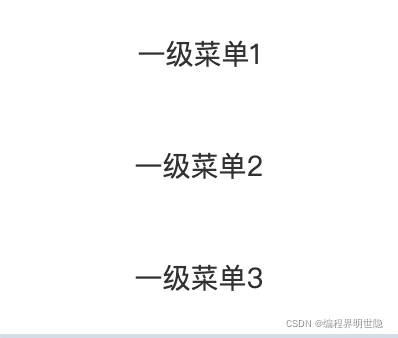
效果图如下:
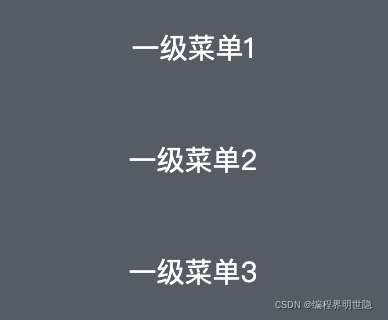
在el-menu中设置 background-color 和 text-color 属性
<template>
    <div>
        <el-menu background-color="#545c64" text-color="#ffffff">
            <el-menu-item>一级菜单1</el-menu-item>
            <el-menu-item>一级菜单2</el-menu-item>
            <el-menu-item>一级菜单3</el-menu-item>
        </el-menu>
    </div>
</template>
设置 active-text-color 属性,但是必须在需要生效的子菜单中设置index属性,否则不生效,先不设置index
<template>
    <div>
        <el-menu background-color="#545c64" text-color="#ffffff"
                 active-text-color="#ffd04b">
            <el-menu-item>一级菜单1</el-menu-item>
            <el-menu-item>一级菜单2</el-menu-item>
            <el-menu-item>一级菜单3</el-menu-item>
        </el-menu>
    </div>
</template>
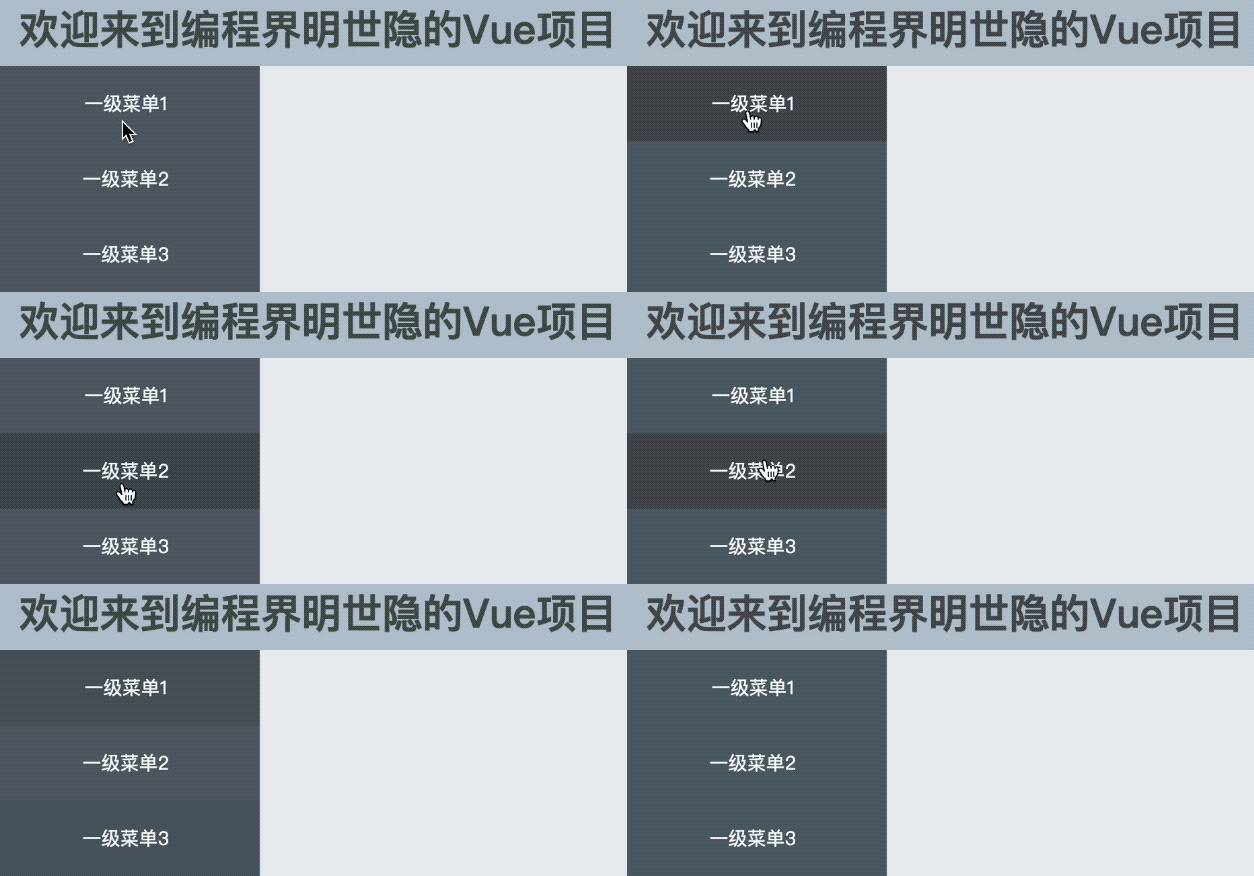
可以看到我点击以后,菜单文字的颜色没有变化,现在来加入index属性
<template>
    <div>
        <el-menu background-color="#545c64" text-color="#ffffff"
                 active-text-color="#ffd04b">
            <el-menu-item index="1">一级菜单1</el-menu-item>
            <el-menu-item index="2">一级菜单2</el-menu-item>
            <el-menu-item index="3">一级菜单3</el-menu-item>
        </el-menu>
    </div>
</template>
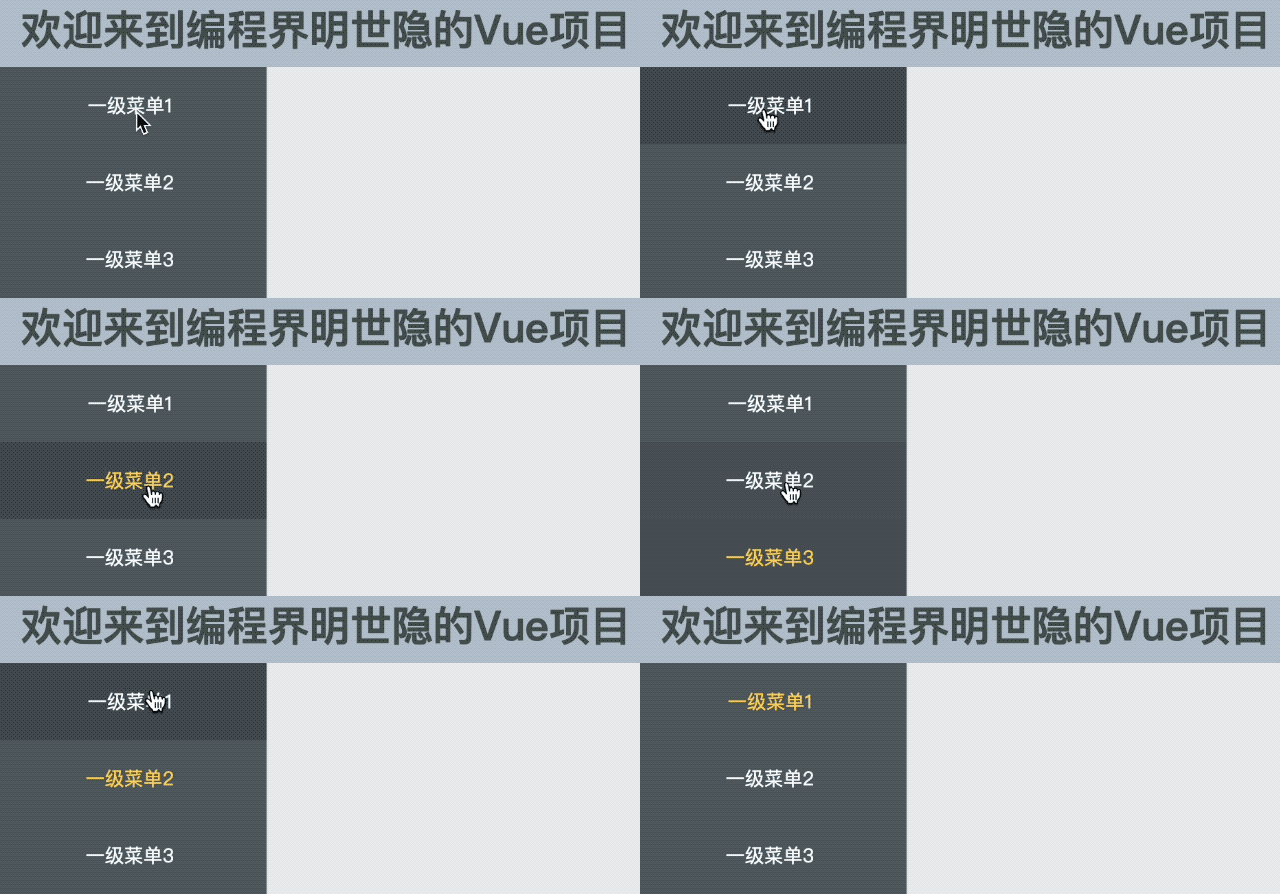
上图我们可以看到开始是没有选中菜单的,是可以设置默认的选中菜单的,设置default-active为对应的index值即可,比如我设置默认选中第2个菜单,第2个菜单的index为2,所以我们在el-menu中加入 default-active=“2”
<template>
    <div>
        <el-menu background-color="#545c64" text-color="#ffffff"
                 active-text-color="#ffd04b" default-active="2">
            <el-menu-item index="1">一级菜单1</el-menu-item>
            <el-menu-item index="2">一级菜单2</el-menu-item>
            <el-menu-item index="3">一级菜单3</el-menu-item>
        </el-menu>
    </div>
</template>
刷新页面后,默认选中了第2个菜单
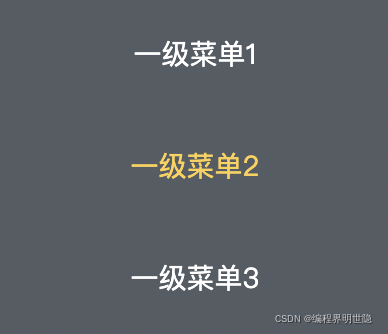
在菜单中加入图标会使得我们的菜单看起来比较漂亮、舒服,这样涉及到图标的使用,可以参考我前面的文章 :Vue开发实例(08)之Icon图标的使用
用 i 标签即可,在菜单名前面加入 <i class=“el-icon-XXX”>,XXX是图标的名称。
<template>
    <div>
        <el-menu background-color="#545c64" text-color="#ffffff"
                 active-text-color="#ffd04b" default-active="2">
            <el-menu-item index="1"><i class="el-icon-location"></i>一级菜单1</el-menu-item>
            <el-menu-item index="2"><i class="el-icon-document"></i>一级菜单2</el-menu-item>
            <el-menu-item index="3"><i class="el-icon-setting"></i>一级菜单3</el-menu-item>
        </el-menu>
    </div>
</template>

修改一级菜单1为2级菜单
<template>
    <div>
        <el-menu background-color="#545c64" text-color="#ffffff"
                 active-text-color="#ffd04b" default-active="2" >
            <el-submenu index="1">
                <template slot="title"><i class="el-icon-location"></i><span>一级菜单1</span></template>
                <el-menu-item index="1-1">选项1</el-menu-item>
                <el-menu-item index="1-2">选项2</el-menu-item>
            </el-submenu>
            <el-menu-item index="2"><i class="el-icon-document"></i>一级菜单2</el-menu-item>
            <el-menu-item index="3"><i class="el-icon-setting"></i>一级菜单3</el-menu-item>
        </el-menu>
    </div>
</template>

修改分析【其实很简单】:
跟二级菜单的修改方式是一样的,就是多加一层
<template>
    <div>
        <el-menu background-color="#545c64" text-color="#ffffff"
                 active-text-color="#ffd04b" default-active="2">
            <el-submenu index="1">
                <template slot="title"><i class="el-icon-location"></i><span>一级菜单1</span></template>
                <el-submenu index="1-1">
                    <template slot="title"><i class="el-icon-location"></i><span>选项1</span></template>
                    <el-menu-item index="1-1-1">选项1-1</el-menu-item>
                    <el-menu-item index="1-1-2">选项1-2</el-menu-item>
                </el-submenu>
                <el-submenu index="1-2">
                    <template slot="title"><i class="el-icon-location"></i><span>选项2</span></template>
                    <el-menu-item index="1-2-1">选项2-1</el-menu-item>
                    <el-menu-item index="1-2-2">选项2-2</el-menu-item>
                </el-submenu>
            </el-submenu>
            <el-menu-item index="2"><i class="el-icon-document"></i>一级菜单2</el-menu-item>
            <el-menu-item index="3"><i class="el-icon-setting"></i>一级菜单3</el-menu-item>
        </el-menu>
    </div>
</template>

<script>
    export default {
        name: "Aside"
    }
</script>

<style scoped>
</style>

打开open、关闭close、选择select 3个事件
在el-menu中加入三个事件属性,并编写对应的method
<template>
    <div>
        <el-menu background-color="#545c64" text-color="#ffffff"
                 active-text-color="#ffd04b" default-active="2"
                 @open="handleOpen"
                 @close="handleClose"
                 @select="handSelect">
            <el-submenu index="1">
                <template slot="title"><i class="el-icon-location"></i><span>一级菜单1</span></template>
                <el-submenu index="1-1">
                    <template slot="title"><i class="el-icon-location"></i><span>选项1</span></template>
                    <el-menu-item index="1-1-1">选项1-1</el-menu-item>
                    <el-menu-item index="1-1-2">选项1-2</el-menu-item>
                </el-submenu>
                <el-submenu index="1-2">
                    <template slot="title"><i class="el-icon-location"></i><span>选项2</span></template>
                    <el-menu-item index="1-2-1">选项2-1</el-menu-item>
                    <el-menu-item index="1-2-2">选项2-2</el-menu-item>
                </el-submenu>
            </el-submenu>
            <el-menu-item index="2"><i class="el-icon-document"></i>一级菜单2</el-menu-item>
            <el-menu-item index="3"><i class="el-icon-setting"></i>一级菜单3</el-menu-item>
        </el-menu>
    </div>
</template>

<script>
    export default {
        name: "Aside",
        methods: {
            handleOpen(key, keyPath) {
                console.log("打开:",key, keyPath);
            },
            handleClose(key, keyPath) {
                console.log("关闭:",key, keyPath);
            },
            handSelect(key, keyPath) {
                console.log("选择:",key, keyPath);
            }
        }
    }
</script>

<style scoped>
</style>
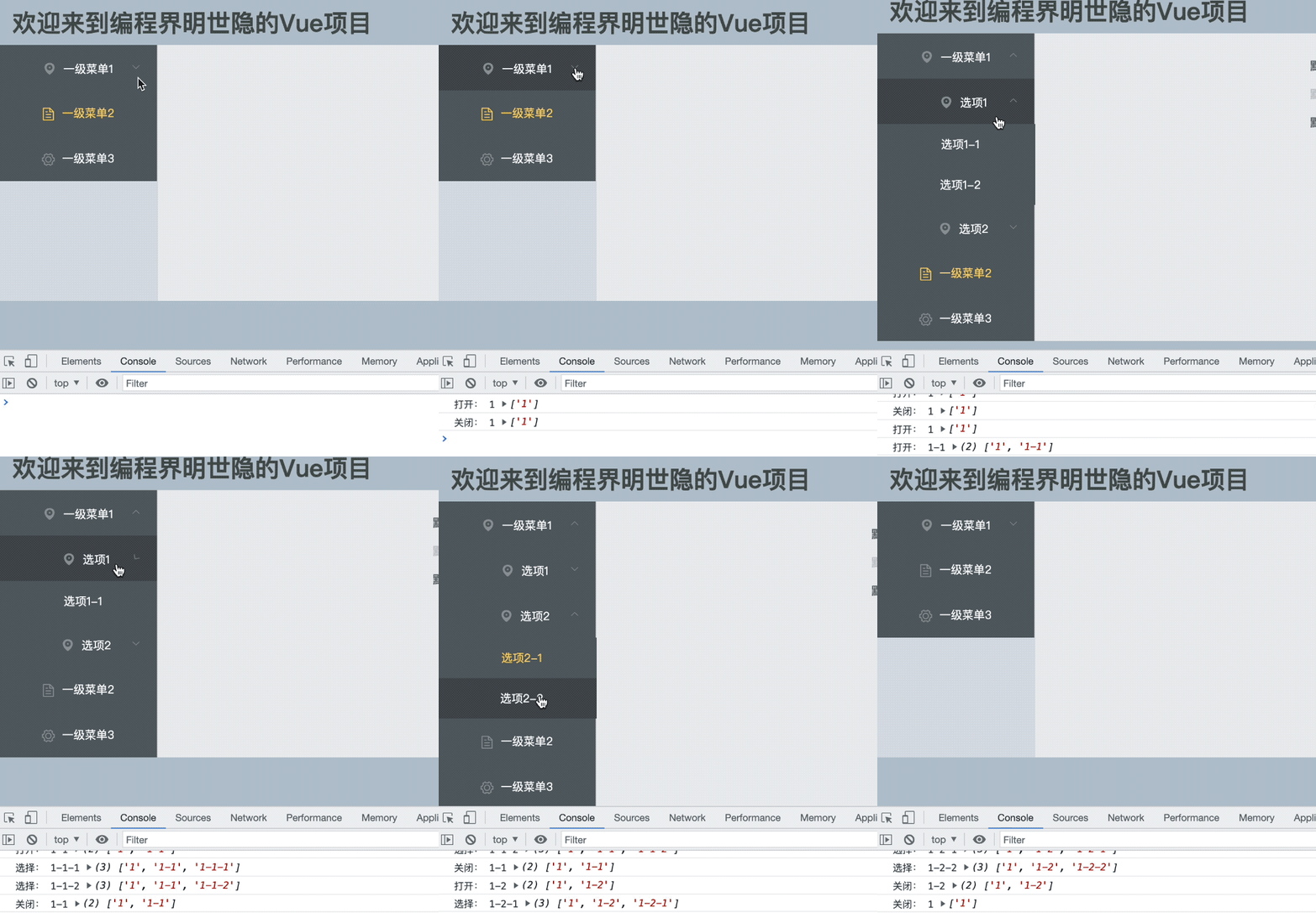
当点击菜单项,能够在右边的Main窗口中显示对应的页面。
<template>
    <div>
       这是Main1
    </div>
</template>

<script>
    export default {
        name: "Main1"
    }
</script>

<style scoped>
</style>
<template>
    <div>
       这是Main2
    </div>
</template>

<script>
    export default {
        name: "Main2"
    }
</script>

<style scoped>
</style>
<template>
    <div>
       这是Main3
    </div>
</template>

<script>
    export default {
        name: "Main3"
    }
</script>

<style scoped>
</style>
- 在src下创建 router.js
- 创建了主路由index,就是进入的主页面
- 这3个index子路由,用来跳转,分别对应 main1 main2 main3 几个页面。
- 子路由的跳转位置为,index的Main位置,因为我们管理系统只需要Main位置发生改变,头部、左边导航、下方footer是不需要改变的。
router.js如下:
import VueRouter from "vue-router"
import Index from "./components/Index";
const routes = [
    //一级路由
    {
        path: '/index',
        name: 'index',
        component: Index,
        //路由嵌套
        children:[
            {path: '/index/menu1',component: () => import('./components/Main1.vue')},
            {path: '/index/menu2',component: () => import('./components/Main2.vue')},
            {path: '/index/menu3',component: () => import('./components/Main3.vue')}
        ]
    }
]

const router = new VueRouter({
    mode:'history',
    routes
})

export  default router;
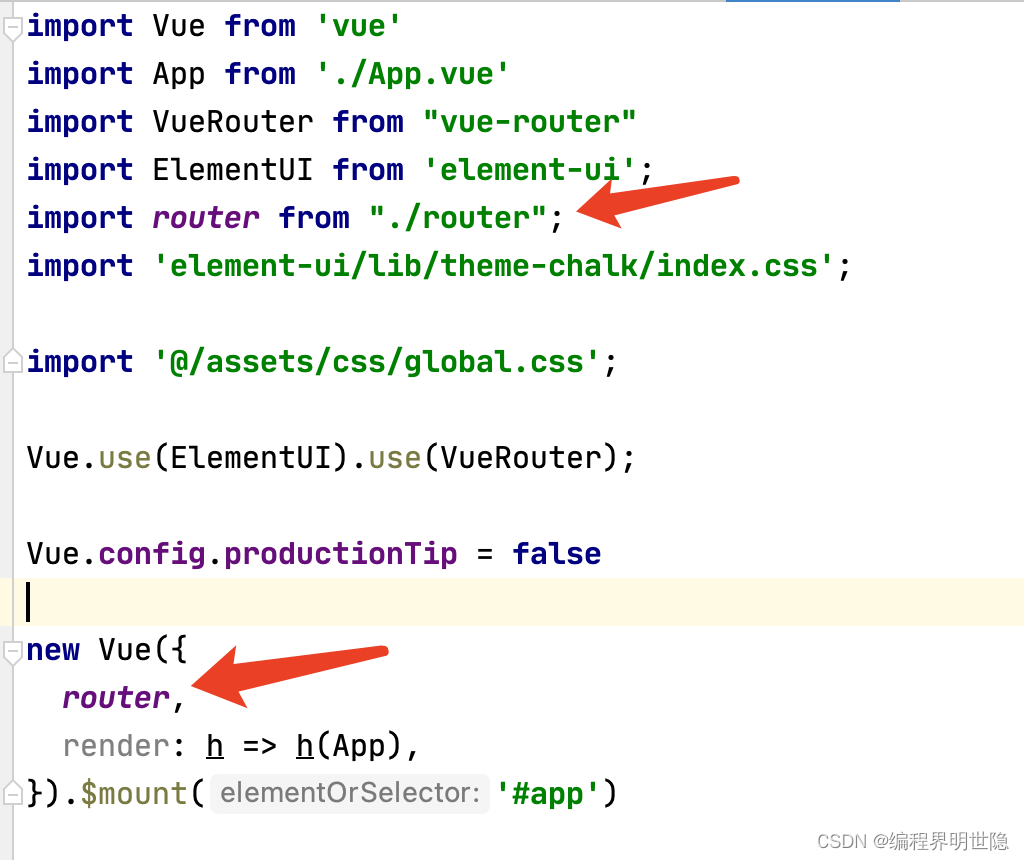
在main.js中配置这个路由,让路由生效
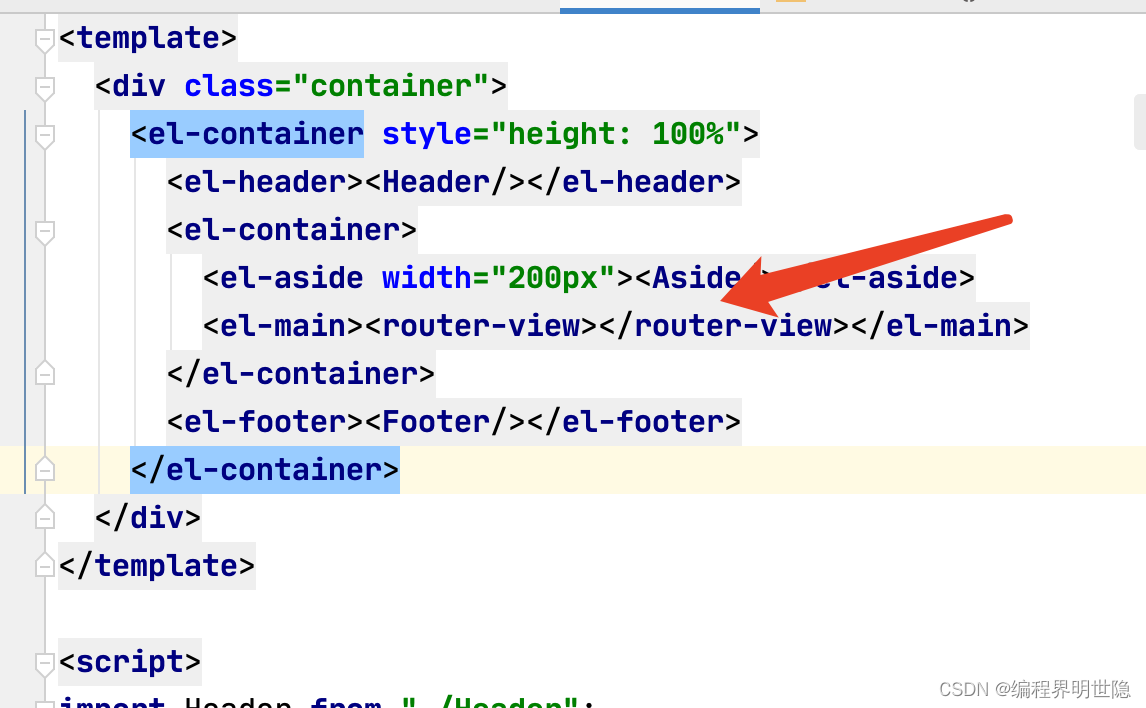
在原来的Index.vue页面,设置路由跳转位置,这里我们在原来的Main位置修改位 router-view即可。
这里我们使用一级菜单,简单方便,修改Aside.vue的代码。
在el-menu里面加入 router属性
在el-menu-item 的index,设置对应的子路由
<template>
    <div style="height: 100%;">
        <el-menu background-color="#545c64" text-color="#ffffff"
                 active-text-color="#ffd04b" class="el-menu-vertical-demo"
                    router>
            <el-menu-item index="/index/menu1"><i class="el-icon-location"></i>一级菜单1</el-menu-item>
            <el-menu-item index="/index/menu2"><i class="el-icon-document"></i>一级菜单2</el-menu-item>
            <el-menu-item index="/index/menu3"><i class="el-icon-setting"></i>一级菜单3</el-menu-item>
        </el-menu>
    </div>
</template>

<script>
    export default {
        name: "Aside"
    }
</script>

<style scoped>
    .el-menu-vertical-demo{
        height: 100%;
    }
</style>
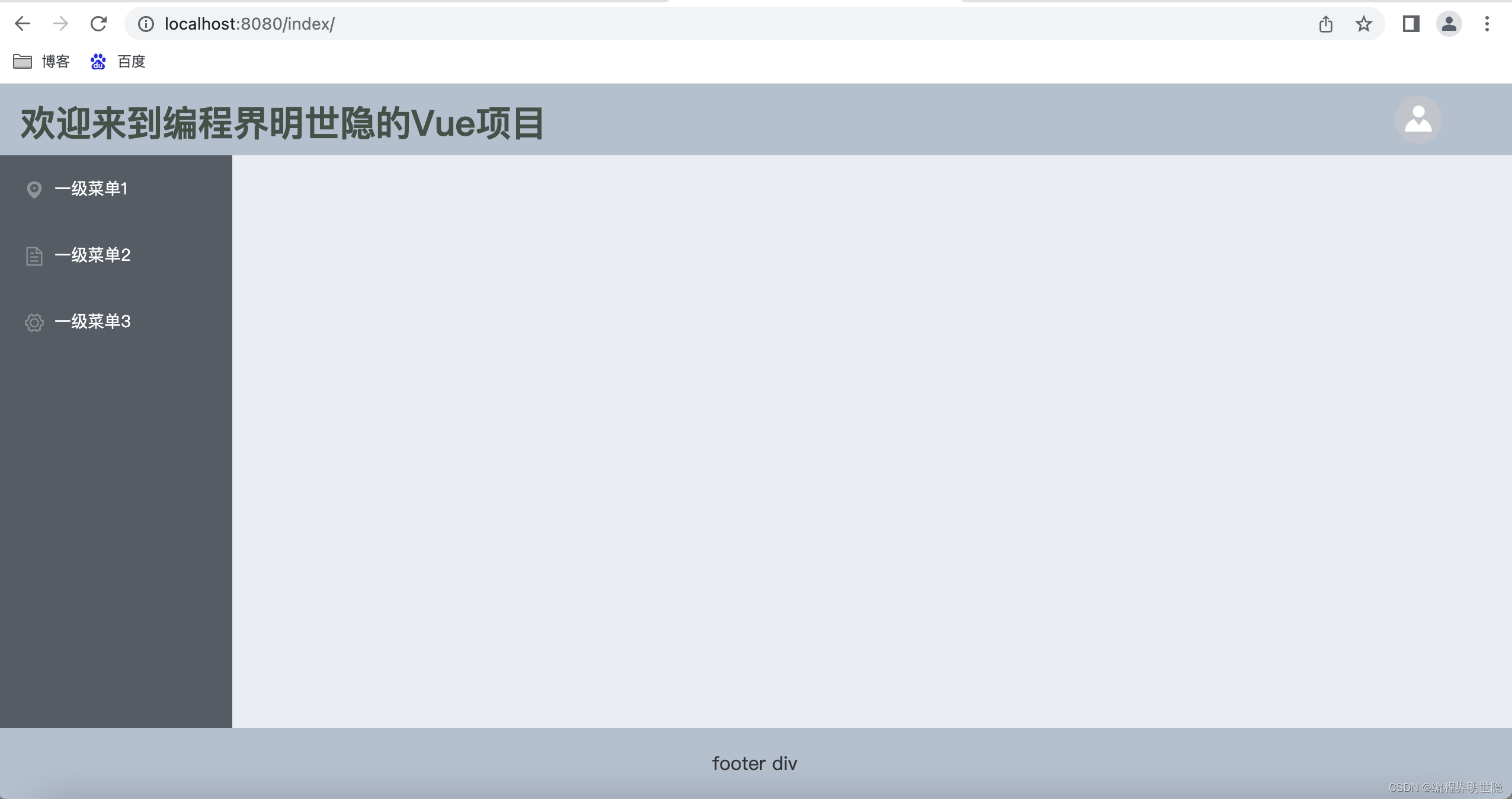
我们进入index主路由
点击左侧导航菜单
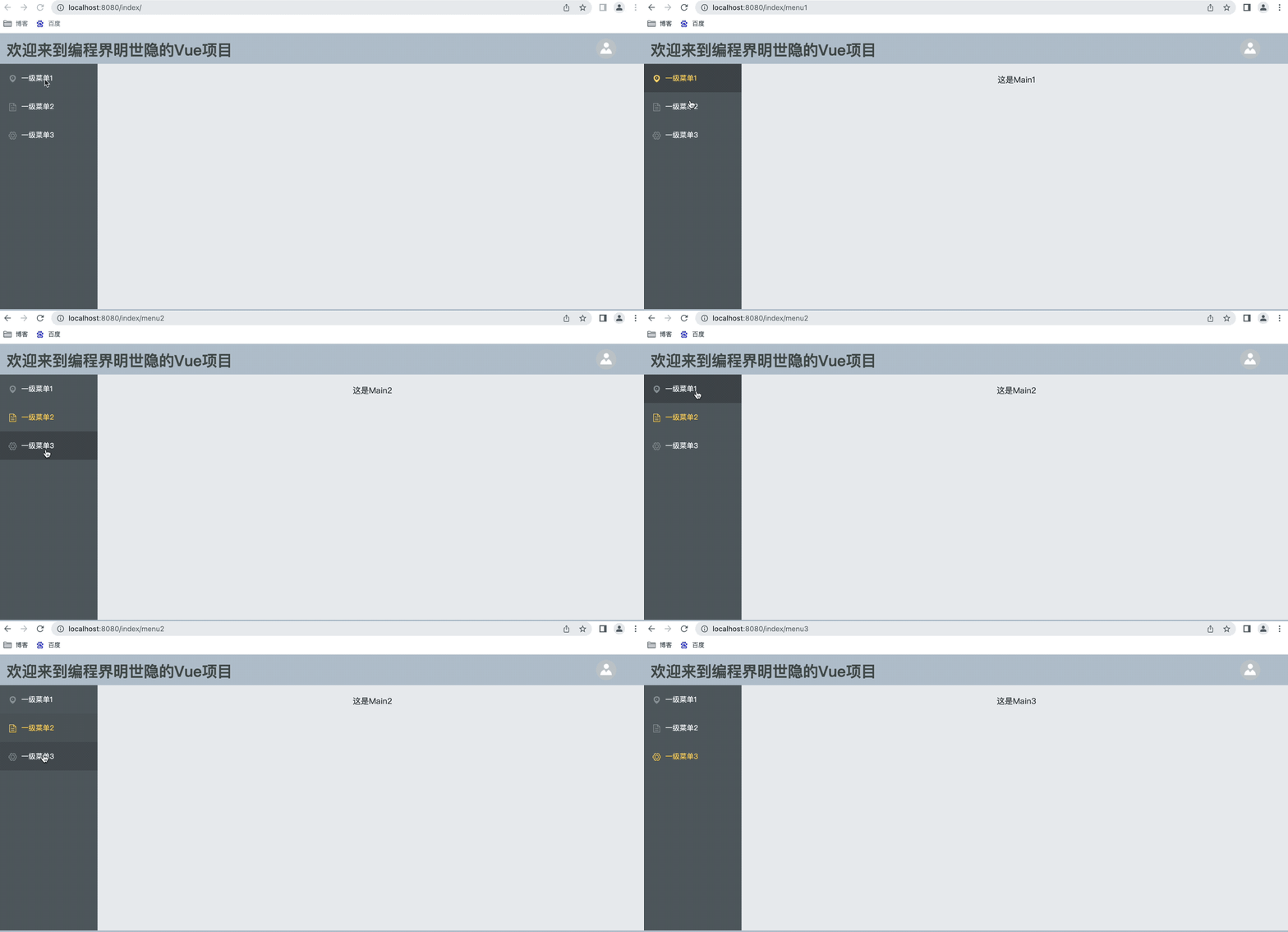
刚进入index路由的时候,我们看到main窗口里面是没有东西的
这样显然不好看,于是我们可以设置默认的跳转位置,设置如下:
- 在子路由中添加一个新的路由,用来默认跳转
- 在主路由中配置redirect 值为这个子路由
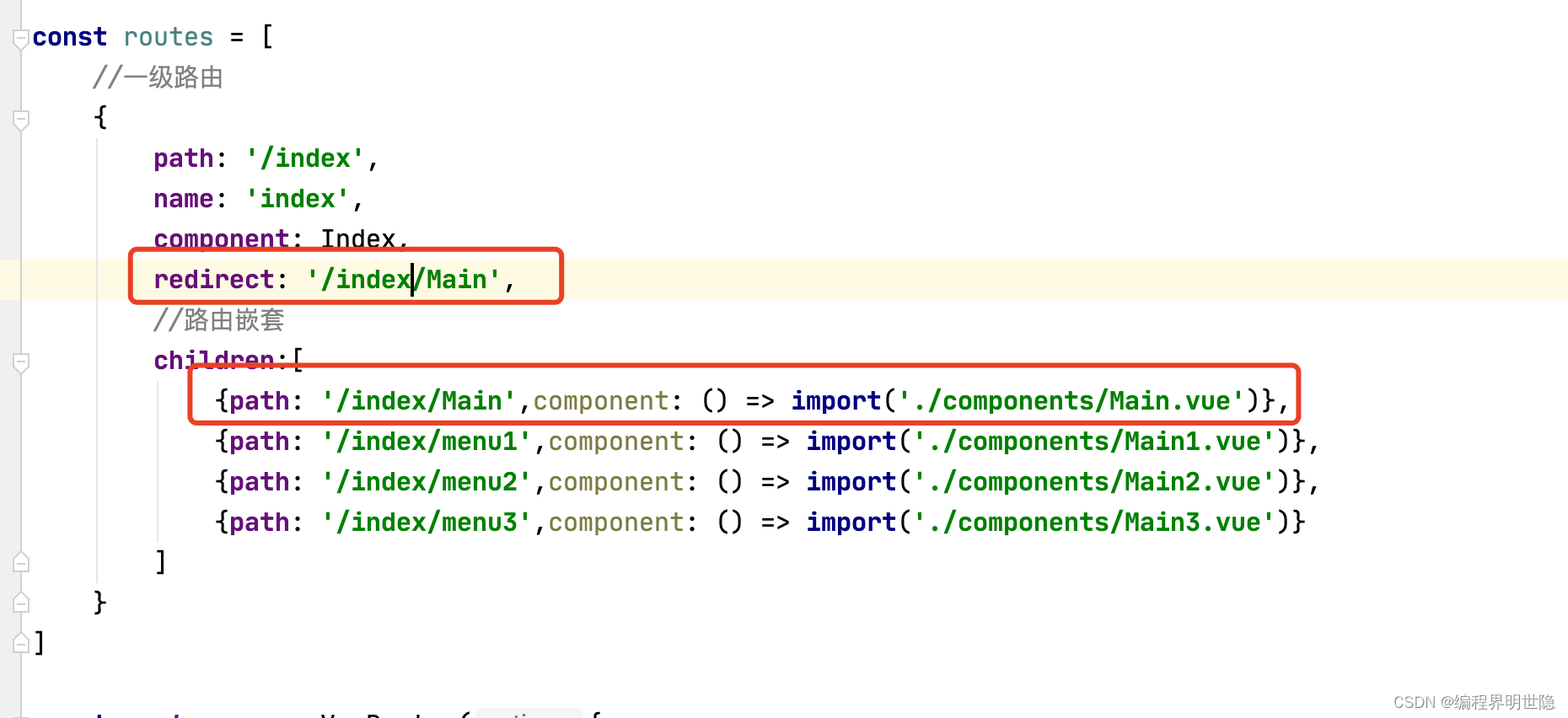
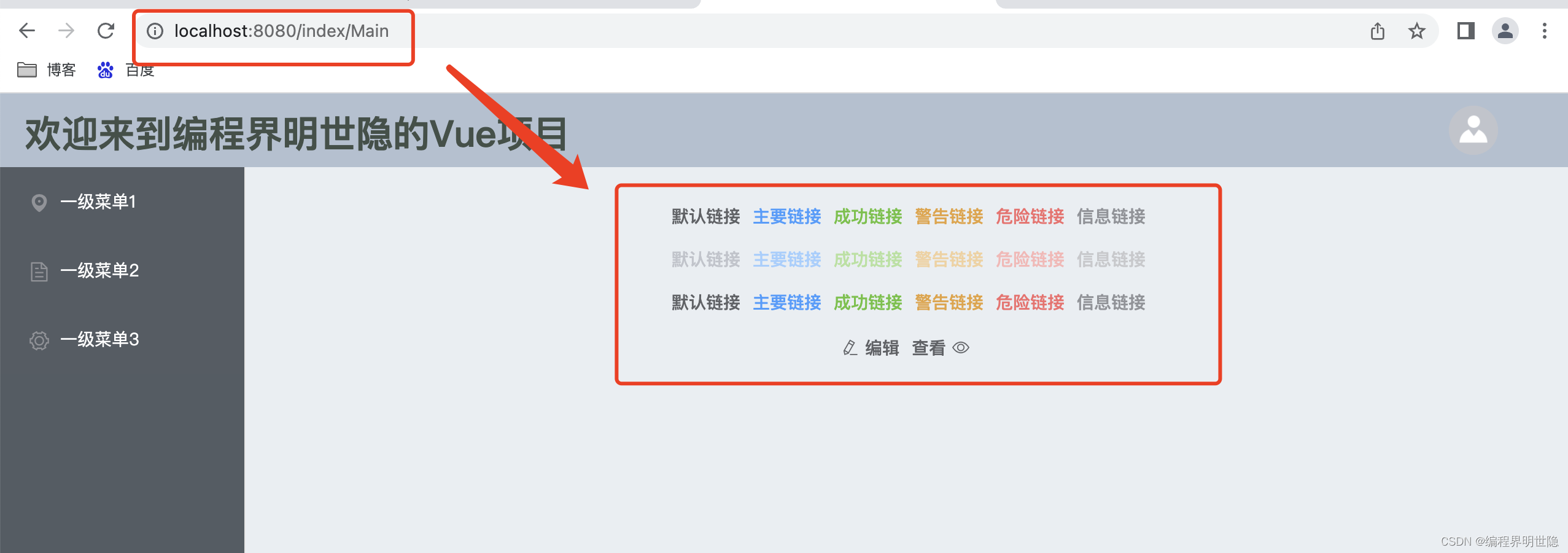
上方其实就是一个重定向的操作,当直接输入index路由时就会默认跳转到Main路由里面,这样就会有个默认的页面了。
下方我们在地址栏只输入到index,敲回车后,会在后面默认加上 “/Main”,直接重定向了,同时Main窗口的页面也显示了我们指定的页面。
这节总结了“el-menu实现左侧菜单导航”,希望能对大家有所帮助,请各位小伙伴帮忙 【点赞】+【收藏】+ 【评论区打卡】, 如果有兴趣跟小明哥一起学习Java的,【关注一波】不迷路哦。
请到文章下方帮忙【一键三连】谢谢哈!

✪ Vue开发实例目录总索引
◄ 上一篇【10】Link 文字链接
► 下一篇【12】实现动态左侧菜单导航
【1】Java小游戏(俄罗斯方块、植物大战僵尸等)
【2】JavaWeb项目实战(图书管理、宿舍管理等)
【3】JavaScript精彩实例(飞机大战、验证码等)
【4】Java小白入门200例
【5】从零学Java、趣学Java
【6】IDEA从零到精通

我正在编写一个包含C扩展的gem。通常当我写一个gem时,我会遵循TDD的过程,我会写一个失败的规范,然后处理代码直到它通过,等等......在“ext/mygem/mygem.c”中我的C扩展和在gemspec的“扩展”中配置的有效extconf.rb,如何运行我的规范并仍然加载我的C扩展?当我更改C代码时,我需要采取哪些步骤来重新编译代码?这可能是个愚蠢的问题,但是从我的gem的开发源代码树中输入“bundleinstall”不会构建任何native扩展。当我手动运行rubyext/mygem/extconf.rb时,我确实得到了一个Makefile(在整个项目的根目录中),然后当
我正在查看instance_variable_set的文档并看到给出的示例代码是这样做的:obj.instance_variable_set(:@instnc_var,"valuefortheinstancevariable")然后允许您在类的任何实例方法中以@instnc_var的形式访问该变量。我想知道为什么在@instnc_var之前需要一个冒号:。冒号有什么作用? 最佳答案 我的第一直觉是告诉你不要使用instance_variable_set除非你真的知道你用它做什么。它本质上是一种元编程工具或绕过实例变量可见性的黑客攻击
在我的应用程序中,我需要能够找到所有数字子字符串,然后扫描每个子字符串,找到第一个匹配范围(例如5到15之间)的子字符串,并将该实例替换为另一个字符串“X”。我的测试字符串s="1foo100bar10gee1"我的初始模式是1个或多个数字的任何字符串,例如,re=Regexp.new(/\d+/)matches=s.scan(re)给出["1","100","10","1"]如果我想用“X”替换第N个匹配项,并且只替换第N个匹配项,我该怎么做?例如,如果我想替换第三个匹配项“10”(匹配项[2]),我不能只说s[matches[2]]="X"因为它做了两次替换“1fooX0barXg
我有一个用户工厂。我希望默认情况下确认用户。但是鉴于unconfirmed特征,我不希望它们被确认。虽然我有一个基于实现细节而不是抽象的工作实现,但我想知道如何正确地做到这一点。factory:userdoafter(:create)do|user,evaluator|#unwantedimplementationdetailshereunlessFactoryGirl.factories[:user].defined_traits.map(&:name).include?(:unconfirmed)user.confirm!endendtrait:unconfirmeddoenden
我已经在Sinatra上创建了应用程序,它代表了一个简单的API。我想在生产和开发上进行部署。我想在部署时选择,是开发还是生产,一些方法的逻辑应该改变,这取决于部署类型。是否有任何想法,如何完成以及解决此问题的一些示例。例子:我有代码get'/api/test'doreturn"Itisdev"end但是在部署到生产环境之后我想在运行/api/test之后看到ItisPROD如何实现? 最佳答案 根据SinatraDocumentation:EnvironmentscanbesetthroughtheRACK_ENVenvironm
我有一个正在构建的应用程序,我需要一个模型来创建另一个模型的实例。我希望每辆车都有4个轮胎。汽车模型classCar轮胎模型classTire但是,在make_tires内部有一个错误,如果我为Tire尝试它,则没有用于创建或新建的activerecord方法。当我检查轮胎时,它没有这些方法。我该如何补救?错误是这样的:未定义的方法'create'forActiveRecord::AttributeMethods::Serialization::Tire::Module我测试了两个环境:测试和开发,它们都因相同的错误而失败。 最佳答案
我正在处理旧代码的一部分。beforedoallow_any_instance_of(SportRateManager).toreceive(:create).and_return(true)endRubocop错误如下:Avoidstubbingusing'allow_any_instance_of'我读到了RuboCop::RSpec:AnyInstance我试着像下面那样改变它。由此beforedoallow_any_instance_of(SportRateManager).toreceive(:create).and_return(true)end对此:let(:sport_
我们的git存储库中目前有一个Gemfile。但是,有一个gem我只在我的环境中本地使用(我的团队不使用它)。为了使用它,我必须将它添加到我们的Gemfile中,但每次我checkout到我们的master/dev主分支时,由于与跟踪的gemfile冲突,我必须删除它。我想要的是类似Gemfile.local的东西,它将继承从Gemfile导入的gems,但也允许在那里导入新的gems以供使用只有我的机器。此文件将在.gitignore中被忽略。这可能吗? 最佳答案 设置BUNDLE_GEMFILE环境变量:BUNDLE_GEMFI
这似乎非常适得其反,因为太多的gem会在window上破裂。我一直在处理很多mysql和ruby-mysqlgem问题(gem本身发生段错误,一个名为UnixSocket的类显然在Windows机器上不能正常工作,等等)。我只是在浪费时间吗?我应该转向不同的脚本语言吗? 最佳答案 我在Windows上使用Ruby的经验很少,但是当我开始使用Ruby时,我是在Windows上,我的总体印象是它不是Windows原生系统。因此,在主要使用Windows多年之后,开始使用Ruby促使我切换回原来的系统Unix,这次是Linux。Rub
我正在玩HTML5视频并且在ERB中有以下片段:mp4视频从在我的开发环境中运行的服务器很好地流式传输到chrome。然而firefox显示带有海报图像的视频播放器,但带有一个大X。问题似乎是mongrel不确定ogv扩展的mime类型,并且只返回text/plain,如curl所示:$curl-Ihttp://0.0.0.0:3000/pr6.ogvHTTP/1.1200OKConnection:closeDate:Mon,19Apr201012:33:50GMTLast-Modified:Sun,18Apr201012:46:07GMTContent-Type:text/plain
