本人小白, 网罗各个网页与资源学习总结的内容, 设置界面无边框且留有阴影, 且鼠标左键可以拖动界面的方法.
首先我们寻找一个模板进行学习演示, 例如腾讯会议的界面:

本人会仿照这个界面进行演示说明, 包括各种样式(你看到就是赚到)
如若只想知道界面阴影与鼠标拖动的实现, 可以直接点击下方目录进行传送
目录
首先,在Qt Designer中拖入一些PushButton和Label与frame进行初始的部署, 类似于这样:
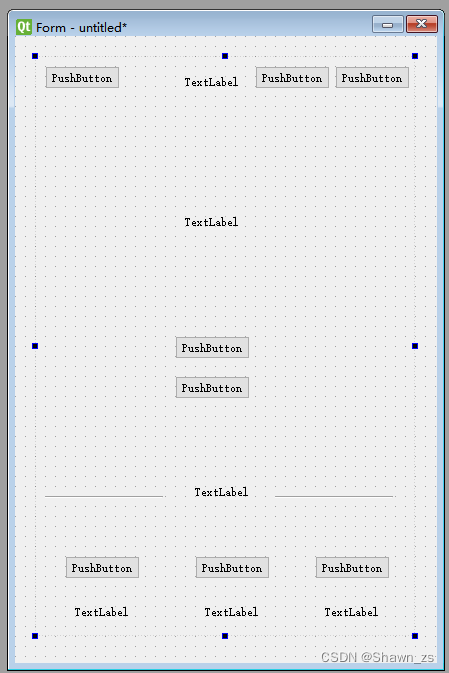
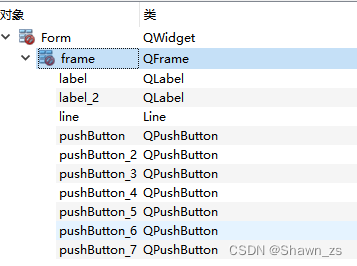
这个就是一个初始的模型, 本人将一步步教你如何将它变成像腾讯会议界面那般, 接下来我们设置一下按钮的大小和形状:
右上角的两个PushButton是最小化和关闭按钮, 宽度和高度设为25左右即可, 然后根据你的frame的宽度高度调整X和Y坐标的值, 使其移动到右上角; 之后双击文本框输入"-"和"×", 当然你也可以找图片进行替换, 但是输入文本比较方便. 对其他PushButton也进行大小调整, 之后你就会得到:

接着我们在最上面的TextLabel上输入"XX会议"或者你喜欢的任意文字作为标题, 可以适当的调整文字大小与文本框的位置使其赏心悦目.
接下来需要保存一下这个Ui文件, 因为要添加图片需要资源文件(你又赚到一个知识点), 在保存的文件夹内创建一个文本文件, 重命名为image.qrc, 之后双击通过文本打开, 输入以下:
<RCC>
    <qresource prefix="/">
        <file>Logo.jpg</file>
    </qresource>
</RCC>
<file>与</file>之间的文字为你图片的名称
之后添加图片可以在<file>Logo.jpg</file>下一行添加, 注意下一行与上一行需对齐
保存后关闭, 在中间的TextLabel点击右键, 选择改变样式表, 点击添加资源, 选择background-image, 在弹出的窗口中点击那个铅笔(编辑资源), 之后在弹出的窗口中点击左下角的打开资源文件, 然后选择我们创建的image.qrc即可, 点击OK之后, 双击表格中的<resource root>就可以看得右边出现我们添加的Logo.jpg了. 选择它点击OK, 之后再点击OK就即可.
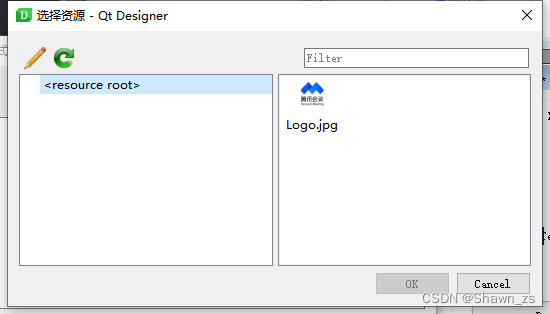
将中间的Text Label边框拉大, 将文字删除得到一个Logo, 如图:
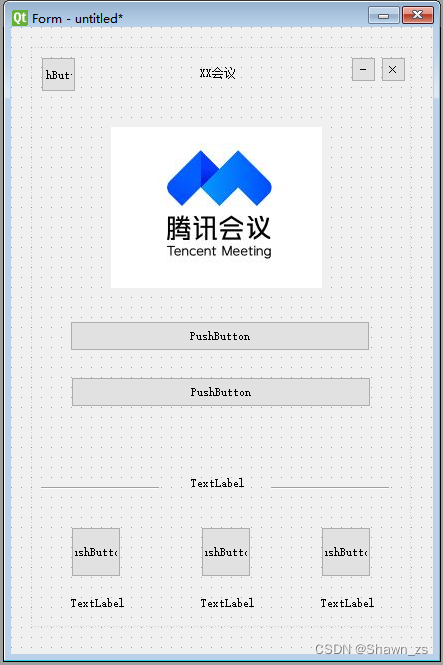
之后通过上述方法, 改变样式表的添加资源选择image对PushButton们进行图片添加, 如下:
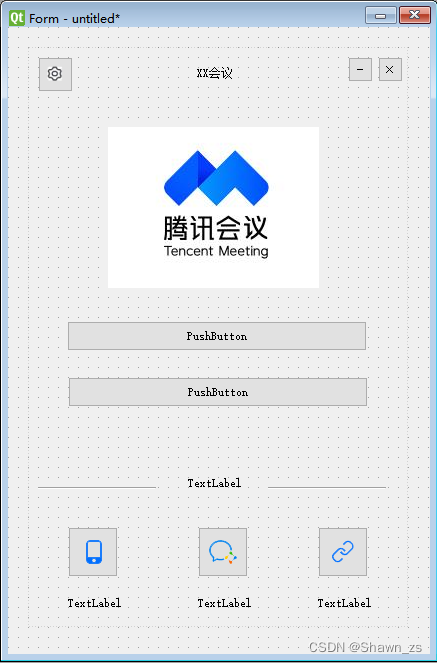
现在文字与图像已经添加完, 开始进行样式表的修改了, 首先处理frame背景的样式表, 右击frame选择改变样式表, 进行样式表输入, 输入如下:
#frame{
	background-color: rgb(255, 255, 255);
	border: 5px, white;
	border-radius: 4px;
	margin: 5px;
}其中#frame{ }表示样式表只作用于frame, 不会对于frame的子类进行继承;
background-color表示背景色, rgb(255, 255, 255)为白色;
border表示边框, 边框线为5px, 边框线为白色white;
border-radius表示边框角为圆角, 圆角半径为4px;
margin表示边框的空白, 空白的长度为5px;
上述的内容都可以根据自己对于界面的需求进行修改, 修改数值可以让你对样式表拥有更直观的感受, 其中margin所空出来的空白是用于之后阴影的添加.
添加完样式表, 并对PushButton和TextLabel文本进行修改, 如下:
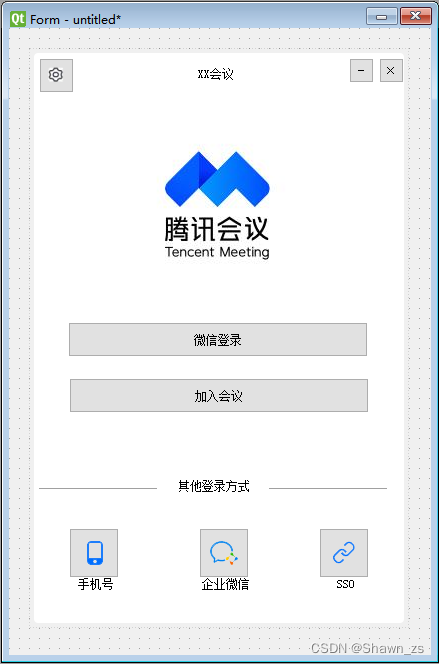
接下来开始对PushButton进行样式表的添加, 上方的按键的样式表如下:
最小化按键样式表:
QPushButton{
	background-color: rgb(255, 255, 255);
	font: 15pt "宋体" ;
	border:none;
	border-radius:none;
	color: gray;
}

QPushButton:hover{
	background-color: rgb(218, 218, 218);
}

QToolTip{
	background-color: rgb(255, 255, 255);
}
关闭按键样式表:
QPushButton{
	background-color: rgb(255, 255, 255);
	font: 10pt "宋体" ;
	border:none;
	border-top-right-radius:4px;
	border-top-left-radius:0px;
	border-bottom-right-radius:0px;
	border-bottom-left-radius:0px;
	color: gray;
}

QPushButton:hover{
	background-color: rgb(218, 218, 218);
}

QToolTip{
	background-color: rgb(255, 255, 255);
}
设置按键样式表:
QPushButton{
	image: url(:/Setup.png);
	border:none;
	border-radius:none;
}

QPushButton:hover{
	image: url(:/Setup_1.png);
}

QToolTip{
	background-color: rgb(255, 255, 255);
}
其中, QPushButton表示按键本身的样式, QPushButton:hover表示在鼠标移动到按键上时的样式, QToolTip表示鼠标移动到按键上时的提示的样式, 提示的内容可以在下图位置输入:
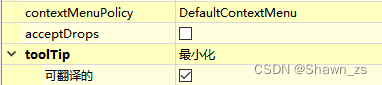
在toolTip输入最小化, 表示在鼠标移动到最小化按键时, 鼠标下方会出现提示的文字, 内容是"最小化".
在上述样式表中, 需要注意的有:
color表示的是字体颜色;
border-top-right-radius:4px;
border-top-left-radius:0px;
border-bottom-right-radius:0px;
border-bottom-left-radius:0px;
表示边框的上右方为圆角, 上左方、下右方和下左方为方角
在设置样式表中显示按钮为图片Setup.png, 鼠标移动到该按钮时显示的是Setup_1.png, Setup_1.png是淡化了的Setup.png
将设置按键的大小设为35左右(可根据自己图案进行修改), 最小化和关闭按键坐标调整, 如下:
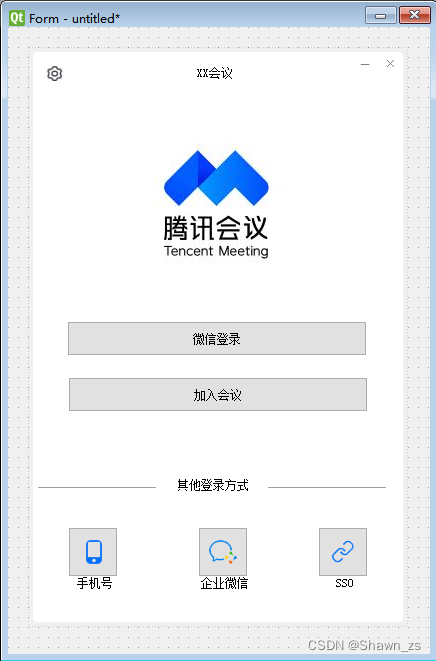
之后对剩下的按键的样式表进行添加:
微信登录按键样式表:
QPushButton{
background-color: rgb(25, 126, 249);
font: 10pt "宋体";
border:1px solid white;
border-radius:2px;
margin:1px;
qproperty-icon:url(:/WeC.png);
color: white;
padding:2px 2px;
}
QPushButton:hover{
background-color: rgb(26, 175, 255);
}
QPushButton:pressed{
background-color: rgb(255, 255, 255);
color: black;
}
加入会议按键样式表:
QPushButton{
background-color: white;
font: 10pt "宋体";
border:1px solid gray;
border-radius:2px;
margin:1px;
color: rgb(25, 126, 249);
padding:2px 2px;
}
QPushButton:hover{
border:1px solid rgb(25, 126, 249);
}
QPushButton:pressed{
background-color: rgb(255, 255, 255);
color: black;
}
下面三个图标的样式表:
QPushButton{
image: url(:/Phone.png);
background-color:#f8f8f7;
border:2px solid white;
border-radius:25px;
}
QPushButton:hover{
border:2px #b0b0b0;
background-color:#dfdfdf;
}
QPushButton:pressed{
background-color: rgb(255, 255, 255);
}
其中需要注意的有:
微信按键样式表中:
qproperty-icon:url(:/WeC.png)表示按键文字旁的图标;
padding:2px 2px表示按键容器内间距为上下2px, 左右2px;
QPushButton:pressed表示按键被按下时的样式;
下面三个图标的样式表:
image: url(:/Phone.png)三个图标的图片都不同, 需要修改各种图片名称;
background-color:#f8f8f7其中#f8f8f7为另一种颜色表示形式;
border-radius:25px在本人的设置中, 按键宽度与长度皆为50, 将边框半径设为25px, 则按键会变为正圆形;
最后"其他登录方式"的样式修改为color: rgb(171, 171, 171);
得到:
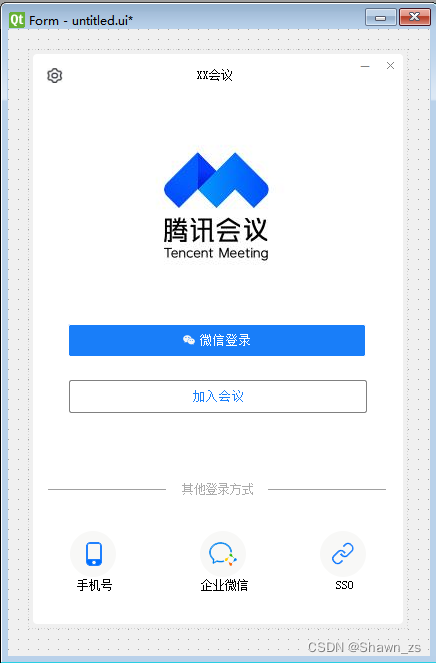
界面的设计到这里就已经完成了!
在界面完成之后需要对其进行.ui转.py的操作, 例:
pyuic5 .\untitled.ui -o .\untitled.py由于使用了图像资源, 还需要进行.qrc转.py的操作, 例:
pyrcc5 .\image.qrc -o .\image_rc.py首先因为界面可能需要经常修改, 所以不建议直接在转化后的.py文件上进行代码的编写, 因为一经转化, 之前修改的一切都会被重置, 所以创建一个新的.py文件用于修改和编辑界面. 新文件内容如下:
from PyQt5.QtGui import *
from PyQt5.QtCore import *
from PyQt5.QtWidgets import *
from PyQt5.QtWidgets import QApplication, QWidget
import sys

import untitled 			#转化之后的.py文件名

class Test(QWidget):
	def __init__(self, parent = None):
		super(Test, self).__init__(parent)

		self.UntitledUi = untitled.Ui_Form()	#转化之后的class的名字

		self.UntitledUi.setupUi(self)

if __name__ == '__main__':
	app = QApplication(sys.argv)
	dialog = Test()
	dialog.show()
	app.exec_()
运行的结果如下:
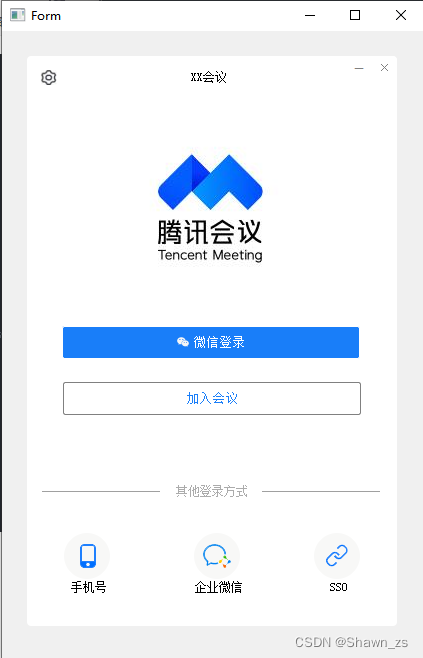
在self.UntitledUi.setupUi(self)下方添加如下代码实现无边框和阴影效果:
self.setWindowFlag(Qt.FramelessWindowHint)		#将界面设置为无框
self.setAttribute(Qt.WA_TranslucentBackground)	#将界面属性设置为半透明
self.shadow = QGraphicsDropShadowEffect()		#设定一个阴影,半径为10,颜色为#444444,定位为0,0
self.shadow.setBlurRadius(10)
self.shadow.setColor(QColor("#444444"))
self.shadow.setOffset(0, 0)
self.UntitledUi.frame.setGraphicsEffect(self.shadow)	#为frame设定阴影效果
阴影的半径、颜色与定位皆可自行修改, 修改后运行看看效果, 能更好的理解这段代码.
运行效果如下:
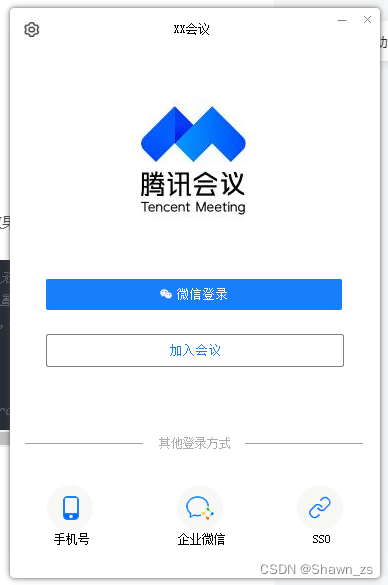
但是这个时候界面还无法移动, 所以需要重写一下鼠标事件, 在下方另起一段函数开头:
def mousePressEvent(self, event):		#鼠标左键按下时获取鼠标坐标,按下右键取消
	if event.button() == Qt.LeftButton:
		self.m_flag = True
		self.m_Position = event.globalPos() - self.pos()
		event.accept()
	elif event.button() == Qt.RightButton:
		self.m_flag = False

def mouseMoveEvent(self, QMouseEvent):	#鼠标在按下左键的情况下移动时,根据坐标移动界面
	if Qt.LeftButton and self.m_flag:
		self.move(QMouseEvent.globalPos() - self.m_Position)
		QMouseEvent.accept()

def mouseReleaseEvent(self, QMouseEvent):	#鼠标按键释放时,取消移动
	self.m_flag = False
此时运行后, 则可以通过长按鼠标左键进行界面的拖动了
整体的代码(添加了最小化按键和关闭按键的实现)如下:
from PyQt5.QtGui import *
from PyQt5.QtCore import *
from PyQt5.QtWidgets import *
from PyQt5.QtWidgets import QApplication, QWidget
import sys

import untitled 			#转化之后的.py文件名

class Test(QWidget):
	def __init__(self, parent = None):
		super(Test, self).__init__(parent)

		self.UntitledUi = untitled.Ui_Form()	#转化之后的class的名字

		self.UntitledUi.setupUi(self)

		self.setWindowFlag(Qt.FramelessWindowHint)		#将界面设置为无框
		self.setAttribute(Qt.WA_TranslucentBackground)	#将界面属性设置为半透明
		self.shadow = QGraphicsDropShadowEffect()     #设定一个阴影,半径为10,颜色为#444444,定位为0,0
		self.shadow.setBlurRadius(10)
		self.shadow.setColor(QColor("#444444"))
		self.shadow.setOffset(0, 0)
		self.UntitledUi.frame.setGraphicsEffect(self.shadow) #为frame设定阴影效果

		self.UntitledUi.pushButton_3.clicked.connect(self.close)		#关闭按钮信号槽
		self.UntitledUi.pushButton_2.clicked.connect(self.showMinimized)#最小化按钮信号槽

	def mousePressEvent(self, event):		#鼠标左键按下时获取鼠标坐标,按下右键取消
		if event.button() == Qt.LeftButton:
			self.m_flag = True
			self.m_Position = event.globalPos() - self.pos()
			event.accept()
		elif event.button() == Qt.RightButton:
			self.m_flag = False

	def mouseMoveEvent(self, QMouseEvent):	#鼠标在按下左键的情况下移动时,根据坐标移动界面
		if Qt.LeftButton and self.m_flag:
			self.move(QMouseEvent.globalPos() - self.m_Position)
			QMouseEvent.accept()

	def mouseReleaseEvent(self, QMouseEvent):	#鼠标按键释放时,取消移动
		self.m_flag = False

if __name__ == '__main__':
	app = QApplication(sys.argv)
	dialog = Test()
	dialog.show()
	app.exec_()
我有一个模型:classItem项目有一个属性“商店”基于存储的值,我希望Item对象对特定方法具有不同的行为。Rails中是否有针对此的通用设计模式?如果方法中没有大的if-else语句,这是如何干净利落地完成的? 最佳答案 通常通过Single-TableInheritance. 关于ruby-on-rails-Rails-子类化模型的设计模式是什么?,我们在StackOverflow上找到一个类似的问题: https://stackoverflow.co
我将应用程序升级到Rails4,一切正常。我可以登录并转到我的编辑页面。也更新了观点。使用标准View时,用户会更新。但是当我添加例如字段:name时,它不会在表单中更新。使用devise3.1.1和gem'protected_attributes'我需要在设备或数据库上运行某种更新命令吗?我也搜索过这个地方,找到了许多不同的解决方案,但没有一个会更新我的用户字段。我没有添加任何自定义字段。 最佳答案 如果您想允许额外的参数,您可以在ApplicationController中使用beforefilter,因为Rails4将参数
是否有简单的方法来更改默认ISO格式(yyyy-mm-dd)的ActiveAdmin日期过滤器显示格式? 最佳答案 您可以像这样为日期选择器提供额外的选项,而不是覆盖js:=f.input:my_date,as::datepicker,datepicker_options:{dateFormat:"mm/dd/yy"} 关于ruby-on-rails-事件管理员日期过滤器日期格式自定义,我们在StackOverflow上找到一个类似的问题: https://s
目录前言滤波电路科普主要分类实际情况单位的概念常用评价参数函数型滤波器简单分析滤波电路构成低通滤波器RC低通滤波器RL低通滤波器高通滤波器RC高通滤波器RL高通滤波器部分摘自《LC滤波器设计与制作》,侵权删。前言最近需要学习放大电路和滤波电路,但是由于只在之前做音乐频谱分析仪的时候简单了解过一点点运放,所以也是相当从零开始学习了。滤波电路科普主要分类滤波器:主要是从不同频率的成分中提取出特定频率的信号。有源滤波器:由RC元件与运算放大器组成的滤波器。可滤除某一次或多次谐波,最普通易于采用的无源滤波器结构是将电感与电容串联,可对主要次谐波(3、5、7)构成低阻抗旁路。无源滤波器:无源滤波器,又称
项目介绍随着我国经济迅速发展,人们对手机的需求越来越大,各种手机软件也都在被广泛应用,但是对于手机进行数据信息管理,对于手机的各种软件也是备受用户的喜爱小学生兴趣延时班预约小程序的设计与开发被用户普遍使用,为方便用户能够可以随时进行小学生兴趣延时班预约小程序的设计与开发的数据信息管理,特开发了小程序的设计与开发的管理系统。小学生兴趣延时班预约小程序的设计与开发的开发利用现有的成熟技术参考,以源代码为模板,分析功能调整与小学生兴趣延时班预约小程序的设计与开发的实际需求相结合,讨论了小学生兴趣延时班预约小程序的设计与开发的使用。开发环境开发说明:前端使用微信微信小程序开发工具:后端使用ssm:VU
我正在尝试将以下SQL查询转换为ActiveRecord,它正在融化我的大脑。deletefromtablewhereid有什么想法吗?我想做的是限制表中的行数。所以,我想删除少于最近10个条目的所有内容。编辑:通过结合以下几个答案找到了解决方案。Temperature.where('id这给我留下了最新的10个条目。 最佳答案 从您的SQL来看,您似乎想要从表中删除前10条记录。我相信到目前为止的大多数答案都会如此。这里有两个额外的选择:基于MurifoX的版本:Table.where(:id=>Table.order(:id).
我在我的项目中有一个用户和一个管理员角色。我使用Devise创建了身份验证。在我的管理员角色中,我没有任何确认。在我的用户模型中,我有以下内容:devise:database_authenticatable,:confirmable,:recoverable,:rememberable,:trackable,:validatable,:timeoutable,:registerable#Setupaccessible(orprotected)attributesforyourmodelattr_accessible:email,:username,:prename,:surname,:
这是我在ActiveAdmin中的自定义页面ActiveAdmin.register_page"Settings"doaction_itemdolink_to('Importprojects','settings/importprojects')endcontentdopara"Text"endcontrollerdodefimportprojectssystem"rakedataspider:import_projects_ninja"para"OK"endendend我想做的是,当我单击“导入项目”按钮时,我想在Controller中执行rake任务。但是我无法访问该方法。可能是什
例如,假设我有一个名为Products的模型,并且在ProductsController中,我有以下代码用于product_listView以显示已排序的产品。@products=Product.order(params[:order_by])让我们想象一下,在product_listView中,用户可以使用下拉菜单按价格、评级、重量等进行排序。数据库中的产品不会经常更改。我很难理解的是,每次用户选择新的order_by过滤器时,rails是否必须查询,或者rails是否能够以某种方式缓存事件记录以在服务器端重新排序?有没有一种方法可以编写它,以便在用户排序时rails不会重新查询结果
我正在尝试创建密码规则来设计可恢复的密码更改。我通过passwords_controller.rb做了一个父类(superclass),但我需要在应用规则之前检查用户角色,但我所拥有的只是reset_password_token。 最佳答案 假设您的模型是用户:User.with_reset_password_token(your_token_here)Source 关于ruby-on-rails-设计通过reset_password_token获取用户,我们在StackOverflow
