目录
接下来让我们在白嫖的亚马逊云服务Amazon EC2手写网页:
本文引言部分: |
作为一个程序员以及开发者,没有一个属于自己的个人网站在行业中应该可以说是可耻的!因为不管是为个人兴趣也好,还是推广自身也罢,拥有一个个人网站的建立都能够提供一层光鲜的外衣,对于个人IP、个人形象的推广百利无一害。
最近在逛云市场的时候,无意中发现了亚马逊云科技,以前光听说国内的小牌云,于是乎我去搜索了一下,这一搜索不要紧:
“AWS亚马逊云服务是全球市场份额最大的云计算厂商,亚马逊云科技-连续11年被Gartner评为“全球云计算领导者”。为全球客户提供以云服务器、云存储、数据库、机器学习为主的基础设施和云解决方案......”
我直呼好家伙,于是乎,我去了亚马逊云科技官网:
AWS官方网站:点击直达

一看不要紧,一看,永久免费?12个月免费?
这不得了啊,开整......
今天准备白嫖亚马逊EC2服务器搭建自己的个人网站~羌胡~~起飞~~~
本文必读部分: |
本次在亚马逊服务器上写网页教程针对以及有意上云的开发者及兴趣爱好者。
本文福利白嫖部分: |
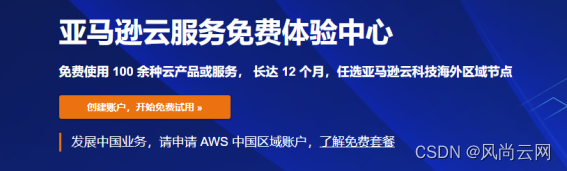
首先,先带来一个由亚马逊云科技送来的中国区域新人上云福利:
【免费使用 100 余种云产品或服务, 长达 12 个月,
任选亚马逊云科技海外区域节点,注册AWS账号即可体验】

另外:AWS还提供大量免费产品以及服务,可以说亚马逊云科技真的太给力了。关于云开发方面的,亚马逊云科技应有尽有。懂得都懂,快去体验吧!
福利一:AWS 海外区域账户免费套餐:
福利二:亚马逊云科技中国(宁夏)区域免费套餐:
兄弟们,福利到此为止,懂得都懂!
接下来让我们在白嫖的亚马逊云服务Amazon EC2手写网页: |
接下来让我们在白嫖的亚马逊云服务Amazon EC2写网页:整起~
据我深入了解以及研究了好久,明白了以下问题:

首先咱们必须注册AWS账户才有资格白嫖:
在任意浏览器中打开AWS官方网站:点击直达
右上角点击免费注册即可,按要求一步步注册~
注册时需要一个带Visa或者Maste Card 等标记的国际信用卡
声明:创建 AWS 账户是免费的,您可以通过 AWS 账户立即开始使用 AWS 免费套餐。
在亚马逊服务器上写网页三步走: |
在亚马逊服务器上写网页三步走:
就是说咱们注册AWS账户后,咱们打开管理控制台:
Amazon EC2 控制台:
https://console.aws.amazon.com/ec2/
1.点击进入登陆管理控制台:通过【我的账户】-【管理控制台】

2.右上角选择【区域】这里我选择这里建议选择美国,限制少,网速快。

3.接下来进入咱们的EC2 SERVICE设置区。进入EC2(云服务器)管理控制台,账户下的云服务情况概览,选择启动实例,不用担心它们都符合免费套餐资格。如下:

第一大步:选择我们的配置信息:*星号代表重要程度---
1.我们首先得选择一个 Amazon 系统映像 (AMI) ***不太重要
*我选择的是Amazon Linux 2 AMI (HVM), SSD Volume Type。咱们毕竟就是免费为主嘛~~
系统映像是你的虚拟机要安装的系统和系统自带软件,aws提供了很多映像选择,你也可以根据偏好使用自己的映像....

2.接下来我们得选择一个实例类型***不太重要
*我选择的是t2.micro。毕竟就是免费为主嘛~~

3.接下来我们得配置实例详细信息-***不太重要
*这边我使用默认配置,如果是不考虑弹性扩容和健康状况监控的需求,使用默认配置

4.接下来我们得添加存储-***不太重要
*这边我加的是30g的ssd固态-不用担心,根目录的具体情况后期我们还可以减少或者增加哦~~

然后:

5.接下来我们得添加一个标签-**不重要
*可加可不加*我们可以给EC2设置一个名称。
标签的话便于管理我们的实例,分清楚某一个实例是做什么的~~相当于我们的好友分组吧
6.接下来我们得配置安全组-****重要
*这边因教学原因我配置的放开所有端口all,后期根据自己的需要选择关闭打开某个端口~~~

7.接下来我们得下载密匙对*****非常重要
*这边请下载保存aws的ec2实例的pem文件,因为这是ssh用连接成功与否的关键
 下一步的时候需要下载密钥,如果提示没有,在下拉框中选择新生成,自定义个名称,点击生成即可。需要注意的事,这里只能下载一次,
下载好千万记得保存!!!
下载好千万记得保存!!!
下载好千万记得保存!!!
重要的事情说三遍!!!
第二大步:准备启动连接实例/登录服务器:
下面我们点击启动实例,简单来说就是启动一个云电脑~~

这时候我们可以看见我们的实例已启动~~

现在我们返回控制台:可以看到正在初始化

初始化完成后,点击实例,进入实例详情页面:
勾选自己的实例,出现实例详情,拿到自己的公网IP
自己的公网IP很重要,可以用来登录自己的服务器,也可以当域名访问,总之记得保存一份!!

因为Windows无法直接使用ssh协议进行远程通信,需要借助客户端,
这里我们就介绍一下使用Xshell登录服务器的方法。当然了你需要预先安装好Xshell,你可以去Xshell官方下载一个免费的家庭版客户端,下载的话不需要多说了,
安装好了Xshell以后:
1.点击新建

2.新建实例属性,起名字,填自己的公网IP

3.取消Password模式并选用Public Key模式。

4.创建连接以后开始连接,并根据提示输入用户名,centos镜像的默认用户名为centos

当它提示验证秘钥时,选择“接受并保存” 当它提示你要提供秘钥时,点击“浏览”->“用户秘钥”->“导入”,然后选取你刚才从AWS下载的aws-id-rsa.cer文件打开,然后选中该秘钥,点击确定按钮。


确认后出现centos时候就是连接成功了

第三大步:接下来我们在ec2服务器安装Apache写HTML页面:
因为我们的HTML是基于Apache服务器进行映射的所以:
one让我们在自己的服务器安装Apache程序:安装命令如下

安装Apache的Linux命令,CTRL+C CTRL+V即可~~
sudo yum -y install httpd
sudo service httpd start
sudo /sbin/chkconfig --levels 235 httpd on
sudo service httpd start

等他安装完毕
输入到浏览器 http://ip,ip就是公网ip,port 就是你刚刚打开的那个对外的端口
替换你本地的ip和端口,将会出现下面apache的初始界面,

接下来我们需要将自定义的html静态页面写入Apache的配置文件。
two我们在自己的服务器配置Apache配置文件:命令如下
a创建一个test的HTML:

sudo mkdir /test/test1/assginment
b进行编辑:
vi /etc/httpd/conf.d/welcome.conf
c创建html文件 :
sudo touch /test/test1/assginment/index.html
d打开html,按照你自己的需求编写html文件 :
vi assginment/index.html
sudo vi /etc/httpd/conf/httpd.conf
e打开Apache配置文档,更改一下路径回车即可:
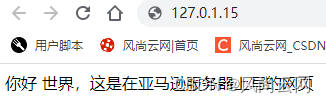
这样,一个部署在亚马逊云服务器上的自己的个人网站就搭建完成了。
此时在浏览器输入公有ipv4即可以访问你自己的个人网站了。
目前我们是用服务器IP当域名,如果要申请.cn等域名需要另外购买解析
总结Amazon EC2(云服务器)的一些优势: |
总结:Amazon EC2(云服务器)的一些优势:
1. 使用 Amazon EC2计算容量可扩展,随用随加。
2.使用 Amazon EC2云主机可避免前期的硬件投入,能够快速开发和部署应用程序。
3.使用 Amazon EC2 启动所需数量的虚拟服务器,配置安全性和联网以及管理存储。
4. 使用 Amazon EC2 可让扩展或缩减以处理需求变化或使用高峰,从而减少预测流量的需求。
本次在亚马逊AWS EC2服务器上写网页体验感受: |
1.亚马逊云科技的技术的优势明显
咱们可以在亚马逊云科技官网以及产品可以看到,亚马逊云科技涉及到各行各业,提供超过 200 项全功能的服务,涵盖计算、存储、网络、数据库、数据分析、机器人、机器学习与人工智能、物联网、移动、安全、混合云、虚拟现实与增强现实、媒体,以及应用开发、部署与管理等方面,足以看到亚马逊云科技的实力之大。
2.亚马逊云科技优秀的人性化服务
基本上亚马逊云科技提供的产品以及服务都可以先试用再购买,就像你购物先体验再决定买不买,用户体验好,人性化服务到位。
3. 亚马逊云科技优秀的公益服务
亚马逊云科技提供大量的永久免费的接口服务以及api供开发者使用,这在行业中很少见。
最后感慨: 本次在亚马逊云科技体验极好,大家也可以去亚马逊云科技体验学习交流~
1. 入门资源中心:从0到1 轻松上手云服务,内容涵盖:成本管理,上手训练,开发资源。AWS入门_AWS入门使用教程_AWS云计算资源-AWS云服务
2. 架构中心:亚马逊云科技架构中心提供了云平台参考架构图表、经过审查的架构解决方案、Well-Architected 最佳实践、模式、图标等。AWS架构中心部署说明_AWS云架构白皮书-AWS云服务
3. 构建者库:了解亚马逊云科技如何构建和运营软件。Amazon Builders' Library
4. 用于在亚马逊云科技平台上开发和管理应用程序的工具包:aws工具下载_aws开发工具_资源下载-AWS云服务
福利一:100余种产品免费套餐。其中,计算资源Amazon EC2首年12个月免费,750小时/月;存储资源 Amazon S3 首年12个月免费,5GB标准存储容量。
https://aws.amazon.com/cn/free/?nc2=h_ql_pr_ft&all-free-tier.sort-by=item.additionalFields.SortRank&all-free-tier.sort-order=asc&awsf.Free%20Tier%20Types=*all&awsf.Free%20Tier%20Categories=*all&trk=e0213267-9c8c-4534-bf9b-ecb1c06e4ac6&sc_channel=el
福利二:最新优惠大礼包,200$数据与分析抵扣券,200$机器学习抵扣券,200$微服务与应用开发抵扣券。最新优惠活动_云服务器促销 - 亚马逊云科技
福利三:解决方案CloudFormation一键部署模版库
我想安装一个带有一些身份验证的私有(private)Rubygem服务器。我希望能够使用公共(public)Ubuntu服务器托管内部gem。我读到了http://docs.rubygems.org/read/chapter/18.但是那个没有身份验证-如我所见。然后我读到了https://github.com/cwninja/geminabox.但是当我使用基本身份验证(他们在他们的Wiki中有)时,它会提示从我的服务器获取源。所以。如何制作带有身份验证的私有(private)Rubygem服务器?这是不可能的吗?谢谢。编辑:Geminabox问题。我尝试“捆绑”以安装新的gem..
最近,当我启动我的Rails服务器时,我收到了一长串警告。虽然它不影响我的应用程序,但我想知道如何解决这些警告。我的估计是imagemagick以某种方式被调用了两次?当我在警告前后检查我的git日志时。我想知道如何解决这个问题。-bcrypt-ruby(3.1.2)-better_errors(1.0.1)+bcrypt(3.1.7)+bcrypt-ruby(3.1.5)-bcrypt(>=3.1.3)+better_errors(1.1.0)bcrypt和imagemagick有关系吗?/Users/rbchris/.rbenv/versions/2.0.0-p247/lib/ru
在Rails4.0.2中,我使用s3_direct_upload和aws-sdkgems直接为s3存储桶上传文件。在开发环境中它工作正常,但在生产环境中它会抛出如下错误,ActionView::Template::Error(noimplicitconversionofnilintoString)在View中,create_cv_url,:id=>"s3_uploader",:key=>"cv_uploads/{unique_id}/${filename}",:key_starts_with=>"cv_uploads/",:callback_param=>"cv[direct_uplo
您如何在Rails中的实时服务器上进行有效调试,无论是在测试版/生产服务器上?我试过直接在服务器上修改文件,然后重启应用,但是修改好像没有生效,或者需要很长时间(缓存?)我也试过在本地做“脚本/服务器生产”,但是那很慢另一种选择是编码和部署,但效率很低。有人对他们如何有效地做到这一点有任何见解吗? 最佳答案 我会回答你的问题,即使我不同意这种热修补服务器代码的方式:)首先,你真的确定你已经重启了服务器吗?您可以通过跟踪日志文件来检查它。您更改的代码显示的View可能会被缓存。缓存页面位于tmp/cache文件夹下。您可以尝试手动删除
作为新的阿里云用户,您可以50免费试用多种优惠,价值高达1,700美元(或8,500美元)。这将让您了解和体验阿里云平台上提供的一系列产品和服务。如果您以个人身份注册免费试用,您将获得价值1,700美元的优惠。但是,如果您是注册公司,您可以选择企业免费试用,提交基本信息通过企业实名注册验证,即可开始价值$8,500的免费试用!本教程介绍了如何设置您的帐户并使用您的免费试用版。关于免费试用在我们开始此试用之前,您还必须遵守以下条款和条件才能访问您的免费试用:只有在一年内创建的账户才有资格获得阿里云免费试用。通过此免费试用优惠,用户可以免费试用免费试用活动页面上列出的每种产品一次。如果您有多个帐
require"socket"server="irc.rizon.net"port="6667"nick="RubyIRCBot"channel="#0x40"s=TCPSocket.open(server,port)s.print("USERTesting",0)s.print("NICK#{nick}",0)s.print("JOIN#{channel}",0)这个IRC机器人没有连接到IRC服务器,我做错了什么? 最佳答案 失败并显示此消息::irc.shakeababy.net461*USER:Notenoughparame
如果我有以下一段Ruby代码:classBlahdefself.bleh@blih="Hello"@@bloh="World"endend@blih和@@bloh到底是什么?@blih是Blah类中的一个实例变量,@@bloh是Blah类中的一个类变量,对吗?这是否意味着@@bloh是Blah的类Class中的一个变量? 最佳答案 人们似乎忽略了该方法是类方法。@blih将是常量Bleh的类Class实例的实例变量。因此:irb(main):001:0>classBlehirb(main):002:1>defself.blehirb
我有一个使用PDFKit呈现网页的pdf版本的Rails应用程序。我使用Thin作为开发服务器。问题是当我处于开发模式时。当我使用“bundleexecrailss”启动我的服务器并尝试呈现任何PDF时,整个过程会陷入僵局,因为当您呈现PDF时,会向服务器请求一些额外的资源,如图像和css,看起来只有一个线程.如何配置Rails开发服务器以运行多个工作线程?非常感谢。 最佳答案 我找到的最简单的解决方案是unicorn.geminstallunicorn创建一个unicorn.conf:worker_processes3然后使用它:
我在Ruby程序中有两个URI。一个肯定是绝对URI,另一个可能是绝对URI或相对URI。我想在第一个的上下文中将第二个转换为绝对URI,所以如果第一个是http://pupeno.com/blog第二个是/about,结果应该是http://pupeno.com/about.有什么想法吗? 最佳答案 Ruby的内置URI和Addressablegem,做这个简短的工作。我更喜欢Addressable,因为它功能更全面,但URI是内置的。require'uri'URI.join('http://pupeno.com/blog','/
我将以下代码放在一起用于一个简单的RubyTFTP服务器。它工作正常,因为它监听端口69并且我的TFTP客户端连接到它,我能够将数据包写入test.txt,但我不只是写入数据包,我希望能够从我的客户端通过TFTP传输文件到/temp目录。预先感谢您的帮助!require'socket.so'classTFTPServerdefinitialize(port)@port=portenddefstart@socket=UDPSocket.new@socket.bind('',@port)whiletruepacket=@socket.recvfrom(1024)putspacketFile
