文章目录
OpenStack是由Rackspace和NASA共同研发的云计算平台,是一个旨在为公共及私有云的建设与管理提供软件的开源项目(它是一个云平台管理的项目,而不是一个软件)。其通过仪表盘为管理员提供计算、存储和网络资源的管理控制,同时通过Web界面为用户提供资源。这个项目由几个主要的组件组合起来完成一些具体的工作。
核心组件及如下图所示:
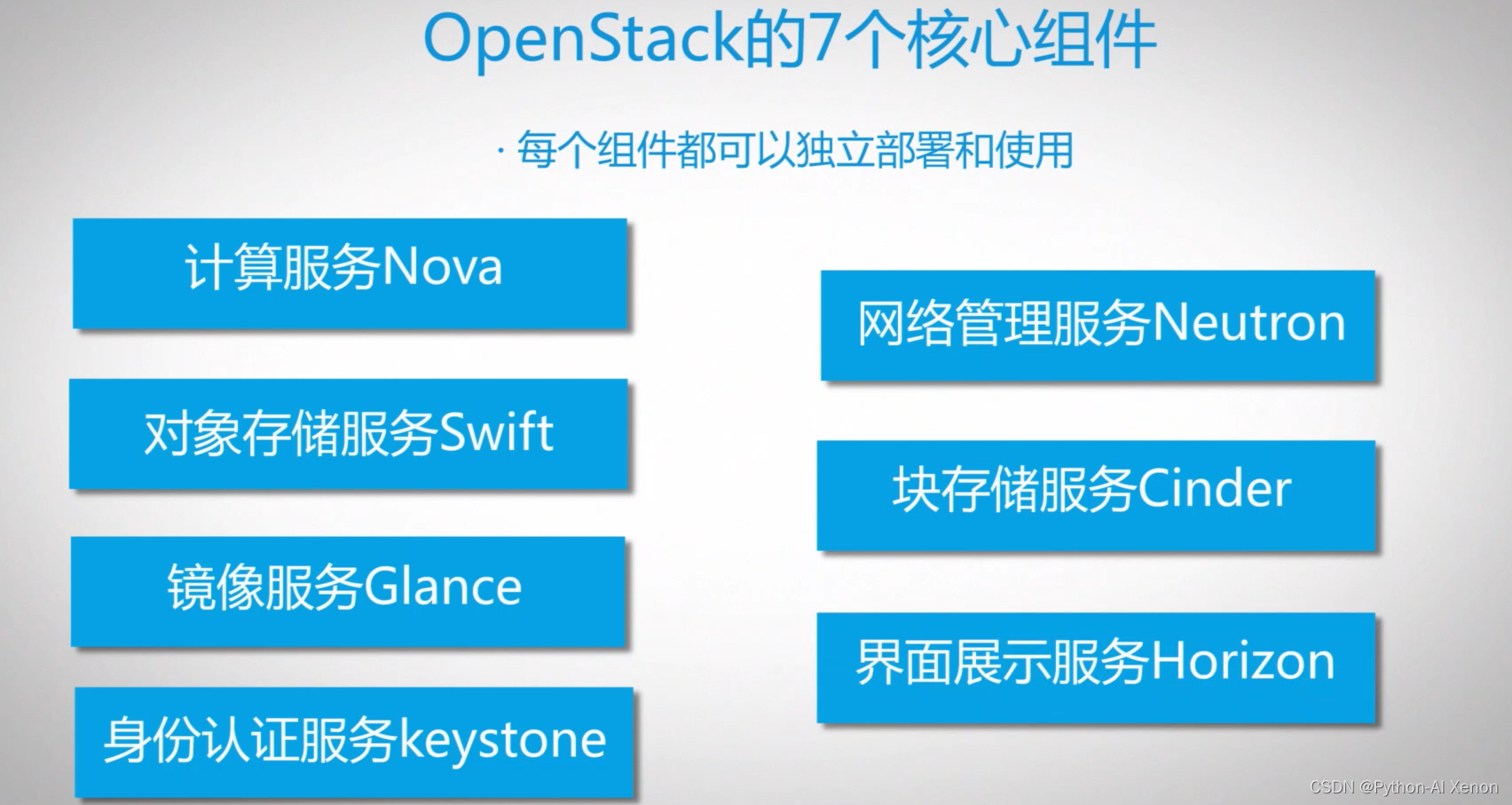
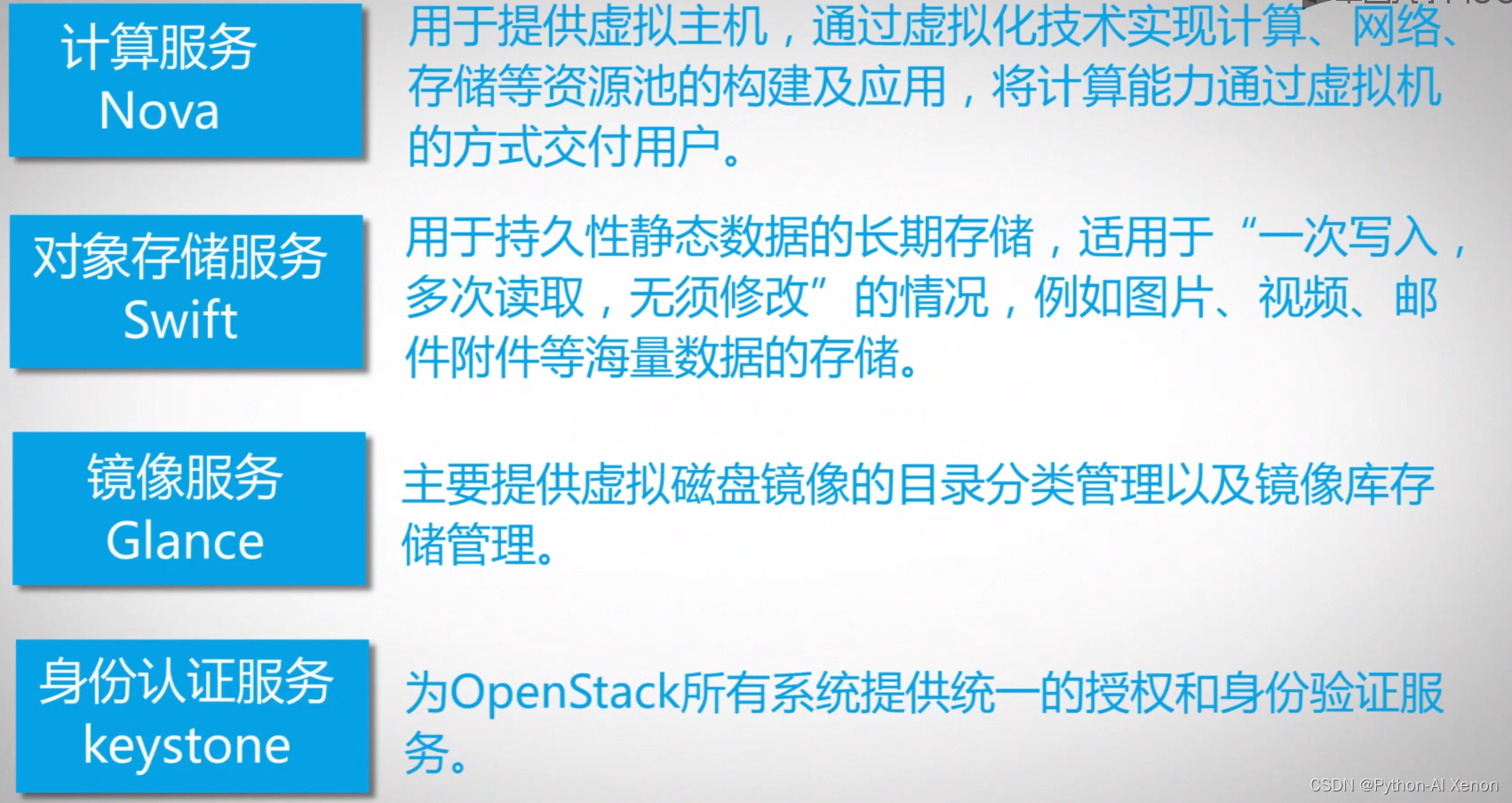
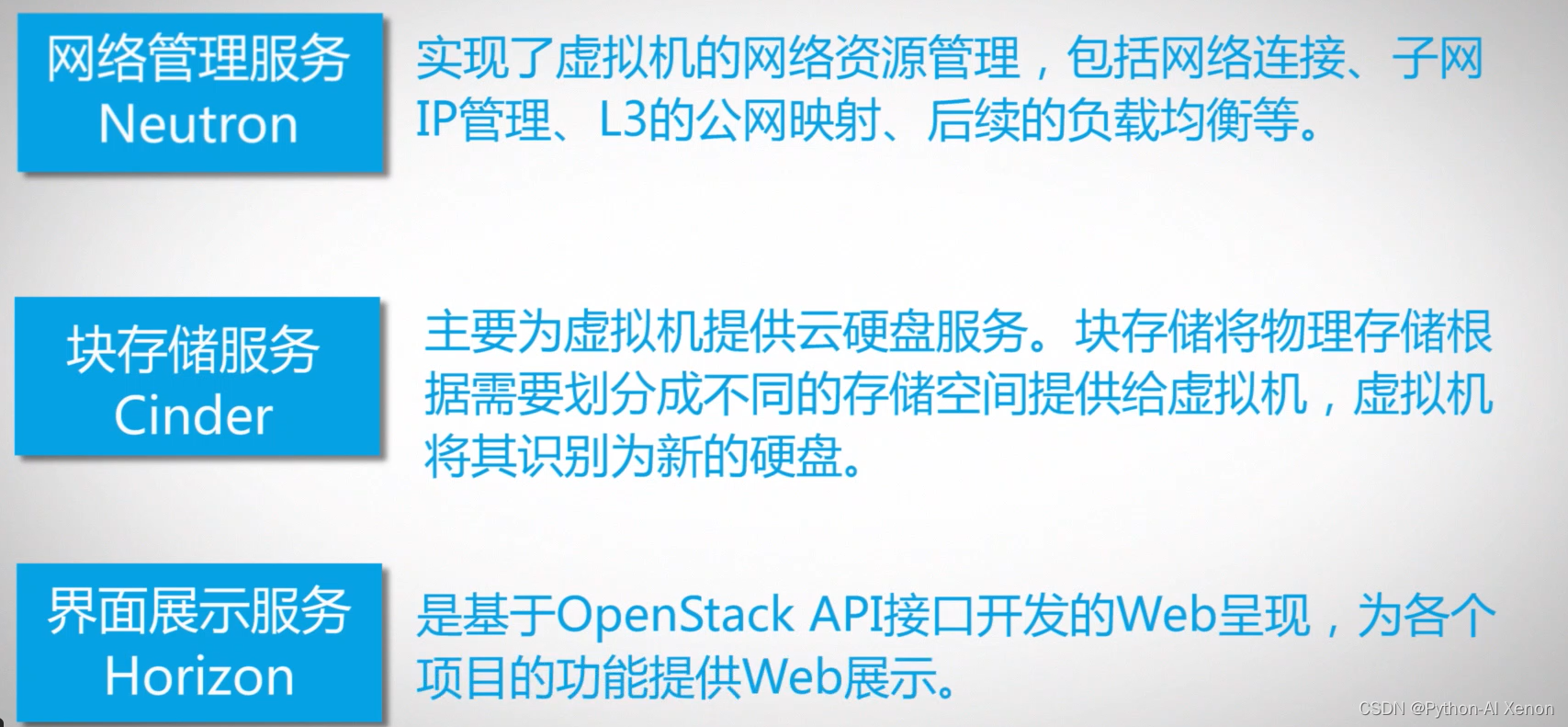
详细说明如下:
1、计算(Compute): Nova。一套控制器,用于为单个用户或使用群组管理虚拟机实例的整个生命周期,根据用户需求来提供虚拟服务。负责虚拟机创建、开机、关机、挂起、暂停、调整、迁移、重启、销毁等操作,配置CPU、内存等信息规格。自Austin版本集成到项目中。
2、对象存储(Object Storage): Swift。一套用于在大规模可扩展系统中通过内置冗余及高容错机制实现对象存储的系统,允许进行存储或者检索文件。可为Glance提供镜像存储,为Cinder提供卷备份服务。自Austin版本集成到项目中。
3、镜像服务(Image Service): Glance。一套虚拟机镜像查找及检索系统,支持多种虚拟机镜像格式(AKI、AMI、ARI、ISO、QCOW2、Raw、VDI、VHD、VMDK),有创建上传镜像、删除镜像、编辑镜像基本信息的功能。自Bexar版本集成到项目中。
4、身份服务(Identity Service): Keystone。为OpenStack其他服务提供身份验证、服务规则和服务令牌的功能,管理Domains、Projects、Users、Groups、Roles。自Essex版本集成到项目中。
5、网络&地址管理(Network): Neutron。提供云计算的网络虚拟化技术,为OpenStack其他服务提供网络连接服务。为用户提供接口,可以定义Network、Subnet、Router,配置DHCP、DNS、负载均衡、L3服务,网络支持GRE、VLAN。插件架构支持许多主流的网络厂家和技术,如OpenvSwitch。自Folsom版本集成到项目中。
6、块存储 (Block Storage): Cinder。为运行实例提供稳定的数据块存储服务,它的插件驱动架构有利于块设备的创建和管理,如创建卷、删除卷,在实例上挂载和卸载卷。自Folsom版本集成到项目中。
7、UI 界面 (Dashboard): Horizon。OpenStack中各种服务的Web管理门户,用于简化用户对服务的操作,例如:启动实例、分配IP地址、配置访问控制等。自Essex版本集成到项目中。
其它:Ceilometer(计量)、Heat(部署编排)、Trove(数据库) 等
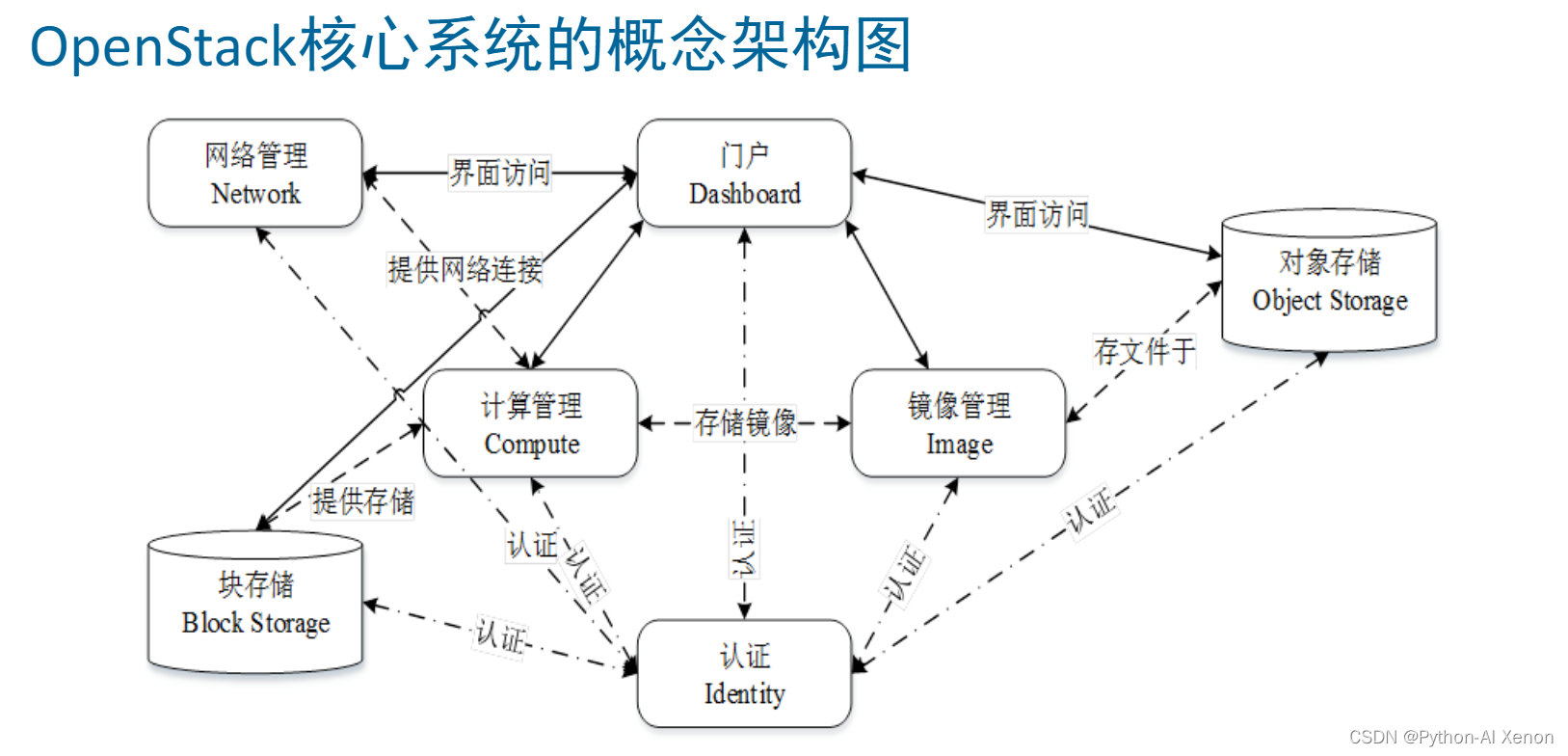
该图展示了各组件的作用以及各组件之间的关系,也是OpenStack各个服务之间APT调用的概览,其中实线表示客户端的API调周用,虚线表示各个组件之间通过rpc进行通信。
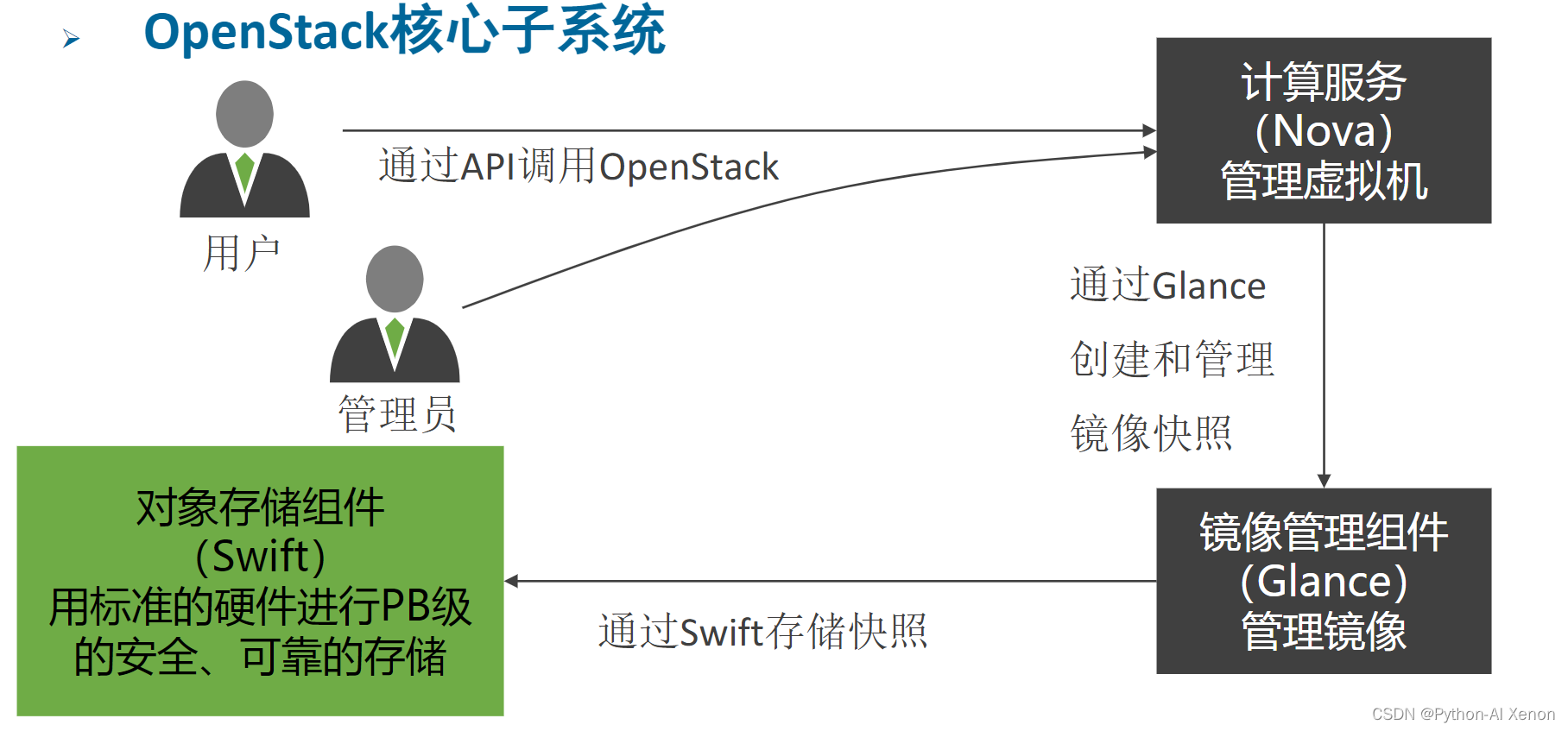
认证组件与其它组件都有交互,主要是为他们提供身份验证服务。计算组件Nova与其他几个服务也有一些接口:它使用Keystone来执行身份验证,使用界面展示服务Horizon作为其管理接口,并用Glance提供其镜像。
其余的理论内容暂不展开赘述.
参考:
VMware17虚拟机环境 https://www.vmware.com/products/workstation-pro/workstation-pro-evaluation.html
Centos7.9镜像 https://mirror.tuna.tsinghua.edu.cn/centos/7.9.2009/isos/x86_64/
Xshell7&Xftp7远程连接工具 https://www.xshell.com/zh/free-for-home-school/
开启虚拟化功能的Windows 10,查看方式如下
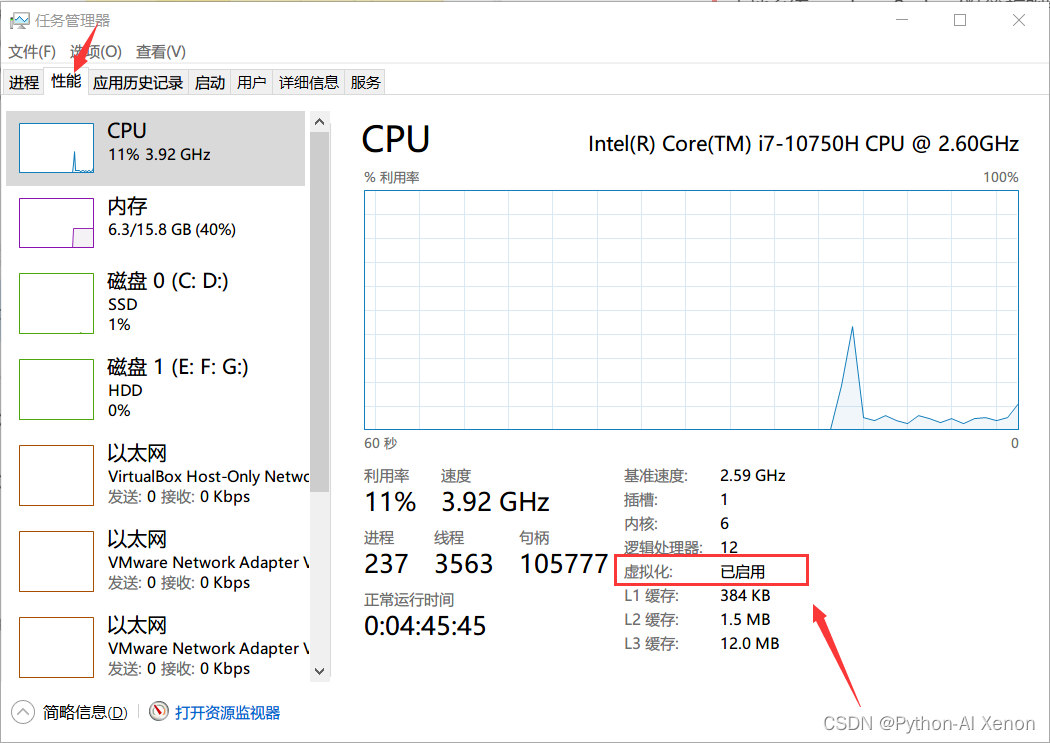
其实大部分人是不需要管这一步骤的,因为大部分电脑都是已经启用了的,但是很多blog文章提到了,那么我也在这弄一个参考.如果未启用的可百度一下如何启用.
然后新建一台虚拟机,最小化安装就行。至于配置嘛,根据看自己电脑情况来,我这里是2核2线程,然后分配了8G的运行内存,50G的内存。
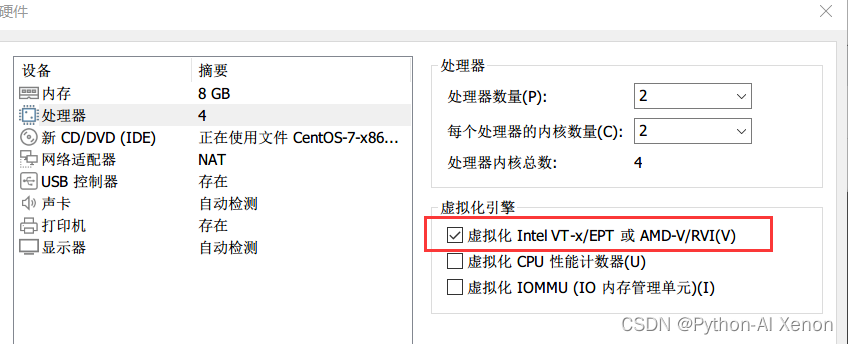
记得把Intel VT-x/EPT和AMD-V/RVI(V) 虚拟化引擎勾选上,如果报错再取消勾选.
关于 VMware的虚拟化引擎 Intel VT-x/EPT和AMD-V/RVI(V) 也简单记录一下:
关于vmware的详细使用配置:https://www.gaojipro.com/a/18085
关于虚拟化引擎的选项: http://t.zoukankan.com/zknublx-p-9156560.html
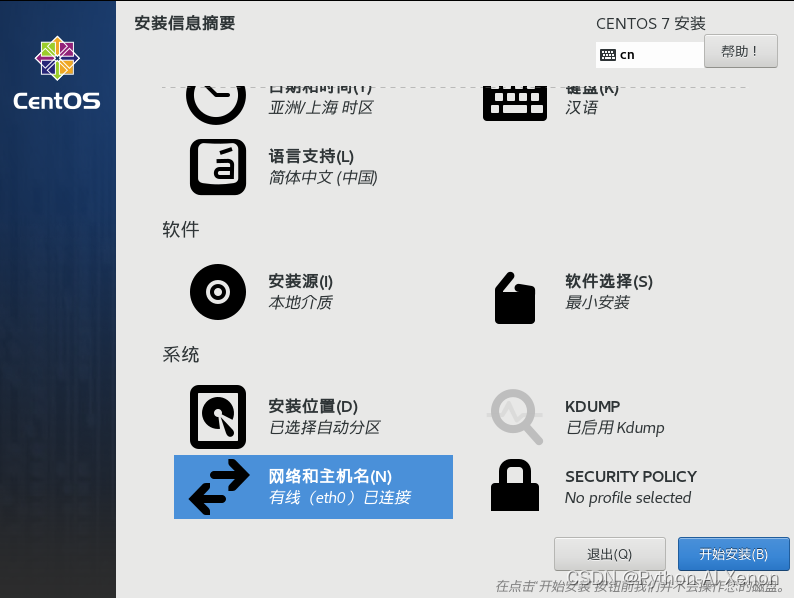
CentOS7 使用最小化安装,也就是使用待有Minimal字样的镜像文件,安装界面先更改网卡名称
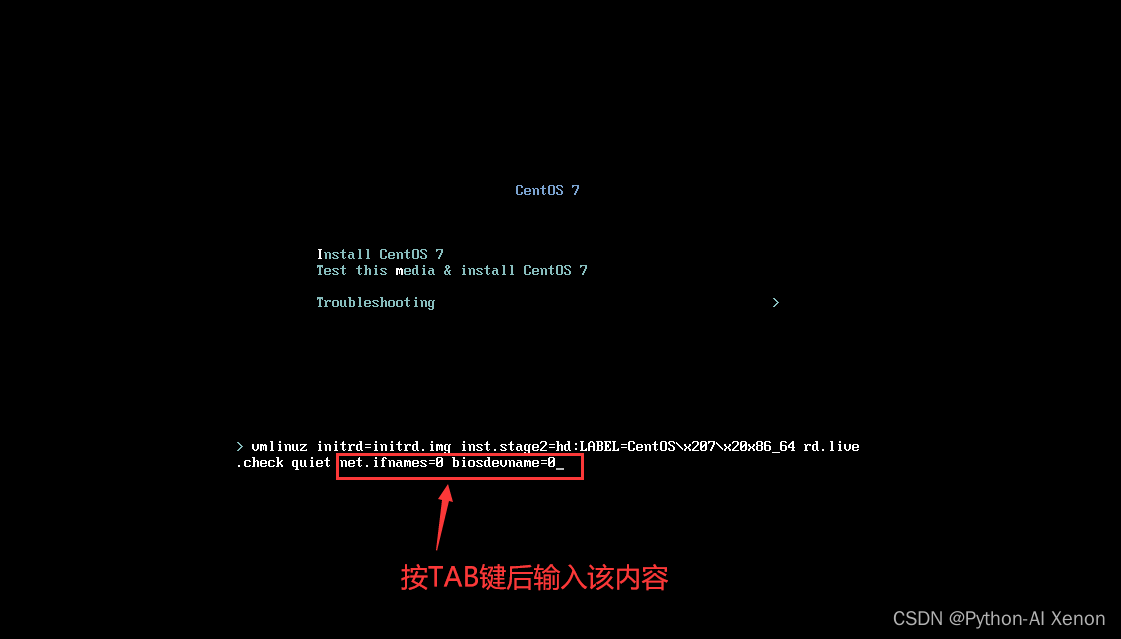
net.ifnames=0 biosdevname=0
输入上面内容后再回车,目的是将网卡名称改为Eth0,记得和quiet之间有空格.
安装前开启网络并且选择最小安装:
安装完成之后打开虚拟机
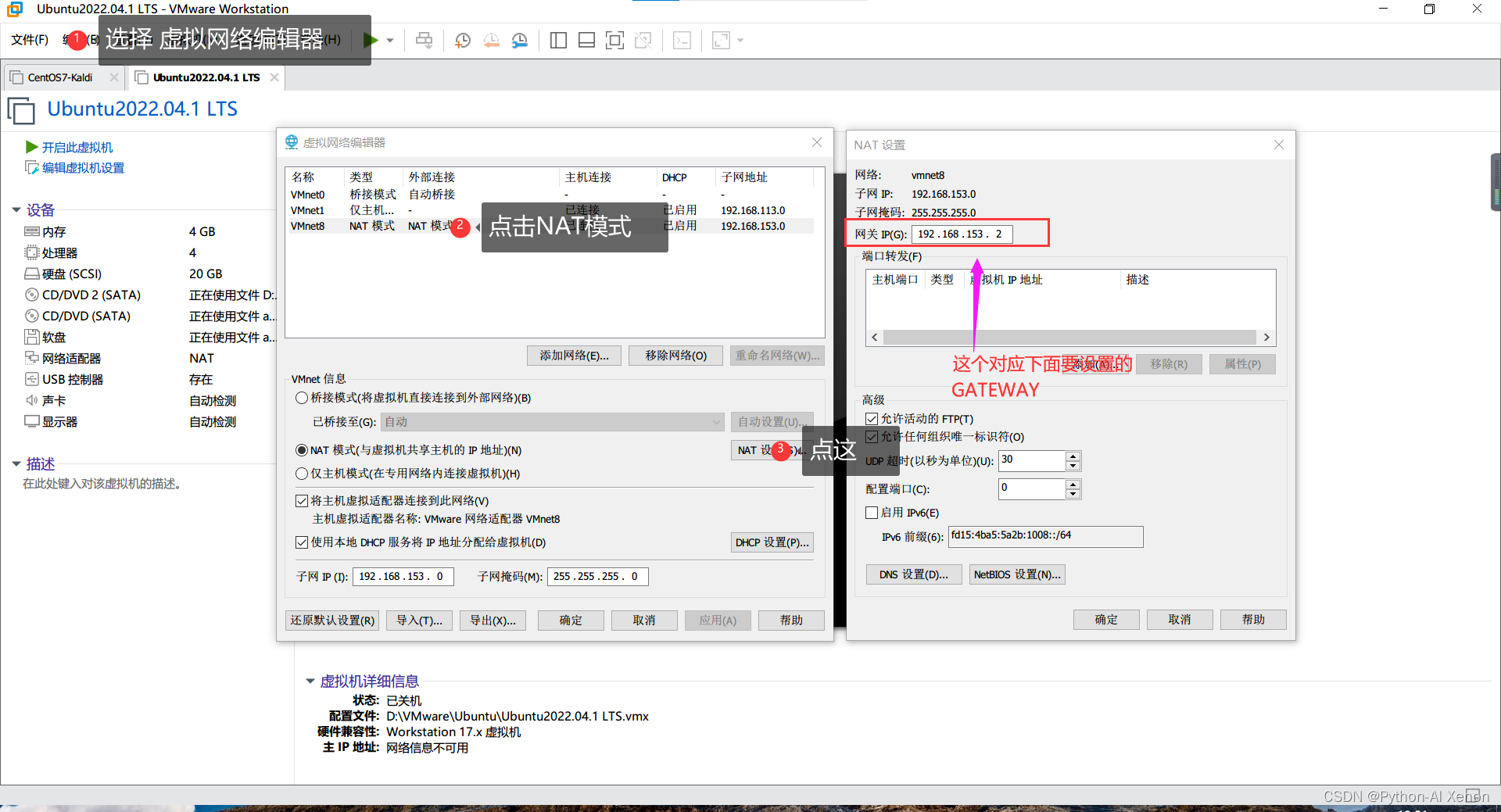
查看VMware网络配置
设置静态ip
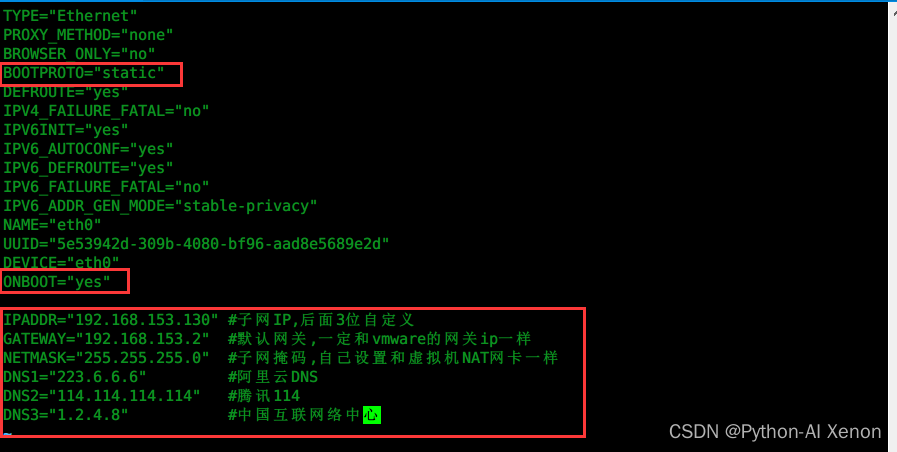
vi /etc/sysconfig/network-scripts/ifcfg-eth0 # 打开网卡配置文件
# 修改
BOOTPROTO="static"	     #设为静态IP
ONBOOT="yes"			 #设置开机自启动

# 添加
IPADDR="192.168.153.130" #子网IP,建议和开机时也就是ip addr看到的设置相同
GATEWAY="192.168.153.2"  #默认网关,一定和vmware的网关ip一样,见上图
NETMASK="255.255.255.0"  #子网掩码,自己设置和虚拟机NAT网卡的子网掩码一样
DNS1="223.6.6.6"		 #阿里云DNS
DNS2="114.114.114.114"   #腾讯114
DNS3="1.2.4.8"           #中国互联网络中心
如下图所示:
重启网络
service network restart 	 #重启网卡
systemctl restart network    # 重启网络服务
可以用以下命令查看是否配置正确
ping www.baidu.com -c 3
hostnamectl set-hostname openstack.alione.local && exec bash
vi /etc/hosts # 打卡配置文件
添加以下内容
192.168.153.130 openstack openstack.alione.local

生成密钥
ssh-keygen -t rsa # 回车四次
对本机进行免密
ssh-copy-id -i /root/.ssh/id_rsa.pub root@192.168.153.130
sed -i "s/SELINUX=enforcing/SELINUX=disabled/g" /etc/selinux/config;
setenforce 0;
systemctl stop firewalld;
systemctl disable firewalld;
systemctl stop NetworkManager;
systemctl disable NetworkManager
1.下载阿里源
方法一: curl下载(此处若下载失败可以先重启并检查第二步网络配置后重试)
curl -o /etc/yum.repos.d/CentOS-Base.repo https://mirrors.aliyun.com/repo/Centos-7.repo
如果这里失败的话可以尝试下面的方法
方法二:wget下载
yum install -y wget # 安装wget下载器
wget -O /etc/yum.repos.d/CentOS-Base.repo https://mirrors.aliyun.com/repo/Centos-7.repo
2.清空并加载缓存yum源
yum clean all && yum makecache
阿里源 https://developer.aliyun.com/mirror/centos
yum install -y bash-completion vim telnet bridge-utils yum-utils && bash
yum -y update

reboot
如需删除多余内核
yum remove $(rpm -qa | grep kernel | grep -v $(uname -r)) -y
yum install centos-release-openstack-train -y
如需查看可安装版本
yum list | grep openstack*
因为对网络需求大,当出现网络波动时会导致报错,最好修改为国内源进行部署
cd /etc/yum.repos.d # 切换目录
cp CentOS-OpenStack-train.repo{,.bak} #备份配置
vim CentOS-OpenStack-train.repo # 打开配置文件
更改按照以下内容进行更改
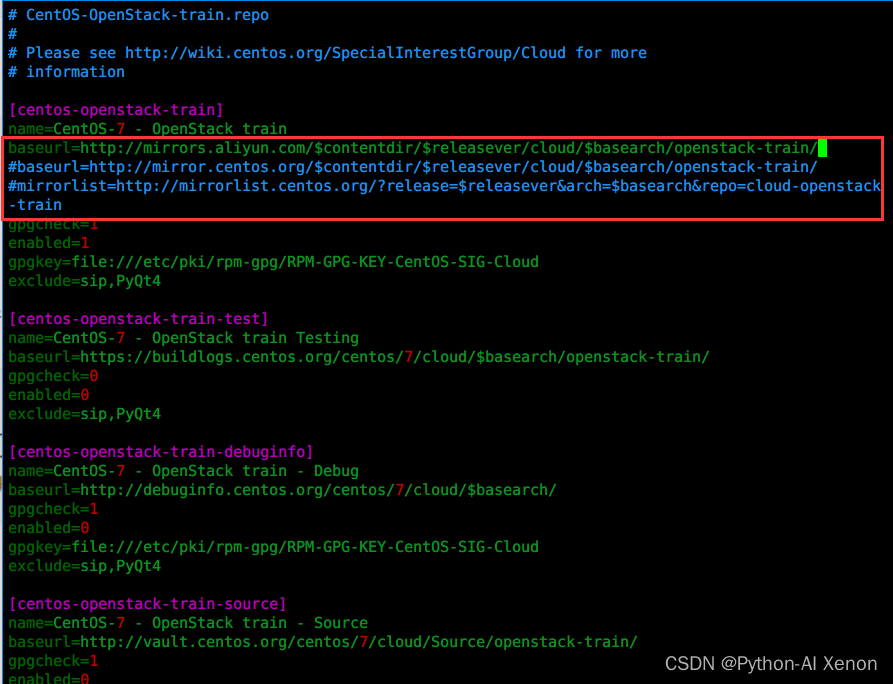
baseurl=http://mirrors.aliyun.com/$contentdir/$releasever/cloud/$basearch/openstack-train/
#mirrorlist=http://mirrorlist.centos.org/?release=$releasever&arch=$basearch&repo=cloud-openstack-train
重建yum缓存
yum clean all && yum makecache
cd ~ # 先回到根目录
yum install -y openstack-packstack
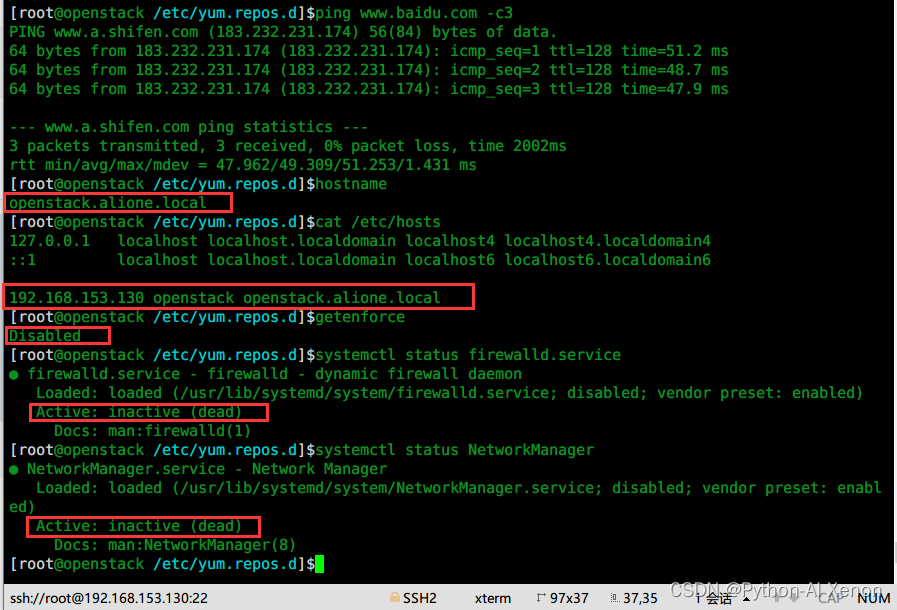
再次确认以下内容:
ping www.baidu.com -c3
hostname
cat /etc/hosts
getenforce
systemctl status firewalld.service
systemctl status NetworkManager
全部正确如下所示:
packstack --allinone
可新建一个终端查看安装过程信息
tail -f /var/log/messages
…
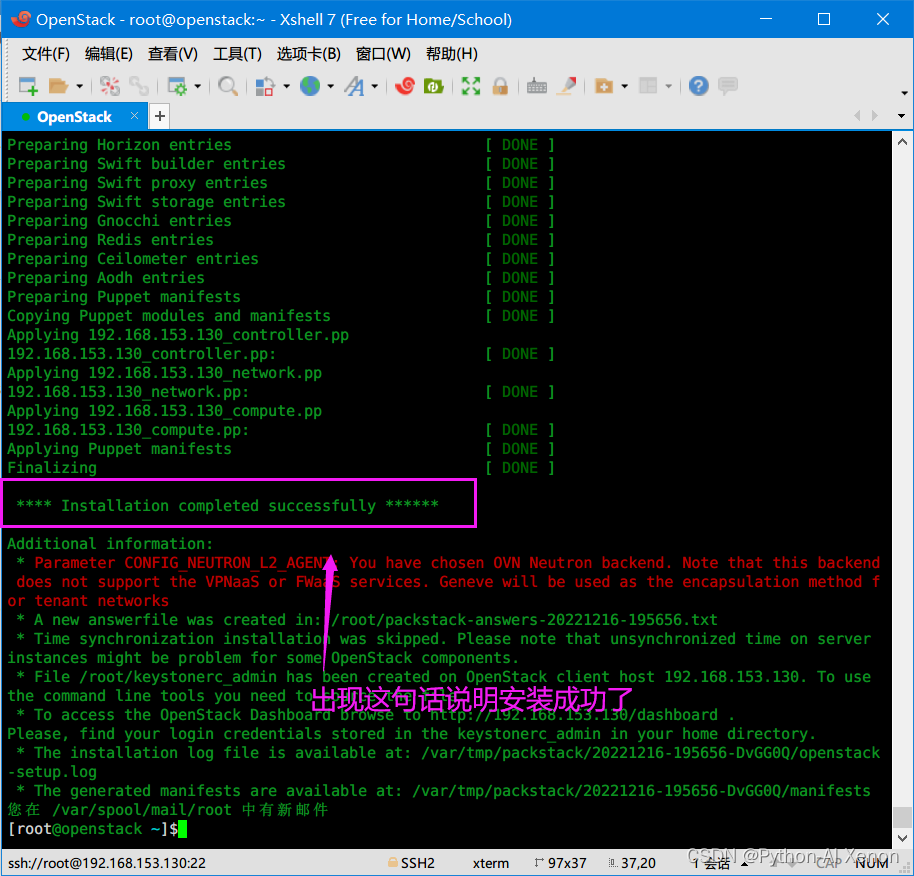
此处时间可能比较长,出现 [ \ ] 就等一会儿看,出现错误就解决错误 (建议重装虚拟机吧),安装错误解决可以参考后文(实际上可能没什么实质性帮助)
出现类似下面这个就说明安装成功了
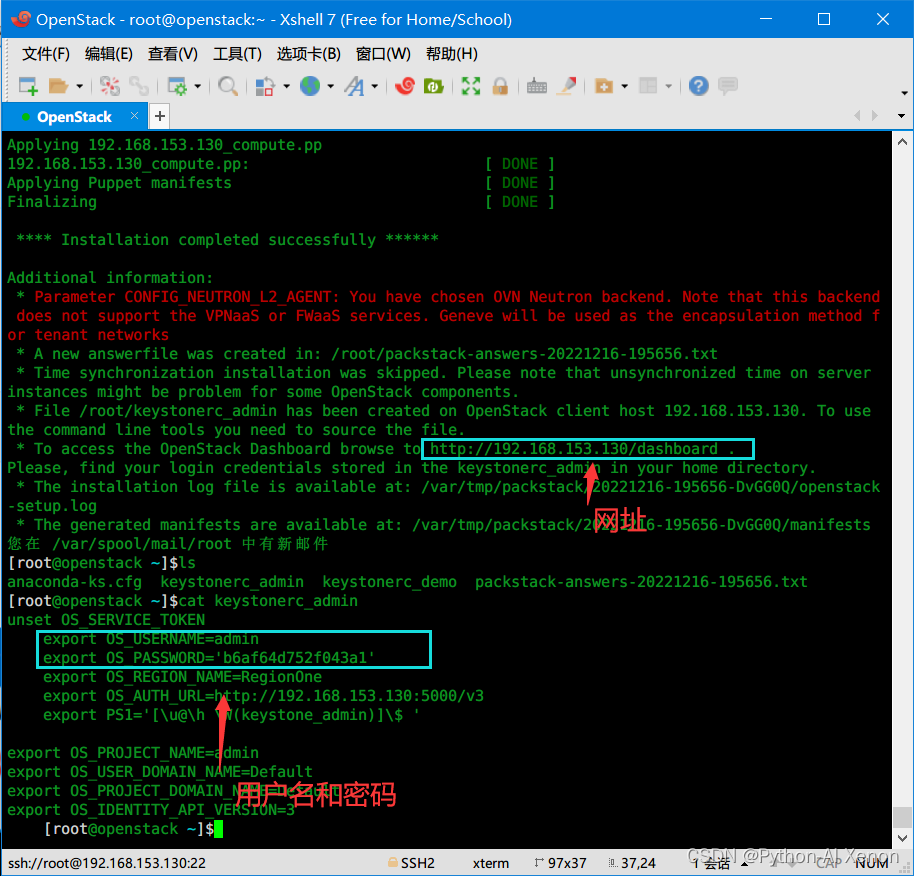
这里就强调"简单"二字!
cat ~/keystonerc_admin
打开浏览器访问:
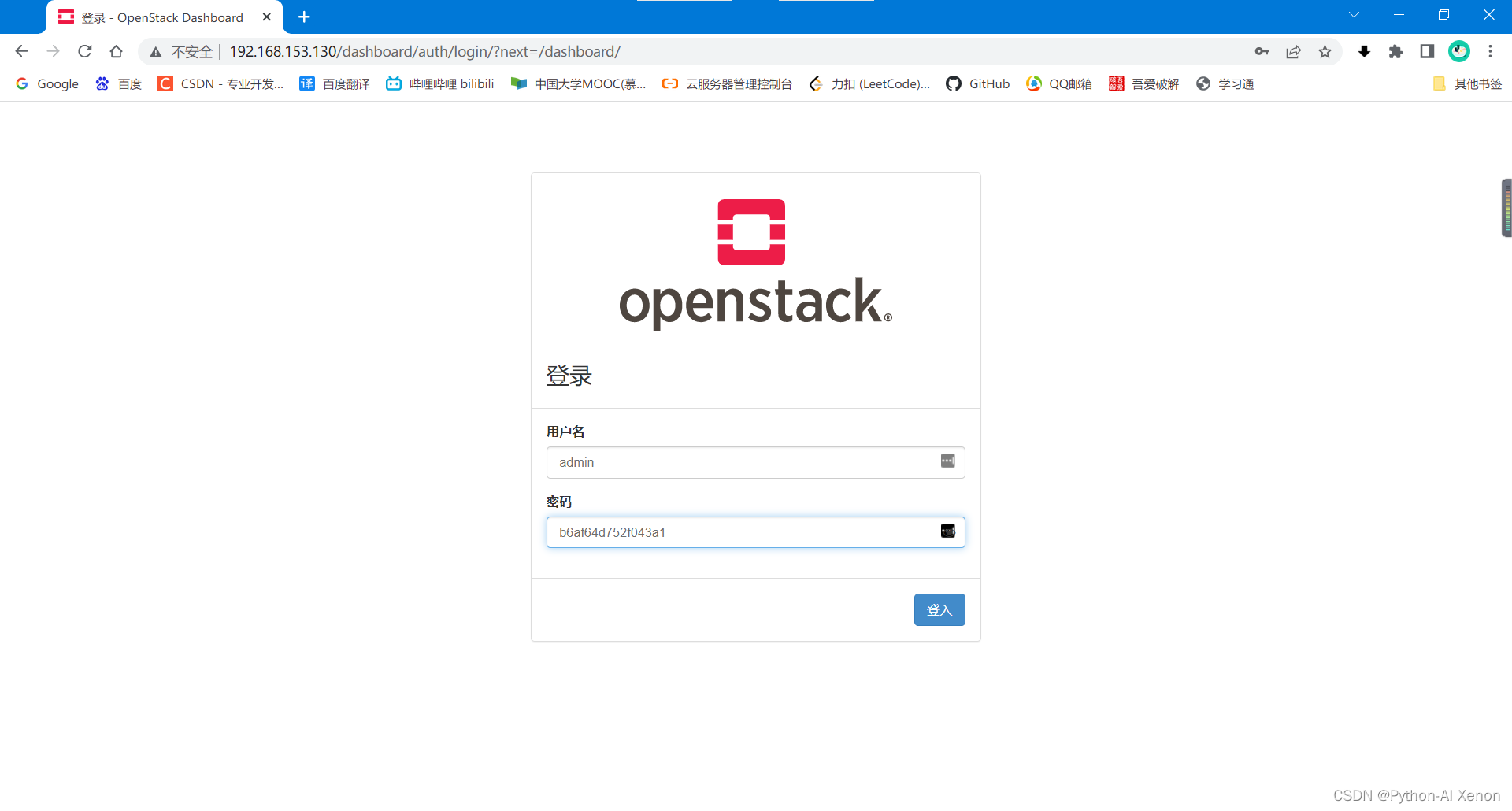
登入后内容如下:
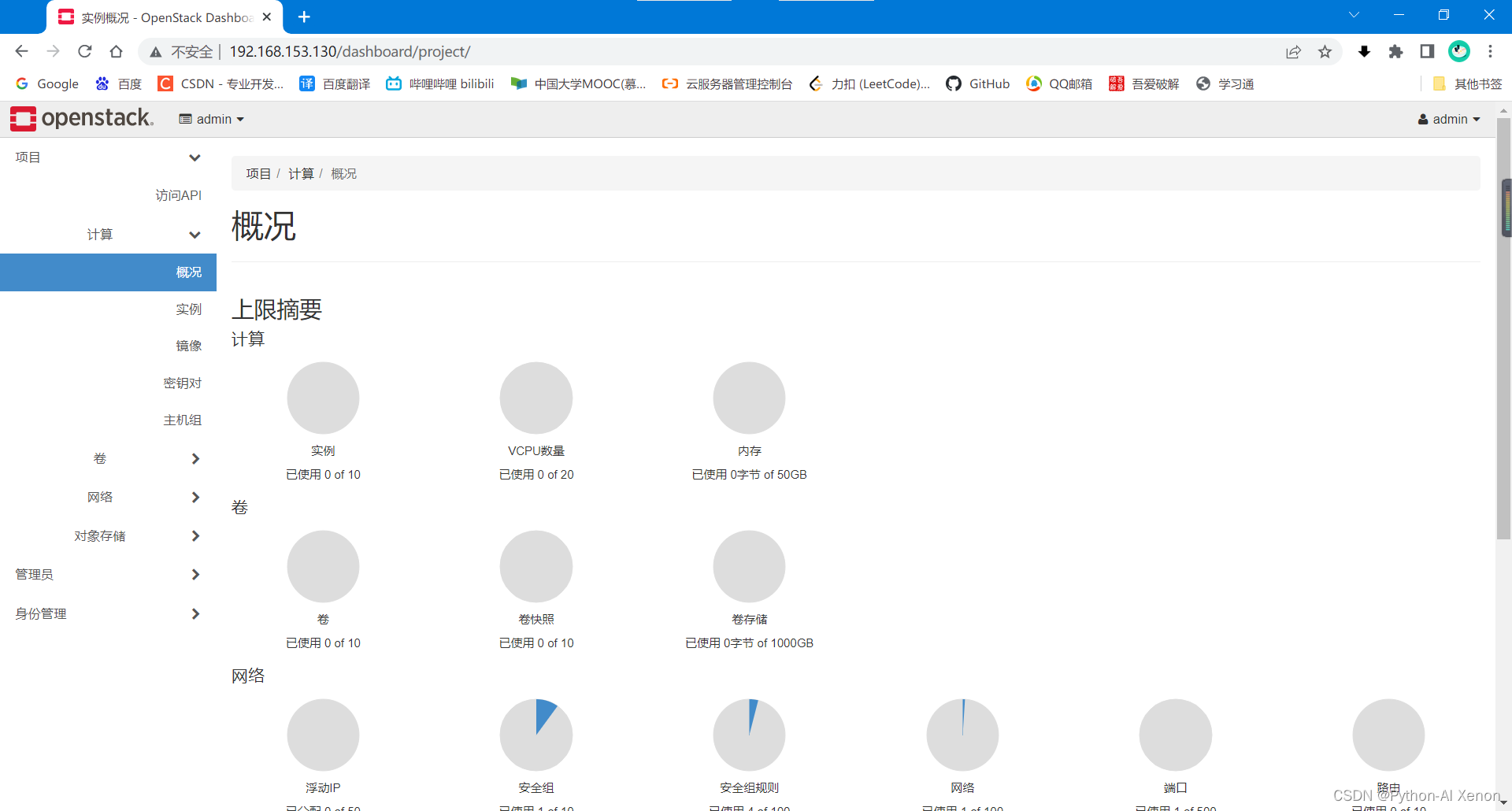
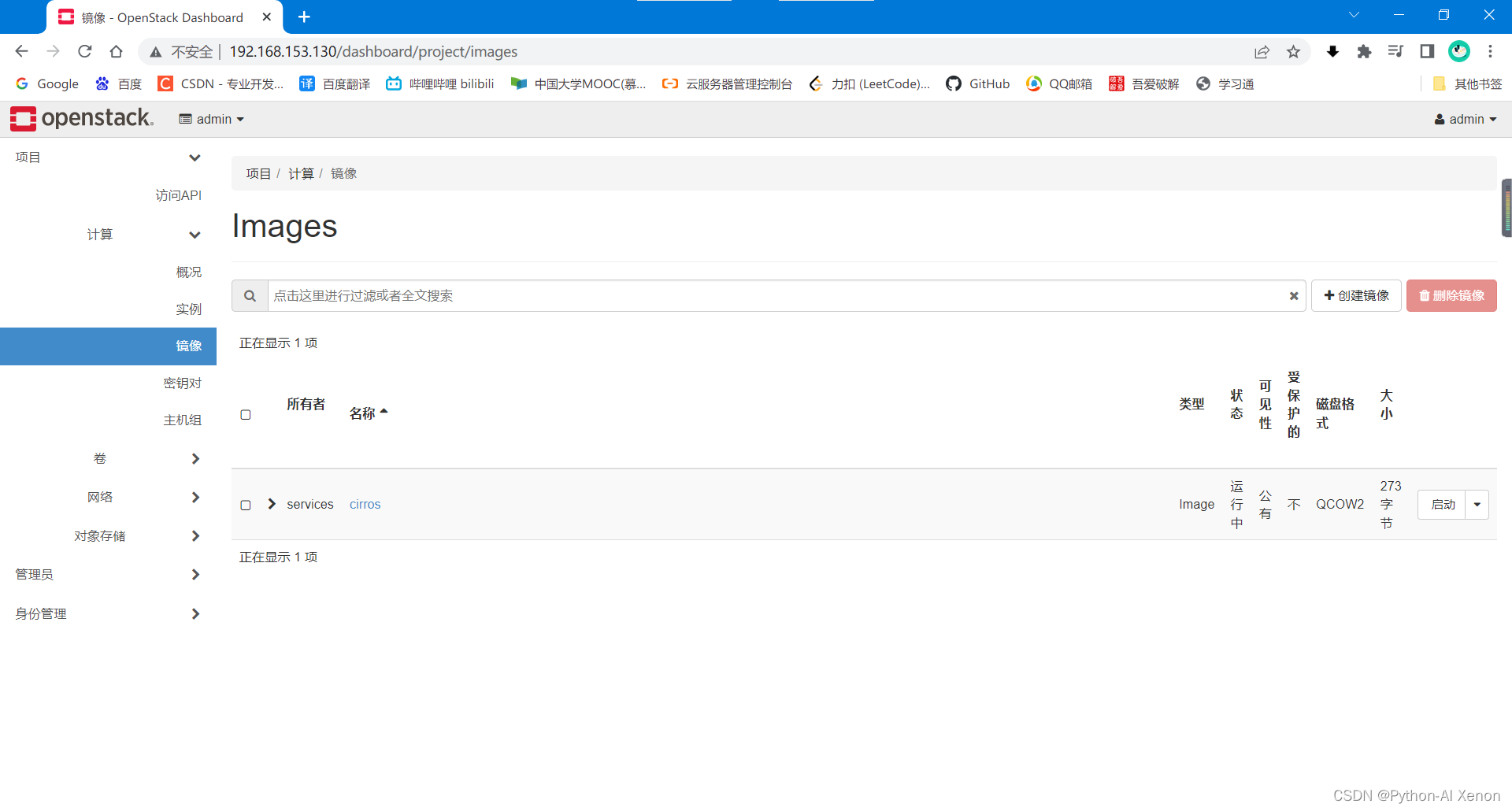
在原本的openstack中只有一个镜像
首先将任意一个镜像上传至虚拟机(上传方法很多很多,可以使用scp命令也可以用Xftp,我这里将CentOS-7-x86_64-Minimal-2207-02.iso上传至虚拟机
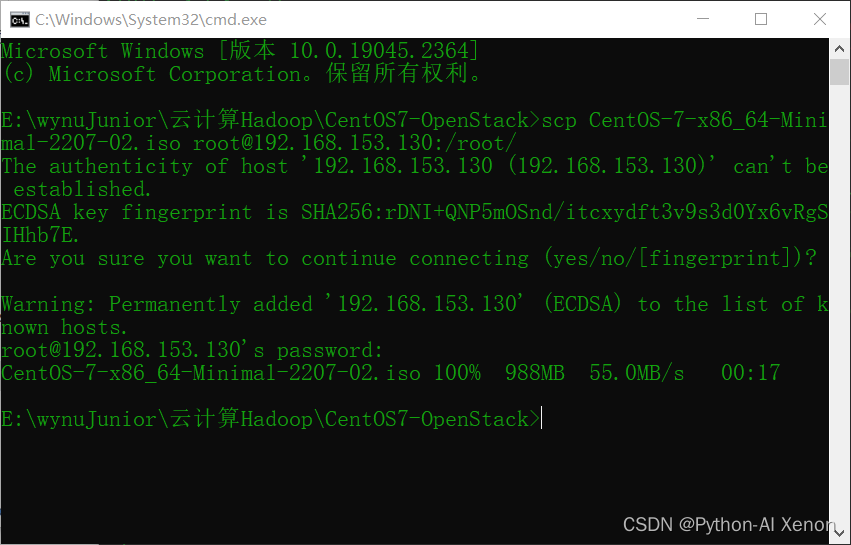

可以看到已经在虚拟机中了。然后我们使用如下指令将其上传到open stack当中
openstack image create "CentOS7" --file CentOS-7-x86_64-Minimal-2207-02.iso --disk-format qcow2 --container-format bare --public
重新刷新网页查看刚刚上传的镜像
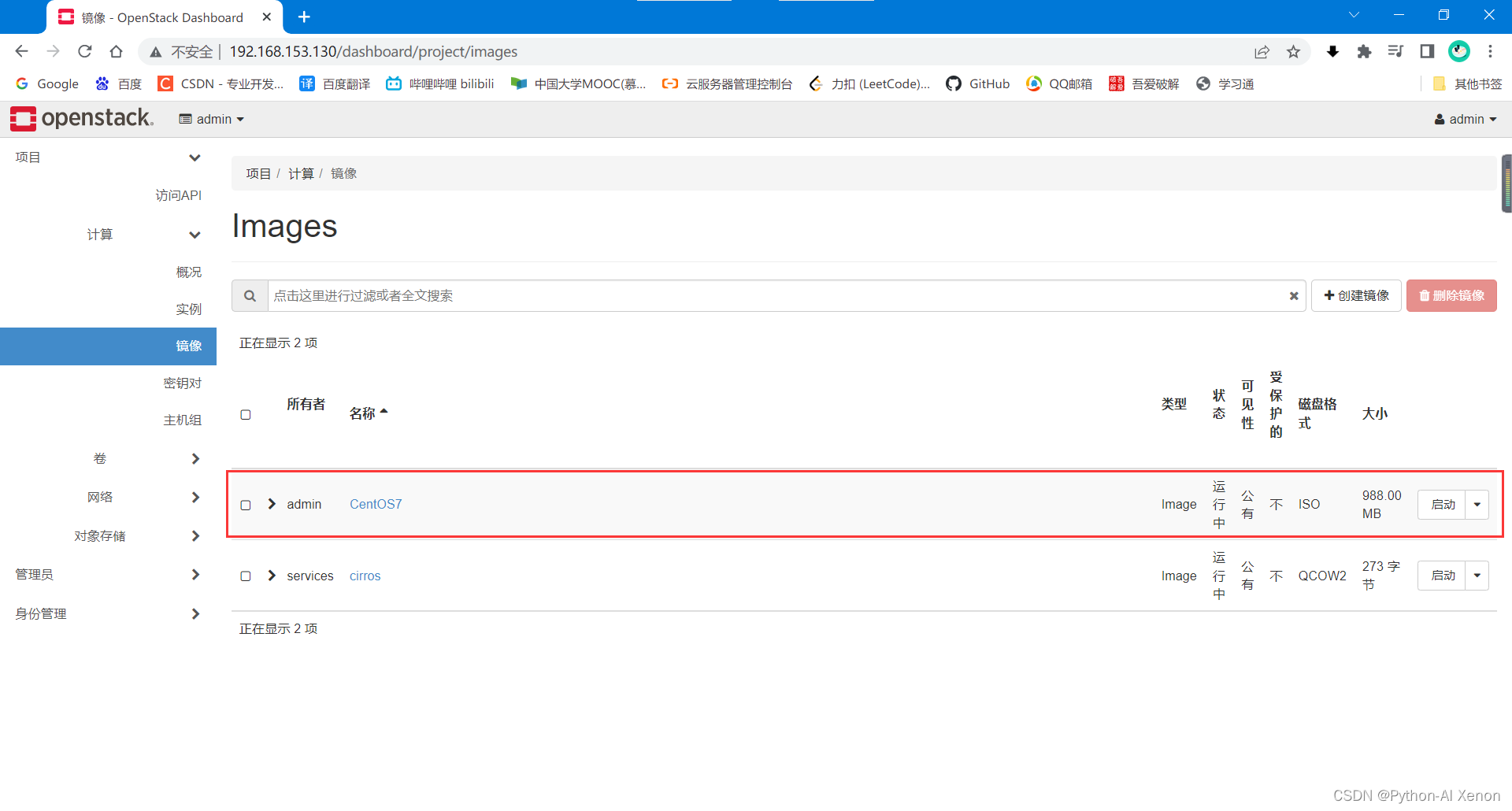
希望你不需要看这些内容
报错信息如下:
Pre installing Puppet and discovering hosts' details[ ERROR ]
ERROR : Failed to run remote script, stdout:
stderr: Warning: Permanently added '192.168.242.134' (ECDSA) to the list of known hosts.
+ trap t ERR
+ facter -p
facter: error while loading shared libraries: leatherman_curl.so.1.3.0: cannot open shared object file: No such file or directory
根据提示看了一下日志:/var/tmp/packstack/20221210-215006-NfsKcI/openstack-setup.log .
发现错误:leatherman rpm 包版本问题,已经安装版本是1.10.0-1而facter需要1.3.0
回退leatherman版本
yum downgrade leather
问题解决。
解决参考:Packstack安装OpenStack问题:facter: error while loading shared libraries: leatherman_curl.so.1.3.0
Error: Execution of '/usr/bin/yum -d 0 -e 0 -y install openstack-keystone' returned 1: Error: Package: python2-qpid-proton-0.26.0-2.el7.x86_64 (centos-openstack-train)
You will find full trace in log /var/tmp/packstack/20221210-220027-RbWWFw/manifests/192.168.242.134_controller.pp.log
Please check log file /var/tmp/packstack/20221210-220027-RbWWFw/openstack-setup.log for more information
Additional information:
 * Parameter CONFIG_NEUTRON_L2_AGENT: You have chosen OVN Neutron backend. Note that this backend does not support the VPNaaS or FWaaS services. Geneve will be used as the encapsulation method for tenant networks
 * A new answerfile was created in: /root/packstack-answers-20221210-220027.txt
 * Time synchronization installation was skipped. Please note that unsynchronized time on server instances might be problem for some OpenStack components.
如果不出问题就出问题了,
解决参考:
【云计算】CentOS7 上配置Openstack(单机)bug记录
yum -y install PackageKit-backend
yum -y install yum-utils
yum -y install qpid-proton-c-0.26.0-2.el7.x86_64
yum -y install openstack-keystone
92.168.242.134_controller.pp:                    [ ERROR ]
Applying Puppet manifests                         [ ERROR ]

ERROR : Error appeared during Puppet run: 192.168.242.134_controller.pp
Notice: /Stage[main]/Nova::Db::Sync/Exec[nova-db-sync]/returns:
#########################这是主要报错,无法解决
Error: (pymysql.err.OperationalError) (1045, u"Access denied for user 'nova'@'192.168.242.134' (using password: YES)") (Background on this error at: http://sqlalche.me/e/e3q8)
#############################
You will find full trace in log /var/tmp/packstack/20221210-223929-ulhpTJ/manifests/192.168.242.134_controller.pp.log
Please check log file /var/tmp/packstack/20221210-223929-ulhpTJ/openstack-setup.log for more information
Additional information:
 * Parameter CONFIG_NEUTRON_L2_AGENT: You have chosen OVN Neutron backend. Note that this backend does not support the VPNaaS or FWaaS services. Geneve will be used as the encapsulation method for tenant networks
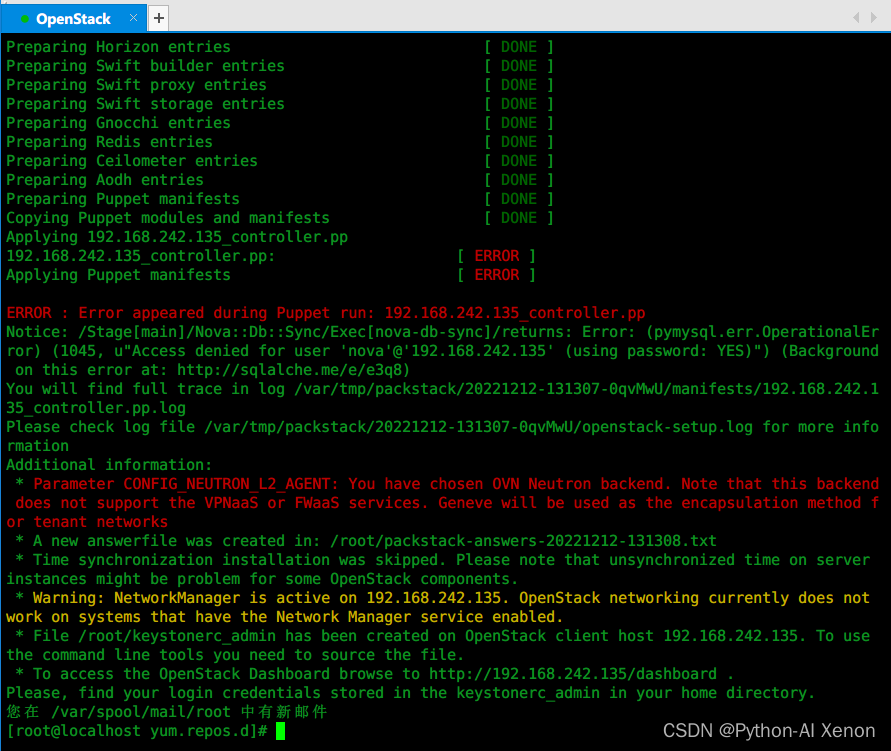
解决:根据信息提示 Access denied for user ‘nova’@‘hostname’ (using password: YES) 查看数据库用户信息,发现并不能登陆 openstack。此问题一直未得到解决,可以尝试删除虚拟机之后重新安装!
尝试了以下的方法:
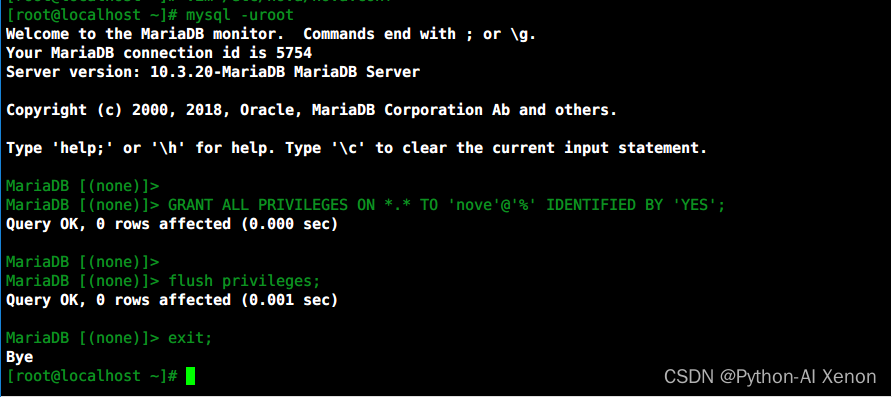
仍然报了相同的错误!
我在Stack Overflow上也发现了类似的问题:https://stackoverflow.com/questions/66904344/openstack-installation-error-with-nova-and-authentification
and this:https://serverfault.com/questions/894327/how-to-install-rdo-openstack-in-hetzner
1045-Access denied for user ‘‘@‘‘ (using password: YES)错误处理
出现该问题一般有两个原因: 1是端口号被占用了,2是僵尸进程
解决方法1:
ps -aux | grep http# 查看端口号,第二行数字就是进程pid号
# kill -pid号 即可杀掉进程 如 Kill -9
# 杀完之后 重启reboot 再ps –aux | grep http 确保httpd进程被杀掉
解决方法2:
yum -y remove httpd mod_wsgi  #先卸载httpd服务
yum -y install httpd mod_wsgi #再重新安装
service httpd restart 		  #重启服务
systemctl start httpd.service # 重启服务
参考解决:
openstack部署中systemctl start httpd失败解决方法
没有安装成功,请重新安装
第一步:登录到openstack,找到右上角admin
第二步:下载admin-openrc.sh
第三步:将这个文件拖到openstack开发环境中,source它。输入密码就ok了。
参考: Missing value auth-url required for auth plugin password
参考:https://blog.csdn.net/qq_28513801/article/details/90263263
参考:
来谈谈packstack工具部署OpenStack路上的一些坑
去找找说不定有你的错误! 去找找说不定有你的错误!
结尾彩蛋: 如何给命令行上个色? 👉 Xshell7 给 [root@Localhost:root] 上个颜色
PS1='\[\e[37;40m\][\[\e[37;40m\]\u\[\e[0m\]@\h \[\e[36;40m\]\w\[\e[37;40m\]]\\$\[\e[0m\]'
参考文章:
有没有办法在这个简单的get方法中添加超时选项?我正在使用法拉第3.3。Faraday.get(url)四处寻找,我只能先发起连接后应用超时选项,然后应用超时选项。或者有什么简单的方法?这就是我现在正在做的:conn=Faraday.newresponse=conn.getdo|req|req.urlurlreq.options.timeout=2#2secondsend 最佳答案 试试这个:conn=Faraday.newdo|conn|conn.options.timeout=20endresponse=conn.get(url
我是Google云的新手,我正在尝试对其进行首次部署。我的第一个部署是RubyonRails项目。我基本上是在关注thisguideinthegoogleclouddocumentation.唯一的区别是我使用的是我自己的项目,而不是他们提供的“helloworld”项目。这是我的app.yaml文件runtime:customvm:trueentrypoint:bundleexecrackup-p8080-Eproductionconfig.ruresources:cpu:0.5memory_gb:1.3disk_size_gb:10当我转到我的项目目录并运行gcloudprevie
我想在Ruby中创建一个用于开发目的的极其简单的Web服务器(不,不想使用现成的解决方案)。代码如下:#!/usr/bin/rubyrequire'socket'server=TCPServer.new('127.0.0.1',8080)whileconnection=server.acceptheaders=[]length=0whileline=connection.getsheaders想法是从命令行运行这个脚本,提供另一个脚本,它将在其标准输入上获取请求,并在其标准输出上返回完整的响应。到目前为止一切顺利,但事实证明这真的很脆弱,因为它在第二个请求上中断并出现错误:/usr/b
我意识到这可能是一个非常基本的问题,但我现在已经花了几天时间回过头来解决这个问题,但出于某种原因,Google就是没有帮助我。(我认为部分问题在于我是一个初学者,我不知道该问什么......)我也看过O'Reilly的RubyCookbook和RailsAPI,但我仍然停留在这个问题上.我找到了一些关于多态关系的信息,但它似乎不是我需要的(尽管如果我错了请告诉我)。我正在尝试调整MichaelHartl'stutorial创建一个包含用户、文章和评论的博客应用程序(不使用脚手架)。我希望评论既属于用户又属于文章。我的主要问题是:我不知道如何将当前文章的ID放入评论Controller。
我的工作要求我为某些测试自动生成电子邮件。我一直在四处寻找,但未能找到可以快速实现的合理解决方案。它需要在outlook而不是其他邮件服务器中,因为我们有一些奇怪的身份验证规则,我们需要保存草稿而不是仅仅发送邮件的选项。显然win32ole可以做到这一点,但我找不到任何相当简单的例子。 最佳答案 假设存储了Outlook凭据并且您设置为自动登录到Outlook,WIN32OLE可以很好地完成此操作:require'win32ole'outlook=WIN32OLE.new('Outlook.Application')message=
我可以在Azure网站上部署RubyonRails吗? 最佳答案 还没有。目前仅支持.NET和PHP。 关于ruby-on-rails-RubyonRails可以部署在Azure网站上吗?,我们在StackOverflow上找到一个类似的问题: https://stackoverflow.com/questions/12964010/
//1.验证返回状态码是否是200pm.test("Statuscodeis200",function(){pm.response.to.have.status(200);});//2.验证返回body内是否含有某个值pm.test("Bodymatchesstring",function(){pm.expect(pm.response.text()).to.include("string_you_want_to_search");});//3.验证某个返回值是否是100pm.test("Yourtestname",function(){varjsonData=pm.response.json
在前面两节的例子中,主界面窗口的尺寸和标签控件显示的矩形区域等,都是用C++代码编写的。窗口和控件的尺寸都是预估的,控件如果多起来,那就不好估计每个控件合适的位置和大小了。用C++代码编写图形界面的问题就是不直观,因此Qt项目开发了专门的可视化图形界面编辑器——QtDesigner(Qt设计师)。通过QtDesigner就可以很方便地创建图形界面文件*.ui,然后将ui文件应用到源代码里面,做到“所见即所得”,大大方便了图形界面的设计。本节就演示一下QtDesigner的简单使用,学习拖拽控件和设置控件属性,并将ui文件应用到Qt程序代码里。使用QtDesigner设计界面在开始菜单中找到「Q
前置步骤我们都操作完了,这篇开始介绍jenkins的集成。话不多说,看操作1、登录进入jenkins后会让你选择安装插件,选择第一个默认的就行。安装完成后设置账号密码,重新登录。2、配置JDK和Git都需要执行路径,所以需要先把执行路径找到,先进入服务器的docker容器,2.1JDK的路径root@69eef9ee86cf:/usr/bin#echo$JAVA_HOME/usr/local/openjdk-82.2Git的路径root@69eef9ee86cf:/#whichgit/usr/bin/git3、先配置JDK和Git。点击:ManageJenkins>>GlobalToolCon
深度学习部署:Windows安装pycocotools报错解决方法1.pycocotools库的简介2.pycocotools安装的坑3.解决办法更多Ai资讯:公主号AiCharm本系列是作者在跑一些深度学习实例时,遇到的各种各样的问题及解决办法,希望能够帮助到大家。ERROR:Commanderroredoutwithexitstatus1:'D:\Anaconda3\python.exe'-u-c'importsys,setuptools,tokenize;sys.argv[0]='"'"'C:\\Users\\46653\\AppData\\Local\\Temp\\pip-instal
