前景: 仿幕布实现思维导图效果
技术实现:jsmind
完整代码:vue-jsmind
参考文章: 在vue中使用jsmind组织架构或思维导图
实现效果:
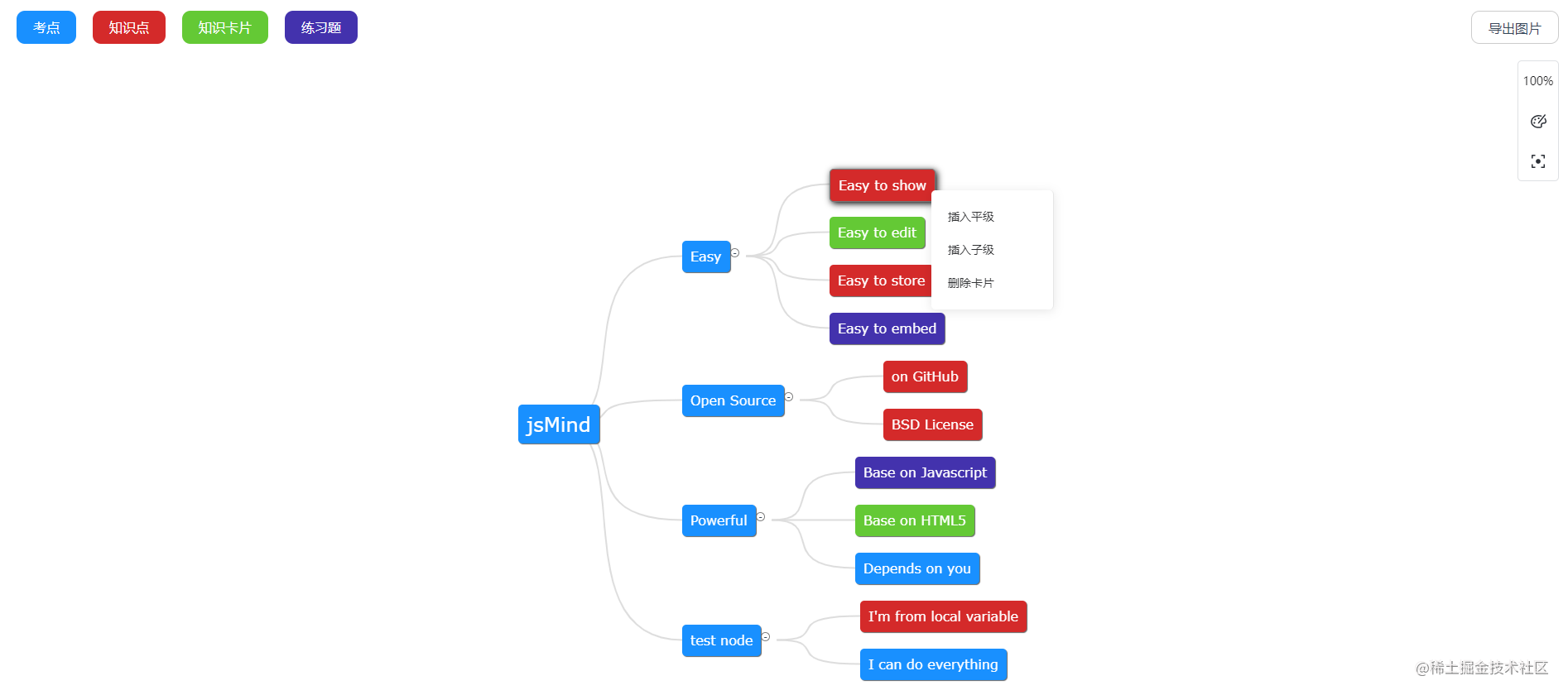
功能描述:
方式一:(推荐,方便拓展)
在index.html引入相关文件:
<link type="text/css" rel="stylesheet" href="./jsmind/style/jsmind.css" />
<script type="text/javascript" src="./jsmind/js/jsmind.js"></script>
<script type="text/javascript" src="./jsmind/js/jsmind.draggable.js"></script>
<script type="text/javascript" src="./jsmind/js/jsmind.screenshot.js"></script>
方式二:
通过npm install jsmind --save安装插件
在vue文件中引入相关文件:
import 'jsmind/style/jsmind.css'
import jsMind from 'jsmind/js/jsmind.js'
require('jsmind/js/jsmind.draggable.js')
require('jsmind/js/jsmind.screenshot.js')
<template>
  <div id="jsmind_container"></div>
</template>

<script>
export default {
  data () {
    return {
      mind: {
        /* 元数据,定义思维导图的名称、作者、版本等信息 */
        meta: {
          name: '思维导图',
          author: 'hizzgdev@163.com',
          version: '0.2'
        },
        /* 数据格式声明 */
        format: 'node_tree',
        /* 数据内容 */
        data: {
          id: 'root',
          topic: 'jsMind',
          children: [
            {
              id: 'easy', // [必选] ID, 所有节点的ID不应有重复,否则ID重复的结节将被忽略
              topic: 'Easy', // [必选] 节点上显示的内容
              direction: 'right', // [可选] 节点的方向,此数据仅在第一层节点上有效,目前仅支持 left 和 right 两种,默认为 right
              expanded: true, // [可选] 该节点是否是展开状态,默认为 true
              children: [
                { id: 'easy1', topic: 'Easy to show' },
                { id: 'easy2', topic: 'Easy to edit' },
                { id: 'easy3', topic: 'Easy to store' },
                { id: 'easy4', topic: 'Easy to embed' }
              ]
            },
            {
              id: 'open',
              topic: 'Open Source',
              direction: 'right',
              expanded: true,
              children: [
                { id: 'open1', topic: 'on GitHub' },
                { id: 'open2', topic: 'BSD License' }
              ]
            },
            {
              id: 'powerful',
              topic: 'Powerful',
              direction: 'right',
              children: [
                { id: 'powerful1', topic: 'Base on Javascript' },
                { id: 'powerful2', topic: 'Base on HTML5' },
                { id: 'powerful3', topic: 'Depends on you' }
              ]
            },
            {
              id: 'other',
              topic: 'test node',
              direction: 'right',
              children: [
                { id: 'other1', topic: "I'm from local variable" },
                { id: 'other2', topic: 'I can do everything' }
              ]
            }
          ]
        }
      },
      options: {
        container: 'jsmind_container', // [必选] 容器的ID
        editable: true, // [可选] 是否启用编辑
        theme: '', // [可选] 主题
        view: {
          engine: 'canvas', // 思维导图各节点之间线条的绘制引擎
          hmargin: 120, // 思维导图距容器外框的最小水平距离
          vmargin: 50, // 思维导图距容器外框的最小垂直距离
          line_width: 2, // 思维导图线条的粗细
          line_color: '#ddd' // 思维导图线条的颜色
        },
        layout: {
          hspace: 100, // 节点之间的水平间距
          vspace: 20, // 节点之间的垂直间距
          pspace: 20 // 节点与连接线之间的水平间距(用于容纳节点收缩/展开控制器)
        },
        shortcut: {
          enable: false // 是否启用快捷键 默认为true
        }
      }
    }
  },
  mounted () {
    // 初始化
    this.jm = jsMind.show(this.options, this.mind)
  }
}
</script>

<style lang="less" scoped>
#jsmind_container {
  width: 100%;
  height: 100vh;
}
</style>
难点一:增加节点类型筛选功能
思路:由于不同类型的节点对应的背景颜色不一样,可以通过改变背景颜色透明度来设置节点是否高亮显示
效果:
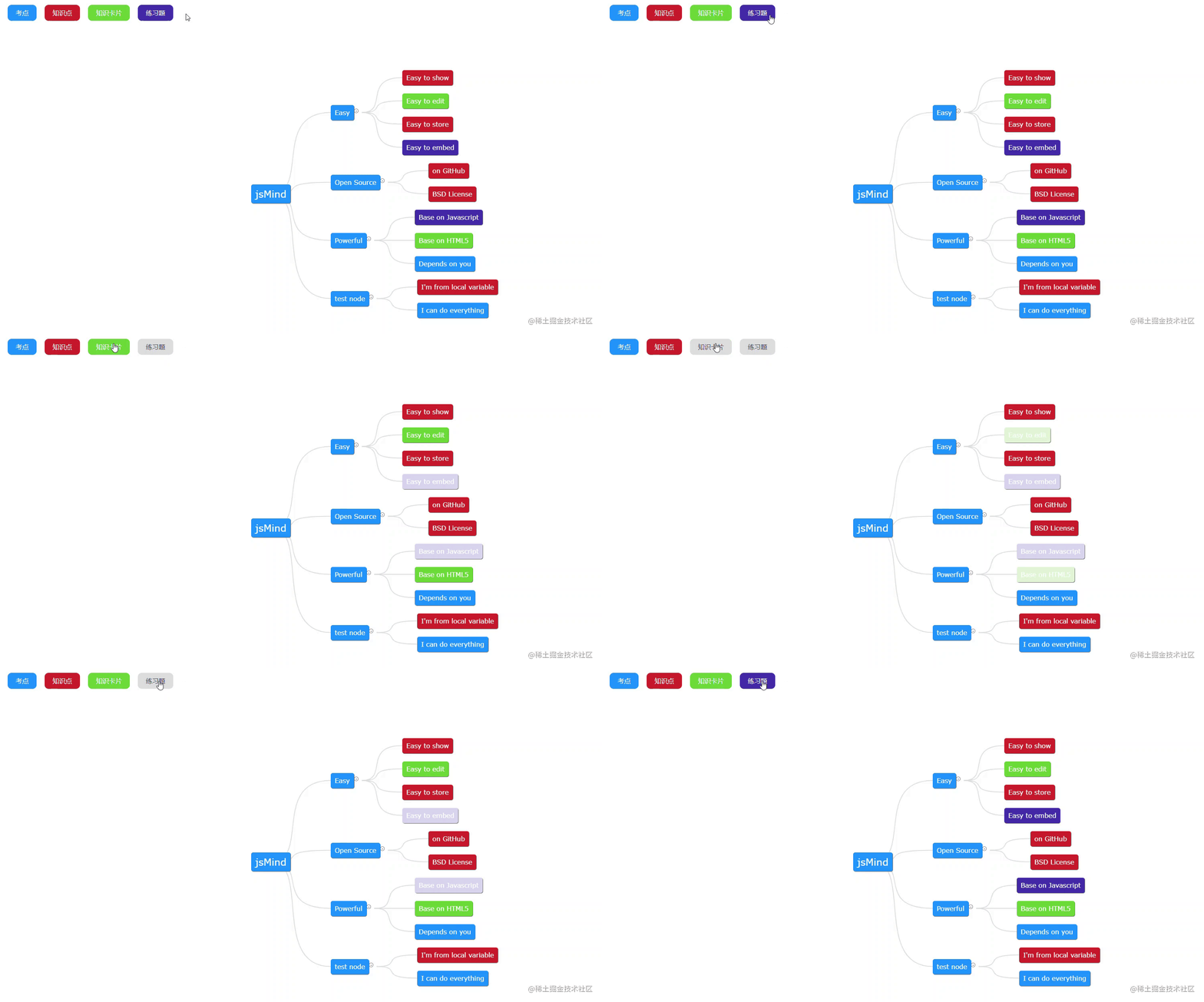
实现:
1.针对不同类型的节点添加一个背景颜色映射表,例:
bgMap: {
  1: {
    original: 'rgb(212, 42, 42)',
    transparent: 'rgb(212, 42, 42, 0.2)'
  },
  2: {
    original: 'rgb(100, 201, 53)',
    transparent: 'rgb(100, 201, 53, 0.2)'
  },
  3: {
    original: 'rgb(67, 50, 173)',
    transparent: 'rgb(67, 50, 173, 0.2)'
  },
  4: {
    original: 'rgb(25, 144, 255)',
    transparent: 'rgb(25, 144, 255, 0.2)'
  }
}
2.监听筛选类型变化,设置节点背景颜色:
watch: {
  selectTypes (v) {
    // 遍历节点
    this.loopTreeData(this.mind.data.children, (item) => {
      if (v.length) {
        if (v.includes(item.type)) {
          this.jm.set_node_color(item.id, this.bgMap[item.type].original, '#fff')
        } else {
          this.jm.set_node_color(item.id, this.bgMap[item.type].transparent, '#fff')
        }
      } else {
        this.jm.set_node_color(item.id, this.bgMap[item.type].transparent, '#fff')
      }
    })
  }
},
// 循环树结构
loopTreeData (list, callback) {
  (function doOneFloor (list) {
    if (Array.isArray(list)) {
      for (let i = 0; i < list.length; i++) {
        const item = list[i]
        callback(item, i)
        if (item.children && item.children.length > 0) {
          doOneFloor(item.children)
        }
      }
    }
  })(list)
},
难点二:选中节点不改变背景颜色
思路:由于插件机制问题,选中节点会有默认的背景颜色,由于不同节点类型对应的颜色不尽相同,于是添加点击事件,在选中节点时动态设置对应节点背景
实现:
1.动态设置节点背景
<div
  id="jsmind_container"
  ref="container"
  @click="nodeClick"
  @contextmenu.prevent.stop="nodeClick"
></div>
nodeClick () {
  const selectedId = this.get_selected_nodeid()
  if (!selectedId) return
  const nodeObj = this.jm.get_node(selectedId)
  this.jm.set_node_color(selectedId, nodeObj.data['background-color'], '#fff')
},
// 获取选中标签的 ID
get_selected_nodeid () {
  const selectedNode = this.jm.get_selected_node()
  if (selectedNode) {
    return selectedNode.id
  } else {
    return null
  }
}
2.加个过渡效果,以避免出现闪烁
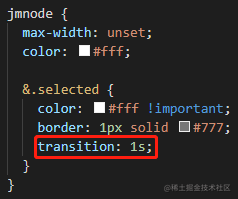
副作用:
由于给选中节点加了过渡效果,在拖拽节点时也会有该效果存在,但问题不大。
难点三:分布结构切换
思路:数据格式有个direction字段用来表示节点方向,如下:
{
  "id":"open",           // [必选] ID, 所有节点的ID不应有重复,否则ID重复的结节将被忽略
  "topic":"Open Source", // [必选] 节点上显示的内容
  "direction":"right",   // [可选] 节点的方向,此数据仅在第一层节点上有效,目前仅支持 left 和 right 两种,默认为 right
  "expanded":true,       // [可选] 该节点是否是展开状态,默认为 true
}
在切换不同结构时,动态改变即可
效果:
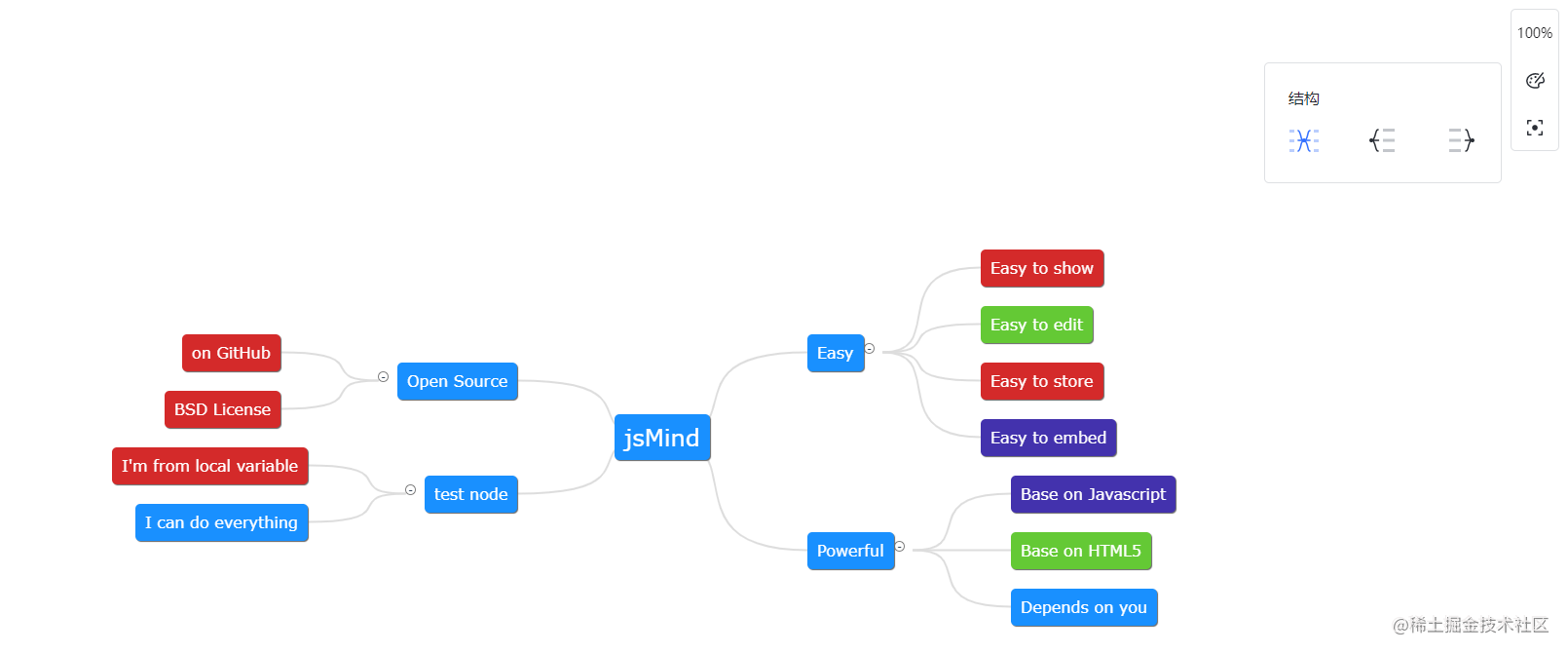
实现:
// 切换思维导图结构
toggleStucture (type) {
  if (this.structure.active === type) return
  this.structure.active = type
  switch (type) {
    case 'side':
      // 两边分布
      this.loopTreeData(this.mind.data.children, (item, i) => { item.direction = i % 2 ? 'left' : 'right' })
      break

    case 'left':
      // 向左分布
      this.loopTreeData(this.mind.data.children, (item) => { item.direction = 'left' })
      break

    case 'right':
      // 向右分布
      this.loopTreeData(this.mind.data.children, (item) => { item.direction = 'right' })
      break

    default:
      break
  }

  this.jm.show(this.mind)
},
难点四:添加自定义菜单
思路:固定定位自定义菜单项,根据鼠标右键点击位置,动态计算节点的left,top, right, bottom值,需要格外注意越界问题,避免菜单显示不全
效果:
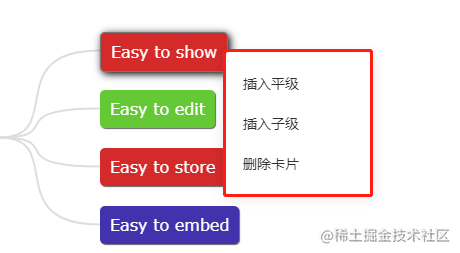
实现:
<el-menu
  class="context-menu"
  v-show="showMenu"
  :style="{
    left: menuStyle.left,
    top: menuStyle.top,
    bottom: menuStyle.bottom,
    right: menuStyle.right
  }"
  ref="context"
>
  <slot>
    <el-menu-item @click="addBrother">插入平级</el-menu-item>
    <el-menu-item @click="addChild">插入子级</el-menu-item>
    <el-menu-item @click="delCard">删除卡片</el-menu-item>
  </slot>
</el-menu>
this.editor = this.jm.view.e_editor
// jsmind 添加自定义菜单事件
this.jm.view.add_event(this.editor, 'contextmenu', (e) => {
    const selectedNode = this.jm.get_selected_node()
    if (selectedNode && selectedNode.data.type) {
      e.preventDefault()
      const el = document.querySelector('.context-menu .el-menu-item')
      const width = parseFloat(window.getComputedStyle(el).width)
      const height = parseFloat(window.getComputedStyle(el).height) * 3 + 12
      const windowHeight = window.innerHeight
      const windowWidth = window.innerWidth

      // 极限位置 避免越界
      if (e.clientY + height > windowHeight) {
        this.menuStyle.left = e.clientX + 'px'
        this.menuStyle.top = 'unset'
        this.menuStyle.bottom = 0
      } else if (e.clientX + width > windowWidth) {
        this.menuStyle.top = e.clientY + 'px'
        this.menuStyle.left = 'unset'
        this.menuStyle.right = 0
      } else {
        this.menuStyle.left = e.clientX + 'px'
        this.menuStyle.top = e.clientY + 'px'
        this.menuStyle.bottom = 'unset'
      }
      this.showMenu = true
    } else {
      this.showMenu = false
    }
})
难点五:放大层级后显示不全
效果:
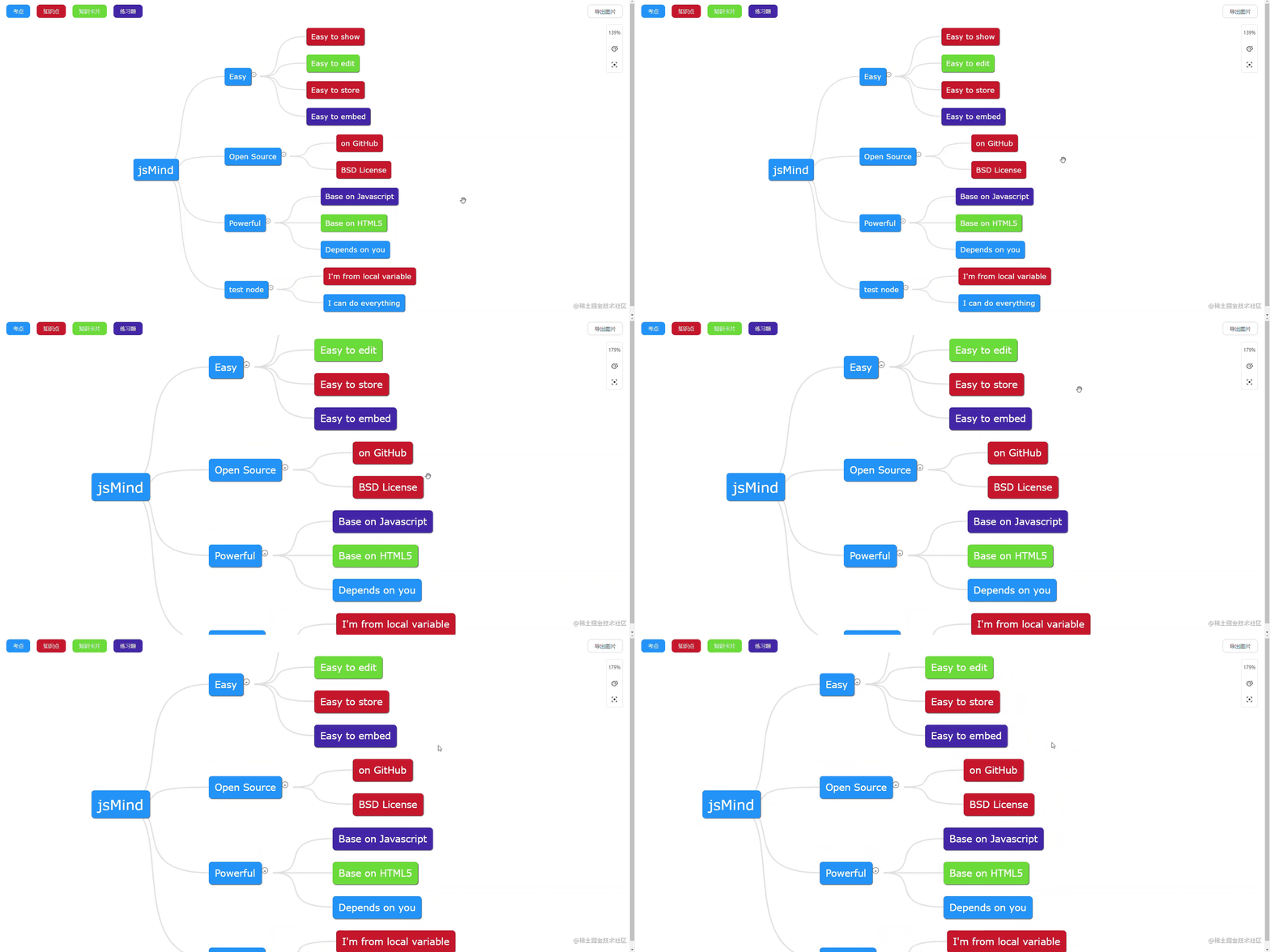
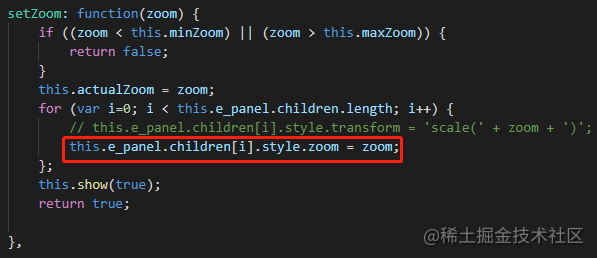
思路:通过查看插件源码发现内部使用transform scale()来实现缩放的,这种方式并不会改变文档流的,也就是说页面元素的宽高布局不会改变,只会在渲染时显示缩放的大小。而zoom缩放可以改变文档流大小
实现:
方式一:(推荐)
直接在jsmind.js找到setZoom()方法进行修改:
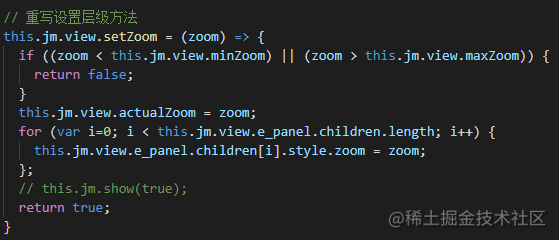
方式二:
直接覆盖setZoom()方法
副作用:
transform: scale的缩放默认是居中缩放的,而zoom的大小缩放是相对于左上角的,如此调整会导致缩放效果在视觉上有所变化,主要目的是解决了显示不全的问题。
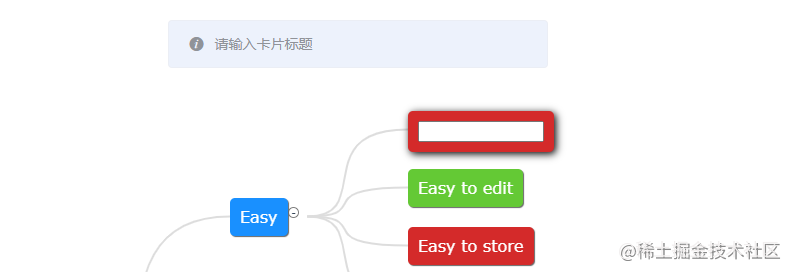
难点六:编辑节点失焦后保存,且节点内容不能为空
思路:观察源码发现内部有一个edit_node_end()事件,在vue文件中覆盖这个方法,加上自己的业务逻辑
效果:
实现:
// 重写编辑完成事件
this.jm.view.edit_node_end = () => {
  const node = this.jm.view.get_editing_node()
  const viewData = node._data.view
  const element = viewData.element
  element.style.zIndex = 'auto'
  if (node.topic === this.editor.value) {
    this.jm.update_node(node.id, node.topic)
    return
  }
  node.topic = this.editor.value
  if (!node.topic) {
    this.$message.info('请输入卡片标题')
  }
  this.jm.update_node(node.id, node.topic)

  // TODO 调接口
}
难点七:区分节点拖拽和页面拖拽
思路:在jsmind.draggable.js中有一个拖拽过程中节点移动的方法,可以在此方法之后添加自定义方法,用来获取拖拽的节点信息,然后在vue文件中覆盖该方法,加上自己的业务逻辑。当然也可以在拖拽时判断是否选中节点,根据这个标识来区分
实现:
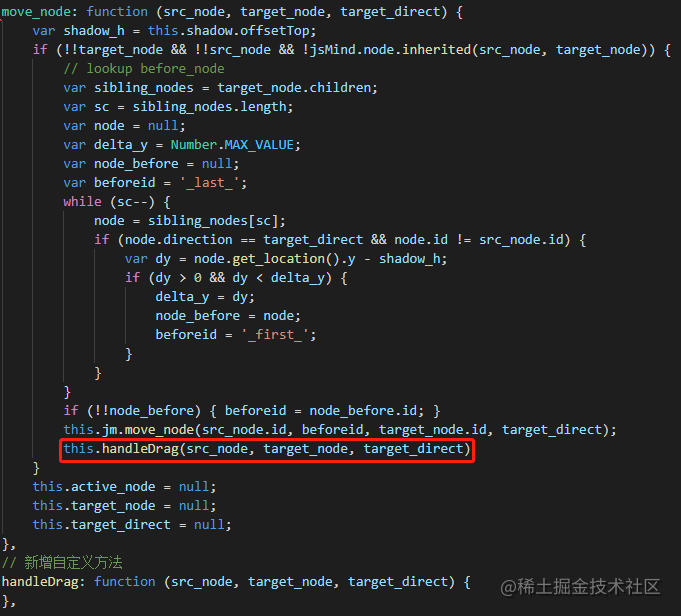
// 自定义拖拽完成事件
jsMind.draggable.prototype.handleDrag = (srcNode, targetNode, targetDirect) => {
  const nextParentId = srcNode.parent.id
  this.handleDrop(nextParentId, srcNode.id)
}
// 拖拽
handleDrop (draggingNode, dropNode) {
  // 前一个兄弟节点
  const prevNode = this.jm.find_node_before(dropNode)
  // 获取移动后的node
  const dragForm = {
    modelId: '',
    treeNum: !prevNode ? draggingNode : prevNode.id,
    thisTreeNum: dropNode
  }
  console.log('dragForm', dragForm)

  // TODO 调接口
}
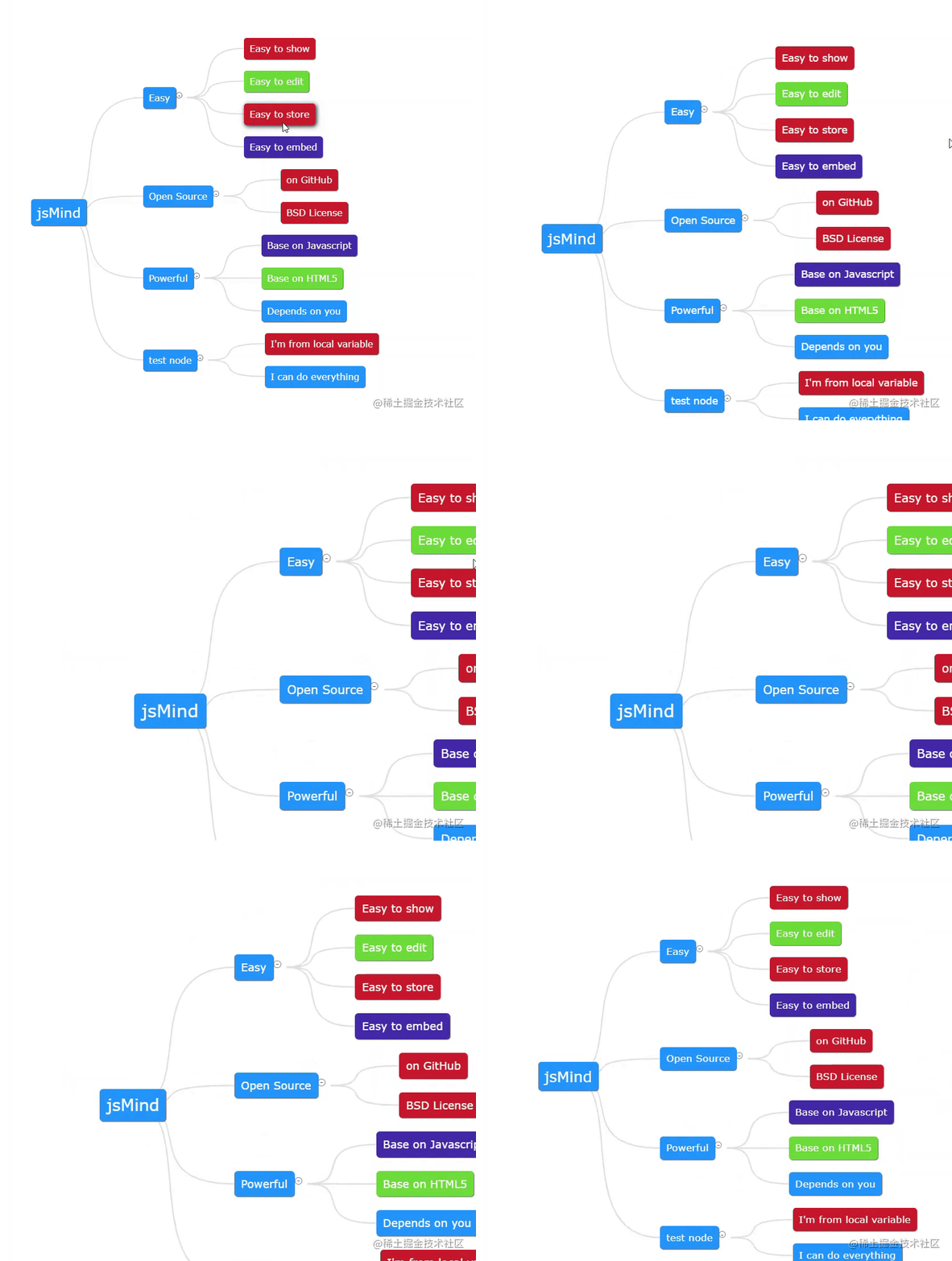
难点八:通过鼠标滚轮缩放思维导图
思路:监听滑动滚轮事件,动态设置层级
效果:
实现:
// 鼠标滚轮放大缩小
mouseWheel () {
  if (document.addEventListener) {
    document.addEventListener('domMouseScroll', this.scrollFunc, false)
  }
  this.$refs.container.onmousewheel = this.scrollFunc
},
// 滚轮缩放
scrollFunc (e) {
  e = e || window.event
  if (e.wheelDelta) {
    if (e.wheelDelta > 0) {
      this.zoomIn()
    } else {
      this.zoomOut()
    }
  } else if (e.detail) {
    if (e.detail > 0) {
      this.zoomIn()
    } else {
      this.zoomOut()
    }
  }
  e.preventDefault()
  this.jm.resize()
},
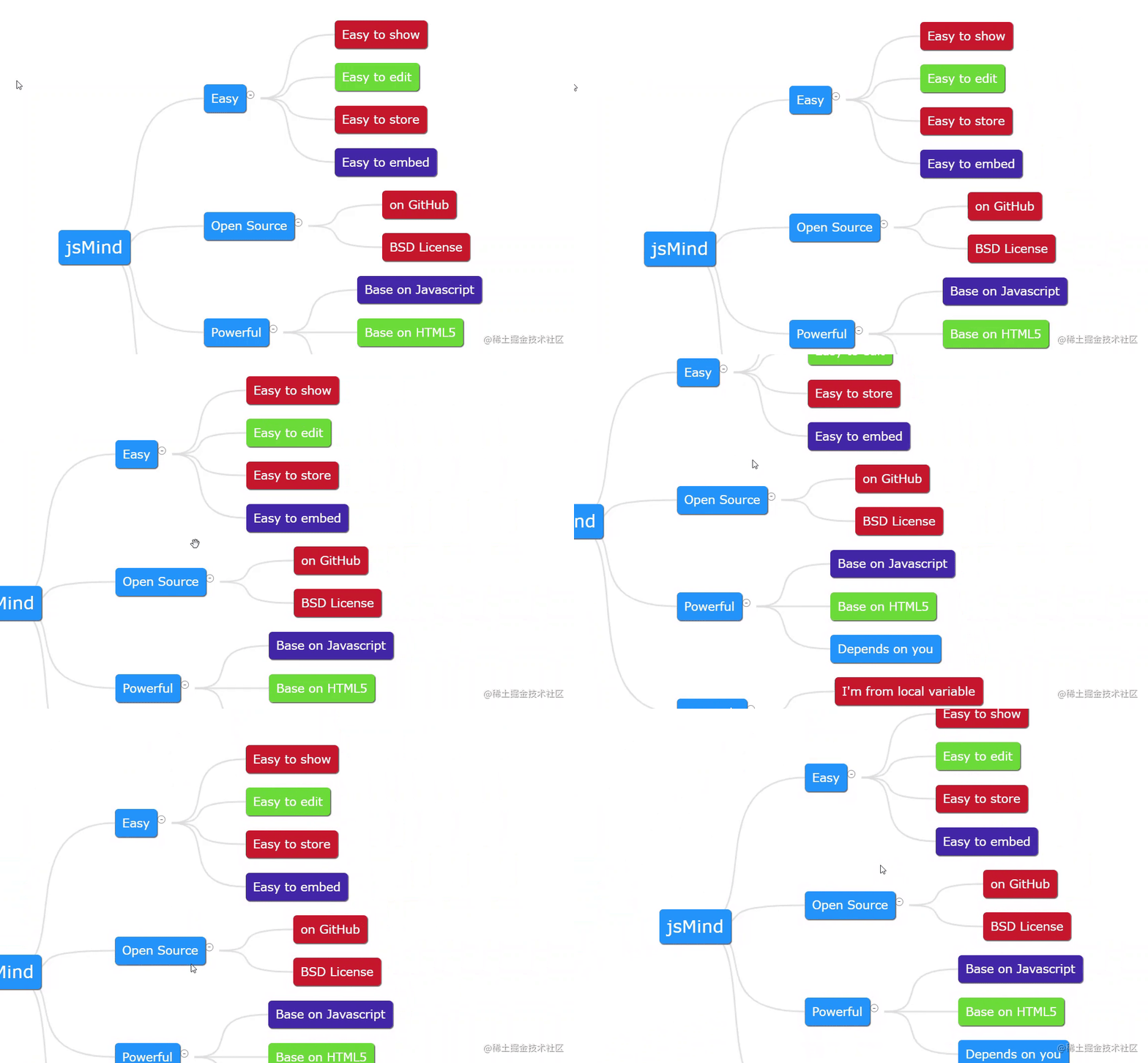
难点九:按住鼠标左键直接拖动页面
思路:监听鼠标指针移动事件,动态设置页面滚动位置
效果:
实现:
// 鼠标拖拽
mouseDrag () {
  // 里层
  const el = document.querySelector('.jsmind-inner')
  // 选中节点
  let selected

  el.onmousedown = (ev) => {
    // 选中节点
    selected = this.jm.get_selected_node()
    // 标识 是否拖拽节点 避免冲突
    this.dragNodeFlag = !!selected

    const disX = ev.clientX
    const disY = ev.clientY
    const originalScrollLeft = el.scrollLeft
    const originalScrollTop = el.scrollTop
    const originalScrollBehavior = el.style['scroll-behavior']
    const originalPointerEvents = el.style['pointer-events']
    // auto: 默认值,表示滚动框立即滚动到指定位置。
    el.style['scroll-behavior'] = 'auto'
    // 鼠标移动事件是监听的整个document,这样可以使鼠标能够在元素外部移动的时候也能实现拖动
    document.onmousemove = (ev) => {
      if (this.dragNodeFlag) return
      this.drag = false
      ev.preventDefault()
      // 计算拖拽的偏移距离
      const distanceX = ev.clientX - disX
      const distanceY = ev.clientY - disY

      el.scrollTo(originalScrollLeft - distanceX, originalScrollTop - distanceY)

      // 在鼠标拖动的时候将点击事件屏蔽掉
      el.style['pointer-events'] = 'none'
      el.style.cursor = 'grabbing'
    }
    document.onmouseup = () => {
      if (!this.dragNodeFlag) {
        el.style['scroll-behavior'] = originalScrollBehavior
        el.style['pointer-events'] = originalPointerEvents
        el.style.cursor = 'grab'
      }
      document.onmousemove = document.onmouseup = null
    }
  }
}
为实现该需求,插件一开始用的是封装好的vue-jsmind,奈何文档实在少得可怜,完全不能满足现有需求。于是转用如今的jsmind,然而文档也不全,只能一点点研究源码寻找解决思路。一路坎坎坷坷,四处碰壁后终于做得7788了,记录下本次漫长的踩坑之旅。

我有一个用户工厂。我希望默认情况下确认用户。但是鉴于unconfirmed特征,我不希望它们被确认。虽然我有一个基于实现细节而不是抽象的工作实现,但我想知道如何正确地做到这一点。factory:userdoafter(:create)do|user,evaluator|#unwantedimplementationdetailshereunlessFactoryGirl.factories[:user].defined_traits.map(&:name).include?(:unconfirmed)user.confirm!endendtrait:unconfirmeddoenden
华为OD机试题本篇题目:明明的随机数题目输入描述输出描述:示例1输入输出说明代码编写思路最近更新的博客华为od2023|什么是华为od,od薪资待遇,od机试题清单华为OD机试真题大全,用Python解华为机试题|机试宝典【华为OD机试】全流程解析+经验分享,题型分享,防作弊指南华为o
C#实现简易绘图工具一.引言实验目的:通过制作窗体应用程序(C#画图软件),熟悉基本的窗体设计过程以及控件设计,事件处理等,熟悉使用C#的winform窗体进行绘图的基本步骤,对于面向对象编程有更加深刻的体会.Tutorial任务设计一个具有基本功能的画图软件**·包括简单的新建文件,保存,重新绘图等功能**·实现一些基本图形的绘制,包括铅笔和基本形状等,学习橡皮工具的创建**·设计一个合理舒适的UI界面**注明:你可能需要先了解一些关于winform窗体应用程序绘图的基本知识,以及关于GDI+类和结构的知识二.实验环境Windows系统下的visualstudio2017C#窗体应用程序三.
MIMO技术的优缺点优点通过下面三个增益来总体概括:阵列增益。阵列增益是指由于接收机通过对接收信号的相干合并而活得的平均SNR的提高。在发射机不知道信道信息的情况下,MIMO系统可以获得的阵列增益与接收天线数成正比复用增益。在采用空间复用方案的MIMO系统中,可以获得复用增益,即信道容量成倍增加。信道容量的增加与min(Nt,Nr)成正比分集增益。在采用空间分集方案的MIMO系统中,可以获得分集增益,即可靠性性能的改善。分集增益用独立衰落支路数来描述,即分集指数。在使用了空时编码的MIMO系统中,由于接收天线或发射天线之间的间距较远,可认为它们各自的大尺度衰落是相互独立的,因此分布式MIMO
项目介绍随着我国经济迅速发展,人们对手机的需求越来越大,各种手机软件也都在被广泛应用,但是对于手机进行数据信息管理,对于手机的各种软件也是备受用户的喜爱小学生兴趣延时班预约小程序的设计与开发被用户普遍使用,为方便用户能够可以随时进行小学生兴趣延时班预约小程序的设计与开发的数据信息管理,特开发了小程序的设计与开发的管理系统。小学生兴趣延时班预约小程序的设计与开发的开发利用现有的成熟技术参考,以源代码为模板,分析功能调整与小学生兴趣延时班预约小程序的设计与开发的实际需求相结合,讨论了小学生兴趣延时班预约小程序的设计与开发的使用。开发环境开发说明:前端使用微信微信小程序开发工具:后端使用ssm:VU
遍历文件夹我们通常是使用递归进行操作,这种方式比较简单,也比较容易理解。本文为大家介绍另一种不使用递归的方式,由于没有使用递归,只用到了循环和集合,所以效率更高一些!一、使用递归遍历文件夹整体思路1、使用File封装初始目录,2、打印这个目录3、获取这个目录下所有的子文件和子目录的数组。4、遍历这个数组,取出每个File对象4-1、如果File是否是一个文件,打印4-2、否则就是一个目录,递归调用代码实现publicclassSearchFile{publicstaticvoidmain(String[]args){//初始目录Filedir=newFile("d:/Dev");Datebeg
通常,数组被实现为内存块,集合被实现为HashMap,有序集合被实现为跳跃列表。在Ruby中也是如此吗?我正在尝试从性能和内存占用方面评估Ruby中不同容器的使用情况 最佳答案 数组是Ruby核心库的一部分。每个Ruby实现都有自己的数组实现。Ruby语言规范只规定了Ruby数组的行为,并没有规定任何特定的实现策略。它甚至没有指定任何会强制或至少建议特定实现策略的性能约束。然而,大多数Rubyist对数组的性能特征有一些期望,这会迫使不符合它们的实现变得默默无闻,因为实际上没有人会使用它:插入、前置或追加以及删除元素的最坏情况步骤复
在ruby中,你可以这样做:classThingpublicdeff1puts"f1"endprivatedeff2puts"f2"endpublicdeff3puts"f3"endprivatedeff4puts"f4"endend现在f1和f3是公共(public)的,f2和f4是私有(private)的。内部发生了什么,允许您调用一个类方法,然后更改方法定义?我怎样才能实现相同的功能(表面上是创建我自己的java之类的注释)例如...classThingfundeff1puts"hey"endnotfundeff2puts"hey"endendfun和notfun将更改以下函数定
我目前有一个reddit克隆类型的网站。我正在尝试根据我的用户之前喜欢的帖子推荐帖子。看起来K最近邻或k均值是执行此操作的最佳方法。我似乎无法理解如何实际实现它。我看过一些数学公式(例如k表示维基百科页面),但它们对我来说并没有真正意义。有人可以推荐一些伪代码,或者可以查看的地方,以便我更好地了解如何执行此操作吗? 最佳答案 K最近邻(又名KNN)是一种分类算法。基本上,您采用包含N个项目的训练组并对它们进行分类。如何对它们进行分类完全取决于您的数据,以及您认为该数据的重要分类特征是什么。在您的示例中,这可能是帖子类别、谁发布了该项
我查看了Stripedocumentationonerrors,但我仍然无法正确处理/重定向这些错误。基本上无论发生什么,我都希望他们返回到edit操作(通过edit_profile_path)并向他们显示一条消息(无论成功与否)。我在edit操作上有一个表单,它可以POST到update操作。使用有效的信用卡可以正常工作(费用在Stripe仪表板中)。我正在使用Stripe.js。classExtrasController5000,#amountincents:currency=>"usd",:card=>token,:description=>current_user.email)
