前言:
笔者之前试过挂载磁盘的方法,后开觉得不方便,于是决定用U盘启动盘来扩大空间,花了几个小时终于搞清楚了整个流程,其中在gparted移动磁盘位置的地方卡了很长时间,相关的教程也较少,所以汇总了一个全面的Ubuntu双系统扩大/home磁盘空间大小的方法,希望能帮到你。
配置:Ubuntu18.04 双系统
步骤概括:
1、在win系统下提前腾出一定大小的新加卷,用于给Ubuntu系统扩容使用
2、回到Ubuntu系统查看要扩容的/home磁盘的名字,并安装gparted软件
3、回到win系统下制作U盘启动盘,完成后按F12,通过U盘进入到Ubuntu,选择try Ubuntu
4、打开gparted,右上角选择Ubuntu的磁盘,移动新加卷的位置到需要扩容磁盘的邻近处进行扩容,完成后,重启拔掉U盘,像往常一样进入Ubuntu即可
操作:在磁盘管理中新加卷,大小自己定,此步骤省略
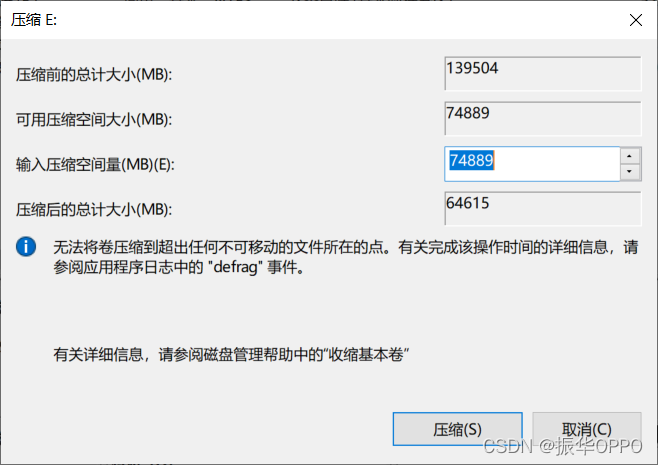
操作:
1.查看磁盘空间大小及占用,记住要扩容的磁盘NAME和新加卷磁盘的NAME,我的新加卷磁盘是nvme1n1p5大小为137G,要扩容的磁盘是nvme1n1p9大小为41G。
df -ha //所有磁盘大小及占用比例或者
lsblk //所有磁盘名字及大小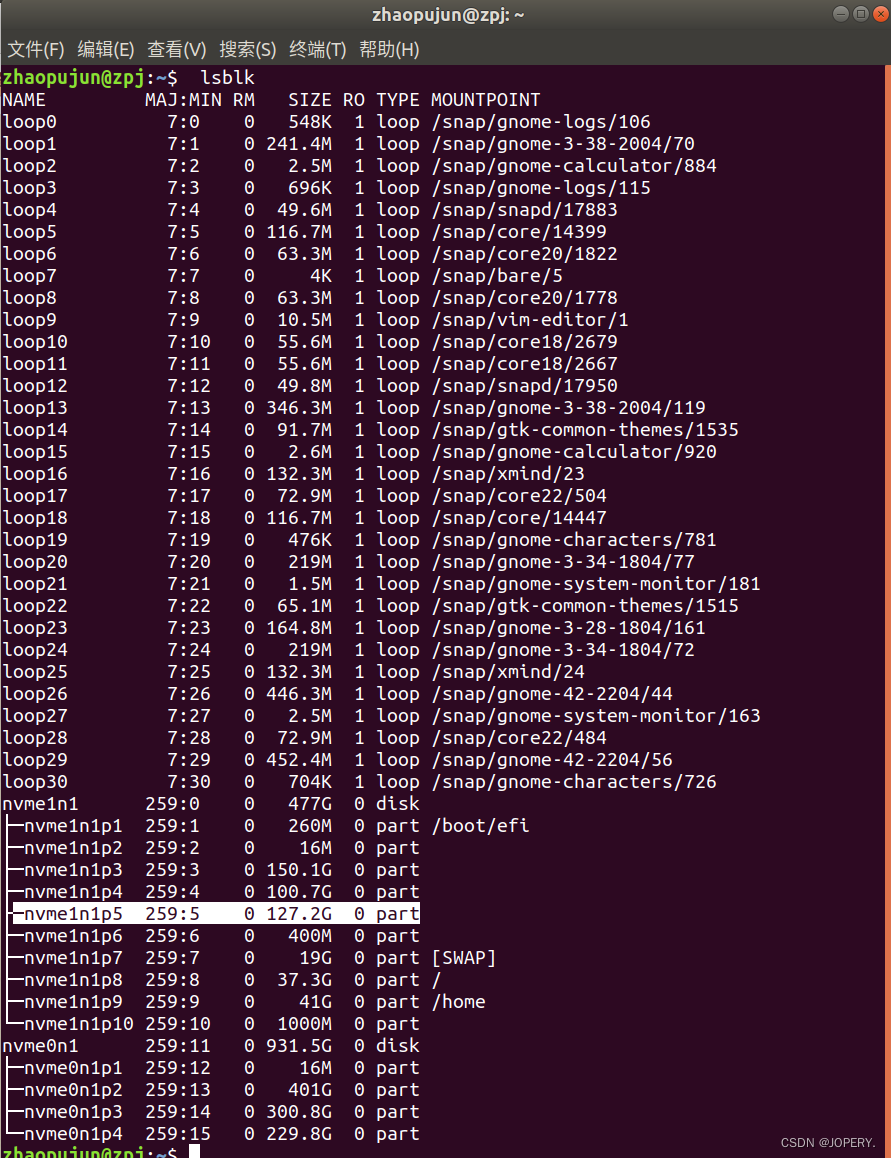
2.安装gparted软件,一会要用这个软件进行扩容
sudo apt-get install gparted
操作:
1.准备至少大于5G的U盘插到电脑上
2.下载Ubuntu18.04.6镜像源 http://mirrors.aliyun.com/ubuntu-releases/18.04/
3.下载软碟通UltraISO https://cn.ultraiso.net/xiazai.html
4.安装软碟通并写入准备好的U盘中。安装过程选择继续试用,然后一直下一步
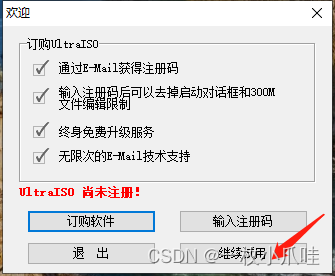
安装好后进行以下操作:
(1)打开你的镜像源位置(文件>打开,在弹出的文件选择对话框中找到下载好的 Ubuntu18.04镜像文件,打开)

(2) 启动——>写入硬盘映像
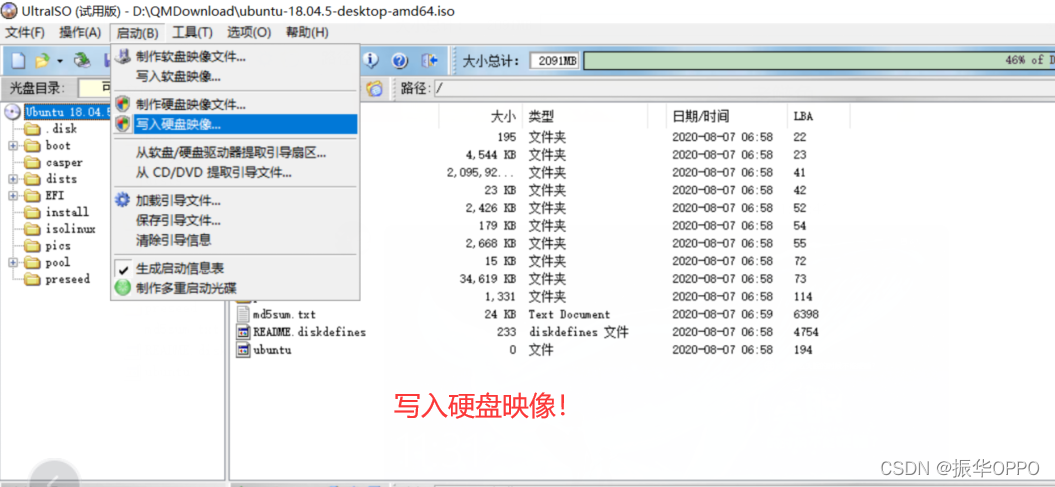
(3)在弹出的新窗口中,
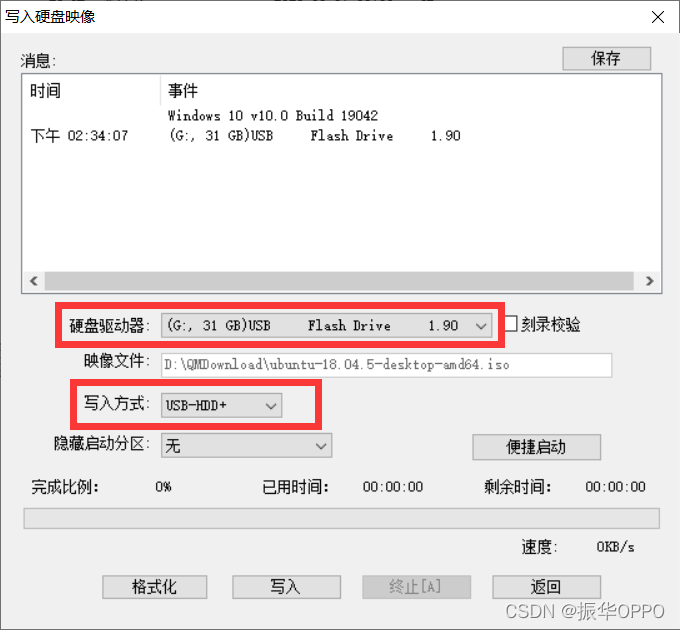
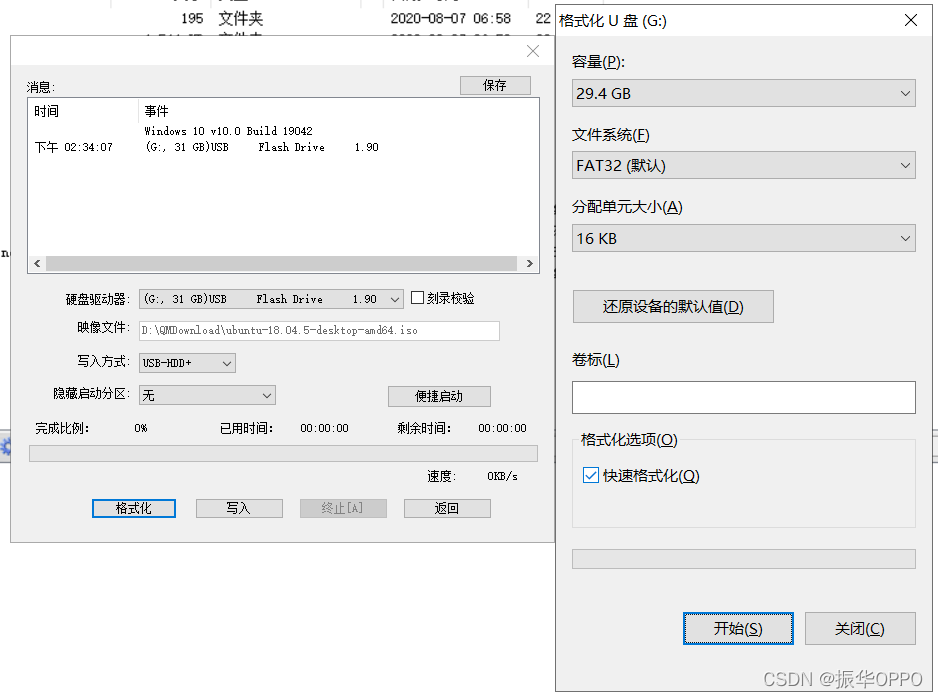
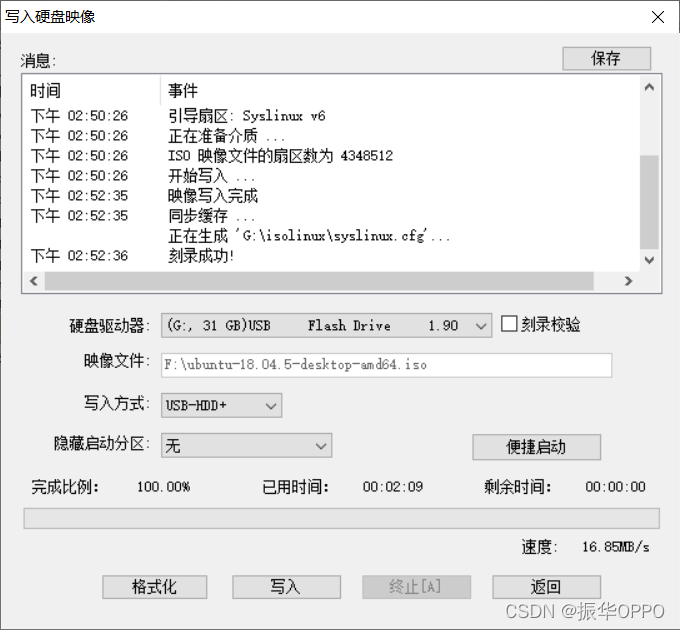
(4)格式化一下,最后点击最下面一栏的写入按钮。写入过程大概2-4分钟,弹出“刻录成功”的信息时,就代表启动盘就做好了
5.一切准备就绪,重启狂按F12,通过U盘进入到Ubuntu,选择try Ubuntu...。
操作:
1.打开扩容软件
sudo gparted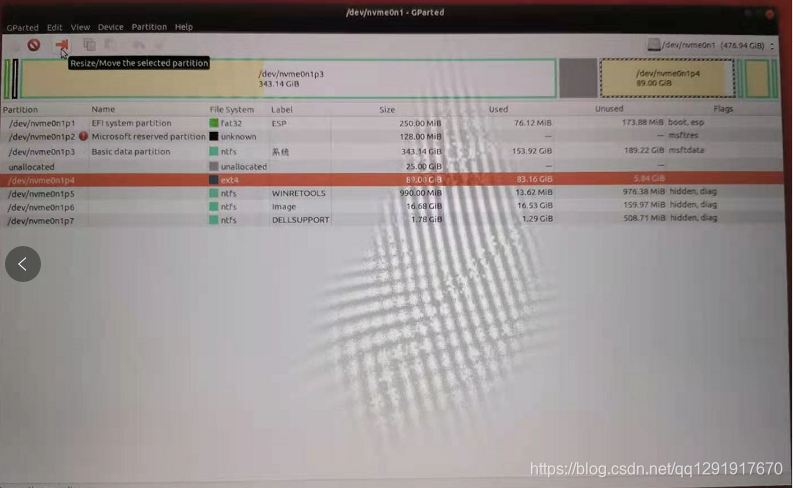
如果你的未分配空间不是挨着你想要扩容的分区,就需要把他们移动到挨在一起(右键选择‘resize/move’,通过多次扩容和缩容间接移动unallocated的位置,来移动到需要扩容磁盘的临近处。笔者在这个地方卡了很长时间,需要找到左右扩容的规律来进行间接移位。参考:Ubuntu用Gparted合并分区_superxgl的博客-CSDN博客_gparted分区 与空闲分区不连续)
移动好后,选中你要扩容的分区,右键选择‘resize/move’,拖动方框,将方框调整到最大,之后选Resize/Move
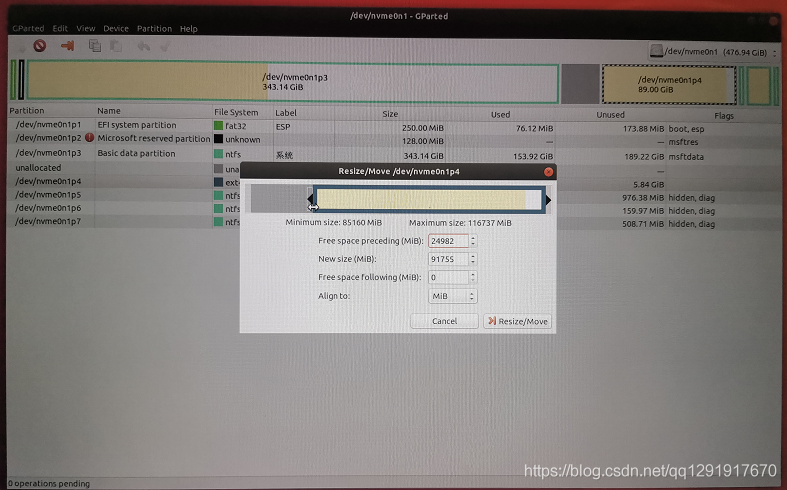
2.拖完后,应用全部操作,选择Apply
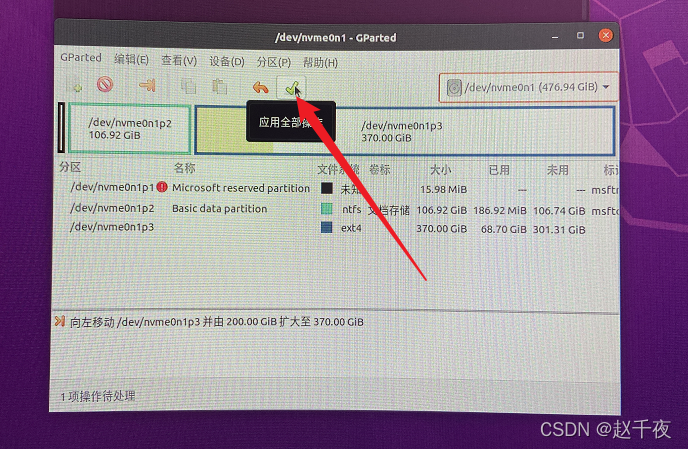
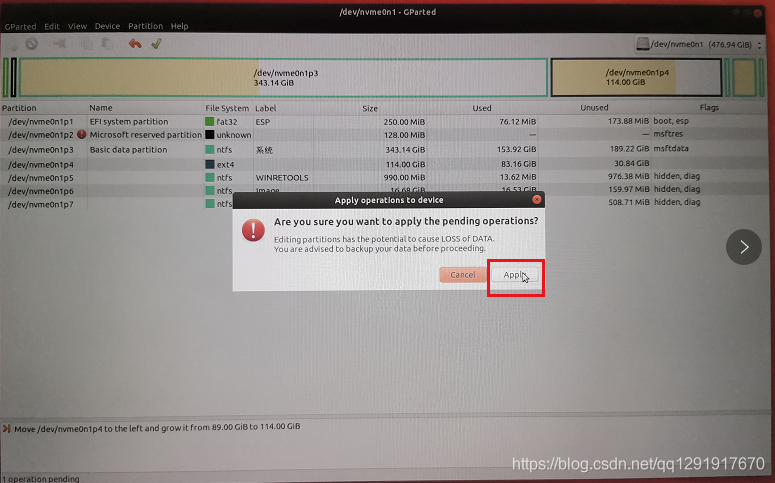
3.然后就是比较长时间的等待……直到全部变为对号√
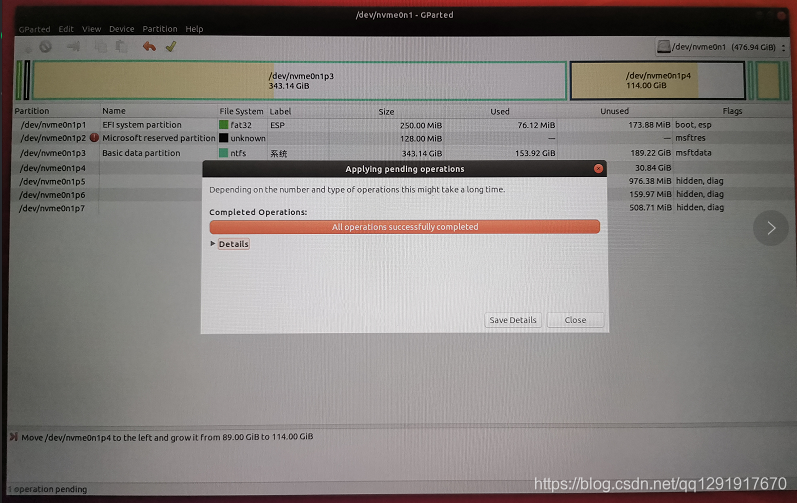
4.等待完成,重启拔掉U盘即可,完成扩容!
相关参考链接:
双系统Ubunut18.04 /home分区扩容_xiaozhou.的博客-CSDN博客_双系统ubuntu的home扩展空间
Ubuntu20.04根目录/home目录扩容(双系统,亲测有效)_双系统下对ubuntu系统进行home扩容_放p给你玩的博客-CSDN博客
Win10安装Ubuntu18.04双系统,图文详解,全网最详细教程_win10安装ubuntu双系统_振华OPPO的博客-CSDN博客
【Ubuntu版】制作U盘启动盘_花花少年的博客-CSDN博客_ubuntu制作u盘启动盘
【ultraiso制作ubuntu启动盘(包括U盘和光盘)】_一枚小爪哇的博客-CSDN博客
Ubuntu 分区空间调整 —— gparted_永恒_一瞬的博客-CSDN博客_ubuntu gparted
我的目标是转换表单输入,例如“100兆字节”或“1GB”,并将其转换为我可以存储在数据库中的文件大小(以千字节为单位)。目前,我有这个:defquota_convert@regex=/([0-9]+)(.*)s/@sizes=%w{kilobytemegabytegigabyte}m=self.quota.match(@regex)if@sizes.include?m[2]eval("self.quota=#{m[1]}.#{m[2]}")endend这有效,但前提是输入是倍数(“gigabytes”,而不是“gigabyte”)并且由于使用了eval看起来疯狂不安全。所以,功能正常,
我的代码目前看起来像这样numbers=[1,2,3,4,5]defpop_threepop=[]3.times{pop有没有办法在一行中完成pop_three方法中的内容?我基本上想做类似numbers.slice(0,3)的事情,但要删除切片中的数组项。嗯...嗯,我想我刚刚意识到我可以试试slice! 最佳答案 是numbers.pop(3)或者numbers.shift(3)如果你想要另一边。 关于ruby-多次弹出/移动ruby数组,我们在StackOverflow上找到一
我试过重新启动apache,缓存的页面仍然出现,所以一定有一个文件夹在某个地方。我没有“公共(public)/缓存”,那么我还应该查看哪些其他地方?是否有一个URL标志也可以触发此效果? 最佳答案 您需要触摸一个文件才能清除phusion,例如:touch/webapps/mycook/tmp/restart.txt参见docs 关于ruby-如何在Ubuntu中清除RubyPhusionPassenger的缓存?,我们在StackOverflow上找到一个类似的问题:
当我在我的Rails应用程序根目录中运行rakedoc:app时,API文档是使用/doc/README_FOR_APP作为主页生成的。我想向该文件添加.rdoc扩展名,以便它在GitHub上正确呈现。更好的是,我想将它移动到应用程序根目录(/README.rdoc)。有没有办法通过修改包含的rake/rdoctask任务在我的Rakefile中执行此操作?是否有某个地方可以查找可以修改的主页文件的名称?还是我必须编写一个新的Rake任务?额外的问题:Rails应用程序的两个单独文件/README和/doc/README_FOR_APP背后的逻辑是什么?为什么不只有一个?
电脑0x0000001A蓝屏错误怎么U盘重装系统教学分享。有用户电脑开机之后遇到了系统蓝屏的情况。系统蓝屏问题很多时候都是系统bug,只有通过重装系统来进行解决。那么蓝屏问题如何通过U盘重装新系统来解决呢?来看看以下的详细操作方法教学吧。 准备工作: 1、U盘一个(尽量使用8G以上的U盘)。 2、一台正常联网可使用的电脑。 3、ghost或ISO系统镜像文件(Win10系统下载_Win10专业版_windows10正式版下载-系统之家)。 4、在本页面下载U盘启动盘制作工具:系统之家U盘启动工具。 U盘启动盘制作步骤: 注意:制作期间,U盘会被格式化,因此U盘中的重要文件请注
在应用开发中,有时候我们需要获取系统的设备信息,用于数据上报和行为分析。那在鸿蒙系统中,我们应该怎么去获取设备的系统信息呢,比如说获取手机的系统版本号、手机的制造商、手机型号等数据。1、获取方式这里分为两种情况,一种是设备信息的获取,一种是系统信息的获取。1.1、获取设备信息获取设备信息,鸿蒙的SDK包为我们提供了DeviceInfo类,通过该类的一些静态方法,可以获取设备信息,DeviceInfo类的包路径为:ohos.system.DeviceInfo.具体的方法如下:ModifierandTypeMethodDescriptionstatic StringgetAbiList()Obt
之前在培训新生的时候,windows环境下配置opencv环境一直教的都是网上主流的vsstudio配置属性表,但是这个似乎对新生来说难度略高(虽然个人觉得完全是他们自己的问题),加之暑假之后对cmake实在是爱不释手,且这样配置确实十分简单(其实都不需要配置),故斗胆妄言vscode下配置CV之法。其实极为简单,图比较多所以很长。如果你看此文还配不好,你应该思考一下是不是自己的问题。闲话少说,直接开始。0.CMkae简介有的人到大二了都不知道cmake是什么,我不说是谁。CMake是一个开源免费并且跨平台的构建工具,可以用简单的语句来描述所有平台的编译过程。它能够根据当前所在平台输出对应的m
我们目前正在为ROR3.2开发自定义cms引擎。在这个过程中,我们希望成为我们的rails应用程序中的一等公民的几个类类型起源,这意味着它们应该驻留在应用程序的app文件夹下,它是插件。目前我们有以下类型:数据源数据类型查看我在app文件夹下创建了多个目录来保存这些:应用/数据源应用/数据类型应用/View更多类型将随之而来,我有点担心应用程序文件夹被这么多目录污染。因此,我想将它们移动到一个子目录/模块中,该子目录/模块包含cms定义的所有类型。所有类都应位于MyCms命名空间内,目录布局应如下所示:应用程序/my_cms/data_source应用程序/my_cms/data_ty
我从Ubuntu服务器上的RVM转移到rbenv。当我使用RVM时,使用bundle没有问题。转移到rbenv后,我在Jenkins的执行shell中收到“找不到命令”错误。我内爆并删除了RVM,并从~/.bashrc'中删除了所有与RVM相关的行。使用后我仍然收到此错误:rvmimploderm~/.rvm-rfrm~/.rvmrcgeminstallbundlerecho'exportPATH="$HOME/.rbenv/bin:$PATH"'>>~/.bashrcecho'eval"$(rbenvinit-)"'>>~/.bashrc.~/.bashrcrbenvversions
在VMware16.2.4安装Ubuntu一、安装VMware1.打开VMwareWorkstationPro官网,点击即可进入。2.进入后向下滑动找到Workstation16ProforWindows,点击立即下载。3.下载完成,文件大小615MB,如下图:4.鼠标右击,以管理员身份运行。5.点击下一步6.勾选条款,点击下一步7.先勾选,再点击下一步8.去掉勾选,点击下一步9.点击下一步10.点击安装11.点击许可证12.在百度上搜索VM16许可证,复制填入,然后点击输入即可,亲测有效。13.点击完成14.重启系统,点击是15.双击VMwareWorkstationPro图标,进入虚拟机主
