对象检测是迄今为止计算机视觉中最重要的应用领域。然而,小物体的检测和大图像的推理仍然是实际使用中的主要问题,这是因为小目标物体有效特征少,覆盖范围少。小目标物体的定义通常有两种方式。一种是绝对尺度定义,即以物体的像素尺寸来判断是否为小目标,如在COCO数据集中,尺寸小于32×32像素的目标被判定为小目标。另外一种是相对尺度定义,即以物体在图像中的占比面积比例来判断是否为小目标,例如国际光学工程学会SPIE定义,若目标尺寸小于原图的0.12%则可以判定成小目标。
SAHI: Slicing Aided Hyper Inference(切片辅助超推理)通过图像切片的方式来检测小目标。SAHI检测过程可以描述为:通过滑动窗口将图像切分成若干区域,各个区域分别进行预测,同时也对整张图片进行推理。然后将各个区域的预测结果和整张图片的预测结果合并,最后用NMS(非极大值抑制)进行过滤。用动图表示该识别过程如下:

SAHI的官方仓库地址为:sahi。关于SAHI的使用可以阅读官方demo和官方文档:sahi-demo和sahi-docs。如果想进一步了解SAHI具体工作性能和原理,可以阅读官方发表的论文:Slicing Aided Hyper Inference and Fine-Tuning for Small Object Detection。
SAHI安装指令如下:
pip install sahi
本文所有算法展示效果和代码见:
github: Python-Study-Notes
文章目录
import sahi
# 打印sahi版本
print(sahi.__version__)
0.11.6
SAHI提供了封装好的函数接口,以切分输入图像和其标注数据。切分后的子图及其标注数据可以用于识别,或者保存为本地数据以供模型训练。
SAHI提供slice_image函数以切分单张图片及其标注文件(仅支持coco标注文件),slice_image函数接口介绍如下:
# 返回SAHI的图像分片结果类SliceImageResult
def slice_image(
    image: Union[str, Image.Image], # 单张图像地址或单个pillow image对象,必填参数
    coco_annotation_list: Optional[CocoAnnotation] = None, # coco标注文件
    output_file_name: Optional[str] = None, # 输出文件名前缀
    output_dir: Optional[str] = None, # 输出文件地址
    slice_height: int = None, # 子图切分高度
    slice_width: int = None, # 子图切分宽度
    overlap_height_ratio: float = None, # 子图高度间的重叠率
    overlap_width_ratio: float = None, # 子图宽度间的重叠率
    auto_slice_resolution: bool = True, # 如果没有设置slice_height和slice_width,则自动确定slice_height、slice_width、overlap_height_ratio、overlap_width_ratio
    min_area_ratio: float = 0.1, # 子图中标注框小于原始标注框占比,则放弃该标注框
    out_ext: Optional[str] = None, # 图像后缀格式
    verbose: bool = False, # 是否打印详细信息
)
slice_image函数源代码位于sahi/slicing.py中,这段代码可以单步调试看看怎么运行的,主要逻辑如下:
获得pillow image图像对象
调用get_slice_bboxes函数切分图像
if slice_height and slice_width:
    # 计算重叠像素
    y_overlap = int(overlap_height_ratio * slice_height)
    x_overlap = int(overlap_width_ratio * slice_width)
elif auto_slice_resolution:
    x_overlap, y_overlap, slice_width, slice_height = get_auto_slice_params(height=image_height, width=image_width)
# 行循环
while y_max < image_height:
    # 设置起始切分坐标
    x_min = x_max = 0
    y_max = y_min + slice_height
    # 列循环
    while x_max < image_width:
        x_max = x_min + slice_width
        # 如果图像不够切分,框往左或往上移动
        if y_max > image_height or x_max > image_width:
            xmax = min(image_width, x_max)
            ymax = min(image_height, y_max)
            xmin = max(0, xmax - slice_width)
            ymin = max(0, ymax - slice_height)
            slice_bboxes.append([xmin, ymin, xmax, ymax])
        else:
            slice_bboxes.append([x_min, y_min, x_max, y_max])
        # 下一次切分从本次切分图像x_max-x_overlap开始
        x_min = x_max - x_overlap
    y_min = y_max - y_overlap
保存图片结果和标注结果,并包装返回SliceImageResult对象
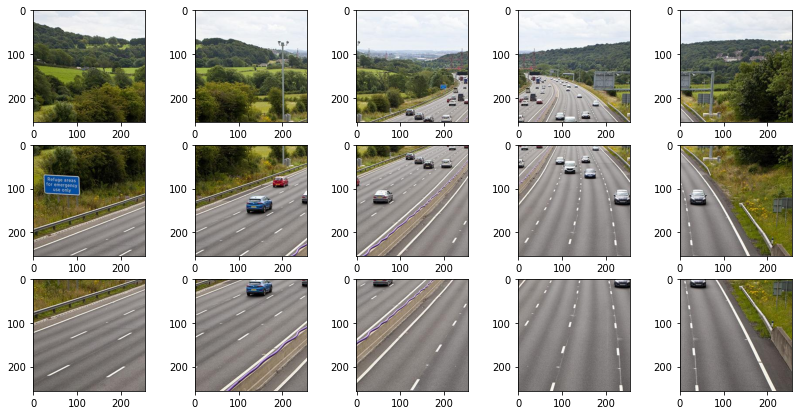
以下代码演示了对单张图片进行切片,并将切分后的子图保存到本地。
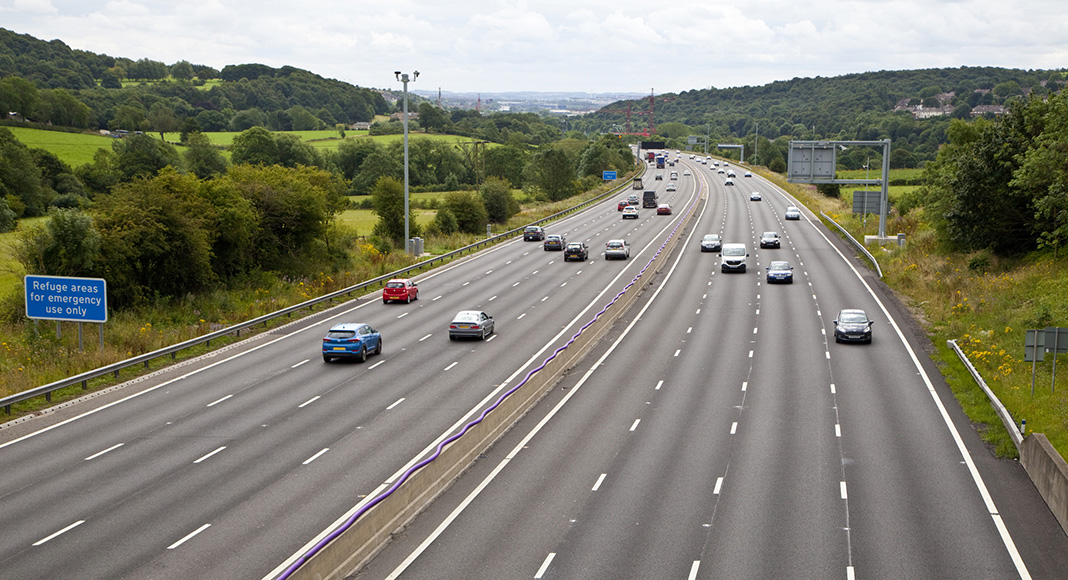
展示原图
# 展示输入图片
from PIL import Image
# 图像地址:https://github.com/obss/sahi/tree/main/demo/demo_data
image_path = "image/small-vehicles1.jpeg"
img = Image.open(image_path).convert('RGB')
img
切分图片
from sahi.slicing import slice_image

# 输出文件名前缀
output_file_name = "slice"
# 输出文件夹
output_dir = "result"

# 切分图像
slice_image_result = slice_image(
    image=image_path,
    output_file_name=output_file_name,
    output_dir=output_dir,
    slice_height=256,
    slice_width=256,
    overlap_height_ratio=0.2,
    overlap_width_ratio=0.2,
    verbose=False,
)
print("原图宽{},高{}".format(slice_image_result.original_image_width, slice_image_result.original_image_height))
# 切分后的子图以形式:图像前缀_所在原图顶点坐标来保存文件
print("切分子图{}张".format(len(slice_image_result.filenames)))
原图宽1068,高580
切分子图15张
展示切分后的子图
import matplotlib.pyplot as plt
from PIL import Image
import math
import os

axarr_row = 3
axarr_col = math.ceil(len(slice_image_result.filenames)/axarr_row)
f, axarr = plt.subplots(axarr_row, axarr_col, figsize=(14,7))
for index, file in enumerate(slice_image_result.filenames):
    img = Image.open(os.path.join(slice_image_result.image_dir,file))
    axarr[int(index/axarr_col), int(index%axarr_col)].imshow(img)
SAHI提供slice_coco函数以切分coco数据集(仅支持coco数据集)。slice_coco函数接口介绍如下:
# 返回切片后的coco标注字典文件,coco文件保存地址
def slice_coco(
    coco_annotation_file_path: str, # coco标注文件
    image_dir: str, # coco图像集地址
    output_coco_annotation_file_name: str, # 输出coco标注集文件名,不需要加文件类型后缀
    output_dir: Optional[str] = None, # 输出文件地址
    ignore_negative_samples: bool = False, # 是否忽略没有标注框的子图
    slice_height: int = 512, # 切分子图高度
    slice_width: int = 512, # 切分子图宽度
    overlap_height_ratio: float = 0.2, # 子图高度之间的重叠率
    overlap_width_ratio: float = 0.2, # 子图宽度之间的重叠率
    min_area_ratio: float = 0.1, # 如果没有设置slice_height和slice_width,则自动确定slice_height、slice_width、overlap_height_ratio、overlap_width_ratio
    out_ext: Optional[str] = None,  # 保存图像的扩展
    verbose: bool = False, # 是否打印详细信息
)
slice_coco函数源代码位于sahi/slicing.py中,这段代码可以单步调试看看怎么做的,主要逻辑如下:
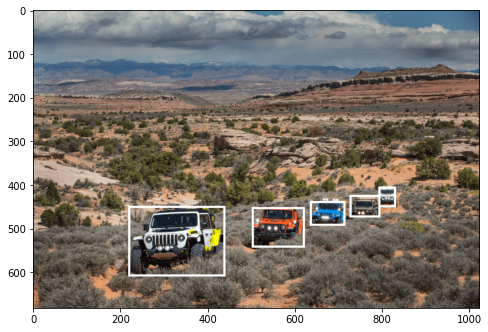
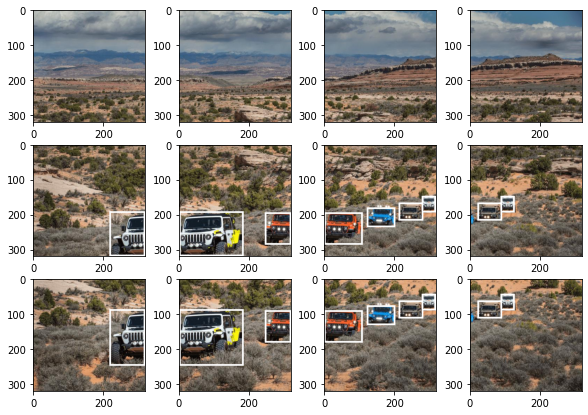
以下代码演示了对coco数据集进行切片,并将切分后的子图和标注文件保存到本地。coco数据集可以包含若干张图片,但是以下代码示例中只包含一张图片,方便演示。
展示数据集
# 展示图像
from PIL import Image, ImageDraw
from sahi.utils.file import load_json
import matplotlib.pyplot as plt
import os

# coco图像集地址
image_path = "image"
# coco标注文件
coco_annotation_file_path="image/terrain2_coco.json"
# 加载数据集
coco_dict = load_json(coco_annotation_file_path)

f, axarr = plt.subplots(1, 1, figsize=(8, 8))
# 读取图像
img_ind = 0
img = Image.open(os.path.join(image_path,coco_dict["images"][img_ind]["file_name"])).convert('RGBA')
# 绘制标注框
for ann_ind in range(len(coco_dict["annotations"])):
    xywh = coco_dict["annotations"][ann_ind]["bbox"]
    xyxy = [xywh[0], xywh[1], xywh[0] + xywh[2], xywh[1] + xywh[3]]
    ImageDraw.Draw(img, 'RGBA').rectangle(xyxy, width=5)
axarr.imshow(img)
<matplotlib.image.AxesImage at 0x210a7583250>
切分数据集
from sahi.slicing import slice_coco

# 保存的coco数据集标注文件名
output_coco_annotation_file_name="sliced"
# 输出文件夹
output_dir = "result"

# 切分数据集
coco_dict, coco_path = slice_coco(
    coco_annotation_file_path=coco_annotation_file_path,
    image_dir=image_path,
    output_coco_annotation_file_name=output_coco_annotation_file_name,
    ignore_negative_samples=False,
    output_dir=output_dir,
    slice_height=320,
    slice_width=320,
    overlap_height_ratio=0.2,
    overlap_width_ratio=0.2,
    min_area_ratio=0.2,
    verbose=False
)

print("切分子图{}张".format(len(coco_dict['images'])))
print("获得标注框{}个".format(len(coco_dict['annotations'])))
indexing coco dataset annotations...


Loading coco annotations: 100%|█████████████████████████████████████████████████████████| 1/1 [00:00<00:00, 334.21it/s]
100%|████████████████████████████████████████████████████████████████████████████████████| 1/1 [00:00<00:00, 11.80it/s]

切分子图12张
获得标注框18个
展示切分后的子图和标注框
axarr_row = 3
axarr_col = math.ceil(len(coco_dict['images']) / axarr_row)
f, axarr = plt.subplots(axarr_row, axarr_col, figsize=(10, 7))
for index, img in enumerate(coco_dict['images']):
    img = Image.open(os.path.join(output_dir, img["file_name"]))
    for ann_ind in range(len(coco_dict["annotations"])):
        # 搜索与当前图像匹配的边界框
        if coco_dict["annotations"][ann_ind]["image_id"] == coco_dict["images"][index]["id"]:
            xywh = coco_dict["annotations"][ann_ind]["bbox"]
            xyxy = [xywh[0], xywh[1], xywh[0] + xywh[2], xywh[1] + xywh[3]]
            # 绘图
            ImageDraw.Draw(img, 'RGBA').rectangle(xyxy, width=5)
    axarr[int(index / axarr_col), int(index % axarr_col)].imshow(img)
SHAI提供了图像切片预测的封装接口,具体的函数接口如下:
AutoDetectionModel类
SAHI基于AutoDetectionModel类的from_pretrained函数加载深度学习模型。目前支持YOLOv5 models, MMDetection models, Detectron2 models和HuggingFace object detection models等深度学习模型库,如果想支持新的模型库,可以参考sahi/models目录下的模型文件,新建模型检测类。
模型预测
基于get_prediction函数调用模型预测单张图片,也就是直接调用AutoDetectionModel类提供的模型,直接推理单张图片。
基于get_sliced_prediction函数以切分图片的方式进行预测。在get_sliced_prediction函数内部会先切分图片,然后对每个子图单独进行模型推理;如果设置了对整张原图进行推理,那么也会整合原图推理的结果以增加模型精度。最后对所有的预测结果进行nms整合,相近的两个预测框也会进行合并。get_sliced_prediction函数接口如下:
def get_sliced_prediction(
    image,
    detection_model=None,
    slice_height: int = None,
    slice_width: int = None,
    overlap_height_ratio: float = 0.2,
    overlap_width_ratio: float = 0.2,
    perform_standard_pred: bool = True, # 是否单独对原图进行识别
    postprocess_type: str = "GREEDYNMM", # 合并结果的方式,可选'NMM', 'GRREDYNMM', 'NMS'
    postprocess_match_metric: str = "IOS", # NMS匹配方式IOU或者IOS
    postprocess_match_threshold: float = 0.5, # 匹配置信度
    postprocess_class_agnostic: bool = False, # 在合并结果时,是否将不同类别的检测框放在一起处理
    verbose: int = 1,
    merge_buffer_length: int = None, # 低配设备使用,以加快处理
    auto_slice_resolution: bool = True,
)
直接预测图片
from sahi import AutoDetectionModel
from sahi.predict import get_prediction

# 初始化检测模型,缺少yolov5代码,pip install yolov5即可
detection_model = AutoDetectionModel.from_pretrained(
    model_type='yolov5', # 模型类型
    model_path='./yolov5n.pt', # 模型文件路径
    confidence_threshold=0.3, # 检测阈值
    device="cpu",  # or 'cuda:0'
);
image = 'image/small-vehicles1.jpeg'

# 获得模型直接预测结果
result = get_prediction(image, detection_model)

# result是SAHI的PredictionResult对象,可获得推理时间,检测图像,检测图像尺寸,检测结果
# 查看标注框,可以用于保存为其他格式
for pred in result.object_prediction_list:
    bbox = pred.bbox  # 标注框BoundingBox对象,可以获得边界框的坐标、面积
    category = pred.category  # 类别Category对象,可获得类别id和类别名
    score = pred.score.value  # 预测置信度

# 保存文件结果
export_dir = "result"
file_name = "res"
result.export_visuals(export_dir=export_dir, file_name=file_name)

# 展示结果
from PIL import Image
import os
image_path = os.path.join(export_dir,file_name+'.png')
img = Image.open(image_path).convert('RGB')
img
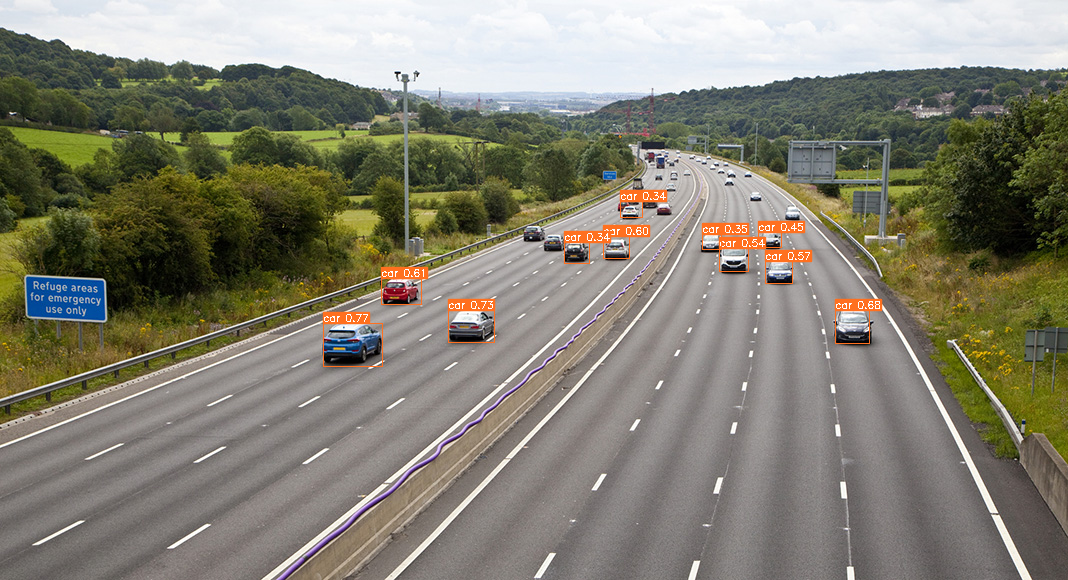
切片预测图片
from sahi import AutoDetectionModel
from sahi.predict import get_sliced_prediction

# 初始化检测模型
detection_model = AutoDetectionModel.from_pretrained(
    model_type='yolov5',
    model_path='yolov5n.pt',
    confidence_threshold=0.3,
    device="cpu",  # or 'cuda:0'
)
image = 'image/small-vehicles1.jpeg'


result = get_sliced_prediction(
    image,
    detection_model,
    slice_height = 256,
    slice_width = 256,
    overlap_height_ratio = 0.2,
    overlap_width_ratio = 0.2,
    perform_standard_pred = True,
)

# result是SAHI的PredictionResult对象,可获得推理时间,检测图像,检测图像尺寸,检测结果
# 查看标注框,可以用于保存为其他格式
for pred in result.object_prediction_list:
    bbox = pred.bbox  # 标注框BoundingBox对象,可以获得边界框的坐标、面积
    category = pred.category  # 类别Category对象,可获得类别id和类别名
    score = pred.score.value  # 预测置信度

# 保存文件结果
export_dir = "result"
file_name = "res"
result.export_visuals(export_dir=export_dir, file_name=file_name)
# 结果导出为coco标注形式
coco_anno = result.to_coco_annotations()
# 结果导出为coco预测形式
coco_pred = result.to_coco_predictions()

# 展示结果
from PIL import Image
import os
image_path = os.path.join(export_dir,file_name+'.png')
img = Image.open(image_path).convert('RGB')
img
Performing prediction on 15 number of slices.
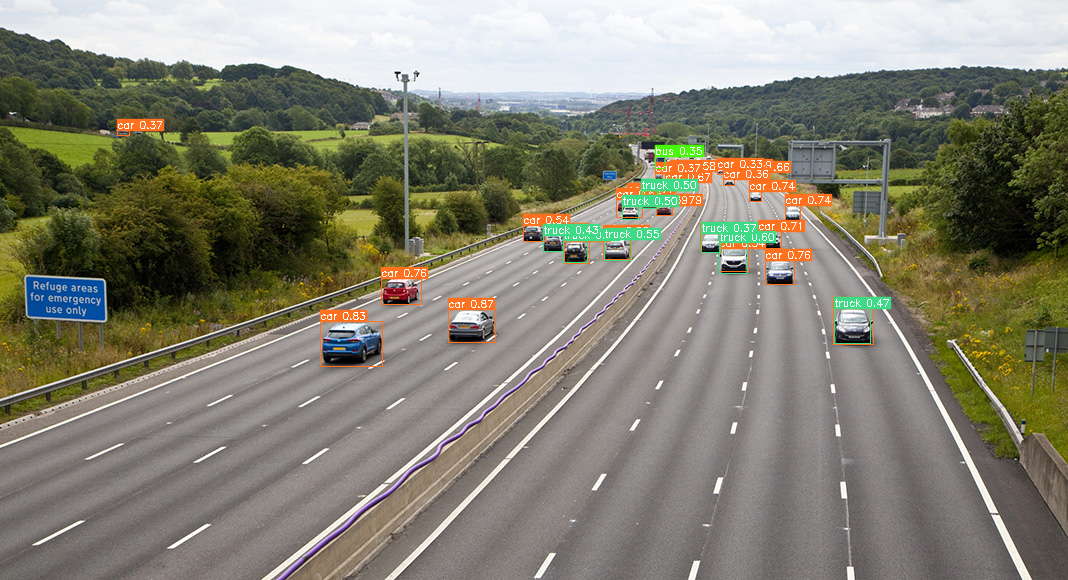
相对单张图片直接识别,通过切片的方式能够识别到更多的小目标。由于使用的模型是yolov5n,可以看到一些识别结果不正确,比如同一辆车在不同子图被分别识别为卡车或汽车,一种好的解决办法是将postprocess_class_agnostic参数设置为True,将不同类别的检测框放在一起进行合并,同时降低 postprocess_match_threshold以滤除结果。
image = 'image/small-vehicles1.jpeg'


result = get_sliced_prediction(
    image,
    detection_model,
    slice_height = 256,
    slice_width = 256,
    overlap_height_ratio = 0.2,
    overlap_width_ratio = 0.2,
    perform_standard_pred = True,
    postprocess_match_threshold = 0.2,
    postprocess_class_agnostic = True,
)


# 保存文件结果
export_dir = "result"
file_name = "res"
result.export_visuals(export_dir=export_dir, file_name=file_name)

# 展示结果
from PIL import Image
import os
image_path = os.path.join(export_dir,file_name+'.png')
img = Image.open(image_path).convert('RGB')
img
Performing prediction on 15 number of slices.
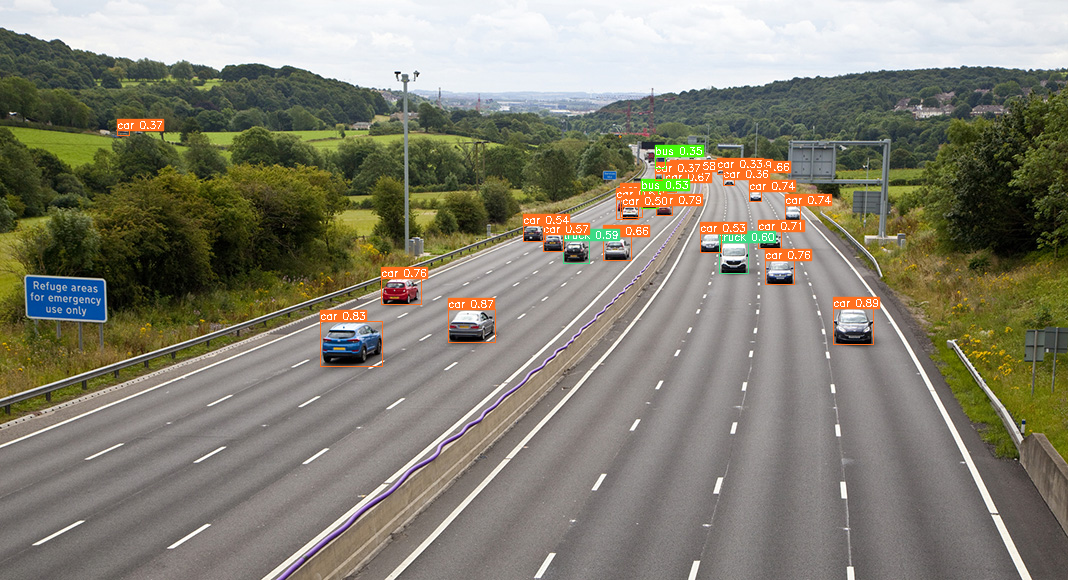
SAHI提供多个工具函数以处理COCO数据集,具体使用可以阅读sahi-docs-coco。
以下代码创建了coco标注数据,并保存到本地
from sahi.utils.file import save_json
from sahi.utils.coco import Coco, CocoCategory, CocoImage, CocoAnnotation,CocoPrediction


# 创建coco对象
coco = Coco()

# 添加类
coco.add_category(CocoCategory(id=0, name='human'))
coco.add_category(CocoCategory(id=1, name='vehicle'))

# 循环遍历图像
for i in range(3):
    # 创建单个图像
    coco_image = CocoImage(
        file_name="image{}.jpg".format(i), height=1080, width=1920)

    # 添加图像对应的标注
    coco_image.add_annotation(
        CocoAnnotation(
            # [x_min, y_min, width, height]
            bbox=[0, 0, 200, 200],
            category_id=0,
            category_name='human'
        )
    )
    coco_image.add_annotation(
        CocoAnnotation(
            bbox=[200, 100, 300, 300],
            category_id=1,
            category_name='vehicle'
        )
    )

    # 添加图像预测数据
    coco_image.add_prediction(
      CocoPrediction(
        score=0.864434,
        bbox=[0, 0, 150, 150],
        category_id=0,
        category_name='human'
      )
    )
    coco_image.add_prediction(
      CocoPrediction(
        score=0.653424,
        bbox=[200, 100, 250, 200],
        category_id=1,
        category_name='vehicle'
      )
)
    # 将图像添加到coco对象
    coco.add_image(coco_image)

# 提取json标注数据,不会保存图像预测结果
coco_json = coco.json

# 将json标注数据保存为json本地文件
save_json(coco_json, "coco_dataset.json")

# 提取预测结果json文件,并保存到本地
predictions_array = coco.prediction_array
save_json(predictions_array, "coco_predictions.json")
当我们获得了预测数据,我们可以基于pycocotools工具分析预测数据的精度,pycocotools是目标检测必备工具,官方仓库地址为cocoapi,结果分析代码如下:
# 需要单独安装pycocotools
from pycocotools.cocoeval import COCOeval
from pycocotools.coco import COCO

coco_ground_truth = COCO(annotation_file="coco_dataset.json")
coco_predictions = coco_ground_truth.loadRes("coco_predictions.json")

coco_evaluator = COCOeval(coco_ground_truth, coco_predictions, "bbox")
# 进行匹配计算
coco_evaluator.evaluate()
# 进行结果的累加
coco_evaluator.accumulate()
# 输出结果
coco_evaluator.summarize()
loading annotations into memory...
Done (t=0.00s)
creating index...
index created!
Loading and preparing results...
DONE (t=0.00s)
creating index...
index created!
Running per image evaluation...
Evaluate annotation type *bbox*
DONE (t=0.00s).
Accumulating evaluation results...
DONE (t=0.01s).
 Average Precision  (AP) @[ IoU=0.50:0.95 | area=   all | maxDets=100 ] = 0.200
 Average Precision  (AP) @[ IoU=0.50      | area=   all | maxDets=100 ] = 1.000
 Average Precision  (AP) @[ IoU=0.75      | area=   all | maxDets=100 ] = 0.000
 Average Precision  (AP) @[ IoU=0.50:0.95 | area= small | maxDets=100 ] = -1.000
 Average Precision  (AP) @[ IoU=0.50:0.95 | area=medium | maxDets=100 ] = -1.000
 Average Precision  (AP) @[ IoU=0.50:0.95 | area= large | maxDets=100 ] = 0.200
 Average Recall     (AR) @[ IoU=0.50:0.95 | area=   all | maxDets=  1 ] = 0.200
 Average Recall     (AR) @[ IoU=0.50:0.95 | area=   all | maxDets= 10 ] = 0.200
 Average Recall     (AR) @[ IoU=0.50:0.95 | area=   all | maxDets=100 ] = 0.200
 Average Recall     (AR) @[ IoU=0.50:0.95 | area= small | maxDets=100 ] = -1.000
 Average Recall     (AR) @[ IoU=0.50:0.95 | area=medium | maxDets=100 ] = -1.000
 Average Recall     (AR) @[ IoU=0.50:0.95 | area= large | maxDets=100 ] = 0.200
统计数据集标注信息
from sahi.utils.coco import Coco

coco = Coco.from_coco_dict_or_path("coco_dataset.json")

# 获得数据集状态,指标说明看字段名就能懂
stats = coco.stats
stats
indexing coco dataset annotations...


Loading coco annotations: 100%|████████████████████████████████████████████████████████| 3/3 [00:00<00:00, 1504.59it/s]


{'num_images': 3,
 'num_annotations': 6,
 'num_categories': 2,
 'num_negative_images': 0,
 'num_images_per_category': {'human': 3, 'vehicle': 3},
 'num_annotations_per_category': {'human': 3, 'vehicle': 3},
 'min_num_annotations_in_image': 2,
 'max_num_annotations_in_image': 2,
 'avg_num_annotations_in_image': 2.0,
 'min_annotation_area': 40000,
 'max_annotation_area': 90000,
 'avg_annotation_area': 65000.0,
 'min_annotation_area_per_category': {'human': 40000, 'vehicle': 90000},
 'max_annotation_area_per_category': {'human': 40000, 'vehicle': 90000}}
预测结果过滤
from sahi.utils.file import save_json
from sahi.utils.coco import remove_invalid_coco_results

# 去除预测结果中的无效边界框,如边界框坐标为负的结果
coco_results = remove_invalid_coco_results("coco_predictions.json")

save_json(coco_results, "fixed_coco_result.json")

# 根据数据集实际标注信息,进一步去除边界框坐标超过图像长宽的结果
coco_results = remove_invalid_coco_results("coco_predictions.json", "coco_dataset.json")
切分数据集
from sahi.utils.coco import Coco

# 指定coco文件
coco_path = "coco_dataset.json"

# 初始coco对象
coco = Coco.from_coco_dict_or_path(coco_path)

# 拆分数据集为训练集和验证集,训练集图像占比0.85
result = coco.split_coco_as_train_val(
  train_split_rate=0.85
)

# 保存训练集和验证集
save_json(result["train_coco"].json, "train_split.json")
save_json(result["val_coco"].json, "val_split.json")
indexing coco dataset annotations...


Loading coco annotations: 100%|████████████████████████████████████████████████████████| 3/3 [00:00<00:00, 3005.95it/s]
修改标注类别
from sahi.utils.coco import Coco
from sahi.utils.file import save_json


coco = Coco.from_coco_dict_or_path("coco_dataset.json")
print("标注类别:{}".format(coco.category_mapping))

# 修改数据集类别
# 将标注中human类的索引改为3,将原先vehicle类的标注删除
# 新加big_vehicle类和car类
desired_name2id = {
  "big_vehicle": 1,
  "car": 2,
  "human": 3
}
# 更新标注类别
coco.update_categories(desired_name2id)

print("修改后标注类别:{}".format(coco.category_mapping))

# 保存结果
save_json(coco.json, "updated_coco.json")
indexing coco dataset annotations...


Loading coco annotations: 100%|████████████████████████████████████████████████████████| 3/3 [00:00<00:00, 1002.78it/s]

标注类别:{0: 'human', 1: 'vehicle'}
修改后标注类别:{1: 'big_vehicle', 2: 'car', 3: 'human'}
按照标注框面积过滤数据集
from sahi.utils.coco import Coco
from sahi.utils.file import save_json

# 打开标注数据
coco = Coco.from_coco_dict_or_path("coco_dataset.json")

# 过滤包含标注框面积小于min的图像
area_filtered_coco = coco.get_area_filtered_coco(min=50000)
# 过滤标注框面积不在[min,max]的图像
area_filtered_coco = coco.get_area_filtered_coco(min=50, max=80000)
# 筛选同时符合多个类别面积要求的图像
intervals_per_category = {
  "human": {"min": 20, "max": 30000},
  "vehicle": {"min": 50, "max": 90000},
}
area_filtered_coco = coco.get_area_filtered_coco(intervals_per_category=intervals_per_category)

# 导出数据
save_json(area_filtered_coco.json, "area_filtered_coco.json")
indexing coco dataset annotations...


Loading coco annotations: 100%|████████████████████████████████████████████████████████| 3/3 [00:00<00:00, 1503.69it/s]
过滤无标注的图片
from sahi.utils.coco import Coco
from sahi.utils.file import save_json
# 去除无标注框的图片
coco = Coco.from_coco_dict_or_path("coco_dataset.json", ignore_negative_samples=True)
# 导出数据
# save_json(coco.json, "coco_ignore_negative.json")
indexing coco dataset annotations...


Loading coco annotations: 100%|████████████████████████████████████████████████████████| 3/3 [00:00<00:00, 3007.39it/s]
裁剪标注框
from sahi.utils.coco import Coco
from sahi.utils.file import save_json


coco_path = "coco_dataset.json"

# 将溢出边界框剪裁为图像宽度和高度
coco = Coco.from_coco_dict_or_path(coco_path, clip_bboxes_to_img_dims=True)

# 对已有coco对象,将溢出边界框剪裁为图像宽度和高度
coco = coco.get_coco_with_clipped_bboxes()

save_json(coco.json, "coco.json")
indexing coco dataset annotations...


Loading coco annotations: 100%|████████████████████████████████████████████████████████| 3/3 [00:00<00:00, 1007.04it/s]
合并coco数据集
# from sahi.utils.coco import Coco
# from sahi.utils.file import save_json

# coco_1 = Coco.from_coco_dict_or_path("coco1.json", image_dir="images_1/")
# coco_2 = Coco.from_coco_dict_or_path("coco2.json", image_dir="images_2/")

# # 合并数据集
# coco_1.merge(coco_2)

# # 保存
# save_json(coco_1.json, "merged_coco.json")
下采样数据集
from sahi.utils.coco import Coco
from sahi.utils.file import save_json
coco_path = "coco_dataset.json"

coco = Coco.from_coco_dict_or_path(coco_path)

# 用1/10的图像创建Coco对象
# subsample_ratio表示每10张图像取1张图像
subsampled_coco = coco.get_subsampled_coco(subsample_ratio=10)

# 仅对包含标注框为category_id的图像进行下采样,category_i=-1时表示负样本
subsampled_coco = coco.get_subsampled_coco(subsample_ratio=10, category_id=0)

# 保存数据集
save_json(subsampled_coco.json, "subsampled_coco.json")
indexing coco dataset annotations...


Loading coco annotations: 100%|████████████████████████████████████████████████████████| 3/3 [00:00<00:00, 1512.19it/s]
上采样数据集
from sahi.utils.coco import Coco
from sahi.utils.file import save_json
coco_path = "coco_dataset.json"

coco = Coco.from_coco_dict_or_path(coco_path)

# 每个样本重复10次
upsampled_coco = coco.get_upsampled_coco(upsample_ratio=10)


# 仅对包含标注框为category_id的图像进行采样,category_i=-1时表示负样本
subsampled_coco = coco.get_upsampled_coco(upsample_ratio=10, category_id=0)


# 导出数据集
save_json(upsampled_coco.json, "upsampled_coco.json")
indexing coco dataset annotations...


Loading coco annotations: 100%|████████████████████████████████████████████████████████| 3/3 [00:00<00:00, 1503.51it/s]
导出为yolov5格式并分割数据集
from sahi.utils.coco import Coco

# 注意image_dir路径
coco = Coco.from_coco_dict_or_path("coco_dataset.json", image_dir="images/")

# 导出为yolov5数据集格式,train_split_rate设置训练集数据比例
# coco.export_as_yolov5(
#   output_dir="output/",
#   train_split_rate=0.85
# )
indexing coco dataset annotations...


Loading coco annotations: 100%|████████████████████████████████████████████████████████| 3/3 [00:00<00:00, 1002.22it/s]
将训练集和验证集导出为yolov5格式
from sahi.utils.coco import Coco, export_coco_as_yolov5

# 注意image_dir路径
train_coco = Coco.from_coco_dict_or_path("train_split.json", image_dir="images/")
val_coco = Coco.from_coco_dict_or_path("val_split.json", image_dir="images/")

# 导出数据集
# data_yml_path = export_coco_as_yolov5(
#   output_dir="output",
#   train_coco=train_coco,
#   val_coco=val_coco
# )
indexing coco dataset annotations...


Loading coco annotations: 100%|████████████████████████████████████████████████████████| 2/2 [00:00<00:00, 1002.34it/s]


indexing coco dataset annotations...


Loading coco annotations: 100%|████████████████████████████████████████████████████████| 1/1 [00:00<00:00, 1003.42it/s]
目标检测过程中,通过对高分辨率小目标图像进行滑动窗口切片,能够有效提高大分辨率小目标图像的识别精度。但是滑动切片识别有需要注意的地方:
如果想了解其他的小目标识别方案,可以看看paddle家的paddledetection-smalldet。paddle提供了基于原图和基于切图的小目标识别方案,也提供了统计数据集尺寸分布的代码(该统计代码对某些特定的数据集效果不好,具体原因看看代码)。推荐看看PaddleDetection的小目标识别方案,做的很不错。
我在app/helpers/sessions_helper.rb中有一个帮助程序文件,其中包含一个方法my_preference,它返回当前登录用户的首选项。我想在集成测试中访问该方法。例如,这样我就可以在测试中使用getuser_path(my_preference)。在其他帖子中,我读到这可以通过在测试文件中包含requiresessions_helper来实现,但我仍然收到错误NameError:undefinedlocalvariableormethod'my_preference'.我做错了什么?require'test_helper'require'sessions_hel
导读:随着叮咚买菜业务的发展,不同的业务场景对数据分析提出了不同的需求,他们希望引入一款实时OLAP数据库,构建一个灵活的多维实时查询和分析的平台,统一数据的接入和查询方案,解决各业务线对数据高效实时查询和精细化运营的需求。经过调研选型,最终引入ApacheDoris作为最终的OLAP分析引擎,Doris作为核心的OLAP引擎支持复杂地分析操作、提供多维的数据视图,在叮咚买菜数十个业务场景中广泛应用。作者|叮咚买菜资深数据工程师韩青叮咚买菜创立于2017年5月,是一家专注美好食物的创业公司。叮咚买菜专注吃的事业,为满足更多人“想吃什么”而努力,通过美好食材的供应、美好滋味的开发以及美食品牌的孵
C#实现简易绘图工具一.引言实验目的:通过制作窗体应用程序(C#画图软件),熟悉基本的窗体设计过程以及控件设计,事件处理等,熟悉使用C#的winform窗体进行绘图的基本步骤,对于面向对象编程有更加深刻的体会.Tutorial任务设计一个具有基本功能的画图软件**·包括简单的新建文件,保存,重新绘图等功能**·实现一些基本图形的绘制,包括铅笔和基本形状等,学习橡皮工具的创建**·设计一个合理舒适的UI界面**注明:你可能需要先了解一些关于winform窗体应用程序绘图的基本知识,以及关于GDI+类和结构的知识二.实验环境Windows系统下的visualstudio2017C#窗体应用程序三.
目录前言滤波电路科普主要分类实际情况单位的概念常用评价参数函数型滤波器简单分析滤波电路构成低通滤波器RC低通滤波器RL低通滤波器高通滤波器RC高通滤波器RL高通滤波器部分摘自《LC滤波器设计与制作》,侵权删。前言最近需要学习放大电路和滤波电路,但是由于只在之前做音乐频谱分析仪的时候简单了解过一点点运放,所以也是相当从零开始学习了。滤波电路科普主要分类滤波器:主要是从不同频率的成分中提取出特定频率的信号。有源滤波器:由RC元件与运算放大器组成的滤波器。可滤除某一次或多次谐波,最普通易于采用的无源滤波器结构是将电感与电容串联,可对主要次谐波(3、5、7)构成低阻抗旁路。无源滤波器:无源滤波器,又称
最近在学习CAN,记录一下,也供大家参考交流。推荐几个我觉得很好的CAN学习,本文也是在看了他们的好文之后做的笔记首先是瑞萨的CAN入门,真的通透;秀!靠这篇我竟然2天理解了CAN协议!实战STM32F4CAN!原文链接:https://blog.csdn.net/XiaoXiaoPengBo/article/details/116206252CAN详解(小白教程)原文链接:https://blog.csdn.net/xwwwj/article/details/105372234一篇易懂的CAN通讯协议指南1一篇易懂的CAN通讯协议指南1-知乎(zhihu.com)视频推荐CAN总线个人知识总
深度学习部署:Windows安装pycocotools报错解决方法1.pycocotools库的简介2.pycocotools安装的坑3.解决办法更多Ai资讯:公主号AiCharm本系列是作者在跑一些深度学习实例时,遇到的各种各样的问题及解决办法,希望能够帮助到大家。ERROR:Commanderroredoutwithexitstatus1:'D:\Anaconda3\python.exe'-u-c'importsys,setuptools,tokenize;sys.argv[0]='"'"'C:\\Users\\46653\\AppData\\Local\\Temp\\pip-instal
需求:要创建虚拟机,就需要给他提供一个虚拟的磁盘,我们就在/opt目录下创建一个10G大小的raw格式的虚拟磁盘CentOS-7-x86_64.raw命令格式:qemu-imgcreate-f磁盘格式磁盘名称磁盘大小qemu-imgcreate-f磁盘格式-o?1.创建磁盘qemu-imgcreate-fraw/opt/CentOS-7-x86_64.raw10G执行效果#ls/opt/CentOS-7-x86_64.raw2.安装虚拟机使用virt-install命令,基于我们提供的系统镜像和虚拟磁盘来创建一个虚拟机,另外在创建虚拟机之前,提前打开vnc客户端,在创建虚拟机的时候,通过vnc
我有一个Controller,我想为这个Controller创建一个助手,我可以在不包含它的情况下使用它。我尝试像这样创建一个与Controller同名的助手classCars::EnginesController我创建的助手是moduleCars::EnginesHelperdefcheck_fuellogger.debug("chekingfuel")endend我得到的错误是undefinedlocalvariableormethod`check_fuel'for#有没有我遗漏的约定? 最佳答案 如果你真的想在Controll
我完全不是程序员,正在学习使用Ruby和Rails框架进行编程。我目前正在使用Ruby1.8.7和Rails3.0.3,但我想知道我是否应该升级到Ruby1.9,因为我真的没有任何升级的“遗留”成本。缺点是什么?我是否会遇到与普通gem的兼容性问题,或者甚至其他我不太了解甚至无法预料的问题? 最佳答案 你应该升级。不要坚持从1.8.7开始。如果您发现不支持1.9.2的gem,请避免使用它们(因为它们很可能不被维护)。如果您对gem是否兼容1.9.2有任何疑问,您可以在以下位置查看:http://www.railsplugins.or
我正在寻找用于Rails的优质管理插件。似乎大多数现有的插件/gem(例如“restful_authentication”、“acts_as_authenticated”)都围绕着self注册等展开。但是,我正在寻找一种功能齐全的基于管理/管理角色的解决方案——但不是简单地附加到另一个非基于角色的解决方案。如果我找不到,我想我会自己动手......只是不想重新发明轮子。 最佳答案 RyanBates最近做了两个关于授权的railscast(注意身份验证和授权之间的区别;身份验证检查用户是否如她所说的那样,授权检查用户是否有权访问资源
