指北
研一入门之后就一直在给老师的摄影测量课带实习,网上倒是挺多飞行教程,航测教程挺少,闲来无事攒一篇,其实就是常用的几个软件使用步骤。
主角: 大疆精灵pro
工具: ios 设备一台
软件: DJI GO 4、Pix4Dcapture 或 DJI GS Pro(ipad专供)
注: 安卓设备肯定也是可以,不过我始终没找到好用的航测软件。Pix4Dcapture需要安装ctrl+dji插件才能正常使用,我曾经试了很多次都还是连接不上,应该是权限设置的问题,感兴趣的同学可以去处理一下。
飞行前准备:
1.电池和遥控器充电(短按看电量,短按+长按开机)
2.检查存储卡
3.检查DJI GO 4数据库更新(最好室内完成,具体步骤见“DJI GO4使用→第1步”)
开机流程:
1.拆镜头卡扣;
2.装飞行浆;黑点对黑点、白点对白点,颜色不同安装时旋转方向相反;
3.装电池;
4.飞机和遥控器开机,短按看电量,短按+长按开机,开机顺序为先遥控后无人机,关机顺序为先无人机后遥控。
5. 开机后无人机进行自检,完毕后即可操作遥控。
遥控飞行:
1.遥控器内八开飞行桨(这个最开始我试了很多次不行,后来发现有一个可以卡住的地方,推到那里就开了)
2.遥控左边控制上下飞、左右转头
3.遥控右边控制平行于地面的前后左右飞行
4.落地时注意降速,落稳之后,左边向下推到底,关飞行桨。
注意:
1.无人机需要在空旷区域起飞,任何人类及建筑物应当与无人机保持一定距离。
2.飞行桨下的红灯为前绿灯为后,无人机前后方向与操作人前后方向保持一致,养成安全飞行的习惯。
3.不要使用内八关飞行桨!
大疆无人机官方的飞控软件。
1.使用数据线连接手机和遥控器,软件会自动识别出飞机型号,如果没有识别90%是数据线的问题,a处若有版本更新,需更新后再进入飞行页面。

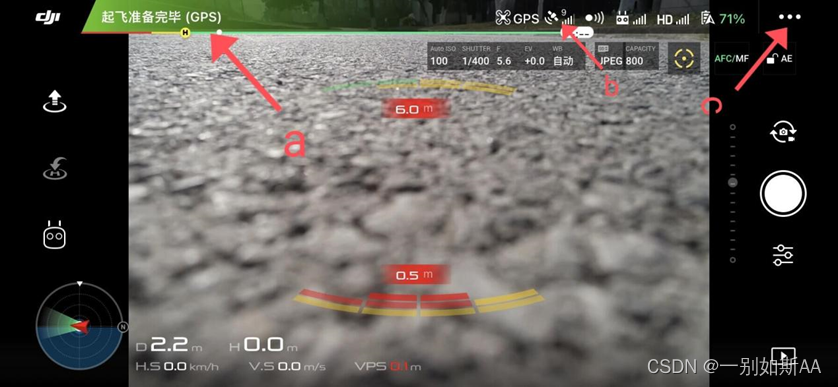
2.飞行界面如下图所示:a箭头部分需提示“起飞准备完毕”,如提示出现错误则根据提示进行矫正即可(具体问题可见后文),b箭头部分至少连接8颗卫星,且页面第一行其他信号连接良好。然后点击c处箭头,对飞行参数进行设置。
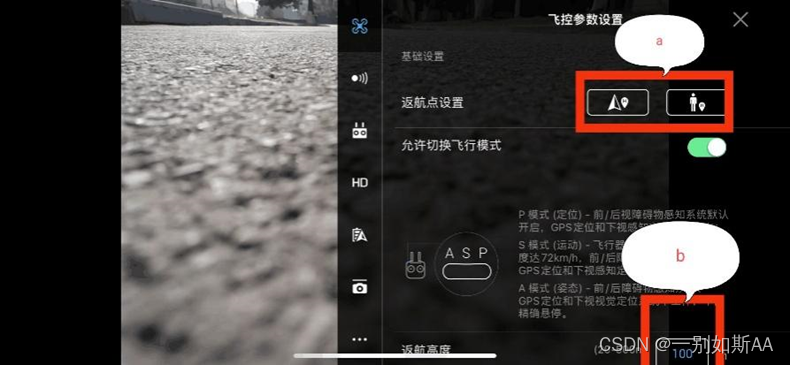
3.a处设置返航点,b处设置返航高度(国内飞域有限高120m)。
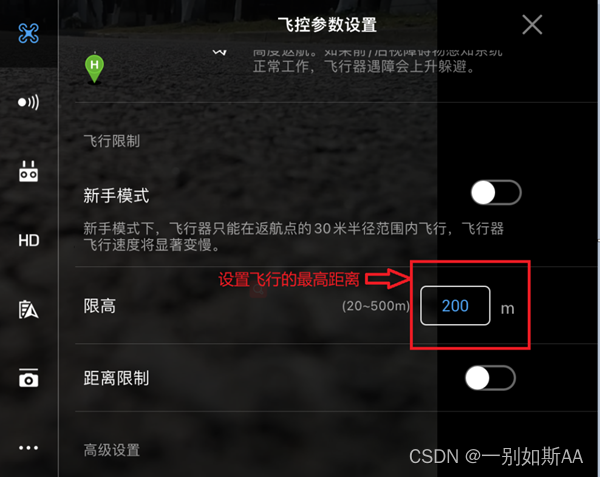
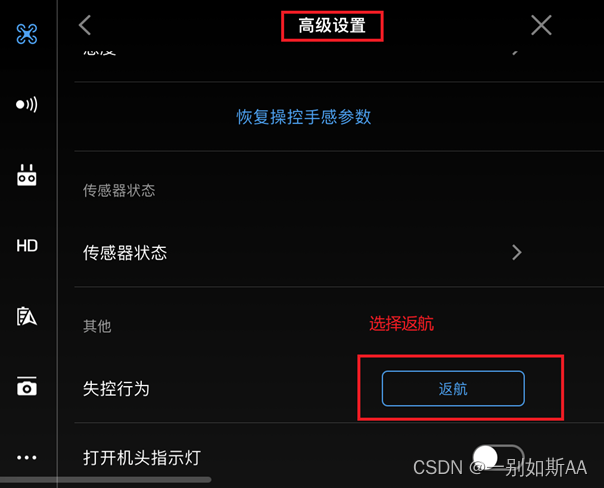
4.可以自行设置以下的避障功能,低电量返航一定要设置
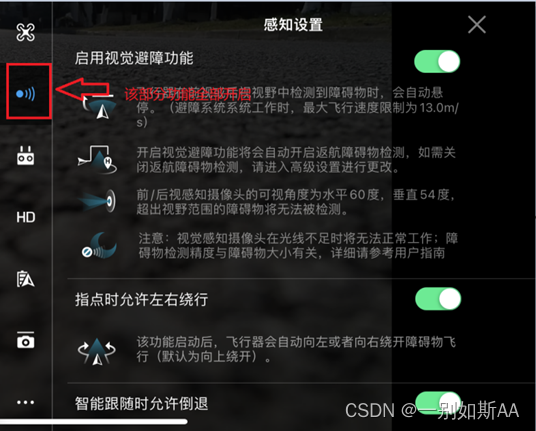
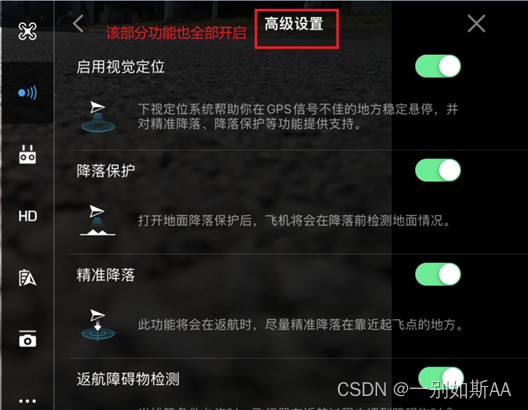
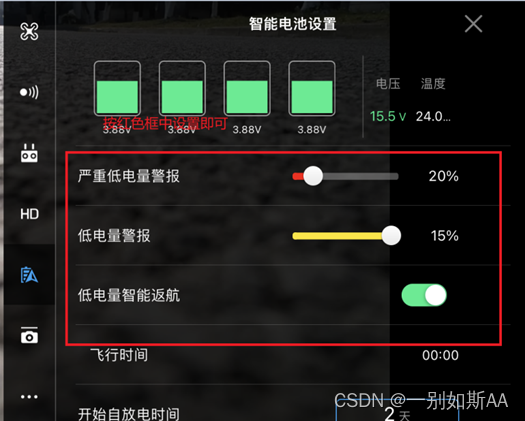
5.DJI GO4设置完毕后,可以控制飞行,或者切到航测软件,规划飞行航线飞行。
进行航线飞行的话,需要按照上文设定好,返航点、返航高度、所有避障
1.制作2d模型主要使用前两项航线进行规划,任选一种点击进入航线规划界面
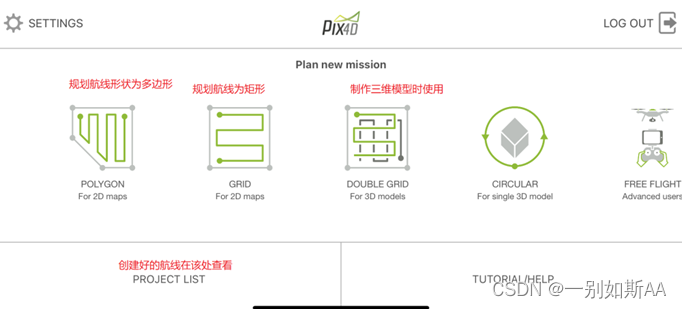
2.进入航线规划界面,左侧设置航线飞行高度,右上角设置按钮设置正射影像、航向重叠度、旁向重叠度、速度等参数,
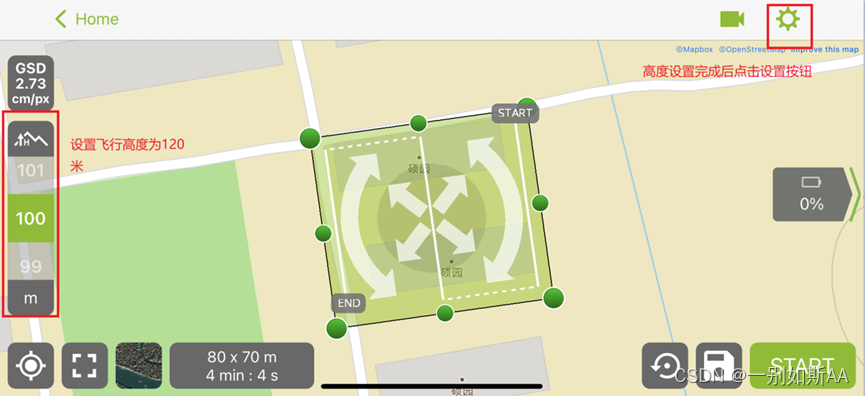
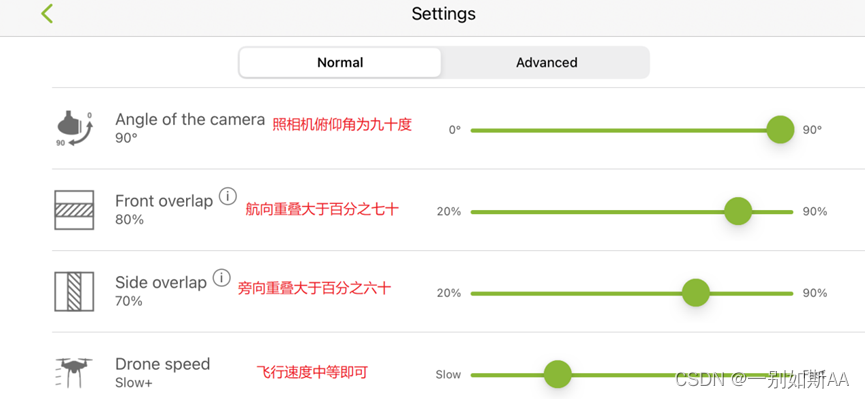
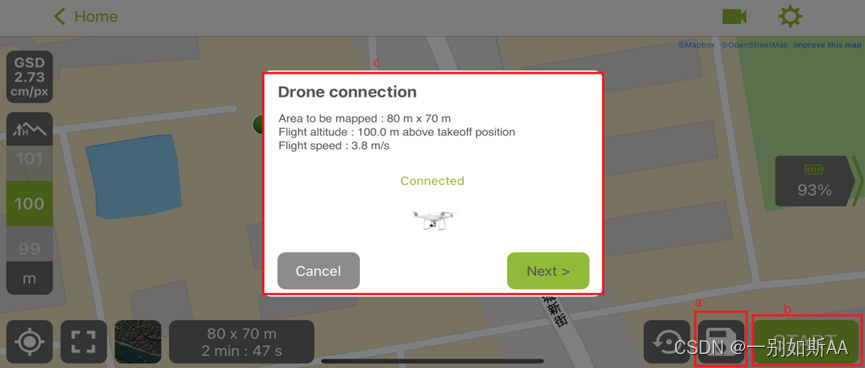
3.设置完成后返回主页面,左下角查看飞行时间,保证电池够用。点击a处上传航线,完成后点击b处准备起飞,会弹出c页面,按next待各项自检完成,接着提示操作就能起飞了。
4.起飞后在pix4dcapture软件界面观察即可(此过程如果切换别的界面,可能导致航线有偏差),等待降落,在无人机降落过程中需要时刻观察降落位置(最大有一两米的误差),必要时手动操作无人机降落。无人机降落地面后,在下推左遥感到低,螺旋桨停止运行。等待图片下载完成后即可关闭电源。
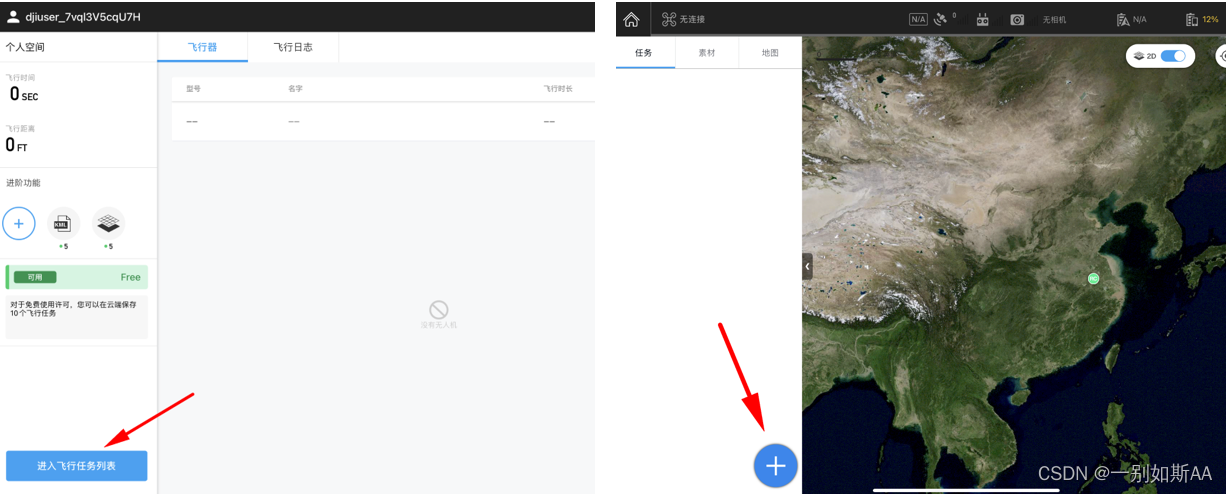
1.进入软件后使用djigo4账号登录,进入以下界面,如果连接飞机则会显示在飞行器处,点“进入飞行任务列表”,点击+创建任务。
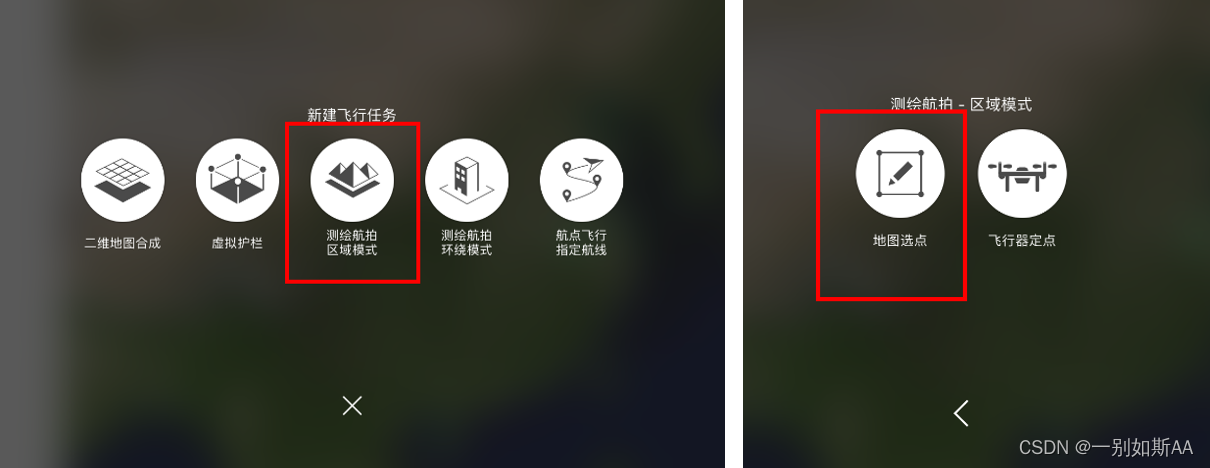
2.新建飞行任务界面,选择“测绘航拍区域模式”→“地图选点”
3.任务界面,如果飞机正常连接,此处会显示出飞机的位置。
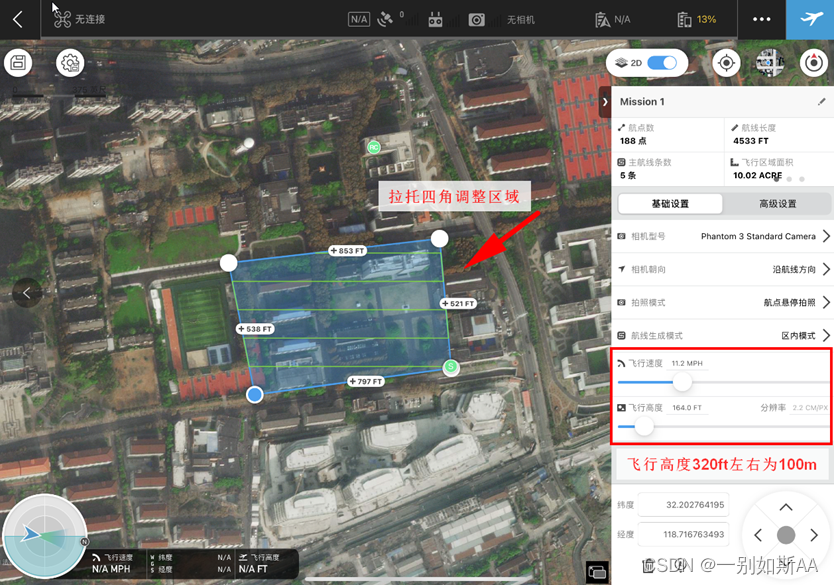
按照预设的航线区域,在地图上点击创建一个飞行区域,调整边界,右侧设置航飞参数、查看任务详情。
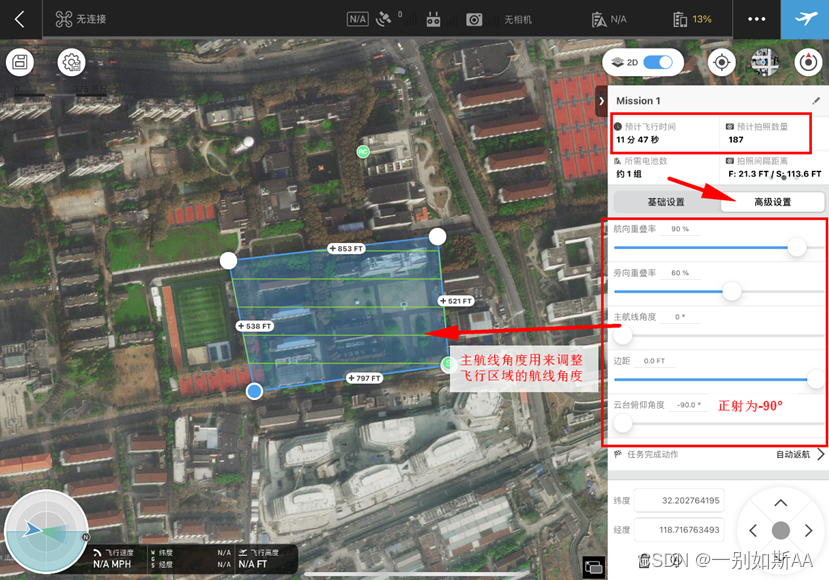
4.调整好参数,关注一下右上角的预计飞行时间以及航片数,需保证电池够用。
点击右上角蓝色飞机,检查飞机状态,一切正常即可飞行。
[1].某位前辈写的教学文档
1.postman介绍Postman一款非常流行的API调试工具。其实,开发人员用的更多。因为测试人员做接口测试会有更多选择,例如Jmeter、soapUI等。不过,对于开发过程中去调试接口,Postman确实足够的简单方便,而且功能强大。2.下载安装官网地址:https://www.postman.com/下载完成后双击安装吧,安装过程极其简单,无需任何操作3.使用教程这里以百度为例,工具使用简单,填写URL地址即可发送请求,在下方查看响应结果和响应状态码常用方法都有支持请求方法:getpostputdeleteGet、Post、Put与Delete的作用get:请求方法一般是用于数据查询,
在VMware16.2.4安装Ubuntu一、安装VMware1.打开VMwareWorkstationPro官网,点击即可进入。2.进入后向下滑动找到Workstation16ProforWindows,点击立即下载。3.下载完成,文件大小615MB,如下图:4.鼠标右击,以管理员身份运行。5.点击下一步6.勾选条款,点击下一步7.先勾选,再点击下一步8.去掉勾选,点击下一步9.点击下一步10.点击安装11.点击许可证12.在百度上搜索VM16许可证,复制填入,然后点击输入即可,亲测有效。13.点击完成14.重启系统,点击是15.双击VMwareWorkstationPro图标,进入虚拟机主
1.1.1 YARN的介绍 为克服Hadoop1.0中HDFS和MapReduce存在的各种问题⽽提出的,针对Hadoop1.0中的MapReduce在扩展性和多框架⽀持⽅⾯的不⾜,提出了全新的资源管理框架YARN. ApacheYARN(YetanotherResourceNegotiator的缩写)是Hadoop集群的资源管理系统,负责为计算程序提供服务器计算资源,相当于⼀个分布式的操作系统平台,⽽MapReduce等计算程序则相当于运⾏于操作系统之上的应⽤程序。 YARN被引⼊Hadoop2,最初是为了改善MapReduce的实现,但是因为具有⾜够的通⽤性,同样可以⽀持其他的分布式计算模
因为我现在正在做一些时间测量,我想知道是否可以在不使用Benchmark类或命令行实用程序time的情况下测量用户时间或系统时间。使用Time类只显示挂钟时间,而不显示系统和用户时间,但是我正在寻找具有相同灵active的解决方案,例如time=TimeUtility.now#somecodeuser,system,real=TimeUtility.now-time原因是我有点不喜欢Benchmark,因为它不能只返回数字(编辑:我错了-它可以。请参阅下面的答案。)。当然,我可以解析输出,但感觉不对。*NIX系统的time实用程序也应该可以解决我的问题,但我想知道是否已经在Ruby中实
我是Ruby新手,并被要求在我们的新项目中使用它。我们还被要求使用Padrino(Sinatra)作为后端/框架。我们被要求使用Rspec进行测试。我一直在寻找可以指导在Padrino上使用RspecforRuby的教程。我得到的主要是引用RoR。但是,我需要RubyonPadrino。请在任何入门/指南/引用/讨论等方面指导我。如有不妥之处请指正。可能是我没有针对我的问题搜索正确的词/短语组合。我正在使用Ruby1.9.3和Padrinov.0.10.6。注意:我还提到了SOquestion,但它没有帮助。 最佳答案 我没用过Pa
文章目录1.任务背景2.任务目标3.相关知识点4.任务实操4.1安装配置JDK4.2启动FISCOBCOS4.3下载解压WeBASE-Front4.4拷贝sdk证书文件4.5启动节点4.6访问节点4.7检查运行状态5.任务总结1.任务背景FISCOBCOS其实是有控制台管理工具,用来对区块链系统进行各种管理操作。但是对于初学者来说,还是可视化界面更友好,本节就来介绍WeBASE管理平台,这是一款微众银行开源的自研区块链中间件平台,可以降低区块链使用的门槛,大幅提高区块链应用的开发效率。微众银行是腾讯牵头设立的民营银行,在国内民营银行里还是比较出名的。微众银行参与FISCOBCOS生态建设,一定
这个问题在这里已经有了答案:关闭10年前。PossibleDuplicate:FlashMessagesinPartials(Rails3)我正在做MichaelHartl的Railstutorial和listing7.26将flash消息添加到应用程序布局:...">...这很好用。但是,我试图通过在我的部分文件夹中创建一个_flash.html.erb来清理这段代码...">-->...并且比使用......在我的应用程序布局中,我的所有Rspec测试开始失败,每个测试都显示以下消息:Failure/Error:before{visitsignup_path}ActionView:
我正在使用SublimeText2,同时遵循MichaelHartl的RubyonRails教程。可以在http://ruby.railstutorial.org/book/ruby-on-rails-tutorial找到我所指的教程的具体部分。(ctrl+F“list5.26”)。我能够创建规范/支持文件。但是,在尝试创建spec/support/utilities.rb文件时,我收到消息“无法保存~/rails_projects/sample_app/spec/support/utilities.rb”。有人知道为什么会这样吗?SublimeText论坛上有人似乎遇到了完全相同的问
目录一、安装包链接二、安装详细步骤1.安装Wireshark和WinPcap2.安装OracleVMVirtualBox3.安装ensp三、安装后注册四、启动路由器出现40错误怎么解决一、安装包链接二、安装详细步骤链接:https://pan.baidu.com/s/1QbUUYMOMIV2oeIKHWP1SpA?pwd=xftx提取码:xftx1.安装Wireshark和WinPcap找到Wireshark安装包所在文件夹,双击它,按照以下步骤安装。2.安装OracleVMVirtualBox找到OracleVMVirtualBox安装包所在文件夹,双击它,按照以下步骤安装。注:可自定义安装
【适用平台】私有云 说明:完成私有云部分是需要两台虚拟机的,分别为controller、compute两个节点,但我们只需配置一台,然后克隆就方便多啦!需要用到的映射文件:关于vm的安装我就不介绍的,毕竟挺简单的,下面让我们看看基于私有云模块中,虚拟机的搭建吧。1、创建新的虚拟机,这里一般我会选择自定义,毕竟后面的配置都要根据私有云相关来进行搭建,会比较复杂。(如果是基础的可以选择典型,典型的满足一般虚拟机的配置) 2、选择稍后安装操作系统会比较方便后续的选择,这里你也可以自己选择自己的映像文件(但不建议) 3、我们是基于Linux下操作的,所以选择Linux客户机操作系统,版本选择自己
