目录
Vue (读音 /vjuː/,类似于 view) 是一套用于构建用户界面的渐进式框架。Vue 被设计为可以自底向上逐层应用。
Vue.js 使用了基于 HTML 的模板语法,允许开发者声明式地将 DOM 绑定至底层 Vue 实例的数据。所有 Vue.js 的模板都是合法的 HTML,所以能被遵循规范的浏览器和 HTML 解析器解析。
在底层的实现上,Vue 将模板编译成虚拟 DOM 渲染函数。结合响应系统,Vue 能够智能地计算出最少需要重新渲染多少组件,并把 DOM 操作次数减到最少。
Vue.js 的核心是一个允许采用简洁的模板语法来声明式地将数据渲染进 DOM 的系统,只关注视图层,易于上手。所有东西都是响应式的。
在传统开发中,用原生的 JavaScript DOM 操作函数对 DOM 进行频繁操作的时候,浏览器要不停的渲染新的 DOM 树,导致页面看起来非常卡顿。
vue 是单页面应用,使页面局部刷新,不用每次跳转页面都要请求所有数据和 DOM ,这样大大加快了访问速度和提升用户体验。
- 轻量级渐进式框架
- 视图、数据和结构的分离
- 响应式双向数据绑定
- 组件化
- 虚拟DOM
- 运行速度快,易于上手
- 便于与第三方库或既有项目整合
- 以前是.html文件,开发也是html,运行也是html。
- 现在是.vue文件,开发是vue,经过编译后,运行时已经变成了js文件。
- 现代前端开发,很少直接使用HTML,基本都是开发、编译、运行。所以
uni-app有编译器、运行时的概念。
以前一个 html 大节点,里面有 script 和 style 节点
	<!DOCTYPE html>
	<html>
		<head>
			<meta charset="utf-8" />
			<title></title>
			<script type="text/javascript">
			</script>
			<style type="text/css">
			</style>
		</head>
		<body>
		</body>
	</html>
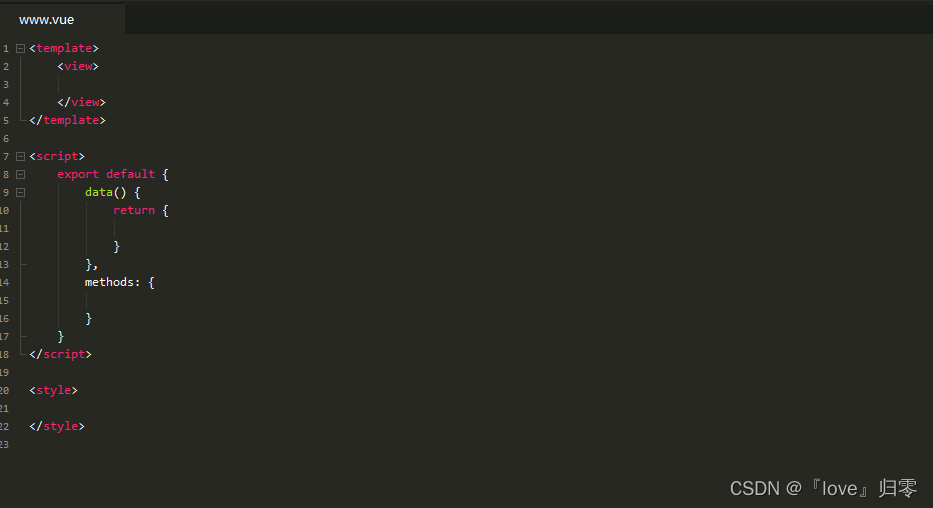
现在 template 是一级节点,用于写tag组件, script 和 style 是并列的一级节点,也就是有3个一级节点。这个叫vue单文件组件规范sfc https://cn.vuejs.org/v2/guide/single-file-components.html
	<template>
		<view>
		注意必须有一个view,且只能有一个根view。所有内容写在这个view下面。
		</view>
	</template>
	<script>
		export default {
		}
	</script>
	<style>
	</style>
1.编辑器:HBuilder X
2.编辑器下载地址:HBuilderX-高效极客技巧 (dcloud.io)
3.编辑器的图标:
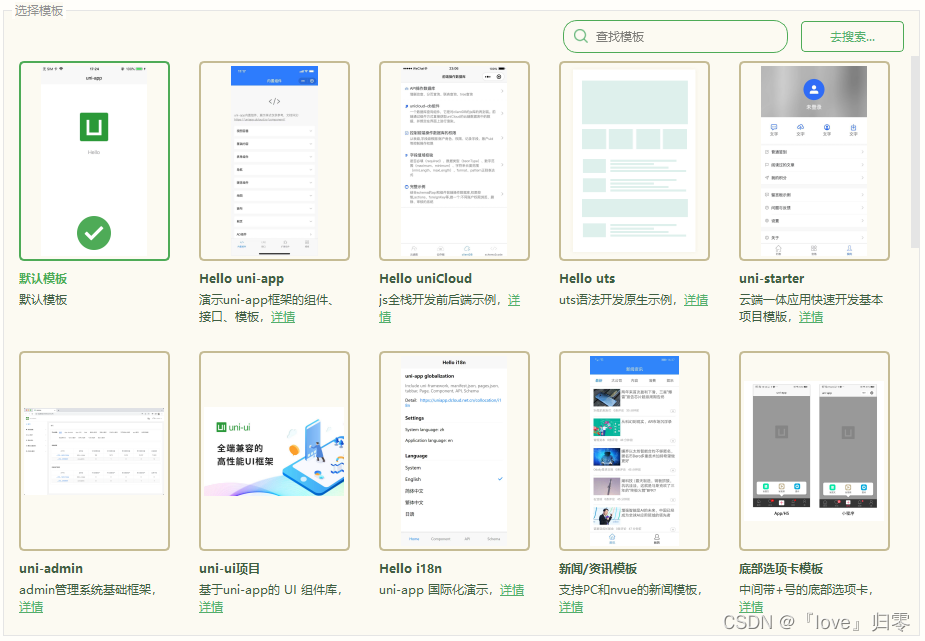
1.选择”文件“、”新建“、”项目“
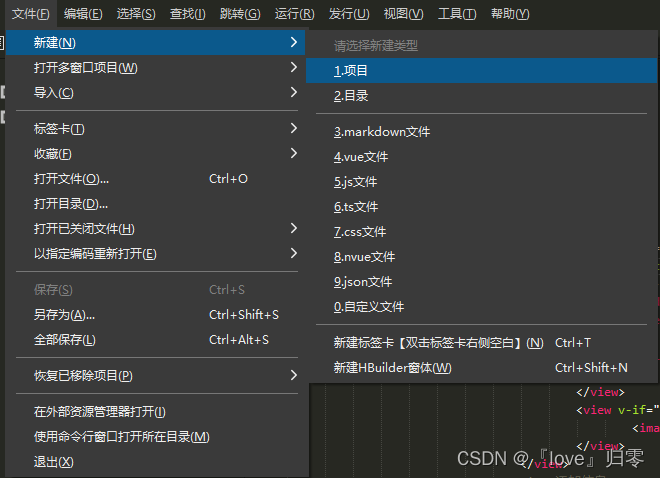
然后显示的时一下的界面:
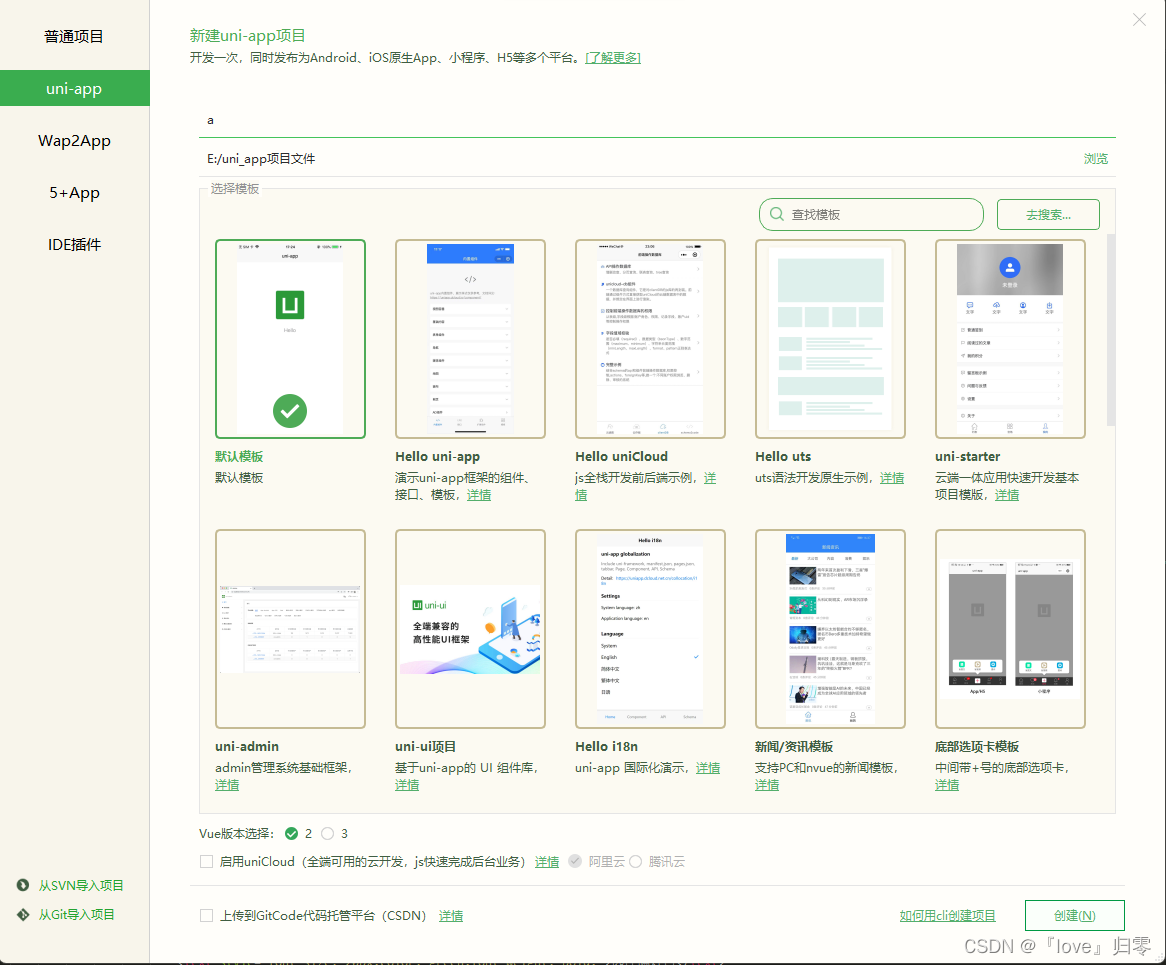
界面左边:
项目栏中:”uni-app“、"Wap2App"、”5+App“、”IDE插件“
界面右边:
1.输入”项目名称“
2.选择项目文件存储的本地位置
3.选择模板
4.选择vue版本,这里有vue2和vue3的版本供我们选择
5.如果开发者没有服务器的话,可选择unicloud云开发(阿里云/腾讯云)
6.我们也可以选择将我们的代码上传到Gitcode平台
7.最后我们点击创建,就可以创建完成一个空的项目了(当我们创建完项目后,控制台里面会弹出”***创建成功“,就表明我们的项目创建成功了)
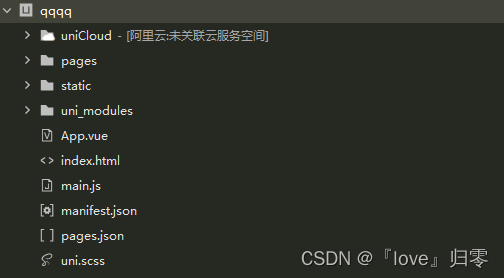
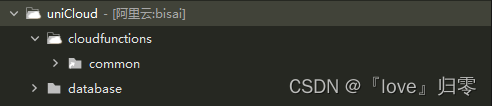
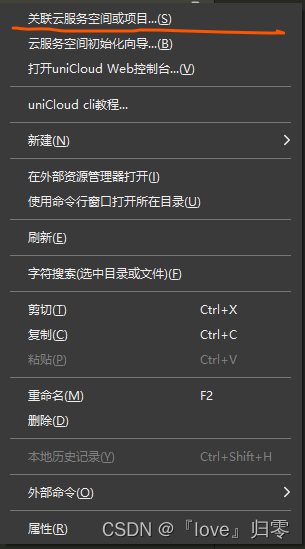
说明:当我们创建项目文件时,选择”启用unicloud“云开发时,我们进入项目后就会显示一个”关联服务空间“的一个文件名提示。
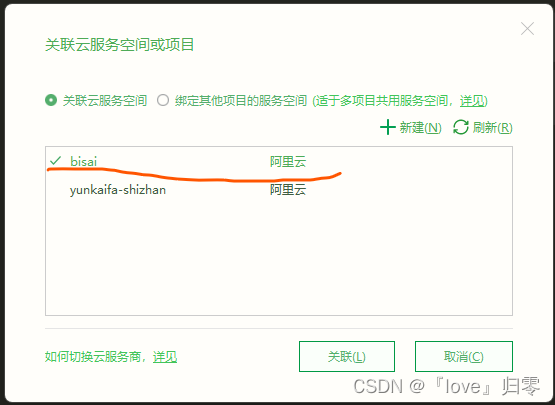
1.右键选择”关联云服务空间或项目“
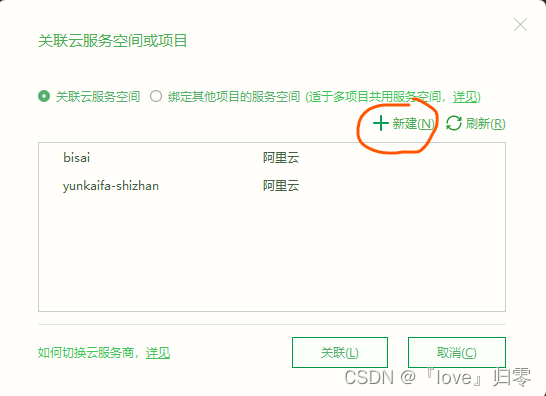
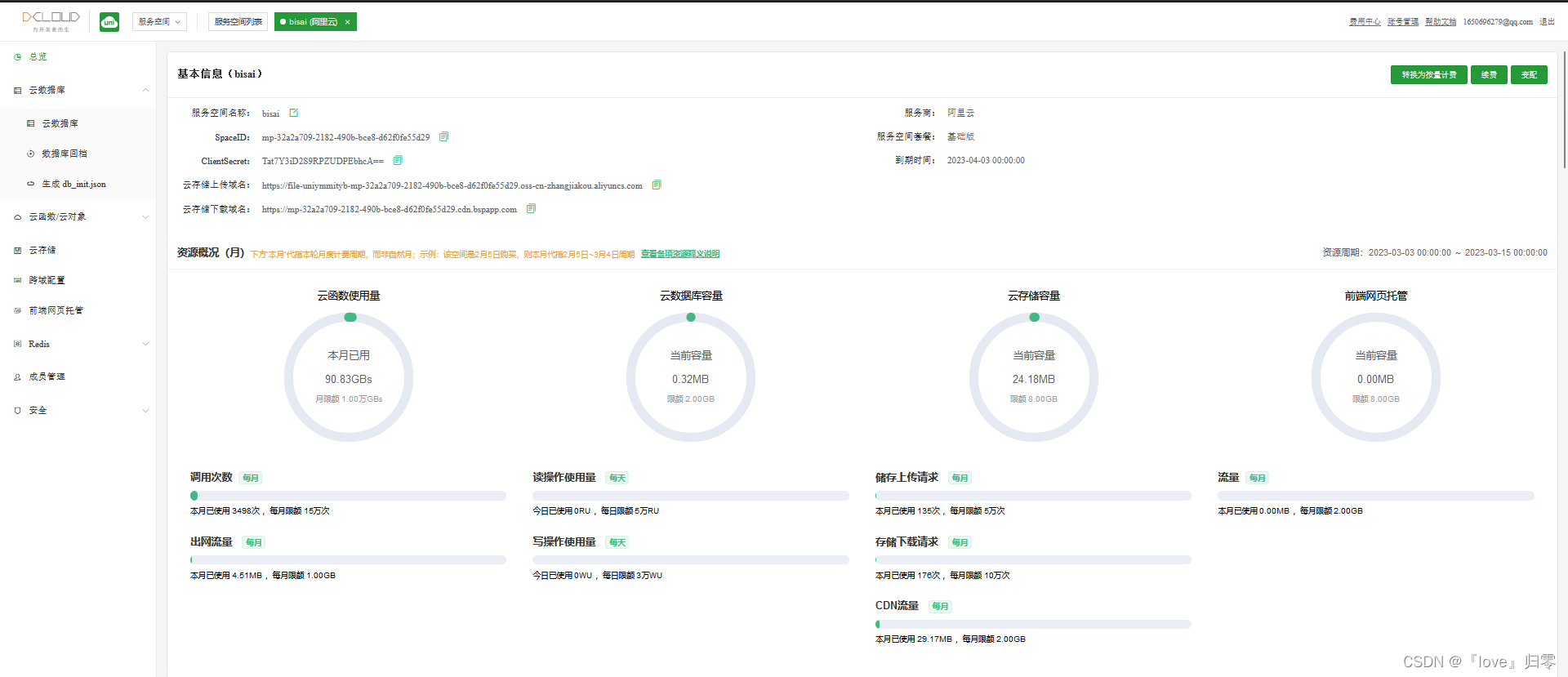
2.选择后,如果我们还没有服务空间,就得新创建一个服务空间
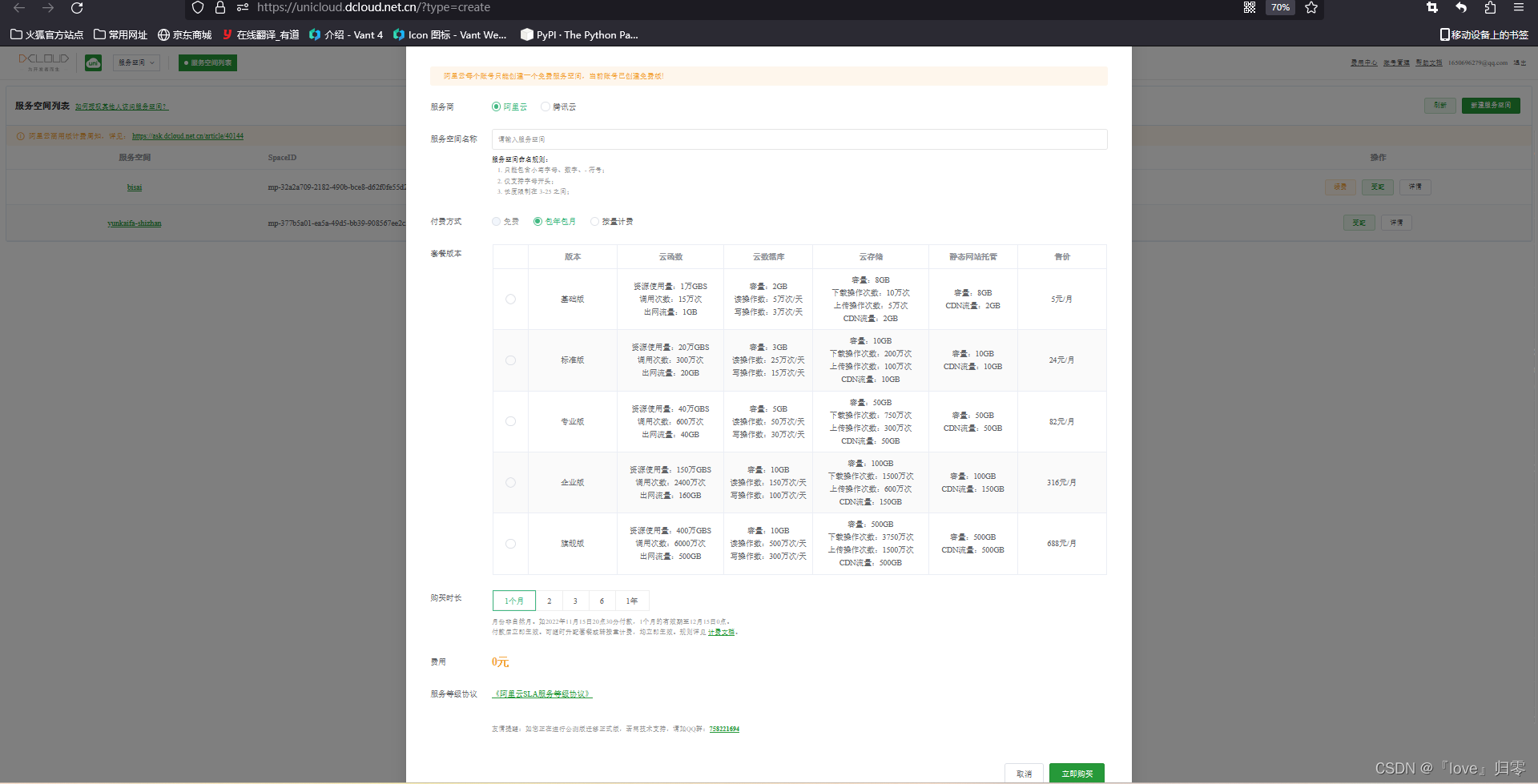
3.我们选择我们的服务套餐
4.创建好之后,我们就可以进入我们创建的云服务空间了
5.返回到我们的HBuilder X编辑器,选择我们已经创键好的云服务空间
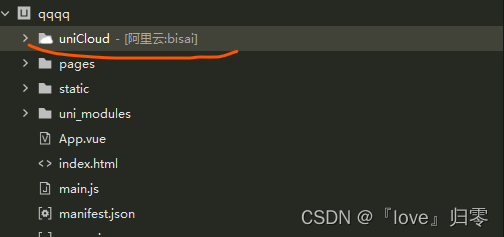
6.选择后,我们会发现,我们创建的项目目录里面已经匹配上我们的云服务空间了

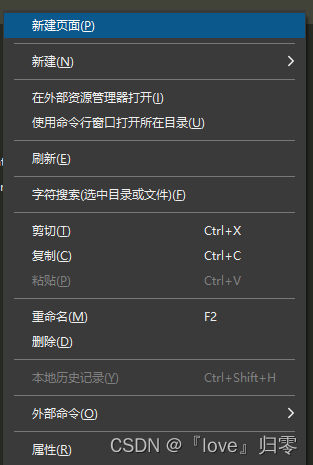
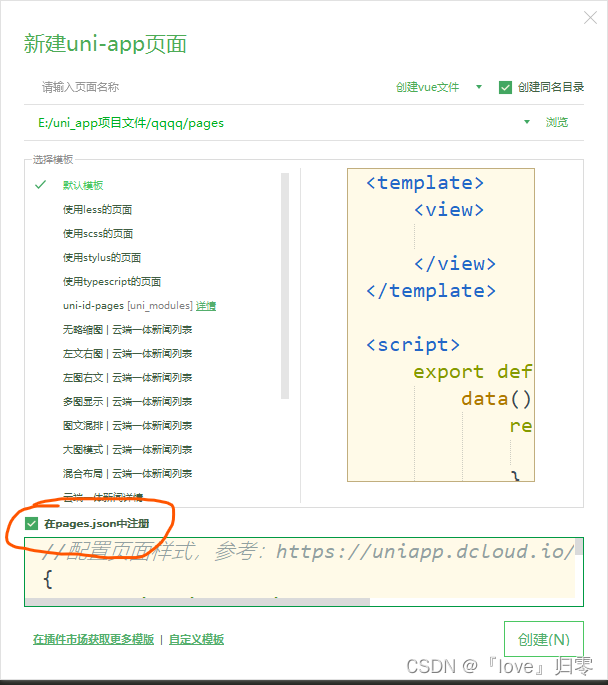
1.我们右键”pages“,选择”新建页面“
2.我们输入我们要创建页面的名字以及选择开发的模板,最终会创建一个vue的文件。
注意:红色圆圈里面的一定要勾选上,否则,我们需要手动去配置,不然我们后期写跳转或者页面联动的时候,就会出bug!
3.创建完成
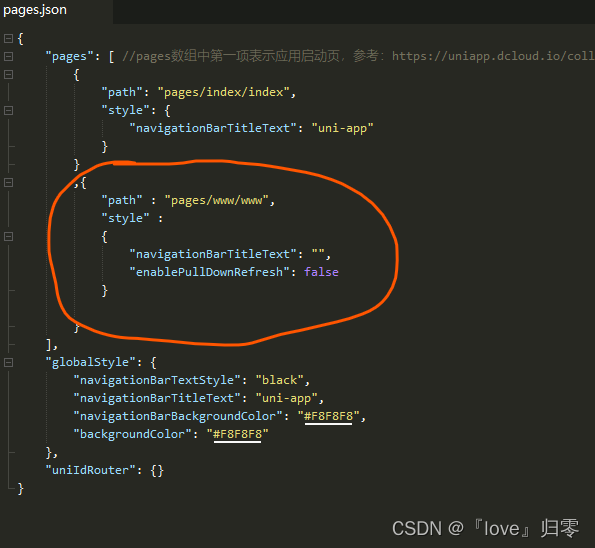
4.查看pages.json文件里面的页面路径配置

静态资源文件夹里面存储的都是我们开发时候用到的图片或者视频等一些资源,比如:
新的项目创建后会自动给我们一个logo图标:

此文件夹里存放的都是,比如:我们开发时候所用到的一些网络下载的组件(ui组件等)

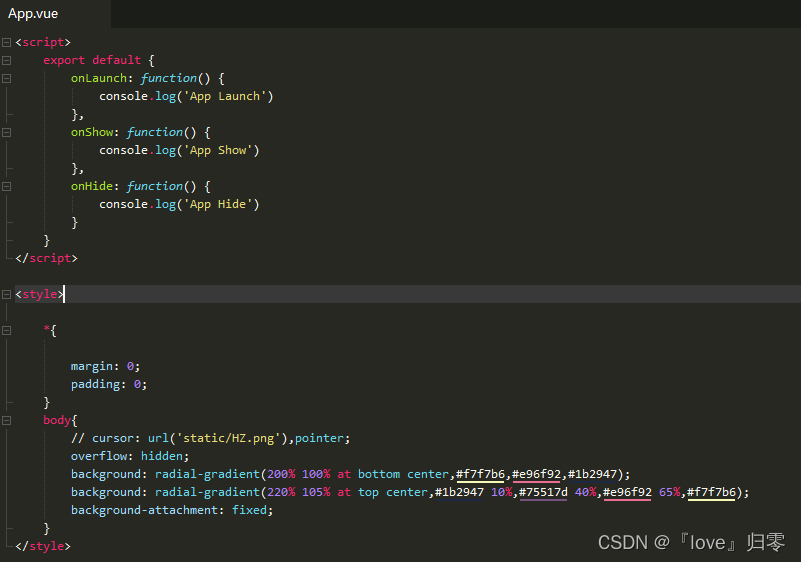
为此项目文件的全局文件,开发时可借用此文件创建全局变量或全局样式等。
举例(全局样式):

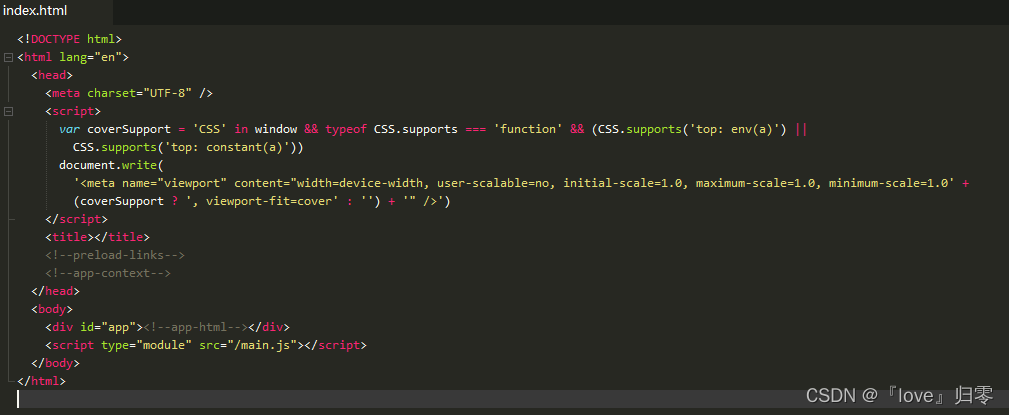
对于vue来说index.html是一个总的入口文件,vue是单页面应用,挂在id为app的div下,然后动态渲染路由模板。

main.js是项目的入口文件,
项目中所有的页面都会加载main.js,所以main.js,主要有三个作用:1.实例化Vue。
2.放置项目中经常会用到的插件和CSS样式。例如: 网络请求插件:axios和vue-resource、图片懒加载插件:vue-lazyload
3.存储全局变量。例如(用于的基本信息)import App from './App' // #ifndef VUE3 import Vue from 'vue' Vue.config.productionTip = false App.mpType = 'app' try { function isPromise(obj) { return ( !!obj && (typeof obj === "object" || typeof obj === "function") && typeof obj.then === "function" ); } // 统一 vue2 API Promise 化返回格式与 vue3 保持一致 uni.addInterceptor({ returnValue(res) { if (!isPromise(res)) { return res; } return new Promise((resolve, reject) => { res.then((res) => { if (res[0]) { reject(res[0]); } else { resolve(res[1]); } }); }); }, }); } catch (error) { } const app = new Vue({ ...App }) app.$mount() // #endif // #ifdef VUE3 import { createSSRApp } from 'vue' export function createApp() { const app = createSSRApp(App) return { app } } // #endif

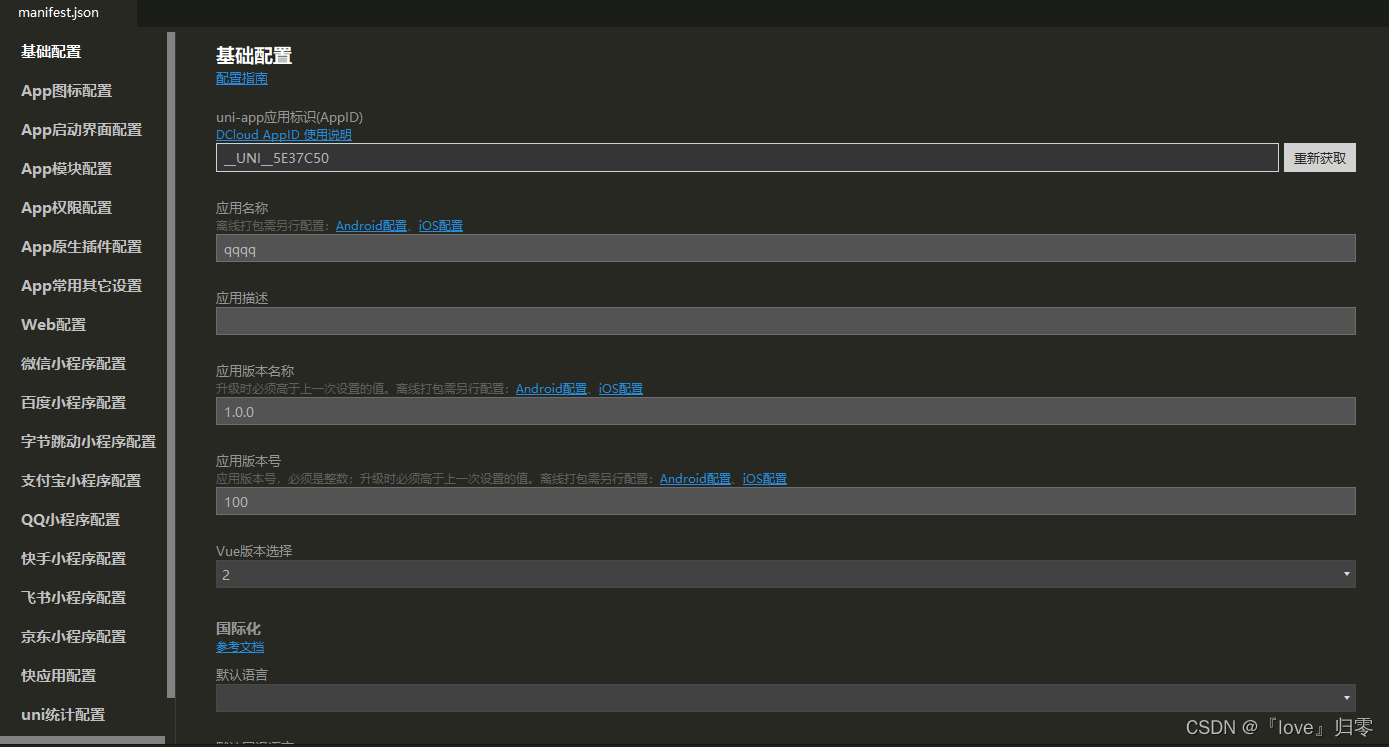
此文件可在项目打包发布或配置时使用
具体的详情可见:uni-app官网 (dcloud.net.cn)

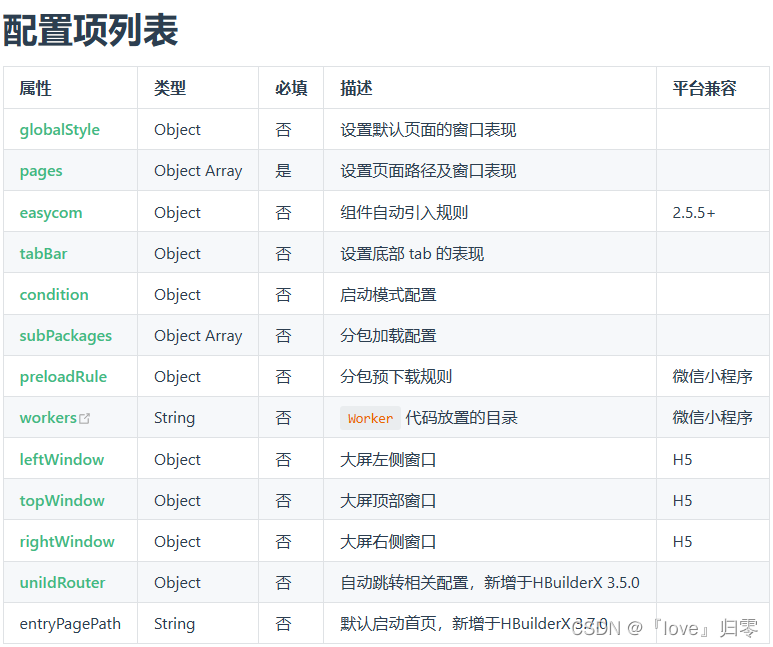
此文件就是我们上面创建pages页面的时候我们勾选自动配置pages.json的文件
作用:配置我们项目中创建页面的路由、移动端可创建tabBar、创建每个页面的标题等

uni.scss文件的用途是为了方便整体控制应用的风格。比如按钮颜色、边框风格,uni.scss文件里预置了一批scss变量预置。
uni.scss是一个特殊文件,在代码中无需 import 这个文件即可在scss代码中使用这里的样式变量。uni-app的编译器在webpack配置中特殊处理了这个uni.scss,使得每个scss文件都被注入这个uni.scss,达到全局可用的效果。如果开发者想要less、stylus的全局使用,需要在vue.config.js中自行配置webpack策略。注意:
- 如要使用这些常用变量,需要在 HBuilderX 里面安装 scss 插件;
- 使用时需要在 style 节点上加上
lang="scss"。- pages.json不支持scss,原生导航栏和tabbar的动态修改只能使用js api
<style lang="scss">
</style>
相关变量
/* 颜色变量 */

/* 行为相关颜色 */
$uni-color-primary: #007aff;
$uni-color-success: #4cd964;
$uni-color-warning: #f0ad4e;
$uni-color-error: #dd524d;

/* 文字基本颜色 */
$uni-text-color:#333;//基本色
$uni-text-color-inverse:#fff;//反色
$uni-text-color-grey:#999;//辅助灰色,如加载更多的提示信息
$uni-text-color-placeholder: #808080;
$uni-text-color-disable:#c0c0c0;

/* 背景颜色 */
$uni-bg-color:#ffffff;
$uni-bg-color-grey:#f8f8f8;
$uni-bg-color-hover:#f1f1f1;//点击状态颜色
$uni-bg-color-mask:rgba(0, 0, 0, 0.4);//遮罩颜色

/* 边框颜色 */
$uni-border-color:#c8c7cc;

/* 尺寸变量 */

/* 文字尺寸 */
$uni-font-size-sm:24rpx;
$uni-font-size-base:28rpx;
$uni-font-size-lg:32rpx;

/* 图片尺寸 */
$uni-img-size-sm:40rpx;
$uni-img-size-base:52rpx;
$uni-img-size-lg:80rpx;

/* Border Radius */
$uni-border-radius-sm: 4rpx;
$uni-border-radius-base: 6rpx;
$uni-border-radius-lg: 12rpx;
$uni-border-radius-circle: 50%;

/* 水平间距 */
$uni-spacing-row-sm: 10px;
$uni-spacing-row-base: 20rpx;
$uni-spacing-row-lg: 30rpx;

/* 垂直间距 */
$uni-spacing-col-sm: 8rpx;
$uni-spacing-col-base: 16rpx;
$uni-spacing-col-lg: 24rpx;

/* 透明度 */
$uni-opacity-disabled: 0.3; // 组件禁用态的透明度

/* 文章场景相关 */
$uni-color-title: #2C405A; // 文章标题颜色
$uni-font-size-title:40rpx;
$uni-color-subtitle: #555555; // 二级标题颜色
$uni-font-size-subtitle:36rpx;
$uni-color-paragraph: #3F536E; // 文章段落颜色
$uni-font-size-paragraph:30rpx;
我收到这个错误:RuntimeError(自动加载常量Apps时检测到循环依赖当我使用多线程时。下面是我的代码。为什么会这样?我尝试多线程的原因是因为我正在编写一个HTML抓取应用程序。对Nokogiri::HTML(open())的调用是一个同步阻塞调用,需要1秒才能返回,我有100,000多个页面要访问,所以我试图运行多个线程来解决这个问题。有更好的方法吗?classToolsController0)app.website=array.join(',')putsapp.websiteelseapp.website="NONE"endapp.saveapps=Apps.order("
我是Google云的新手,我正在尝试对其进行首次部署。我的第一个部署是RubyonRails项目。我基本上是在关注thisguideinthegoogleclouddocumentation.唯一的区别是我使用的是我自己的项目,而不是他们提供的“helloworld”项目。这是我的app.yaml文件runtime:customvm:trueentrypoint:bundleexecrackup-p8080-Eproductionconfig.ruresources:cpu:0.5memory_gb:1.3disk_size_gb:10当我转到我的项目目录并运行gcloudprevie
当我在我的Rails应用程序根目录中运行rakedoc:app时,API文档是使用/doc/README_FOR_APP作为主页生成的。我想向该文件添加.rdoc扩展名,以便它在GitHub上正确呈现。更好的是,我想将它移动到应用程序根目录(/README.rdoc)。有没有办法通过修改包含的rake/rdoctask任务在我的Rakefile中执行此操作?是否有某个地方可以查找可以修改的主页文件的名称?还是我必须编写一个新的Rake任务?额外的问题:Rails应用程序的两个单独文件/README和/doc/README_FOR_APP背后的逻辑是什么?为什么不只有一个?
导读:随着叮咚买菜业务的发展,不同的业务场景对数据分析提出了不同的需求,他们希望引入一款实时OLAP数据库,构建一个灵活的多维实时查询和分析的平台,统一数据的接入和查询方案,解决各业务线对数据高效实时查询和精细化运营的需求。经过调研选型,最终引入ApacheDoris作为最终的OLAP分析引擎,Doris作为核心的OLAP引擎支持复杂地分析操作、提供多维的数据视图,在叮咚买菜数十个业务场景中广泛应用。作者|叮咚买菜资深数据工程师韩青叮咚买菜创立于2017年5月,是一家专注美好食物的创业公司。叮咚买菜专注吃的事业,为满足更多人“想吃什么”而努力,通过美好食材的供应、美好滋味的开发以及美食品牌的孵
C#实现简易绘图工具一.引言实验目的:通过制作窗体应用程序(C#画图软件),熟悉基本的窗体设计过程以及控件设计,事件处理等,熟悉使用C#的winform窗体进行绘图的基本步骤,对于面向对象编程有更加深刻的体会.Tutorial任务设计一个具有基本功能的画图软件**·包括简单的新建文件,保存,重新绘图等功能**·实现一些基本图形的绘制,包括铅笔和基本形状等,学习橡皮工具的创建**·设计一个合理舒适的UI界面**注明:你可能需要先了解一些关于winform窗体应用程序绘图的基本知识,以及关于GDI+类和结构的知识二.实验环境Windows系统下的visualstudio2017C#窗体应用程序三.
目录前言滤波电路科普主要分类实际情况单位的概念常用评价参数函数型滤波器简单分析滤波电路构成低通滤波器RC低通滤波器RL低通滤波器高通滤波器RC高通滤波器RL高通滤波器部分摘自《LC滤波器设计与制作》,侵权删。前言最近需要学习放大电路和滤波电路,但是由于只在之前做音乐频谱分析仪的时候简单了解过一点点运放,所以也是相当从零开始学习了。滤波电路科普主要分类滤波器:主要是从不同频率的成分中提取出特定频率的信号。有源滤波器:由RC元件与运算放大器组成的滤波器。可滤除某一次或多次谐波,最普通易于采用的无源滤波器结构是将电感与电容串联,可对主要次谐波(3、5、7)构成低阻抗旁路。无源滤波器:无源滤波器,又称
最近在学习CAN,记录一下,也供大家参考交流。推荐几个我觉得很好的CAN学习,本文也是在看了他们的好文之后做的笔记首先是瑞萨的CAN入门,真的通透;秀!靠这篇我竟然2天理解了CAN协议!实战STM32F4CAN!原文链接:https://blog.csdn.net/XiaoXiaoPengBo/article/details/116206252CAN详解(小白教程)原文链接:https://blog.csdn.net/xwwwj/article/details/105372234一篇易懂的CAN通讯协议指南1一篇易懂的CAN通讯协议指南1-知乎(zhihu.com)视频推荐CAN总线个人知识总
我正在使用Postgres.app在OSX(10.8.3)上。我已经修改了我的PATH,以便应用程序的bin文件夹位于所有其他文件夹之前。Rammy:~phrogz$whichpg_config/Applications/Postgres.app/Contents/MacOS/bin/pg_config我已经安装了rvm并且可以毫无错误地安装pggem,但是当我需要它时我得到一个错误:Rammy:~phrogz$gem-v1.8.25Rammy:~phrogz$geminstallpgFetching:pg-0.15.1.gem(100%)Buildingnativeextension
深度学习部署:Windows安装pycocotools报错解决方法1.pycocotools库的简介2.pycocotools安装的坑3.解决办法更多Ai资讯:公主号AiCharm本系列是作者在跑一些深度学习实例时,遇到的各种各样的问题及解决办法,希望能够帮助到大家。ERROR:Commanderroredoutwithexitstatus1:'D:\Anaconda3\python.exe'-u-c'importsys,setuptools,tokenize;sys.argv[0]='"'"'C:\\Users\\46653\\AppData\\Local\\Temp\\pip-instal
项目介绍随着我国经济迅速发展,人们对手机的需求越来越大,各种手机软件也都在被广泛应用,但是对于手机进行数据信息管理,对于手机的各种软件也是备受用户的喜爱小学生兴趣延时班预约小程序的设计与开发被用户普遍使用,为方便用户能够可以随时进行小学生兴趣延时班预约小程序的设计与开发的数据信息管理,特开发了小程序的设计与开发的管理系统。小学生兴趣延时班预约小程序的设计与开发的开发利用现有的成熟技术参考,以源代码为模板,分析功能调整与小学生兴趣延时班预约小程序的设计与开发的实际需求相结合,讨论了小学生兴趣延时班预约小程序的设计与开发的使用。开发环境开发说明:前端使用微信微信小程序开发工具:后端使用ssm:VU