目录
systemctl start docker 启动服务
docker version # 显示docker的版本信息
docker info # 显示docker的系统信息,包括镜像和容器的数量
docker 命令 --help # 帮助命令
帮助文档的地址:Reference documentation | Docker Documentation
查看所有本地的主机上的镜像
docker images
# 解释
REPOSITORY 镜像的仓库源
TAG 镜像的标签
IMAGE ID 镜像的id
CREATED 镜像的创建时间
SIZE 镜像的大小
# 命令参数可选项
-a, --all # 显示所有镜像 (docker images -a)
-q, --quiet # 仅显示镜像id (docker images -q)

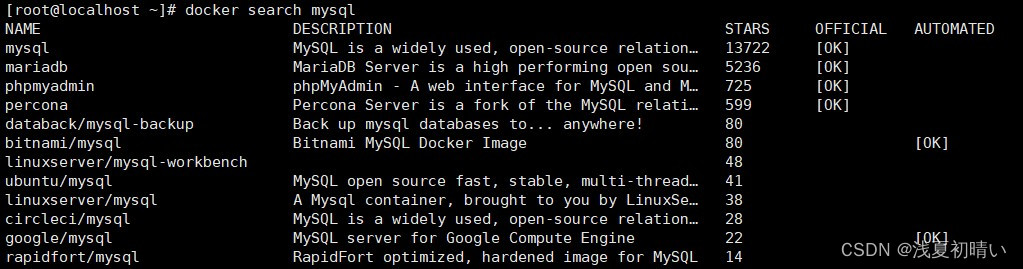
# 解释
# 命令参数可选项 (通过搜索来过滤)
--filter=STARS=3000 # 搜索出来的镜像就是stars大于3000的
docker search mysql --filter=STARS=3000

下载镜像:docker pull 镜像名[:tag]
# 两个命令是等价的
docker pull mysql
docker pull docker.io/library/mysql:latest
# 指定版本下载
docker pull mysql:5.7
docker rmi -f 镜像id # 删除指定的镜像
docker rmi -f 镜像id 镜像id 镜像id # 删除多个镜像(空格分隔)
docker rmi -f $(docker images -aq) # 删除全部的镜像
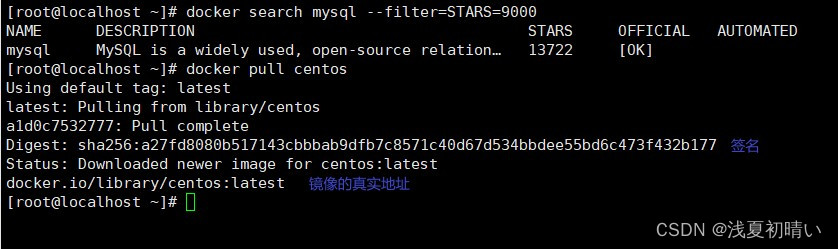
下载一个centos 镜像来测试学习。
docker pull centos
docker run [可选参数] image
# 参数说明
--name="name" 容器名字:用来区分容器
-d 后台方式运行:相当于nohup
-it 使用交互式运行:进入容器查看内容
-p 指定容器的端口(四种方式)小写字母p
-p ip:主机端口:容器端口
-p 主机端口:容器端口
-p 容器端口
容器端口
-P 随机指定端口(大写字母P)
# 测试:启动并进入容器
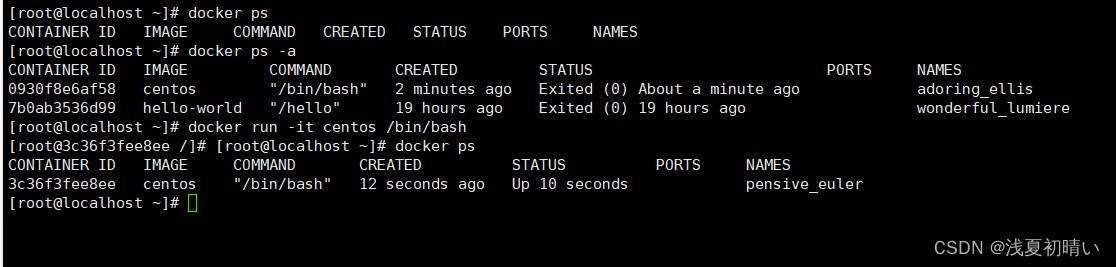
docker run -it centos /bin/bash
ls # 查看容器内的centos(基础版本,很多命令都是不完善的)
bin dev etc home lib lib64 lost+found media mnt opt proc root run sbin srv sys tmp usr var
# 从容器中退回到主机
exit

docker ps # 列出当前正在运行的容器
# 命令参数可选项
-a # 列出当前正在运行的容器+历史运行过的容器
-n=? # 显示最近创建的容器(可以指定显示几条,比如-n=1)
-q # 只显示容器的编号

exit # 容器直接停止,并退出
ctrl+P+Q # 容器不停止,退出
docker rm 容器id # 删除容器(不能删除正在运行的容器)如果要强制删除:docker rm -f 容器id
docker rm -f $(docker ps -aq) # 删除全部容器
docker ps -a -q|xargs docker rm # 删除所有容器
docker start 容器id # 启动容器
docker restart 容器id # 重启容器
docker stop 容器id # 停止当前正在运行的容器
docker kill 容器id # 强制停止当前容器

# 命令docker run -d 镜像名
docker run -d centos
# 问题:docker ps发现centos停止了
# 常见的坑:docker容器使用后台运行,就必须要有要一个前台进程,docker发现没有应用,就会自动停止。
# 比如:nginx,容器启动后,发现自己没有提供服务,就会立刻停止,就是没有程序了建议使用交互模式的启动命令
docker run -it centos /bin/bash
然后ctrl+P+Q # 容器不停止,退出
docker logs -tf --tail 容器id
# 自己编写一段shell脚本
docker run -d centos /bin/sh -c "while true;do echo kuangshen;sleep 1;done"
docker logs -tf 容器id
docker logs -tf --tail 10 容器id
# 显示日志
-tf # 显示日志
--tail number # 要显示的日志条数
# 命令 docker top 容器id
[root@192 ~]# docker top 88d23bcbe1f2
UID PID PPID C STIME TTY TIME CMD
root 21212 21193 0 16:23 ? 00:00:00
root 21600 21212 0 16:29 ? 00:00:00
# 命令
docker inspect 容器id
# 命令
docker exec -it 容器id /bin/bash
# 我们通常容器都是使用后台方式运行的,需要进入容器,修改一些配置
# 命令
docker exec -it 容器id /bin/bash
# 测试
[root@ ~]# docker ps
CONTAINER ID IMAGE COMMAND CREATED STATUS PORTS NAMES
88d23bcbe1f2 centos "/bin/sh -c 'while t…" 13 minutes ago Up 13 minutes silly_lichterman
[root@iZbp13qr3mm4ucsjumrlgqZ ~]# docker exec -it 88d23bcbe1f2 /bin/bash
[root@88d23bcbe1f2 /]# ps -ef
UID PID PPID C STIME TTY TIME CMD
root 1 0 0 08:23 ? 00:00:00 /bin/sh -c while true;do echo kuangshen;sleep 1;done
root 841 0 0 08:37 pts/0 00:00:00 /bin/bash
root 858 1 0 08:37 ? 00:00:00 /usr/bin/coreutils --coreutils-prog-shebang=sleep /usr/bin/sleep 1
root 859 841 0 08:37 pts/0 00:00:00 ps -ef
# 方式二
docker attach 容器id
# 测试
[root@ ~]# docker attach 88d23bcbe1f2
正在执行当前的代码...
# docker exec # 进入容器后开启一个新的终端,可以再里面操作(常用)
# docker attach # 进入容器正在执行的终端,不会启动新的进程。
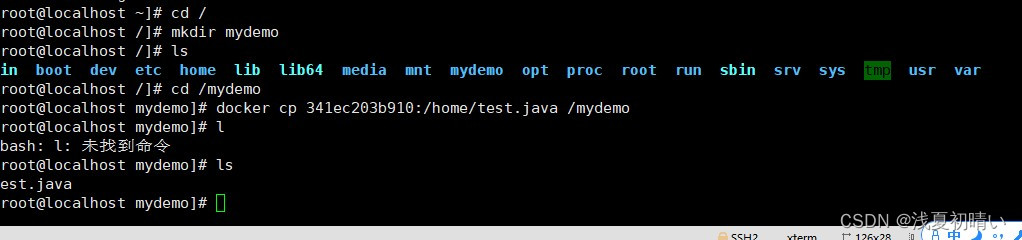
docker cp 容器id:容器内路径 目的主机的路径
[root@192 home]# ll
total 0
[root@192 home]# docker ps
CONTAINER ID IMAGE COMMAND CREATED STATUS PORTS NAMES
[root@192 home]# docker run -it centos /bin/bash
[root@6eda31ad7987 /]# [root@iZbp13qr3mm4ucsjumrlgqZ home]# docker ps
CONTAINER ID IMAGE COMMAND CREATED STATUS PORTS NAMES
6eda31ad7987 centos "/bin/bash" 17 seconds ago Up 16 seconds stoic_kepler
# 进入到容器内部
[root@192 home]# docker attach 6eda31ad7987
[root@6eda31ad7987 /]# ls
bin dev etc home lib lib64 lost+found media mnt opt proc root run sbin srv sys tmp usr var
[root@6eda31ad7987 /]# cd /home/
[root@6eda31ad7987 home]# ls
# 在容器的/home路径下创建test.java文件
[root@6eda31ad7987 home]# touch test.java
[root@6eda31ad7987 home]# ls
test.java
[root@6eda31ad7987 home]# exit
exit
[root@192 home]# docker ps
CONTAINER ID IMAGE COMMAND CREATED STATUS PORTS NAMES
[root@192 home]# docker ps -a
CONTAINER ID IMAGE COMMAND CREATED STATUS PORTS NAMES
6eda31ad7987 centos "/bin/bash" About a minute ago Exited (0) 28 seconds ago stoic_kepler
# 将文件拷贝出来到主机上(在主机上执行该命令)
[root@192 home]# docker cp 6eda31ad7987:/home/test.java /home
[root@192 home]# ls
test.java
# 拷贝是一个手动过程,未来我们使用 -v 卷的技术,可以实现,自动同步(容器内的/home路径和主机上的/home路径打通)
待补充
system-view进入系统视图quit退到系统视图sysname交换机命名vlan20创建vlan(进入vlan20)displayvlan显示vlanundovlan20删除vlan20displayvlan20显示vlan里的端口20Interfacee1/0/24进入端口24portlink-typeaccessvlan20把当前端口放入vlan20undoporte1/0/10删除当前VLAN端口10displaycurrent-configuration显示当前配置02配置交换机支持TELNETinterfacevlan1进入VLAN1ipaddress192.168.3.100
1.错误信息:Errorresponsefromdaemon:Gethttps://registry-1.docker.io/v2/:net/http:requestcanceledwhilewaitingforconnection(Client.Timeoutexceededwhileawaitingheaders)或者:Errorresponsefromdaemon:Gethttps://registry-1.docker.io/v2/:net/http:TLShandshaketimeout2.报错原因:docker使用的镜像网址默认为国外,下载容易超时,需要修改成国内镜像地址(首先阿里
我正在尝试使用docker运行一个Rails应用程序。通过github的sshurl安装的gem很少,如下所示:Gemfilegem'swagger-docs',:git=>'git@github.com:xyz/swagger-docs.git',:branch=>'my_branch'我在docker中添加了keys,它能够克隆所需的repo并从git安装gem。DockerfileRUNmkdir-p/root/.sshCOPY./id_rsa/root/.ssh/id_rsaRUNchmod700/root/.ssh/id_rsaRUNssh-keygen-f/root/.ss
我在Heroku上构建了一个必须在Docker容器内运行的RoR应用程序。为此,我使用officialDockerfile.因为它在Heroku中很常见,所以我需要一些附加组件才能使这个应用程序完全运行。在生产中,变量DATABASE_URL在我的应用程序中可用。但是,如果我尝试其他一些使用环境变量(在我的例子中是Mailtrap)的加载项,变量不会在运行时复制到实例中。所以我的问题很简单:如何让docker实例在Heroku上执行时知道环境变量?您可能会问,我已经知道我们可以在docker-compose.yml中指定一个environment指令。我想避免这种情况,以便能够通过项目
我在开发和生产中都使用docker,真正困扰我的一件事是docker缓存的简单性。我的ruby应用程序需要bundleinstall来安装依赖项,因此我从以下Dockerfile开始:添加GemfileGemfile添加Gemfile.lockGemfile.lock运行bundleinstall--path/root/bundle所有依赖项都被缓存,并且在我添加新gem之前效果很好。即使我添加的gem只有0.5MB,从头开始安装所有应用程序gem仍然需要10-15分钟。由于依赖项文件夹的大小(大约300MB),然后再花10分钟来部署它。我在node_modules和npm上遇到了
开门见山|拉取镜像dockerpullelasticsearch:7.16.1|配置存放的目录#存放配置文件的文件夹mkdir-p/opt/docker/elasticsearch/node-1/config#存放数据的文件夹mkdir-p/opt/docker/elasticsearch/node-1/data#存放运行日志的文件夹mkdir-p/opt/docker/elasticsearch/node-1/log#存放IK分词插件的文件夹mkdir-p/opt/docker/elasticsearch/node-1/plugins若你使用了moba,直接右键新建即可如上图所示依次类推创建
测试环境对于任何一个软件公司来讲,都是核心基础组件之一。转转的测试环境伴随着转转的发展也从单一的几套环境发展成现在的任意的docker动态环境+docker稳定环境环境体系。期间环境系统不断的演进,去适应转转集群扩张、新业务的扩展,走了一些弯路,但最终我们将系统升级到了我们认为的终极方案。下面我们介绍一下转转环境的演进和最终的解决方案。1测试环境演进1.1单体环境 转转在2017年成立之初,5台64G内存的机器,搭建5个完整的测试环境。就满足了转转的日常所需。一台分给开发,几台分给测试。通过沟通协调就能解决多分支并行开发下冲突问题。1.2动态环境+稳定环境 随着微服务化的进
1.现象服务重启后,通过dockerstart方式无法启动实例,报出错误:Errorresponsefromdaemon:errorcreatingoverlaymountto/var/lib/docker/overlay2/xxx/merged:nosuchfileordirectorydockersave导出镜像也报出2.网上各种尝试摸索无效果修改daemon.json中的storage-driver为overlay,重启无效果。禁用selinux,临时或永久方式都无效果。修改/etc/docker/daemon.json中的storage-driver为overlay2,无效果。修改/l
homeassistant久仰大名,据说可以一统各大物联网平台的设备,家里各平台的设备都有一点,控制起来很不方便,于是乎我也来尝尝~homeassistant官网https://www.home-assistant.io/HACShttps://github.com/hacs/integration准备1.Linux系统(Window)其实也类似2.安装好dockerdocker安装homeassistant官方有几个版本可供选择,安装方式可以:直接刷HA的系统,也可以用Docker安装,还可以直接安装在物理机上,具体区别如下:我采用的是Docker进行安装,也就是Container,从上图也
文章目录前言一、迁移步骤前言Docker安装的东西多了或者目录分配大小未提前规划好,就容易出现磁盘空间不足的问题,可以采用软链接的方式迁移数据目录空间。一、迁移步骤要使用软连接的方式修改Docker数据存储目录,需要执行以下步骤:1、使用systemctlstopdocker命令停止Docker服务;2、创建文件夹:mkdir/home/docker(/home/docker为新磁盘目录名);3、移动/var/lib/docker/目录到新目录中:mv/var/lib/docker/*/home/docker;4、使用rm-rf/var/lib/docker命令删除原有的Docker数据目录;
