
zabbix是传统的监控系统,出现比云原生早,使用的是SQL关系型数据库;而Prometheus基于谷歌的borgemon使用go语言开发,使用TSDB数据库,所以支持云原生。zabbix最新发布的6.0版本,知道自己处于生死存亡时刻,也支持了Prometheus使用的TSDB数据库。
Prometheus 是一个开源的服务监控系统和时序数据库,其提供了通用的数据模型和快捷数据采集、存储和查询接口。它的核心组件Prometheus server会定期从静态配置的监控目标或者基于服务发现自动配置的自标中进行拉取数据,当新拉取到的数据大于配置的内存缓存区时,数据就会持久化到存储设备当中。
每个被监控的主机都可以通过专用的exporter 程序提供输出监控数据的接口,它会在目标处收集监控数据,并暴露出一个HTTP接口供Prometheus server查询,Prometheus通过基于HTTP的pull的方式来周期性的采集数据。
任何被监控的目标都需要事先纳入到监控系统中才能进行时序数据采集、存储、告警和展示,监控目标可以通过配置信息以静态形式指定,也可以让Prometheus通过服务发现的机制进行动态管理。
Prometheus 能够直接把API Server作为服务发现系统使用,进而动态发现和监控集群中的所有可被监控的对象。
Prometheus 官网地址:https://prometheus.io
Prometheus github 地址:https://github.com/prometheus
时序数据,是在一段时间内通过重复测量(measurement)而获得的观测值的集合;将这些观测值绘制于图形之上,它会有一个数据轴和一个时间轴;
服务器指标数据、应用程序性能监控数据、网络数据等也都是时序数据;
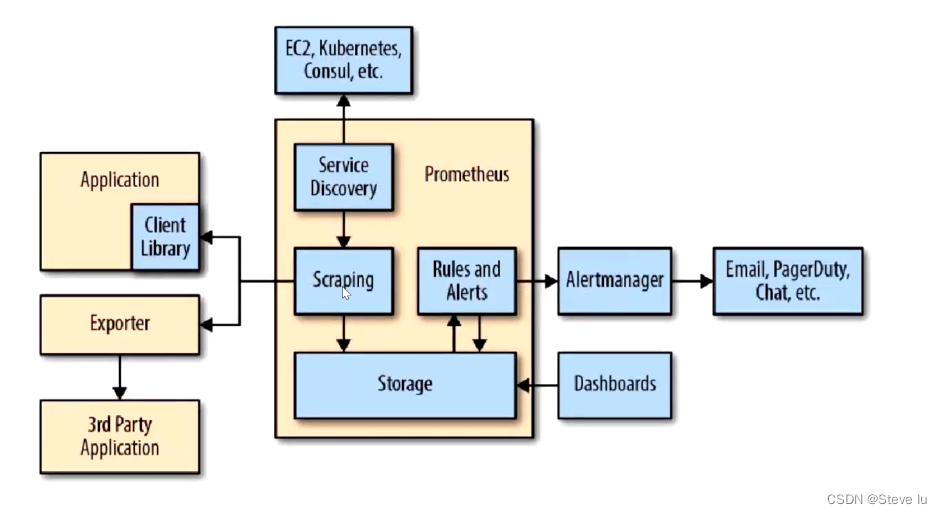
Prometheus 负责时序型指标数据的采集及存储,但数据的分析、聚合及直观展示以及告警等功能并非由Prometheus Server所负责。
(1)Prometheus server:服务核心组件,采用pull方式收集监控数据,通过http协议传输。并存储时间序列数据。Prometheus server 由三个部分组成:Retrival,Storage,PromQL
(2)client Library:客户端库,目的在于为那些期望原生提供Instrumentation功能的应用程序提供便捷的开发途径,用于基于应用程序内建的测量系统。
(3)Exporters:指标暴露器,负责收集不支持内建Instrumentation的应用程序或服务的性能指标数据,并通过HTTP接口供Prometheus Server获取。换句话说,Exporter 负责从目标应用程序上采集和聚合原始格式的数据,并转换或聚合为Prometheus格式的指标向外暴露。
常用的Exporters:
(4)Service Discovery:服务发现,用于动态发现待监控的Target,Prometheus支持多种服务发现机制:文件、DNS、Consul、Kubernetes等等。
服务发现可通过第三方提供的接口,Prometheus查询到需要监控的Target列表,然后轮询这些Target 获取监控数据。该组件目前由Prometheus Server内建支持
(5)Alertmanager:是一个独立的告警模块,从Prometheus server端接收到“告警通知”后,会进行去重、分组,并路由到相应的接收方,发出报警,常见的接收方式有:电子邮件、钉钉、企业微信等。
Prometheus Server 仅负责生成告警指示,具体的告警行为由另一个独立的应用程序AlertManager负责;告警指示由 Prometheus Server基于用户提供的告警规则周期性计算生成,Alertmanager 接收到Prometheus Server发来的告警指示后,基于用户定义的告警路由向告警接收人发送告警信息。
(6)Pushgateway:类似一个中转站,Prometheus的server端只会使用pull方式拉取数据,但是某些节点因为某些原因只能使用push方式推送数据,那么它就是用来接收push而来的数据并暴露给Prometheus的server拉取的中转站。可以理解成目标主机可以上报短期任务的数据到Pushgateway,然后Prometheus server 统一从Pushgateway拉取数据。
(7)Grafana:是一个跨平台的开源的度量分析和可视化工具,可以将采集的数据可视化的展示,并及时通知给告警接收方。其官方库中具有丰富的仪表盘插件。
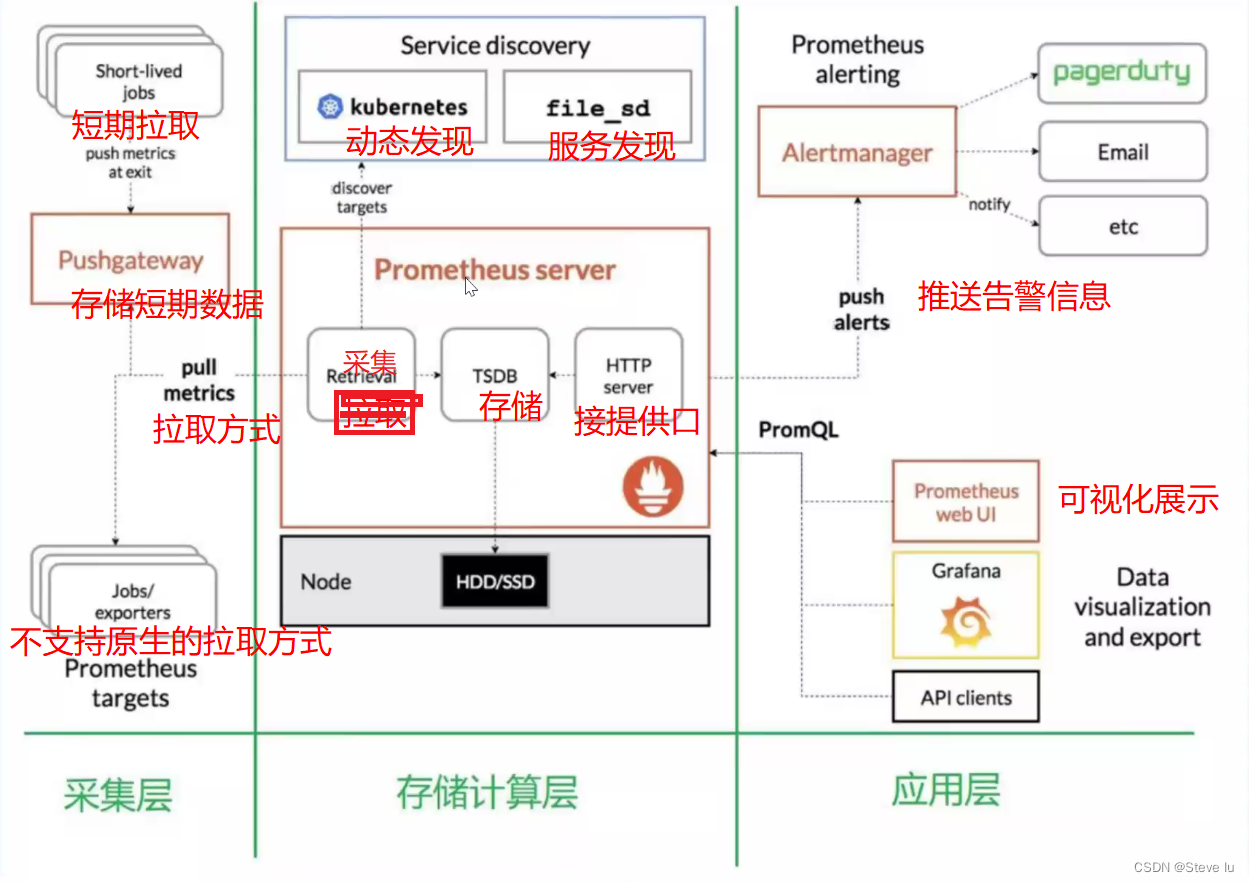
(1)Prometheus以prometheus Server 为核心,用于收集和存储时间序列数据。Prometheus Server从监控目标中通过pull方式拉取指标数据,或通过pushgateway 把采集的数据拉取到Prometheus server中。
(2)Prometheus server 把采集到的监控指标数据通过TSDB存储到本地HDD/ssD中。
(3)Prometheus 采集的监控指标数据按时间序列存储,通过配置报警规则,把触发的报警发送到Alertmanager。
(4)Alertmanager 通过配置报警接收方,发送报警到邮件、钉钉或者企业微信等。
(5)Prometheus 自带的Web UI 界面提供PromQL 查询语言,可查询监控数据。
(6)Grafana 可接入Prometheus 数据源,把监控数据以图形化形式展示出。
Prometheus是一款指际监控系统,不适合存储事件及日志等;它更多地展示的是趋势性的监控,而非精准数据;
Prometheus认为只有最近的监控数据才有查询的需要,其本地存储的设计初衷只是保存短期(例如一个月)数据,因而不支持针对大量的历史数据进行存储;若需要存储长期的历史数据,建议基于远端存储机制将数据保存于InfluxDB或openTsDB等系统中;
Prometheus的集群机制成熟度不高,可基于Thanos(和灭霸是一个单词)实现Prometheus集群的高可用及联邦集群。
mysql、nginx、k8s等使用多个不同的Prometheus收集,形成联邦集群
| 服务器类型 | IP地址 | 组件 |
|---|---|---|
| Prometheus服务器 | 192.168.109.138 | Prometheus、node_exporter |
| grafana服务器 | 192.168.109.138 | Grafana |
| 被监控服务器 | 192.168.109.0/24 | node_exporter |
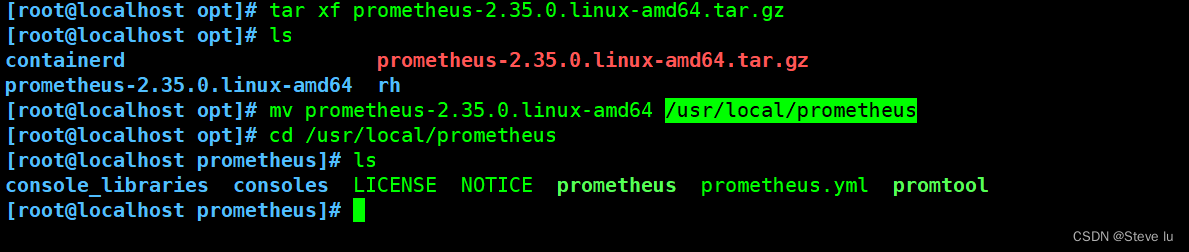
(1)上传 prometheus-2.35.0.linux-amd64.tar.gz 到 /opt 目录中,并解压
#解压上传后的软件包
root@localhost opt]# tar xf prometheus-2.35.0.linux-amd64.tar.gz
#移动并命名
[root@localhost opt]# mv prometheus-2.35.0.linux-amd64 /usr/local/prometheus
[root@localhost opt]# cd /usr/local/prometheus
[root@localhost prometheus]# ls
console_libraries  consoles  LICENSE  NOTICE  prometheus  prometheus.yml  promtool
配置文件
cat /usr/local/prometheus/prometheus.yml | grep -v "^#"
global:					#用于prometheus的全局配置,比如采集间隔,抓取超时时间等
  scrape_interval: 15s			#采集目标主机监控数据的时间间隔,默认为1m
  evaluation_interval: 15s 		#触发告警生成alert的时间间隔,默认是1m
  # scrape_timeout is set to the global default (10s).
  scrape_timeout: 10s			#数据采集超时时间,默认10s

alerting:				#用于alertmanager实例的配置,支持静态配置和动态服务发现的机制
  alertmanagers:
    - static_configs:
        - targets:
          # - alertmanager:9093

rule_files:				#用于加载告警规则相关的文件路径的配置,可以使用文件名通配机制
  # - "first_rules.yml"
  # - "second_rules.yml"

scrape_configs:			#用于采集时序数据源的配置
  # The job name is added as a label `job=<job_name>` to any timeseries scraped from this config.
  - job_name: "prometheus"		#每个被监控实例的集合用job_name命名,支持静态配置(static_configs)和动态服务发现的机制(*_sd_configs)

    # metrics_path defaults to '/metrics'
    # scheme defaults to 'http'.

    static_configs:				#静态目标配置,固定从某个target拉取数据
      - targets: ["localhost:9090"]
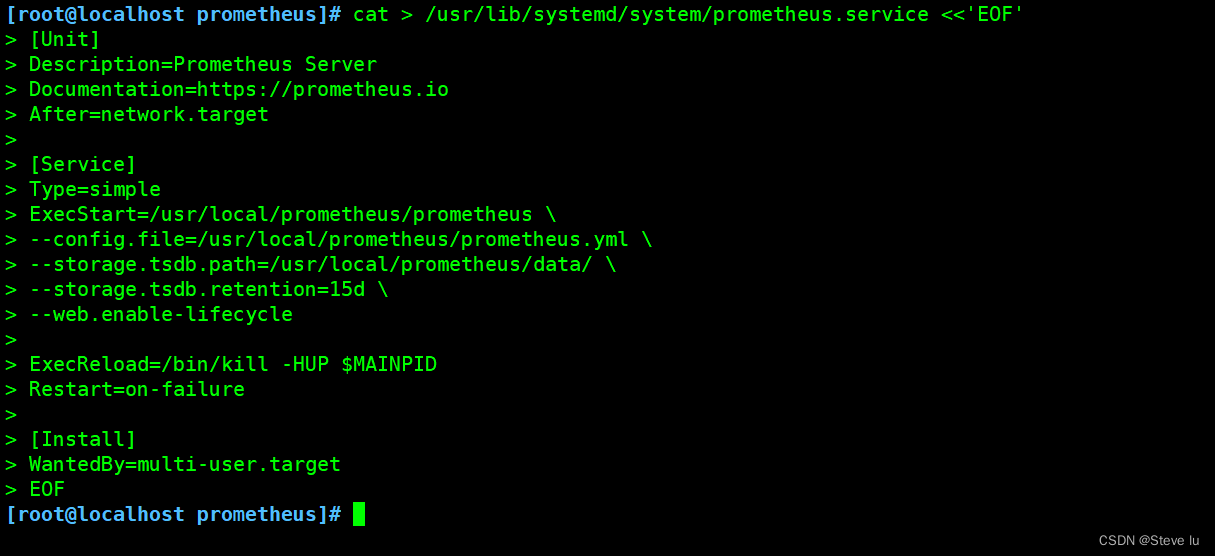
(2)配置系统启动文件,启动 Prometheust
cat > /usr/lib/systemd/system/prometheus.service <<'EOF'
[Unit]
Description=Prometheus Server
Documentation=https://prometheus.io
After=network.target

[Service]
Type=simple
ExecStart=/usr/local/prometheus/prometheus \
--config.file=/usr/local/prometheus/prometheus.yml \
--storage.tsdb.path=/usr/local/prometheus/data/ \
--storage.tsdb.retention=15d \
--web.enable-lifecycle

ExecReload=/bin/kill -HUP $MAINPID
Restart=on-failure

[Install]
WantedBy=multi-user.target
EOF

---------------------------------------------------------------
[Unit]  #服务单元
Description=Prometheus Server  #描述
Documentation=https://prometheus.io
After=network.target   #依赖关系

[Service]
Type=simple
ExecStart=/usr/local/prometheus/prometheus \
--config.file=/usr/local/prometheus/prometheus.yml \  #配置文件
--storage.tsdb.path=/usr/local/prometheus/data/ \  #数据目录
--storage.tsdb.retention=15d \  #保存时间
--web.enable-lifecycle  #开启热加载

ExecReload=/bin/kill -HUP $MAINPID  #重载
Restart=on-failure

[Install]
WantedBy=multi-user.target
(3)启动
systemctl start prometheus
systemctl enable prometheus

netstat -natp | grep :9090

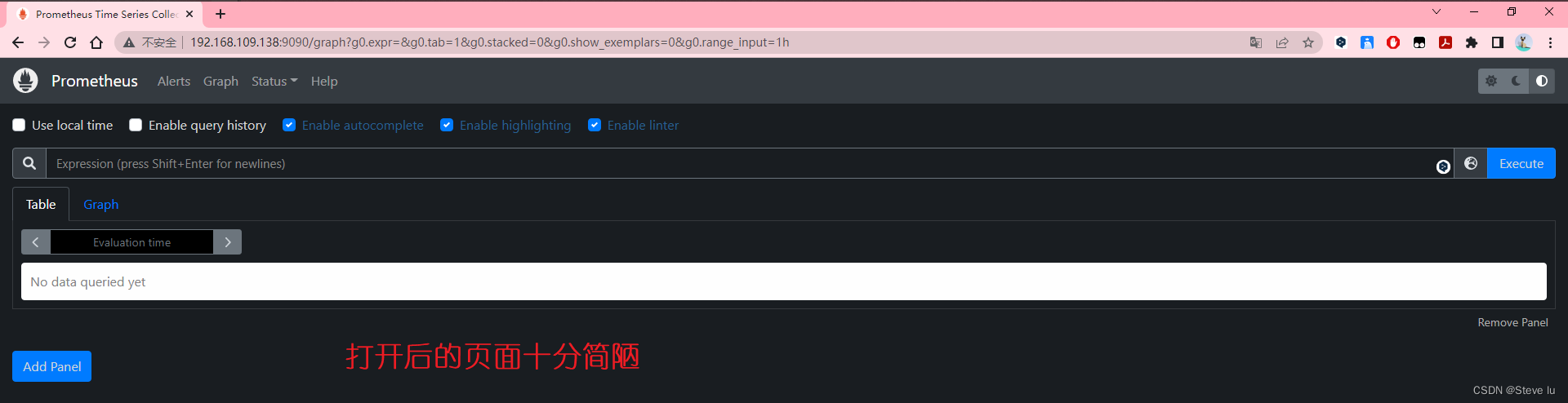
浏览器访问:http://192.168.109.138:9090 ,访问到 Prometheus 的 Web UI 界面
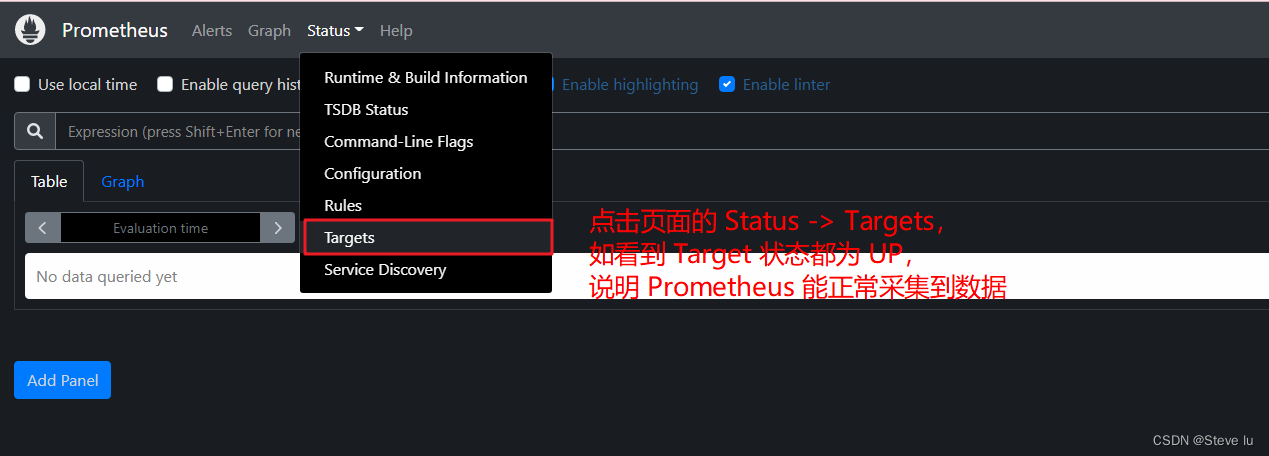
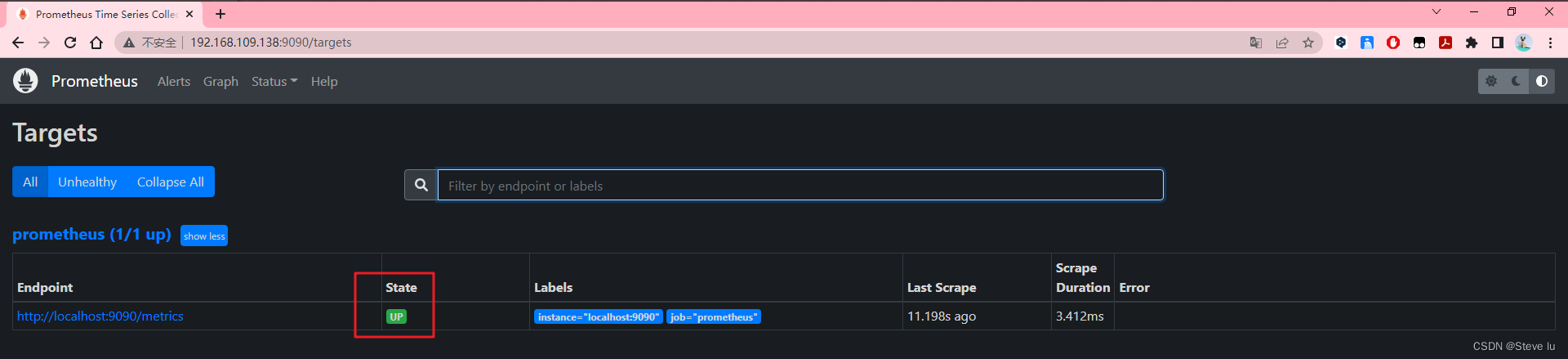
点击页面的 Status -> Targets,如看到 Target 状态都为 UP,说明 Prometheus 能正常采集到数据
http://192.168.109.138:9090/metrics ,可以看到 Prometheus 采集到自己的指标数据


部署 Node Exporter 监控系统级指标
(1)上传 node_exporter-1.3.1.linux-amd64.tar.gz 到 /opt 目录中,并解压
cd /opt/
tar xf node_exporter-1.3.1.linux-amd64.tar.gz
mv node_exporter-1.3.1.linux-amd64/node_exporter /usr/local/bin

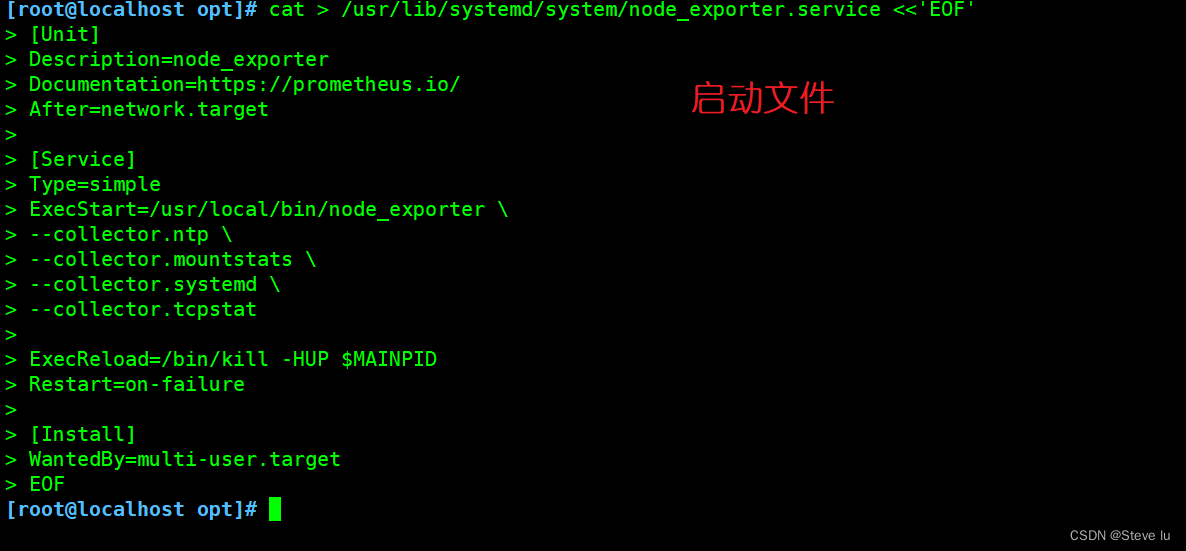
(2)配置启动文件
cat > /usr/lib/systemd/system/node_exporter.service <<'EOF'
[Unit]
Description=node_exporter
Documentation=https://prometheus.io/
After=network.target

[Service]
Type=simple
ExecStart=/usr/local/bin/node_exporter \
--collector.ntp \
--collector.mountstats \
--collector.systemd \
--collector.tcpstat

ExecReload=/bin/kill -HUP $MAINPID
Restart=on-failure

[Install]
WantedBy=multi-user.target
EOF
(3)启动
systemctl start node_exporter
systemctl enable node_exporter

netstat -natp | grep :9100

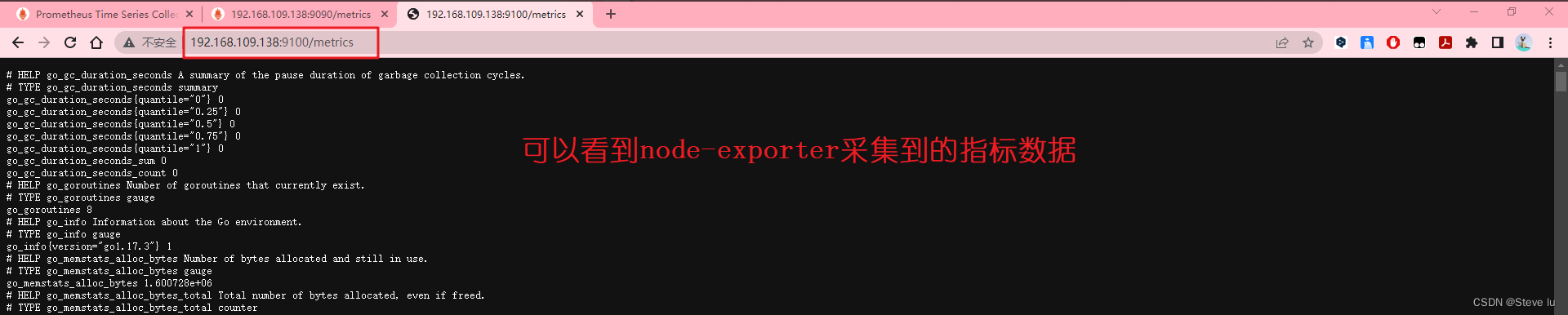
浏览器访问:http://192.168.109.138:9100/metrics ,可以看到 Node Exporter 采集到的指标数据
常用的各指标:
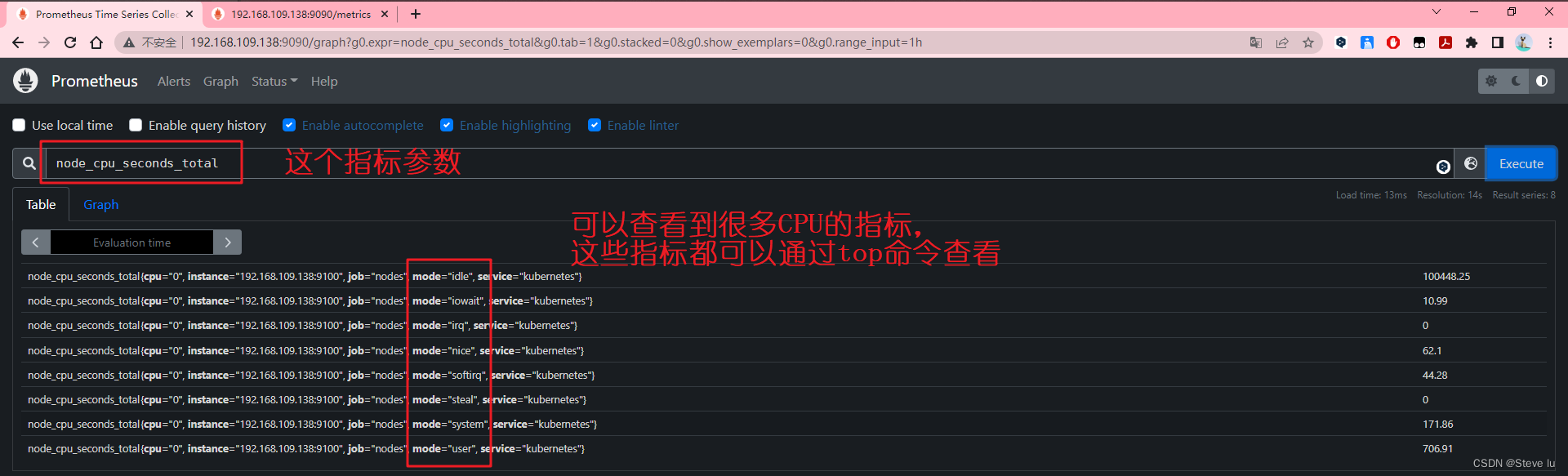
- node_cpu_seconds_total
- node_memory_MemTotal_bytes
- node_filesystem_size_bytes{mount_point=PATH}
- node_system_unit_state{name=}
- node_vmstat_pswpin:系统每秒从磁盘读到内存的字节数
- node_vmstat_pswpout:系统每秒钟从内存写到磁盘的字节数

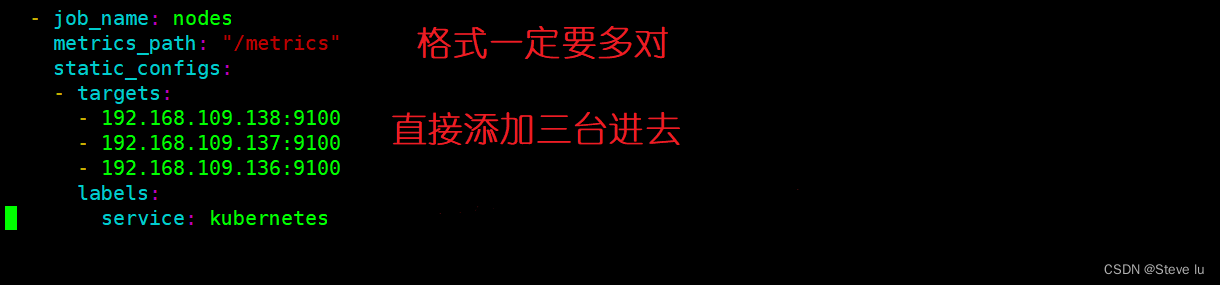
(4)修改 prometheus 配置文件,加入到 prometheus 监控中
vim /usr/local/prometheus/prometheus.yml
#在尾部增加如下内容
  - job_name: nodes
    metrics_path: "/metrics"
    static_configs:
    - targets:
	  - 192.168.109.138:9100
	  - 192.168.109.137:9100
	  - 192.168.109.136:9100
      labels:
        service: kubernetes
(5)重新载入配置
curl -X POST http://192.168.109.138:9090/-/reload     #热加载
或systemctl reload prometheus
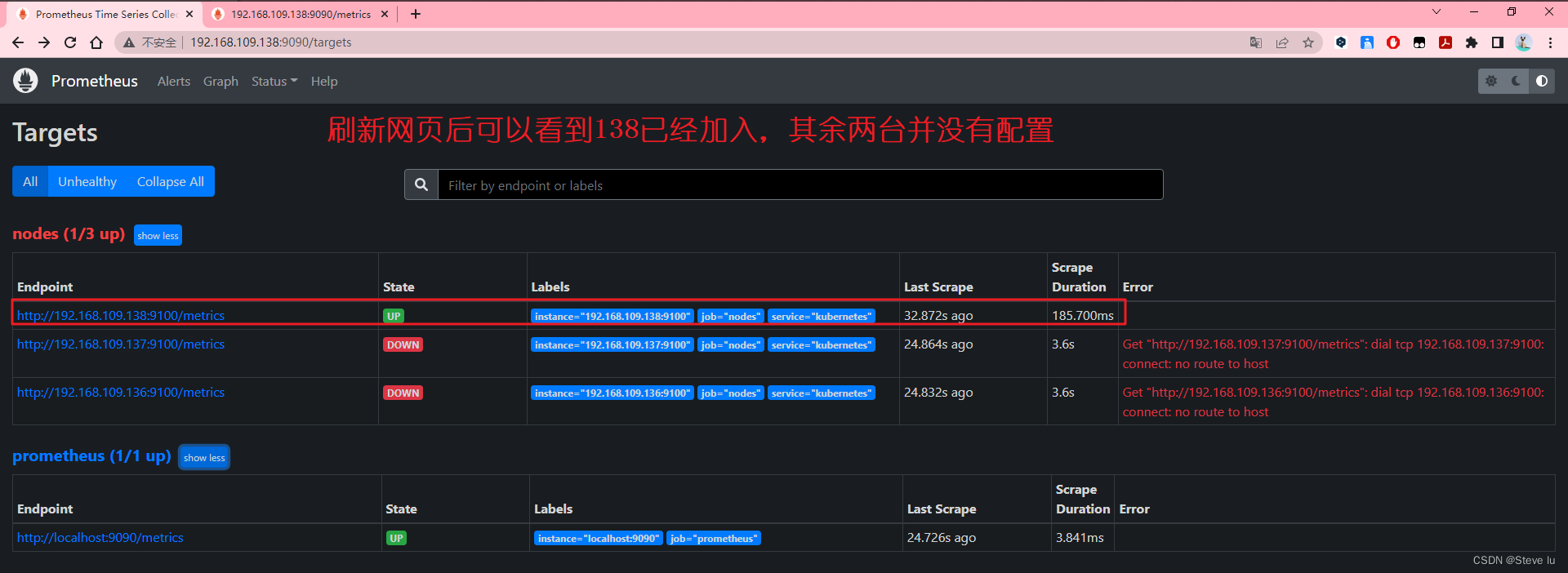
浏览器查看 Prometheus 页面的 Status -> Targets
(1)下载和安装
下载地址:
#使用yum解决依赖关系  我这边直接上传软件包到opt
yum install -y grafana-7.4.0-1.x86_64.rpm

systemctl start grafana-server
systemctl enable grafana-server

netstat -natp | grep :3000

浏览器访问:http://192.168.109.138:3000 ,默认账号和密码为 admin/admin



(2)配置数据源
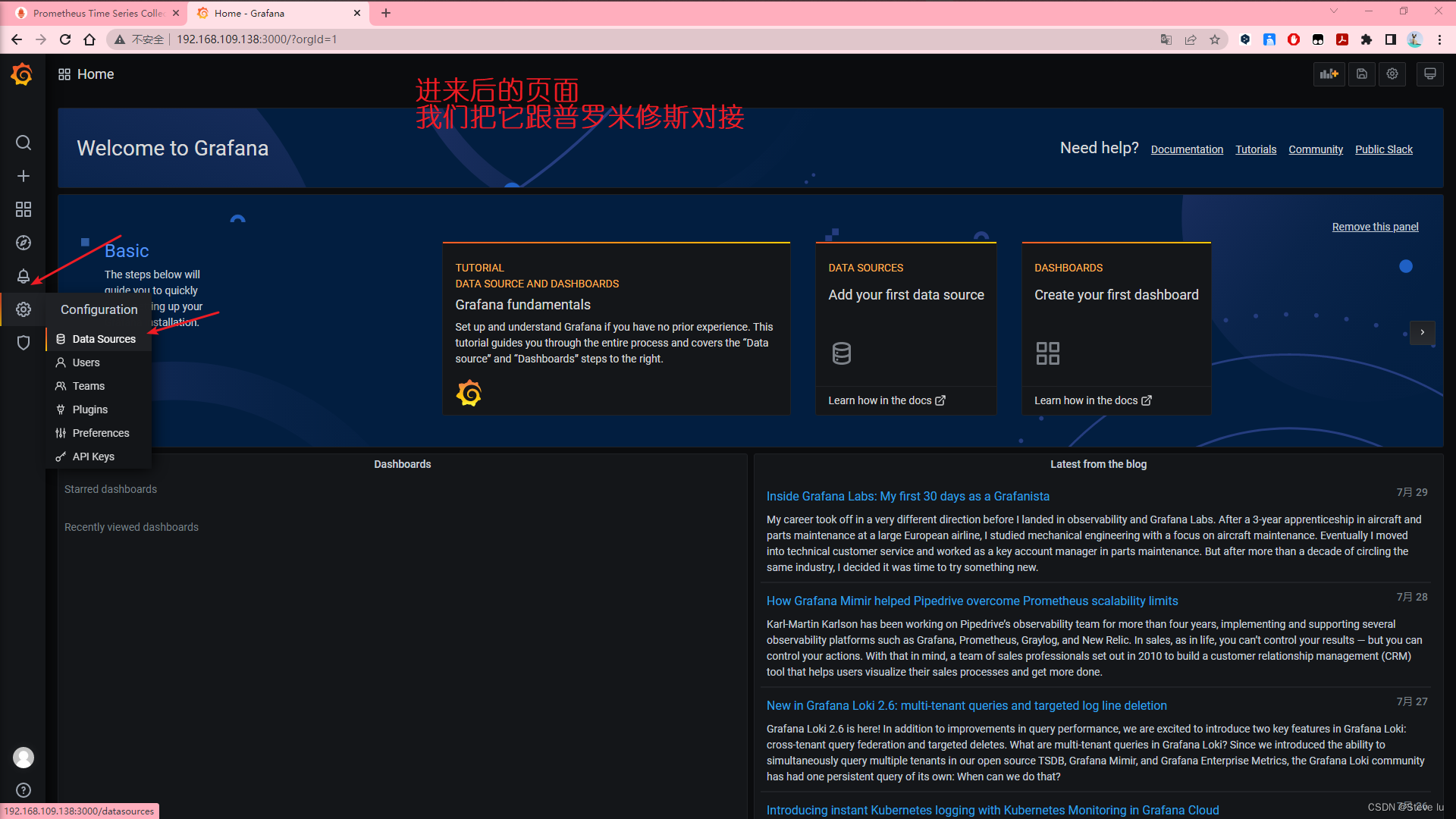
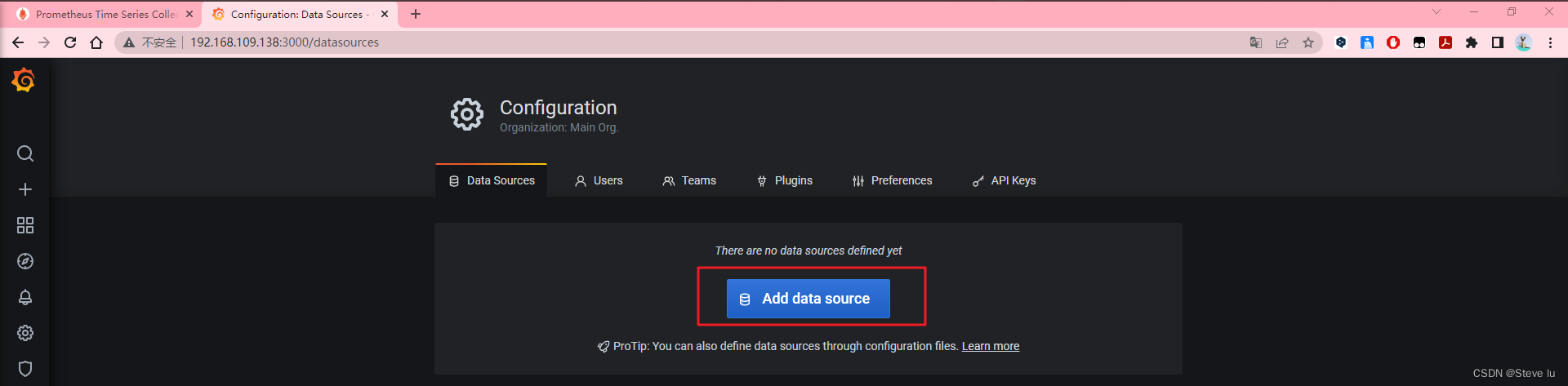
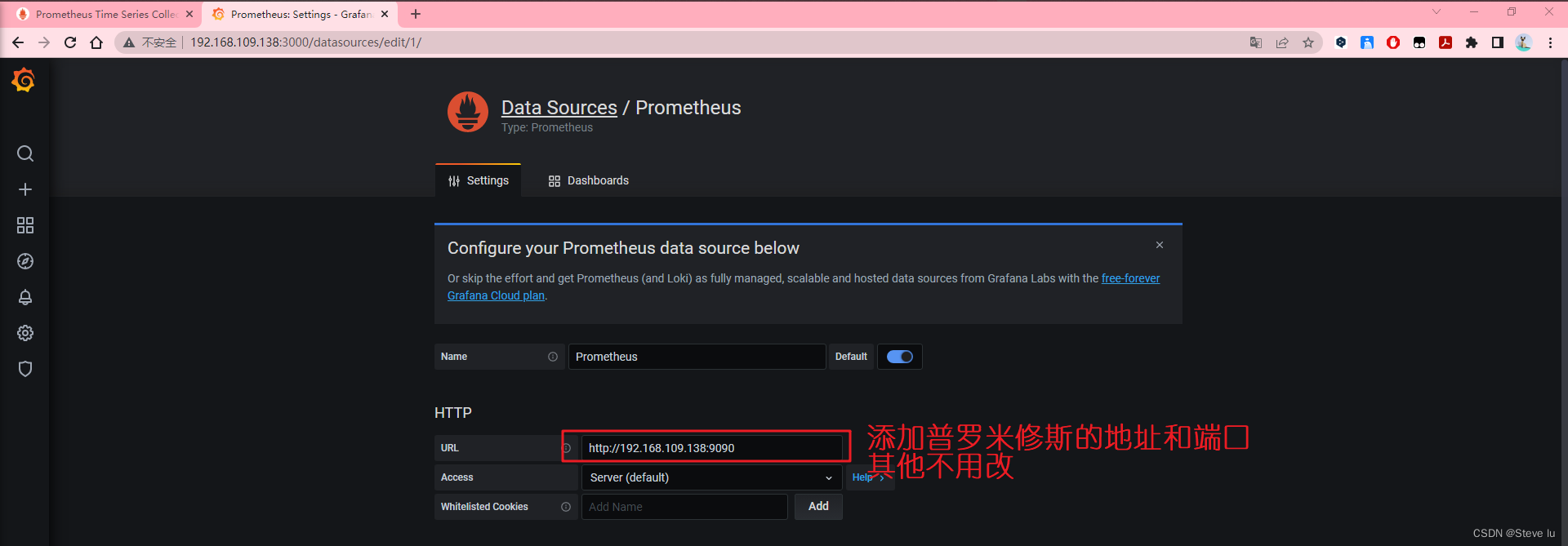
Configuration -> Data Sources -> Add data source -> 选择 Prometheus
HTTP -> URL 输入 http://192.168.109.138:9090
点击 Save & Test

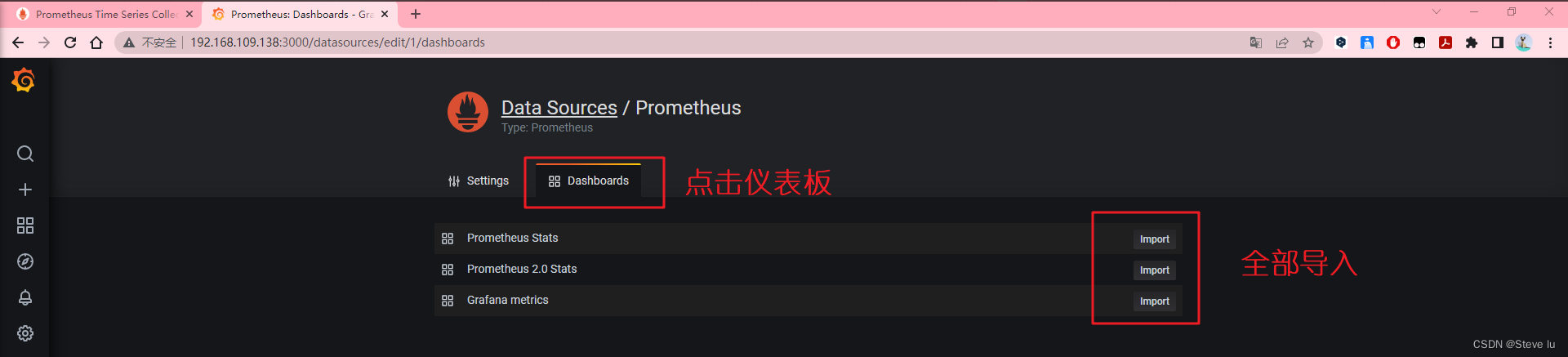
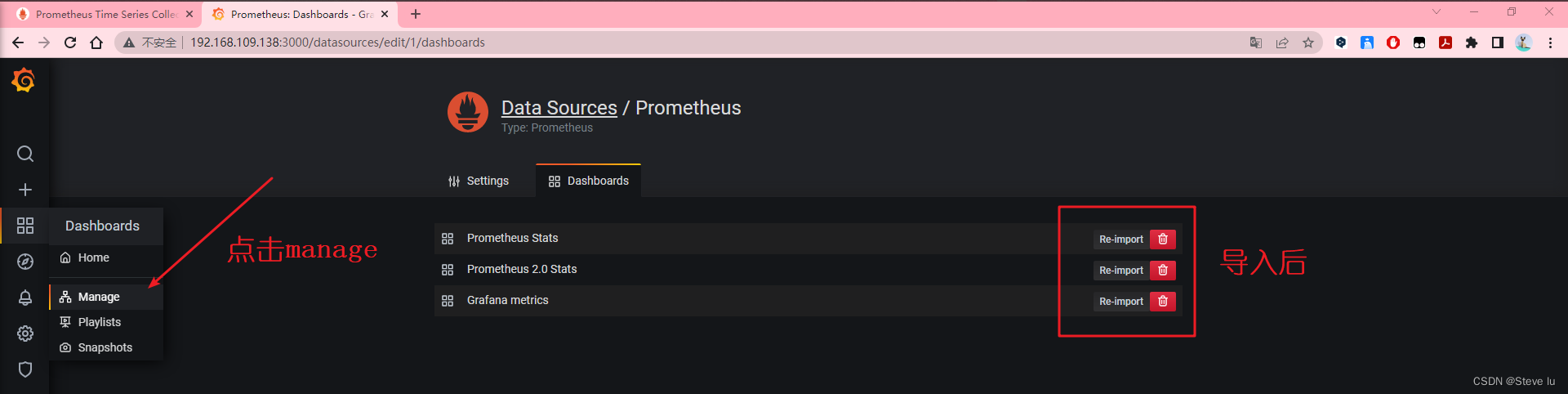
点击 上方菜单 Dashboards,Import 所有默认模板
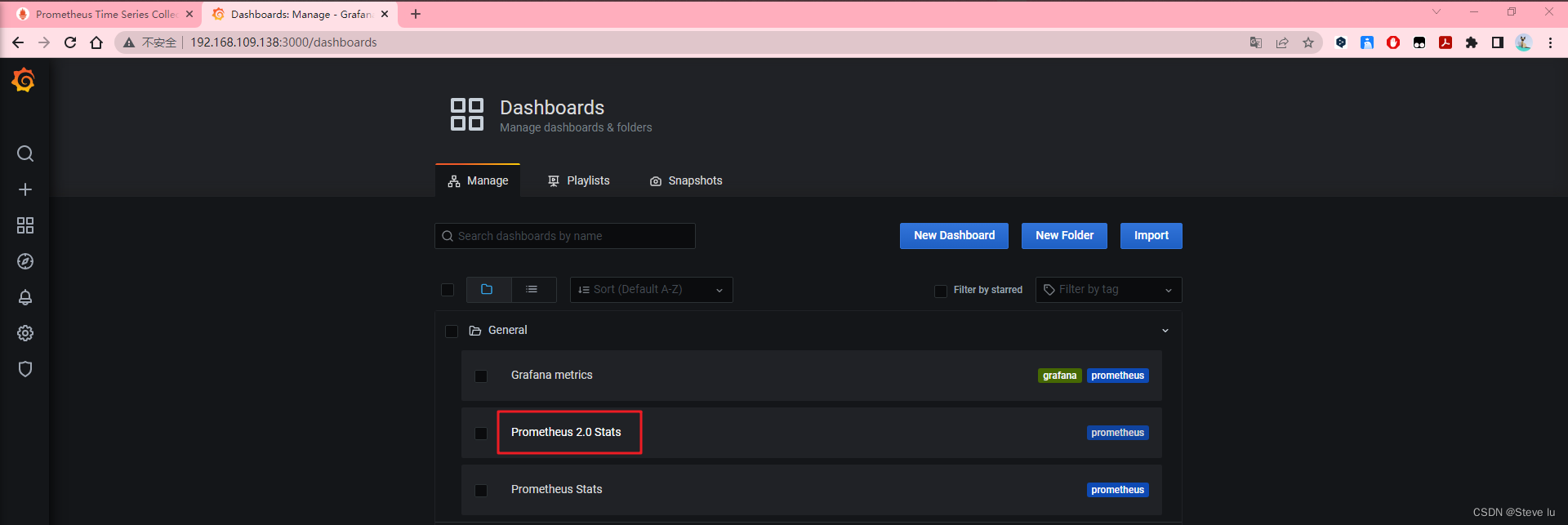
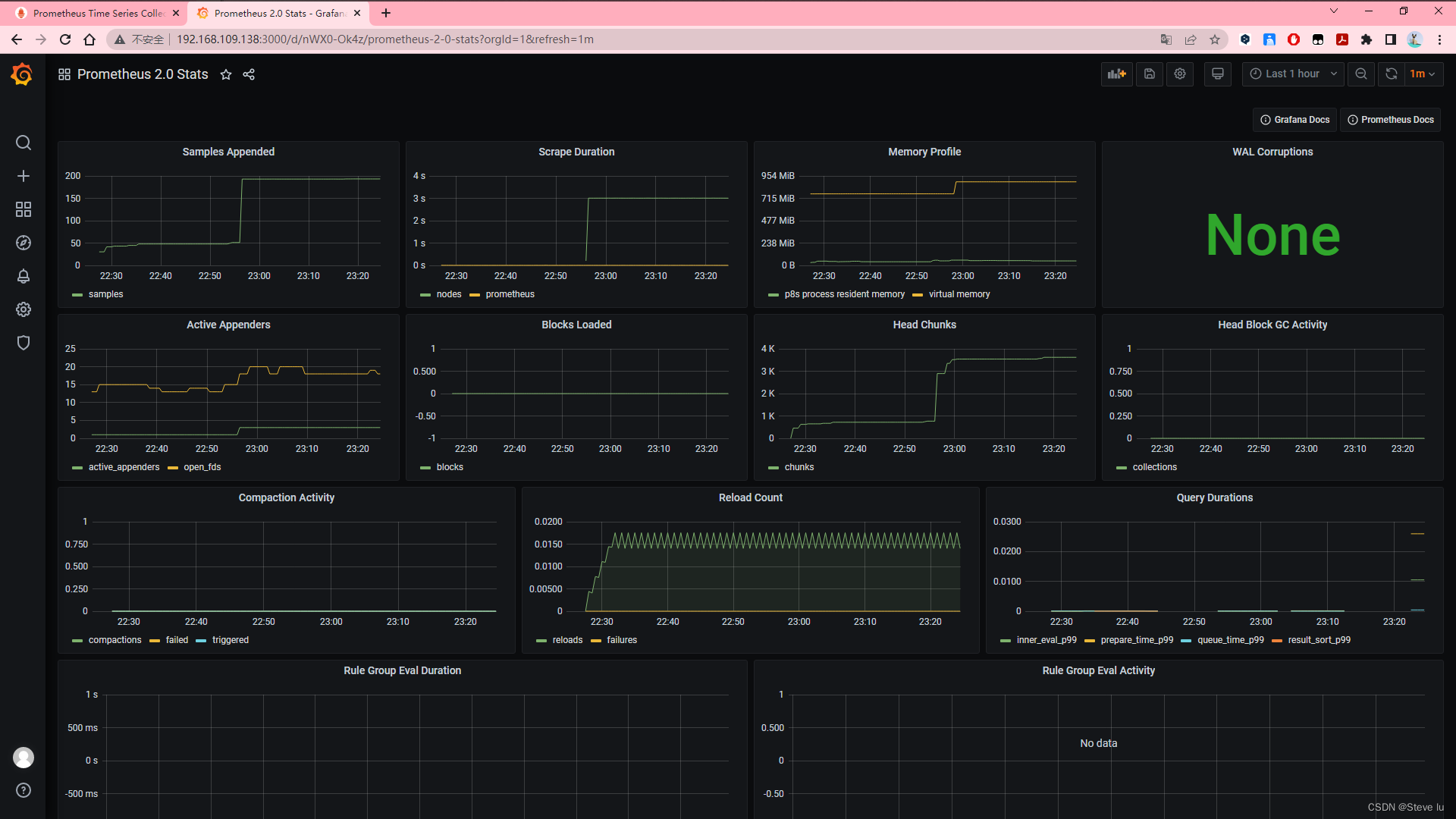
Dashboards -> Manage ,选择 Prometheus 2.0 Stats 或 Prometheus Stats 即可看到 Prometheus job 实例的监控图像

(3)导入 grafana 监控面板
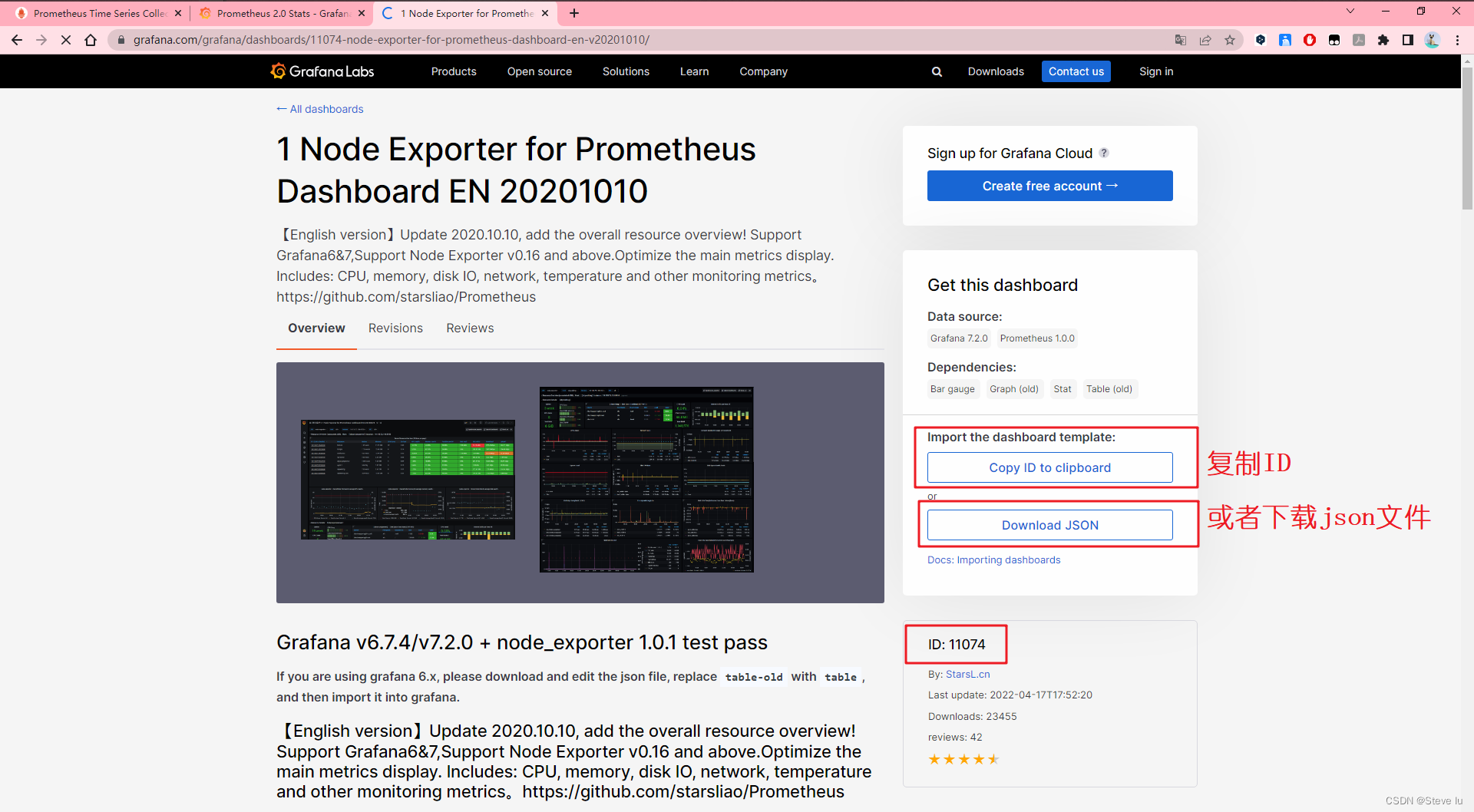
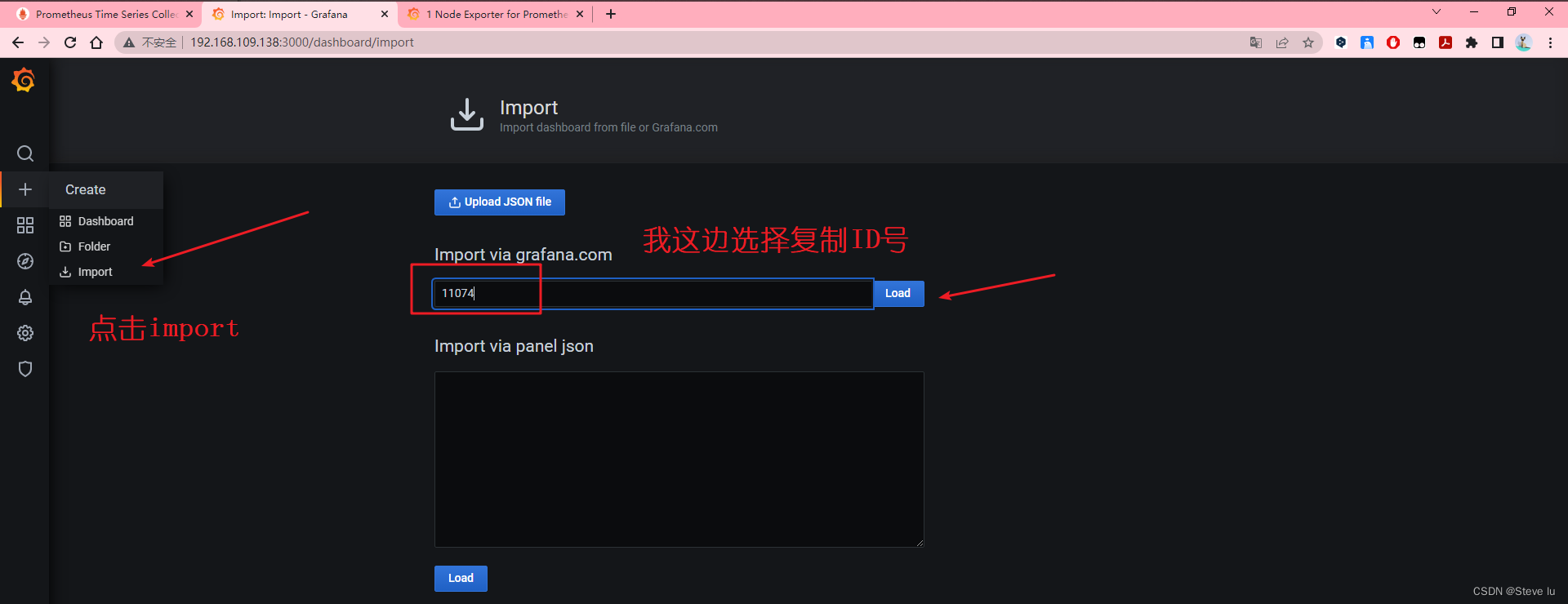
浏览器访问:https://grafana.com/grafana/dashboards ,在页面中搜索 node exporter ,选择适合的面板,点击 Copy ID 或者 Download JSON

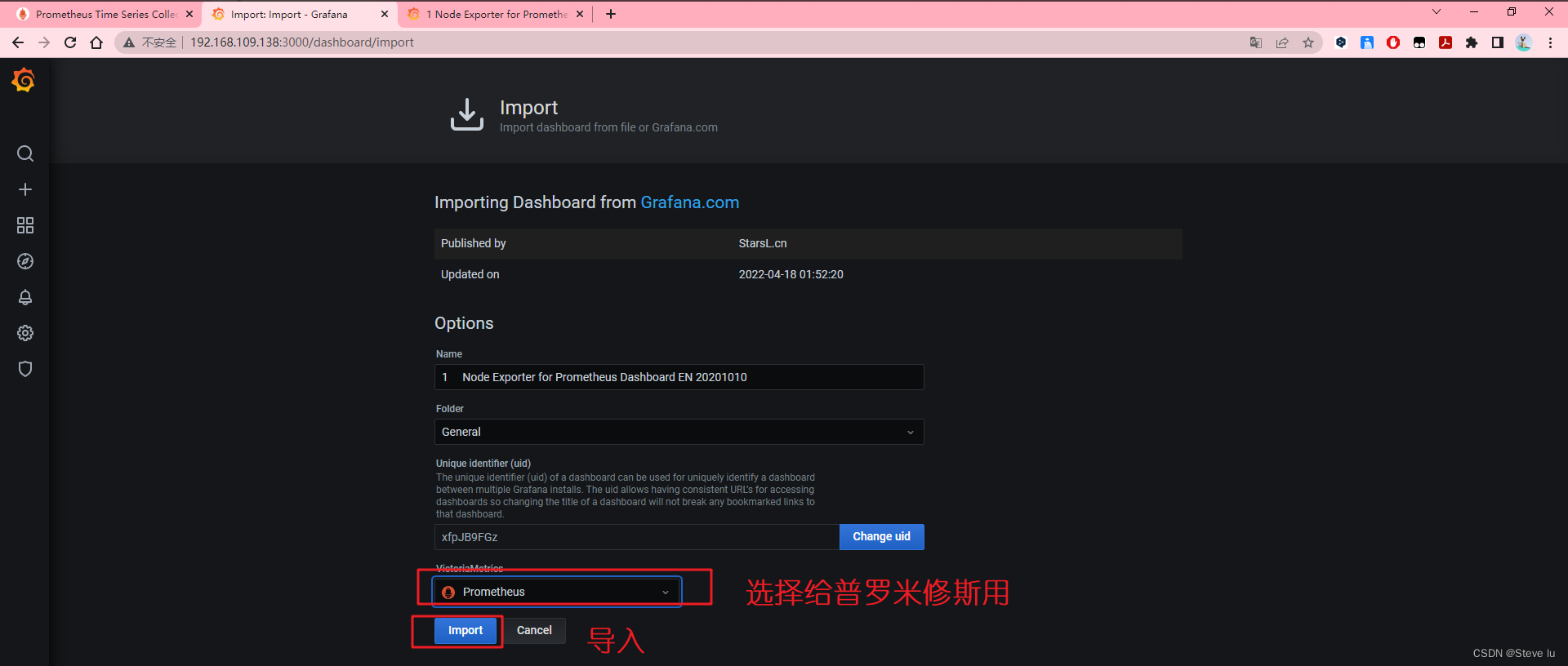
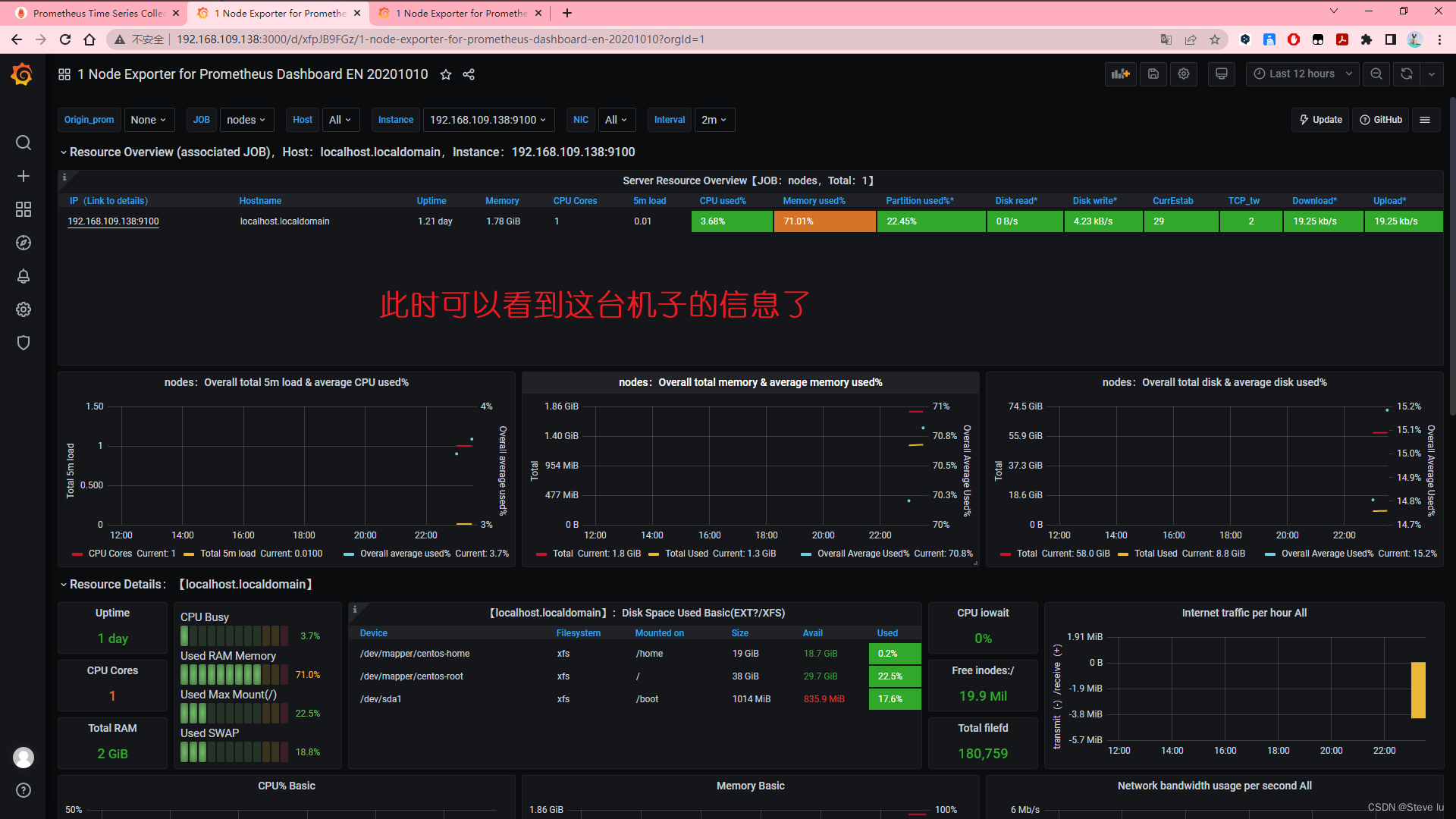
在 grafana 页面中,+ Create -> Import ,输入面板 ID 号或者上传 JSON 文件,点击 Load,即可导入监控面板

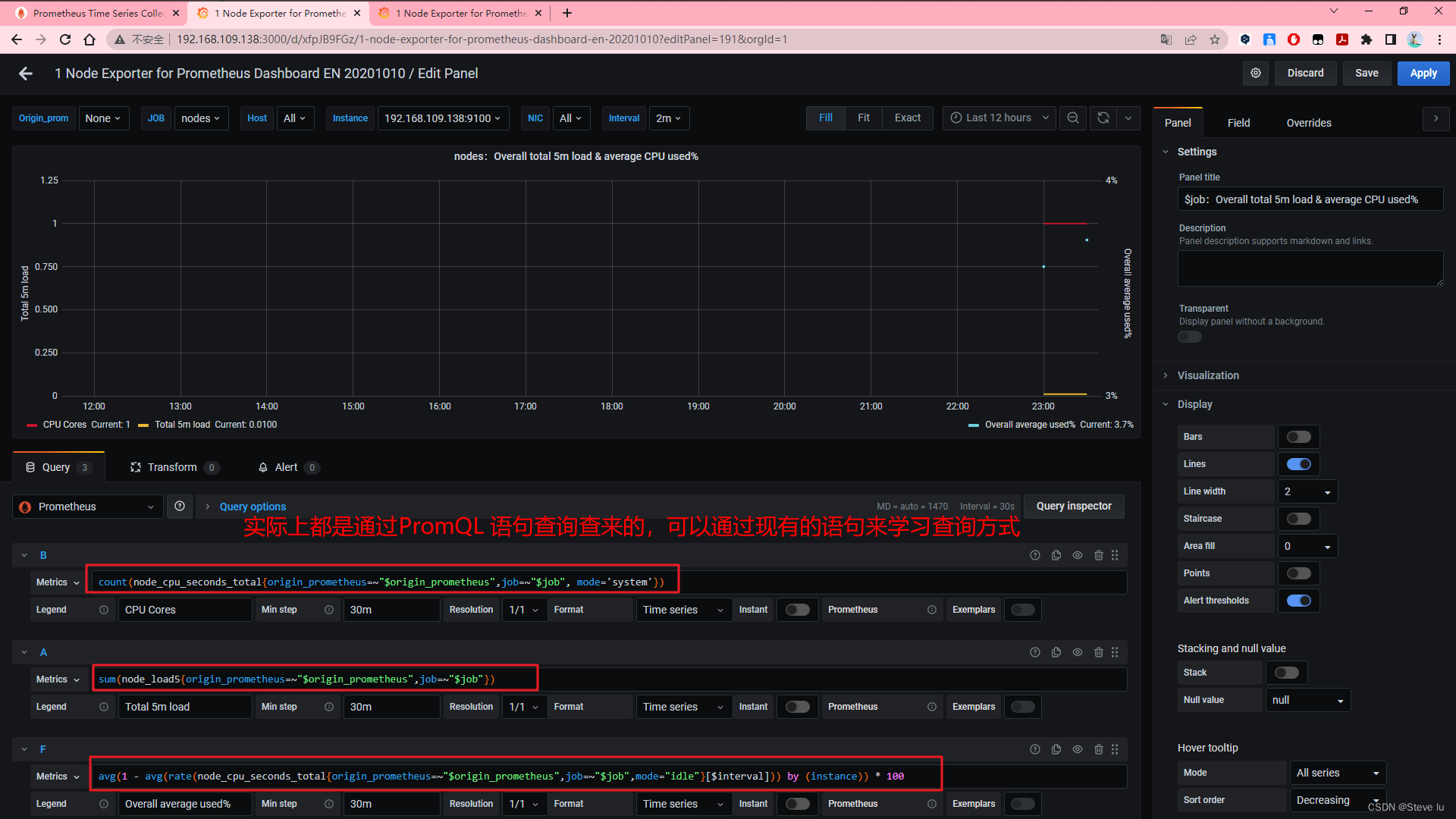
基于文件的服务发现是仅仅略优于静态配置的服务发现方式,它不依赖于任何平台或第三方服务,因而也是最为简单和通用的实现方式。
Prometheus Server 会定期从文件中加载 Target 信息,文件可使用 YAML 和 JSON 格式,它含有定义的 Target 列表,以及可选的标签信息。
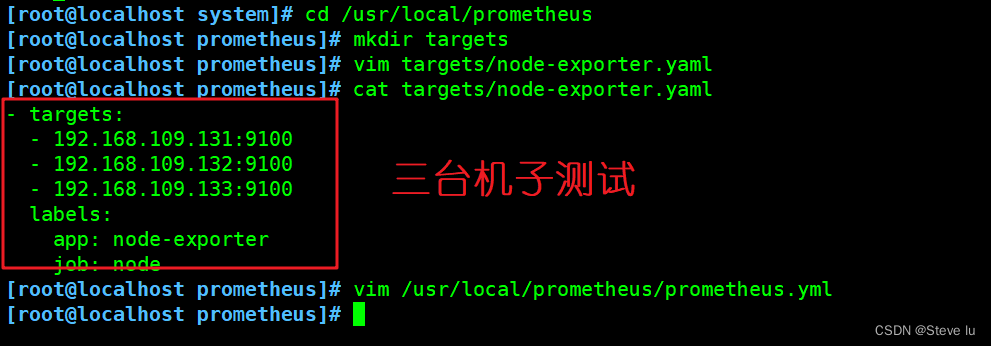
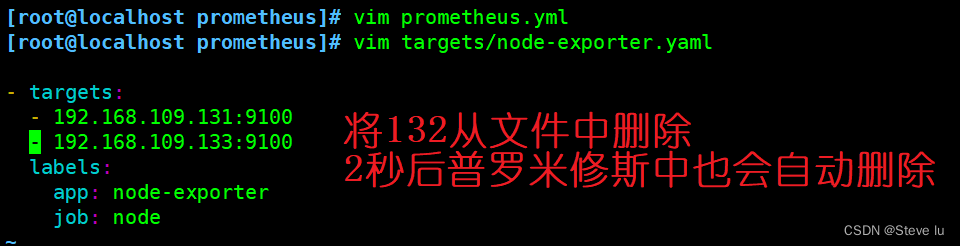
(1)创建用于服务发现的文件,在文件中配置所需的 target
cd /usr/local/prometheus
mkdir targets

vim targets/node-exporter.yaml
- targets:
  - 192.168.109.131:9100
  - 192.168.109.132:9100
  - 192.168.109.133:9100
  labels:
    app: node-exporter
    job: node


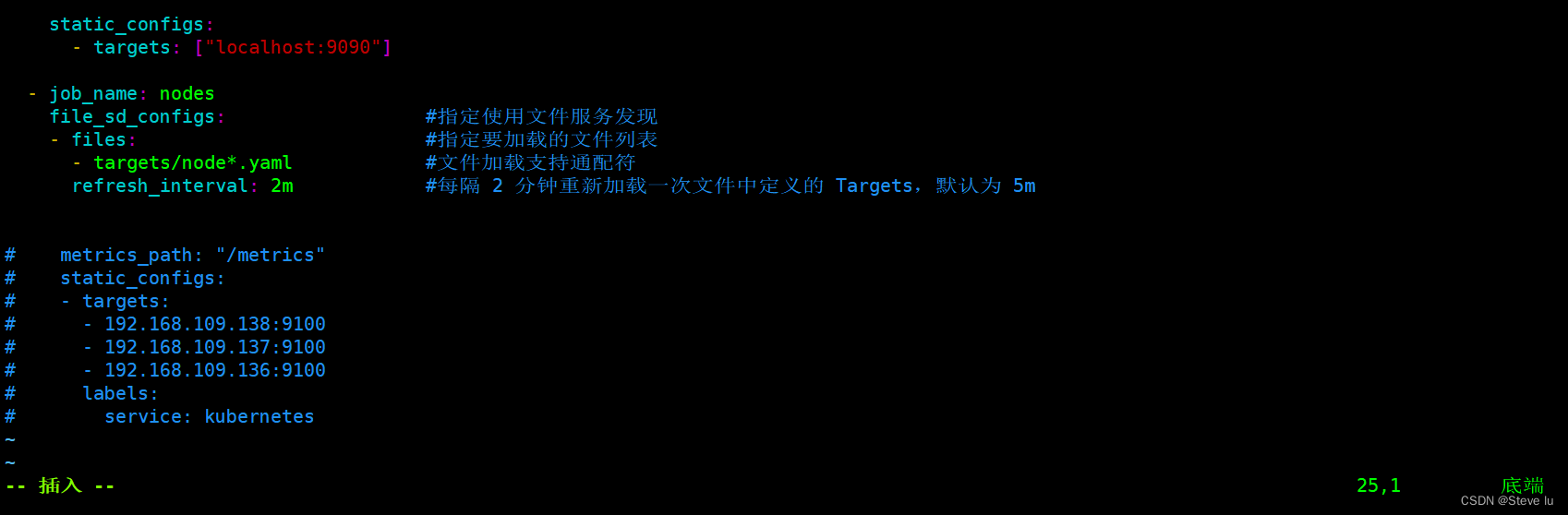
#修改 prometheus 配置文件,发现 target 的配置,定义在配置文件的 job 之中
vim /usr/local/prometheus/prometheus.yml
......
scrape_configs:
  - job_name: nodes
    file_sd_configs:                  #指定使用文件服务发现
    - files:                          #指定要加载的文件列表
      - targets/node*.yaml            #文件加载支持通配符
      refresh_interval: 2m            #每隔 2 分钟重新加载一次文件中定义的 Targets,默认为 5m
systemctl reload prometheus
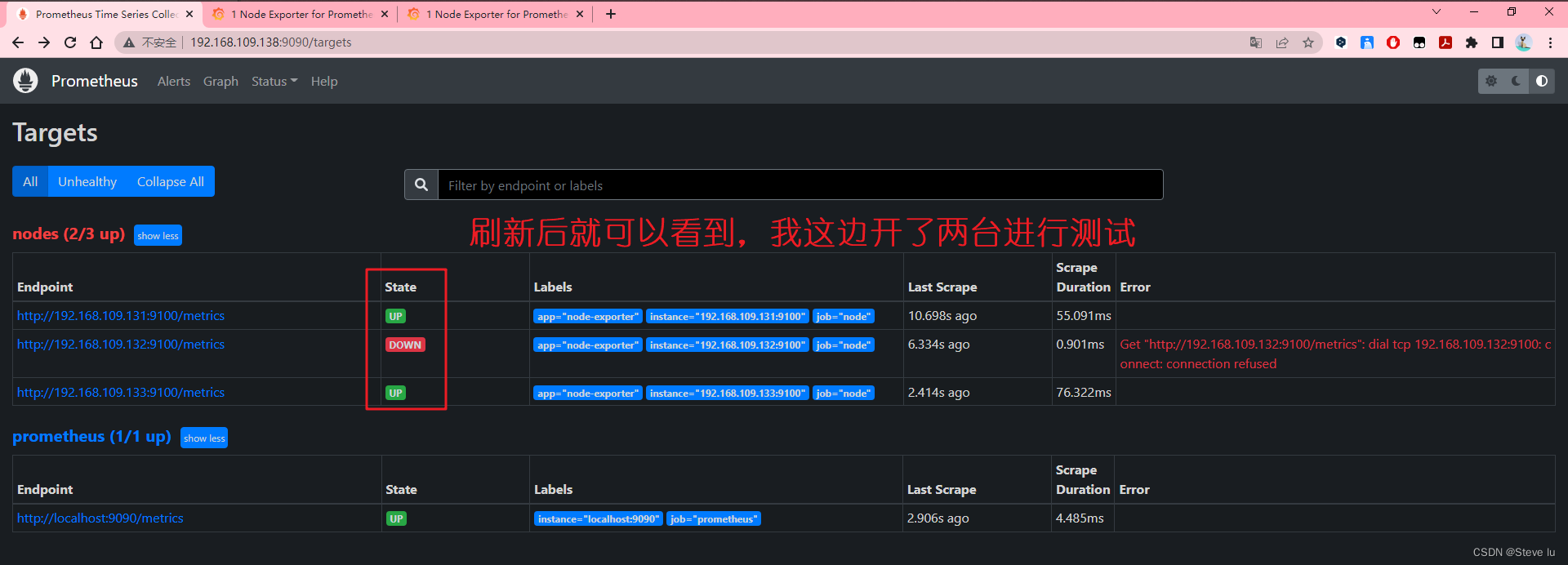
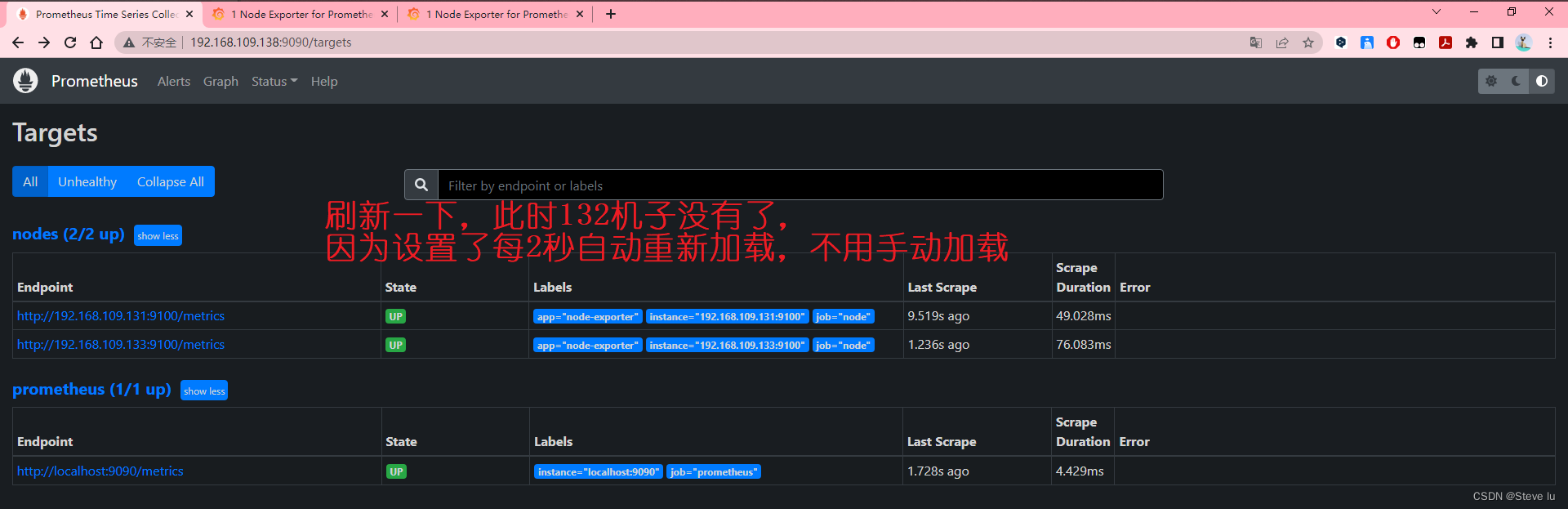
浏览器查看 Prometheus 页面的 Status -> Targets
前提是该node节点装好node-exporter组件,这个步骤在前面就不展示了,可以使用scp命令从普罗米修斯机子传过去
Consul 是一款基于 golang 开发的开源工具,主要面向分布式,服务化的系统提供服务注册、服务发现和配置管理的功能。
提供服务注册/发现、健康检查、Key/Value存储、多数据中心和分布式一致性保证等功能。
下载地址:https://www.consul.io/downloads/
(1)部署 Consul 服务
cd /opt/
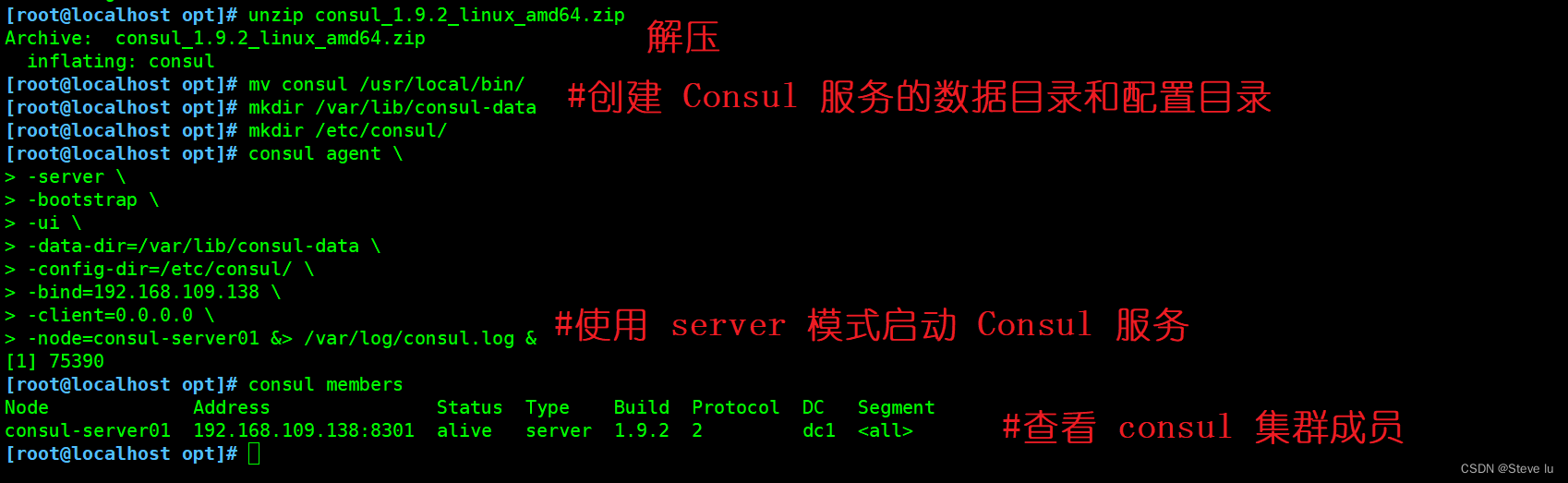
unzip consul_1.9.2_linux_amd64.zip
mv consul /usr/local/bin/

#创建 Consul 服务的数据目录和配置目录
mkdir /var/lib/consul-data
mkdir /etc/consul/

#使用 server 模式启动 Consul 服务
consul agent \
-server \
-bootstrap \
-ui \
-data-dir=/var/lib/consul-data \
-config-dir=/etc/consul/ \
-bind=192.168.109.138 \
-client=0.0.0.0 \
-node=consul-server01 &> /var/log/consul.log &

#查看 consul 集群成员
consul members
(2)在 Consul 上注册 Services
#在配置目录中添加文件
vim /etc/consul/nodes.json
{
  "services": [
    {
      "id": "node_exporter-node01",
      "name": "node01",
      "address": "192.168.109.138",
      "port": 9100,
      "tags": ["nodes"],
      "checks": [{
        "http": "http://192.168.109.138:9100/metrics",
        "interval": "5s"
      }]
    },
    {
      "id": "node_exporter-node02",
      "name": "node02",
      "address": "192.168.109.134",
      "port": 9100,
      "tags": ["nodes"],
      "checks": [{
        "http": "http://192.168.109.134:9100/metrics",
        "interval": "5s"
      }]
    }
  ]
}

#让 consul 重新加载配置信息
consul reload

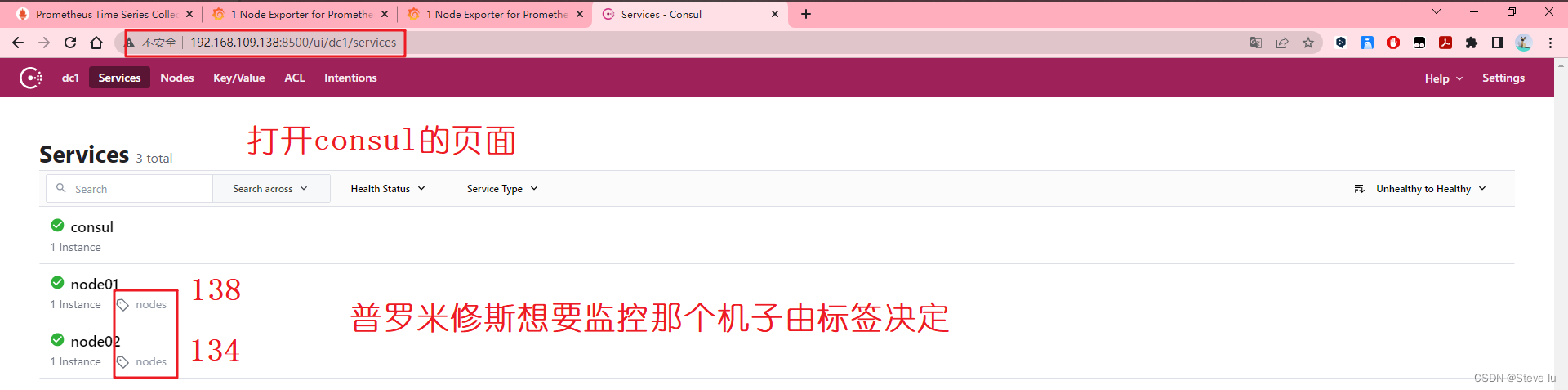
浏览器访问:http://192.168.109.138:8500
同样134机子需要配置node-exporter,这边不展示


(3)修改 prometheus 配置文件
vim /usr/local/prometheus/prometheus.yml
......
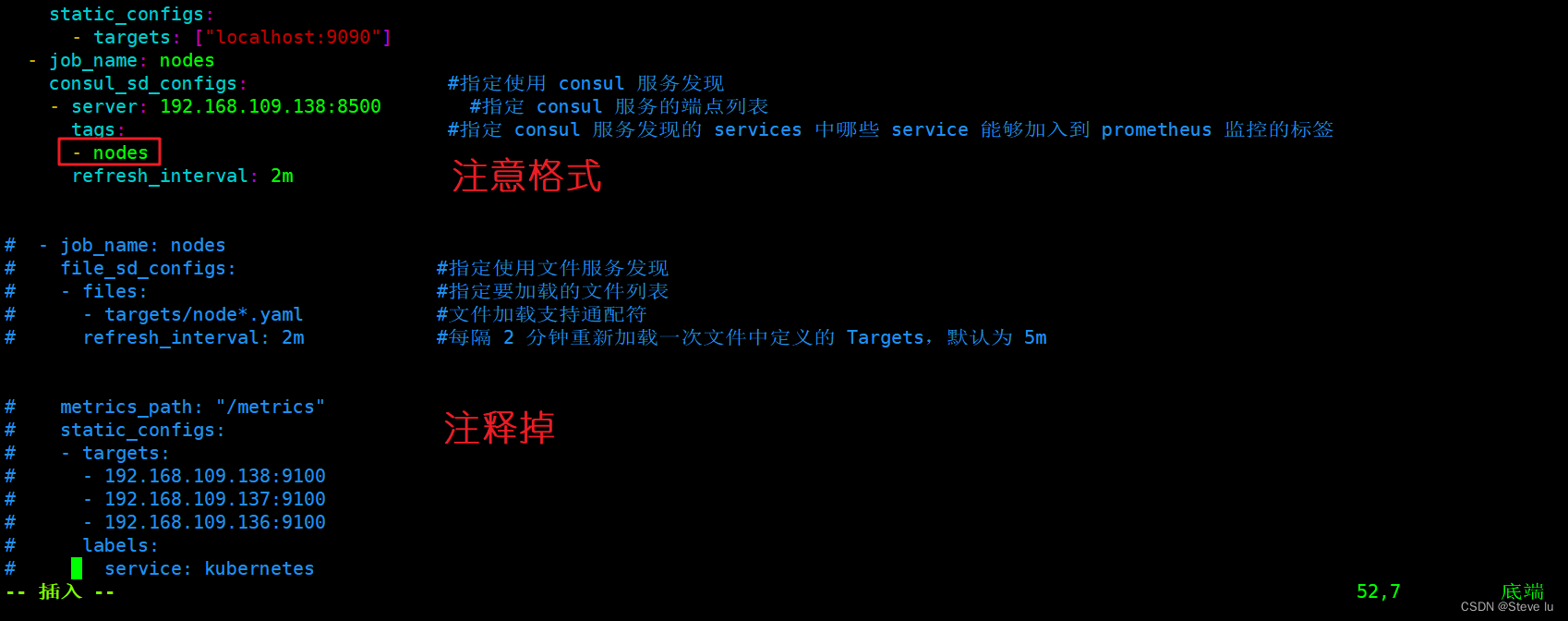
  - job_name: nodes
    consul_sd_configs:                  #指定使用 consul 服务发现
    - server: 192.168.109.138:8500        #指定 consul 服务的端点列表
      tags:                             #指定 consul 服务发现的 services 中哪些 service 能够加入到 prometheus 监控的标签
      - nodes
      refresh_interval: 2m


systemctl reload prometheus
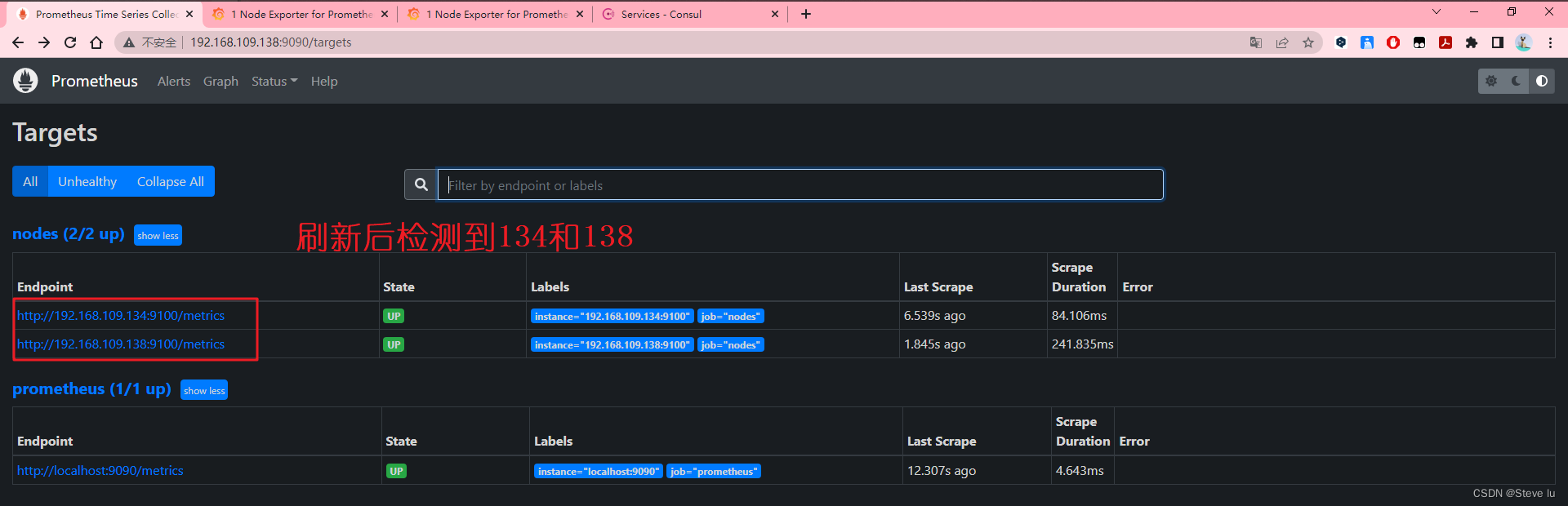
浏览器查看 Prometheus 页面的 Status -> Targets

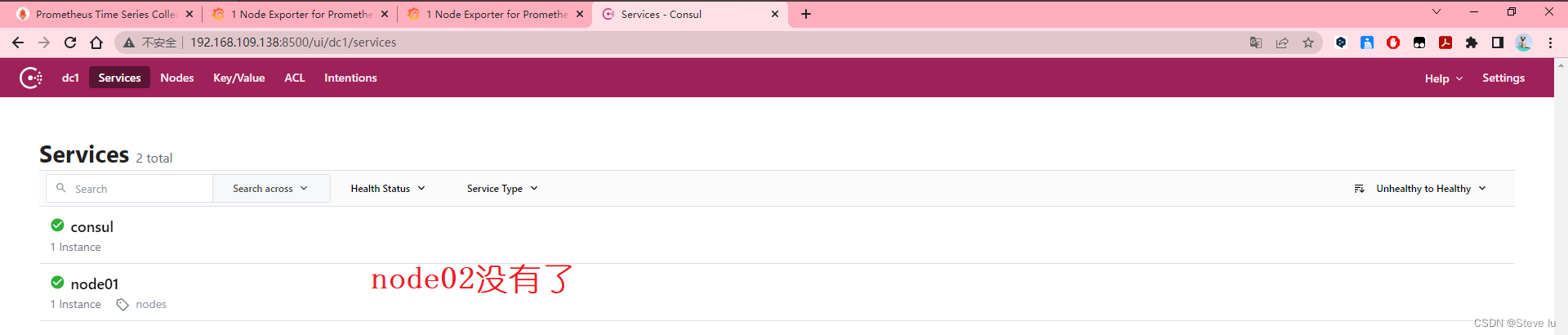
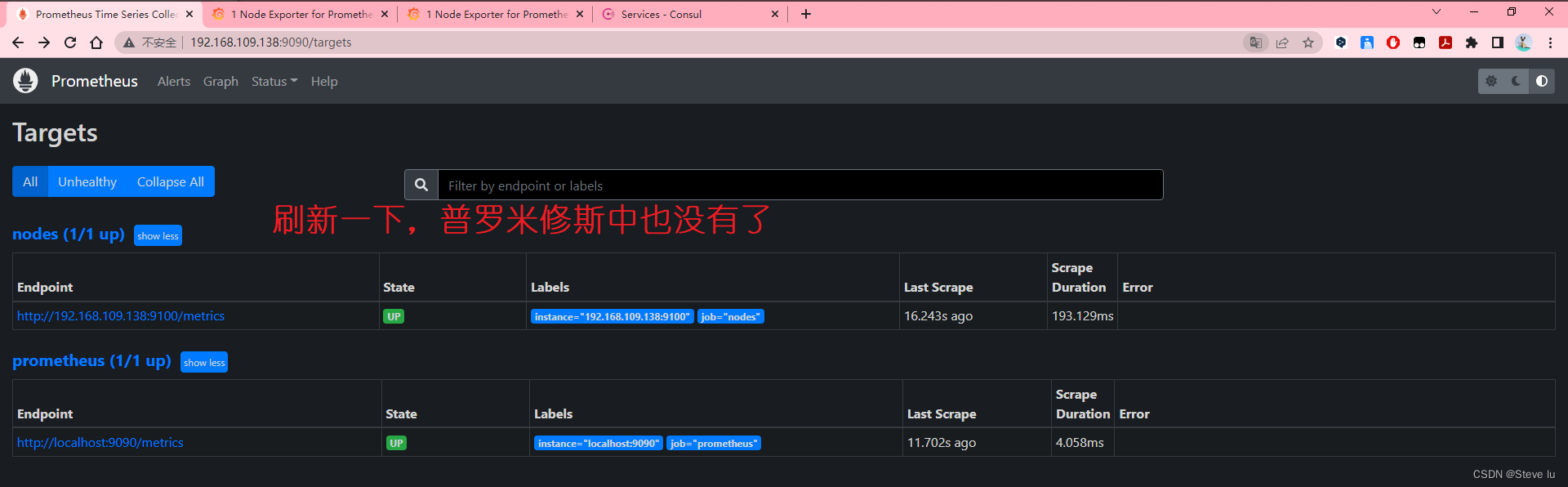
#让 consul 注销 Service
consul services deregister -id="node_exporter-node02"

#重新注册
consul services register /etc/consul/nodes.json


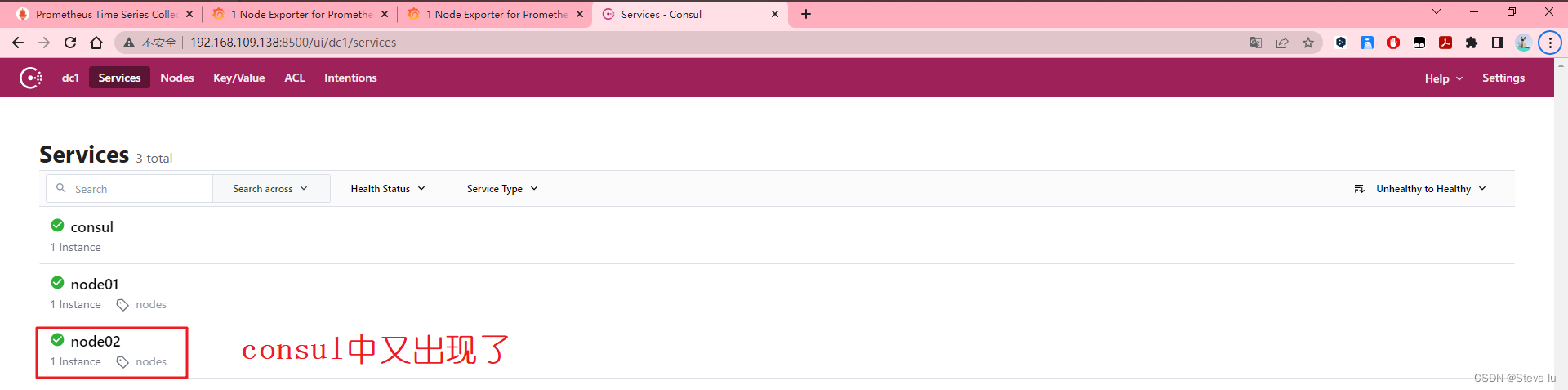
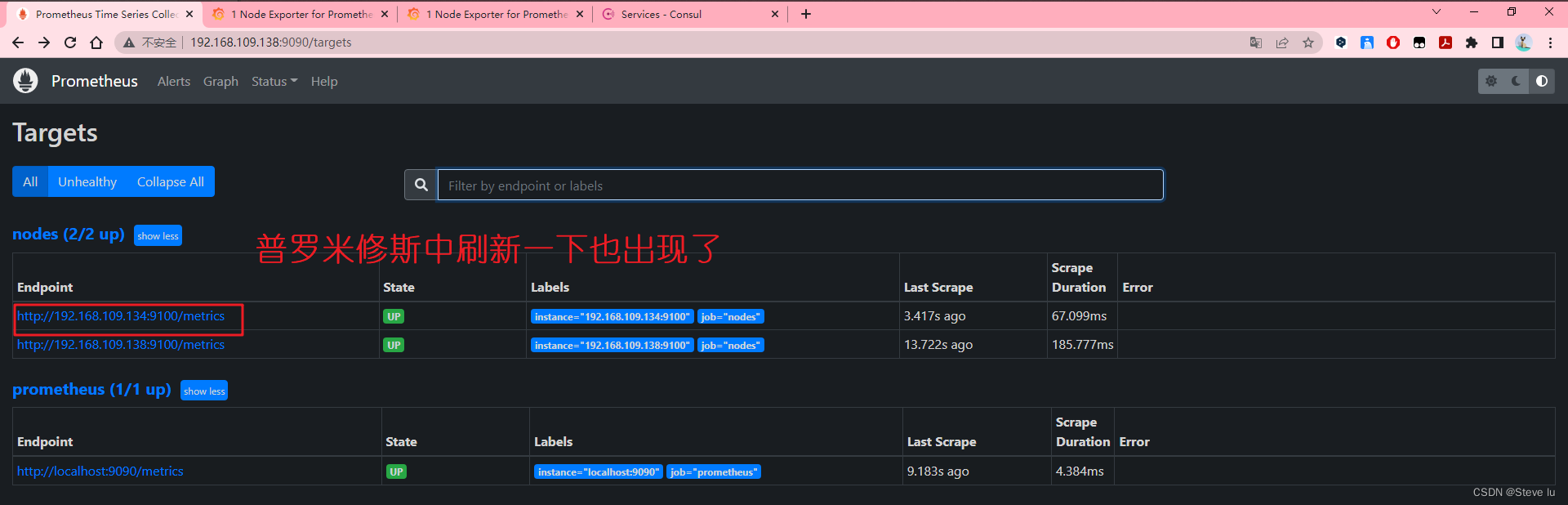
内容较多后期详细写一篇
prometheus定义: 监控系统、时间序列数据库
prometheus生态组件:
exporter
Node-exporter、Nginx/Mysql/Redis-exporter、Kube-State-Metrics、cADvisor、blackbox-exporter
prometheus远程存储: InfluxDB、openTSDB

电脑0x0000001A蓝屏错误怎么U盘重装系统教学分享。有用户电脑开机之后遇到了系统蓝屏的情况。系统蓝屏问题很多时候都是系统bug,只有通过重装系统来进行解决。那么蓝屏问题如何通过U盘重装新系统来解决呢?来看看以下的详细操作方法教学吧。 准备工作: 1、U盘一个(尽量使用8G以上的U盘)。 2、一台正常联网可使用的电脑。 3、ghost或ISO系统镜像文件(Win10系统下载_Win10专业版_windows10正式版下载-系统之家)。 4、在本页面下载U盘启动盘制作工具:系统之家U盘启动工具。 U盘启动盘制作步骤: 注意:制作期间,U盘会被格式化,因此U盘中的重要文件请注
在应用开发中,有时候我们需要获取系统的设备信息,用于数据上报和行为分析。那在鸿蒙系统中,我们应该怎么去获取设备的系统信息呢,比如说获取手机的系统版本号、手机的制造商、手机型号等数据。1、获取方式这里分为两种情况,一种是设备信息的获取,一种是系统信息的获取。1.1、获取设备信息获取设备信息,鸿蒙的SDK包为我们提供了DeviceInfo类,通过该类的一些静态方法,可以获取设备信息,DeviceInfo类的包路径为:ohos.system.DeviceInfo.具体的方法如下:ModifierandTypeMethodDescriptionstatic StringgetAbiList()Obt
这篇文章是继上一篇文章“Observability:从零开始创建Java微服务并监控它(一)”的续篇。在上一篇文章中,我们讲述了如何创建一个Javaweb应用,并使用Filebeat来收集应用所生成的日志。在今天的文章中,我来详述如何收集应用的指标,使用APM来监控应用并监督web服务的在线情况。源码可以在地址 https://github.com/liu-xiao-guo/java_observability 进行下载。摄入指标指标被视为可以随时更改的时间点值。当前请求的数量可以改变任何毫秒。你可能有1000个请求的峰值,然后一切都回到一个请求。这也意味着这些指标可能不准确,你还想提取最小/
需求:要创建虚拟机,就需要给他提供一个虚拟的磁盘,我们就在/opt目录下创建一个10G大小的raw格式的虚拟磁盘CentOS-7-x86_64.raw命令格式:qemu-imgcreate-f磁盘格式磁盘名称磁盘大小qemu-imgcreate-f磁盘格式-o?1.创建磁盘qemu-imgcreate-fraw/opt/CentOS-7-x86_64.raw10G执行效果#ls/opt/CentOS-7-x86_64.raw2.安装虚拟机使用virt-install命令,基于我们提供的系统镜像和虚拟磁盘来创建一个虚拟机,另外在创建虚拟机之前,提前打开vnc客户端,在创建虚拟机的时候,通过vnc
因为我现在正在做一些时间测量,我想知道是否可以在不使用Benchmark类或命令行实用程序time的情况下测量用户时间或系统时间。使用Time类只显示挂钟时间,而不显示系统和用户时间,但是我正在寻找具有相同灵active的解决方案,例如time=TimeUtility.now#somecodeuser,system,real=TimeUtility.now-time原因是我有点不喜欢Benchmark,因为它不能只返回数字(编辑:我错了-它可以。请参阅下面的答案。)。当然,我可以解析输出,但感觉不对。*NIX系统的time实用程序也应该可以解决我的问题,但我想知道是否已经在Ruby中实
在Ruby中,以毫秒为单位获取自纪元(1970)以来的当前系统时间的正确方法是什么?我试过了Time.now.to_i,好像不是我想要的结果。我需要结果显示毫秒并且使用long类型,而不是float或double。 最佳答案 (Time.now.to_f*1000).to_iTime.now.to_f显示包含十进制数字的时间。要获得毫秒数,只需将时间乘以1000。 关于ruby-以毫秒为单位获取当前系统时间,我们在StackOverflow上找到一个类似的问题:
关闭。这个问题需要更多focused.它目前不接受答案。想改进这个问题吗?更新问题,使其只关注一个问题editingthispost.关闭8年前。Improvethisquestion我们有以下(以及更多)系统,我们将数据从一个应用推送/拉取到另一个:托管CRM(InsideSales.com)Asterisk电话系统(内部)横幅广告系统(openx,我们托管)潜在客户生成系统(自行开发)电子商务商店(spree,我们托管)工作板(本土)一些工作网站抓取+入站工作提要电子邮件传送系统(如Mailchimp,自主开发)事件管理系统(如eventbrite,自主开发)仪表板系统(大量图表和
我正在尝试找出一种方法来显示来自不在RAILS_ROOT下(在RedHat或Ubuntu环境中)的已安装文件系统的图像。我不想使用符号链接(symboliclink),因为这个应用程序实际上是通过Tomcat部署的,而当我关闭Tomcat时,Tomcat会尝试跟随符号链接(symboliclink)并删除挂载中的所有图像。由于这些文件的数量和大小,将图像放在public/images下也不是一种选择。我查看了send_file,但它只会显示一张图片。我需要在一个格式良好的页面中显示6个请求的图像。由于膨胀,我宁愿不使用Base64编码,但我不知道如何将图像数据与呈现的页面一起传递下去。
当您在Ruby脚本中使用系统调用时,您可以像这样获得该命令的输出:output=`ls`putsoutput这就是thisquestion是关于。但是有没有办法显示系统调用的连续输出?例如,如果您运行此安全复制命令,以通过SSH从服务器获取文件:scpuser@someserver:remoteFile/some/local/folder/...它显示随着下载进度的连续输出。但是这个:output=`scpuser@someserver:remoteFile/some/local/folder/`putsoutput...不捕获该输出。如何从我的Ruby脚本中显示正在进行的下载进度?
下载微PE工具箱进入官网下载微PE工具箱-下载 安装好后,打开微PE工具箱客户端,选择安装PE到U盘 PE壁纸可选择自己喜欢的壁纸,勾选上包含DOS工具箱,个性化盘符图标 下载原版系统进入网站下载镜像NEXT,ITELLYOU如果没有账号,注册一下就好进入选择开始使用选择win10 这里我们选择消费者版,用迅雷把BT种子下载下来 下面的两个盘符,是PE工具箱安装进U盘后,分成的盘符,注意EFI的盘符,这里面不能删东西,也不能添东西,另一个盘符可以当做正常的U盘空间使用,我们现在需要把下载下来的景象文件复制到正常的U盘空间中去 这个时候我们的系统U盘就只做好了 安装系统我们将U盘插入电脑,开机,
