上篇文章:嵌入式 Qt开发一个音乐播放器,使用Qt制作了一个音乐播放器,并在OK3568开发板上进行了运行测试,实际测试效果还不错。
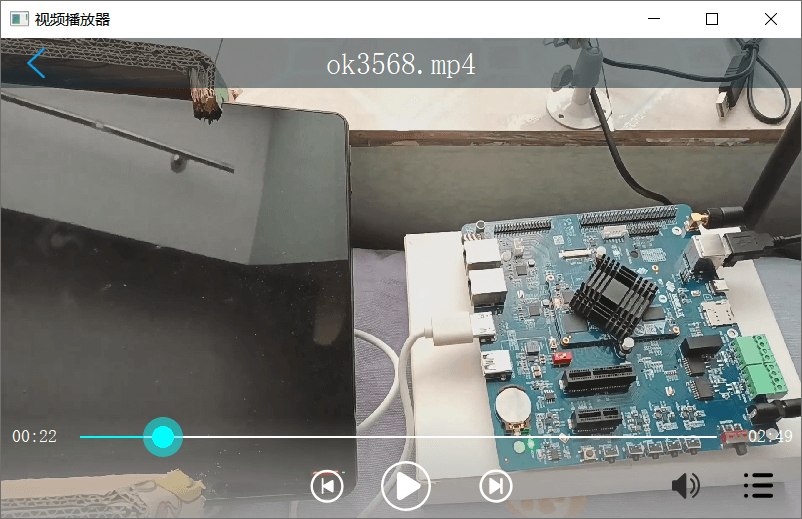
本篇继续来实现一个Qt视频播放器软件,可以实现视频列表的显示与选择播放等,先来看下最终的效果:
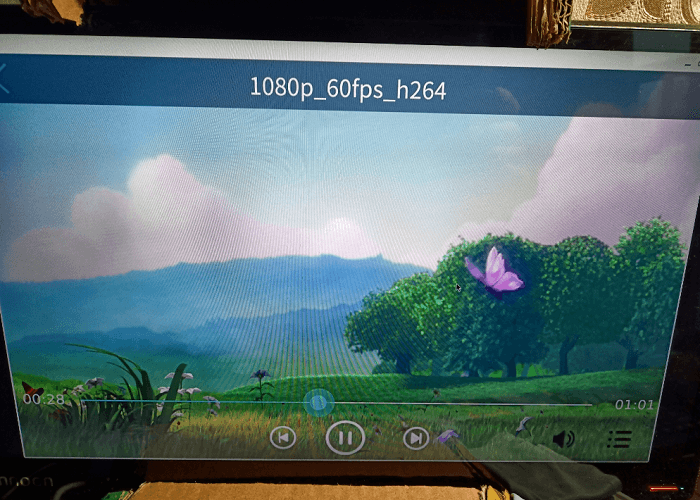
本篇的Qt代码从野火开发板的例程中移植修改而来,下面分析下程序的代码结构。
整个Qt视频播放器项目的代码结构如下:
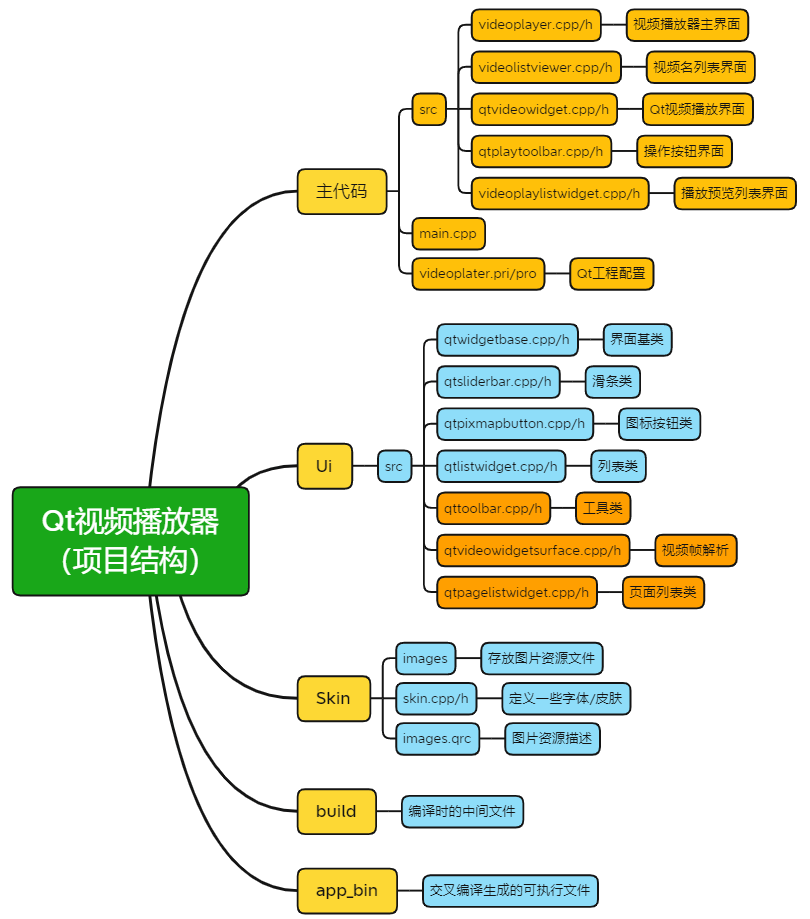
下面分类介绍了程序的主要代码实现。
上篇介绍音乐播放器时,介绍过一些自定义控件的代码,本篇的视频播放器,可以复用这些代码:
相比于音乐播放器,视频播放器还需要其它额外的功能,如下:
工具条的基类,通过创建一个QPropertyAnimation属性动画对象,主要实现工具条的显示与隐藏的动画效果。
例如,在用户无操作一段时间后,将上方的标题栏和下方的播放工具栏隐藏。

主要代码如下:
QtToolBar::QtToolBar(QWidget *parent) : QtWidgetBase(parent)
{
    m_animation = new QPropertyAnimation(this, "pos");
    m_animation->setDuration(200);
    m_animation->setEasingCurve(QEasingCurve::Linear);
    connect(m_animation, SIGNAL(finished()), this, SIGNAL(signalFinihed()));
}

void QtToolBar::SetAnimation(const QPoint &startPos, const QPoint &endPos)
{
    m_animation->setStartValue(startPos);
    m_animation->setEndValue(endPos);
    m_animation->start();
}
视频帧解析类,继承自QAbstractVideoSurface类,这是一个抽象基类,通过实现它的派生类可以获取来自QMediaPlayer或QCamera视频的帧。
class QtVideoWidgetSurface : public QAbstractVideoSurface
{
    Q_OBJECT
public:
    QtVideoWidgetSurface(QWidget *widget, QObject *parent = 0);

    QList<QVideoFrame::PixelFormat> supportedPixelFormats(
        QAbstractVideoBuffer::HandleType handleType = QAbstractVideoBuffer::NoHandle) const;
    bool isFormatSupported(const QVideoSurfaceFormat &format) const;

    bool start(const QVideoSurfaceFormat &format);
    void stop();

    bool present(const QVideoFrame &frame);

    QRect videoRect() const { return targetRect; }
    void updateVideoRect();

    void paint(QPainter *painter);

private:
    QWidget *widget;
    QImage::Format imageFormat;
    QRect targetRect;
    QSize imageSize;
    QRect sourceRect;
    QVideoFrame currentFrame;
};
页面形式的预览排布以及左右页面的滑动切换
该类用于表示列表中的每一个项,可以是字符,并且可以带有图片(图标):
class QtPageListWidgetItem
{
public:
    QtPageListWidgetItem(int id, const QStringList &args);
    QtPageListWidgetItem(int id, const QString &name);
    QtPageListWidgetItem(int id, const QString &name, const QPixmap &icon);
    QtPageListWidgetItem(int id, const QString &path, const QString &name, const QPixmap &icon);

    int m_nId;

    QString m_strText;
    QPixmap m_pixmapIcon;
    QString m_strBaseName;
    QString m_strPath;
    QRect m_rect;

    QStringList m_strMultiParameters;
};
class QtPageListWidget : public QtWidgetBase
{
    Q_OBJECT
public:
    typedef enum
    {
        None,
        LeftDirection,
        RightDirection
    } MoveDirection;
    Q_PROPERTY(int xPos READ Xpos WRITE setXPos)

    explicit QtPageListWidget(QWidget *parent = 0);
    ~QtPageListWidget();

    void AddItem(int id, QtPageListWidgetItem *item);
    void SetItems(const QMap<int, QtPageListWidgetItem *> &items);

    void SetBackground(const QPixmap &pixmap);
    void SetBackground(const QColor &color);

    void SetPageCount(int count);
    void SetItemLayut(int rows, int columns);
    void SetItemLayoutSpace(int row, int col);

    void SetLoopbackChange(bool bOk);

signals:
    void currentItemClicked(QtPageListWidgetItem *item);
    void currentPageChanged(int index);

protected:
    QMap<int, QtPageListWidgetItem *> m_listItems;
    // skin
    QColor m_backgroundColor;
    QPixmap m_pixmapWallpaper;

    int m_nPageCnt;
    int m_nCurrentPage;
    int m_nPrevPage;

    int m_nLayoutRows;
    int m_nLayoutColumns;

    qreal m_nItemWidth;
    qreal m_nItemHeight;

    int m_nDirection;

    QTimer *m_timerMove;
    bool m_bLoopbackChange;
    QPropertyAnimation *m_animationMove;

private:
    bool m_bPressed;
    QPoint m_startPos;
    int m_nStartPos;
    int m_nMoveEndValue;
    bool m_bRecovery;

private:
    void setXPos(int nValue);
    int Xpos() { return m_nStartPos; }
    void resizeRect();
private slots:

protected:
    int m_nCurrentIndex;
    int m_nHorSpace;
    int m_nVSpace;

protected:
    void mousePressEvent(QMouseEvent *e);
    void mouseReleaseEvent(QMouseEvent *);
    void mouseMoveEvent(QMouseEvent *e);

    void paintEvent(QPaintEvent *);
    void drawListItem(QPainter *painter, int page, int xOffset = 0);
    virtual void drawItemInfo(QPainter *painter, QtPageListWidgetItem *item);
};
注意,该类和qtlistwidget类的功能比较相似
首先是整体的主界面部分,进行各项功能的初始化显示,主要包括:
界面效果如下:
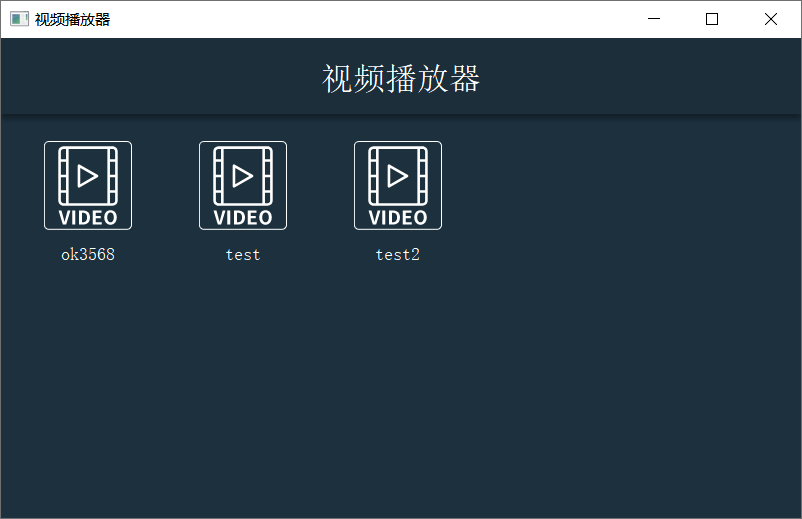
主要代码逻辑:
{
    QtWidgetTitleBar *m_widgetTitle = new QtWidgetTitleBar(this);
    m_widgetTitle->SetScalSize(Skin::m_nScreenWidth, 80);
    m_widgetTitle->SetBackground(Qt::transparent);
    m_widgetTitle->setFont(QFont(Skin::m_strAppFontNormal));
    m_widgetTitle->SetTitle(tr("视频播放器"), "#ffffff", 32);

    QVBoxLayout *verLayoutCentor = new QVBoxLayout(this);
    verLayoutCentor->setContentsMargins(0, 0, 0, 0);
    verLayoutCentor->setSpacing(0);
    verLayoutCentor->addWidget(m_widgetTitle, 1);

    // 播放列表(视频预览列表界面)
    m_videosList = new VideoListViewer(this);
    m_videosList->SetBackground(Qt::transparent);
    connect(m_videosList, SIGNAL(currentItemClicked(QtPageListWidgetItem *)), this, SLOT(SltItemClicked(QtPageListWidgetItem *)));
    verLayoutCentor->addWidget(m_videosList, 5);

    // 视频播放界面(先隐藏播放界面)
    m_videoWidget = new QtVideoWidget(this);
    m_videoWidget->hide();
}
初始化各个界面后,还要连接对应的槽函数,如切换视频播放列表中的视频时的处理等。
视频播放部分,主要有两部分功能:
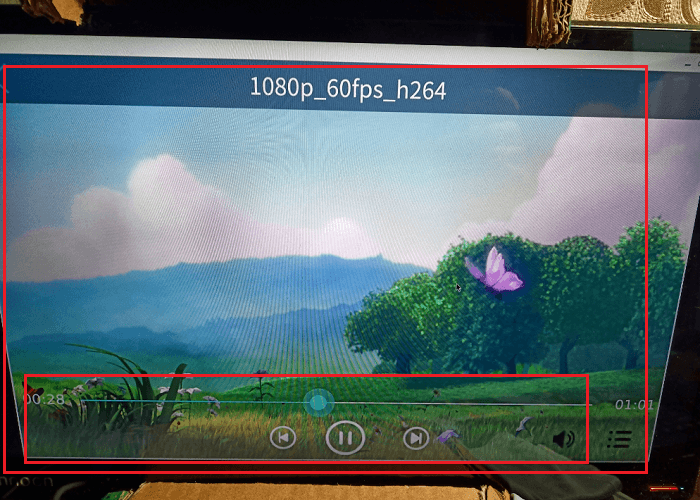
这里使用Qt自带的QMediaPlayer组件进行视频的播放,QMediaPlayer播放视频于播放音频的步骤类似。
本项目的视频播放初始化部分:
QtVideoWidget::QtVideoWidget(QWidget *parent) : QtWidgetBase(parent)
{
    m_urlMedia = QUrl();
    m_bToolBarShow = false;

    m_nDuration = 0;
    m_nPostion = 0;

    m_player = new QMediaPlayer(this);
    surface = new QtVideoWidgetSurface(this);
    m_player->setVideoOutput(surface);

    m_playList = new MediaPlayListWidget(this);
    m_playList->setVisible(false);
    m_player->setPlaylist(m_playList->palyList());

    connect(m_player, SIGNAL(durationChanged(qint64)), this, SLOT(SltDurationChanged(qint64)));
    connect(m_player, SIGNAL(positionChanged(qint64)), this, SLOT(SltPostionChanged(qint64)));

    m_titleBar = new PlayTitleBarWidget(this);
    connect(m_playList, SIGNAL(signalMediaChanged(QString)), m_titleBar, SLOT(SetText(QString)));
    connect(m_titleBar, SIGNAL(signalBack()), this, SLOT(SltBackClicked()));

    m_playBar = new PlayerBarWidget(this);
    connect(m_playBar, SIGNAL(signalPlay(bool)), this, SLOT(SltBtnPlayClicked(bool)));
    connect(m_playBar, SIGNAL(currentPostionChanged(int)), this, SLOT(SltChangePostion(int)));
    connect(m_playBar, SIGNAL(signalPrev()), m_playList->palyList(), SLOT(previous()));
    connect(m_playBar, SIGNAL(signalNext()), m_playList->palyList(), SLOT(next()));
    connect(m_playBar, SIGNAL(signalMuenList()), this, SLOT(SltShowMenuList()));
    connect(m_playBar, SIGNAL(signalVolume()), this, SLOT(SltChangeVolume()));

    m_timerShow = new QTimer(this);
    m_timerShow->setSingleShot(true);
    m_timerShow->setInterval(5000);
    connect(m_timerShow, SIGNAL(timeout()), this, SLOT(SltAutoCloseToolBar()));

    m_volumeSlider = new QtSliderBar(this);
    m_volumeSlider->SetHorizontal(false);
    m_volumeSlider->SetValue(100);
    m_volumeSlider->hide();
    connect(m_volumeSlider, SIGNAL(currentValueChanged(int)), m_player, SLOT(setVolume(int)));
}
视频播放时,需要用到播放、暂停、继续、上一个、下一个、进度调节、音量调节等操作按钮,这里的对应按钮使用图标显示为对应的按钮,通过加载QPixmap来实现:
void PlayerBarWidget::InitWidget()
{
    m_btns.insert(0, new QtPixmapButton(0, QRect(295, 40, 60, 60), QPixmap(":/images/video/ic_prev.png"), QPixmap(":/images/video/ic_prev_pre.png")));
    m_btns.insert(1, new QtPixmapButton(1, QRect(375, 40, 60, 60), QPixmap(":/images/video/ic_play.png"), QPixmap(":/images/video/ic_pause.png")));
    m_btns.insert(2, new QtPixmapButton(2, QRect(465, 40, 60, 60), QPixmap(":/images/video/ic_next.png"), QPixmap(":/images/video/ic_next_pre.png")));
    m_btns.insert(3, new QtPixmapButton(3, QRect(655, 40, 60, 60), QPixmap(":/images/video/ic_volume.png"), QPixmap(":/images/video/ic_volume_pre.png")));
    m_btns.insert(4, new QtPixmapButton(4, QRect(728, 40, 60, 60), QPixmap(":/images/video/ic_list.png"), QPixmap(":/images/video/ic_list_pre.png")));
    m_btns.value(1)->setCheckAble(true);

    // 进度条
    m_progressBar = new QtSliderBar(this);
    m_progressBar->SetHorizontal(true);
    m_progressBar->SetSliderSize(2, 40);
    connect(m_progressBar, SIGNAL(currentValueChanged(int)), this, SIGNAL(currentPostionChanged(int)));
}
播放列表功能用来实现视频文件的显示,以及手动指定切换要播放的视频。

通过读取指定目录下的文件,查找类型为mp4的视频文件,构造视频播放列表。
void MediaPlayListWidget::ScanDirMedias(const QString &path)
{
    QDir dir(path);
    if (!dir.exists())
        return;
    dir.setFilter(QDir::Dirs | QDir::Files);
    dir.setSorting(QDir::DirsFirst);
    QFileInfoList list = dir.entryInfoList();
    int index = m_mapItems.size();
    for (int i = 0; i < list.size(); i++)
    {
        QFileInfo fileInfo = list.at(i);
        if (fileInfo.fileName() == "." || fileInfo.fileName() == "..")
        {
            continue;
        }

        if (fileInfo.isDir())
        {
            ScanDirMedias(fileInfo.filePath());
        }
        else if (fileInfo.suffix() == "mp4")
        {
            QString strName = fileInfo.baseName().toLocal8Bit().constData();
            QString strPath = fileInfo.absoluteFilePath().toLocal8Bit().constData();
            m_playList->addMedia(QUrl::fromLocalFile(strPath));
            m_mapItems.insert(index, new QtListWidgetItem(index, strPath, strName, QPixmap(":/images/video/ic_video_preview.png")));
            index++;
        }
    }
}
视频列表的具体界面实现,主要是在对应的矩形位置,显示各个视频文件的名称:
void VideoListViewer::drawItemInfo(QPainter *painter, QtPageListWidgetItem *item)
{
    painter->save();
    QFont font(Skin::m_strAppFontBold);
    font.setPixelSize(18);
    painter->setFont(font);

    QPixmap pixmap = item->m_pixmapIcon;
    int nXoffset = (item->m_rect.width() - pixmap.width()) / 2;
    int nYoffset = (item->m_rect.height() - pixmap.height() - painter->fontMetrics().height() - 10) / 2;
    QRect rectPixmap(nXoffset + item->m_rect.left(), item->m_rect.top() + nYoffset, pixmap.width(), pixmap.height());
    if (pixmap.isNull())
    {
        painter->setPen(QColor("#7effffff"));
        painter->drawRect(item->m_rect);
    }
    else
    {
        painter->drawPixmap(rectPixmap.topLeft(), pixmap);
    }

    painter->setPen(Qt::white);
    painter->drawText(item->m_rect.left(), rectPixmap.bottom() + 10, item->m_rect.width(), 30, Qt::AlignCenter, item->m_strBaseName);
    painter->restore();
}
在进入正式的视频播放前,会先有一个视频预览列表界面,在这个界面会列出指定搜索目录下的所有视频,点击任意视频图标即可进入播放界面。

此部分的列表绘制代码逻辑如下:
void QtPageListWidget::drawItemInfo(QPainter *painter, QtPageListWidgetItem *item)
{
    painter->save();

    QRect rect = item->m_rect;
    int nXoffset = (rect.width() > ICON_SIZE) ? (rect.width() - ICON_SIZE) / 2 : 0;
    QRect rectPixmap(rect.left() + nXoffset + ICON_SIZE / 2, rect.top() + ICON_SIZE / 2, ICON_SIZE, ICON_SIZE);
    if (item->m_pixmapIcon.isNull())
    {
        painter->setPen(Qt::NoPen);
        painter->setBrush(QColor("#02a7f0"));
        painter->drawEllipse(rectPixmap.topLeft(), ICON_SIZE / 2, ICON_SIZE / 2);
    }
    else
    {
        painter->drawPixmap(rect.left() + nXoffset, rect.top(), item->m_pixmapIcon);
    }

    if (m_nCurrentIndex == item->m_nId)
    {
        painter->setPen(Qt::NoPen);
        painter->setBrush(QColor("#32000000"));
        painter->drawEllipse(rectPixmap.topLeft(), ICON_SIZE / 2, ICON_SIZE / 2);
    }

    QFont font = painter->font();
    font.setPixelSize(16);
    painter->setFont(font);
    painter->setPen("#ffffff");
    int nTextHeight = painter->fontMetrics().height();
    QRect rectText(rect.left(), rect.bottom() - nTextHeight, rect.width(), nTextHeight);
    painter->drawText(rectText, Qt::AlignCenter, item->m_strText);
    painter->restore();
}
Qt程序编写好后,可以先在Windows电脑上编译查看效果,在运行时,可能会遇到如下问题:
DirectShowPlayerService::doRender: Unresolved error code 0x80040266 (IDispatch error #102)
编译的时候没问题,但运行的时候报错:
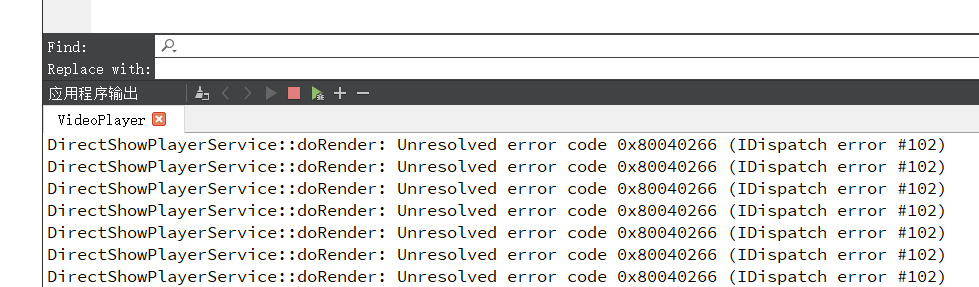
这是因为Qt 中的多媒体播放,底层是使用DirectShowPlayerService,所以Windows电脑上需要先安装一个DirectShow解码器,例如LAV Filters。可以到这里(https://github.com/Nevcairiel/LAVFilters/releases)下载并安装 LAVFilters:
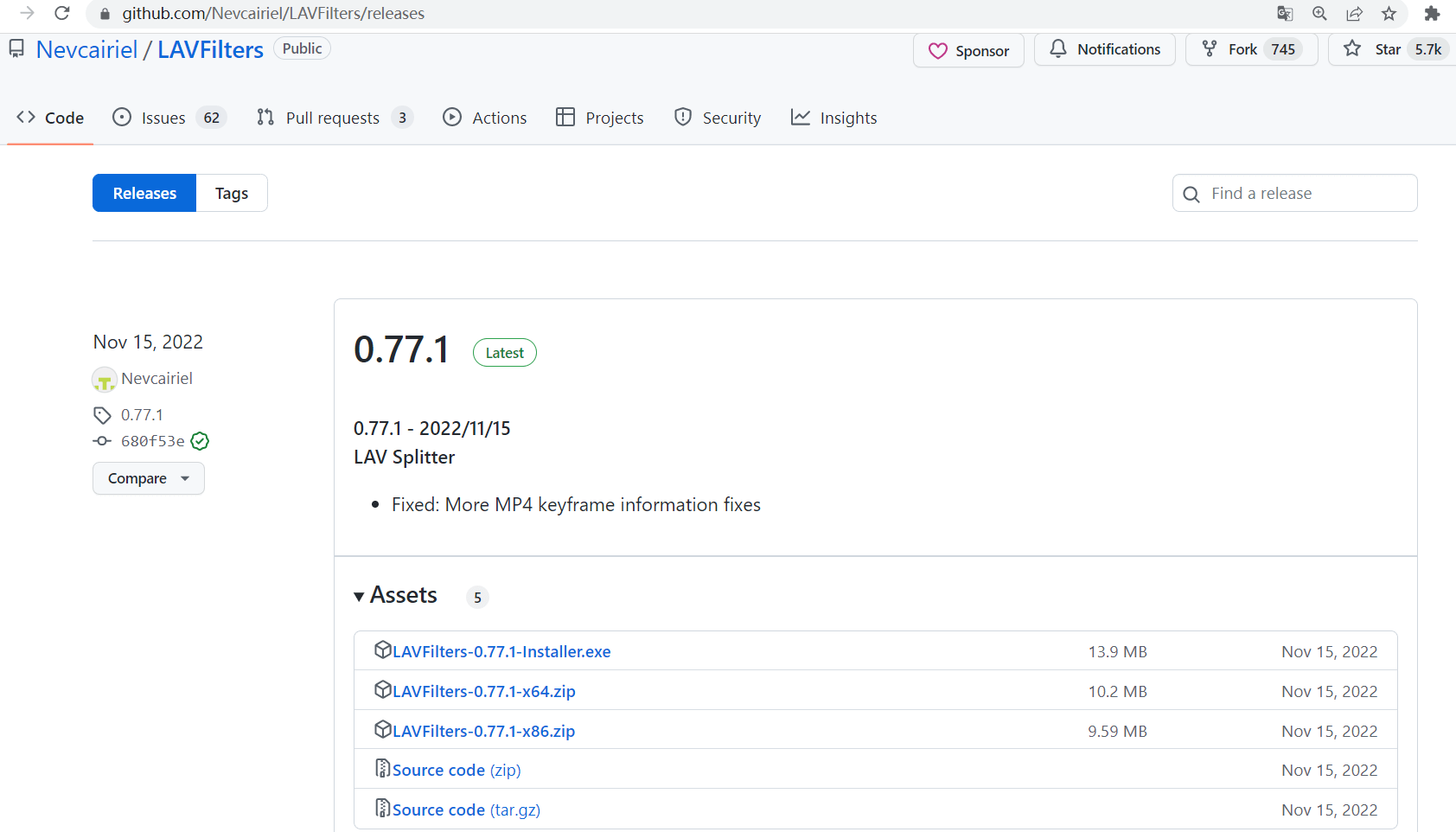
下载exe安装包安装即可,安装后,再运行就不会报错了,在Windows系统上运行视频播放器的效果如下:
通过交叉编译,来测试视频播放器在OK3568-C板子上的播放效果。
使用编译音乐播放器时编写my3568build.sh的编译脚本编译即可,无需修改:
#! /bin/bash

mkdir -p build
cd build

export PATH=/home/xxpcb/myTest/OK3568/sourcecode/OK3568-linux-source/buildroot/output/OK3568/host/bin:$PATH

qmake .. && make
执行该脚本即可编译:
./my3568build.sh
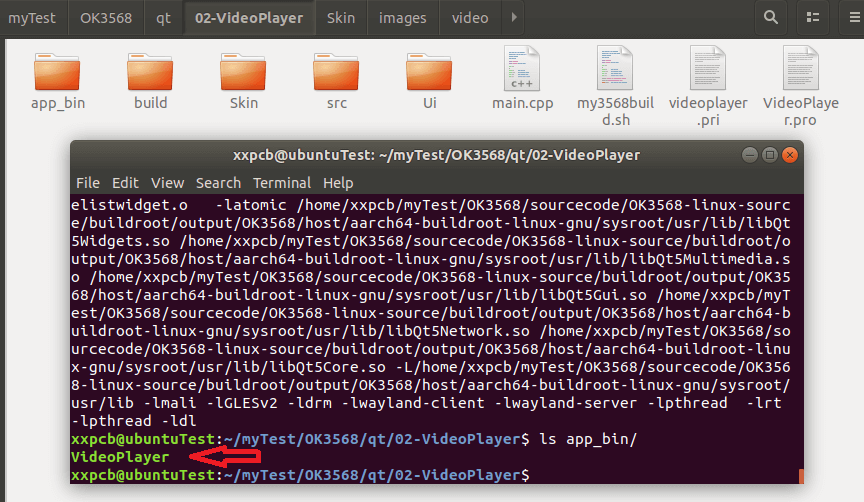
将编译成功的可执行文件VIdeoPlayer复制到OK3568-C板子中,然后在其同目录下创建一个video文件夹,里面放入若干个mp4视频文件,然后就可以测试了,此外,代码中,还指定了/userdata/media这个搜索目录,这里有板子自带的一些视频:
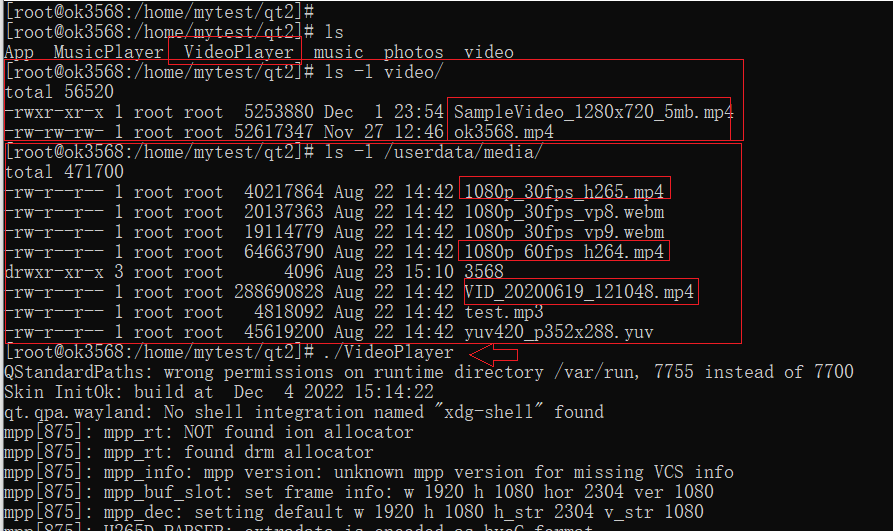
文件复制到板子,我这里仍然使用的ADB无线传输的方式,比较方便,具体ADB操作演示,可参考之前这篇文章: RK3568源码编译与交叉编译环境搭建最后的Qt交叉编译与测试部分
需注意的是,板子里的这个Linux系统,不支持中文的显示,视频名不要有中文。
实测效果见文末视频,整体体验播放流畅,视频切换流程,进度条调整播放进度没有音乐播放器调整的顺畅,另外不知道怎么原因,视频播放的声音外放声音特别小,用耳机插孔听是正常的。
本篇介绍了使用Qt开发一个视频播放器,一些功能代码是复用上篇的音乐播放器的代码,使用Qt Creator编写视频播放器的代码,首先在Windows电脑上编译运行测试,然后交叉编译,在OK3568-C开发板上进行实际测试。
该视频播放器实现的功能包括基础的播放功能、暂停与继续,音量调节,视频列表显示,下一个、下一个切换,进度条调节播放进度等。
使用带有Rails插件的vim,您可以创建一个迁移文件,然后一次性打开该文件吗?textmate也可以这样吗? 最佳答案 你可以使用rails.vim然后做类似的事情::Rgeneratemigratonadd_foo_to_bar插件将打开迁移生成的文件,这正是您想要的。我不能代表textmate。 关于ruby-使用VimRails,您可以创建一个新的迁移文件并一次性打开它吗?,我们在StackOverflow上找到一个类似的问题: https://sta
我需要从一个View访问多个模型。以前,我的links_controller仅用于提供以不同方式排序的链接资源。现在我想包括一个部分(我假设)显示按分数排序的顶级用户(@users=User.all.sort_by(&:score))我知道我可以将此代码插入每个链接操作并从View访问它,但这似乎不是“ruby方式”,我将需要在不久的将来访问更多模型。这可能会变得很脏,是否有针对这种情况的任何技术?注意事项:我认为我的应用程序正朝着单一格式和动态页面内容的方向发展,本质上是一个典型的网络应用程序。我知道before_filter但考虑到我希望应用程序进入的方向,这似乎很麻烦。最终从任何
我想要做的是有2个不同的Controller,client和test_client。客户端Controller已经构建,我想创建一个test_clientController,我可以使用它来玩弄客户端的UI并根据需要进行调整。我主要是想绕过我在客户端中内置的验证及其对加载数据的管理Controller的依赖。所以我希望test_clientController加载示例数据集,然后呈现客户端Controller的索引View,以便我可以调整客户端UI。就是这样。我在test_clients索引方法中试过这个:classTestClientdefindexrender:template=>
我正在编写一个包含C扩展的gem。通常当我写一个gem时,我会遵循TDD的过程,我会写一个失败的规范,然后处理代码直到它通过,等等......在“ext/mygem/mygem.c”中我的C扩展和在gemspec的“扩展”中配置的有效extconf.rb,如何运行我的规范并仍然加载我的C扩展?当我更改C代码时,我需要采取哪些步骤来重新编译代码?这可能是个愚蠢的问题,但是从我的gem的开发源代码树中输入“bundleinstall”不会构建任何native扩展。当我手动运行rubyext/mygem/extconf.rb时,我确实得到了一个Makefile(在整个项目的根目录中),然后当
如果您尝试在Ruby中的nil对象上调用方法,则会出现NoMethodError异常并显示消息:"undefinedmethod‘...’fornil:NilClass"然而,有一个tryRails中的方法,如果它被发送到一个nil对象,它只返回nil:require'rubygems'require'active_support/all'nil.try(:nonexisting_method)#noNoMethodErrorexceptionanymore那么try如何在内部工作以防止该异常? 最佳答案 像Ruby中的所有其他对象
关闭。这个问题需要detailsorclarity.它目前不接受答案。想改进这个问题吗?通过editingthispost添加细节并澄清问题.关闭8年前。Improvethisquestion为什么SecureRandom.uuid创建一个唯一的字符串?SecureRandom.uuid#=>"35cb4e30-54e1-49f9-b5ce-4134799eb2c0"SecureRandom.uuid方法创建的字符串从不重复?
我已经在Sinatra上创建了应用程序,它代表了一个简单的API。我想在生产和开发上进行部署。我想在部署时选择,是开发还是生产,一些方法的逻辑应该改变,这取决于部署类型。是否有任何想法,如何完成以及解决此问题的一些示例。例子:我有代码get'/api/test'doreturn"Itisdev"end但是在部署到生产环境之后我想在运行/api/test之后看到ItisPROD如何实现? 最佳答案 根据SinatraDocumentation:EnvironmentscanbesetthroughtheRACK_ENVenvironm
我有一个正在构建的应用程序,我需要一个模型来创建另一个模型的实例。我希望每辆车都有4个轮胎。汽车模型classCar轮胎模型classTire但是,在make_tires内部有一个错误,如果我为Tire尝试它,则没有用于创建或新建的activerecord方法。当我检查轮胎时,它没有这些方法。我该如何补救?错误是这样的:未定义的方法'create'forActiveRecord::AttributeMethods::Serialization::Tire::Module我测试了两个环境:测试和开发,它们都因相同的错误而失败。 最佳答案
我们的git存储库中目前有一个Gemfile。但是,有一个gem我只在我的环境中本地使用(我的团队不使用它)。为了使用它,我必须将它添加到我们的Gemfile中,但每次我checkout到我们的master/dev主分支时,由于与跟踪的gemfile冲突,我必须删除它。我想要的是类似Gemfile.local的东西,它将继承从Gemfile导入的gems,但也允许在那里导入新的gems以供使用只有我的机器。此文件将在.gitignore中被忽略。这可能吗? 最佳答案 设置BUNDLE_GEMFILE环境变量:BUNDLE_GEMFI
这似乎非常适得其反,因为太多的gem会在window上破裂。我一直在处理很多mysql和ruby-mysqlgem问题(gem本身发生段错误,一个名为UnixSocket的类显然在Windows机器上不能正常工作,等等)。我只是在浪费时间吗?我应该转向不同的脚本语言吗? 最佳答案 我在Windows上使用Ruby的经验很少,但是当我开始使用Ruby时,我是在Windows上,我的总体印象是它不是Windows原生系统。因此,在主要使用Windows多年之后,开始使用Ruby促使我切换回原来的系统Unix,这次是Linux。Rub
