厦门大学数据库实验室 / 林子雨出品http://dblab.xmu.edu.cn/blog/2441-2/
Ubuntu 18.04 64位
hadoop-3.1.3.tar
jdk-8u162-linux-x64.tar
首先我们需要一个已经安装成功的Ubuntu系统,安装过程可参考我之前的文章:
vmware15.5.0安装Ubuntu18.04.5详细配置
改用户名的原因:最开始的用户是我们自己创建的,在后期的学习中用户名改为hadoop会更加方便。下图是创建用户前。

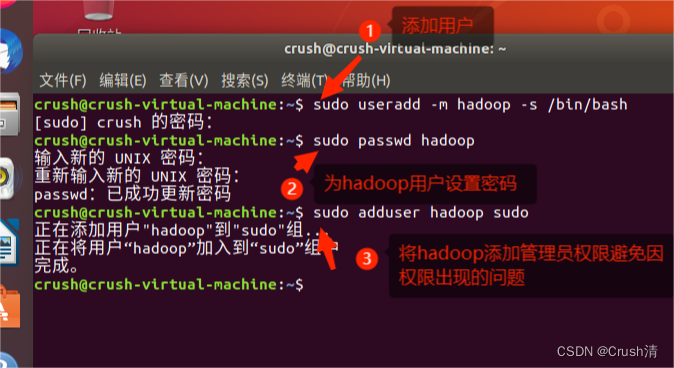
在Ubuntu系统中打开终端,输入指令创建hadoop新用户。
sudo useradd -m hadoop -s /bin/bash  #创建用户
sudo passwd hadoop  #设置密码
sudo adduser hadoop sudo  #提权
注意:sudo是用高级权限执行指令,需要输入密码,在Linux中输入密码不会显示,自己只管输入,没用显示是正常现象。
在这里插入图片描述
以上步骤完成后需要注销用户重新登录(也可选择重启虚拟机)。点击屏幕右上角的齿轮,选择注销),返回登陆界面。在登陆界面中选择刚创建的 hadoop 用户进行登陆。
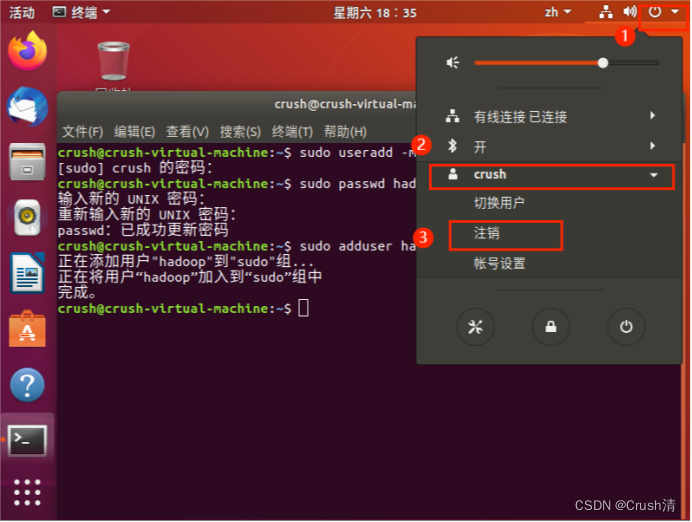
注销之后就可以在我们的登录界面看到我们新注册的hadoop用户。输入密码登录hadoop用户。

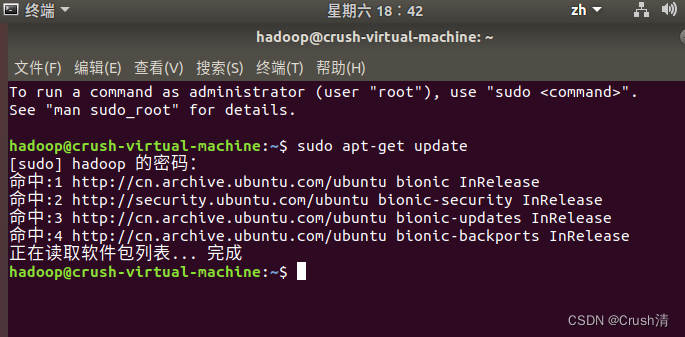
由于系统内置的软件版本可能会和我们用到的软件的版本不一致,所以需要升级apt。终端输入以下指令。
sudo apt-get update
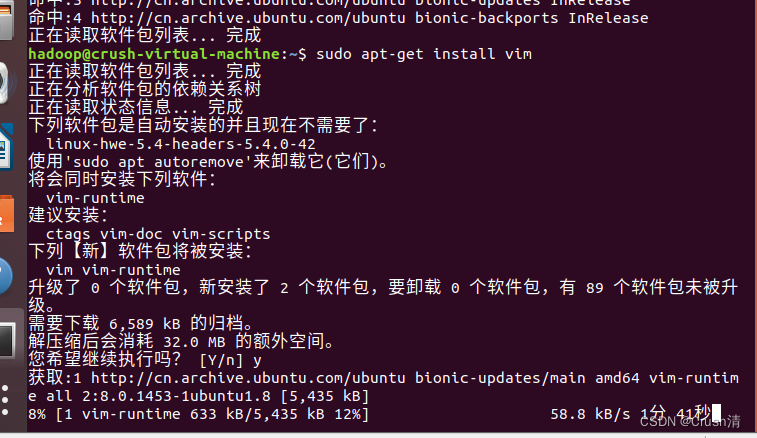
安装vim编辑器和gedit编辑器,遇见Y输y就好。
sudo apt-get install vim
sudo apt-get install gedit
浅述vim与gedit不同:
vim:不能随意定位光标,编辑是需要按i键,退出编辑esc键,保存需要先按esc键,在打出:wq(w是保存,q是退出)。
复制:Ctrl+shift+C
粘贴是Ctrl+shift+V
gedit:可以用法与window文本编辑一样。
复制:Ctrl+C
粘贴:Ctrl+V
保存:Ctrl+S
为了实现免密和远程登录。
sudo apt-get install openssh-server
安装后用ssh localhost登录本机
ssh localhost
首次登陆会有提示,输入 yes 。然后按提示输入密码。

此时登录ssh还是需要输入密码为了方便我们将其配置成无密码登陆。首先退出登录的ssh,然后加入授权。
exit                           # 退出刚才的 ssh localhost
cd ~/.ssh/                     # 若没有该目录,请先执行一次ssh localhost
ssh-keygen -t rsa              # 会有提示,都按回车就可以
cat ./id_rsa.pub >> ./authorized_keys  # 加入授权
注意千万不要跳步骤,连贯性完成,不然容易出错。
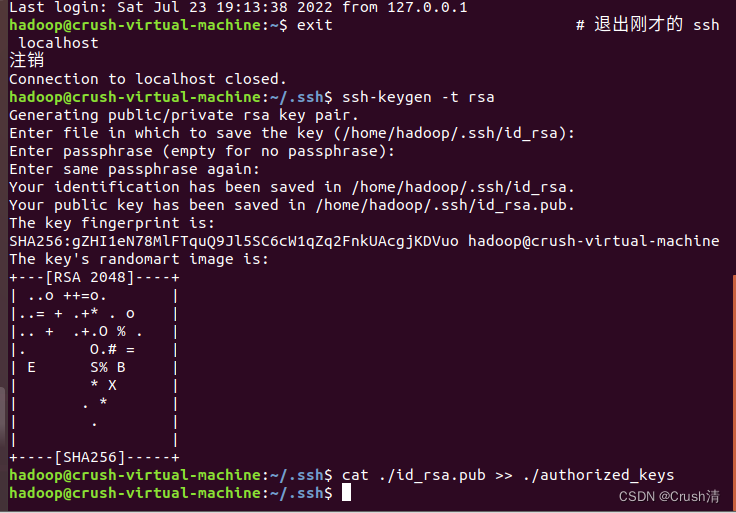
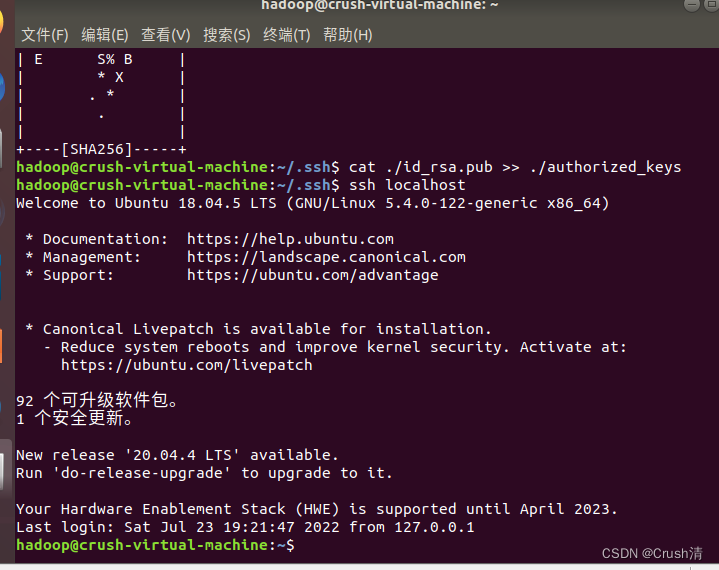
然后再次输入ssh localhost,就可以免密登录了。
ssh localhost
首先我们通过共享文件夹或Xftp传输jdk和hadoop的安装文件:jdk-8u162-linux-x64.tar和hadoop-3.1.3.tar。
共享文件夹配置方法:
实现共享粘贴板,共享文件夹
Xftp使用:
Xshell、Xftp连接虚拟机
我这里为了方便使用了Xftp传输文件,直接拖拽就好。这里将hadoop文件和jdk文件都传输了。
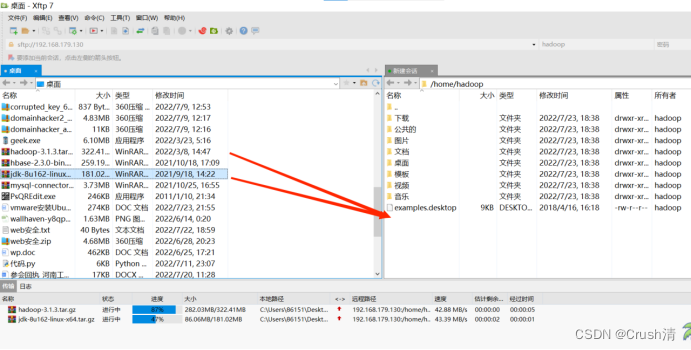
传输后可以直接在虚拟机中看到,将文件移动到到下载里面。(为了好利用指令处理)直接选中拖拽即可。

打开终端执行以下指令。
cd /usr/lib
sudo mkdir jvm #创建/usr/lib/jvm目录用来存放JDK文件
cd ~
cd 下载
sudo tar -zxvf ./jdk-8u162-linux-x64.tar.gz -C /usr/lib/jvm  #把JDK文件解压到/usr/lib/jvm目录下
创建文件夹/usr/lib保存jdk文件。
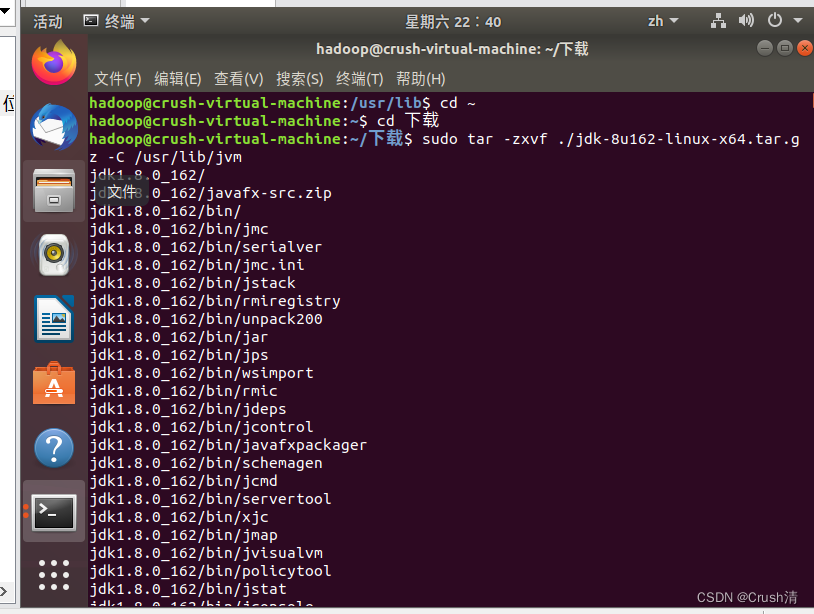
执行指令查看文件夹是否存在。
cd /usr/lib/jvm
ls
文件夹存在即为正确。
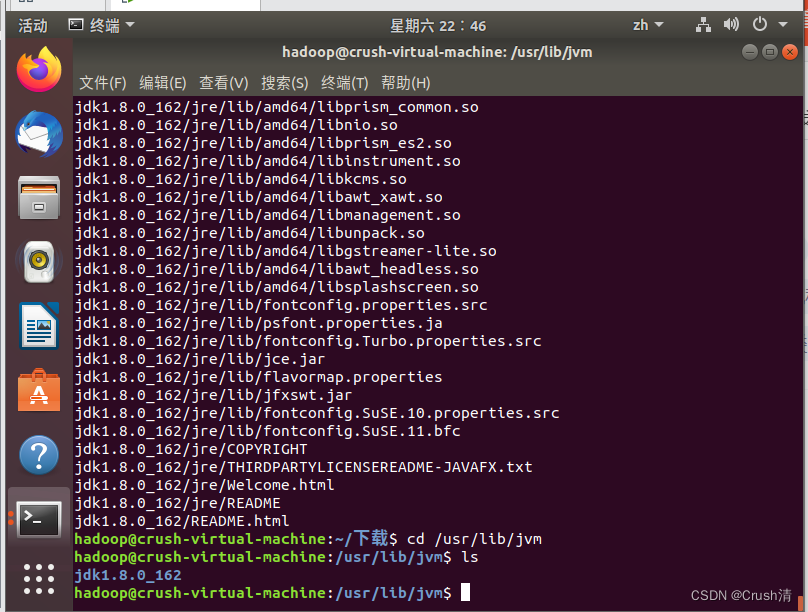
接下来配置环境变量,打开环境文件。
cd ~
vim ~/.bashrc
将下面代码输入
export JAVA_HOME=/usr/lib/jvm/jdk1.8.0_162
export JRE_HOME=${JAVA_HOME}/jre
export CLASSPATH=.:${JAVA_HOME}/lib:${JRE_HOME}/lib
export PATH=${JAVA_HOME}/bin:$PATH
vim编辑用i键
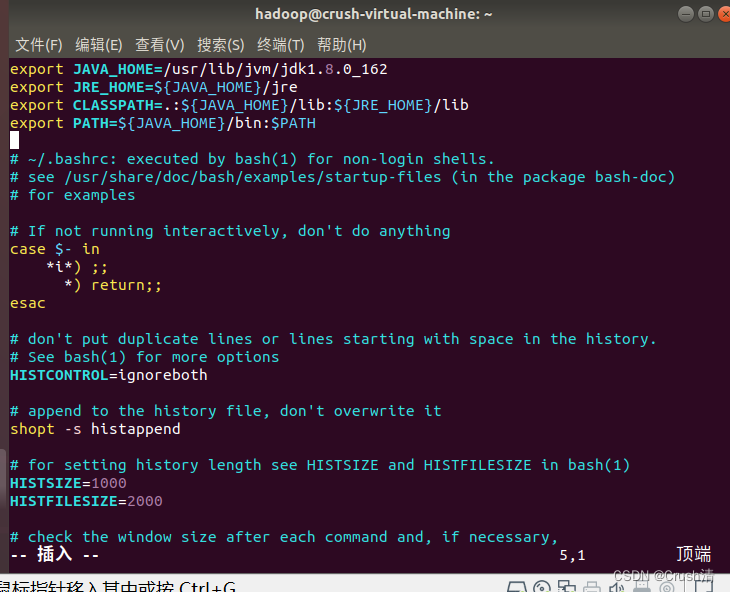
编辑完成后先按esc键,再输入:wq会在界面左下方显示。
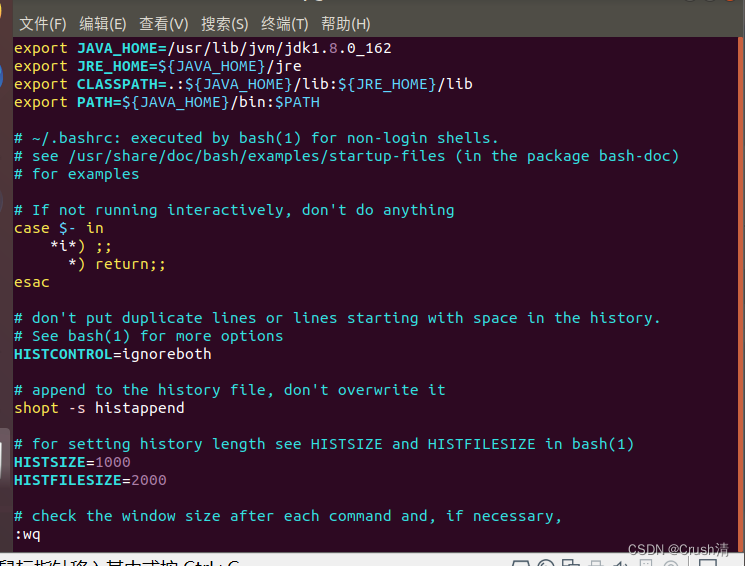
如果实在不会用vim,可以用gedit编辑。但是要注意用gedit编辑千万不要动到源文件代码,哪怕多一个符号也可能会出问题。
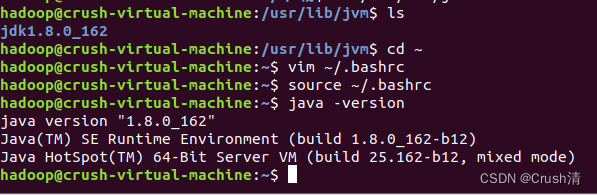
添加成功后输入下面指令让修改生效。
source ~/.bashrc
输入以下指令查看jdk是否安装成功也是查看jdk版本号的代码。
java -version
出现下面信息说明安装成功。
之前已经将安装包放在下载里了,所以直接解压就可以。
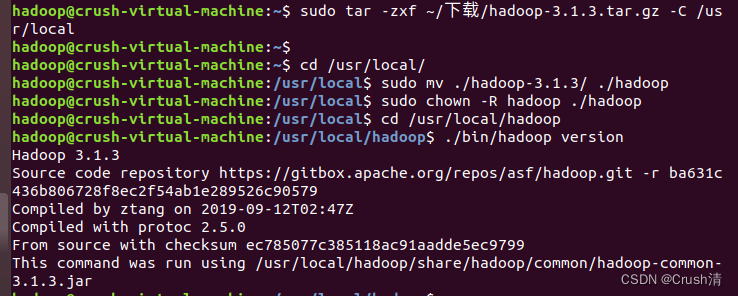
sudo tar -zxf ~/下载/hadoop-3.1.3.tar.gz -C /usr/local
cd /usr/local/
sudo mv ./hadoop-3.1.3/ ./hadoop            # 将文件夹名改为hadoop
sudo chown -R hadoop ./hadoop       # 修改文件权限
hadoop解压后直接就可以使用。
检查是否成功解压也是查看hadoop版本号的指令。
cd /usr/local/hadoop
./bin/hadoop version
出现以下信息即为成功。
利用hadoop自带的例子测试。
cd /usr/local/hadoop
mkdir ./input
cp ./etc/hadoop/*.xml ./input   # 将配置文件作为输入文件
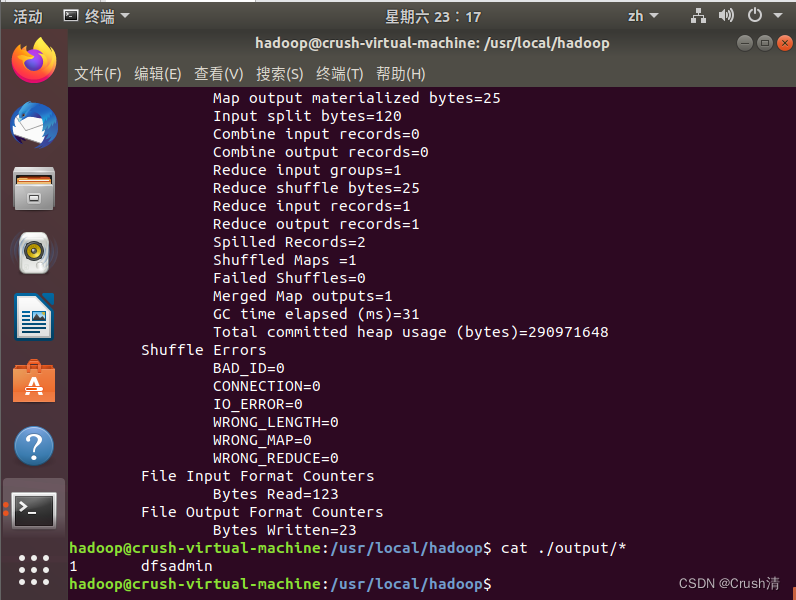
./bin/hadoop jar ./share/hadoop/mapreduce/hadoop-mapreduce-examples-3.1.3.jar grep ./input ./output 'dfs[a-z.]+'
cat ./output/*          # 查看运行结果
这中间会出现很多信息,但是不用管,最后结果如下就好。
出现:
1 dfsadmin
注意:Hadoop 默认不会覆盖结果文件,因此再次运行上面实例会提示出错,需要先将 ./output(即输出文件) 删除
rm -r ./output
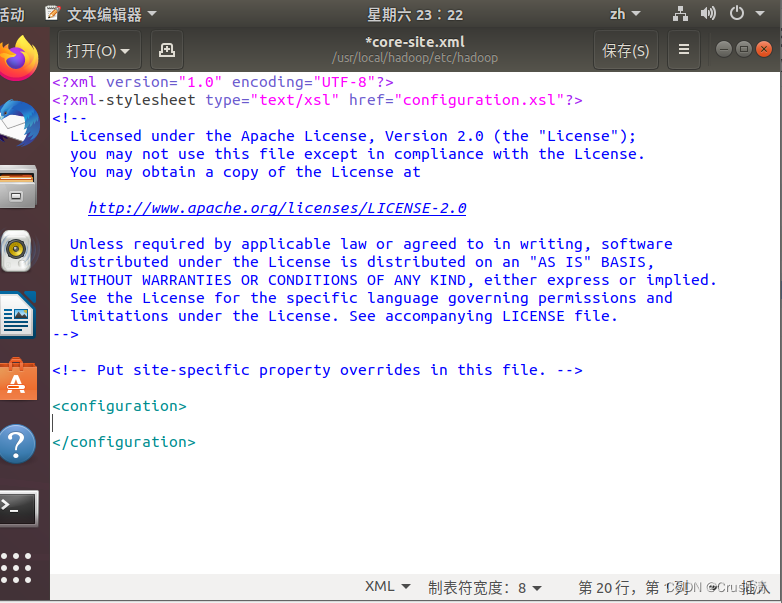
修改core-site.xml文件
gedit ./etc/hadoop/core-site.xml
在<configuration> </configuration>中间添加代码
 <property>
        <name>hadoop.tmp.dir</name>
        <value>file:/usr/local/hadoop/tmp</value>
        <description>Abase for other temporary directories.</description>
    </property>
    <property>
        <name>fs.defaultFS</name>
        <value>hdfs://localhost:9000</value>
    </property>
添加前:
添加后:
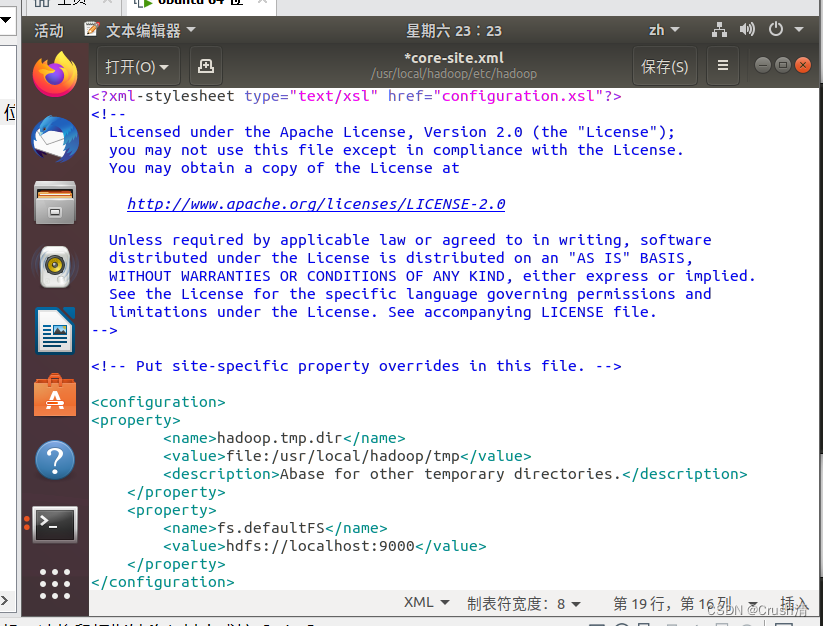
直接Ctrl+S保存就好。关闭后修改文件文件 hdfs-site.xml
gedit ./etc/hadoop/hdfs-site.xml
同理,在<configuration> </configuration>中间添加代码
 <property>
        <name>dfs.replication</name>
        <value>1</value>
    </property>
    <property>
        <name>dfs.namenode.name.dir</name>
        <value>file:/usr/local/hadoop/tmp/dfs/name</value>
    </property>
    <property>
        <name>dfs.datanode.data.dir</name>
        <value>file:/usr/local/hadoop/tmp/dfs/data</value>
    </property>
添加后:
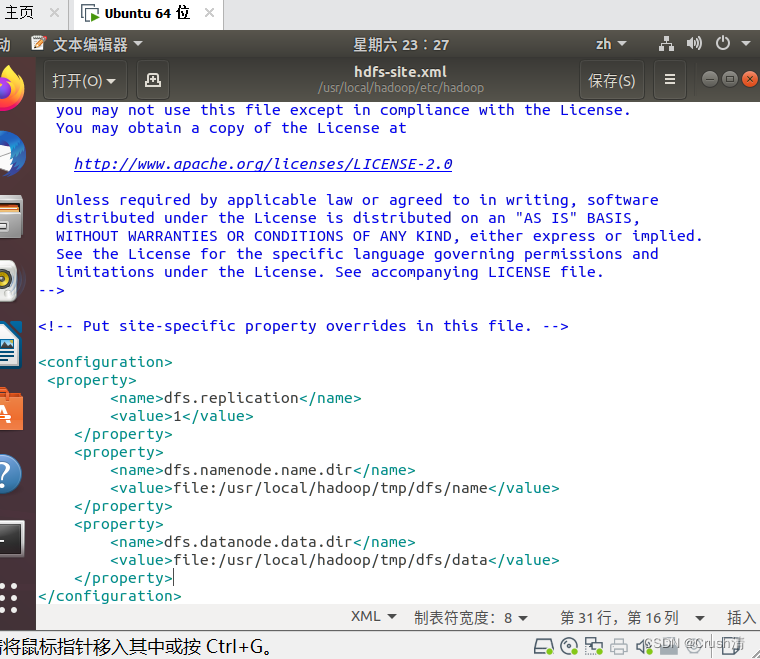
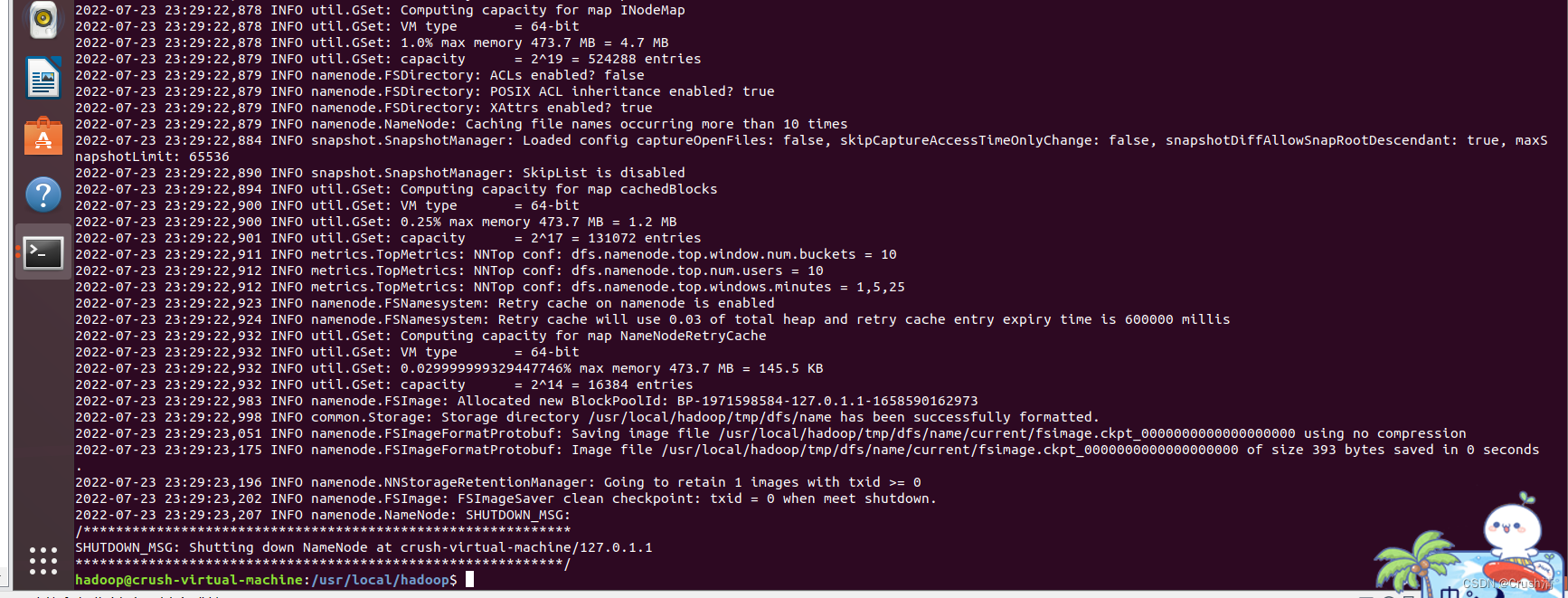
注意代码不能多也不能少。配置完成后,执行 NameNode 的格式化
cd /usr/local/hadoop
./bin/hdfs namenode -format
下面是反馈信息的前部分和后部分
WARNING: /usr/local/hadoop/logs does not exist. Creating.
2022-07-23 23:29:21,335 INFO namenode.NameNode: STARTUP_MSG:
/************************************************************
STARTUP_MSG: Starting NameNode
STARTUP_MSG:   host = crush-virtual-machine/127.0.1.1
STARTUP_MSG:   args = [-format]
STARTUP_MSG:   version = 3.1.3
STARTUP_MSG:   classpath = /usr/local/hadoop/etc/hadoop:/usr/local/hadoop/share/hadoop/common/lib/accessors-smart-1.2.jar:

..........(省略的部分)

2022-07-23 23:29:22,983 INFO namenode.FSImage: Allocated new BlockPoolId: BP-1971598584-127.0.1.1-1658590162973
2022-07-23 23:29:22,998 INFO common.Storage: Storage directory /usr/local/hadoop/tmp/dfs/name has been successfully formatted.
2022-07-23 23:29:23,051 INFO namenode.FSImageFormatProtobuf: Saving image file /usr/local/hadoop/tmp/dfs/name/current/fsimage.ckpt_0000000000000000000 using no compression
2022-07-23 23:29:23,175 INFO namenode.FSImageFormatProtobuf: Image file /usr/local/hadoop/tmp/dfs/name/current/fsimage.ckpt_0000000000000000000 of size 393 bytes saved in 0 seconds .
2022-07-23 23:29:23,196 INFO namenode.NNStorageRetentionManager: Going to retain 1 images with txid >= 0
2022-07-23 23:29:23,202 INFO namenode.FSImage: FSImageSaver clean checkpoint: txid = 0 when meet shutdown.
2022-07-23 23:29:23,207 INFO namenode.NameNode: SHUTDOWN_MSG:
/************************************************************
SHUTDOWN_MSG: Shutting down NameNode at crush-virtual-machine/127.0.1.1
************************************************************/
一般报错为java的错,若出错请仔细检查jdk安装与配置和 core-site.xml与hdfs-site.xml文件的配置是否出现多个字符少个字符的情况。
尝试启动hadoop,开启 NameNode 和 DataNode 进程。
cd /usr/local/hadoop
./sbin/start-dfs.sh
输入jps查看进程。
jps
如下图出现4个进程说明配置成功
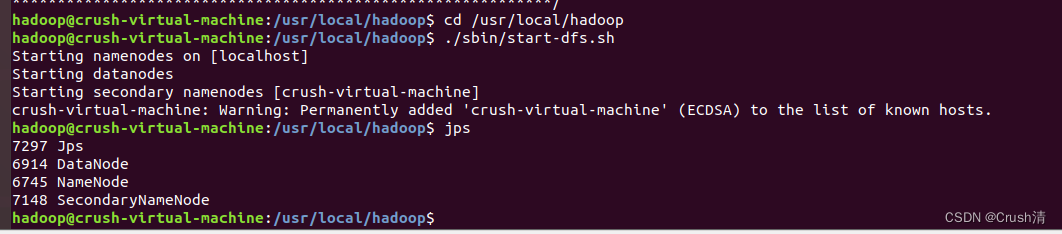
即伪分布式配置成功。尝试运行实例。
首先在 HDFS 中创建用户目录。
./bin/hdfs dfs -mkdir -p /user/hadoop
将 ./etc/hadoop 中的 xml 文件作为输入文件复制到分布式文件系统。
./bin/hdfs dfs -mkdir input
./bin/hdfs dfs -put ./etc/hadoop/*.xml input
复制完成后,可以通过如下命令查看文件列表:
./bin/hdfs dfs -ls input
伪分布式运行 MapReduce 作业的方式跟单机模式相同:
./bin/hadoop jar ./share/hadoop/mapreduce/hadoop-mapreduce-examples-3.1.3.jar grep input output 'dfs[a-z.]+'
查看运行结果。
./bin/hdfs dfs -cat output/*
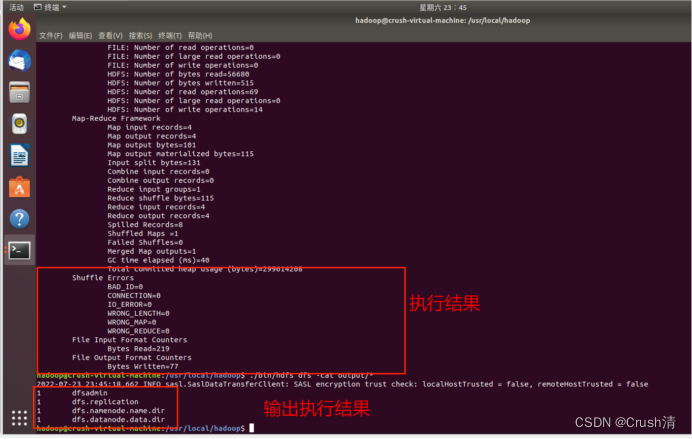
将运行结果取回到本地,在本地查看。
rm -r ./output    # 先删除本地的 output 文件夹(如果存在)
./bin/hdfs dfs -get output ./output     # 将 HDFS 上的 output 文件夹拷贝到本机
cat ./output/*

为了避免重复最后删除 output 文件夹
./bin/hdfs dfs -rm -r output # 删除 output 文件夹
最后关闭 Hadoop.
./sbin/stop-dfs.sh
**注意:**伪分布式的使用必须开启./sbin/start-dfs.sh和关闭./sbin/stop-dfs.sh,异常关闭可能会使下次使用出现错误。
至此,完成了Hadoop3.1.3的安装与单机/伪分布式配置并测试。
我正在使用i18n从头开始构建一个多语言网络应用程序,虽然我自己可以处理一大堆yml文件,但我说的语言(非常)有限,最终我想寻求外部帮助帮助。我想知道这里是否有人在使用UI插件/gem(与django上的django-rosetta不同)来处理多个翻译器,其中一些翻译器不愿意或无法处理存储库中的100多个文件,处理语言数据。谢谢&问候,安德拉斯(如果您已经在rubyonrails-talk上遇到了这个问题,我们深表歉意) 最佳答案 有一个rails3branchofthetolkgem在github上。您可以通过在Gemfi
我想为Heroku构建一个Rails3应用程序。他们使用Postgres作为他们的数据库,所以我通过MacPorts安装了postgres9.0。现在我需要一个postgresgem并且共识是出于性能原因你想要pggem。但是我对我得到的错误感到非常困惑当我尝试在rvm下通过geminstall安装pg时。我已经非常明确地指定了所有postgres目录的位置可以找到但仍然无法完成安装:$envARCHFLAGS='-archx86_64'geminstallpg--\--with-pg-config=/opt/local/var/db/postgresql90/defaultdb/po
我看到这个错误:translationmissing:da.datetime.distance_in_words.about_x_hours我的语言环境文件:http://pastie.org/2944890我的看法:我已将其添加到我的application.rb中:config.i18n.load_path+=Dir[Rails.root.join('my','locales','*.{rb,yml}').to_s]config.i18n.default_locale=:da如果我删除I18配置,帮助程序会处理英语。更新:我在config/enviorments/devolpment
我打算为ruby脚本创建一个安装程序,但我希望能够确保机器安装了RVM。有没有一种方法可以完全离线安装RVM并且不引人注目(通过不引人注目,就像创建一个可以做所有事情的脚本而不是要求用户向他们的bash_profile或bashrc添加一些东西)我不是要脚本本身,只是一个关于如何走这条路的快速指针(如果可能的话)。我们还研究了这个很有帮助的问题:RVM-isthereawayforsimpleofflineinstall?但有点误导,因为答案只向我们展示了如何离线在RVM中安装ruby。我们需要能够离线安装RVM本身,并查看脚本https://raw.github.com/wayn
我有一个奇怪的问题:我在rvm上安装了rubyonrails。一切正常,我可以创建项目。但是在我输入“railsnew”时重新启动后,我有“程序'rails'当前未安装。”。SystemUbuntu12.04ruby-v"1.9.3p194"gemlistactionmailer(3.2.5)actionpack(3.2.5)activemodel(3.2.5)activerecord(3.2.5)activeresource(3.2.5)activesupport(3.2.5)arel(3.0.2)builder(3.0.0)bundler(1.1.4)coffee-rails(
我刚刚为fedora安装了emacs。我想用emacs编写ruby。为ruby提供代码提示、代码完成类型功能所需的工具、扩展是什么? 最佳答案 ruby-mode已经包含在Emacs23之后的版本中。不过,它也可以通过ELPA获得。您可能感兴趣的其他一些事情是集成RVM、feature-mode(Cucumber)、rspec-mode、ruby-electric、inf-ruby、rinari(用于Rails)等。这是我当前用于Ruby开发的Emacs配置:https://github.com/citizen428/emacs
我正在尝试在我的centos服务器上安装therubyracer,但遇到了麻烦。$geminstalltherubyracerBuildingnativeextensions.Thiscouldtakeawhile...ERROR:Errorinstallingtherubyracer:ERROR:Failedtobuildgemnativeextension./usr/local/rvm/rubies/ruby-1.9.3-p125/bin/rubyextconf.rbcheckingformain()in-lpthread...yescheckingforv8.h...no***e
我的最终目标是安装当前版本的RubyonRails。我在OSXMountainLion上运行。到目前为止,这是我的过程:已安装的RVM$\curl-Lhttps://get.rvm.io|bash-sstable检查已知(我假设已批准)安装$rvmlistknown我看到当前的稳定版本可用[ruby-]2.0.0[-p247]输入命令安装$rvminstall2.0.0-p247注意:我也试过这些安装命令$rvminstallruby-2.0.0-p247$rvminstallruby=2.0.0-p247我很快就无处可去了。结果:$rvminstall2.0.0-p247Search
我实际上是在尝试使用RVM在我的OSX10.7.5上更新ruby,并在输入以下命令后:rvminstallruby我得到了以下回复:Searchingforbinaryrubies,thismighttakesometime.Checkingrequirementsforosx.Installingrequirementsforosx.Updatingsystem.......Errorrunning'requirements_osx_brew_update_systemruby-2.0.0-p247',pleaseread/Users/username/.rvm/log/138121
由于fast-stemmer的问题,我很难安装我想要的任何rubygem。我把我得到的错误放在下面。Buildingnativeextensions.Thiscouldtakeawhile...ERROR:Errorinstallingfast-stemmer:ERROR:Failedtobuildgemnativeextension./System/Library/Frameworks/Ruby.framework/Versions/2.0/usr/bin/rubyextconf.rbcreatingMakefilemake"DESTDIR="cleanmake"DESTDIR=
