Pytorch环境详细安装教程
OS:Win10
Python:Anaconda3虚拟环境 python3.7(可换成其他版本)
CUDA驱动:522.25-notebook-win10-win11-64bit-international-dch-whql.exe
CUDA运行版本:cuda_11.6.0_windows_network.exe
cudNN:cudnn-windows-x86_64-8.5.0.96_cuda11-archive.zip
CSDN资源地址:
CUDA Toolkit 11.6.0+对应CUDNN:https://download.csdn.net/download/weixin_44842318/86812897
百度云下载地址:
CUDA11.6运行版本:链接:https://pan.baidu.com/s/19EB-TYpNEs1HGE309k5HPA?pwd=gqqv
提取码:gqqv
CUDNN对应版本8.5.0:链接:https://pan.baidu.com/s/1K_h-ZPl3SioxzoQod1crew?pwd=e9w4
提取码:e9w4
参考文献:如何在windows上 安装&更新 显卡的驱动
首先是建议大家都将自己的显卡驱动升级到最新版本,因为这样对应的cuda runtime版本也可以有更多的选择。
WIN+R打开cmd,输入:nvidia-smi 命令来确定cuda driver版本。
因为没有保存以前的截图,就用了朋友电脑的图片。
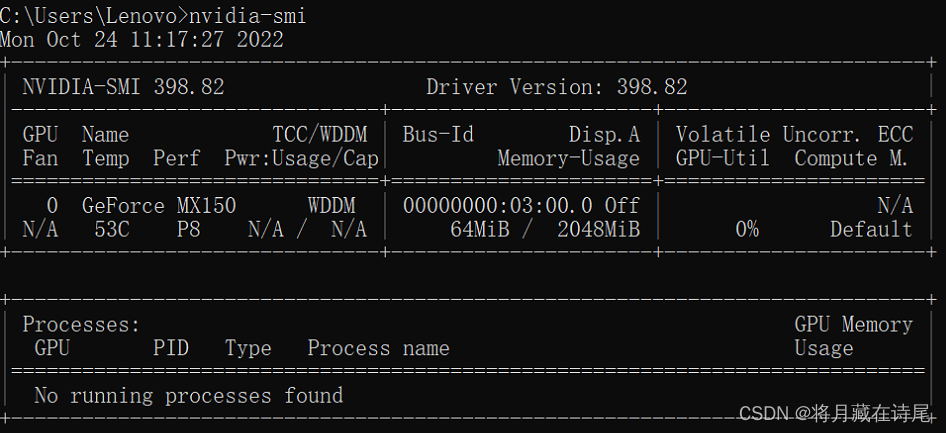
在cmd中输入:nvcc -V命令可以查看自己的cuda runtime版本。
同样是朋友电脑的图片。

有的小伙伴在命令行输入nvidia-smi和nvcc -V时会发现显示的CUDA版本不一致,这是因为nvidia-smi显示的是CUDA的驱动版本,nvcc -V显示的是CUDA的运行版本,CUDA的运行版本一般都小于等于CUDA的驱动版本。
注:对于已有CUDA驱动的,我们新安装新版本驱动的时候会自动卸载掉老版本的驱动,所以不要太担心。
首先进入英伟达官网下载合适的驱动:官方驱动 | NVIDIA
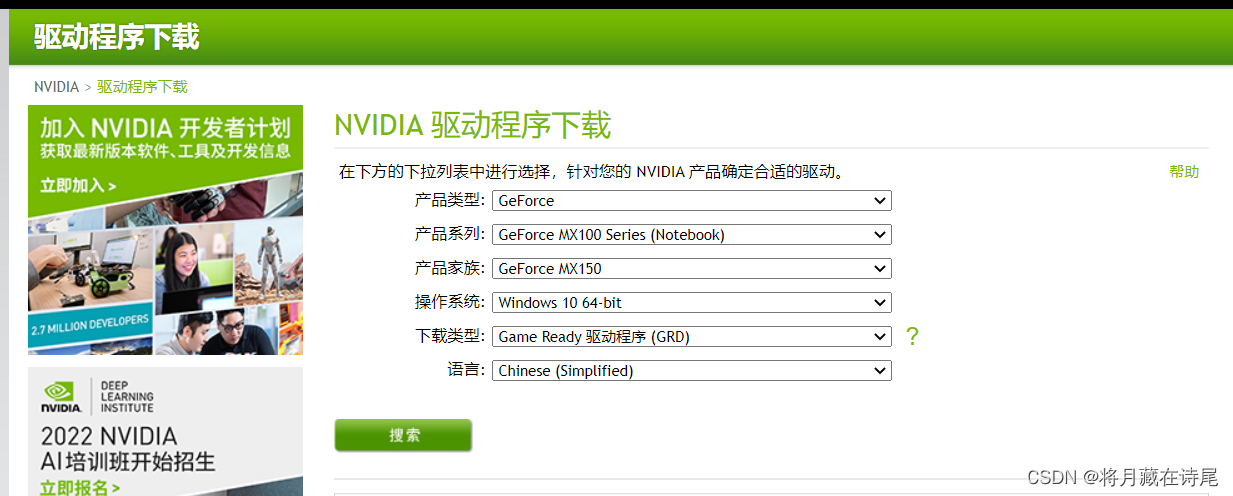
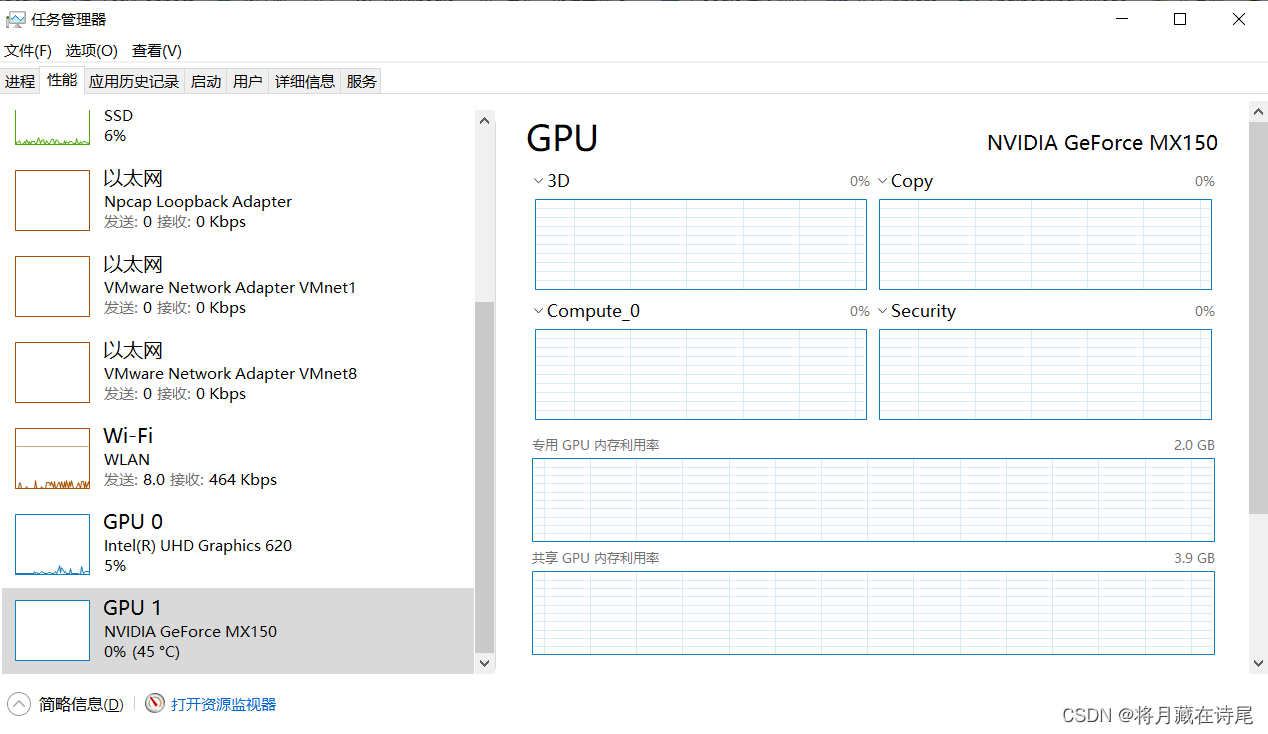
在任务管理器中查看我们的GPU型号,根据GPU型号选择对应NVIDIA的驱动。
点击“搜索”,进入如下界面:

点击“下载”:
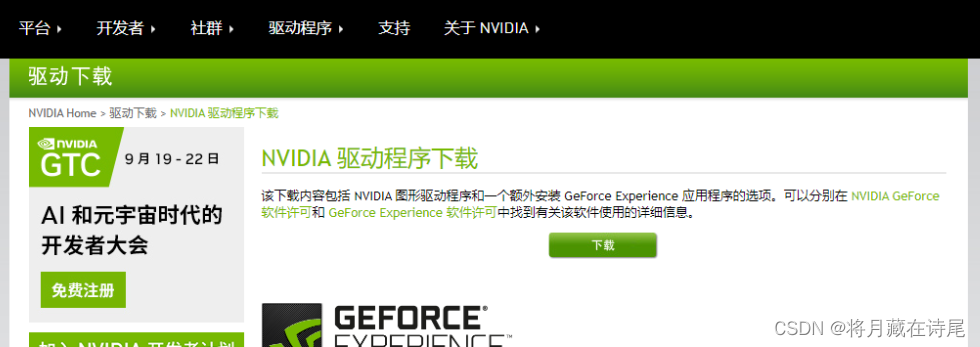
下载完后,双击exe文件进行安装。
安装位置给了个默认的,我就按这个默认的的安装了:C:\NVIDIA\DisplayDriver\522.25\Win11_Win10-DCH_64\International
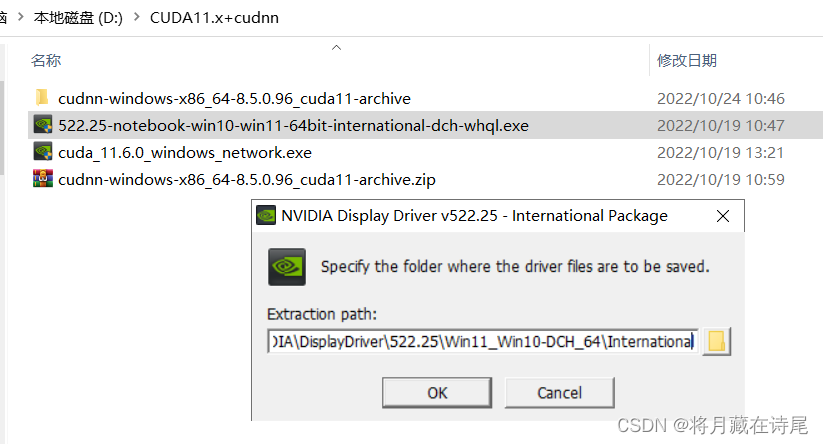
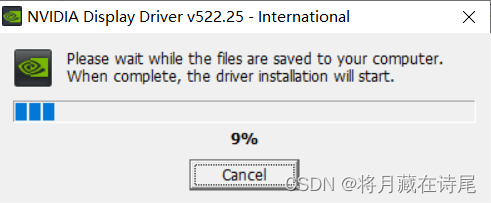
等待安装
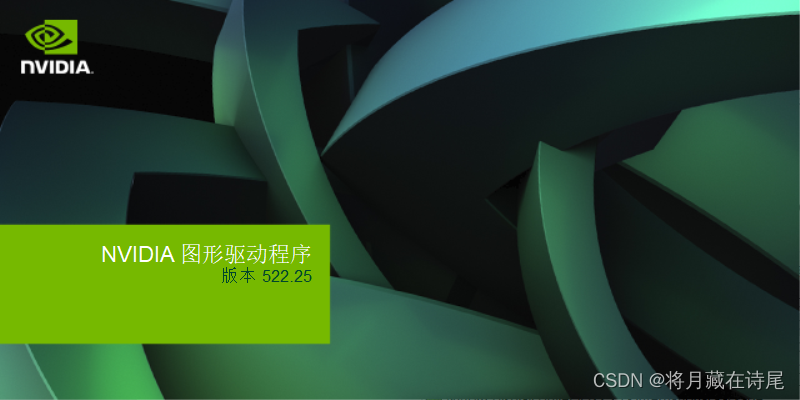
进入安装的图形界面:
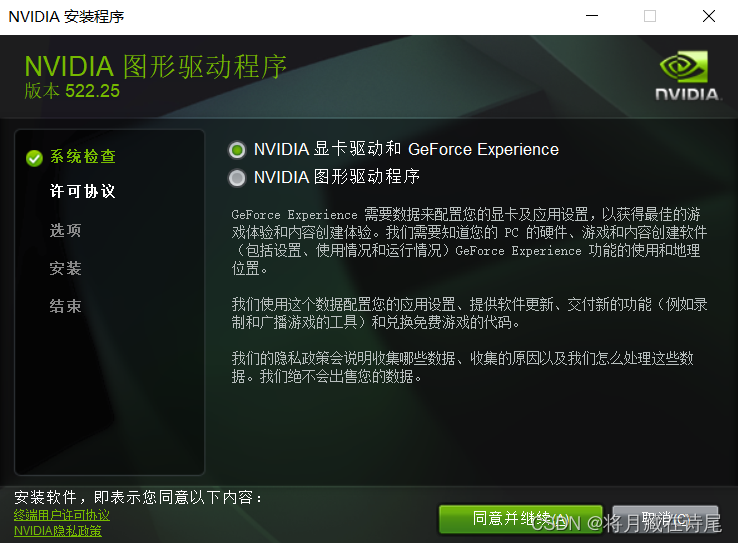
选择“同意并继续”。
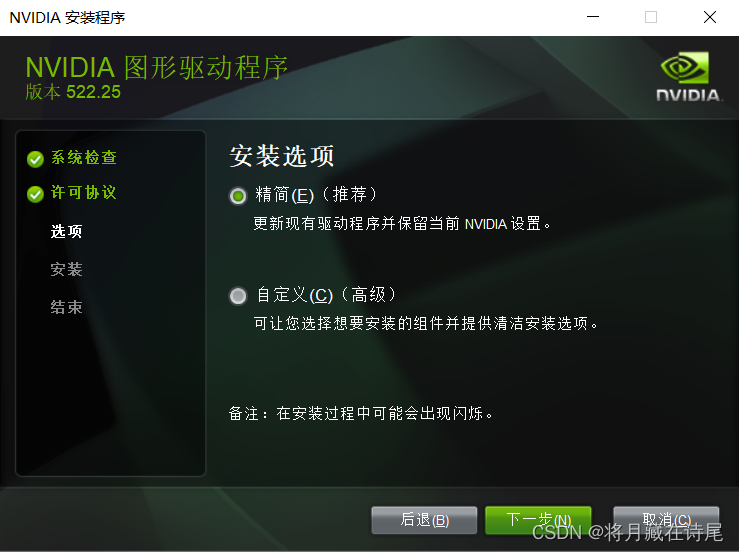
选择 “精简(推荐)” ,然后等待安装,在安装过程中可能会出现闪烁,并会很占内存,所以如果在运行一些大的程序建议先暂停,否则容易卡住。
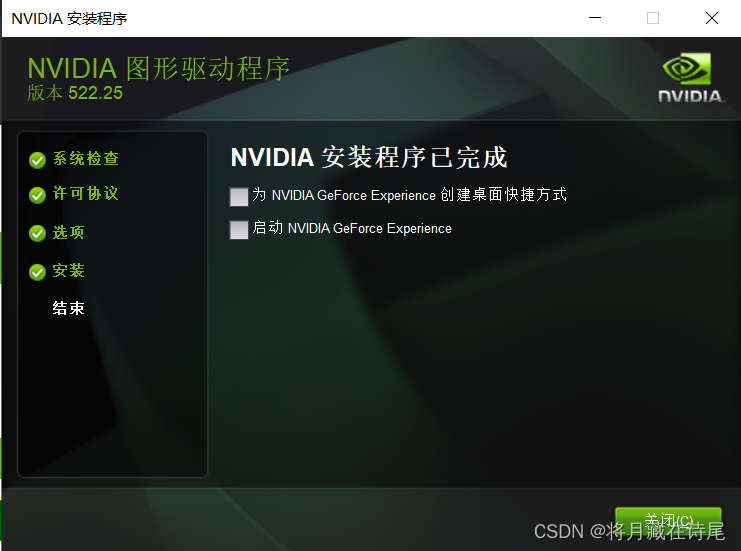
最后安装完后进入这个界面,都取消勾选:
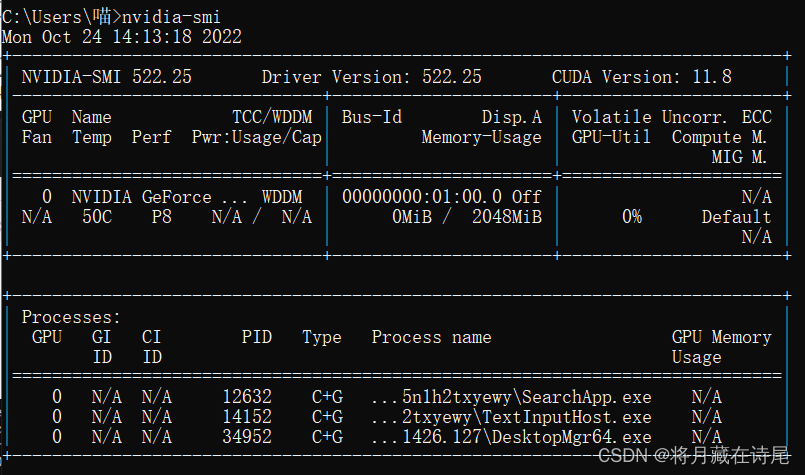
最后,在cmd中输入:nvidia-smi 命令查看CUDA 驱动版本,更新完之后我的cuda driver 版本是11.8,可以支持比cuda11.8版本低的cuda runtime版本!
CSDN资源地址:
CUDA Toolkit 11.6.0+对应CUDNN
百度云下载地址:
CUDA11.6运行版本
CUDNN对应版本8.5.0
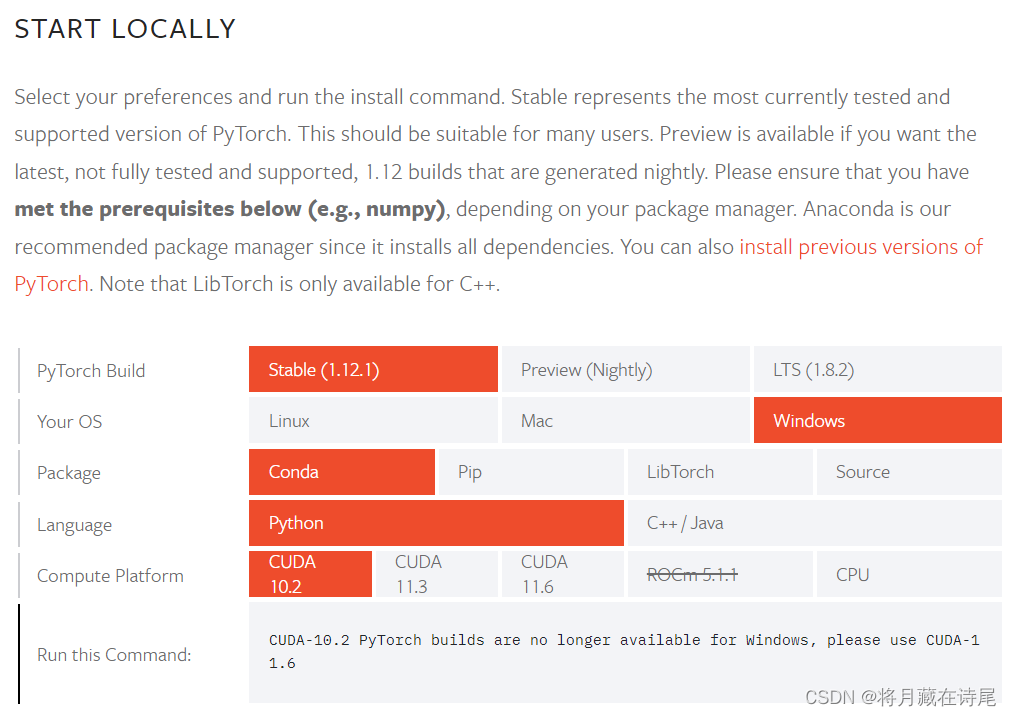
首先访问pytorch官网,查看可用的cuda版本。由于pytorch最新可以适配CUDA11.6,因此作者选择下载11.6.0版本的CUDA runtime版本。
CUDA10.2版本和CUDA11.3版本支持的pytorch版本比较多,作者更推荐安装这些版本的CUDA。
pytorch和cudatoolkit版本对应关系可参考作者的上一篇文章:CUDA Toolkit版本及可用PyTorch对应关系(参考官网)
也可以查看官网:https://pytorch.org/get-started/previous-versions/
然后进入英伟达官网下载合适的CUDA runtime版本:CUDA Tookit Archive
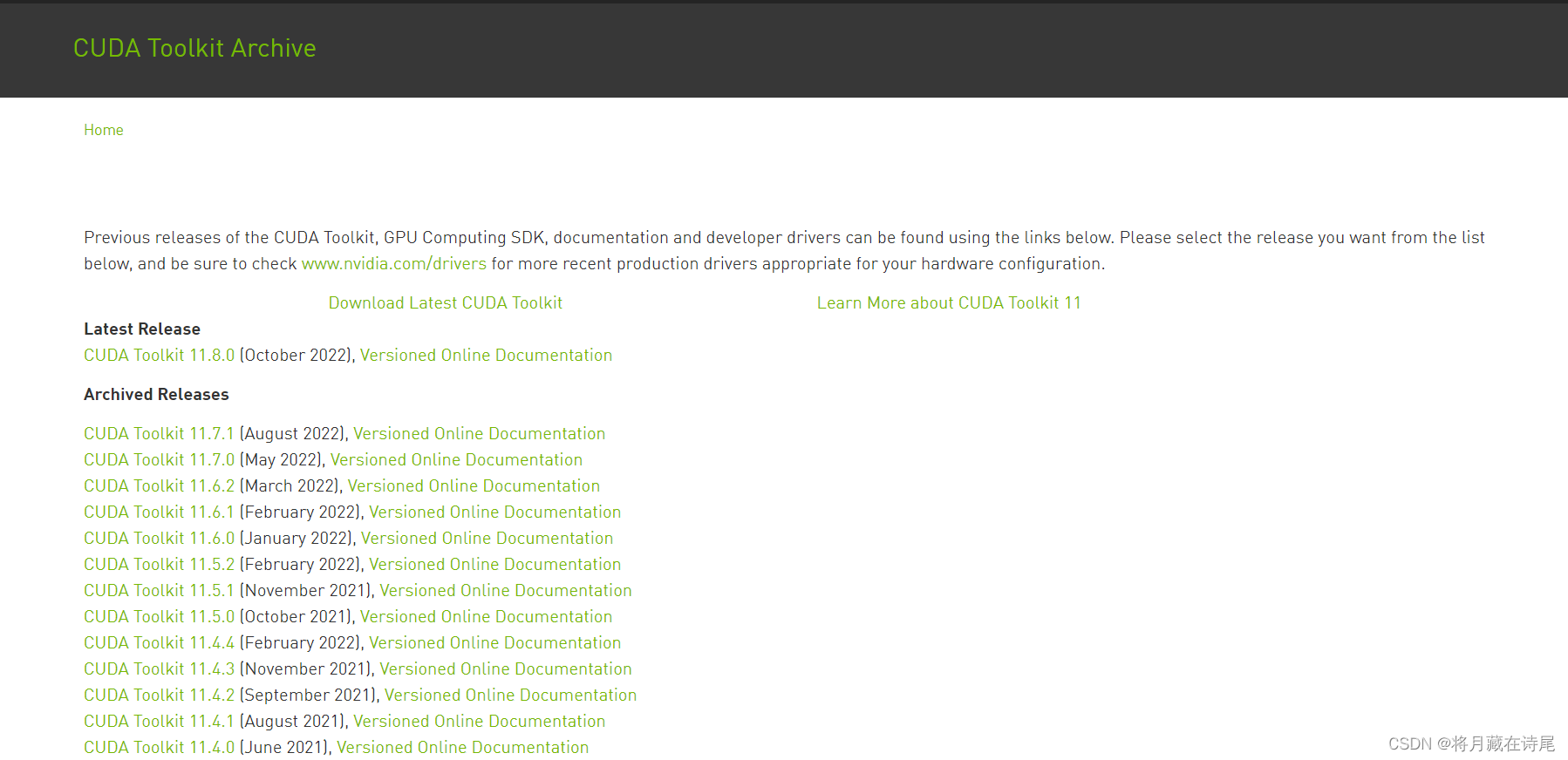
可以选择下载本地或者network的,作者选择下载network的。
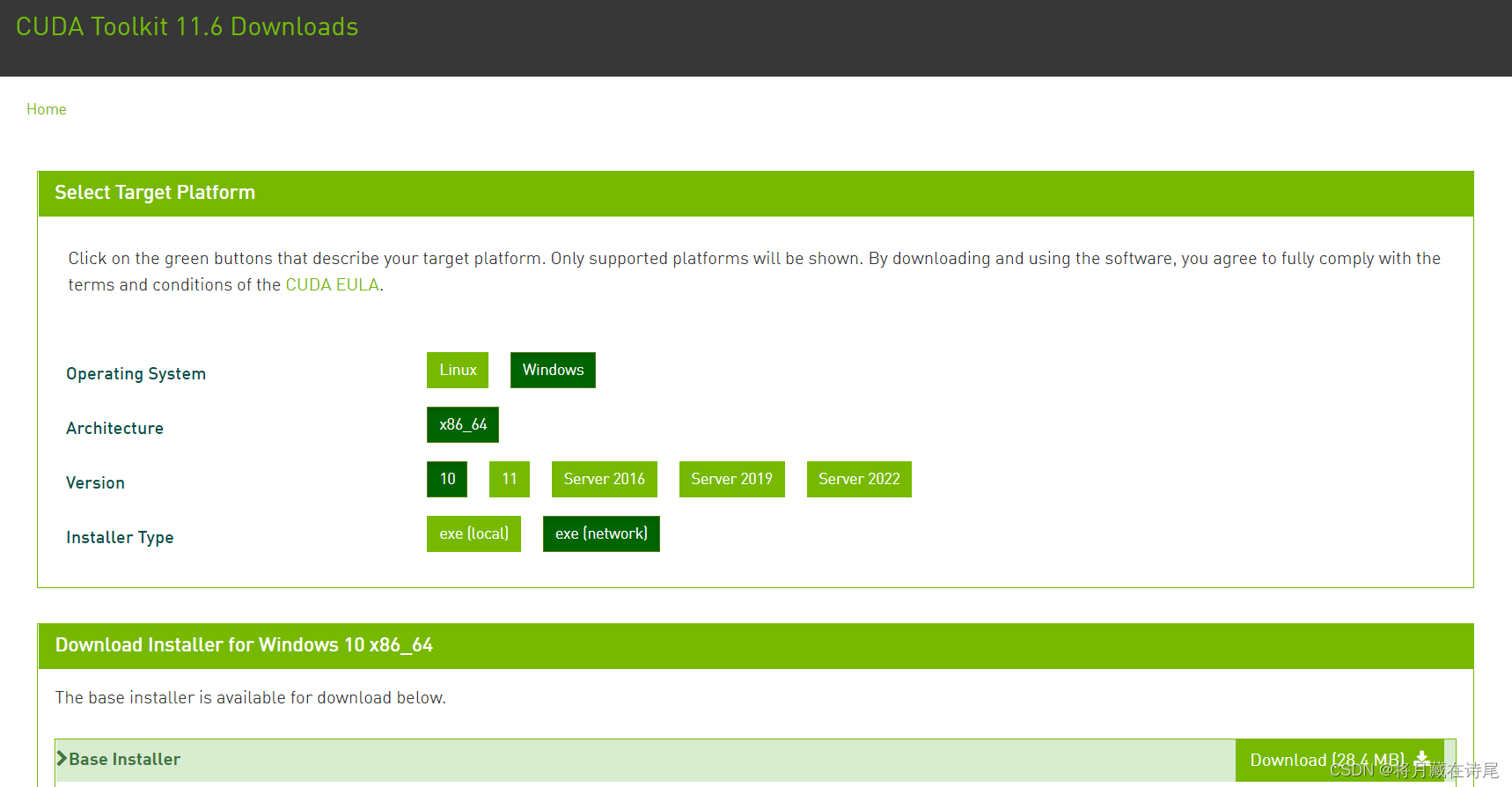
下载完之后双击exe文件进行安装。
安装过程一路默认,默认路径一般在C盘。
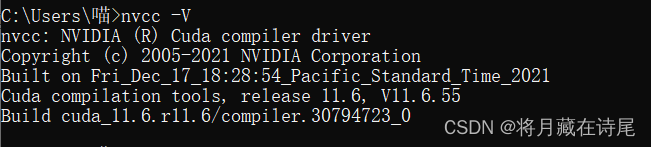
安装完毕之后,在cmd中输入:nvcc -V命令查看CUDA 运行版本,如果能查看就说明安装得应该没问题。
更新完之后我的cuda runtime 版本是11.6。
在此处安装cudnn,需要先注册账户再下载zip压缩包,不想注册账户的可以在上面给的CSDN资源地址或者百度云地址中下载。
注意对应版本,cuda11.x对应cudnn8.6.0。
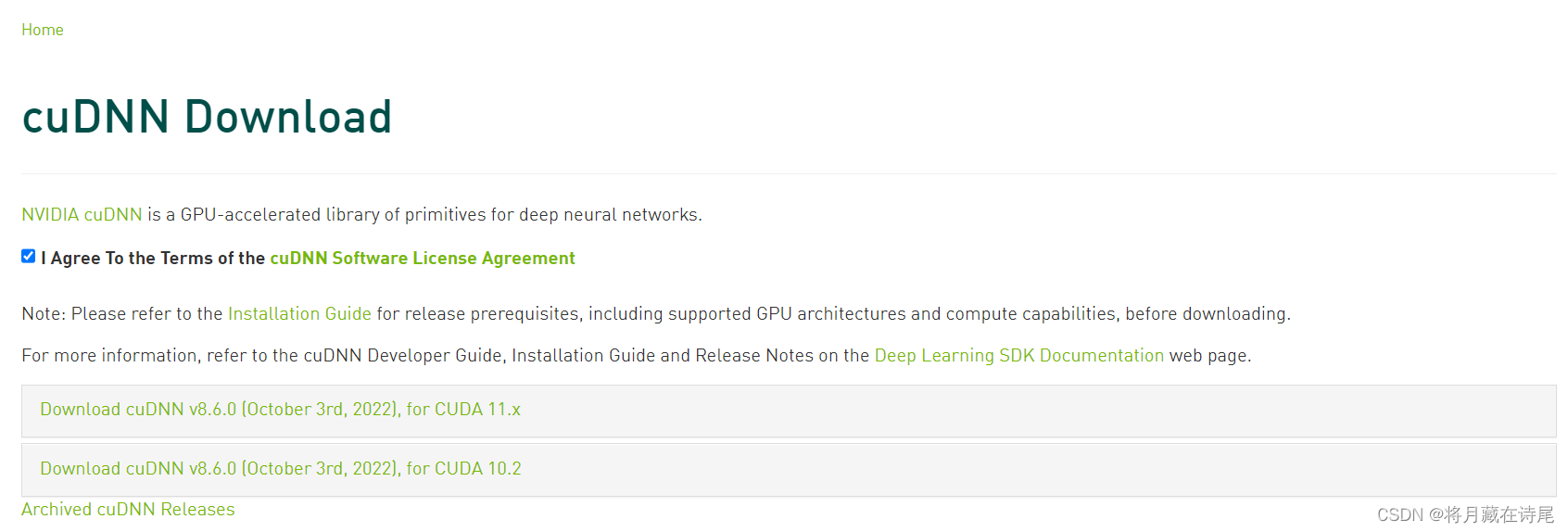
点开‘Download cuDNN v8.6.0 (October 3rd, 2022), for CUDA 11.x’
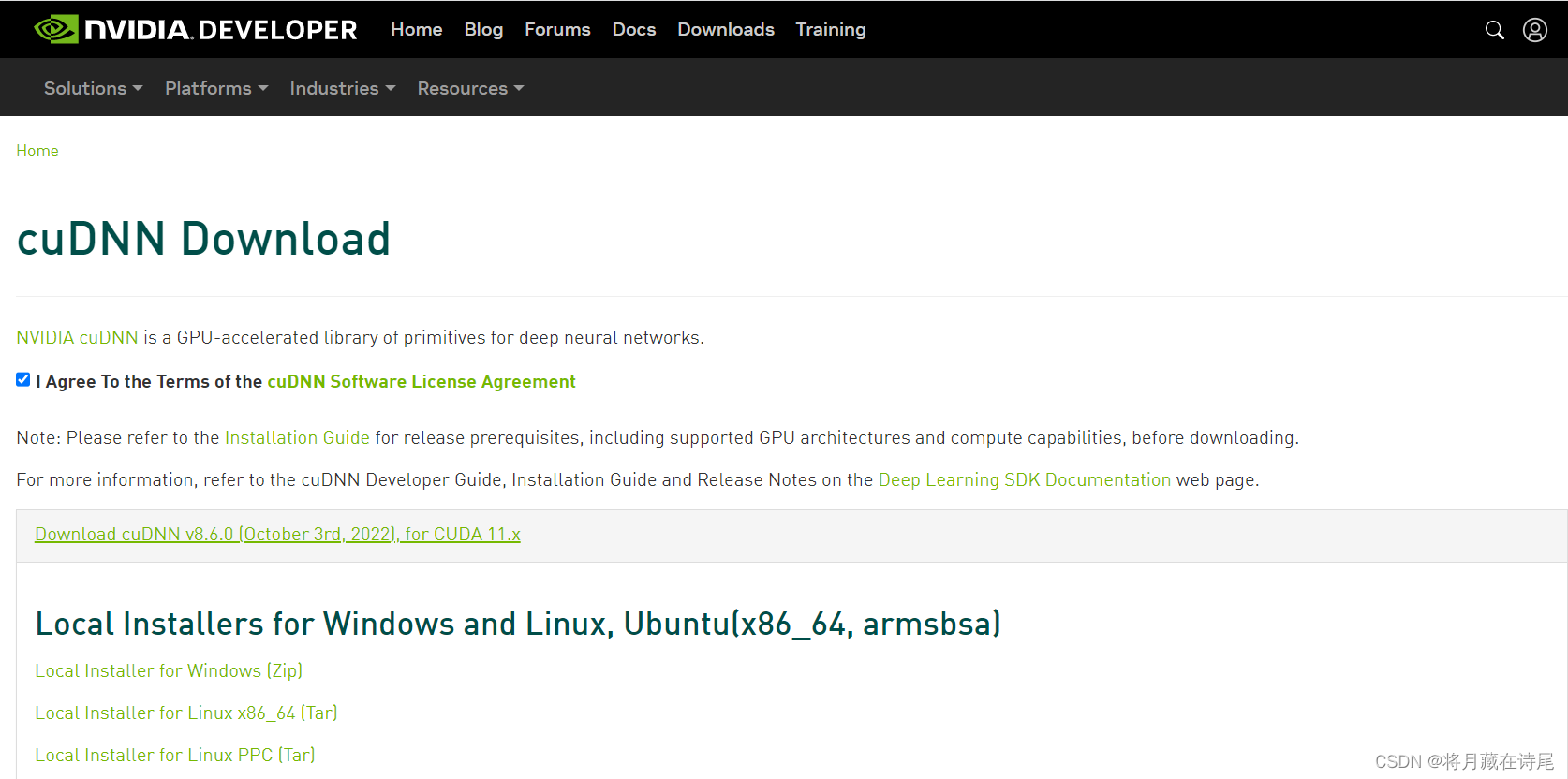
下载’Local Installer for Windows (Zip)'压缩包,此处需要注册账户。
解压缩后将三个文件夹(\bin, \include, \lib)复制到上一步cuda的路径中,如我的路径是C:\Program Files\NVIDIA GPU Computing Toolkit\CUDA\v11.6
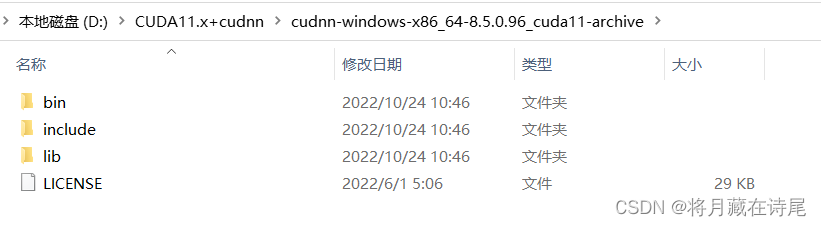
查看cudnn版本方法:直接打开刚才的路径下的\include\cudnn_version.h进行查看。
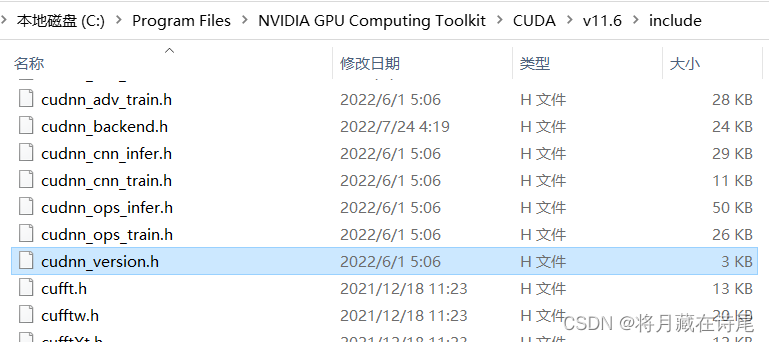
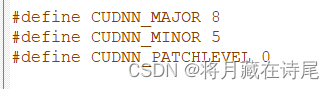
由下图可知,我的cudnn版本为8.5.0
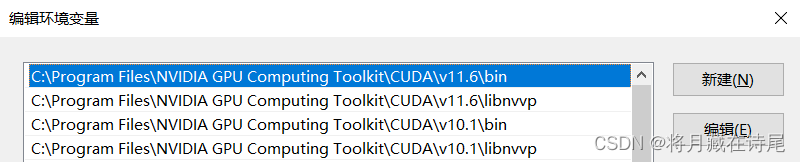
最后,需要设置环境变量。进入我的电脑–空白处点击右键–点击属性–进入系统–点击高级系统设置–显示的系统属性中找到环境变量–进入环境变量设置–设置PATH
C:\Program Files\NVIDIA GPU Computing Toolkit\CUDA\v11.6\bin
C:\Program Files\NVIDIA GPU Computing Toolkit\CUDA\v11.6\libnvvp
如果有多个CUDA环境则把当前使用的CUDA环境变量放置在其他CUDA环境变量的前面,系统会读取PATH里最前面那个CUDA环境变量的\bin,命令行输入nvcc -V会显示放在PATH最前面的那个CUDA环境。
CSDN中有很多Anaconda安装教程,在此不再赘述。
首先打开anaconda prompt,创建一个python环境,命名为pytorch_py37(可任取,只是新建环境的名称而已)
conda create -n pytorch_py37 python=3.7
其中,"pytorch_py37"为自己设置的新建环境名(可任取),“python=3.7”是指定新建环境的python解释器版本。
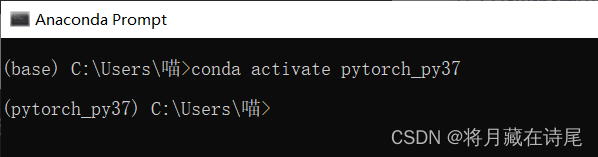
然后输入以下命令切换到新建的pytorch_py37环境。
conda activate pytorch_py37
然后为自己新建的环境安装pytorch,打开PyTorch官网,下拉找到如下位置,根据官方提供的命令下载pytorch。
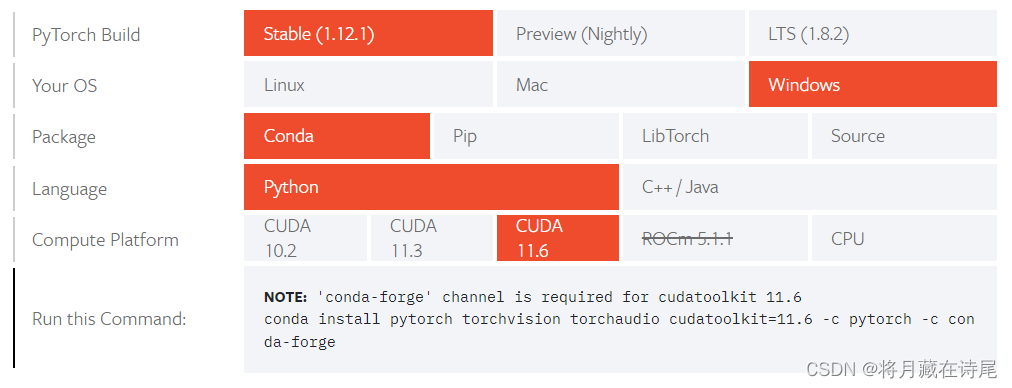
我这里则是运行:
conda install pytorch torchvision torchaudio cudatoolkit=11.6 -c pytorch -c conda-forge
下载需要一段时间,耐心等待,下载结束即代表已经搭建好了一个pytorch环境,后面会在Pycharm中使用。可以在Anaconda安装位置的envs文件夹里看到pytorch_py37。
接下来测试pytorch环境是否配置成功,输入python,测试代码:
import torch
print(torch.__version__)
torch.cuda.is_available()
测试成功!

CSDN中有很多Pycharm安装教程,如果是学生可以通过学生认证免费使用专业版Pycharm,在此不再赘述。
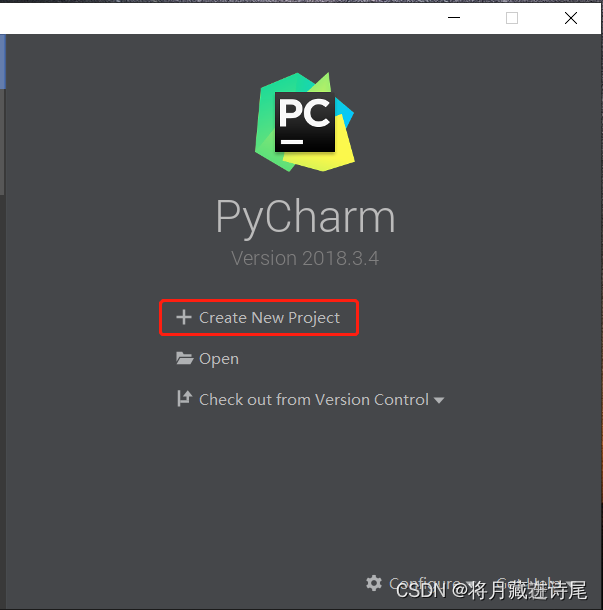
选择“Create New Project”创建新项目。
选择新环境“New environment using Virtualenv”,
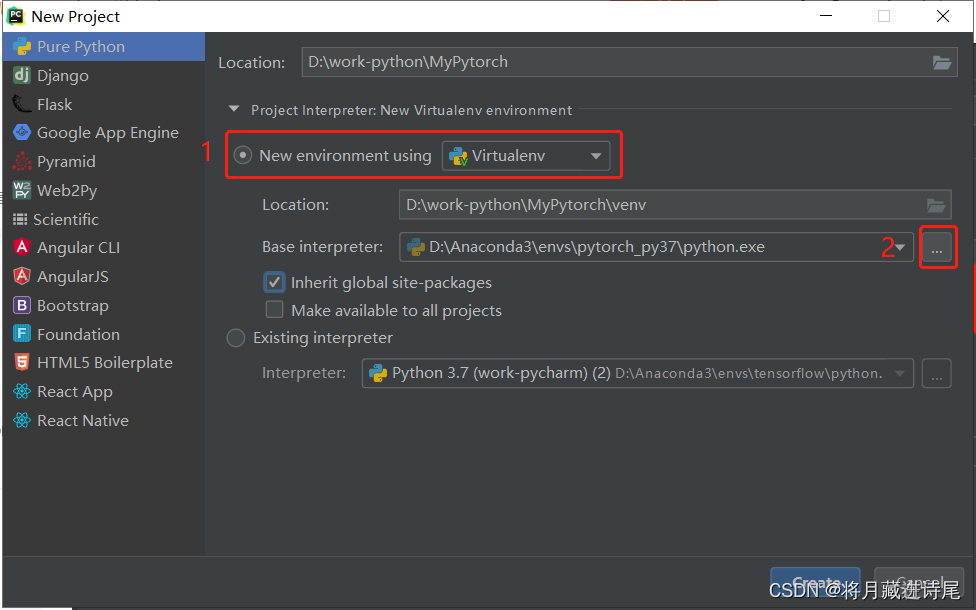
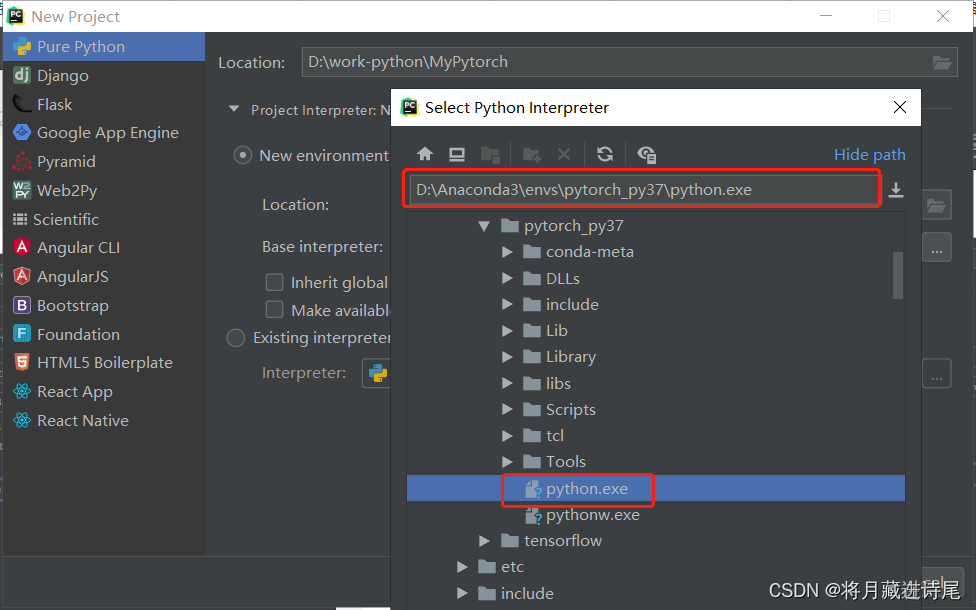
点击“Base interpreter”最右边的“…”添加环境,选择刚才创建的pytorch_py37虚拟环境下的python.exe,然后选择“Inherit global site-packages”
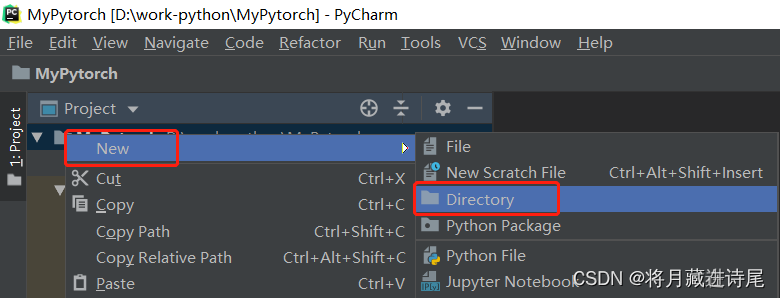
创建一个代码目录
添加一个.py文件
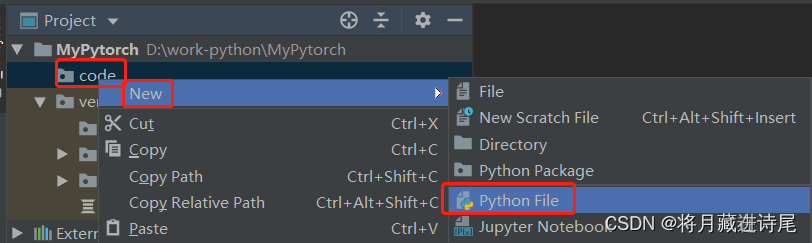
代码编写,运行:
import torch
print(torch.__version__)
print(torch.cuda.is_available())
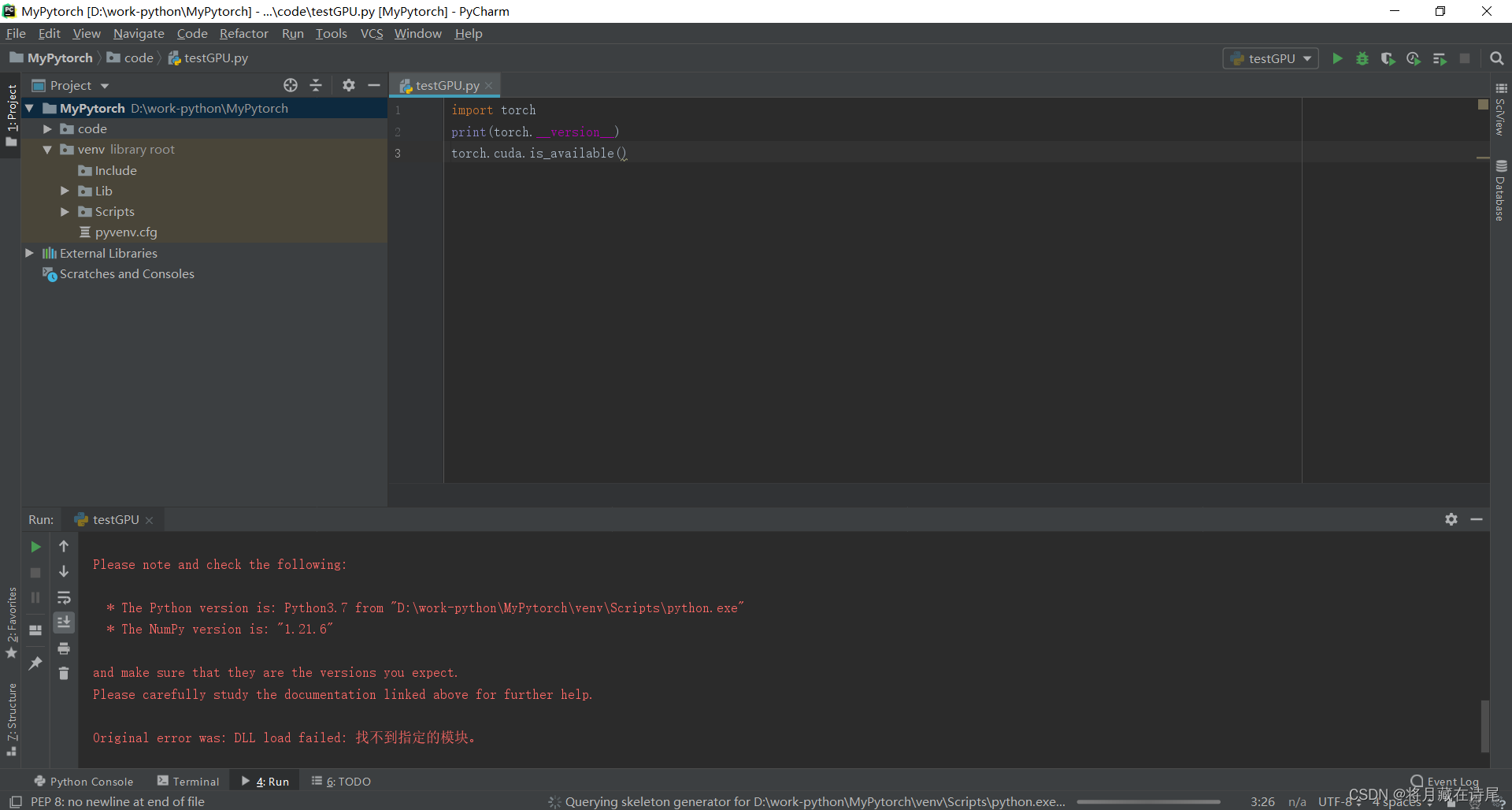
报错了,原因是在Anaconda的环境下有支持 import torch 的 dll,而在PyCharm中使用的是我们刚刚创建的新环境,还缺少相应支持的dll,因此需在PyCharm中配置环境变量,否则会导致在anaconda prompt可以使用pytorch,但在Pycharm中用不了哦~
具体操作如下:
在PyCharm主界面点击编辑器Run->Edit Configurations
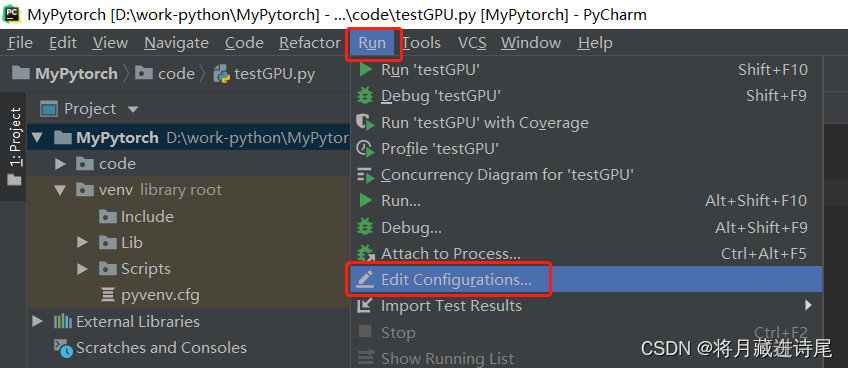
会出现下图所示界面,点击“Environment variables”右边的文件夹添加环境变量。
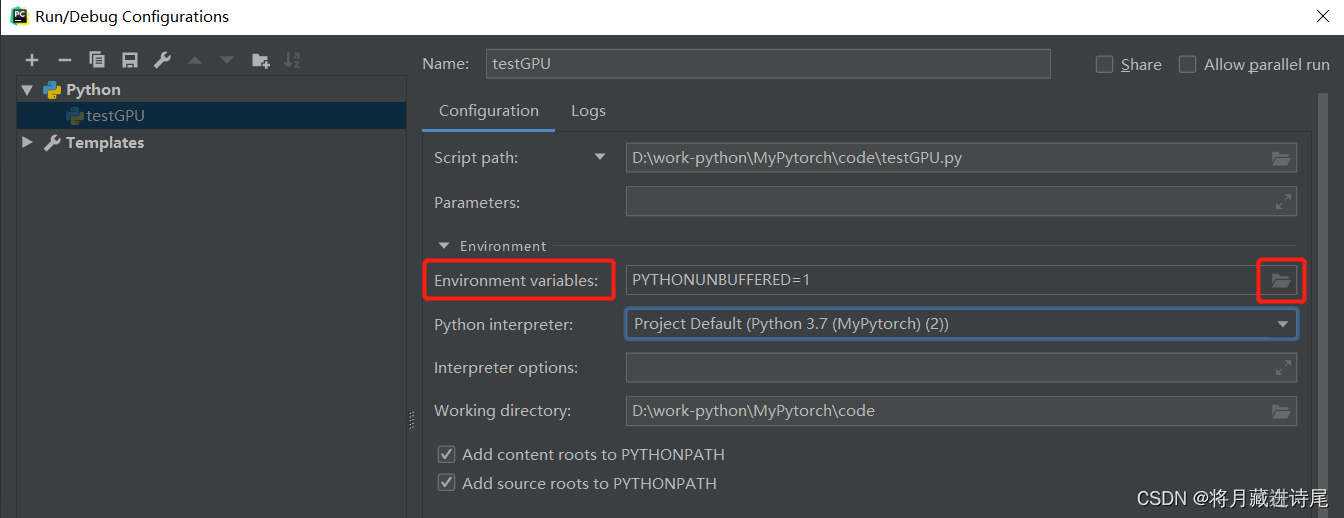
点击 + :新建环境变量: PATH
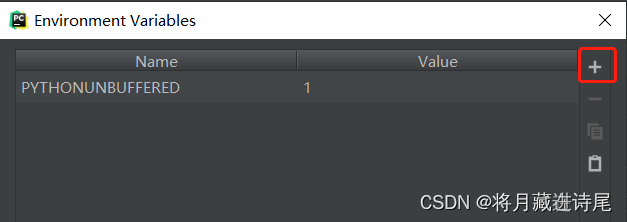
设置 Value 值:
D:\Anaconda3;
D:\Anaconda3\Library;
D:\Anaconda3\Scripts;
D:\Anaconda3\envs\pytorch_py37\Library\bin;
具体路径,根据你的Anaconda安装目录自行调整。
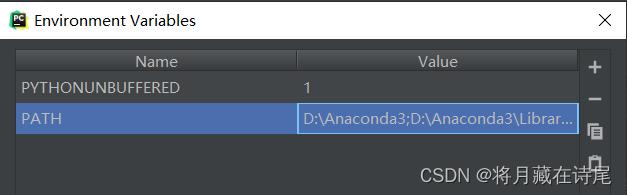
然后保存,再次运行程序:
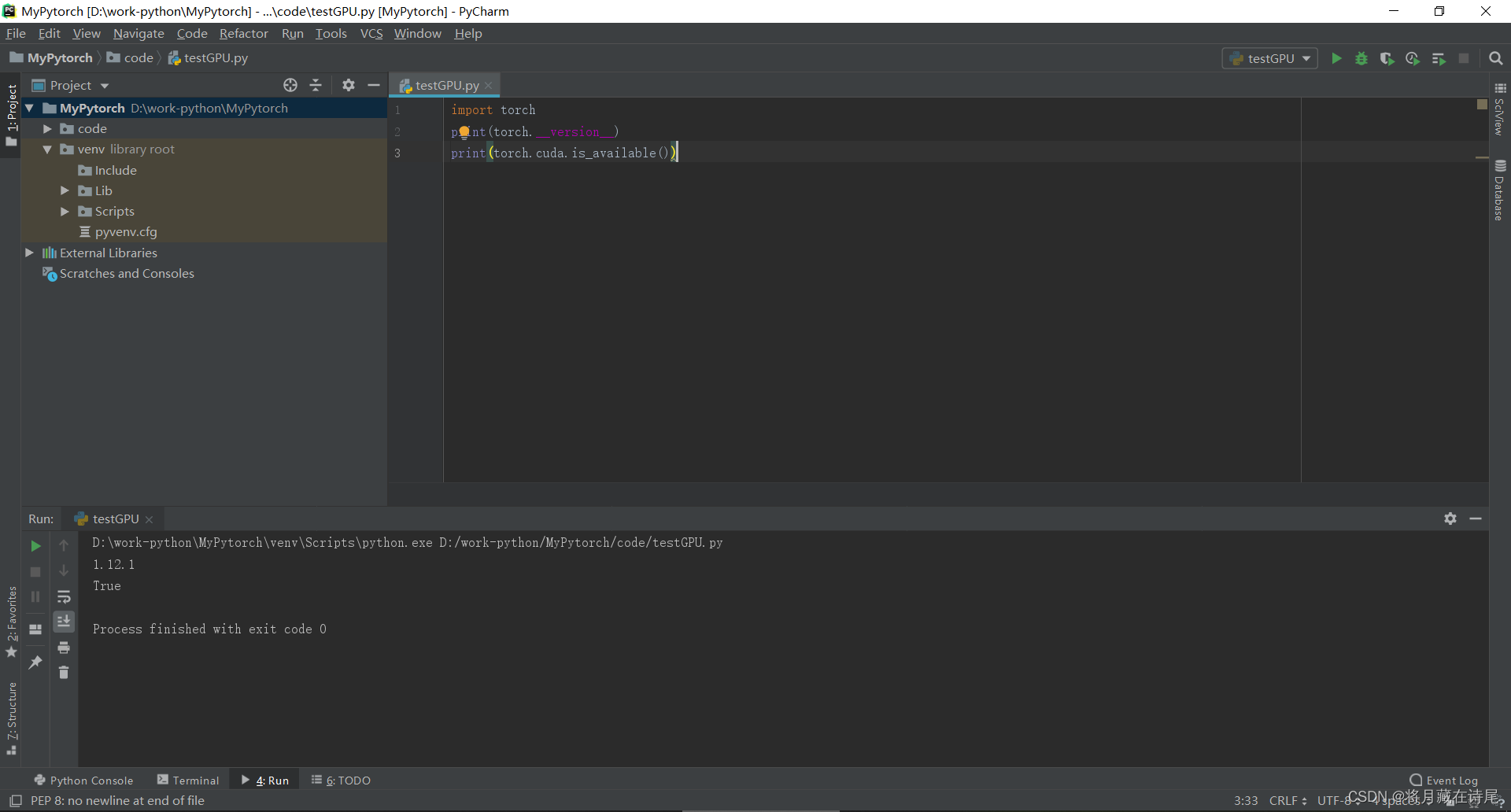
运行成功!!!
Pycharm配置Pytorch环境成功!!!
over!!!
我正在玩HTML5视频并且在ERB中有以下片段:mp4视频从在我的开发环境中运行的服务器很好地流式传输到chrome。然而firefox显示带有海报图像的视频播放器,但带有一个大X。问题似乎是mongrel不确定ogv扩展的mime类型,并且只返回text/plain,如curl所示:$curl-Ihttp://0.0.0.0:3000/pr6.ogvHTTP/1.1200OKConnection:closeDate:Mon,19Apr201012:33:50GMTLast-Modified:Sun,18Apr201012:46:07GMTContent-Type:text/plain
之前在培训新生的时候,windows环境下配置opencv环境一直教的都是网上主流的vsstudio配置属性表,但是这个似乎对新生来说难度略高(虽然个人觉得完全是他们自己的问题),加之暑假之后对cmake实在是爱不释手,且这样配置确实十分简单(其实都不需要配置),故斗胆妄言vscode下配置CV之法。其实极为简单,图比较多所以很长。如果你看此文还配不好,你应该思考一下是不是自己的问题。闲话少说,直接开始。0.CMkae简介有的人到大二了都不知道cmake是什么,我不说是谁。CMake是一个开源免费并且跨平台的构建工具,可以用简单的语句来描述所有平台的编译过程。它能够根据当前所在平台输出对应的m
我试图在rails中了解rubygems是如何变得可以自动使用的,而不是在使用required的文件中gem? 最佳答案 这是通过bundler/setup完成的:http://bundler.io/v1.3/bundler_setup.html.它在您的config/boot.rb文件中是必需的。简而言之,它首先将环境变量设置为指向您的Gemfile:ENV['BUNDLE_GEMFILE']||=File.expand_path('../../Gemfile',__FILE__)然后它通过要求bundler/setup将所有ge
从一开始,我就是一个Windows高手。我从MS-DOS开始。我安装了Windows2.1以及此后的所有Windows。现在,我家里有10台不同的Windows机器在运行,从Windows7Ultimate到各种版本的WindowsServer。我还没有完成Windows8,也不想去那里。我在服务器和各种软件方面都有UNIX经验,但它并不是我的首选环境。但是,我想我正在转换。我试图假装使用Cygwin和MSYS在Windows下运行UNIX。我的目的是搭建一个开发环境。两者都让我失望了。我花了比开发更多的时间来解决一系列技术问题。这是NotAcceptable。到目前为止,我的Ruby
如果特定语言环境中缺少翻译,如何配置i18n以使用en语言环境翻译?当前已插入翻译缺失消息。我正在使用RoR3.1。 最佳答案 找到相似的question这里是答案:#application.rb#railswillfallbacktoconfig.i18n.default_localetranslationconfig.i18n.fallbacks=true#railswillfallbacktoen,nomatterwhatissetasconfig.i18n.default_localeconfig.i18n.fallback
我给自己买了一个新的8gigUSBkey,我正在寻找一个合适的解决方案来拥有一个可移植RoR环境来学习。我在谷歌上搜索了一下,发现了一些可能性,但我很想听听一些现实生活中的经历和意见。谢谢! 最佳答案 我喜欢InstantRails,非常容易使用,无需安装程序,也不会修改您的系统环境。 关于ruby-on-rails-可移植RubyonRails环境,我们在StackOverflow上找到一个类似的问题: https://stackoverflow.com/q
在我的双语Rails4应用程序中,我有一个像这样的LocalesController:classLocalesController用户可以通过此表单更改其语言环境:deflocale_switcherform_tagurl_for(:controller=>'locales',:action=>'change_locale'),:method=>'get',:id=>'locale_switcher'doselect_tag'set_locale',options_for_select(LANGUAGES,I18n.locale.to_s)end这有效。但是,目前用户无法通过URL更改
我在跑Fastlane(适用于iOS的持续构建工具)以执行用于解密文件的自定义shell脚本。这是命令。sh"./decrypt.shENV['ENCRYPTION_P12']"我想不出将环境变量传递给该脚本的方法。显然,如果我将密码硬编码到脚本中,它就可以正常工作。sh"./decrypt.shmypwd"有什么建议吗? 最佳答案 从直接Shell中扩展假设这里的sh是一个faSTLane命令,它以给定的参数作为脚本文本调用shell命令:#asafastlanedirectivesh'./decrypt.sh"$ENCRYPTI
下载微PE工具箱进入官网下载微PE工具箱-下载 安装好后,打开微PE工具箱客户端,选择安装PE到U盘 PE壁纸可选择自己喜欢的壁纸,勾选上包含DOS工具箱,个性化盘符图标 下载原版系统进入网站下载镜像NEXT,ITELLYOU如果没有账号,注册一下就好进入选择开始使用选择win10 这里我们选择消费者版,用迅雷把BT种子下载下来 下面的两个盘符,是PE工具箱安装进U盘后,分成的盘符,注意EFI的盘符,这里面不能删东西,也不能添东西,另一个盘符可以当做正常的U盘空间使用,我们现在需要把下载下来的景象文件复制到正常的U盘空间中去 这个时候我们的系统U盘就只做好了 安装系统我们将U盘插入电脑,开机,
文章目录1.自动驾驶实战:基于Paddle3D的点云障碍物检测1.1环境信息1.2准备点云数据1.3安装Paddle3D1.4模型训练1.5模型评估1.6模型导出1.7模型部署效果附录show_lidar_pred_on_image.py1.自动驾驶实战:基于Paddle3D的点云障碍物检测项目地址——自动驾驶实战:基于Paddle3D的点云障碍物检测课程地址——自动驾驶感知系统揭秘1.1环境信息硬件信息CPU:2核AI加速卡:v100总显存:16GB总内存:16GB总硬盘:100GB环境配置Python:3.7.4框架信息框架版本:PaddlePaddle2.4.0(项目默认框架版本为2.3
