element-ui 是基于vue 开发的一套ui组件库,提供丰富的网页开发组件,可用快速开发网站,降低前端开发成本
版本 element目前有两个版本
element-ui:基于vue2
element-plus: 基于vue3
官网地址
https://element-plus.org/zh-CN/component/button.html
element-plus 基本使用
1.安装
npm install element-plus
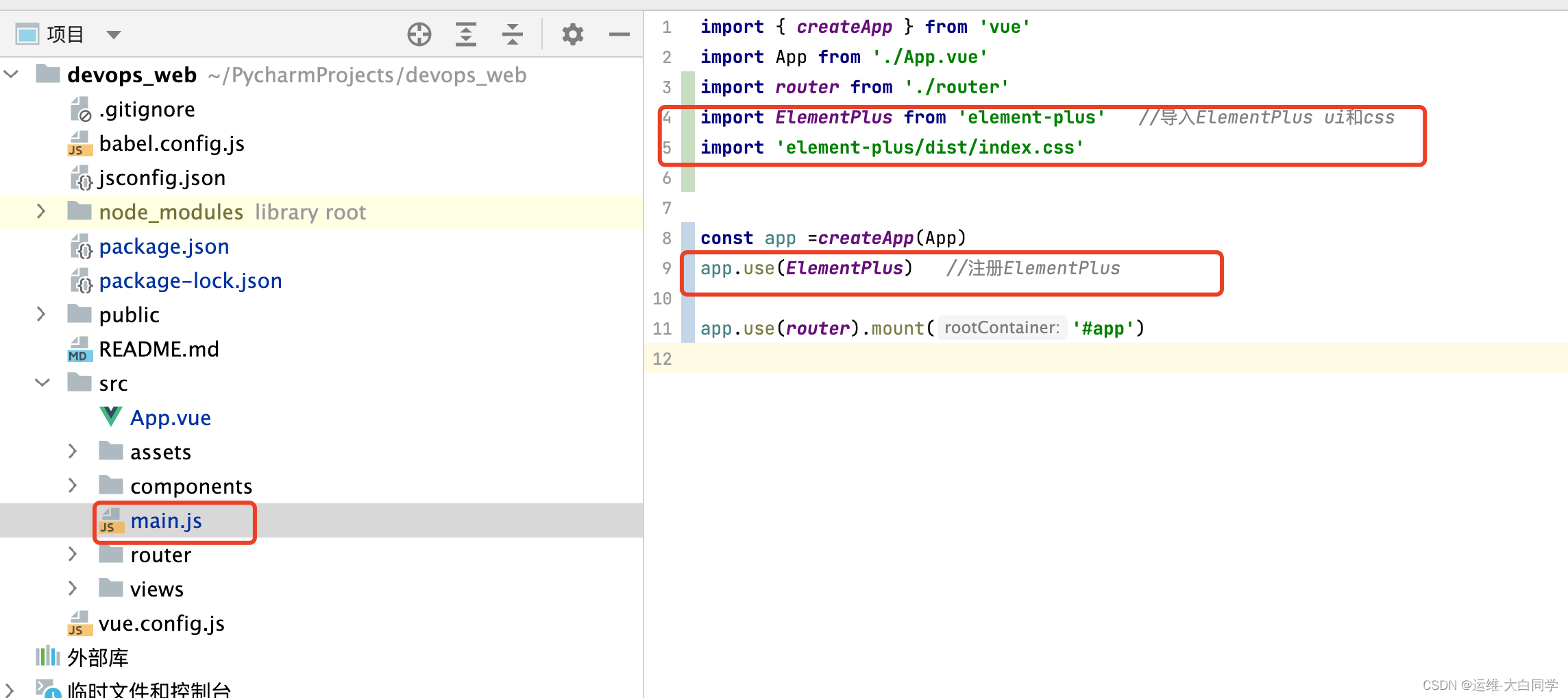
2.	在vue项目main.js引入element-plus组件,以及css文件
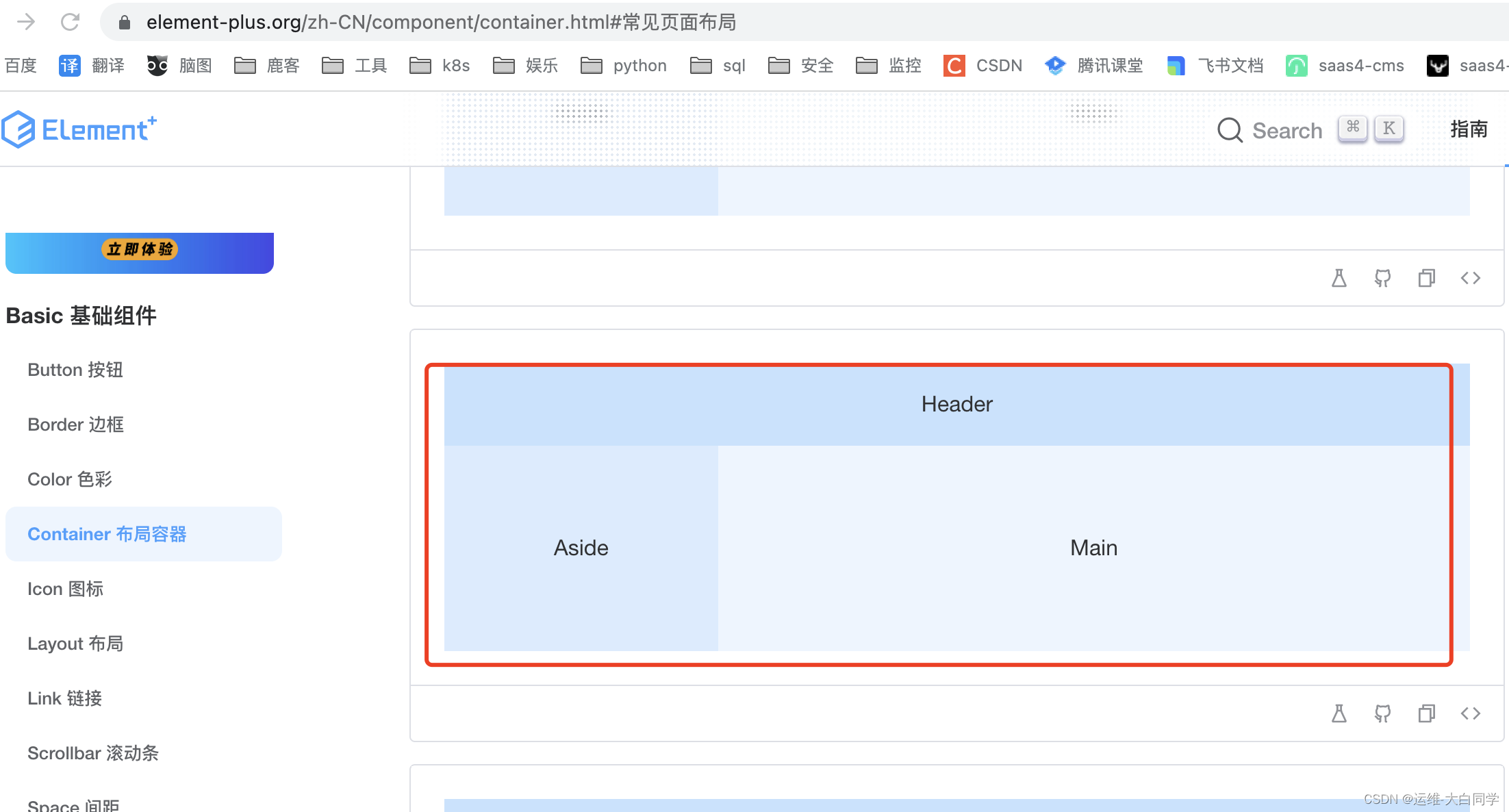
3.	在官方文档中找到需要的样式组件复制代码对应的.vue中使用。
1.页面布局
2.导航栏
3.每个页面功能开发
1.pycharm创建一个vue项目
2.初始化、
npm install vue-router@4  #导入路由
vue add router   #安装路由
npm install element-plus  #安装插件
3.配置注册
4.布局
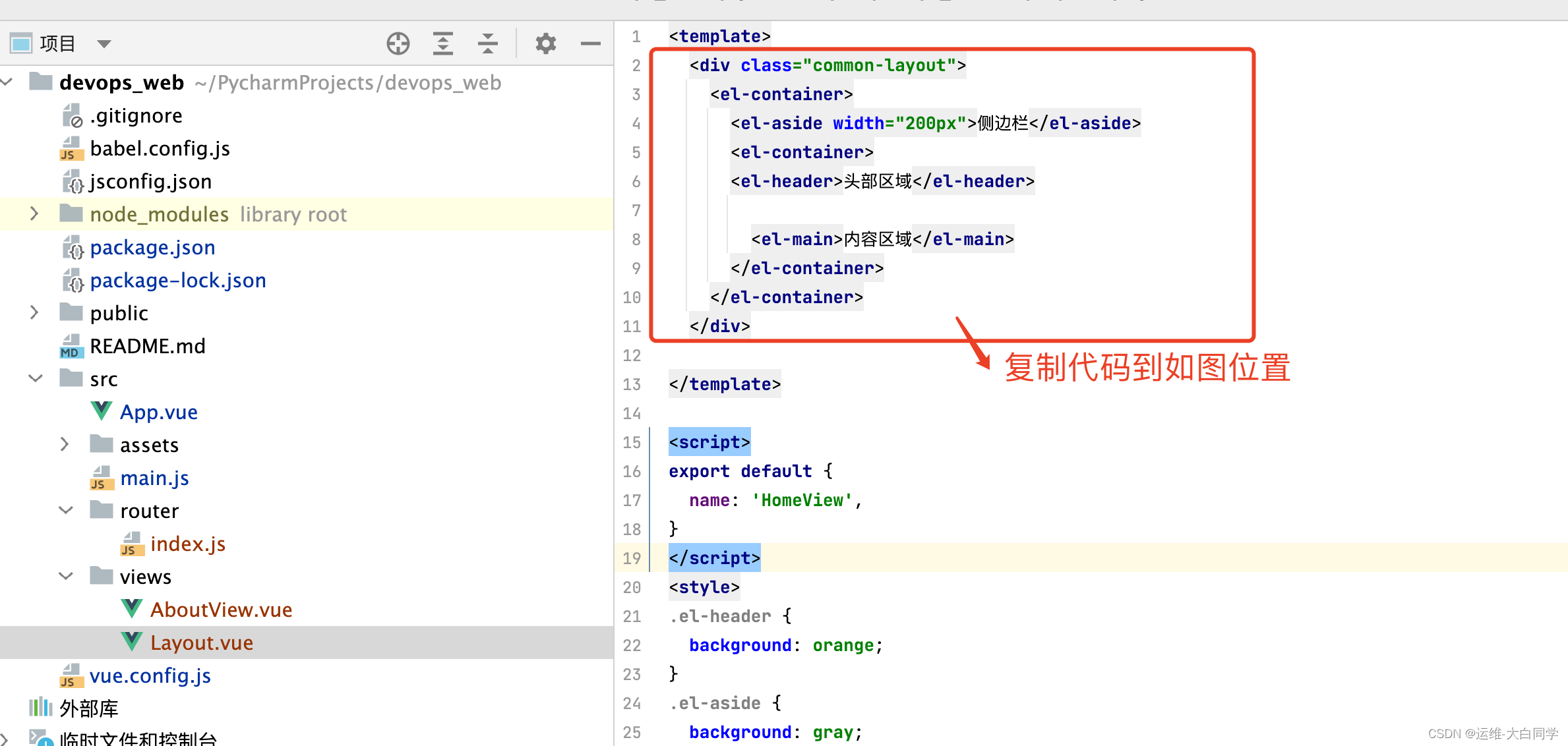
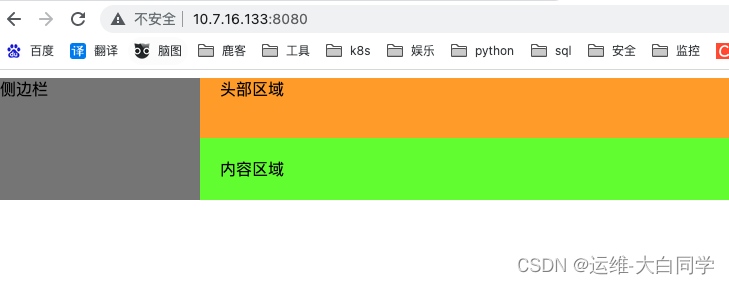
<el-container>
  <el-aside width="200px">
    <el-menu
    default-active="2"
    class="el-menu-vertical"
    @open="handleOpen"
    @close="handleClose"
  >
      <el-menu-item index="1">
      <el-icon><icon-menu /></el-icon>
      <span>仪表盘</span>
    </el-menu-item>

    <el-sub-menu index="2">
      <template #title>
        <el-icon><location /></el-icon>
        <span>一级菜单1</span>
      </template>
        <el-menu-item index="2-1">二级菜单1</el-menu-item>
        <el-menu-item index="2-2">二级菜单2</el-menu-item>
        <el-menu-item index="2-3">二级菜单3</el-menu-item>
    </el-sub-menu>

       <el-sub-menu index="3">
      <template #title>
        <el-icon><location /></el-icon>
        <span>二级菜单2</span>
      </template>
        <el-menu-item index="3-1">二级菜单1</el-menu-item>
        <el-menu-item index="3-2">二级菜单2</el-menu-item>
    </el-sub-menu>
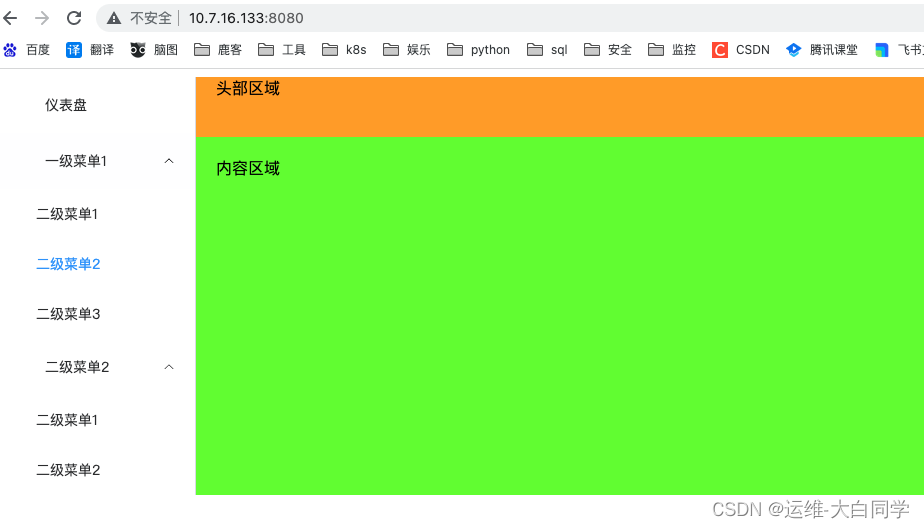
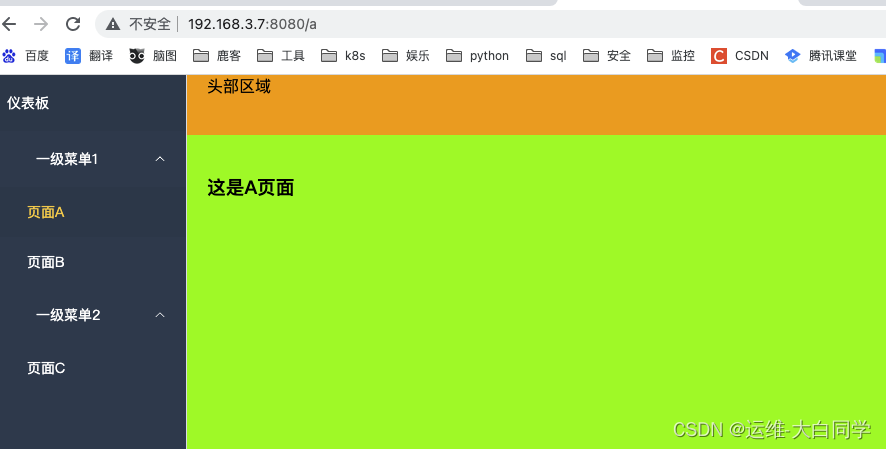
配置完成效果如图所示

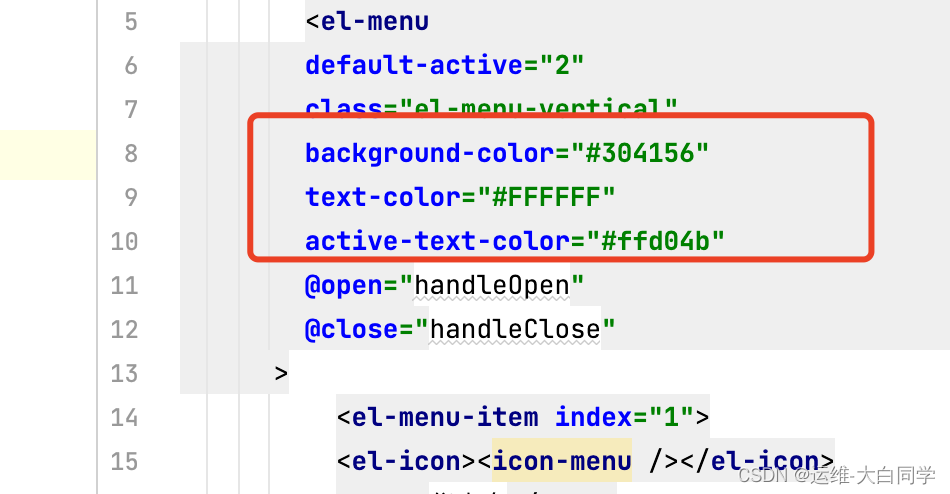
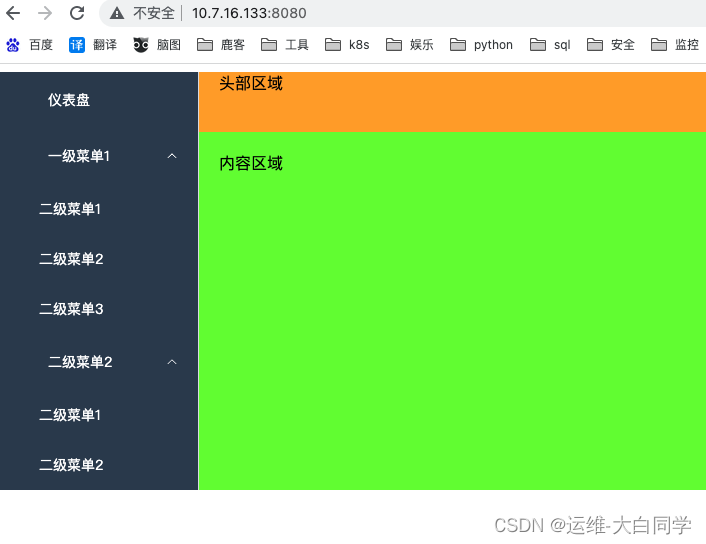
配置导航栏颜色
启用vue-router模式。在激活导航时以index作为path进行路由跳转
1.配置动态路由(index.js)
完整的路由配置如下
const routes = [
  {
    path: '/',
    name: '仪表板',
    component: Layout
  },
  {
    path: '/nav1',
    name: '一级菜单1',
    component: Layout,
    children: [
        {
    path: '/a',
    name: '页面A',
    component: () => import(/* webpackChunkName: "about" */ '../views/A.vue')
  },
    {
    path: '/b',
    name: '页面B',
    component: () => import(/* webpackChunkName: "about" */ '../views/B.vue')
  },
    ]
  },
  {
    path: '/nav2',
    name: '一级菜单2',
    component: Layout,
    children: [
      {
        path: '/c',
        name: '页面C',
        component: () => import(/* webpackChunkName: "about" */ '../views/C.vue')
      }
    ]
  }
]
        <el-menu
        default-active="2"
        class="el-menu-vertical"
        background-color="#304156"
        text-color="#FFFFFF"
        active-text-color="#ffd04b"
        @open="handleOpen"
        @close="handleClose"
        router
      >
          <template v-for="menu in this.$router.options.routes" :key="menu">
               <!--处理没有子路由的菜单-->
              <el-menu-item v-if="!menu.children" :index="menu.path">
                <span>{{menu.name}}</span>
              </el-menu-item>
              <!--处理子路由的菜单-->
          <el-sub-menu v-else-if="menu.children" :index="menu.path">
          <template #title>
            <el-icon><location /></el-icon>
            <span>{{menu.name}}</span>
          </template>
            <!--循环二级菜单 -->
            <el-menu-item v-for="child in menu.children" :key="child" :index="child.path">{{child.name}}</el-menu-item>
        </el-sub-menu>
          </template>
      </el-menu>
#安装图标
npm     install  @element-plus/icons-vue
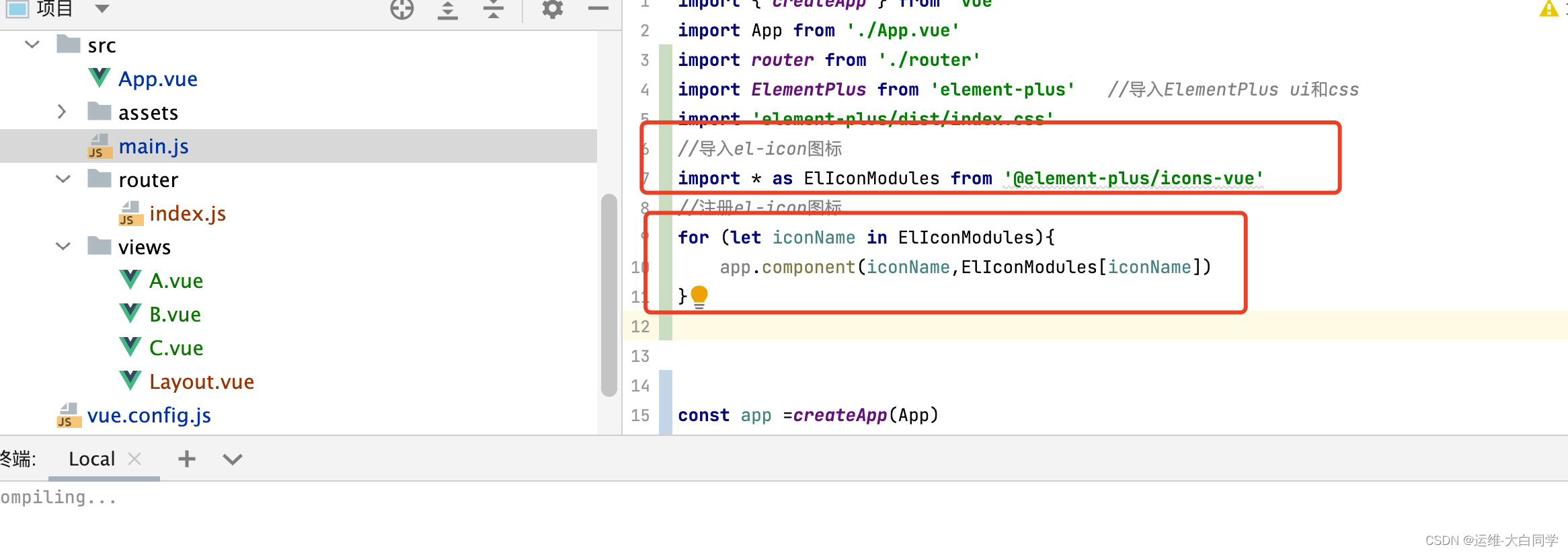
导入和注册图标
官方图标地址
https://element-plus.org/zh-CN/component/icon.html#%E5%9B%BE%E6%A0%87%E9%9B%86%E5%90%88
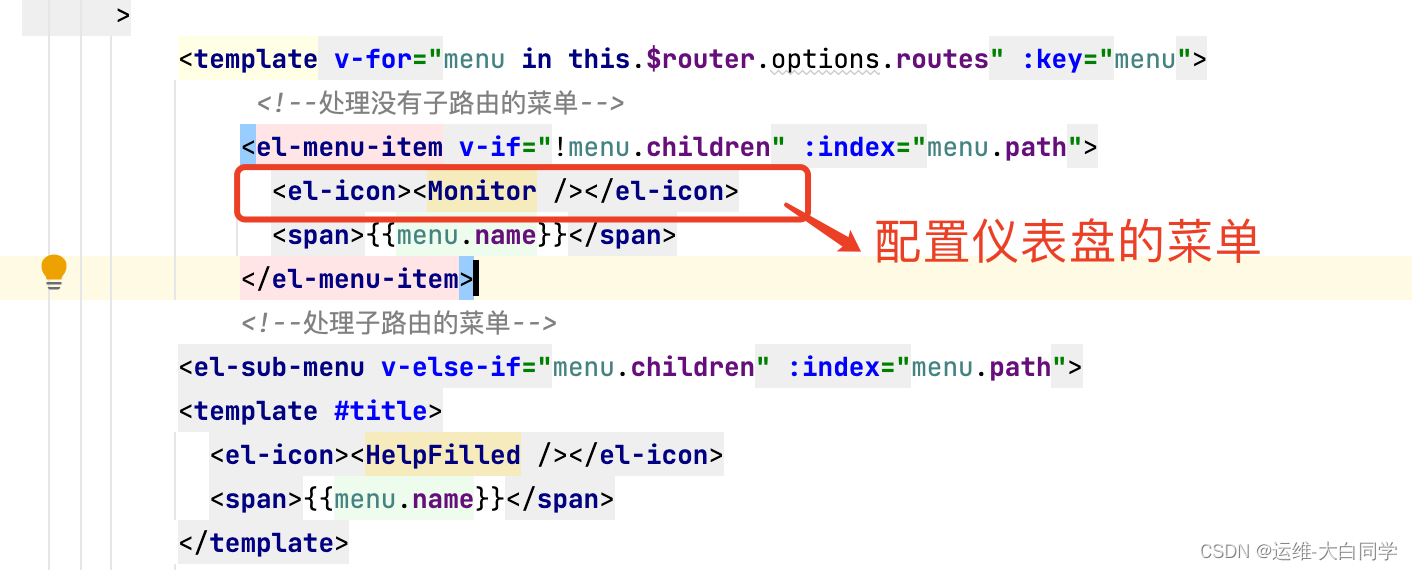
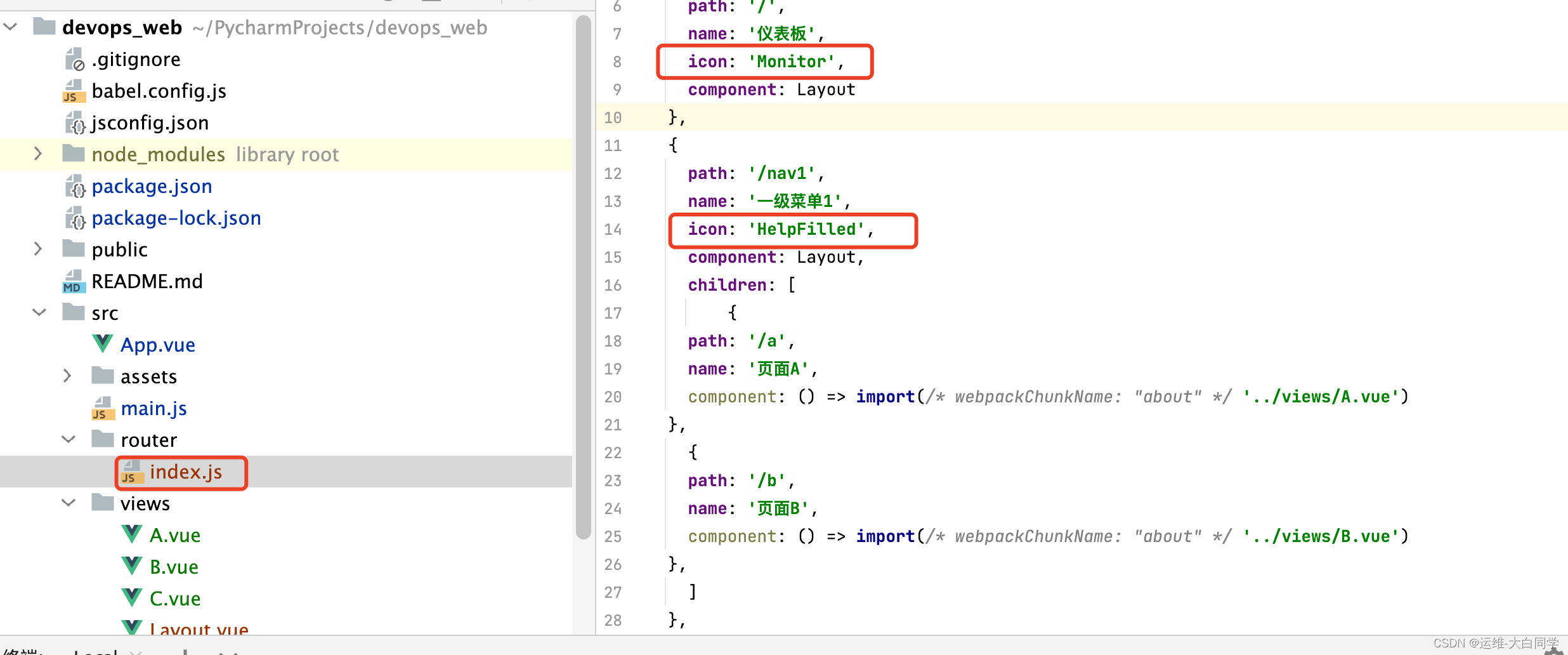
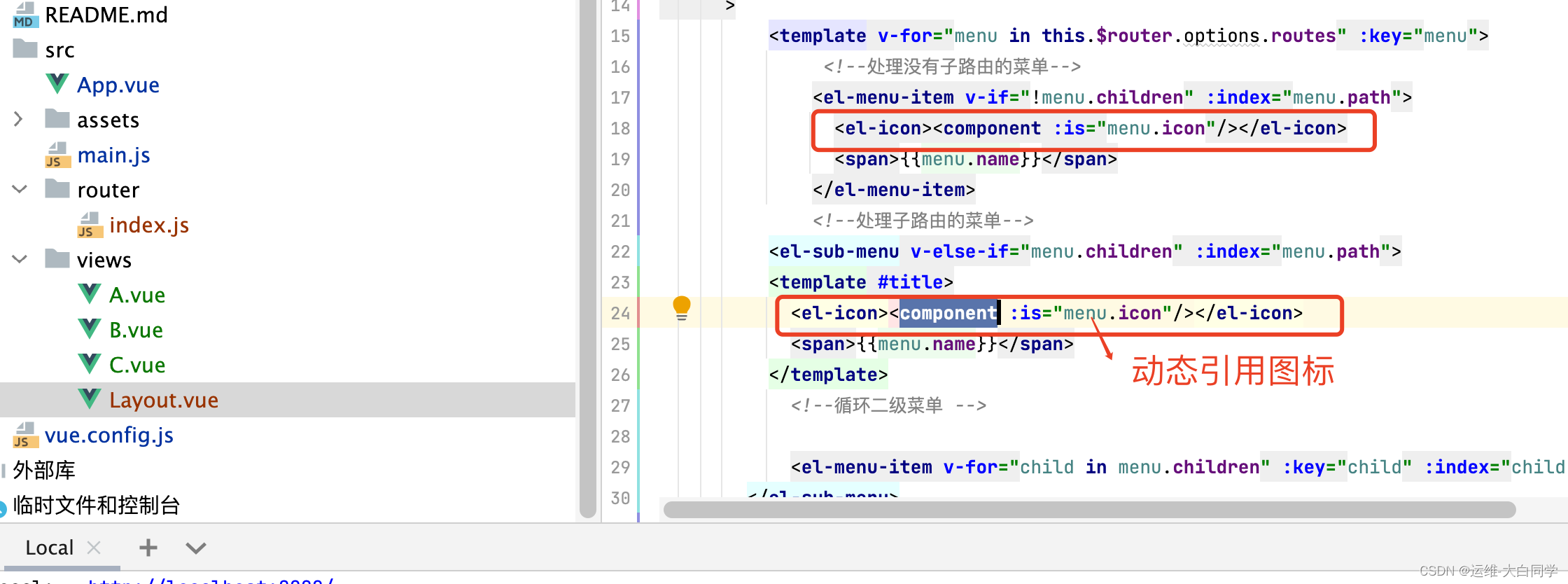
<el-icon><component :is="menu.icon"/></el-icon>
验证
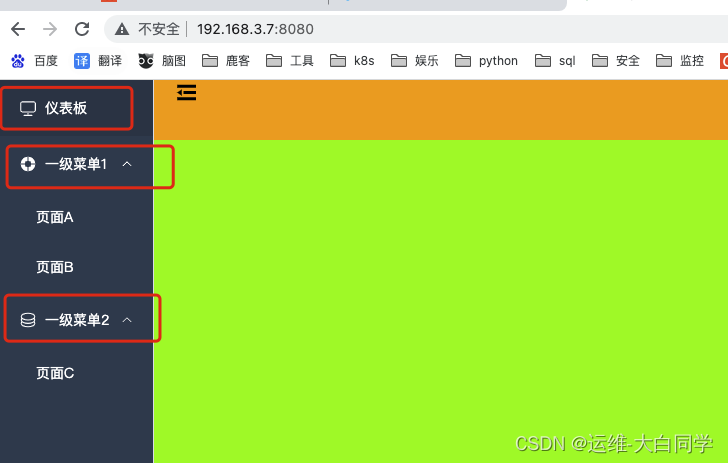
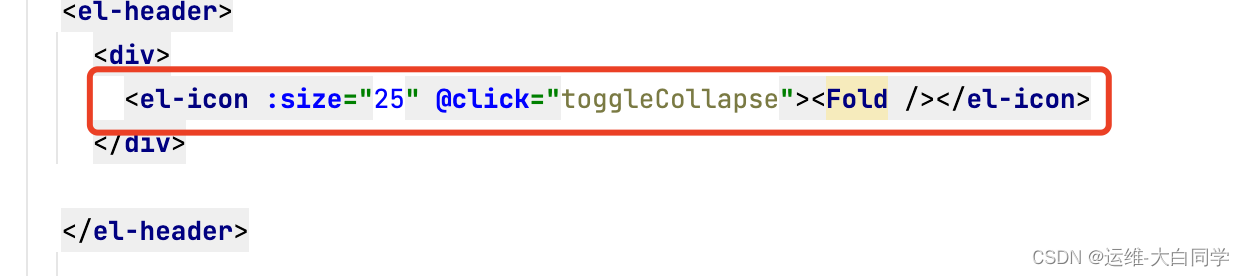
实现导航栏折叠功能
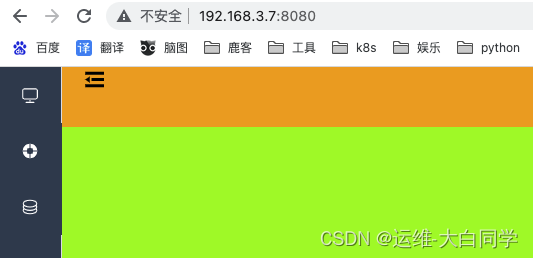
1.配置折叠图标
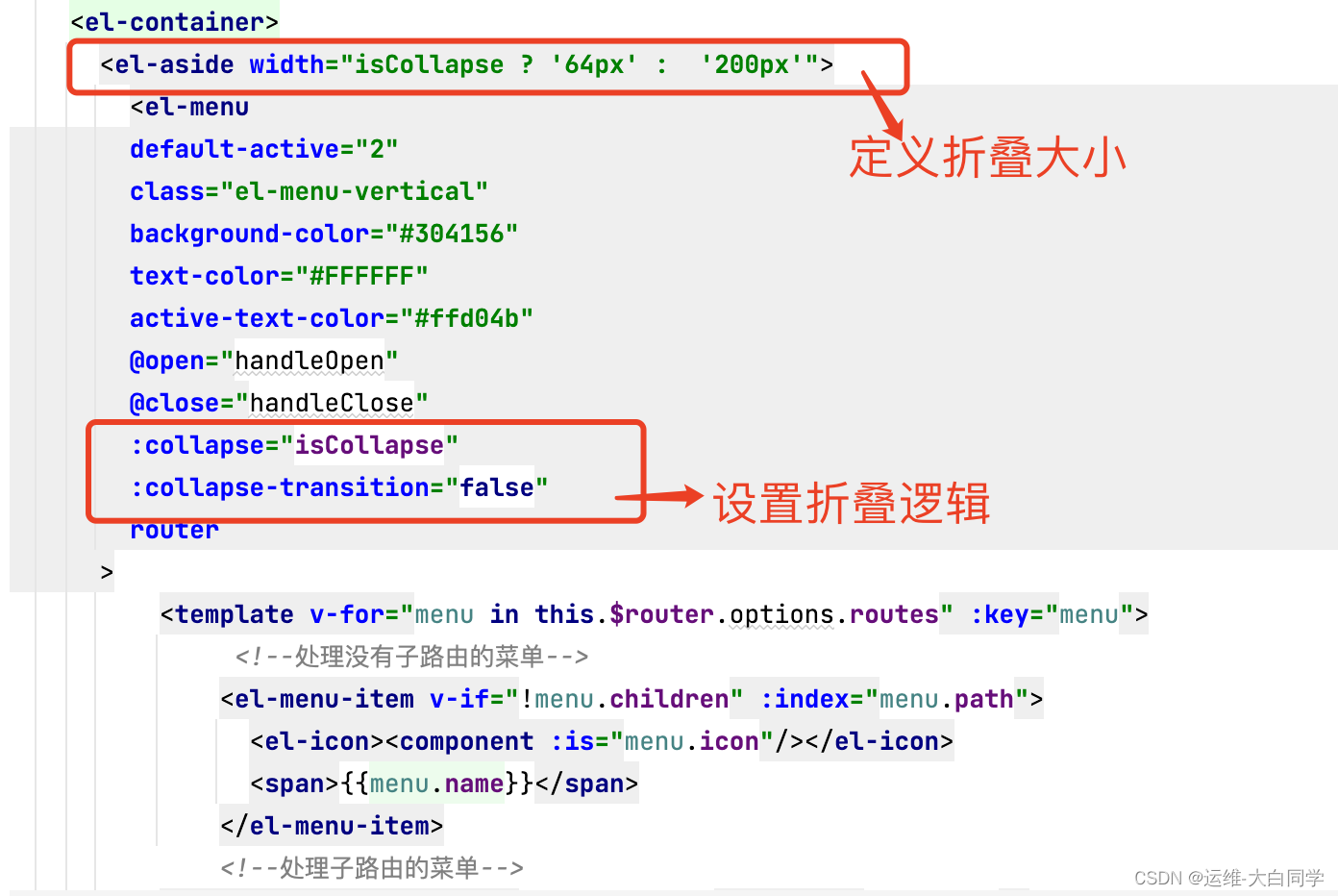
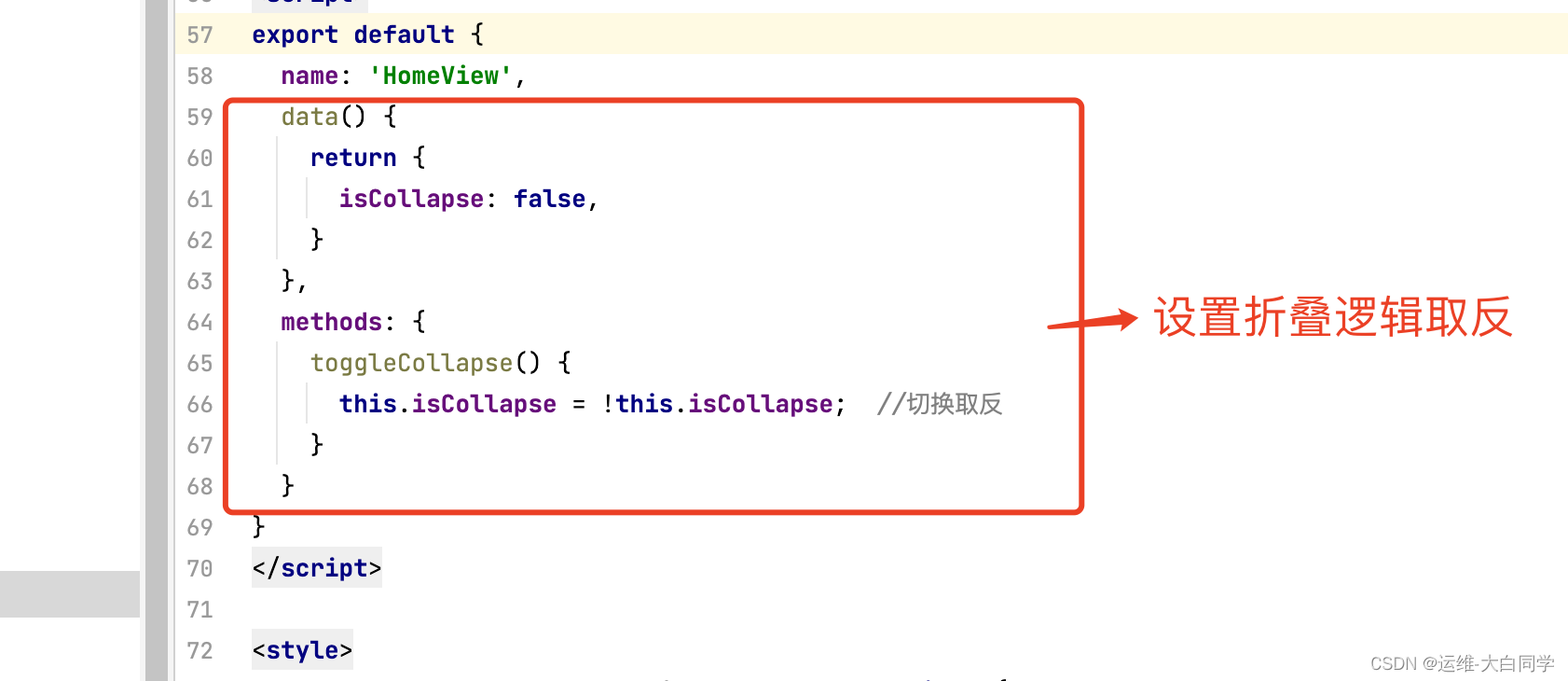
2.配置折叠逻辑
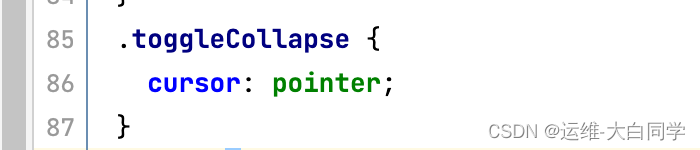
实现点击图标出现小手的功能

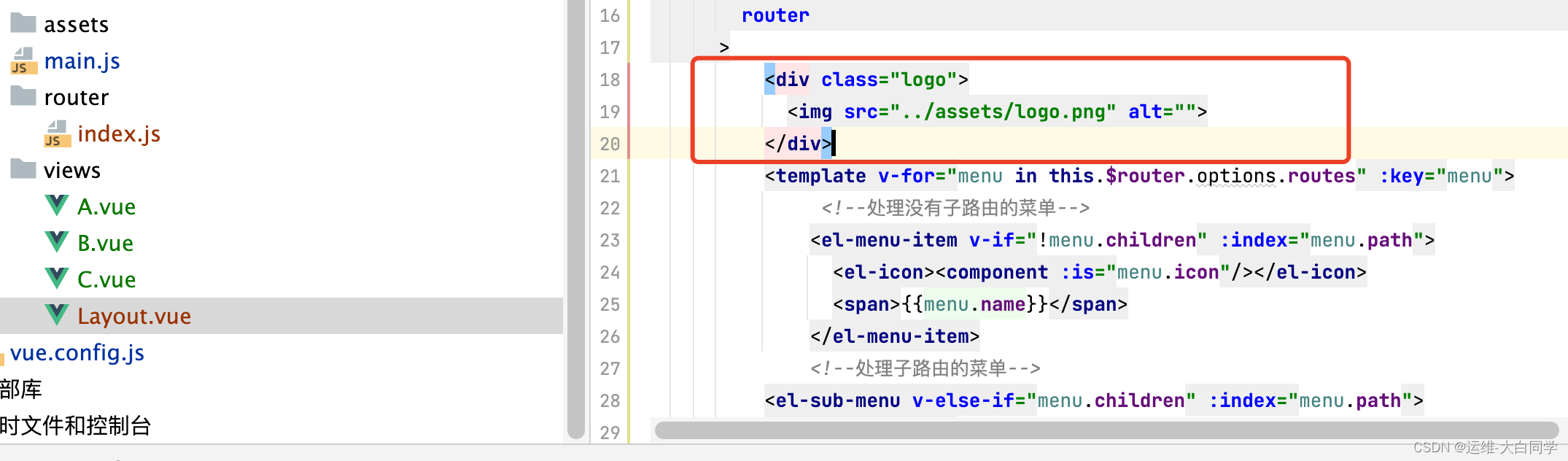
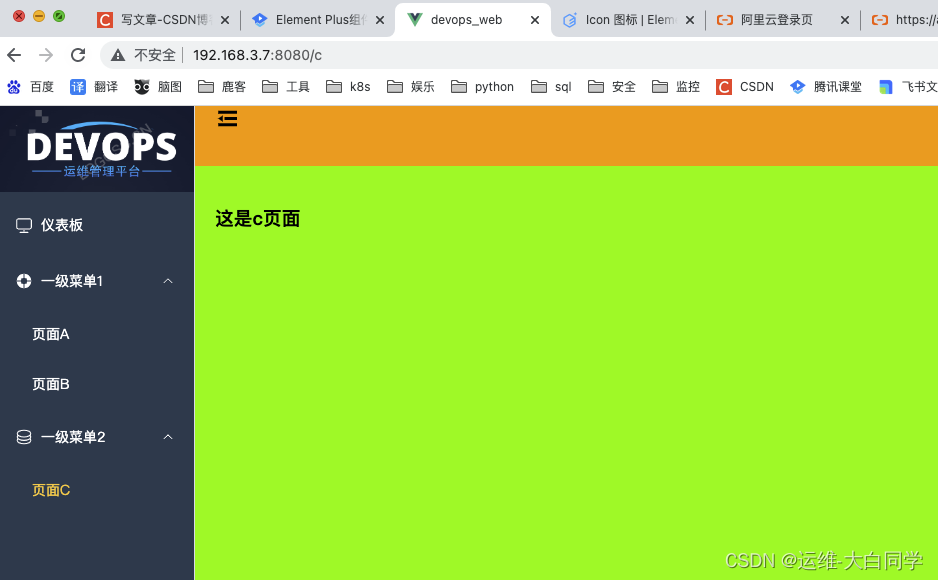
配置导航栏log图标
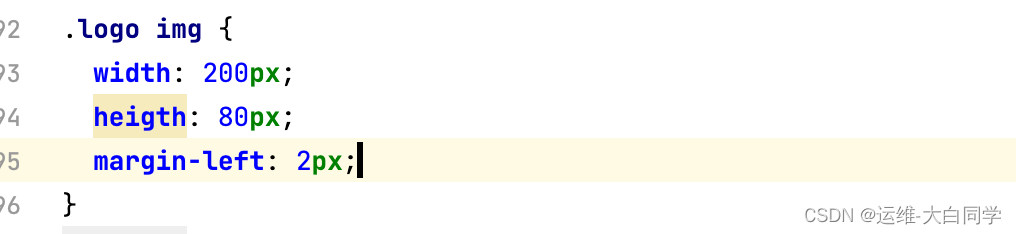
配置logo样式
最终效果如图所示
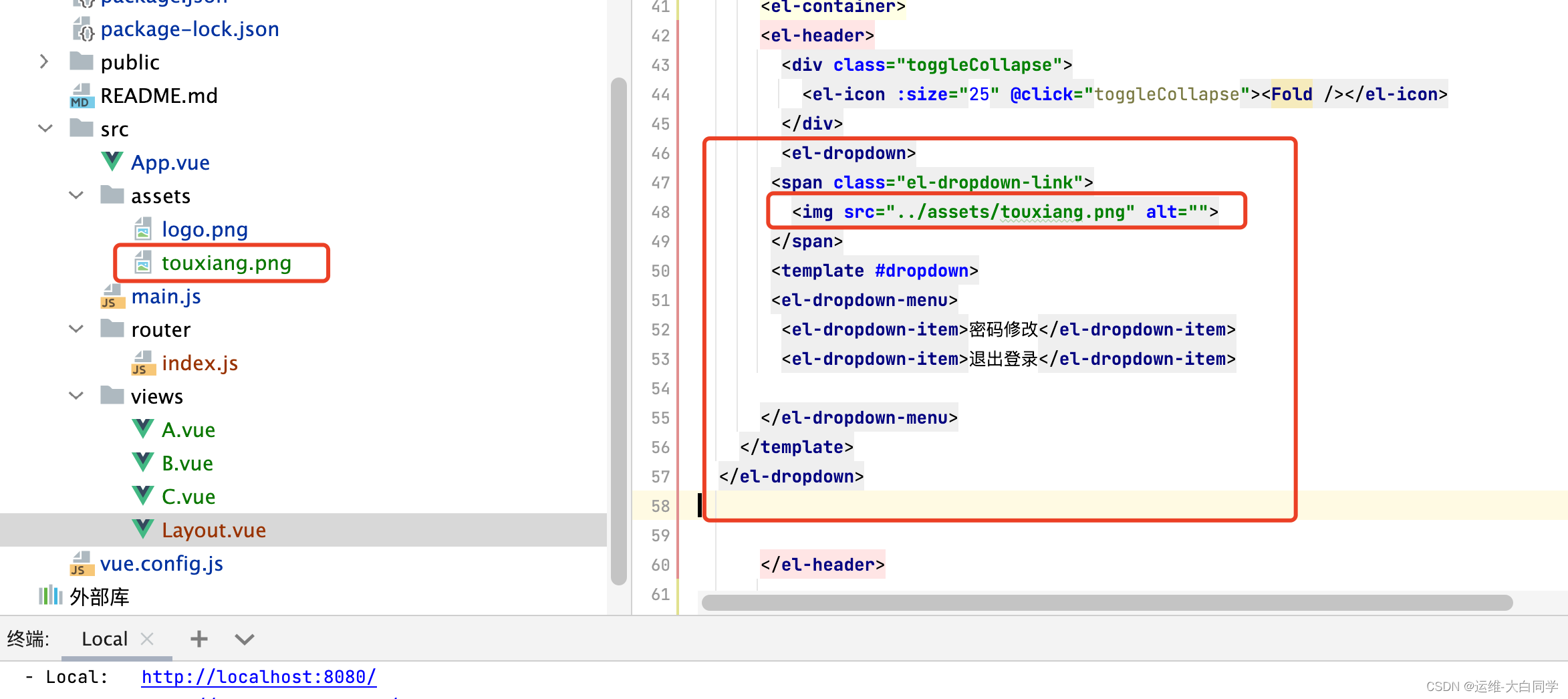
配置下拉框
        <el-dropdown>
       <span class="el-dropdown-link">
         <img src="../assets/touxiang.png" alt="">
       </span>
       <template #dropdown>
       <el-dropdown-menu>
        <el-dropdown-item>密码修改</el-dropdown-item>
        <el-dropdown-item>退出登录</el-dropdown-item>

      </el-dropdown-menu>
    </template>
  </el-dropdown>
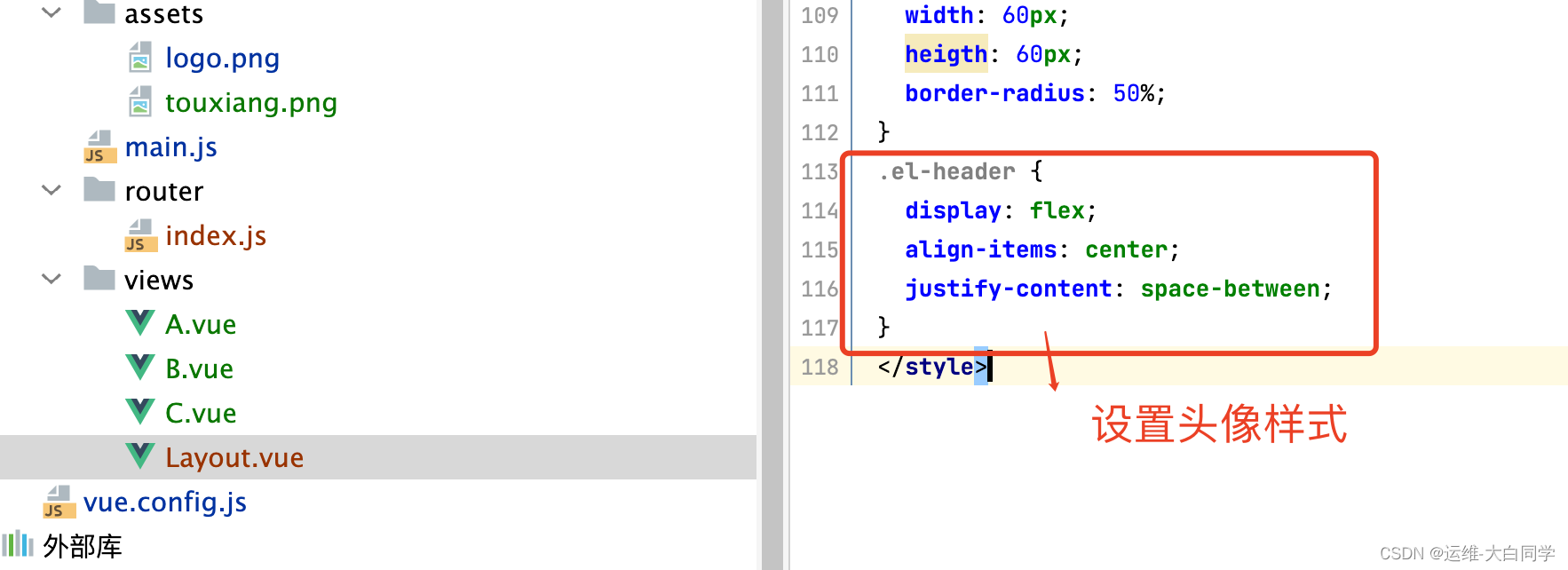
配置头像
设置头像样式

栅格布局:通过基础的24分栏,迅速便捷创建布局,
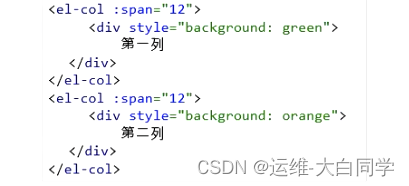
el-row 代表行,里面嵌套el-col
el-col  代表列,总分为24列
属性
gutter列间隔
span占据的列数
    <el-row  :gutter="10">
      <el-col :span="12">
          <div style="background: green">第一列</div>
      </el-col>
      <el-col :span="12">
          <div style="background: orange">第二列</div>
      </el-col>
    </el-row>
    <br>
     <el-row  :gutter="10">
      <el-col :span="8">
        <div style="background: green">第一列</div>
      </el-col>
      <el-col :span="8">
        <div style="background: orange">第二列</div>
      </el-col>
       <el-col :span="8">
        <div style="background: blueviolet">第三列</div>
      </el-col>
     </el-row>

      <br>
     <el-row  :gutter="10">
      <el-col :span="4">
        <div style="background: green">第一列</div>
      </el-col>
      <el-col :span="5">
        <div style="background: orange">第二列</div>
      </el-col>
       <el-col :span="8">
        <div style="background: blueviolet">第三列</div>
      </el-col>
     </el-row>
展示效果如下所示

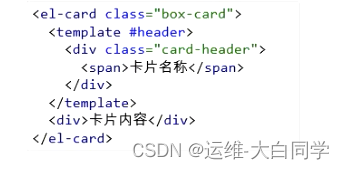
悬浮展示数据,类似于卡片效果。
代码结构:
表单包含输入框,单选框,下拉选择,多选框等用户输入的组件。使用表单可以收集,验证和提交数据。
表单项常用组件:
el-input: 输入框
el-select: 下拉框
el-checkbox-group 多选框
el-radio-group:单选框
实现输入框,选择框,提交框
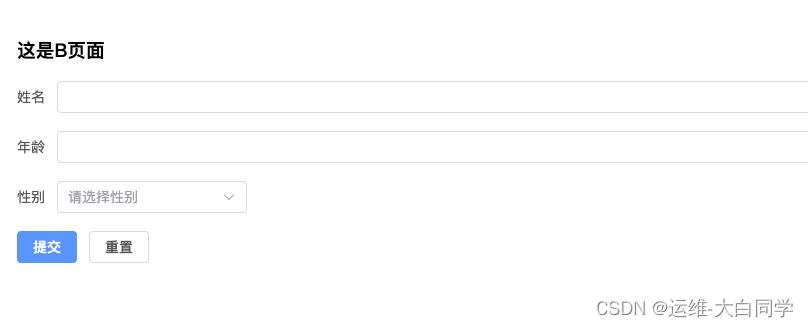
<template>
    <h1>这是B页面</h1>
    <el-form :model="form">
        <el-form-item label="姓名" prop="name">
          <el-input v-model="form.name" />
        </el-form-item>
        <el-form-item label="年龄" prop="age">
          <el-input v-model="form.age"/>
        </el-form-item>
        <el-form-item label="性别" prop="sex">
          <el-select v-model="form.sex" placeholder="请选择性别">
            <el-option label="男" value="男" />
            <el-option label="女" value="女" />
          </el-select>
        </el-form-item>
        <el-form-item>
          <el-button type="primary" @click="onsubmit">提交</el-button>
          <el-button>重置</el-button>
        </el-form-item>
      </el-form>

</template>

<script>
export default {
  name: "B",
  data() {
    return {
      form: {
        name: '',
        age: '',
        sex: ''
      }
    }
  }
}
</script>

<style scoped>

</style>
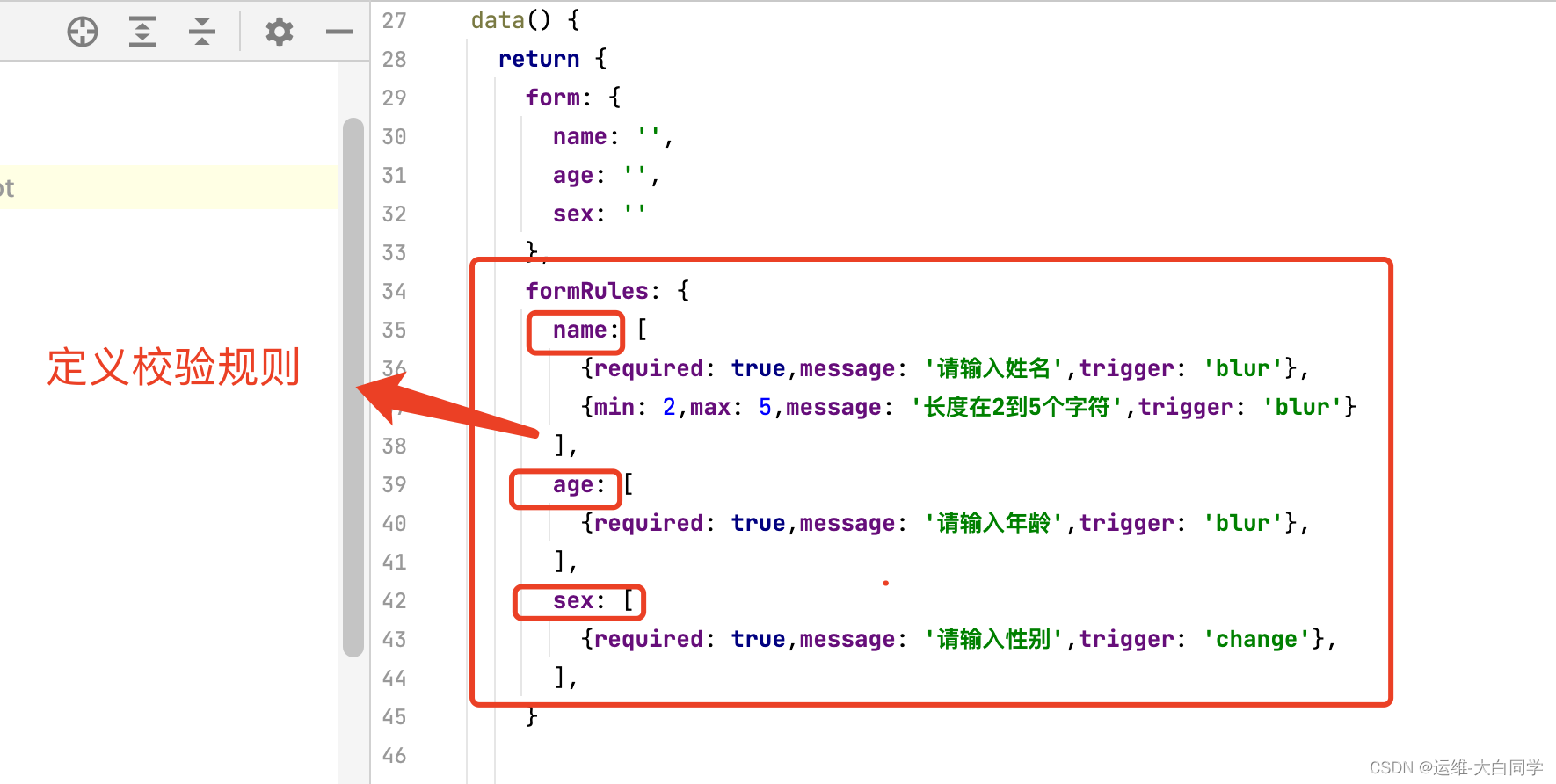
表单组件允许你校验用户的宿儒是否符合规范,来帮助你找到和纠正错误
使用流程
1.定义校验规则
2el-form指定“rules” 属性传入定义的校验规则
3.el-form-item指定“prop”属性与校验规则名称对应
设置姓名 年龄性别规则
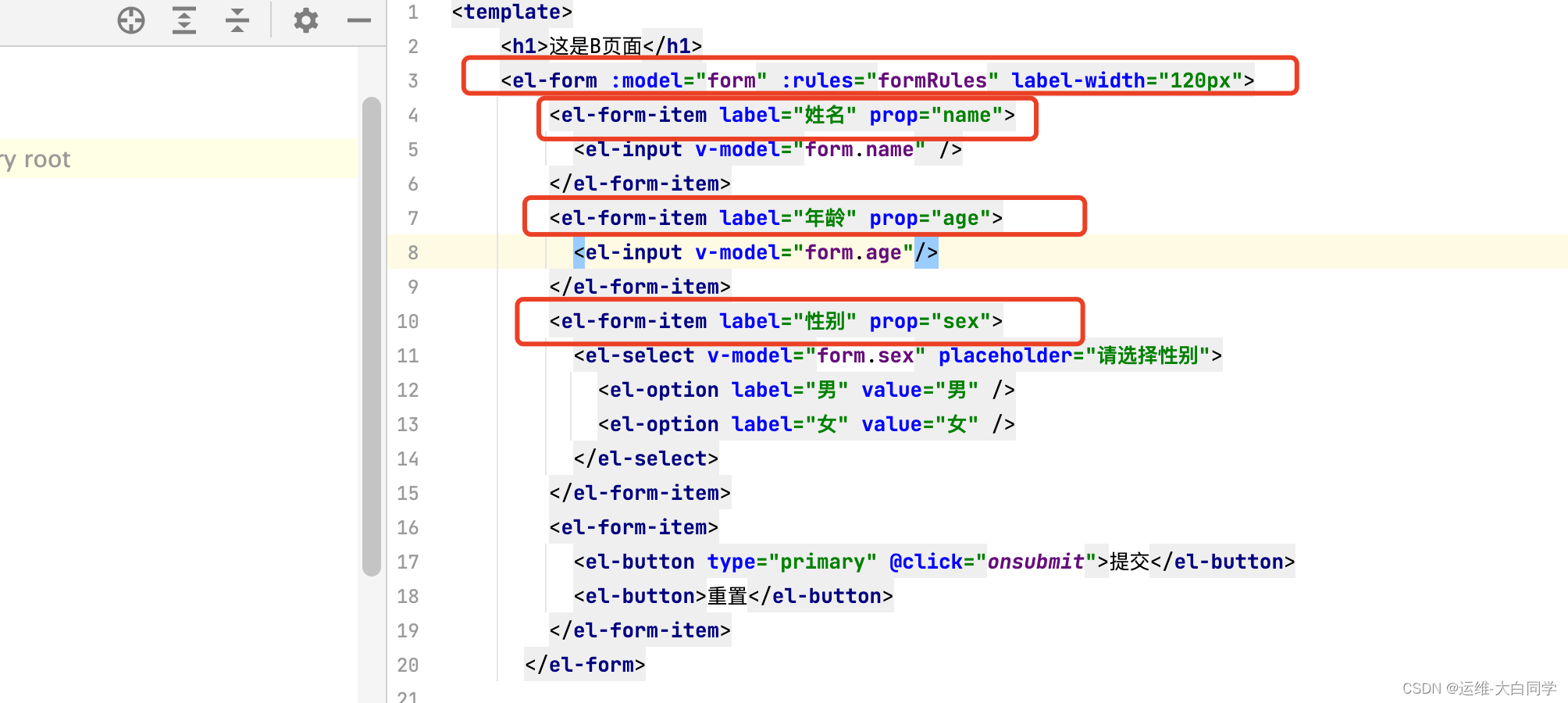
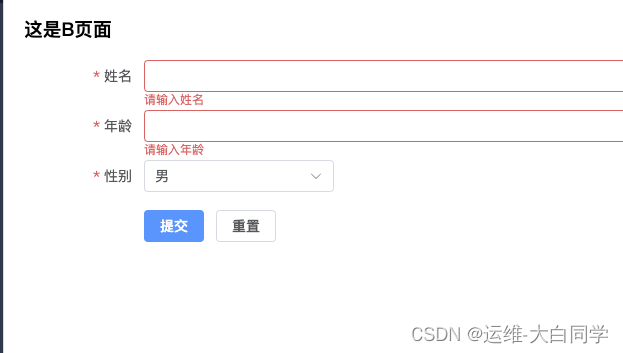
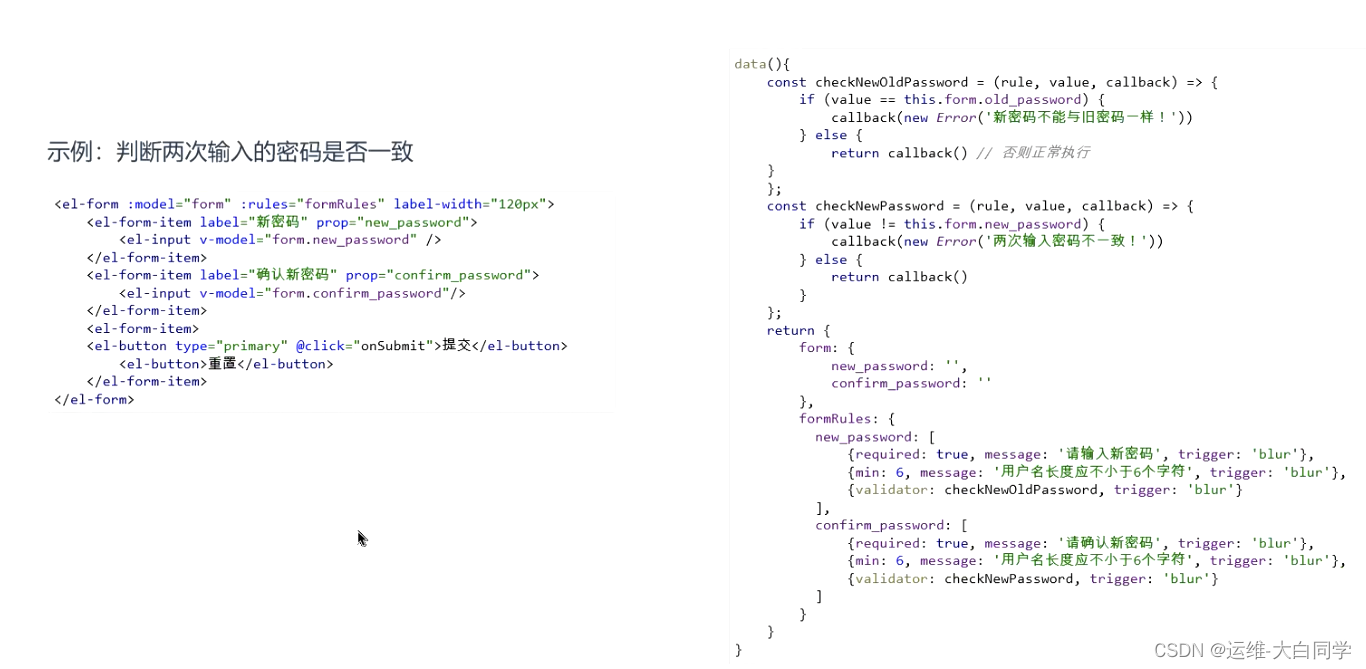
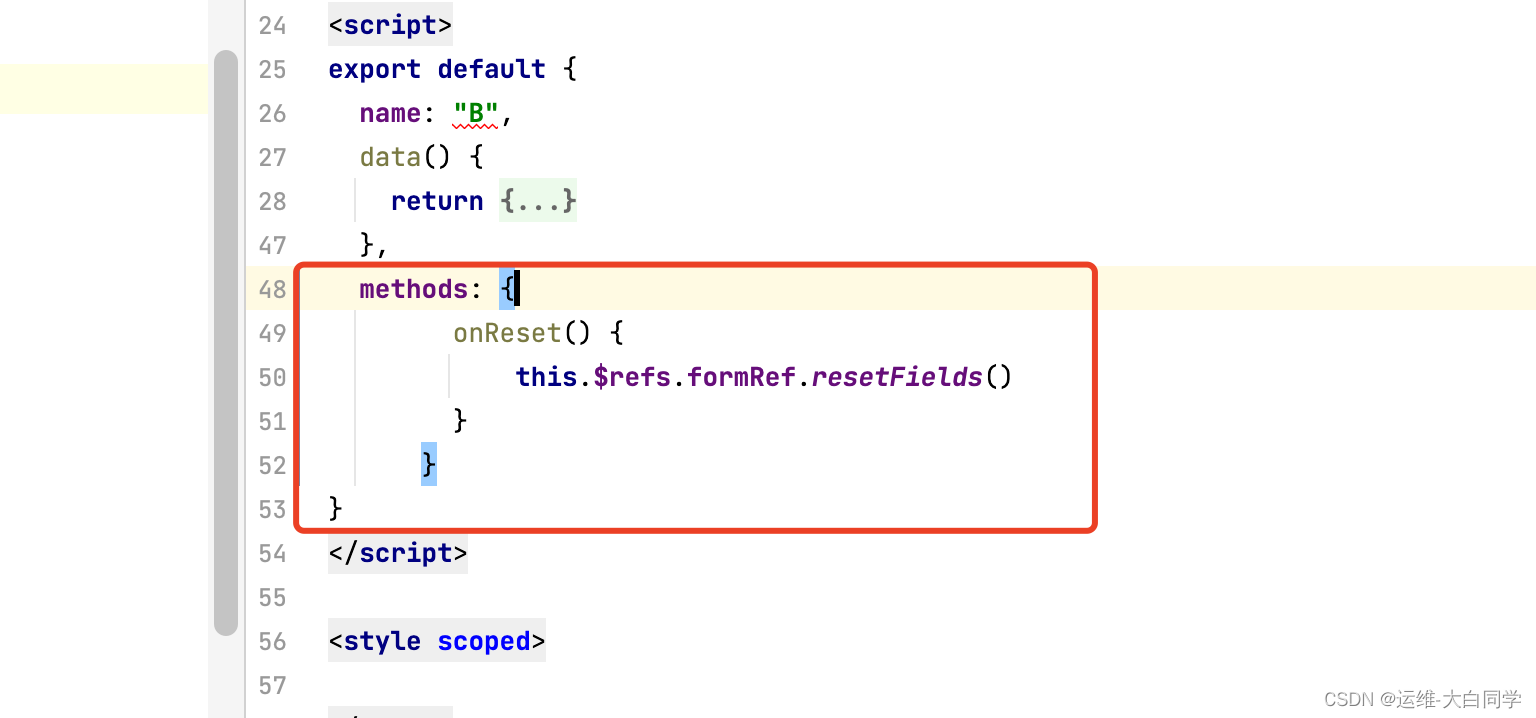
对整个表单进行重置,恢复到初始值状态并移除校验结果

1.0 绑定el-form
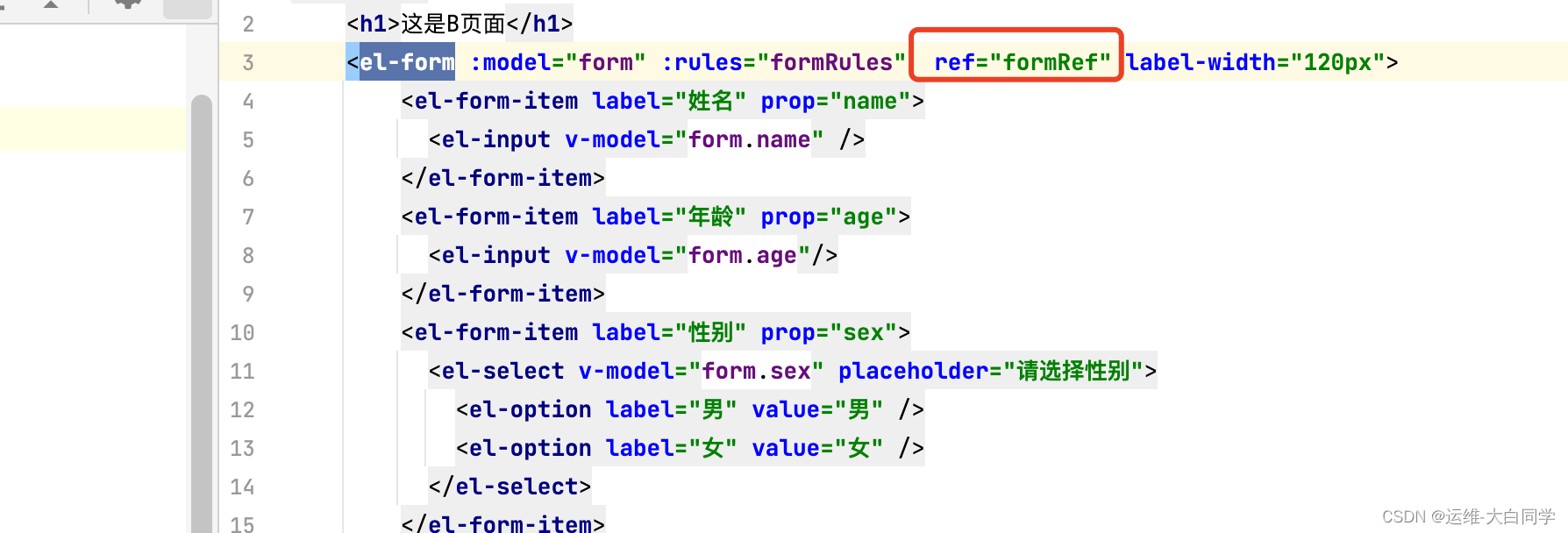
2.0 绑定重置按钮
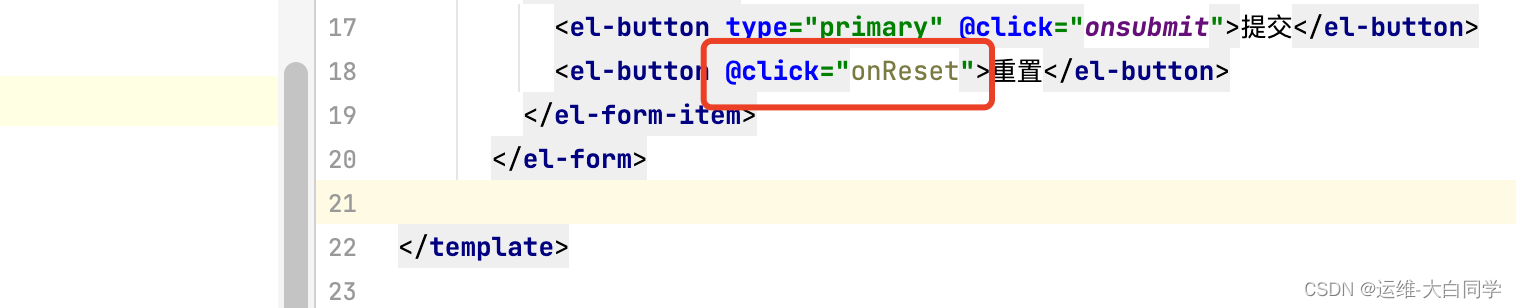
3.0 编写重置方法
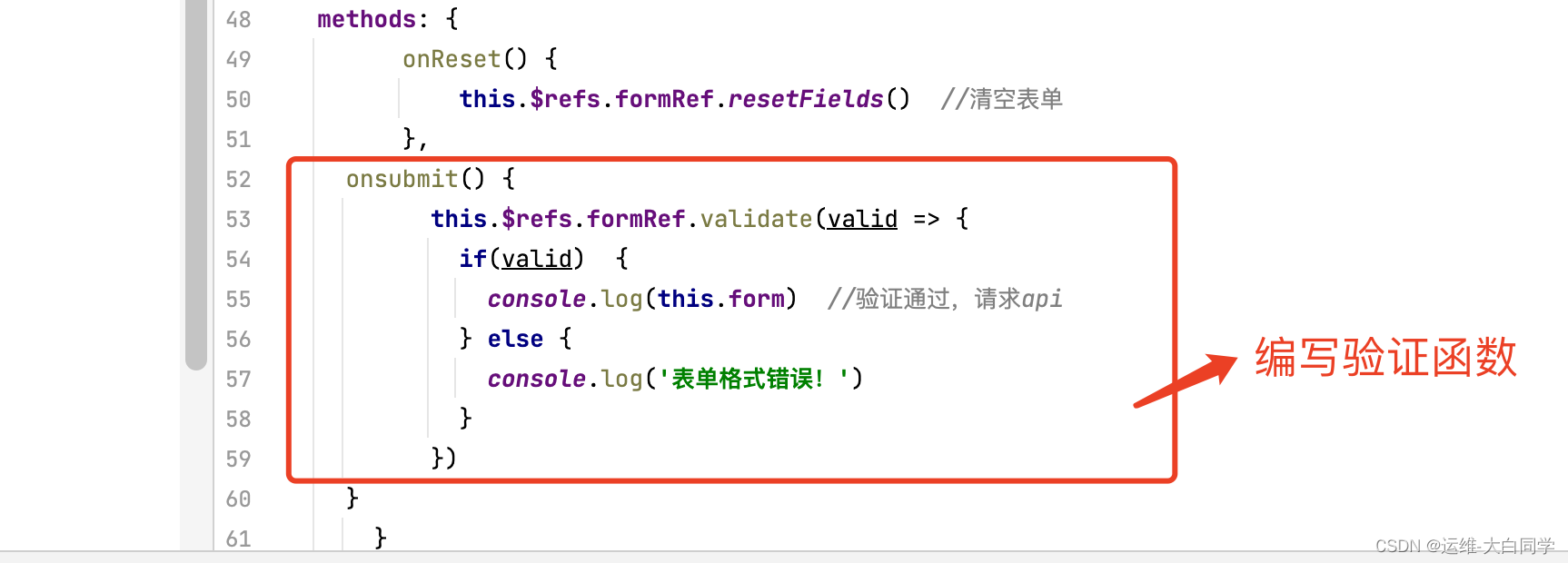
在点击提交按钮执行时对整个表单进行验证,可以有效保障数据的完整性

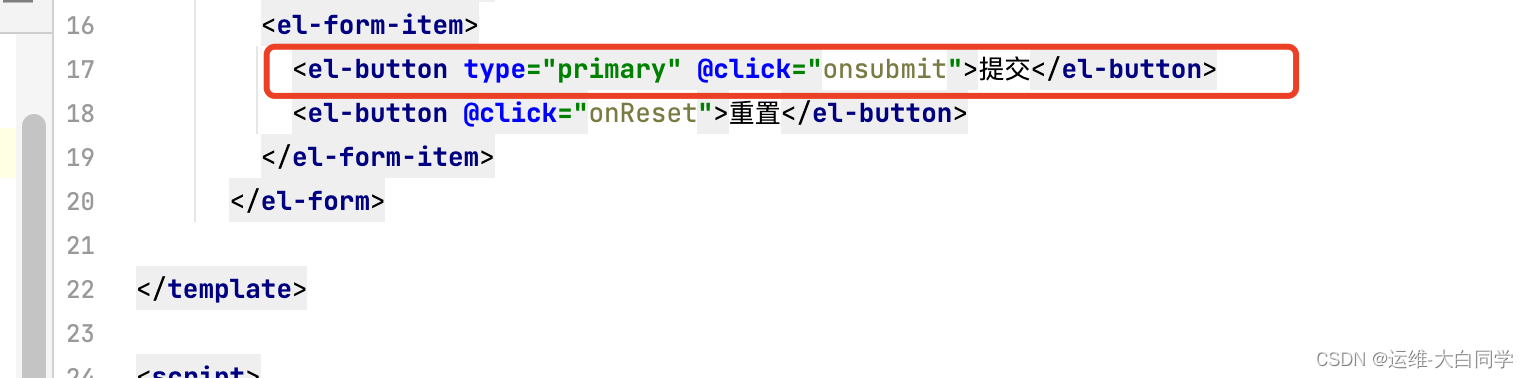
绑定提交表单
验证
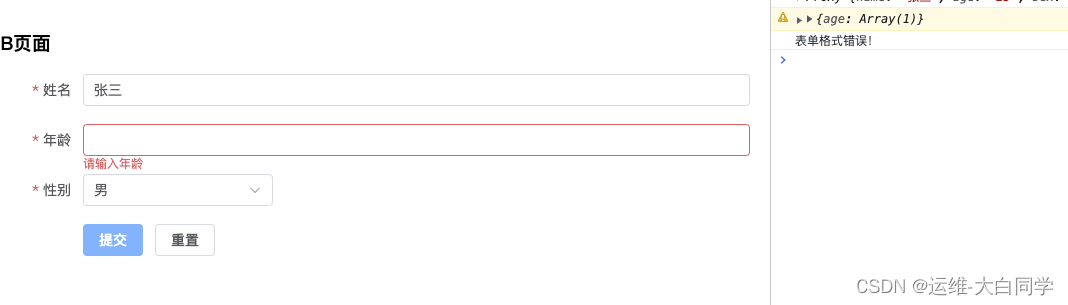
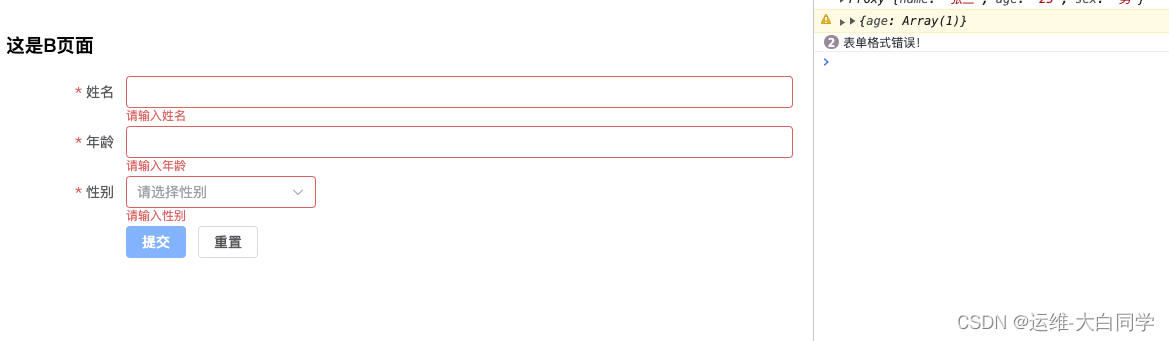
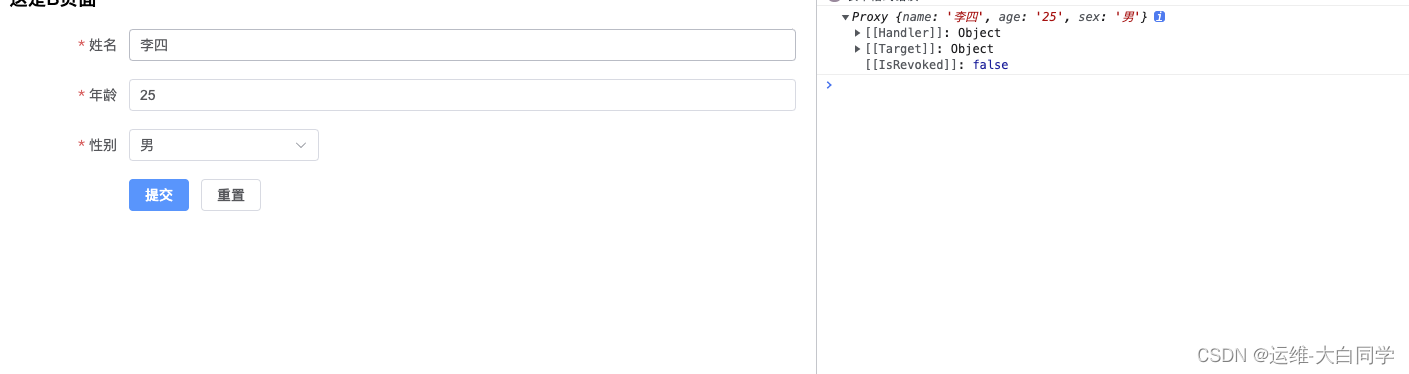
当输入正确的时候正常返回
表格属性:
border:是否带有纵向边框
data:表格使用的数据,自动渲染
列属性:
prop: 键名,对应数据中的字段
label:列名
width:列宽度
fixed:列是否固定在左侧或者右侧, true 表示固定在左侧
fixed= "right"
1.0 表格配置
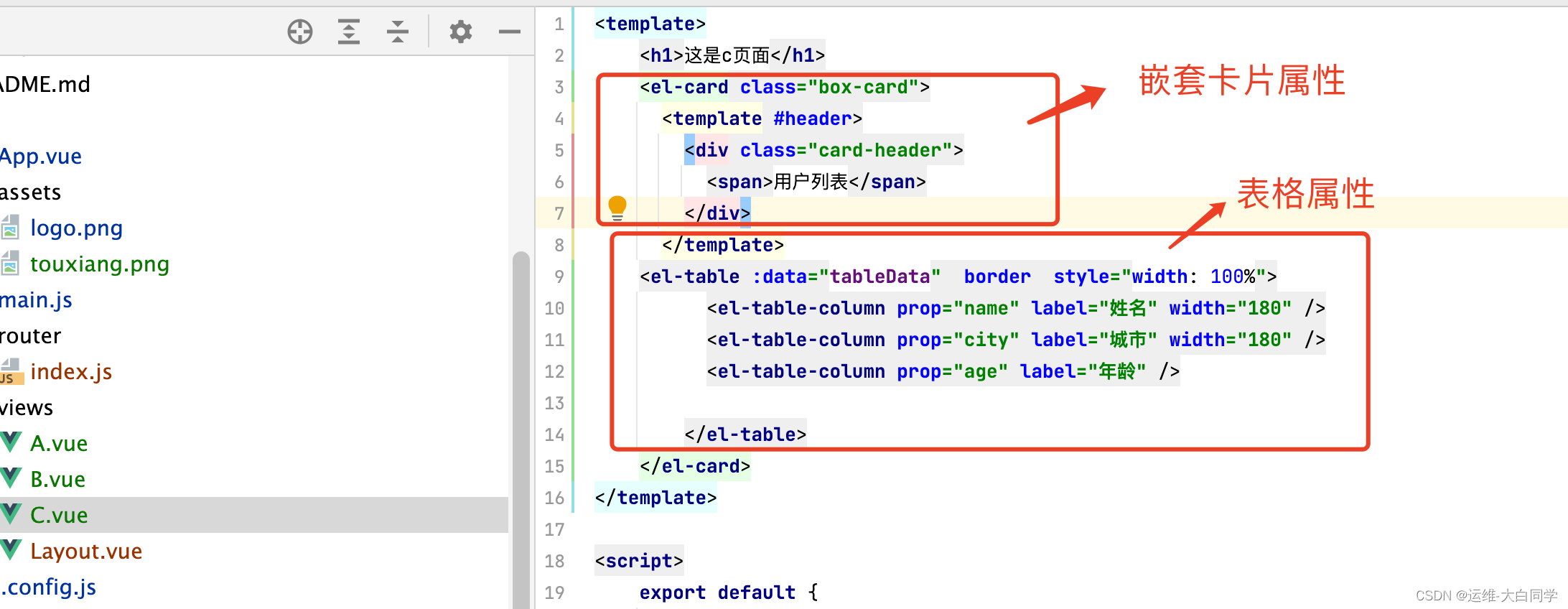
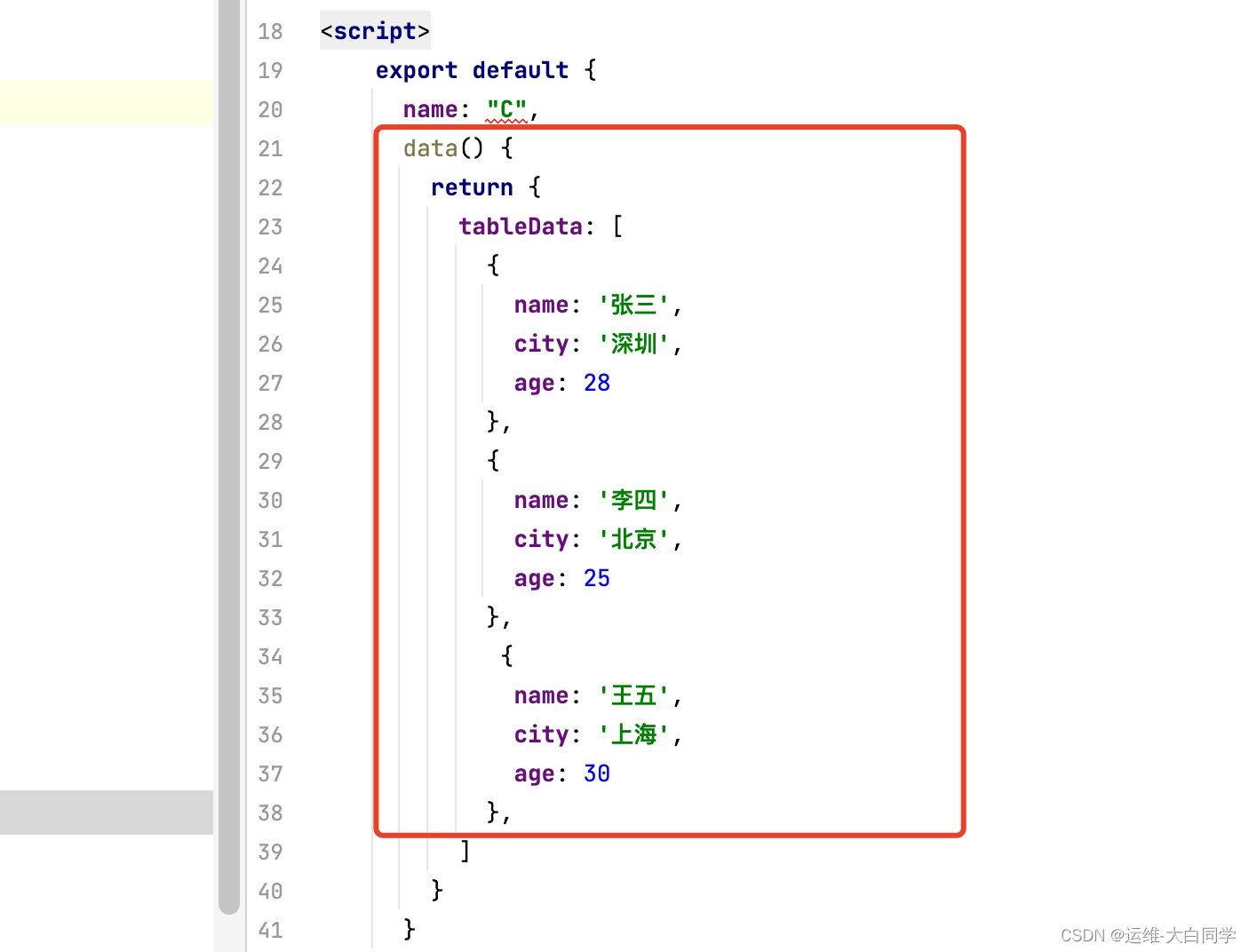
2.0 编写表格数据
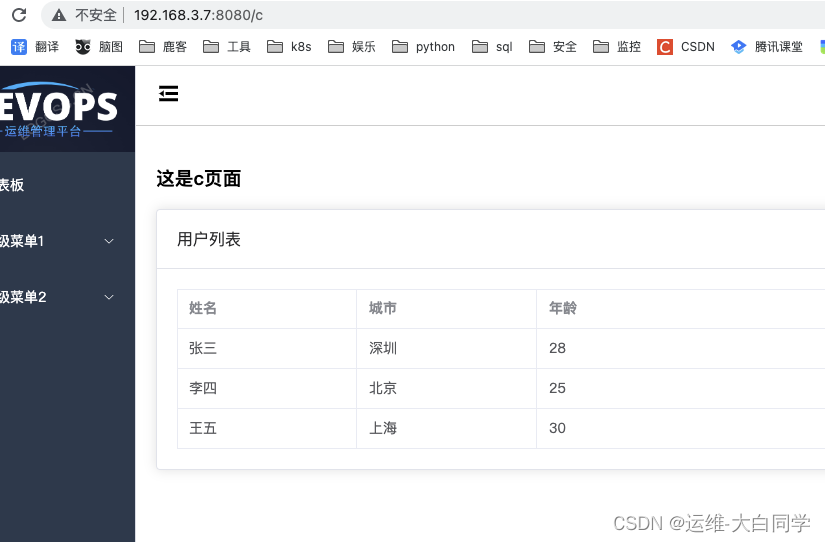
3.0 验证
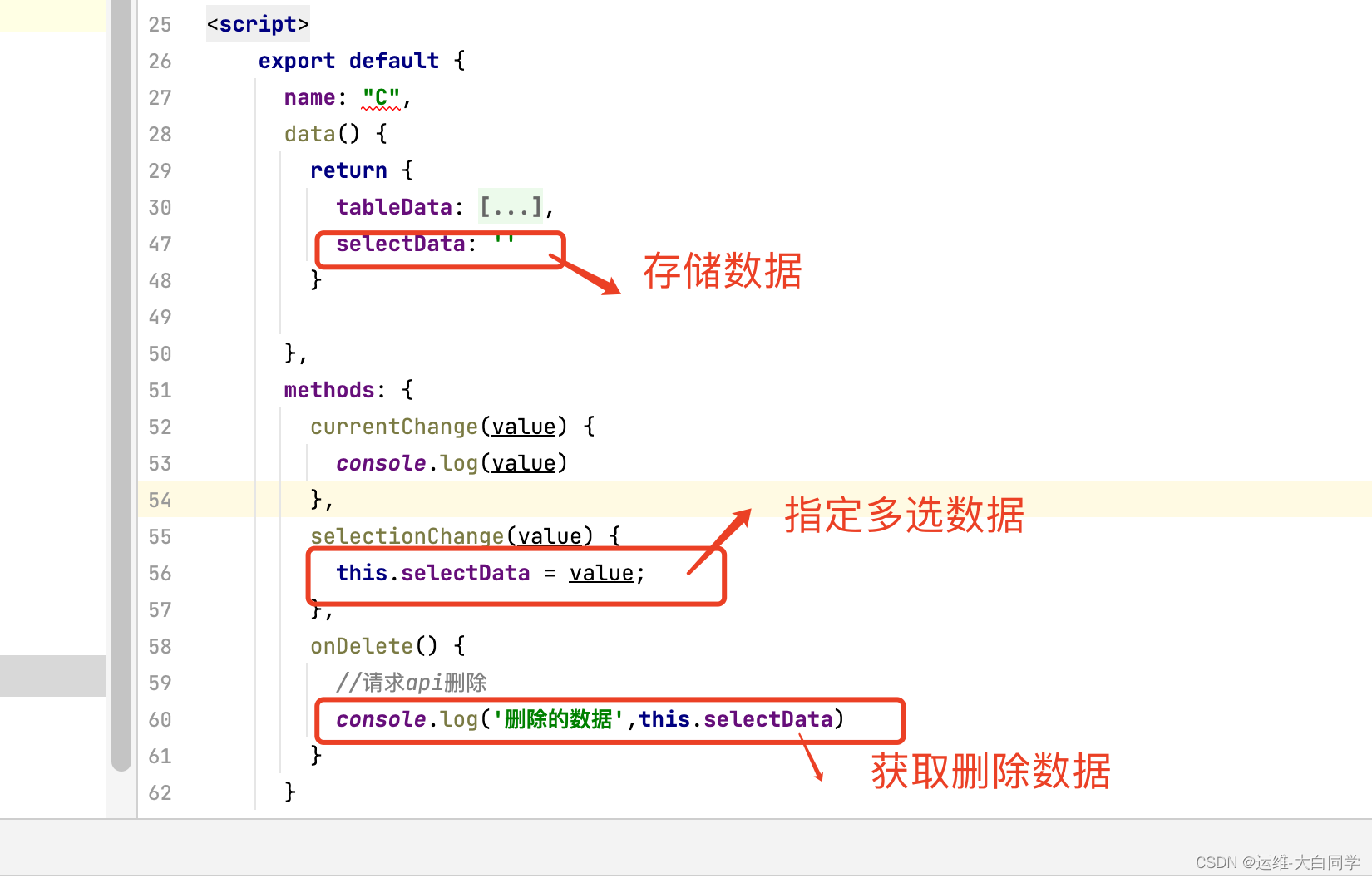
1.0 绑定事件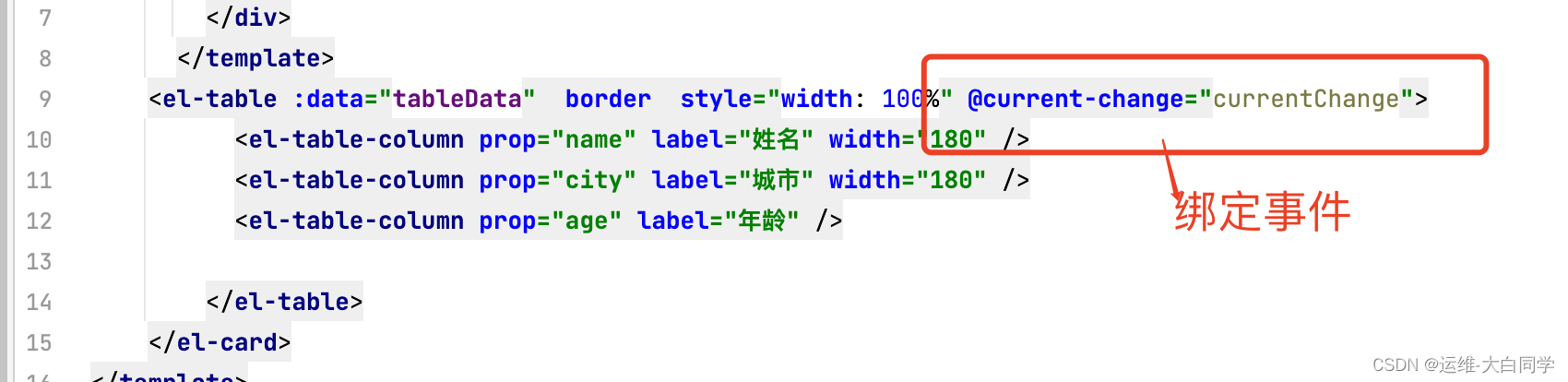
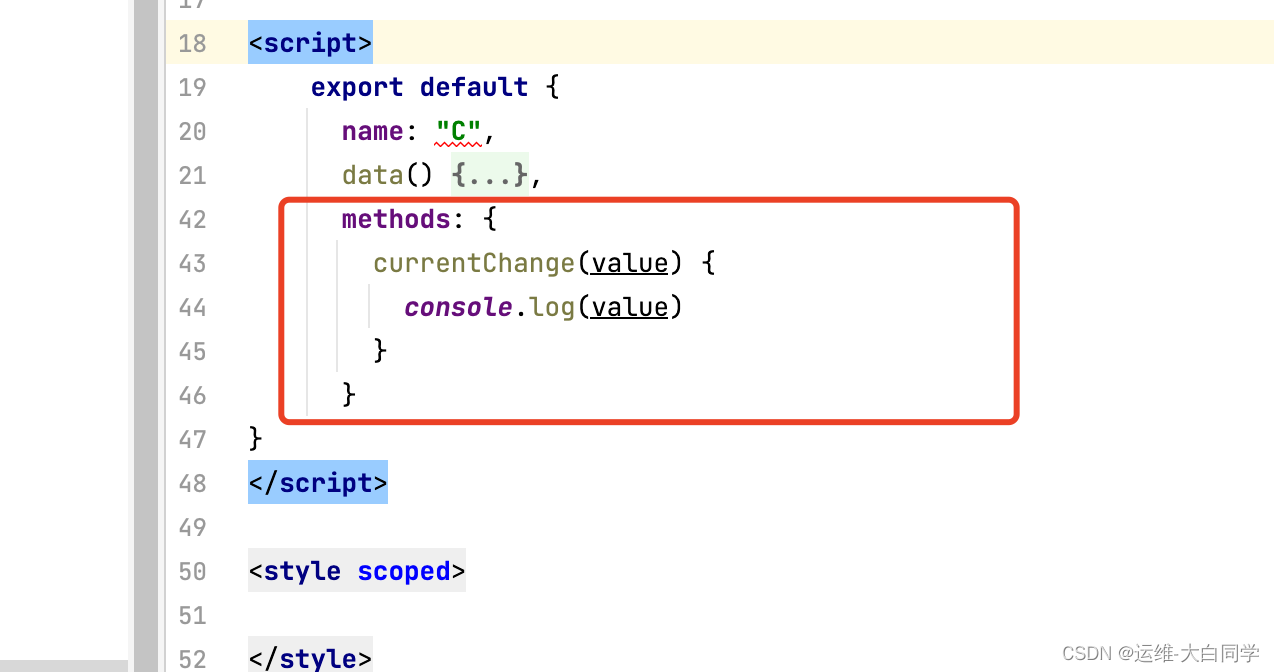
2.0 编写单选逻辑
3.0 验证
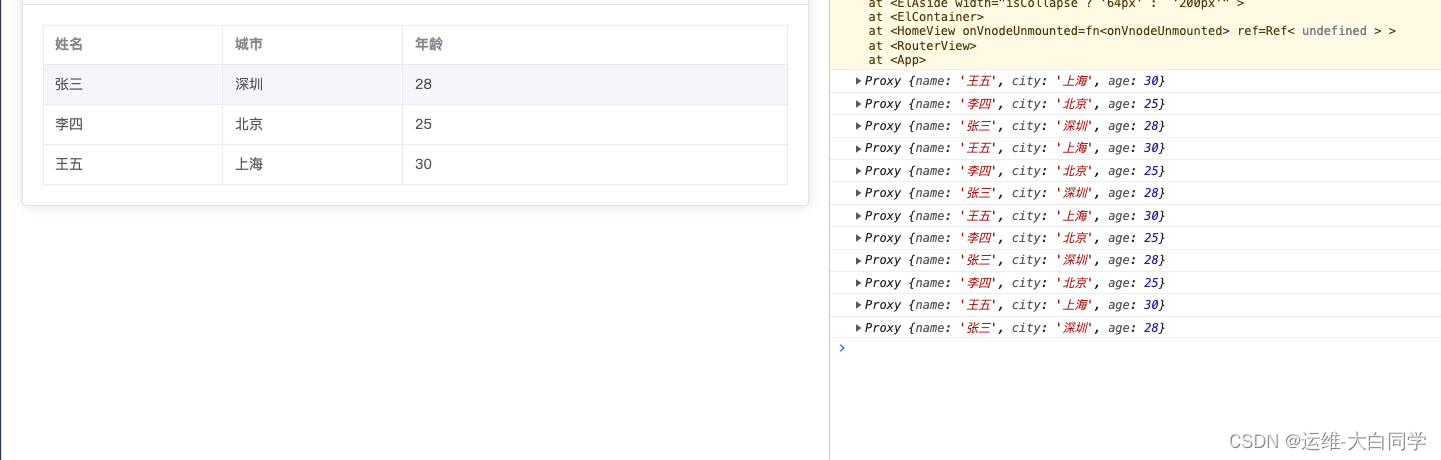
3.0 编写多选逻辑
3.1 绑定
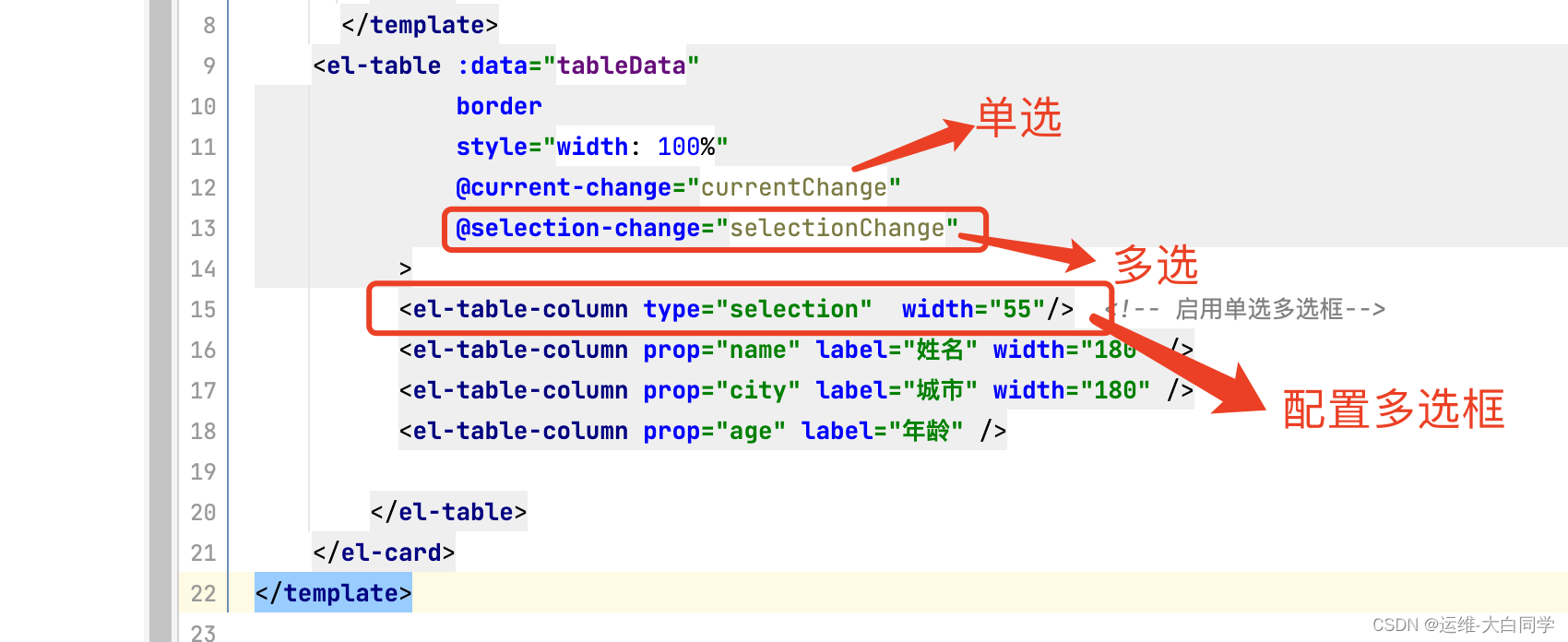
3.2 编写逻辑

3.3 验证
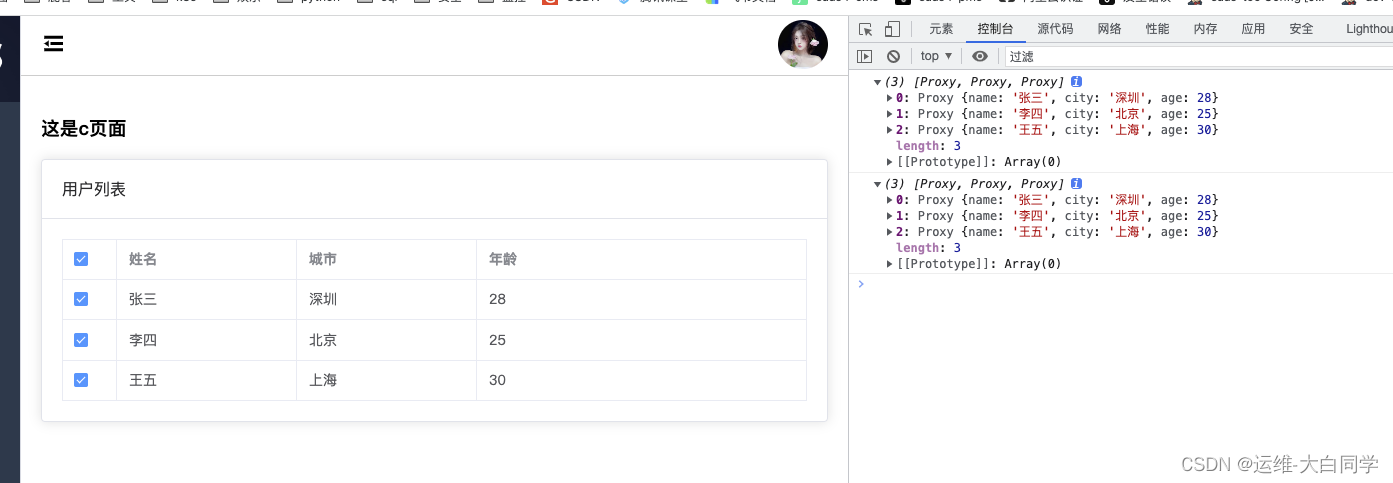
删除数据
1.0
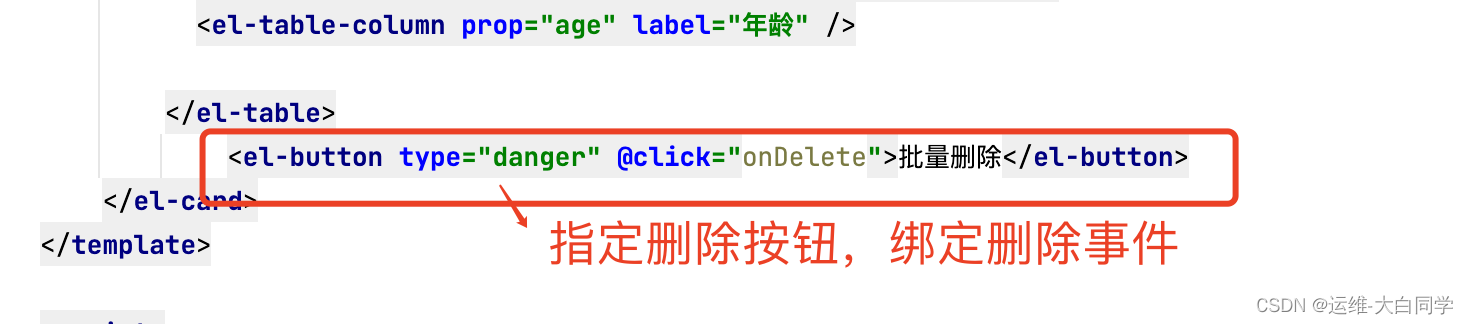
2.0
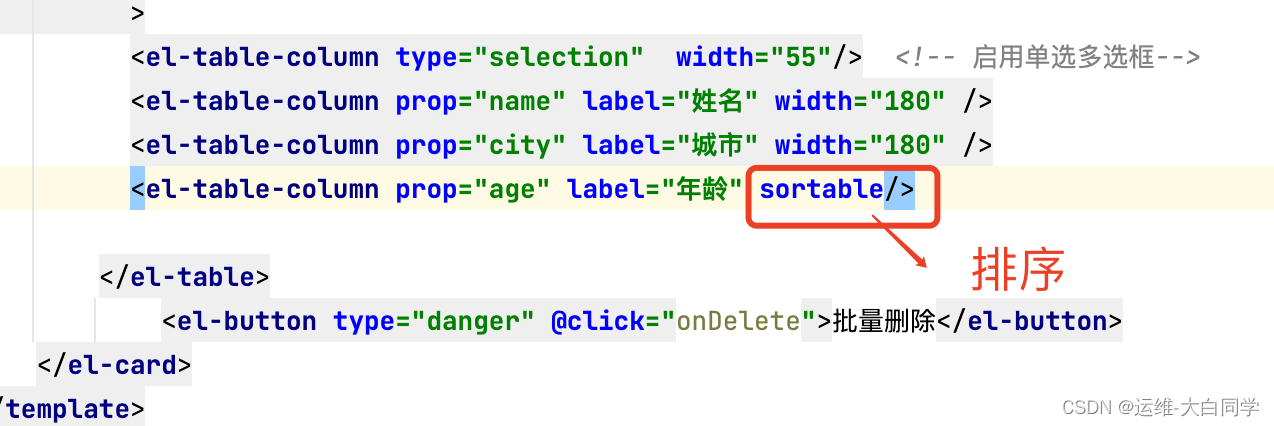
对表格进行排序,可快速查找数据或者对比数据
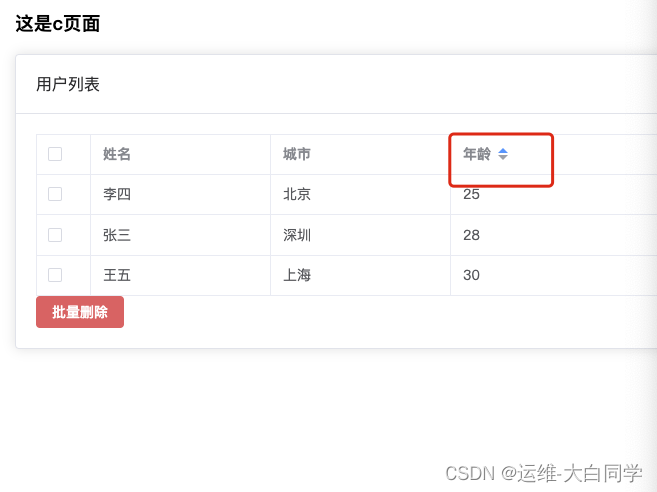
自定义的显示内容,可组合其他组件使用,一般作为操作栏,例如删除,编辑
1.0 增加编辑删除按钮并绑定事件,调用scope函数(scope拿到当前行的内容)
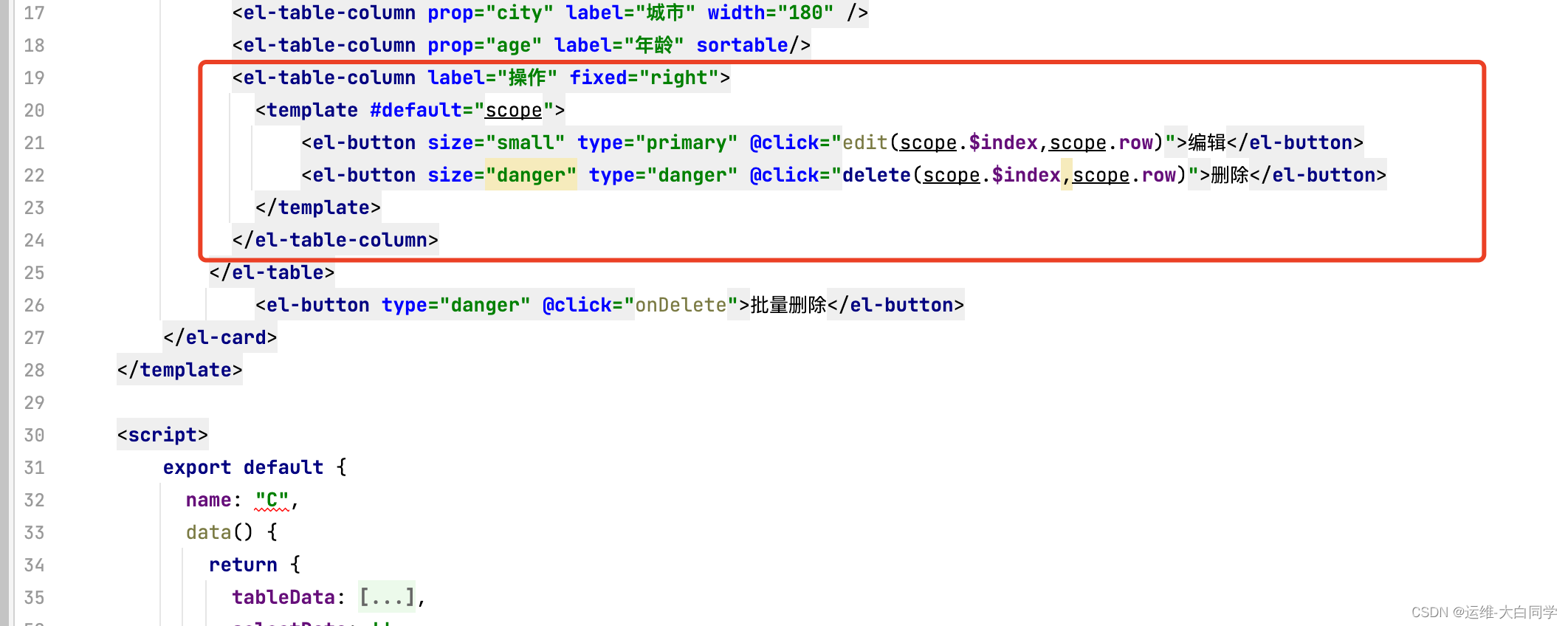
2.0 编写删除和编辑逻辑函数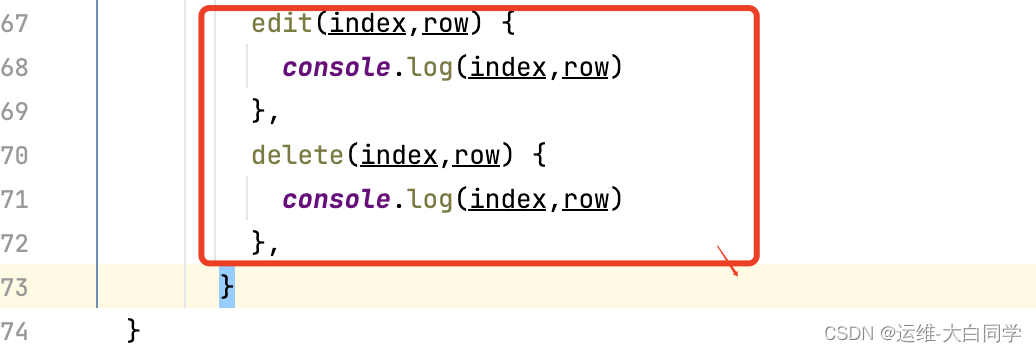
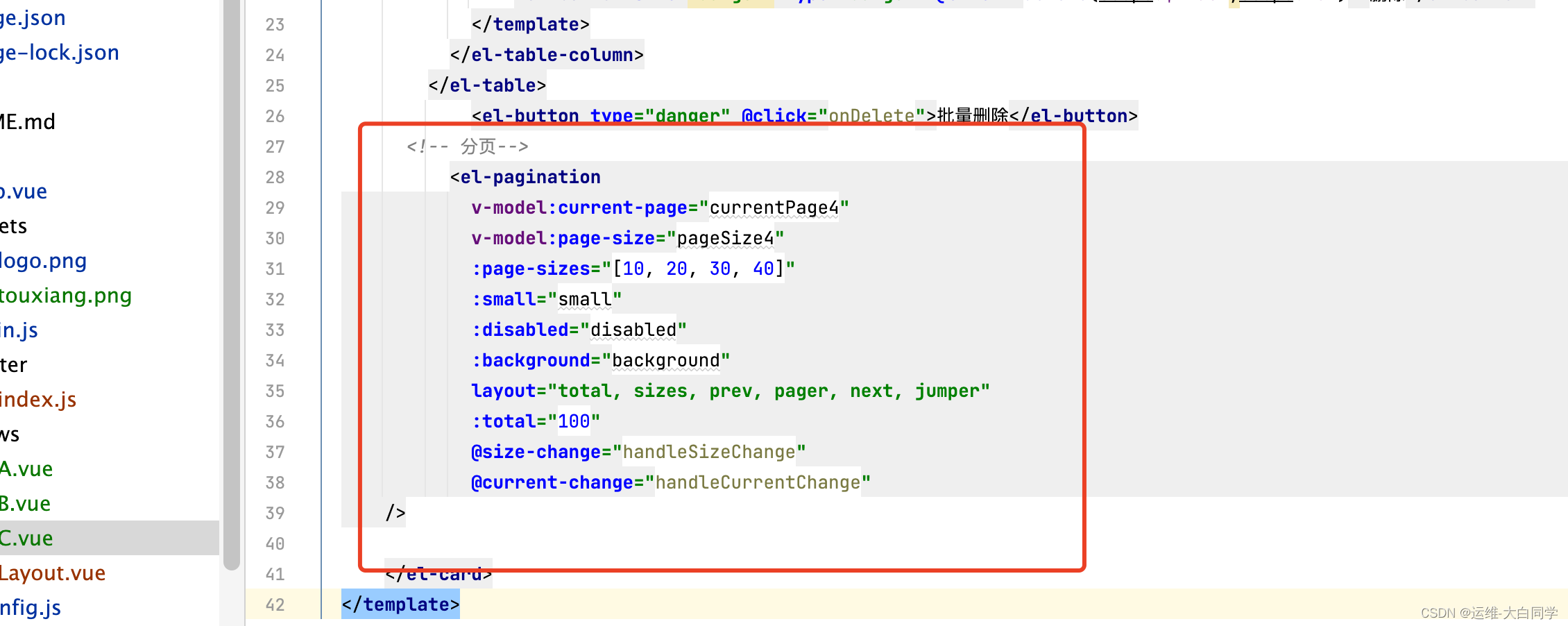
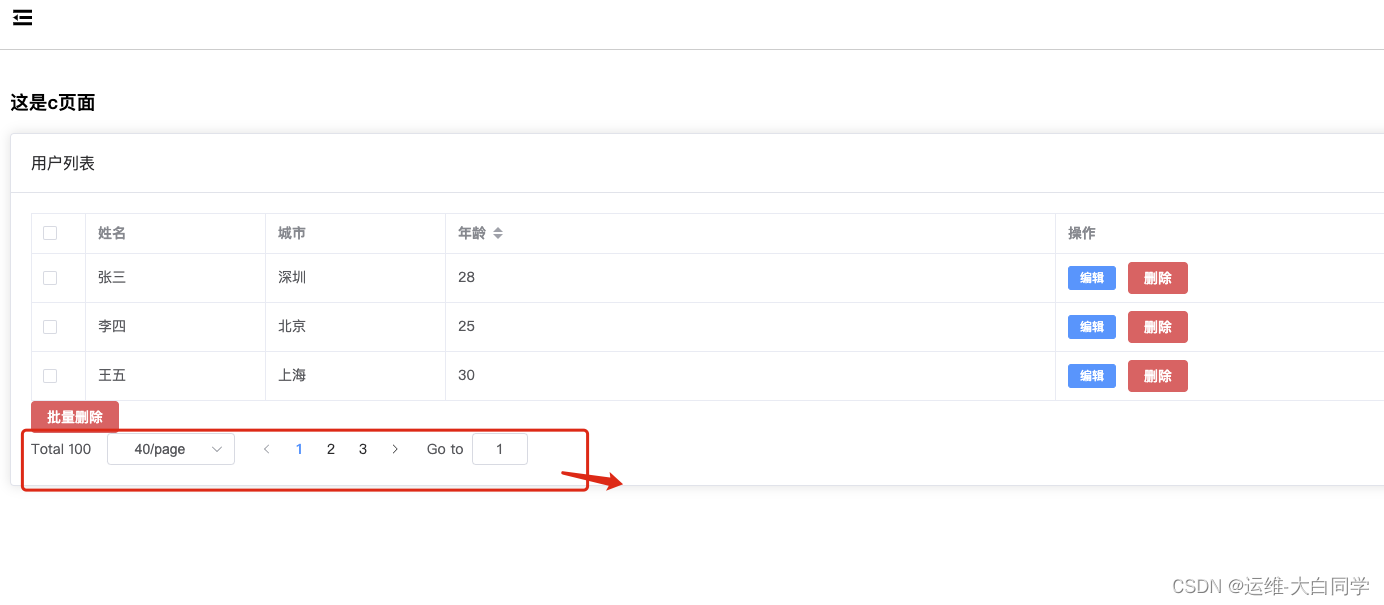
background: 是否为分页按钮添加颜色
page-size  每页的条数
page-sizes 可选每页显示的条数
total 总条目数
layout  分页功能显示内容
current-page: 当前页码改变时触发
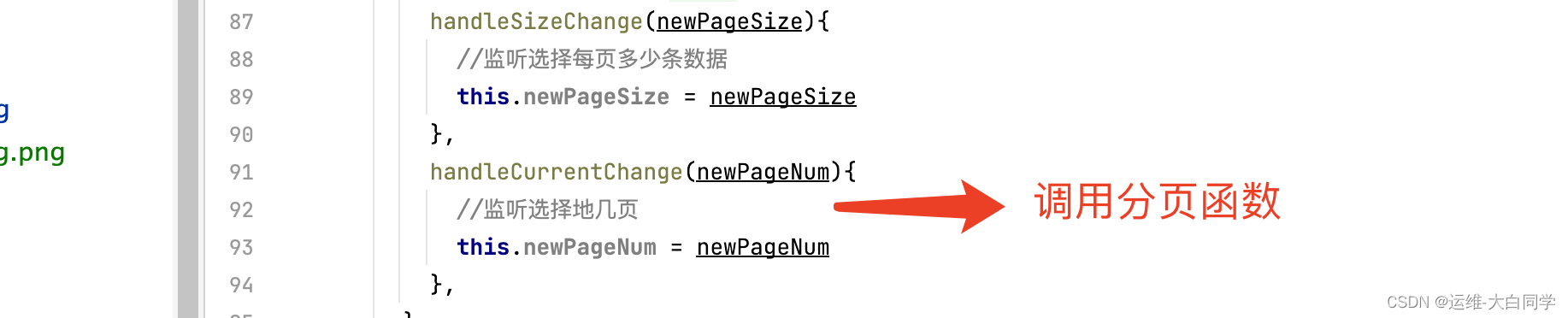
size-change 每页显示条目改变触发
current-change 当前页改变时触发
      <!-- 分页-->
          <el-pagination
            v-model:current-page="currentPage4"
            v-model:page-size="pageSize4"
            :page-sizes="[10, 20, 30, 40]"
            :small="small"
            :disabled="disabled"
            :background="background"
            layout="total, sizes, prev, pager, next, jumper"
            :total="400"
            @size-change="handleSizeChange"
            @current-change="handleCurrentChange"
    />
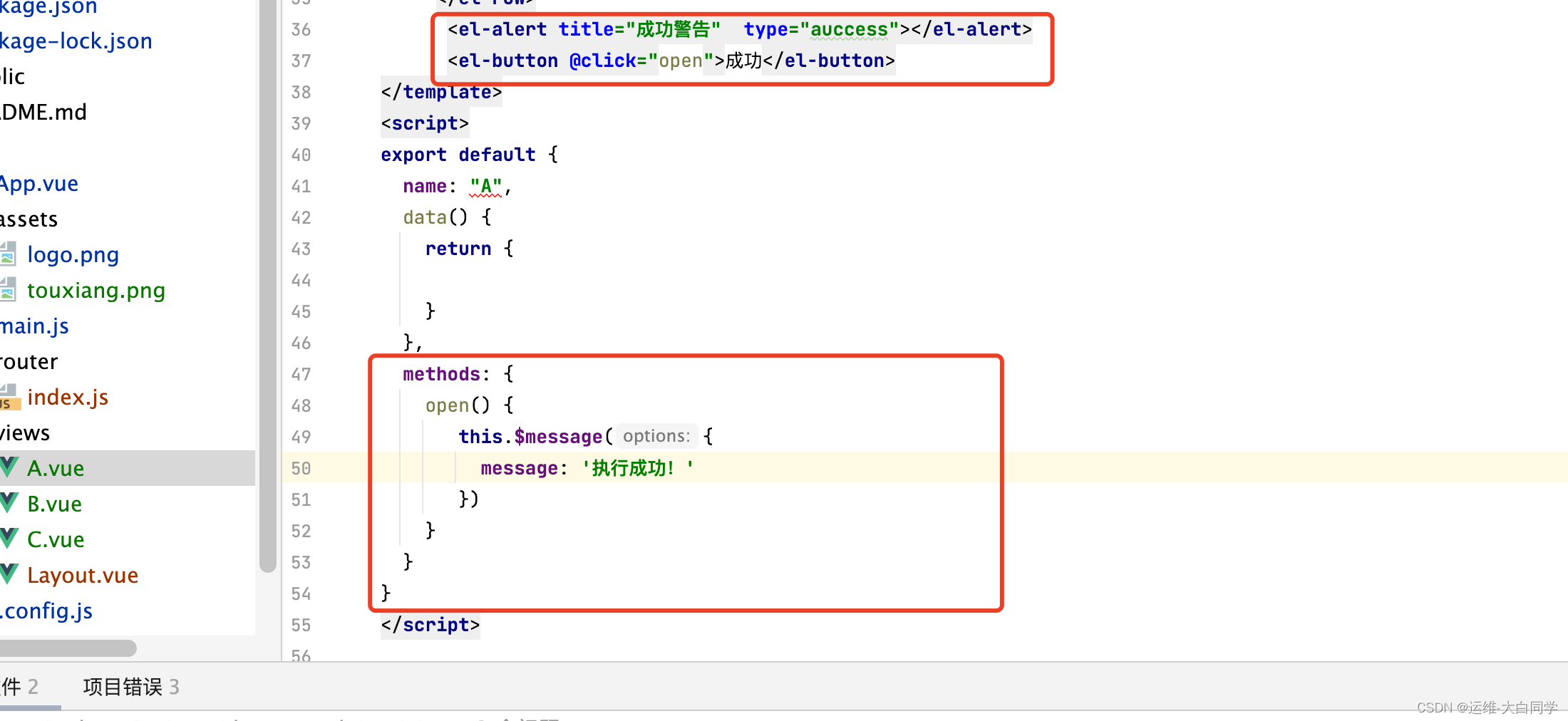
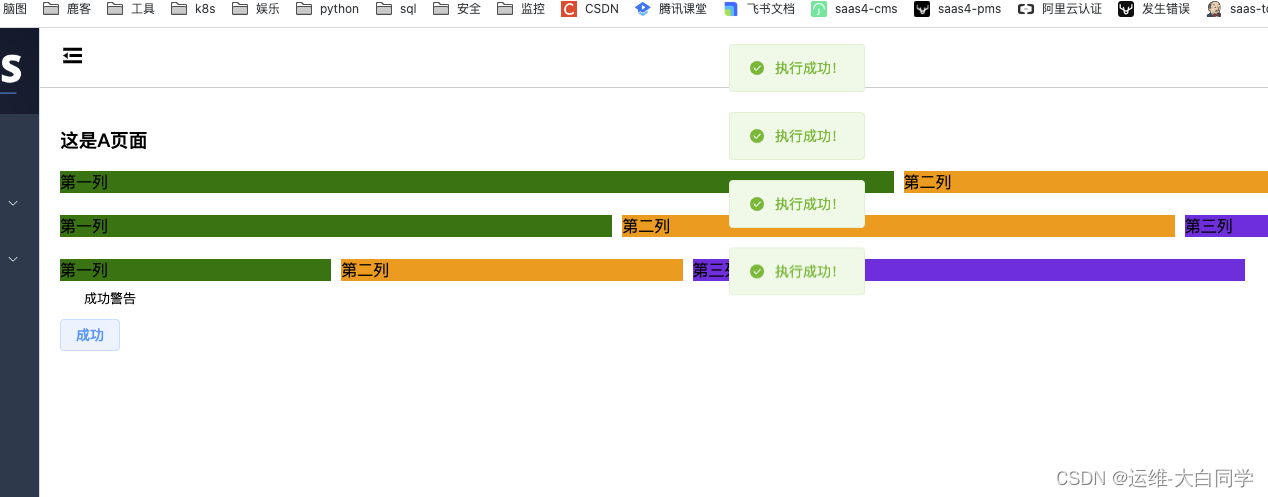
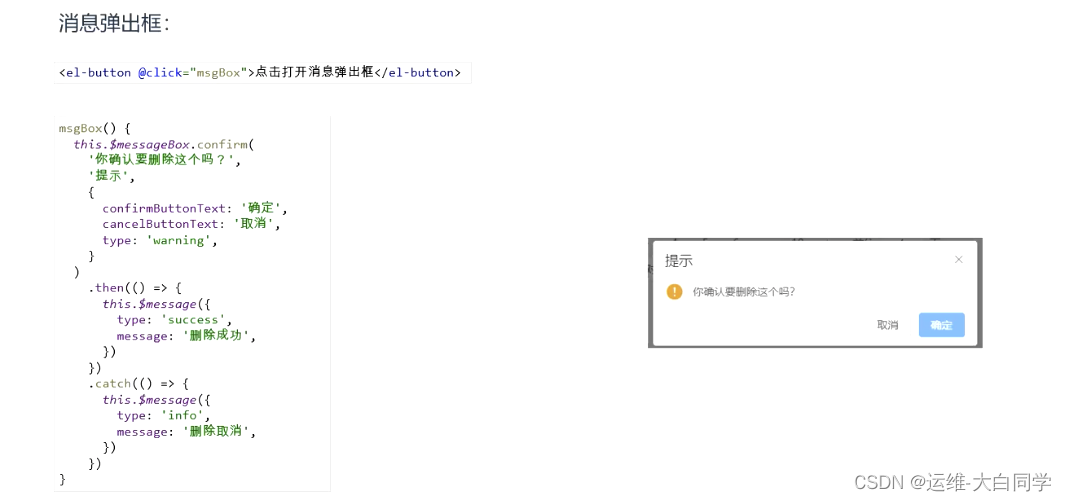
1.0 绑定删除按钮
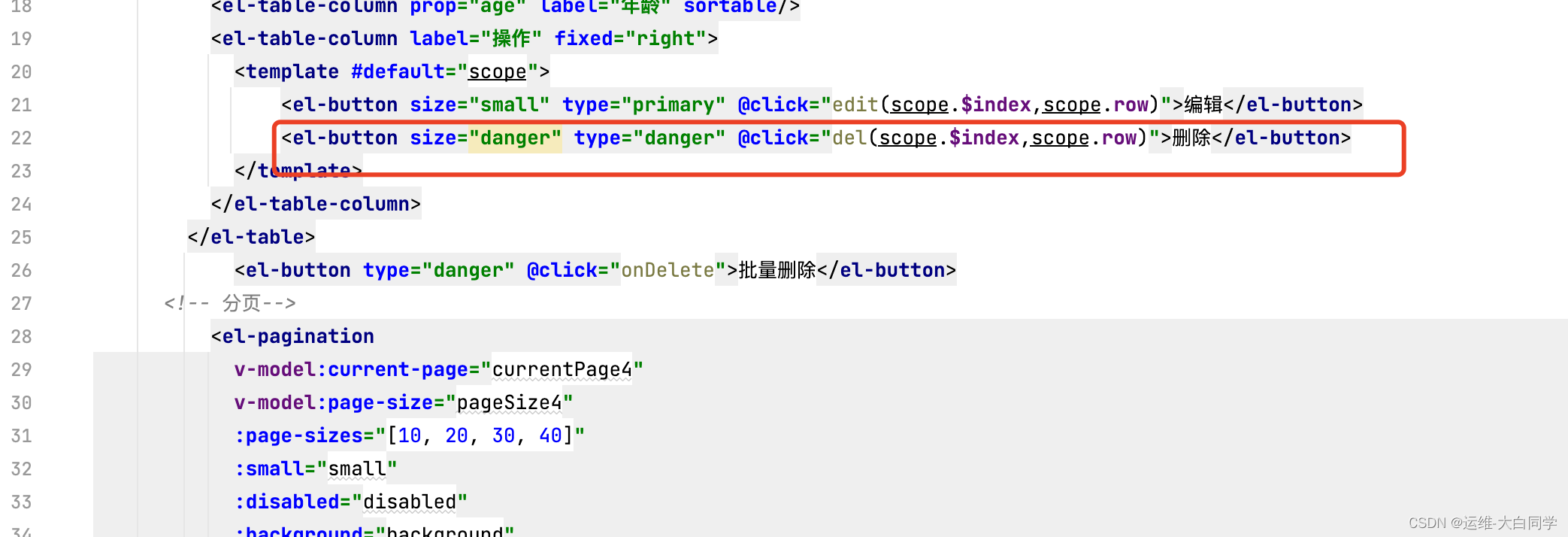
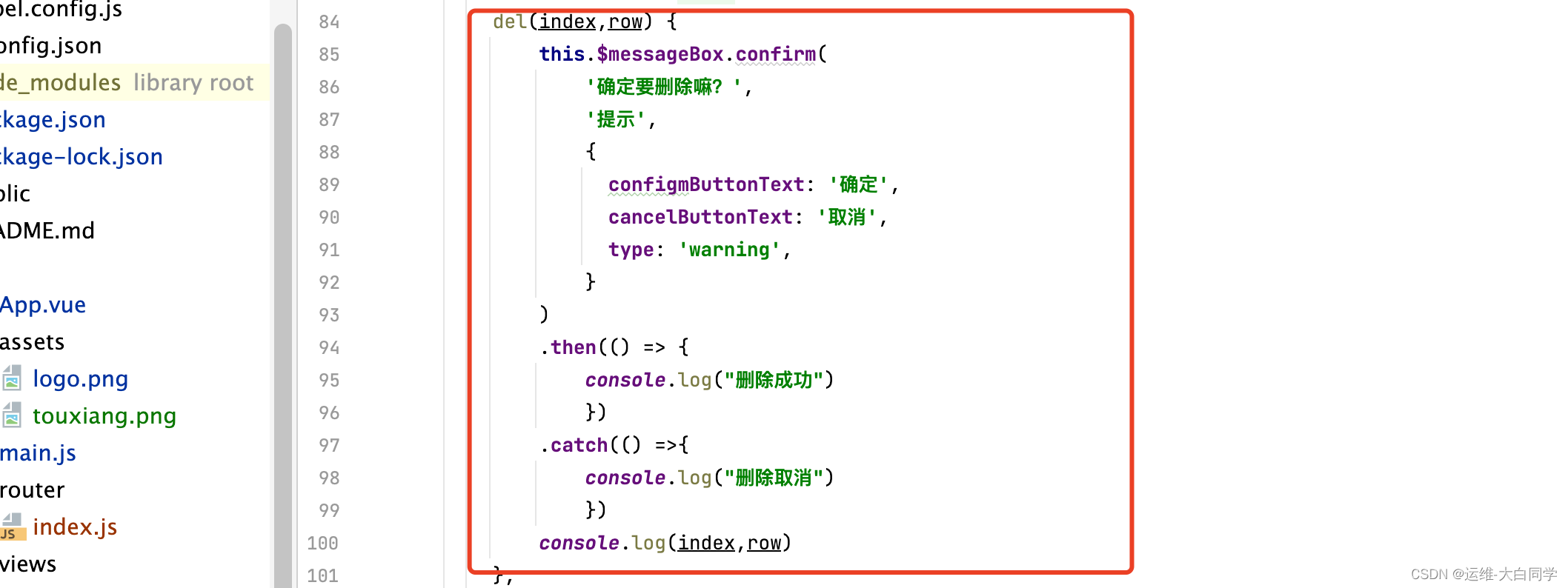
2.0 编写删除函数
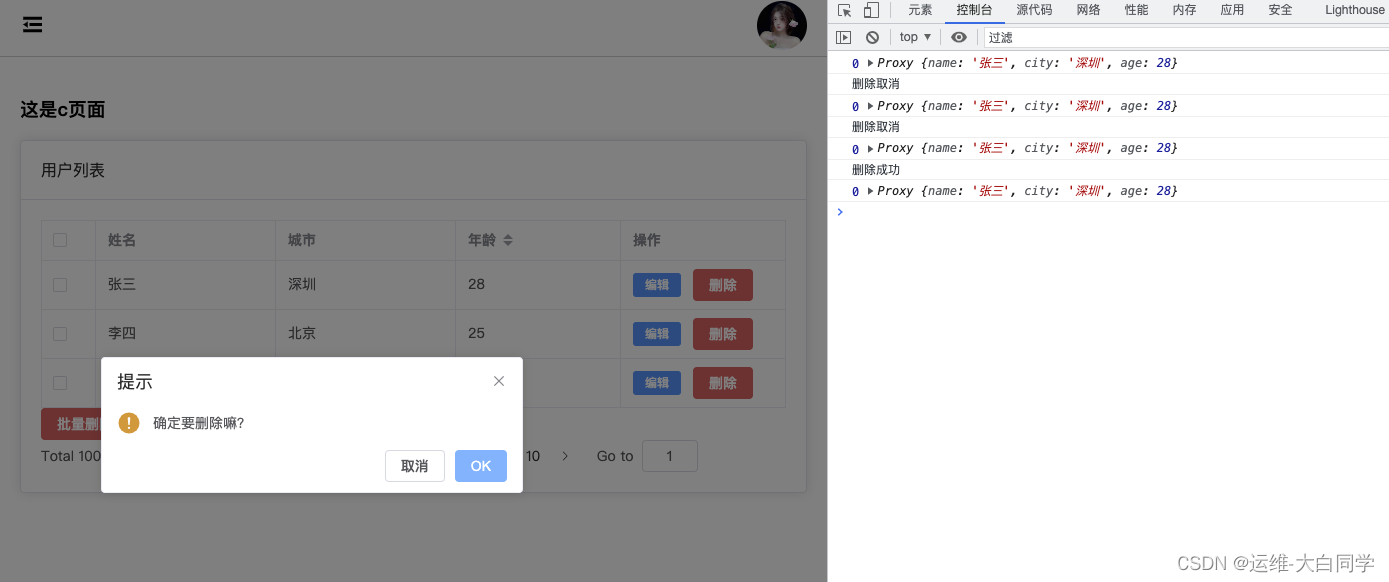
3.0 验证
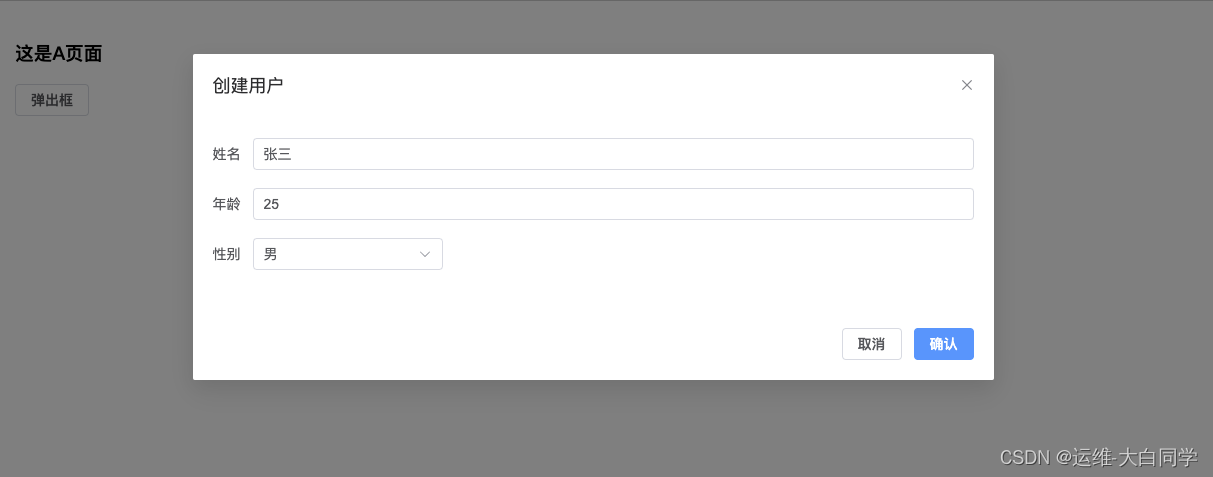
对话框:在保留当前页面状态的情况下告知用户并承载相关操作,适合定制性更大的场景
1.0 编写弹出框逻辑
    <el-dialog v-model="dialogFormVisible" title="创建用户">
      <el-form :model="form">
        <el-form-item label="姓名" prop="name">
          <el-input v-model="form.name" />
        </el-form-item>
        <el-form-item label="年龄" prop="age">
          <el-input v-model="form.age"/>
        </el-form-item>
        <el-form-item label="性别" prop="sex">
          <el-select v-model="form.sex" placeholder="请选择性别">
            <el-option label="男" value="男" />
            <el-option label="女" value="女" />
          </el-select>
        </el-form-item>
      </el-form>
       <template #footer>
        <span class="dialog-footer">
          <el-button @click="dialogFormVisible = false">取消</el-button>
          <el-button type="primary" @click="dialogFormVisible = false">确认</el-button>
        </span>
      </template>
    </el-dialog>

  <el-button @click="dialogFormVisible = true" >弹出框</el-button>
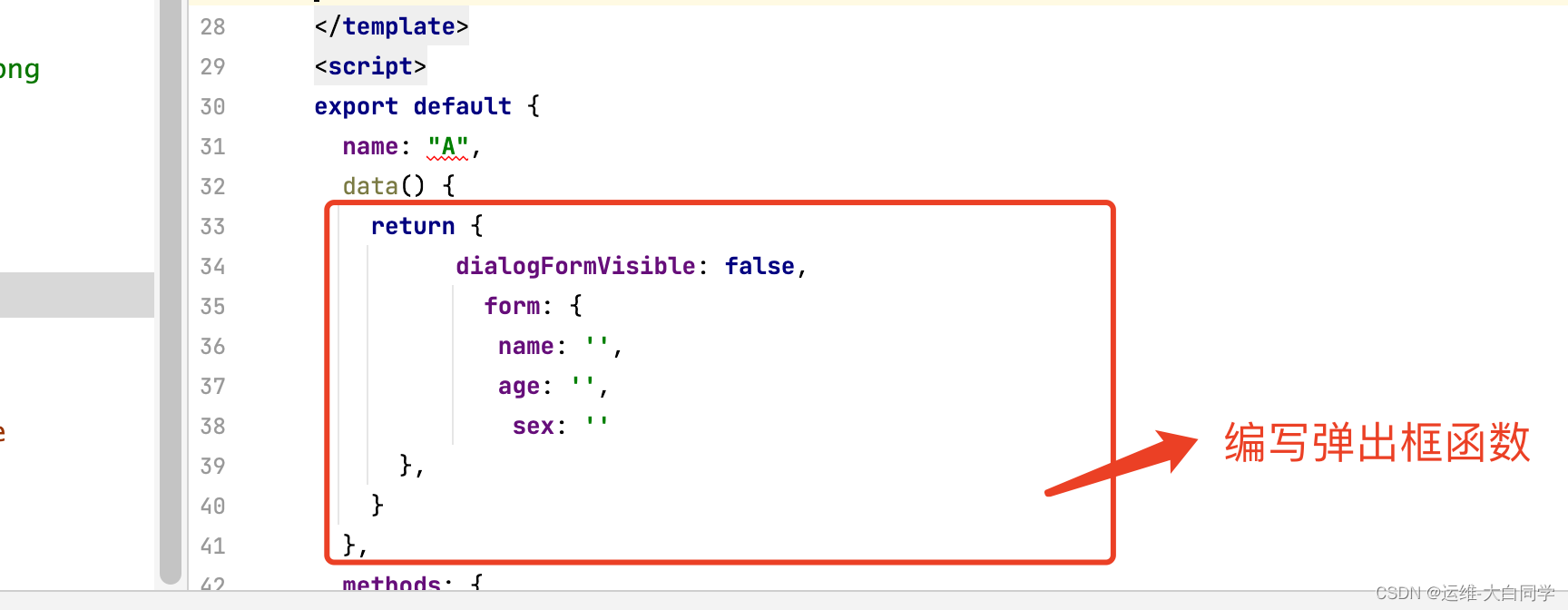
2.0 编写弹出框函数
3.0 验证
我正在学习如何使用Nokogiri,根据这段代码我遇到了一些问题:require'rubygems'require'mechanize'post_agent=WWW::Mechanize.newpost_page=post_agent.get('http://www.vbulletin.org/forum/showthread.php?t=230708')puts"\nabsolutepathwithtbodygivesnil"putspost_page.parser.xpath('/html/body/div/div/div/div/div/table/tbody/tr/td/div
我有一个Ruby程序,它使用rubyzip压缩XML文件的目录树。gem。我的问题是文件开始变得很重,我想提高压缩级别,因为压缩时间不是问题。我在rubyzipdocumentation中找不到一种为创建的ZIP文件指定压缩级别的方法。有人知道如何更改此设置吗?是否有另一个允许指定压缩级别的Ruby库? 最佳答案 这是我通过查看rubyzip内部创建的代码。level=Zlib::BEST_COMPRESSIONZip::ZipOutputStream.open(zip_file)do|zip|Dir.glob("**/*")d
类classAprivatedeffooputs:fooendpublicdefbarputs:barendprivatedefzimputs:zimendprotecteddefdibputs:dibendendA的实例a=A.new测试a.foorescueputs:faila.barrescueputs:faila.zimrescueputs:faila.dibrescueputs:faila.gazrescueputs:fail测试输出failbarfailfailfail.发送测试[:foo,:bar,:zim,:dib,:gaz].each{|m|a.send(m)resc
很好奇,就使用rubyonrails自动化单元测试而言,你们正在做什么?您是否创建了一个脚本来在cron中运行rake作业并将结果邮寄给您?git中的预提交Hook?只是手动调用?我完全理解测试,但想知道在错误发生之前捕获错误的最佳实践是什么。让我们理所当然地认为测试本身是完美无缺的,并且可以正常工作。下一步是什么以确保他们在正确的时间将可能有害的结果传达给您? 最佳答案 不确定您到底想听什么,但是有几个级别的自动代码库控制:在处理某项功能时,您可以使用类似autotest的内容获得关于哪些有效,哪些无效的即时反馈。要确保您的提
假设我做了一个模块如下:m=Module.newdoclassCendend三个问题:除了对m的引用之外,还有什么方法可以访问C和m中的其他内容?我可以在创建匿名模块后为其命名吗(就像我输入“module...”一样)?如何在使用完匿名模块后将其删除,使其定义的常量不再存在? 最佳答案 三个答案:是的,使用ObjectSpace.此代码使c引用你的类(class)C不引用m:c=nilObjectSpace.each_object{|obj|c=objif(Class===objandobj.name=~/::C$/)}当然这取决于
我正在尝试使用ruby和Savon来使用网络服务。测试服务为http://www.webservicex.net/WS/WSDetails.aspx?WSID=9&CATID=2require'rubygems'require'savon'client=Savon::Client.new"http://www.webservicex.net/stockquote.asmx?WSDL"client.get_quotedo|soap|soap.body={:symbol=>"AAPL"}end返回SOAP异常。检查soap信封,在我看来soap请求没有正确的命名空间。任何人都可以建议我
关闭。这个问题是opinion-based.它目前不接受答案。想要改进这个问题?更新问题,以便editingthispost可以用事实和引用来回答它.关闭4年前。Improvethisquestion我想在固定时间创建一系列低音和高音调的哔哔声。例如:在150毫秒时发出高音调的蜂鸣声在151毫秒时发出低音调的蜂鸣声200毫秒时发出低音调的蜂鸣声250毫秒的高音调蜂鸣声有没有办法在Ruby或Python中做到这一点?我真的不在乎输出编码是什么(.wav、.mp3、.ogg等等),但我确实想创建一个输出文件。
我在我的项目目录中完成了compasscreate.和compassinitrails。几个问题:我已将我的.sass文件放在public/stylesheets中。这是放置它们的正确位置吗?当我运行compasswatch时,它不会自动编译这些.sass文件。我必须手动指定文件:compasswatchpublic/stylesheets/myfile.sass等。如何让它自动运行?文件ie.css、print.css和screen.css已放在stylesheets/compiled。如何在编译后不让它们重新出现的情况下删除它们?我自己编译的.sass文件编译成compiled/t
我想将html转换为纯文本。不过,我不想只删除标签,我想智能地保留尽可能多的格式。为插入换行符标签,检测段落并格式化它们等。输入非常简单,通常是格式良好的html(不是整个文档,只是一堆内容,通常没有anchor或图像)。我可以将几个正则表达式放在一起,让我达到80%,但我认为可能有一些现有的解决方案更智能。 最佳答案 首先,不要尝试为此使用正则表达式。很有可能你会想出一个脆弱/脆弱的解决方案,它会随着HTML的变化而崩溃,或者很难管理和维护。您可以使用Nokogiri快速解析HTML并提取文本:require'nokogiri'h
我想为Heroku构建一个Rails3应用程序。他们使用Postgres作为他们的数据库,所以我通过MacPorts安装了postgres9.0。现在我需要一个postgresgem并且共识是出于性能原因你想要pggem。但是我对我得到的错误感到非常困惑当我尝试在rvm下通过geminstall安装pg时。我已经非常明确地指定了所有postgres目录的位置可以找到但仍然无法完成安装:$envARCHFLAGS='-archx86_64'geminstallpg--\--with-pg-config=/opt/local/var/db/postgresql90/defaultdb/po
