WSL 是什么?
WSL的全称为Windows Subsystem for Linux。翻译成中文的意思就是“适用于Windows的Linux子系统”。WSL是一个在Windows 10\11上能够运行原生Linux二进制可执行文件(ELF格式)的兼容层。
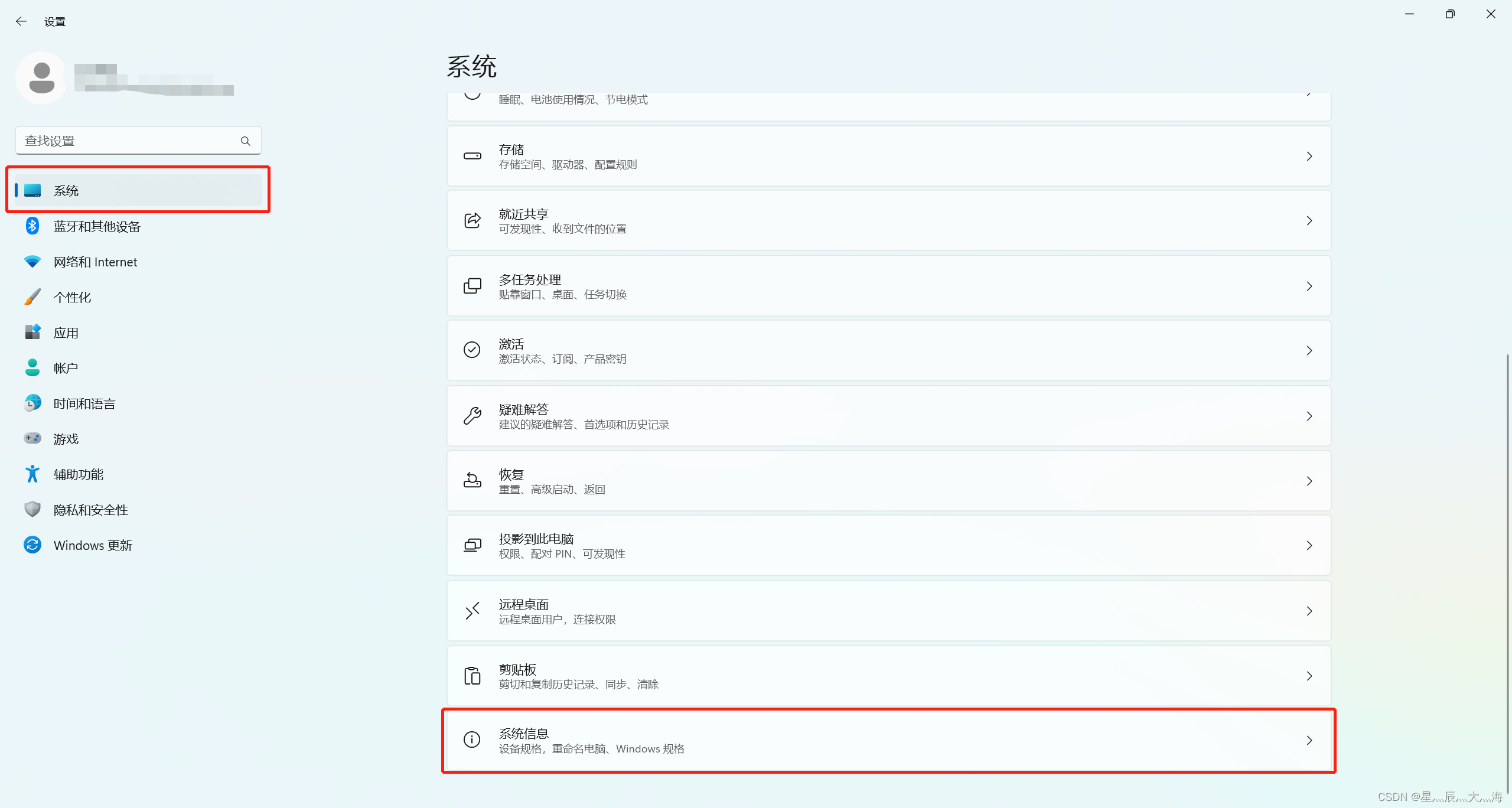
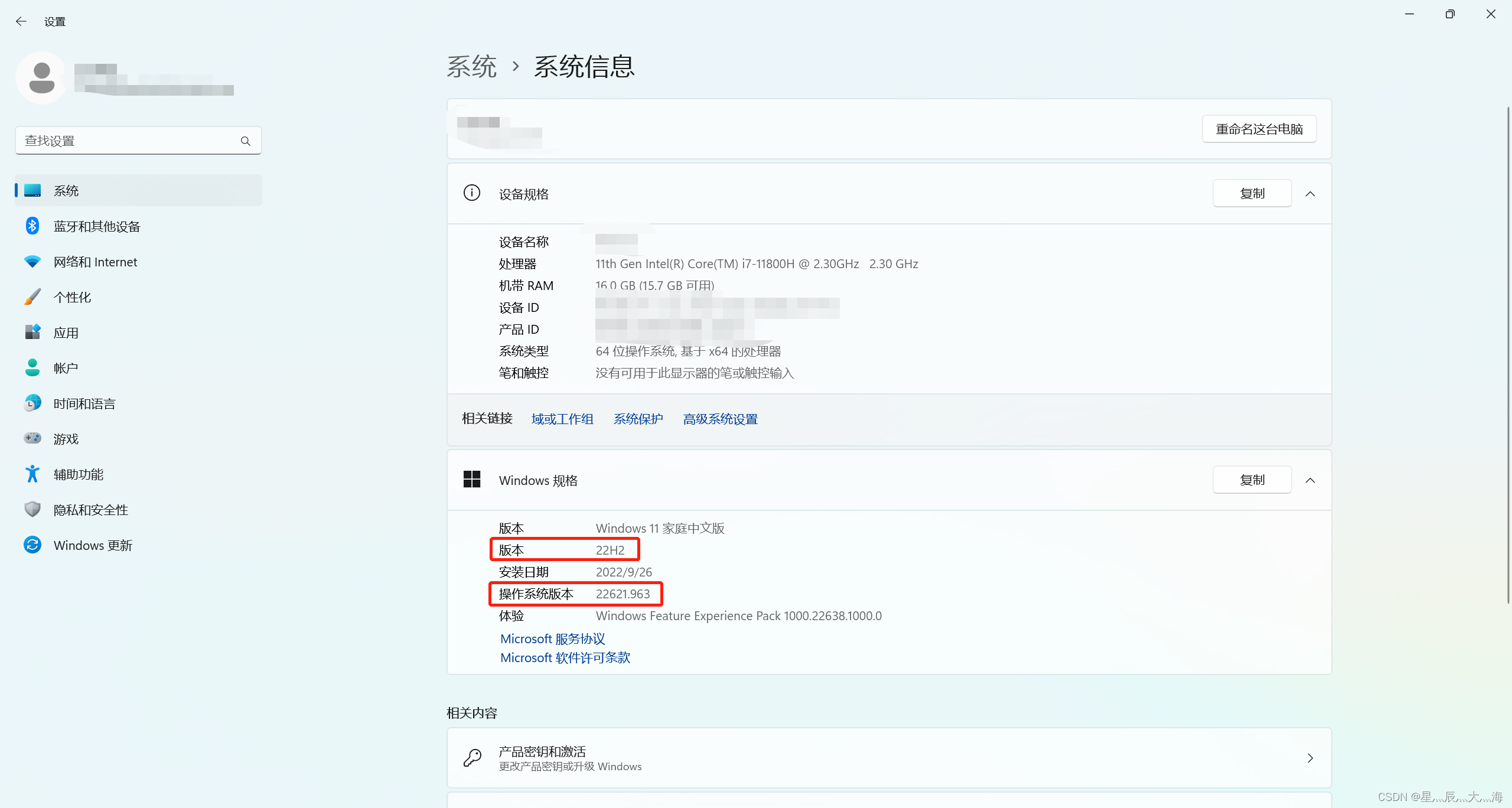
注:如果是windows10,需确保 Windows 10 版本号为 22H2 或更高,操作系统内部版本为 19045.2311 或更高。
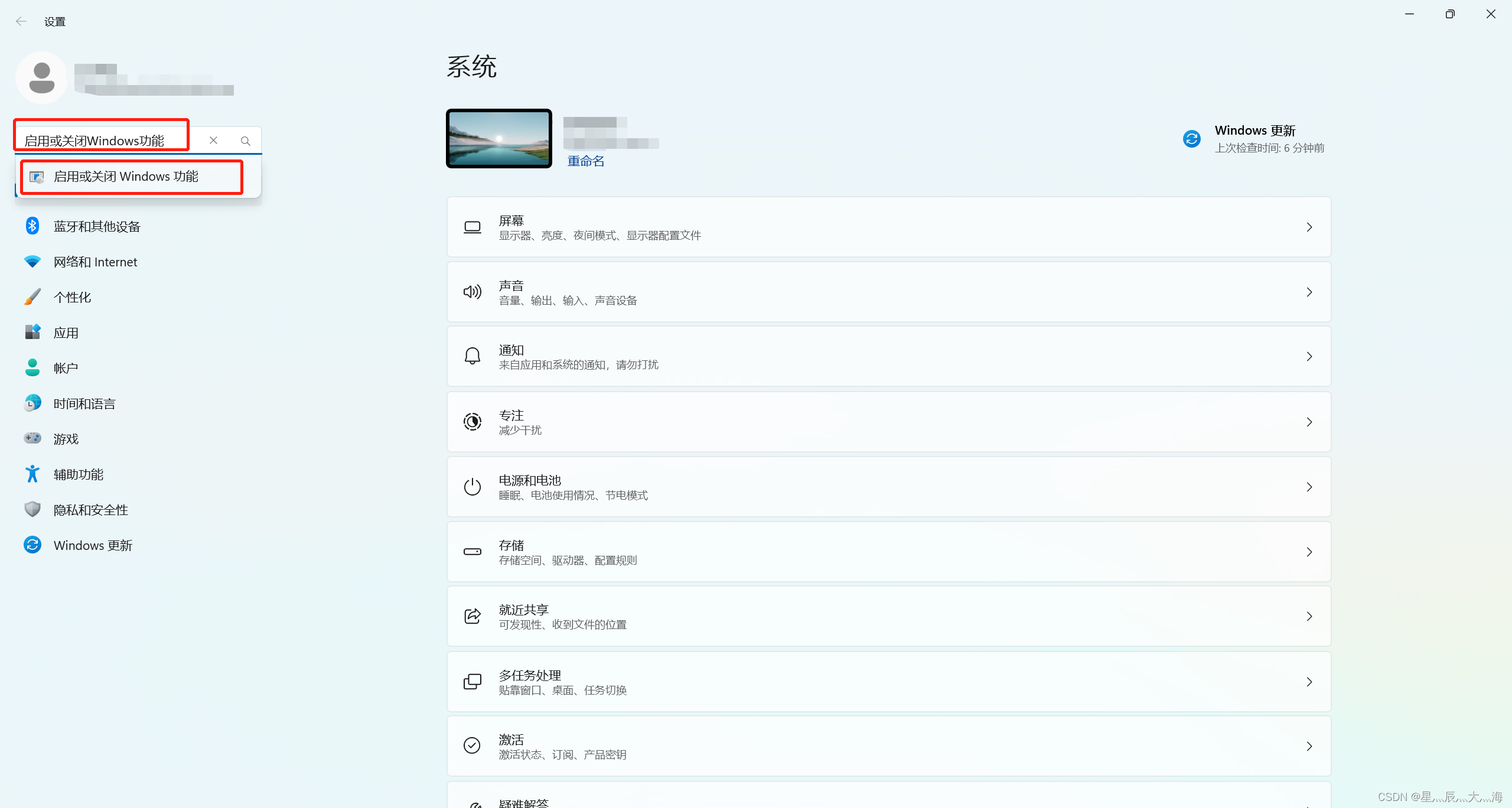
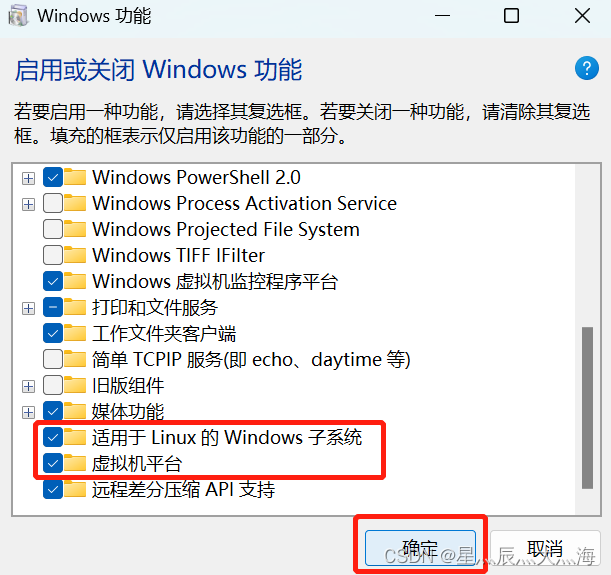
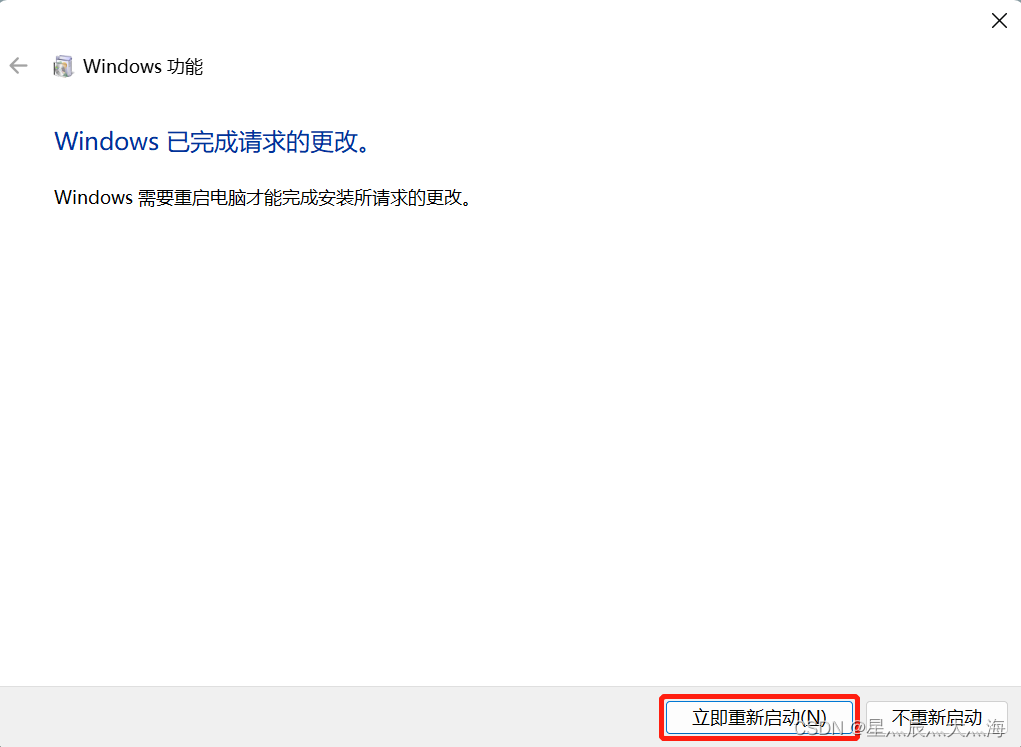
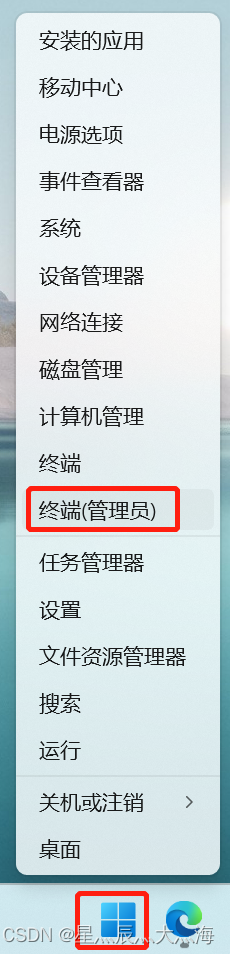
wsl --updatewsl --versionwsl --set-default-version 2wsl -l --online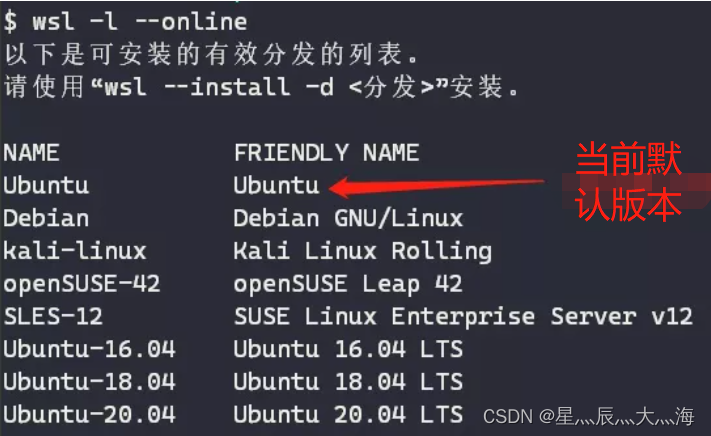
wsl --insall -d <发行版本>注:如果执行 wsl -l --online 命令时就遇到如下错误代码或者执行 wsl --insall -d <发行版本> 命令耗时太长
wsl -l --online
无法从'https://raw.githubusercontent.com/microsoft/WSL/master/distributions/Dist
ributionInfo.json'提取列表分发。无法解析服务器的名称或地址
Error code: Wsl/WININET_E_NAME_NOT_RESOLVED
不用慌,这都是网络问题,我们可以直接从 Windows 应用商店下载并安装想要的发行版。
Windows 应用 - Microsoft 应用商店 https://www.microsoft.com/zh-cn/store/apps/
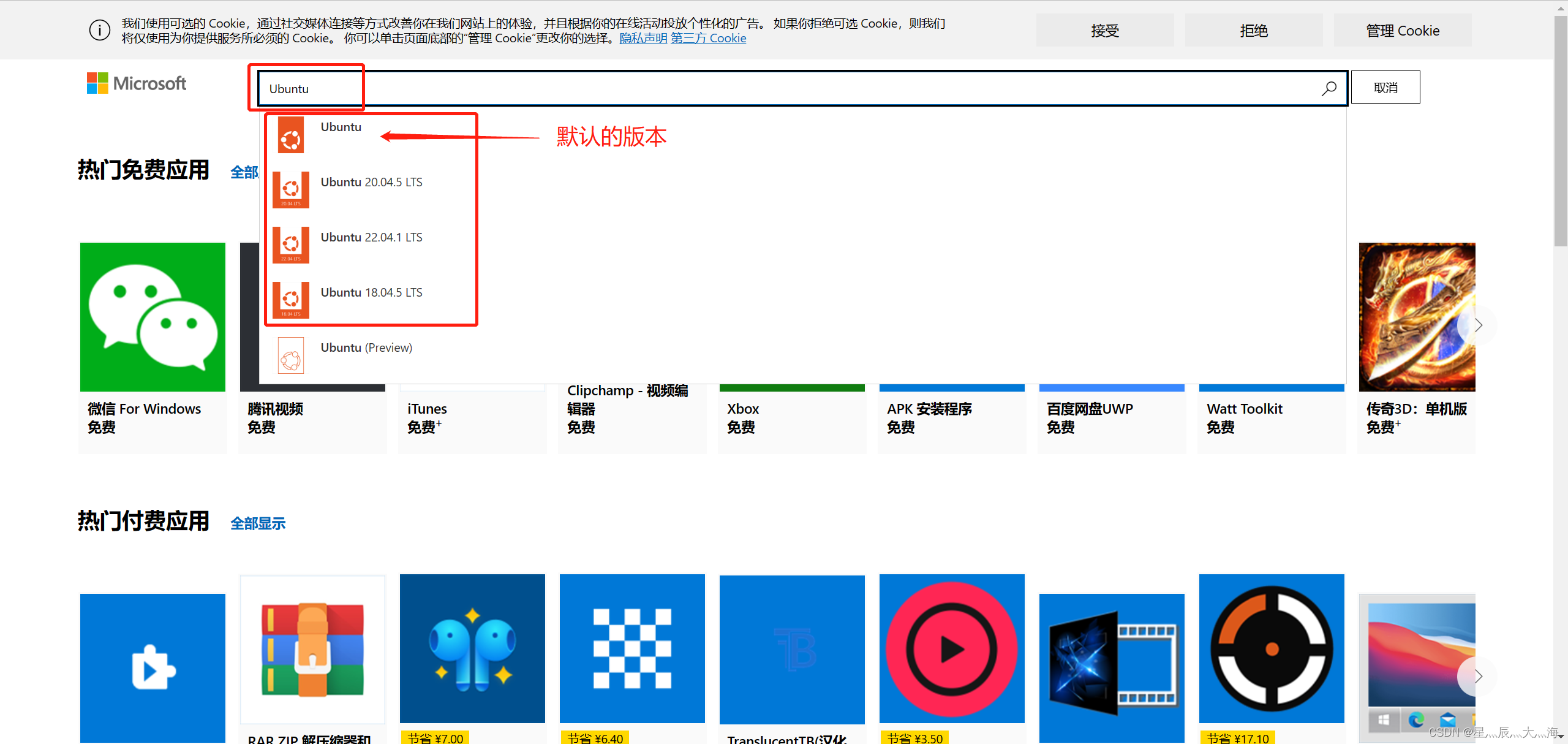
点击搜索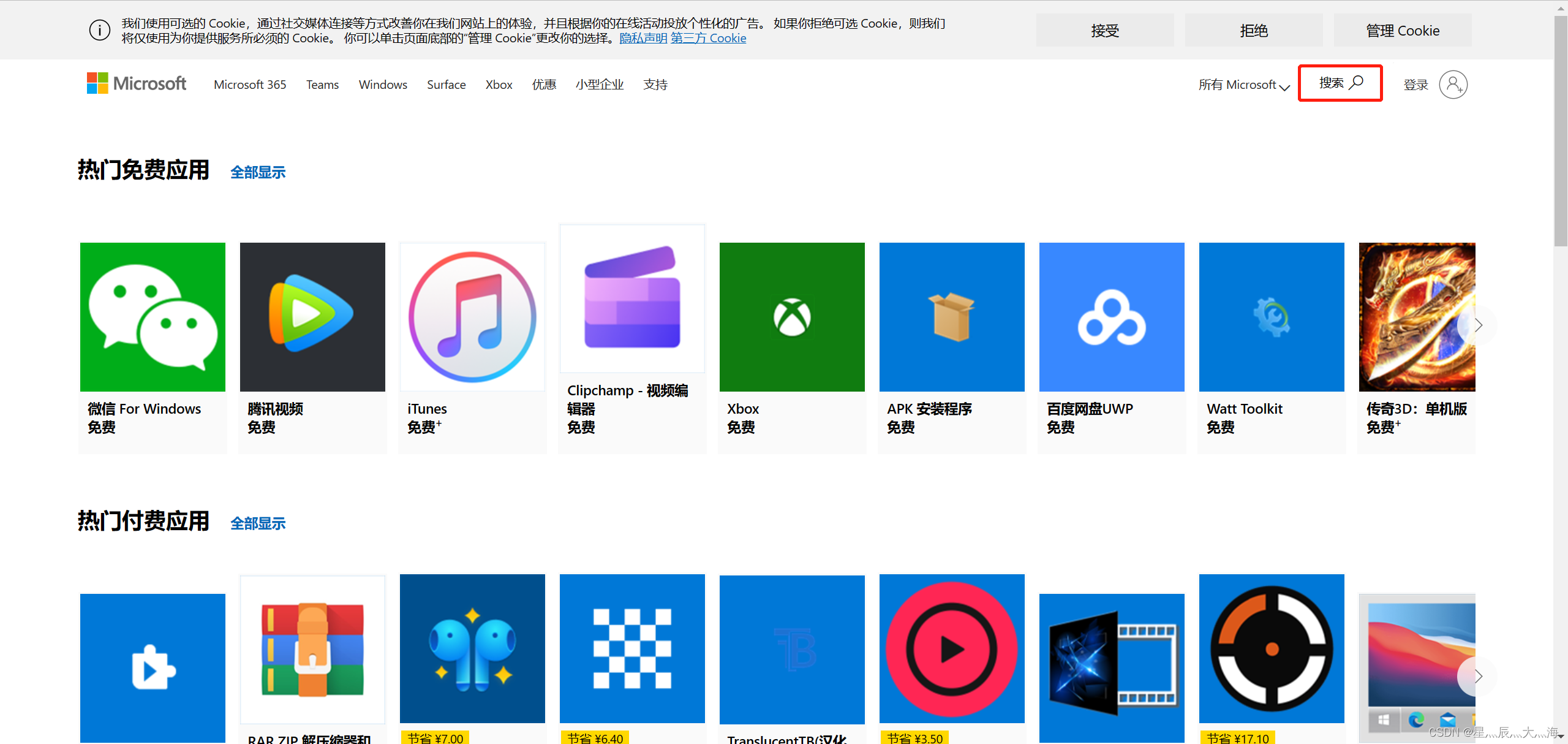
输入Ubuntu ,选择默认的版本或者自己想要的版本
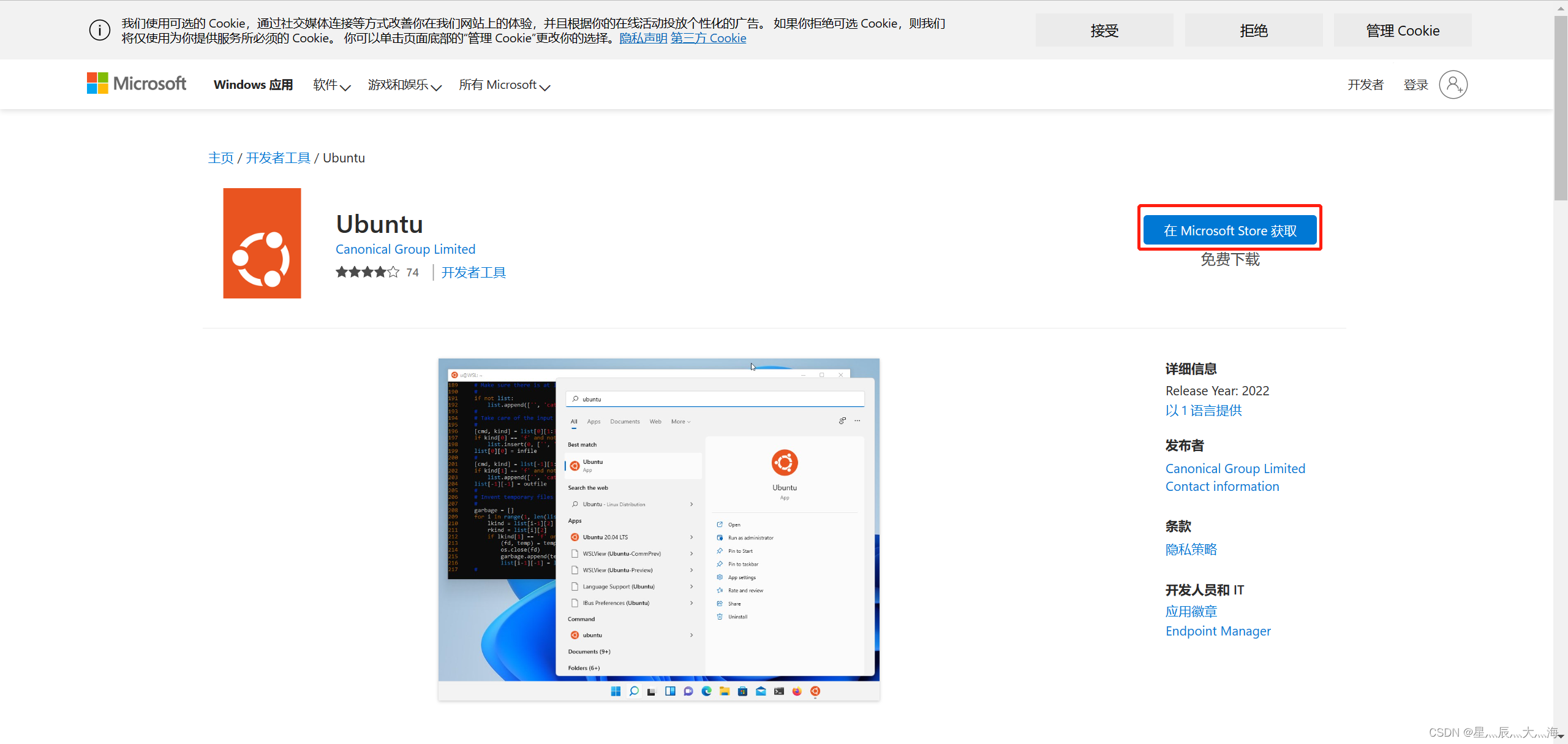
点击 “在Microsoft Store 获取”
点击获取
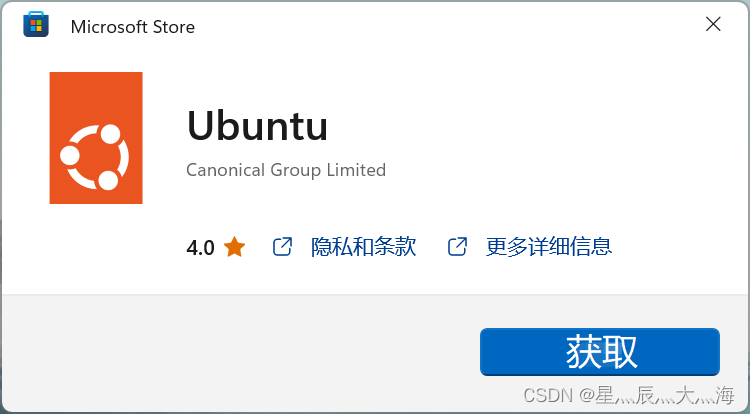
下载安装完成后点击“打开”即可开启发行版
第一次打开会弹出窗口进行初始化操作,并让你设置账户和密码。账户密码设置完后就会自动进入发行版系统,接下来就可以探索咱们安装的Linux系统了。
3.4.1 退出当前linux系统命令(需要在当前linux的终端中使用该命令)
logout或
exit3.4.2 进入linux 系统
3.4.2.1 当安装了多个版本的linux时,可使用该命令是进入指定的linux系统
wsl -d <linux系统发行版名称>3.4.2.2 该命令是进入linux默认的版本,如果我们安装的是默认的版本,则可以直接使用该命令进入
wsl3.4.3 查看linux系统运行状态(要在windows的终端中使用该命令,不能在linux的终端中使用该命令)
wsl -l -v3.4.4 关闭linux系统
3.4.4.1 关闭指定的单个linux系统(要在windows的终端中使用该命令,不能在linux的终端中使用该命令)
wsl -t <linux发行版名称 >3.4.4.2 关闭所有正在运行的linux系统 (要在windows的终端中使用该命令,不能在linux的终端中使用该命令)
wsl --shutdown3.4.5 删除linux系统 (要在windows的终端中使用该命令,不能在linux的终端中使用该命令)
wsl --unregister <linux发行版名称>3.5.1 设置linux的root用户的密码(要在linux的终端中使用该命令,不能在windows中使用该命令)
sudo passwd root3.5.1.1 输入密码后按回车键
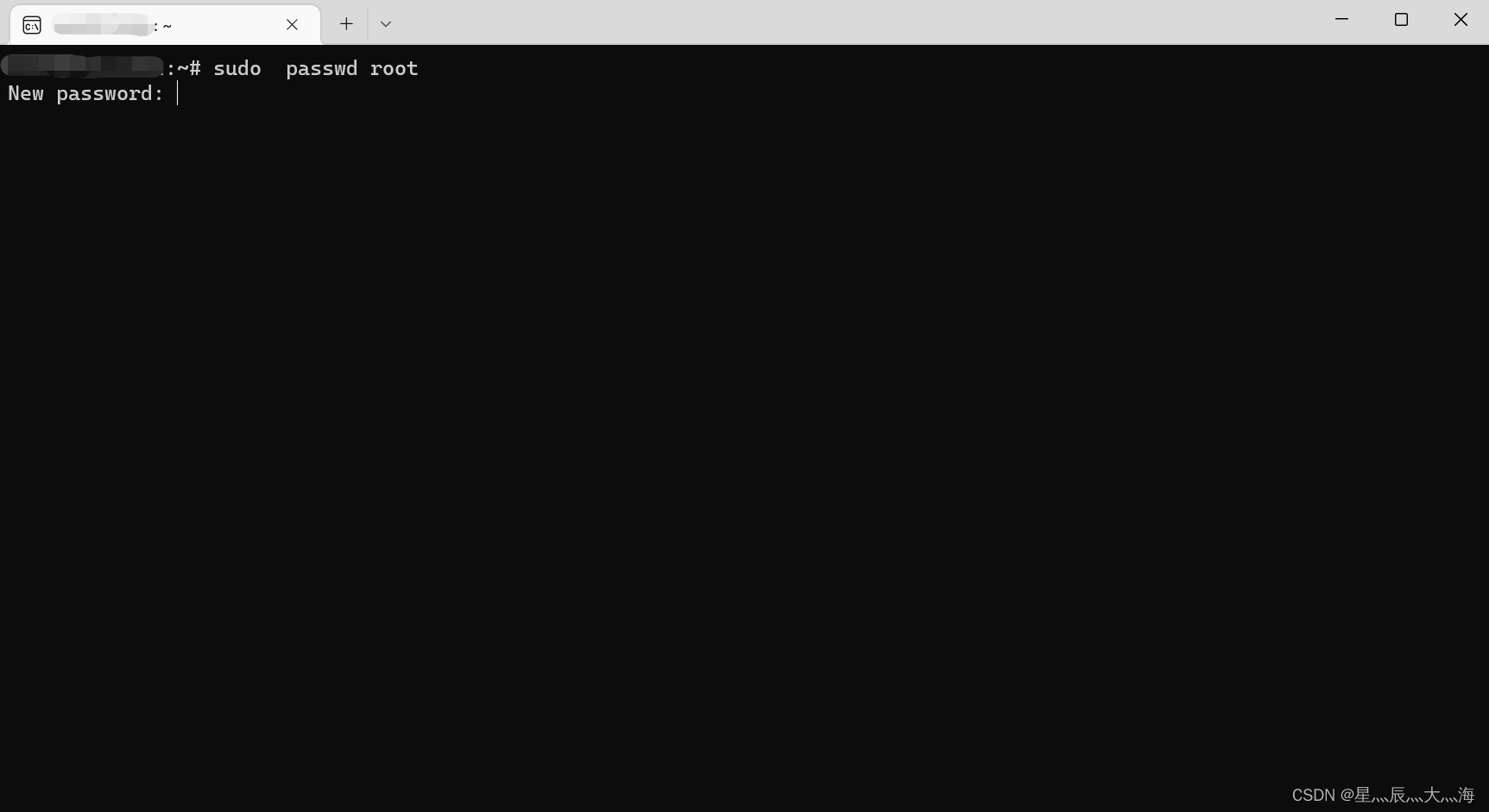
3.5.1.2 再次输入上一步所输入的密码后按回车键
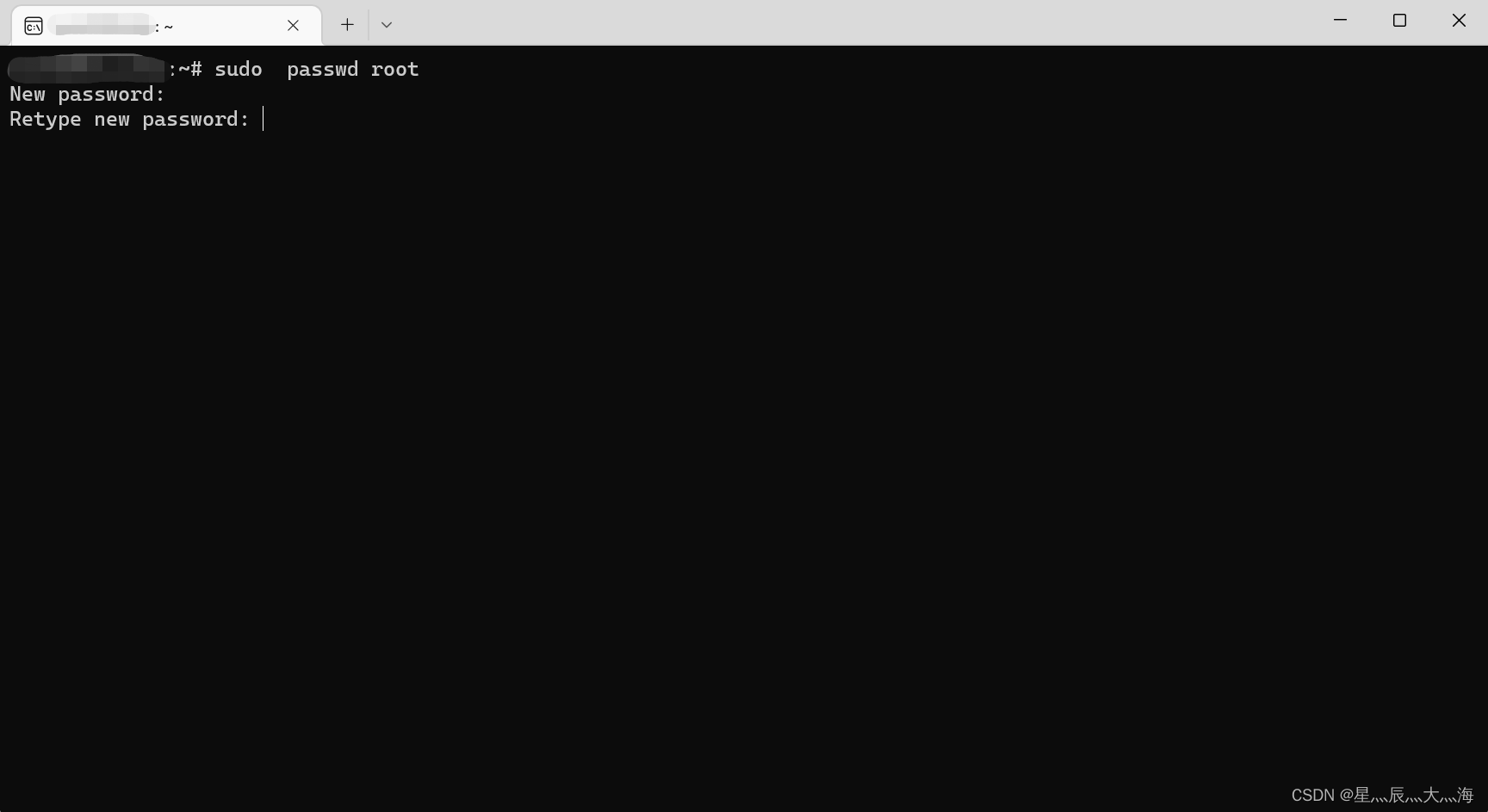
3.5.1.3 出现如下图所属的“passwd updated successfully”即表示root用户的密码设置成功了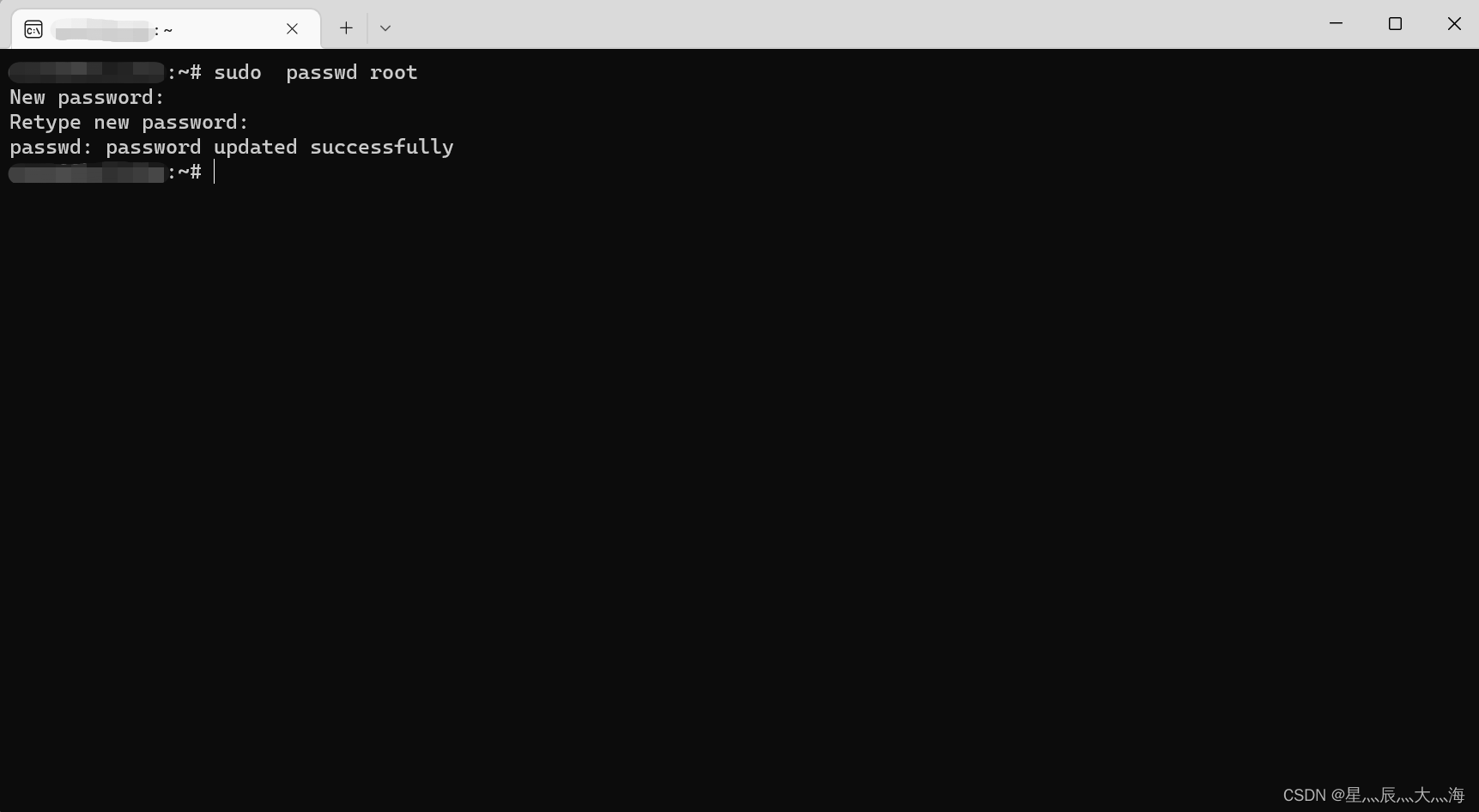
3.5.2 设置进入linux系统时默认使用root用户登录(如果不设置此项,则进入linux系统时默认使用步骤3.3中设置的用户进行登录,且会导致没有权限的问题)
3.5.2.1 打开windows终端,执行以下命令以进入WindowsApps目录
cd %HOMEPATH%\AppData\Local\Microsoft\WindowsApps3.5.2.2 执行以下命令列出当前目录下的内容
dir3.5.2.3 复制该文件夹的名称(每个人安装的linux系统版本不一样,这里的名称会有所不同)
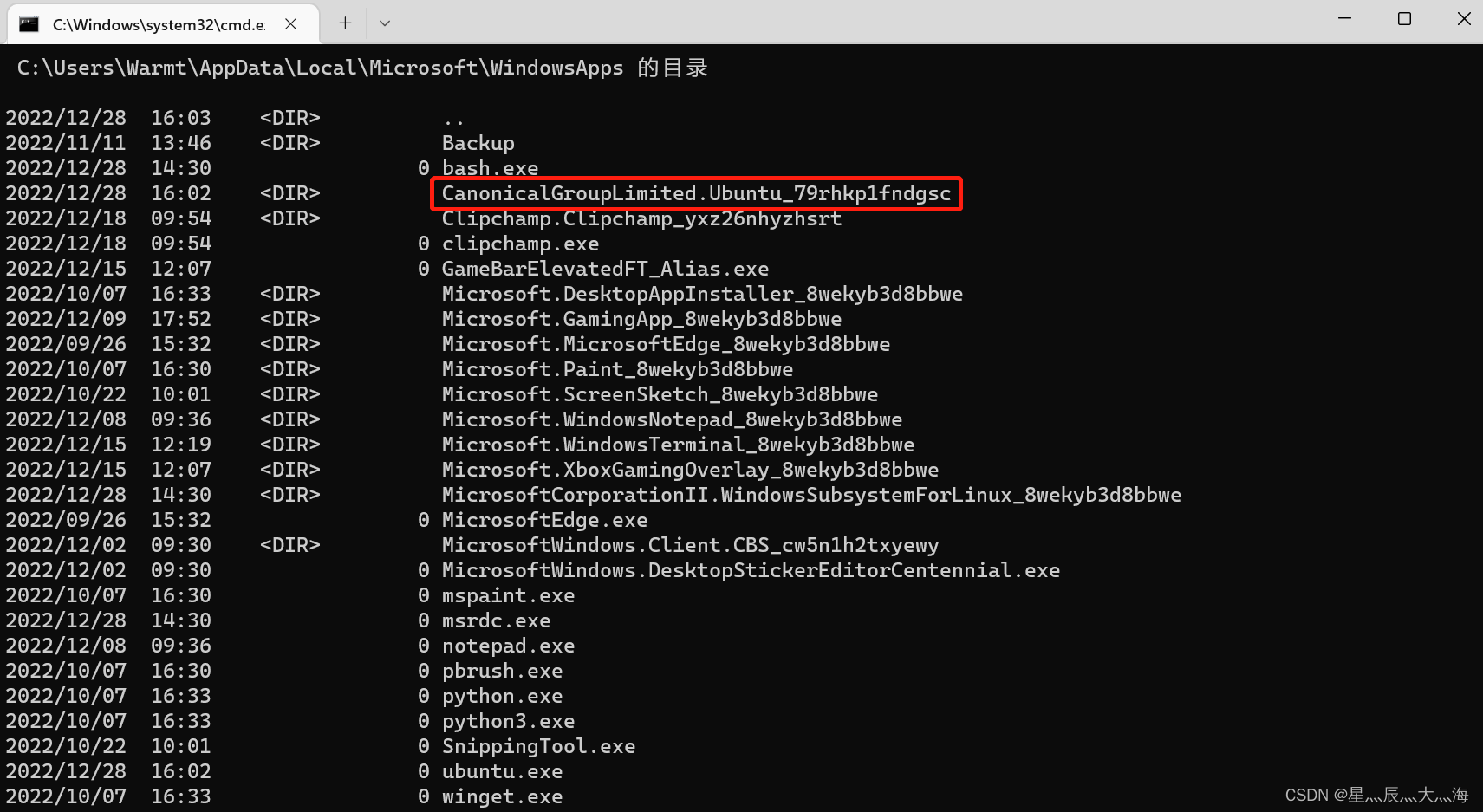
3.5.2.4 执行以下命令进入上一步所复制的文件夹
cd <文件夹名称>3.5.2.5 执行以下命令列出当前目录下的内容
dir3.5.2.6复制该文件的名称(每个人安装的linux系统版本不一样,这里的名称会有所不同)
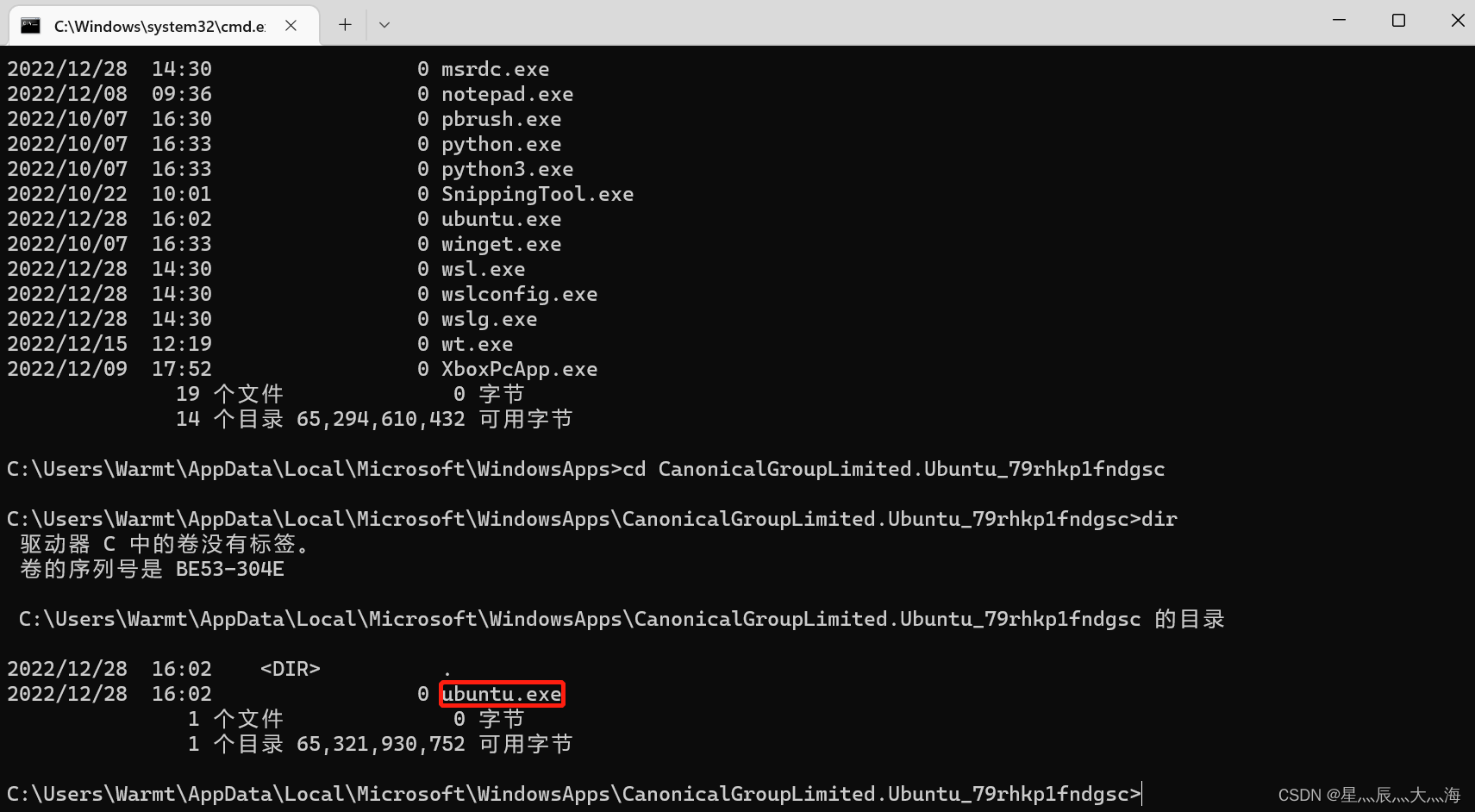
3.5.2.7 执行以下命令设置该子系统默认登录用户为root
<文件的名称> config --default-user root3.5.2.8 当再次进入linux系统时,默认用户就为root了
3.5.2.9 虚拟硬盘迁移
linux子系统默认安装在windows系统的C盘中,相当于在windows的C盘中有一个虚拟硬盘,这个虚拟硬盘中安装着linux系统,这个虚拟硬盘的大小会随着linux系统中的文件的增加而增加,也就是会导致我们的C盘的使用空间越来越小,所以我们必须要将该虚拟硬盘迁移到windows的其他盘。
查看虚拟机运行状态
wsl -l -v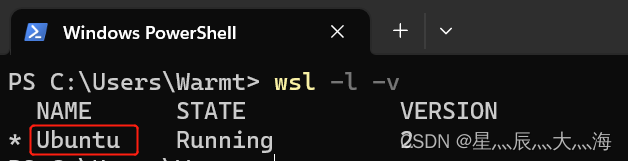
导出虚拟机为硬盘映像文件进行保存
wsl --export <虚拟机名称> <硬盘映像文件的绝对路径>
例如:
wsl --export Ubuntu E:WSL-Ubuntu.tar注销原有虚拟机
wsl --unregister <虚拟机名称>
例如:
wsl --unregister Ubuntu导入虚拟机至新位置 wsl --import <虚拟机新名称> <虚拟硬盘的新路径> <硬盘映像文件的绝对路径>
例如:
wsl --import Ubuntu E:WSL2-Ubuntu E:WSL-Ubuntu.tar
3.5.2.10 更改安装源
vi /etc/apt/sources.list将文件中的内容情况,然后将以下内容复制粘贴进去后保存。
deb http://mirrors.aliyun.com/ubuntu/ jammy main restricted universe multiverse
deb http://mirrors.aliyun.com/ubuntu/ jammy-security main restricted universe multiverse
deb http://mirrors.aliyun.com/ubuntu/ jammy-updates main restricted universe multiverse
deb http://mirrors.aliyun.com/ubuntu/ jammy-proposed main restricted universe multiverse
deb http://mirrors.aliyun.com/ubuntu/ jammy-backports main restricted universe multiverse
deb-src http://mirrors.aliyun.com/ubuntu/ jammy main restricted universe multiverse
deb-src http://mirrors.aliyun.com/ubuntu/ jammy-security main restricted universe multiverse
deb-src http://mirrors.aliyun.com/ubuntu/ jammy-updates main restricted universe multiverse
deb-src http://mirrors.aliyun.com/ubuntu/ jammy-proposed main restricted universe multiverse
deb-src http://mirrors.aliyun.com/ubuntu/ jammy-backports main restricted universe multiverse
3.5.2.11 更新软件包
apt-get updateapt-get upgrade3.5.2.12 安装libaio1包(安装mysql需要的依赖包)
apt-get install libaio1到这里,wsl所有的安装及配置就完成了。
我需要在客户计算机上运行Ruby应用程序。通常需要几天才能完成(复制大备份文件)。问题是如果启用sleep,它会中断应用程序。否则,计算机将持续运行数周,直到我下次访问为止。有什么方法可以防止执行期间休眠并让Windows在执行后休眠吗?欢迎任何疯狂的想法;-) 最佳答案 Here建议使用SetThreadExecutionStateWinAPI函数,使应用程序能够通知系统它正在使用中,从而防止系统在应用程序运行时进入休眠状态或关闭显示。像这样的东西:require'Win32API'ES_AWAYMODE_REQUIRED=0x0
这似乎非常适得其反,因为太多的gem会在window上破裂。我一直在处理很多mysql和ruby-mysqlgem问题(gem本身发生段错误,一个名为UnixSocket的类显然在Windows机器上不能正常工作,等等)。我只是在浪费时间吗?我应该转向不同的脚本语言吗? 最佳答案 我在Windows上使用Ruby的经验很少,但是当我开始使用Ruby时,我是在Windows上,我的总体印象是它不是Windows原生系统。因此,在主要使用Windows多年之后,开始使用Ruby促使我切换回原来的系统Unix,这次是Linux。Rub
之前在培训新生的时候,windows环境下配置opencv环境一直教的都是网上主流的vsstudio配置属性表,但是这个似乎对新生来说难度略高(虽然个人觉得完全是他们自己的问题),加之暑假之后对cmake实在是爱不释手,且这样配置确实十分简单(其实都不需要配置),故斗胆妄言vscode下配置CV之法。其实极为简单,图比较多所以很长。如果你看此文还配不好,你应该思考一下是不是自己的问题。闲话少说,直接开始。0.CMkae简介有的人到大二了都不知道cmake是什么,我不说是谁。CMake是一个开源免费并且跨平台的构建工具,可以用简单的语句来描述所有平台的编译过程。它能够根据当前所在平台输出对应的m
运行bundleinstall后出现此错误:Gem::Package::FormatError:nometadatafoundin/Users/jeanosorio/.rvm/gems/ruby-1.9.3-p286/cache/libv8-3.11.8.13-x86_64-darwin-12.gemAnerroroccurredwhileinstallinglibv8(3.11.8.13),andBundlercannotcontinue.Makesurethat`geminstalllibv8-v'3.11.8.13'`succeedsbeforebundling.我试试gemin
深度学习部署:Windows安装pycocotools报错解决方法1.pycocotools库的简介2.pycocotools安装的坑3.解决办法更多Ai资讯:公主号AiCharm本系列是作者在跑一些深度学习实例时,遇到的各种各样的问题及解决办法,希望能够帮助到大家。ERROR:Commanderroredoutwithexitstatus1:'D:\Anaconda3\python.exe'-u-c'importsys,setuptools,tokenize;sys.argv[0]='"'"'C:\\Users\\46653\\AppData\\Local\\Temp\\pip-instal
我刚刚安装了带有RVM的Ruby2.2.0,并尝试使用它得到了这个:$rvmuse2.2.0--defaultUsing/Users/brandon/.rvm/gems/ruby-2.2.0dyld:Librarynotloaded:/usr/local/lib/libgmp.10.dylibReferencedfrom:/Users/brandon/.rvm/rubies/ruby-2.2.0/bin/rubyReason:Incompatiblelibraryversion:rubyrequiresversion13.0.0orlater,butlibgmp.10.dylibpro
我在目录“C:\DocumentsandSettings\test.exe”中有一个文件,但是当我用单引号编写命令时`C:\DocumentsandSettings\test.exe(我无法在此框中显示),用于在Ruby中执行命令,我无法这样做,我收到的错误是找不到文件或目录。我尝试用“//”和“\”替换“\”,但似乎没有任何效果。我也使用过系统、IO.popen和exec命令,但所有的努力都是徒劳的。exec命令还使程序退出,这是我不想发生的。提前致谢。 最佳答案 反引号环境就像双引号,所以反斜杠用于转义。此外,Ruby会将空格解
我正在运行Ubuntu11.10并像这样安装Ruby1.9:$sudoapt-getinstallruby1.9rubygems一切都运行良好,但ri似乎有空文档。ri告诉我文档是空的,我必须安装它们。我执行此操作是因为我读到它会有所帮助:$rdoc--all--ri现在,当我尝试打开任何文档时:$riArrayNothingknownaboutArray我搜索的其他所有内容都是一样的。 最佳答案 这个呢?apt-getinstallri1.8编辑或者试试这个:(非rvm)geminstallrdocrdoc-datardoc-da
我已经通过提供MagickWand.h的路径尝试了一切,我安装了命令工具。谁能帮帮我?$geminstallrmagick-v2.13.1Buildingnativeextensions.Thiscouldtakeawhile...ERROR:Errorinstallingrmagick:ERROR:Failedtobuildgemnativeextension./Users/ghazanfarali/.rvm/rubies/ruby-1.8.7-p357/bin/rubyextconf.rbcheckingforRubyversion>=1.8.5...yescheckingfor/
我正在使用macos,我想使用ruby驱动程序连接到sqlserver。我想使用tiny_tds,但它给出了缺少free_tds的错误,但它已经安装了。怎么能过这个?~brewinstallfreetdsWarning:freetds-0.91.112alreadyinstalled~sudogeminstalltiny_tdsBuildingnativeextensions.Thiscouldtakeawhile...ERROR:Errorinstallingtiny_tds:ERROR:Failedtobuildgemnativeextension.完整日志如下:/System
