Visual Studio Code 是一个轻量级功能强大的源代码编辑器,支持语法高亮、代码自动补全(又称 IntelliSense)、代码重构、查看定义功能,并且内置了命令行工具和 Git 版本控制系统。适用于 Windows、macOS 和 Linux。它内置了对 JavaScript、TypeScript 和 Node.js 的支持,并为其他语言和运行时(如 C++、C#、Java、Python、PHP、Go、.NET)提供了丰富的扩展生态系统。为了不影响读者的沉浸式阅读学习,如需使用目录请在左侧使用即可。
通过前言我们已经大致了解到了VSCode的强大之处,现在开始步入正题。
进入VSCode官方的下载页,根据系统需求选择相对应的下载地址。
官方下载页面--->:VSCode官方下载页面链接,选择自己系统对应的下载链接。
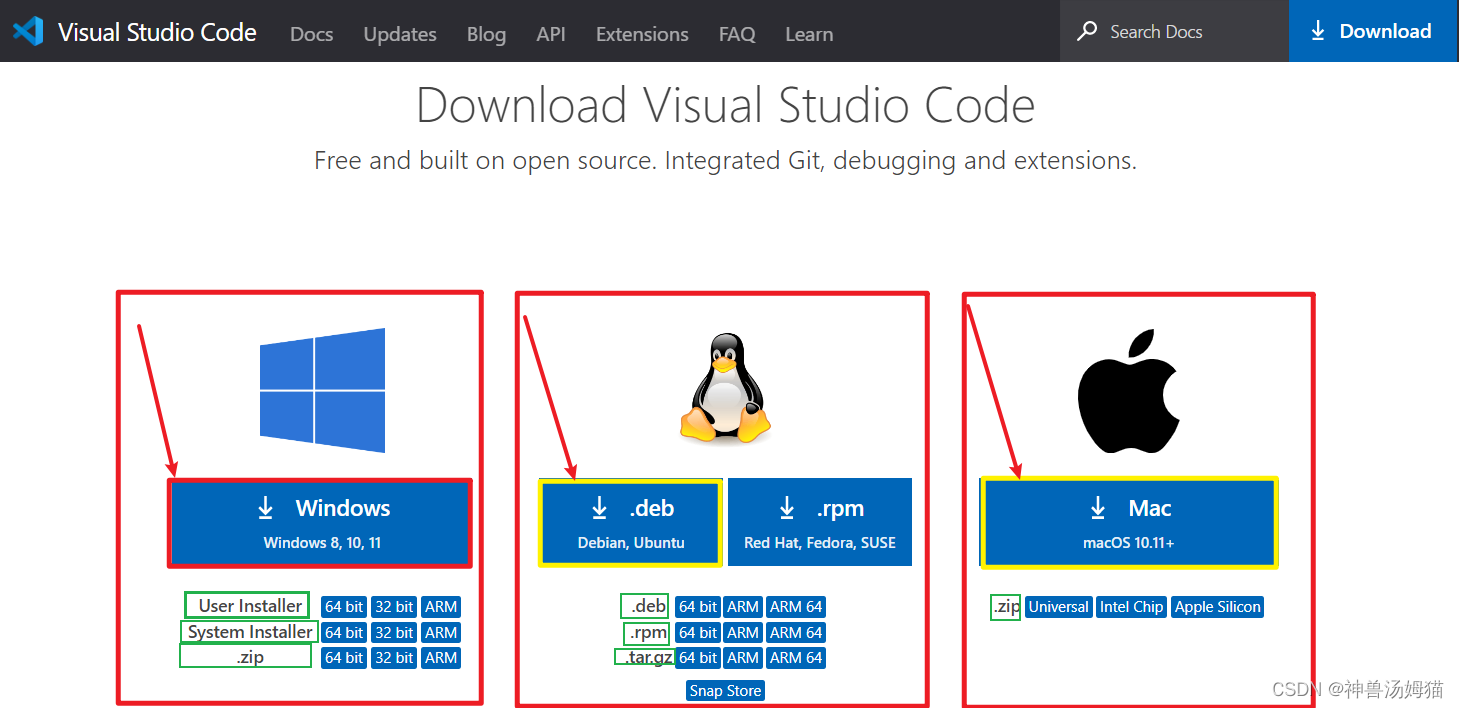
对于Windows下载标绿文本的解释
| 文本 | 文本解释 |
|---|---|
| User Installer | 默认安装在当前计算机帐户目录,如果使用另一个帐号登陆计算机将无法使用别人安装的vscode。vscode默认提供的为User Installer |
| System Installer | 安装在非用户目录,例如C盘根目录,任何帐户都可以使用。 |
关于具体下载哪个版本我进行了大量的调研,发现网络上大部分的教程都是选择的VSCode默认提供的User Installer版本。但是对于我们实际和真正的开发,以及我们对于系统文件的管理难易度上来讲我更推荐System Installer版本,它可以自定义安装路径,使其我们后期对于它的管理十分方便。
此处我选择了System Installer版本,原因无它,因为它可以自定义安装路径,使其我们后期对于它的管理十分方便,我也十分建议你选择此版本安装。
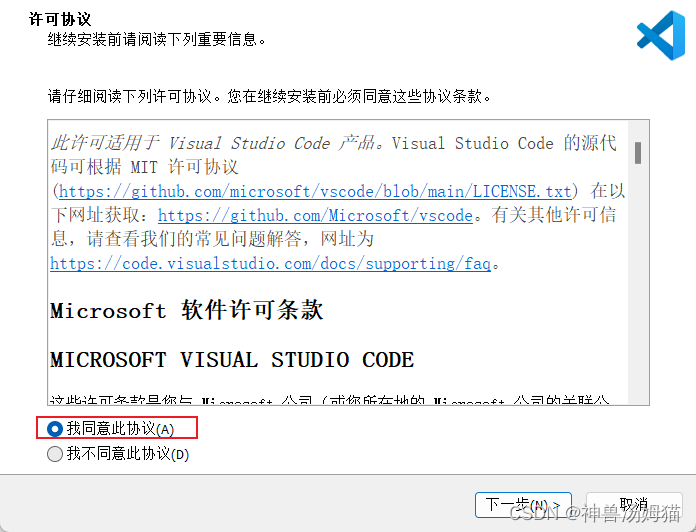
选择同意协议,点击下一步
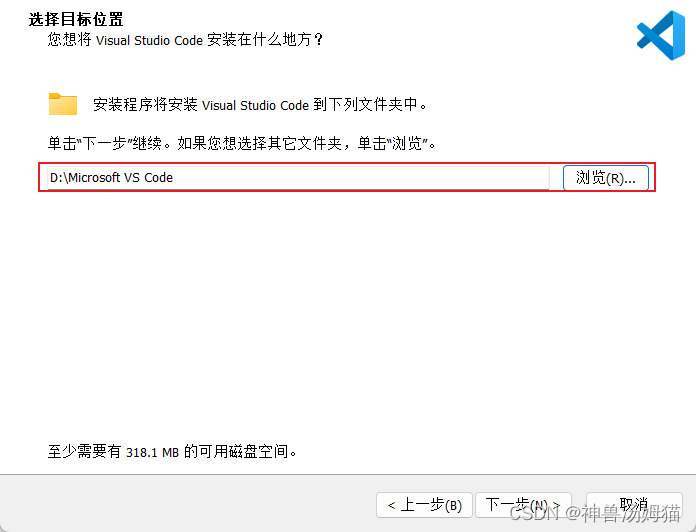
选择安装位置,单击浏览按需选择自己要设置的安装路径位置。然后点击下一步即可
注意:为了后期的稳定性,切勿使用中文路径。
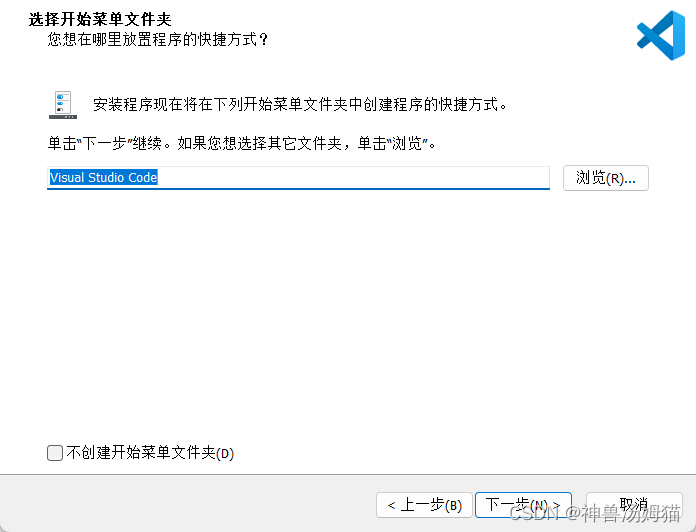
如需修改,请点击浏览进行设置,无需修改直接单击下一步即可
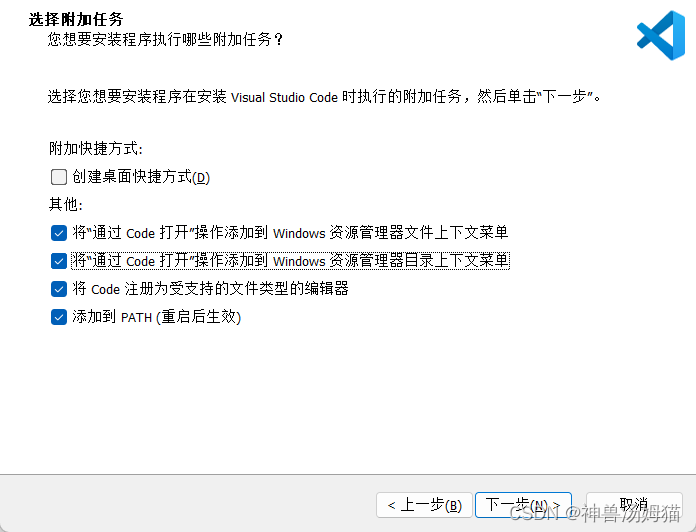
按需选择自己需要的附加任务,这里我推荐将其他中的所有选项都勾选上,对于创建桌面方式则按需选择是否勾选,我这里因为不需要所以就不勾选了。
设置完毕最后单击下一步
注意:添加到PATH一定要勾选,很重要。
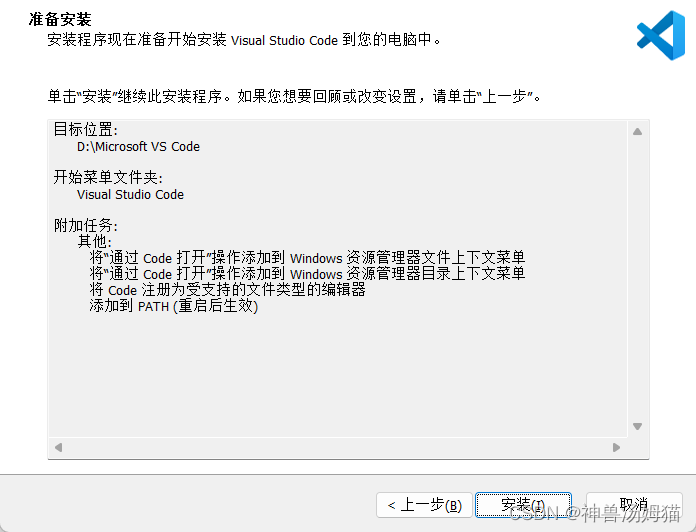
确认自己前面设置的是否有误,无误则点击安装即可
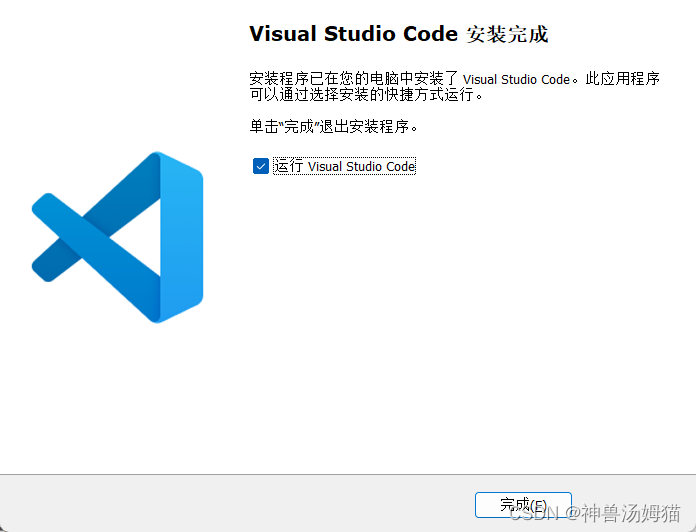
如果你看到如下界面,那么恭喜你,你的VSCode安装完成。
VS Code 采用通用的用户界面和左侧的资源管理器布局,显示您可以访问的所有文件和文件夹,右侧的编辑器显示您打开的文件的内容。
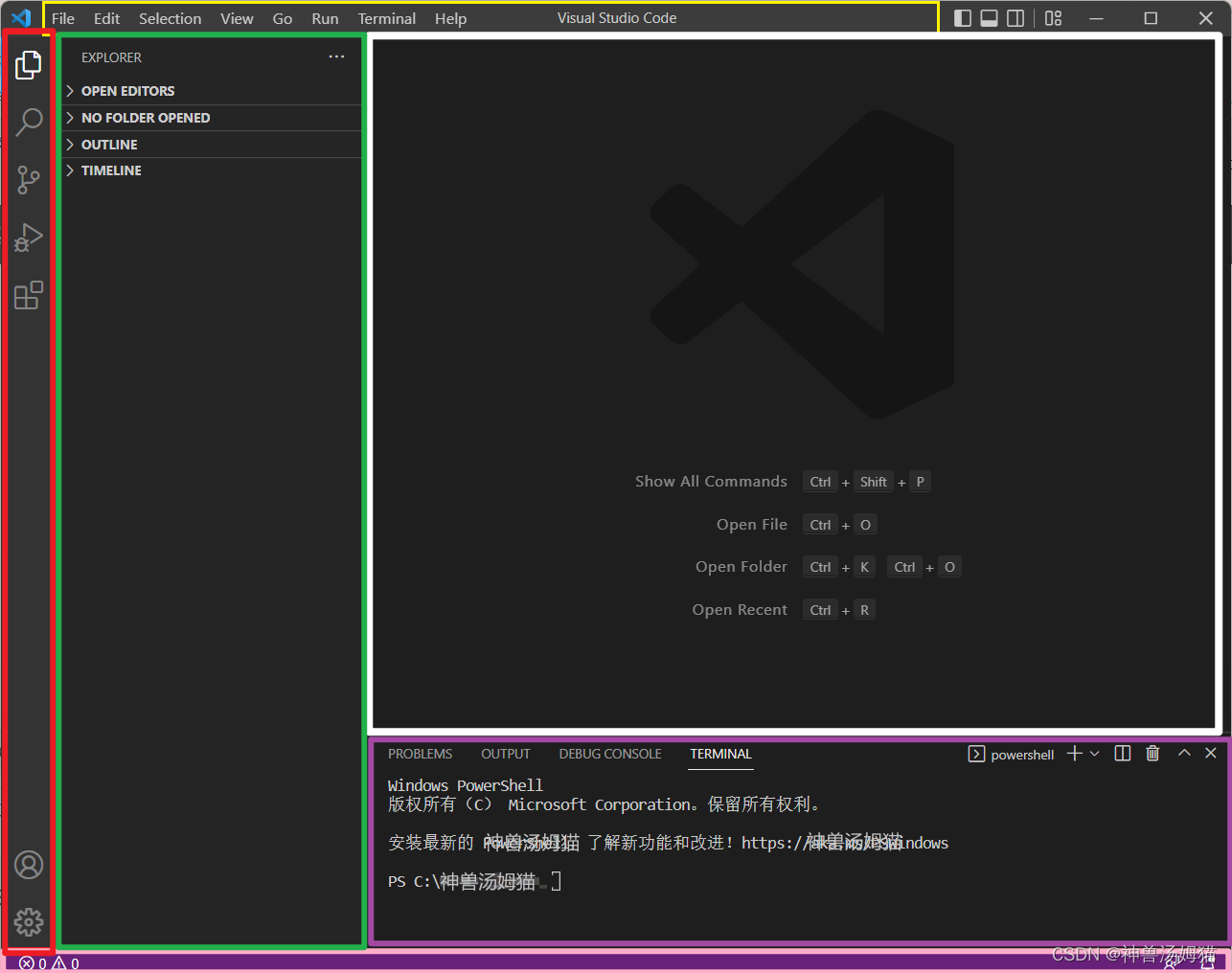
关于对上图界面的区域解释:
| 区块颜色 | 区块名称 | 区块作用 |
|---|---|---|
| 红色 | 活动栏 | 位于最左侧,可让您在视图之间切换,并为您提供额外的特定于上下文的指标,例如启用 Git 时传出更改的数量。 |
| 绿色 | 侧栏 | 包含不同的视图,例如资源管理器,可在您处理项目时为您提供帮助。 |
| 粉色 | 状态栏 | 有关已打开项目和您编辑的文件的信息。 |
| 紫色 | 面板 | 您可以在编辑器区域下方显示不同的面板,用于输出或调试信息、错误和警告或集成终端。面板也可以向右移动以获得更多垂直空间。 |
| 白色 | 编辑区 | 编辑文件的主要区域。您可以垂直和水平并排打开任意数量的编辑器。 |
| 黄色 | 菜单栏 | 进行VSCode的各项操作 |
因为我们此时安装的VSCode还是英文界面,对于英语不是那么好的小伙伴不是十分友好,所以我们此时需要安装一个插件来对VSCode进行中文化处理。
| 活动栏简单介绍 | 作用 |
|---|---|
|
| 编辑器打开的文件 |
|
| 全局搜索 |
|
| Git管理 |
|
| Debug |
|
| 插件安装 |
|
| 用户登录 |
|
| VSCode设置 |
经过如上对VSCode界面基本的了解,我们在活动栏区域找到插件安装这个选项,单击它,在搜索框中搜索Chinese 选择第一个即可,选择Install进行安装。
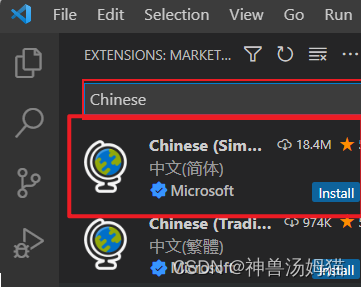
安装完毕,右下角会弹出如下提示框,单击Restart重启VSCode即可完成。

我们找到设置,选择颜色主题
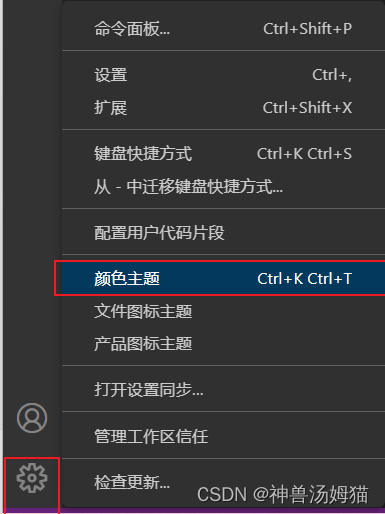
会弹出如下框选,此时我们根据自己的喜好选择即可,如果你觉得没有,还可以选择浏览其他颜色主题进行预览选择。
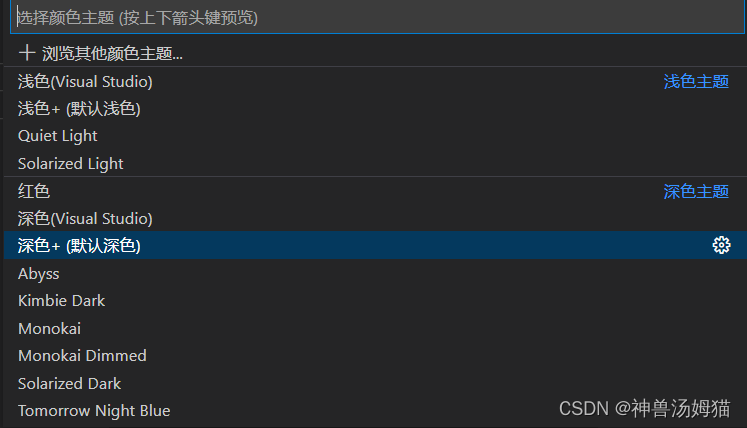
其余文件图标主题和产品图标主题的个性化设置同理。
打开活动栏的VSCode设置,我们在常用设置,设置字体大小,字体,是否自动保存等常用的设置项目,此处按需选择设置即可。
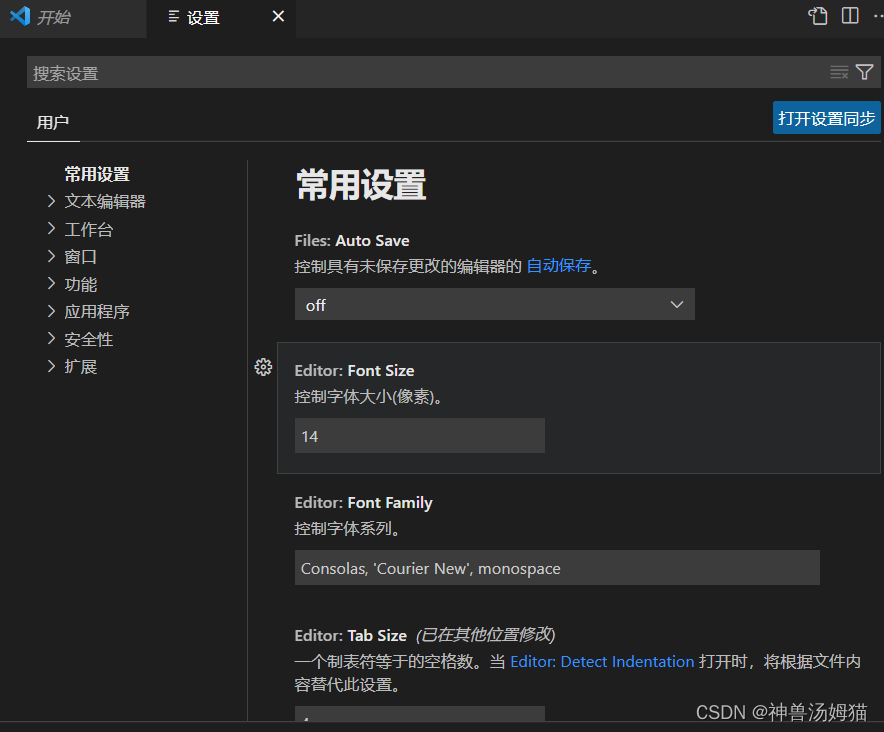
对于其他的设置也是同理,按需选择设置。
对于常用设置这一项,我的个人建议是将Files:AutoSave选项的off更改为onFocusChange选项(当编辑器失去焦点时,会自动保存具有更改的编辑器)
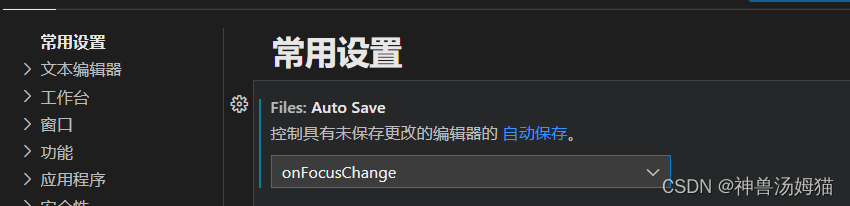
为了大家更为方便的使用快捷键,我再次列了一个表格进行规整化说明。
| 快捷键 | 说明 |
|---|---|
| Ctrl+Shift+P, F1 | 显示命令选项板 |
| Ctrl+P | 快速打开,转到文件… |
| Ctrl+Shift+N | 新建窗口/实例 |
| Ctrl+Shift+W | 关闭窗口/实例 |
| Ctrl+ | 用户设置 |
| Ctrl+K Ctrl+S | 键盘快捷键 |
| 快捷键 | 说明 |
|---|---|
| Ctrl+X | 剪切线(空选区)。 |
| Ctrl+C | 复制行(空选择)。 |
| Alt+↑/↓ | 向上/向下移动行。 |
| Shift+Alt+↓/↑ | 复制行向上/向下。 |
| Ctrl+Shift+K | 删除行。 |
| Ctrl+Enter | 在下面插入行。 |
| Ctrl+Shift+Enter | 在上面插入行。 |
| Ctrl+Shift+\ | 跳转到匹配的括号。 |
| Ctrl+]/[ | 缩进/凸出行。 |
| Home/End | 转到行的开始/结束。 |
| Ctrl+Home | 转到文件开头。 |
| Ctrl+End | 转到文件末尾。 |
| Ctrl+↑/↓ | 向上/向下滚动行。 |
| Alt+PgUp/PgDn | 上/下滚动页面。 |
| Ctrl+Shift+[ | 折叠(折叠)区域。 |
| Ctrl+Shift+] | 展开(展开)区域。 |
| Ctrl+K Ctrl+[ | 折叠(折叠)所有子区域。 |
| Ctrl+K Ctrl+] | 展开(展开)所有子区域。 |
| Ctrl+K Ctrl+0 | 折叠(折叠)所有区域。 |
| Ctrl+K Ctrl+J | 展开(展开)所有区域。 |
| Ctrl+K Ctrl+C | 添加行注释。 |
| Ctrl+K Ctrl+U | 删除行注释。 |
| Ctrl+/ | 切换行注释。 |
| Shift+Alt+ | 切换块注释。 |
| Alt+Z | 切换自动换行 |
| 快捷键 | 说明 |
|---|---|
| Ctrl+T | 显示所有符号。 |
| Ctrl+G | 转到行...。 |
| Ctrl+P | 转到文件...。 |
| Ctrl+Shift+O | 转到符号...。 |
| Ctrl+Shift+M | 显示问题面板。 |
| F8 | 转到下一个错误或警告。 |
| Shift+F8 | 转到上一个错误或警告。 |
| Ctrl+Shift+Tab | 导航编辑器组历史记录。 |
| Alt+←/→ | 后退/前进 |
| Ctrl+M | 切换选项卡移动焦点 |
Material Icon Theme:

它采用了 Google Material Design 风格,文件图标以及文件夹图标覆盖非常的全面,而且在暗黑模式下使用效果更佳。
Material Theme:

可以说是与Material Icon Theme师从一脉了
彩虹括号插件最新版VSCode已内置,无需安装,如需其他请使用Rainbow Brackets:

vscode的彩虹括号扩展。
Highlight Matching Tag:

这个扩展突出显示匹配的开始和/或结束标记。它还可以在状态栏中显示标签的路径。即使VSCode有一些基本的标签匹配,它也只是——基本的。这个扩展将尝试匹配标签的任何地方:从标签属性,字符串内部,任何文件,同时也提供了广泛的样式选项,自定义标签如何突出显示。
GitHub Pull Requests and Issues:

允许您在 Visual Studio Code 中检查和管理 GitHub 拉取请求和问题。
Git History:

查看Git日志,提交文件历史,比较分支或提交
GitLens — Git supercharged:

通过Git Under注解和CodeLens使你可以直截了当的显示代码作者,无缝导航和探索Git存储库,通过丰富的可视化和强大的比较命令获得有价值的见解等
Git Graph:

查看存储库的Git Graph,并从该图轻松执行Git操作
Markdown All in One :

Markdown All in One 是 VSCode 热门的 Markdown 插件,可以在左边书写,右边即时预览。下图替大家展示了常用的快捷键,以供查阅。
| Key | Command |
| Ctrl + B | 粗体 |
| Ctrl + I | 斜体 |
| Alt + S | 删除线 |
| Ctrl + Shift + ] | 标题(uplevel) |
| Ctrl + Shift + [ | 标题(downlevel) |
| Ctrl + M | 切换数学环境 |
| Alt + C | 选中/取消选中任务列表项 |
Markdown Preview Enhanced:

Markdown预览增强,自动滚动同步、数学排版、PlantUML、pandoc、PDF 导出、代码块、演示文稿编写器等。
Markdown Preview Enhanced常用快捷键:
| 快捷键 | 说明 |
|---|---|
| cmd-k v 或 ctrl-k v | 打开预览到侧面 |
| cmd-shift-v 或 ctrl-shift-v | 打开预览 |
| ctrl-shift-s | 同步预览/同步源 |
| shift-enter | 运行代码块 |
| ctrl-shift-enter | 运行所有代码块 |
| cmd-= 或 cmd-shift-= | 预览放大 |
| cmd-- 或 cmd-shift-_ | 预览缩小 |
| cmd-0 | 预览重置缩放 |
| Esc键 | 切换侧边栏目录 |
LeetCode:

解决 VS Code 中的 LeetCode 问题
daily anime:

VSCode追番摸鱼看剧必备,以下展示使用命令行使用此插件方法
ctrl+shift+p | 打开命令面板 |
命令行输入anime | 打开番剧页面 |
命令行输入hitokoto | 可随机展示一条句子 |
小霸王:

上班玩游戏必备!摸鱼之王必备!
超越鼓励师:

梦里的超越将在你枯燥乏味的编辑器中鼓励你。
Better Comments:

帮助在代码中创建更人性化的注释,有了这个扩展,你就可以把你的注释分类为:警报、查询、待办事项、突出。注释掉的代码也可以设置样式,以明确代码不应该出现在那里,你想要的任何其他评论样式都可以在设置中指定,不同注释可以显示不同的效果。
ESLint:

集成ESLint JavaScript到VS Code,一个适用于前端的规范提示插件。
vetur:

此插件可谓是前端必备,vetur 的特性: 语法高亮, 代码片段 (emmet 给我的感觉是一个写好了的 snippet), 质量提示 & 错误、格式化 / 风格、智能提示等。
Vue VScode Snippets:

构建代码片段的缩写节约开发时间
JavaScript (ES6) code snippets

ES6语法中的JavaScript代码片段
ES7+ React/Redux/React-Native snippets:

扩展React, React- native和Redux在JS/TS与ES7+语法
Image preview:

显示图像预览在槽和悬停,图片是否正确引入的显示工具,在链接处按ctrl,鼠标悬浮即可使用,确定是否正确找到路径下的图片。
Auto Rename Tag:

自动重命名成对的HTML/XML标记,与Visual Studio IDE相同。
HTML CSS Support:

HTML的CSS智能感知,支持链接和嵌入式样式表、支持模板继承、支持其他样式表、支持其他HTML之类的语言、根据需要验证CSS选择器。
使用方法:通过Ctrl + space查看id和class属性建议列表。
如果您认真阅读至此,您现在已经掌握了VSCode的安装与配置,且随着您认真练习使用次数的增加,您对此软件的掌握我相信不止于此,如果您对此软件或其他有进阶的要求,请移步至我的博客进行其余的修炼计划。
感谢您认真观看完毕此文章,如果此文章对您有帮助的话,还请您点赞、收藏、评论,这对我有很大的帮助。
我正在学习如何使用Nokogiri,根据这段代码我遇到了一些问题:require'rubygems'require'mechanize'post_agent=WWW::Mechanize.newpost_page=post_agent.get('http://www.vbulletin.org/forum/showthread.php?t=230708')puts"\nabsolutepathwithtbodygivesnil"putspost_page.parser.xpath('/html/body/div/div/div/div/div/table/tbody/tr/td/div
我有一个Ruby程序,它使用rubyzip压缩XML文件的目录树。gem。我的问题是文件开始变得很重,我想提高压缩级别,因为压缩时间不是问题。我在rubyzipdocumentation中找不到一种为创建的ZIP文件指定压缩级别的方法。有人知道如何更改此设置吗?是否有另一个允许指定压缩级别的Ruby库? 最佳答案 这是我通过查看rubyzip内部创建的代码。level=Zlib::BEST_COMPRESSIONZip::ZipOutputStream.open(zip_file)do|zip|Dir.glob("**/*")d
类classAprivatedeffooputs:fooendpublicdefbarputs:barendprivatedefzimputs:zimendprotecteddefdibputs:dibendendA的实例a=A.new测试a.foorescueputs:faila.barrescueputs:faila.zimrescueputs:faila.dibrescueputs:faila.gazrescueputs:fail测试输出failbarfailfailfail.发送测试[:foo,:bar,:zim,:dib,:gaz].each{|m|a.send(m)resc
很好奇,就使用rubyonrails自动化单元测试而言,你们正在做什么?您是否创建了一个脚本来在cron中运行rake作业并将结果邮寄给您?git中的预提交Hook?只是手动调用?我完全理解测试,但想知道在错误发生之前捕获错误的最佳实践是什么。让我们理所当然地认为测试本身是完美无缺的,并且可以正常工作。下一步是什么以确保他们在正确的时间将可能有害的结果传达给您? 最佳答案 不确定您到底想听什么,但是有几个级别的自动代码库控制:在处理某项功能时,您可以使用类似autotest的内容获得关于哪些有效,哪些无效的即时反馈。要确保您的提
假设我做了一个模块如下:m=Module.newdoclassCendend三个问题:除了对m的引用之外,还有什么方法可以访问C和m中的其他内容?我可以在创建匿名模块后为其命名吗(就像我输入“module...”一样)?如何在使用完匿名模块后将其删除,使其定义的常量不再存在? 最佳答案 三个答案:是的,使用ObjectSpace.此代码使c引用你的类(class)C不引用m:c=nilObjectSpace.each_object{|obj|c=objif(Class===objandobj.name=~/::C$/)}当然这取决于
我正在尝试使用ruby和Savon来使用网络服务。测试服务为http://www.webservicex.net/WS/WSDetails.aspx?WSID=9&CATID=2require'rubygems'require'savon'client=Savon::Client.new"http://www.webservicex.net/stockquote.asmx?WSDL"client.get_quotedo|soap|soap.body={:symbol=>"AAPL"}end返回SOAP异常。检查soap信封,在我看来soap请求没有正确的命名空间。任何人都可以建议我
关闭。这个问题是opinion-based.它目前不接受答案。想要改进这个问题?更新问题,以便editingthispost可以用事实和引用来回答它.关闭4年前。Improvethisquestion我想在固定时间创建一系列低音和高音调的哔哔声。例如:在150毫秒时发出高音调的蜂鸣声在151毫秒时发出低音调的蜂鸣声200毫秒时发出低音调的蜂鸣声250毫秒的高音调蜂鸣声有没有办法在Ruby或Python中做到这一点?我真的不在乎输出编码是什么(.wav、.mp3、.ogg等等),但我确实想创建一个输出文件。
我在我的项目目录中完成了compasscreate.和compassinitrails。几个问题:我已将我的.sass文件放在public/stylesheets中。这是放置它们的正确位置吗?当我运行compasswatch时,它不会自动编译这些.sass文件。我必须手动指定文件:compasswatchpublic/stylesheets/myfile.sass等。如何让它自动运行?文件ie.css、print.css和screen.css已放在stylesheets/compiled。如何在编译后不让它们重新出现的情况下删除它们?我自己编译的.sass文件编译成compiled/t
我想将html转换为纯文本。不过,我不想只删除标签,我想智能地保留尽可能多的格式。为插入换行符标签,检测段落并格式化它们等。输入非常简单,通常是格式良好的html(不是整个文档,只是一堆内容,通常没有anchor或图像)。我可以将几个正则表达式放在一起,让我达到80%,但我认为可能有一些现有的解决方案更智能。 最佳答案 首先,不要尝试为此使用正则表达式。很有可能你会想出一个脆弱/脆弱的解决方案,它会随着HTML的变化而崩溃,或者很难管理和维护。您可以使用Nokogiri快速解析HTML并提取文本:require'nokogiri'h
我想为Heroku构建一个Rails3应用程序。他们使用Postgres作为他们的数据库,所以我通过MacPorts安装了postgres9.0。现在我需要一个postgresgem并且共识是出于性能原因你想要pggem。但是我对我得到的错误感到非常困惑当我尝试在rvm下通过geminstall安装pg时。我已经非常明确地指定了所有postgres目录的位置可以找到但仍然无法完成安装:$envARCHFLAGS='-archx86_64'geminstallpg--\--with-pg-config=/opt/local/var/db/postgresql90/defaultdb/po



