镜像下载、域名解析、时间同步请点击 阿里云开源镜像站
写在前面可参考
PS:使用wsl2作为Windows下Ubuntu环境时提升代码编译等效率的几个点:
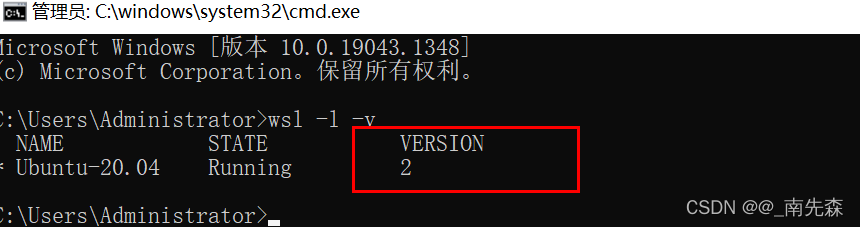
1.安装完wsl后,检查wsl的版本,确保是版本2(cmd执行wsl -l -v查看,如果不是,可通过wsl.exe -set-version Ubuntu-20.04 2转换成版本2)
2.wsl2安装完成后,切换软件源为国内软件源,可参考(亲测好用) Ubuntu20.04换阿里源(解决安装build-essential失败问题)_AnChenliang
3.默认是安装在系统盘的,可安装完后迁移到非系统盘
4.OpenHarmony代码相关操作建议在wsl2个人用户家目录下操作
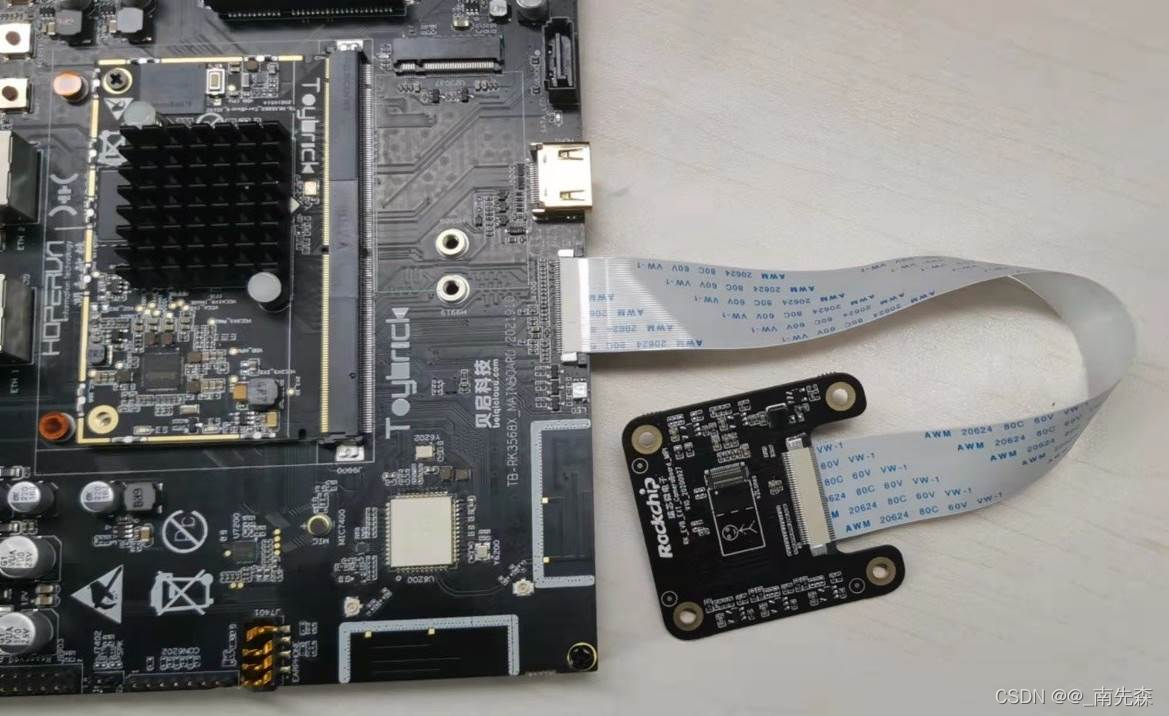
板子组装按照方便,使用安全组装即可,注意屏幕和摄像头的排线插的顺序,插反可能会导致屏幕不亮、摄像头不能用等情况。
InsStep:
1.打开设置->安全和更新->开发者选项,选择为“开发人员模式”;
2.Win + R运行control appwiz.cpl指令,在启用或关闭Windows功能中勾选适用于Linux的Windows子系统和虚拟机平台两项启用,重启(注:没有虚拟机平台的,请升级Windows系统,Win10 版本号为 2004(内部版本19041或更高),);
3.以管理员身份打开PowerShell并运行:dism.exe /online /enable-feature /featurename:Microsoft-Windows-Subsystem-Linux /all /norestart 开启Windows子系统功能;
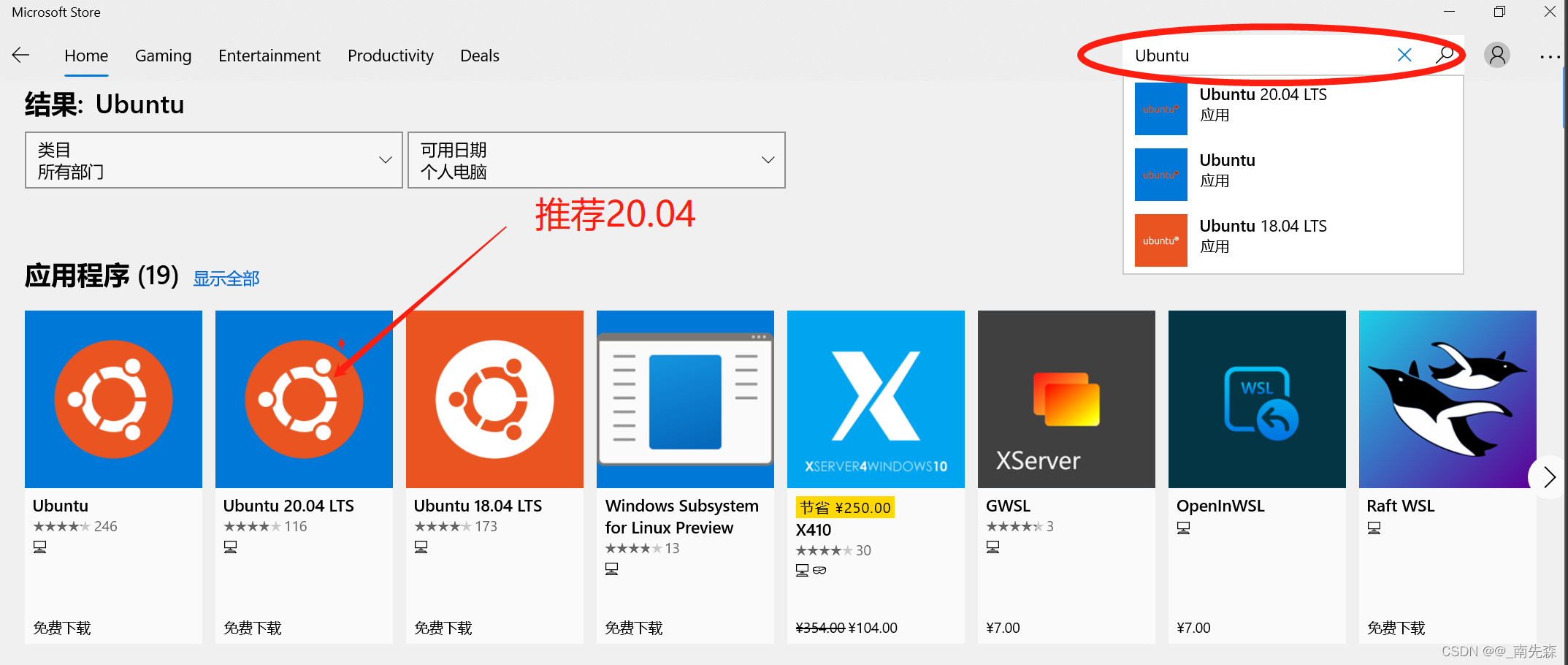
4.打开Microsoft Store搜索Ubuntu,安装Ubuntu20.04:
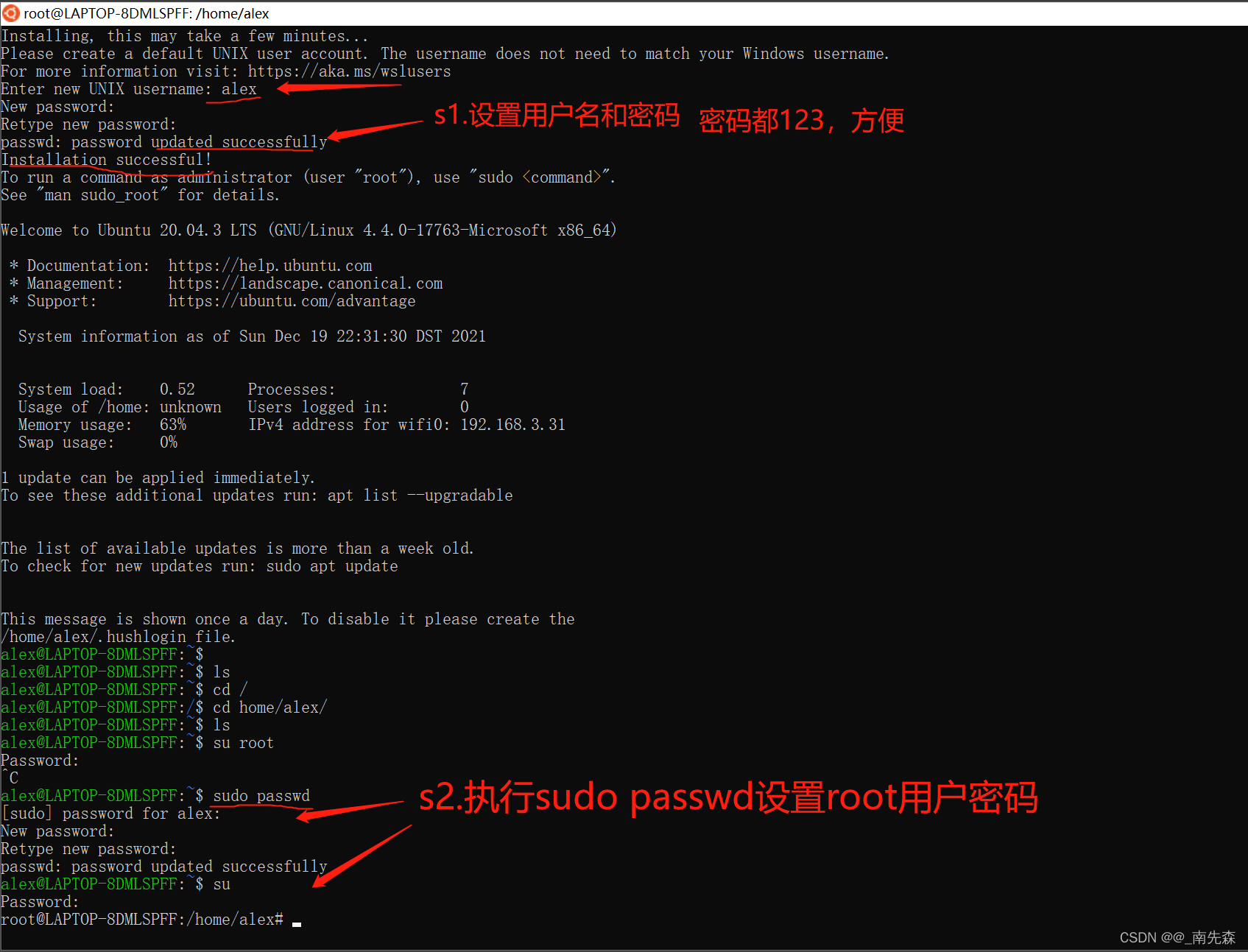
5.安装完直接打开,设置用户名和密码以及root用户密码:
6.将Ubuntu Shell环境修改为bash
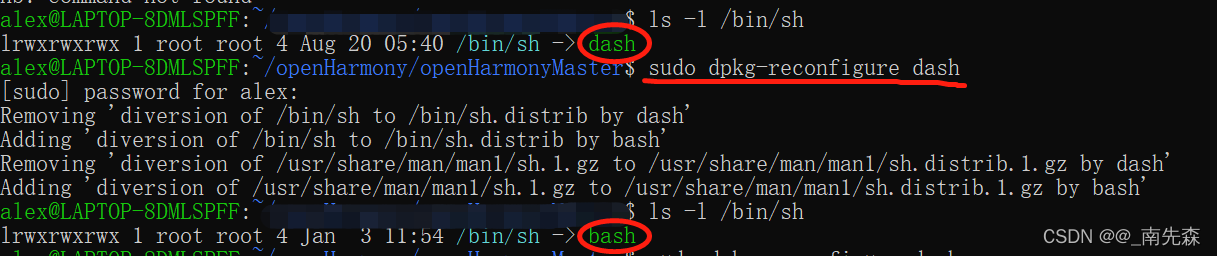
执行sudo dpkg-reconfigure dash,选择No,将Ubuntu shell由dash修改为bash
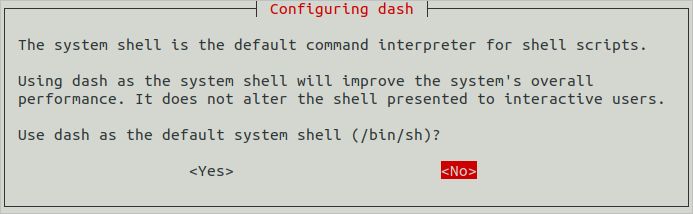
如图,执行ls -l /bin/sh查看:
7.python3环境
Ubuntu20已自带python3.8.5,执行sudo update-alternatives --install /usr/bin/python python /usr/bin/python3 150切换python3:

安装pip3
$ sudo apt-get -y update

$ sudo apt-get install python3-pip
8.安装完成,用户账号设置好之后,打开命令行窗口执行wsl -l -v查看下wsl的版本(注:cmd,wsl找不到的请更新windows版本),确保是wsl2,如果是版本1,可执行wsl.exe --set-version Ubuntu-20.04 2命令升级为版本2,执行后等待转换完成即可!!注意一定要是WSL2,如果是版本1,编译速度会慢几十倍!
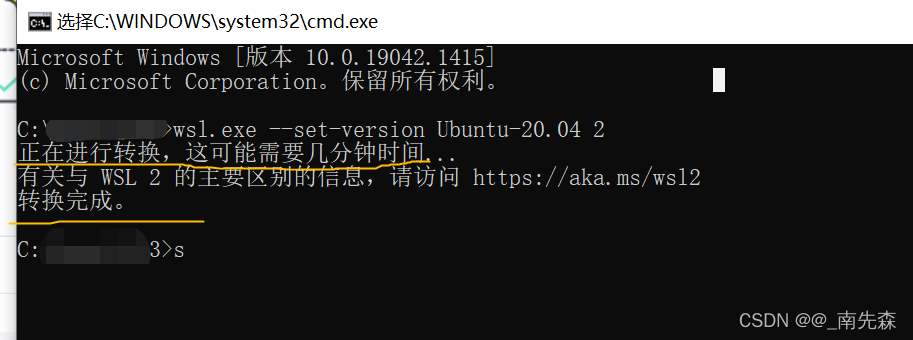
PS:执行wsl.exe --set-version Ubuntu-20.04 2出现内核组件问题,先下载安装
wsl_update_x64.msi后,在执行切换命令,即可开始转换,等待转换完成即可。
9.wsl2迁移参考OpenHarmony代码操作总结wsl迁移部分
10.wsl2安装完成后,切换软件源为国内软件源:
s1:备份原来的源:cp -ra /etc/apt/sources.list /etc/apt/sources.list.bak
s2: 将源换成阿里源:sudo gedit /etc/apt/sources.list,将里面的内容清空,把下面的内容复制进去,保存退出
deb http://mirrors.aliyun.com/ubuntu/ focal main restricted universe multiverse
deb-src http://mirrors.aliyun.com/ubuntu/ focal main restricted universe multiverse

deb http://mirrors.aliyun.com/ubuntu/ focal-security main restricted universe multiverse
deb-src http://mirrors.aliyun.com/ubuntu/ focal-security main restricted universe multiverse

deb http://mirrors.aliyun.com/ubuntu/ focal-updates main restricted universe multiverse
deb-src http://mirrors.aliyun.com/ubuntu/ focal-updates main restricted universe multiverse

deb http://mirrors.aliyun.com/ubuntu/ focal-proposed main restricted universe multiverse
deb-src http://mirrors.aliyun.com/ubuntu/ focal-proposed main restricted universe multiverse

deb http://mirrors.aliyun.com/ubuntu/ focal-backports main restricted universe multiverse
deb-src http://mirrors.aliyun.com/ubuntu/ focal-backports main restricted universe multiverse
s3: 更新缓存和升级:
sudo apt-get update

sudo apt-get upgrade
PS:按上述步骤切换软件源后可解决一Ubuntu20.04一些依赖工具安装失败的问题
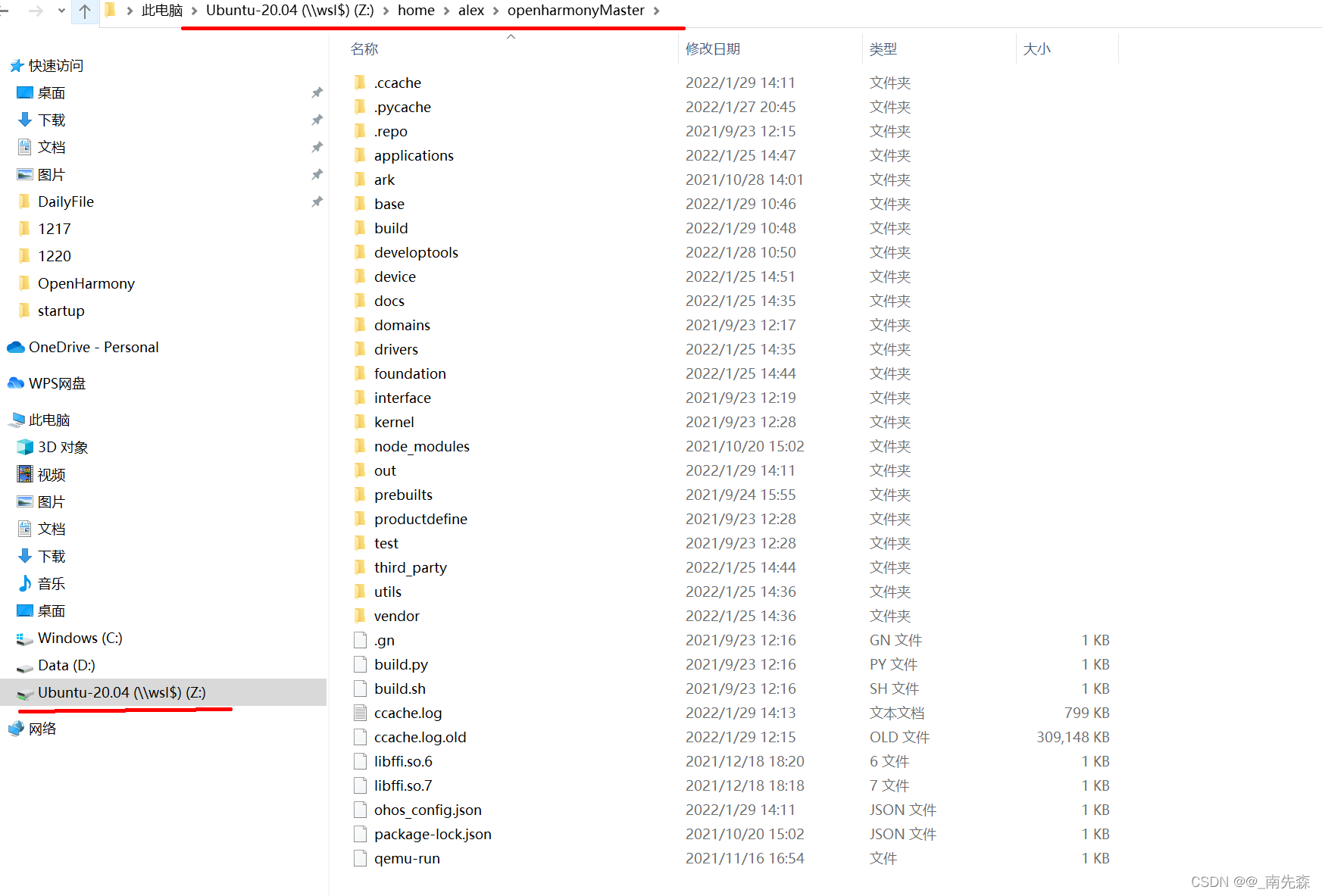
11.WSL映射到本地
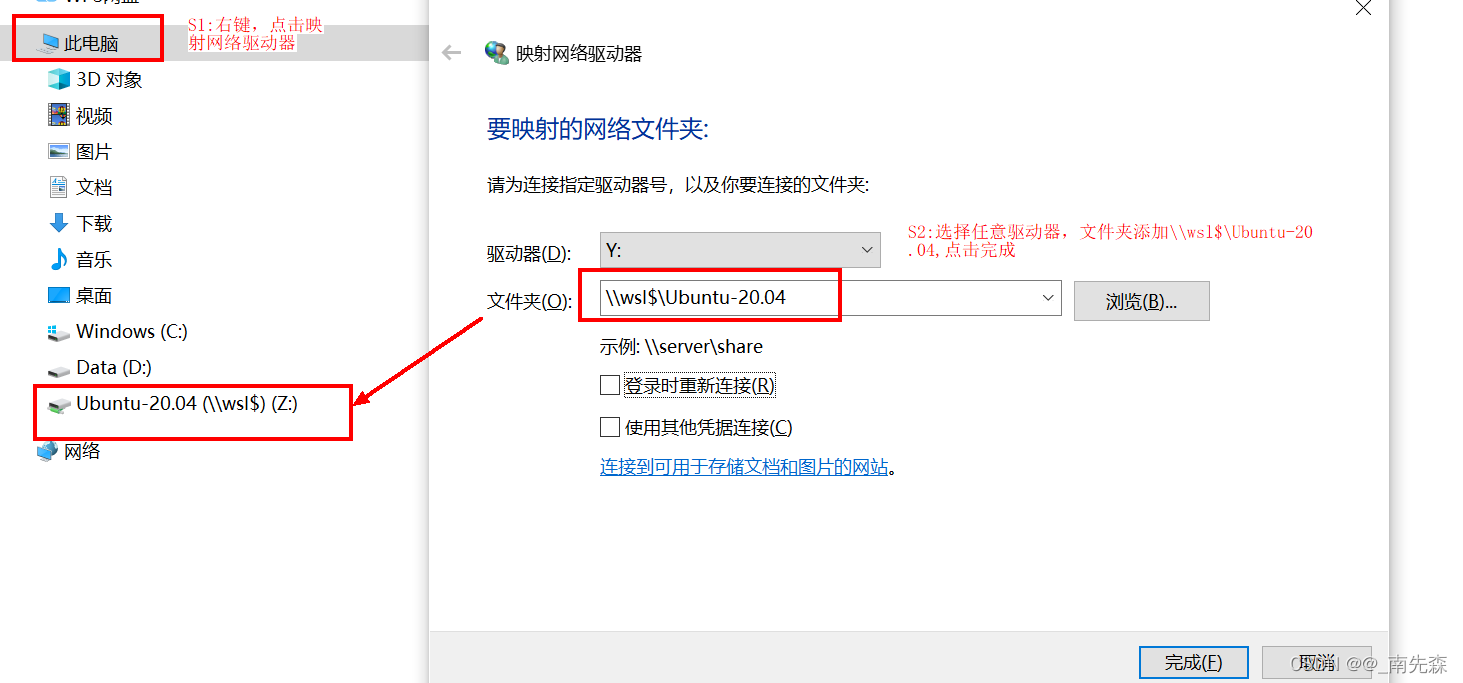
如图:
本地方便查看
代码初次下载需要做一些前期准备工作:主要有码云gitee账号注册、添加码云SSH公钥、安装git和git-lfs、配置用户信息、repo工具安装
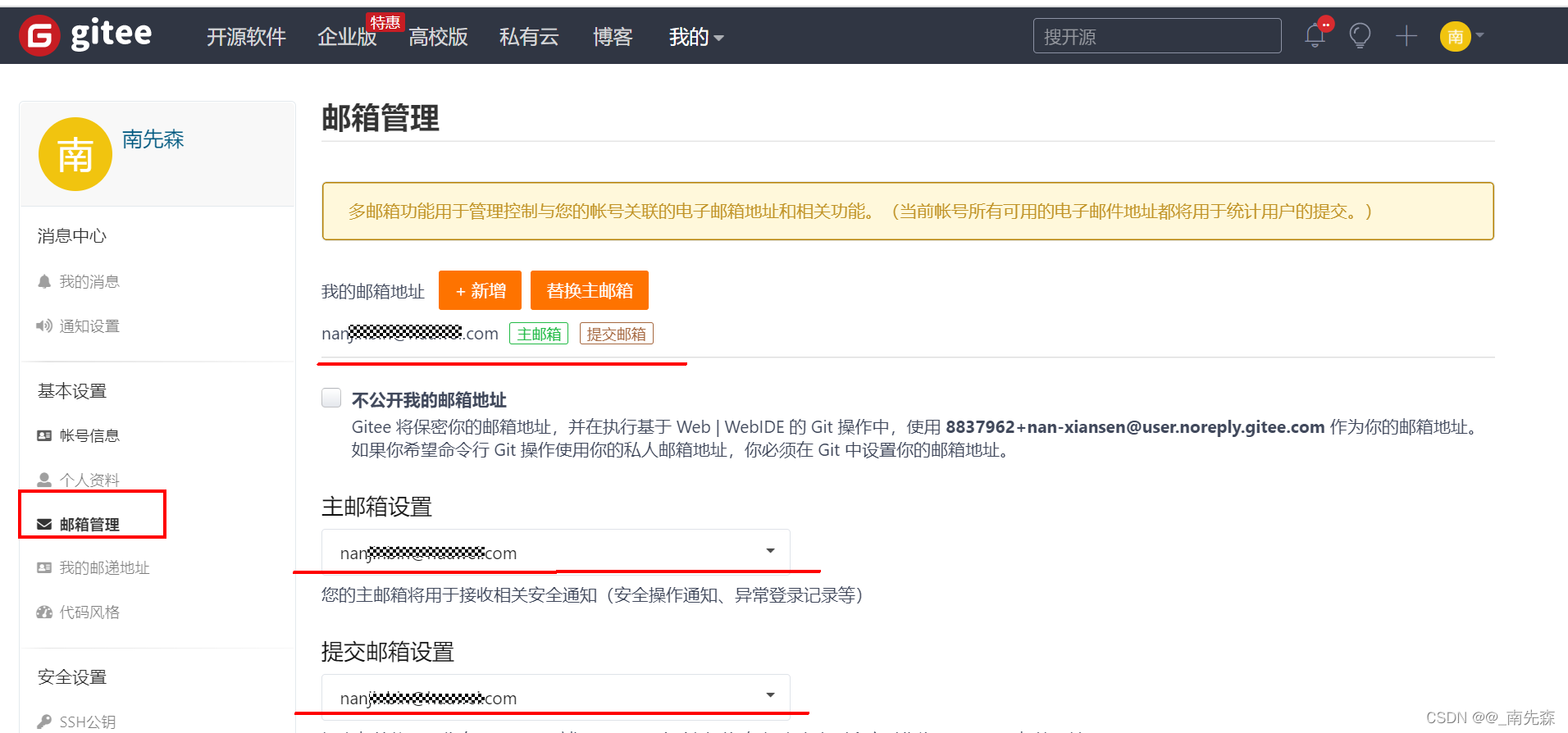
电话号码注册即可,并添加工作邮箱为主邮箱,如图:
参考码云 生成/添加SSH公钥
如图:
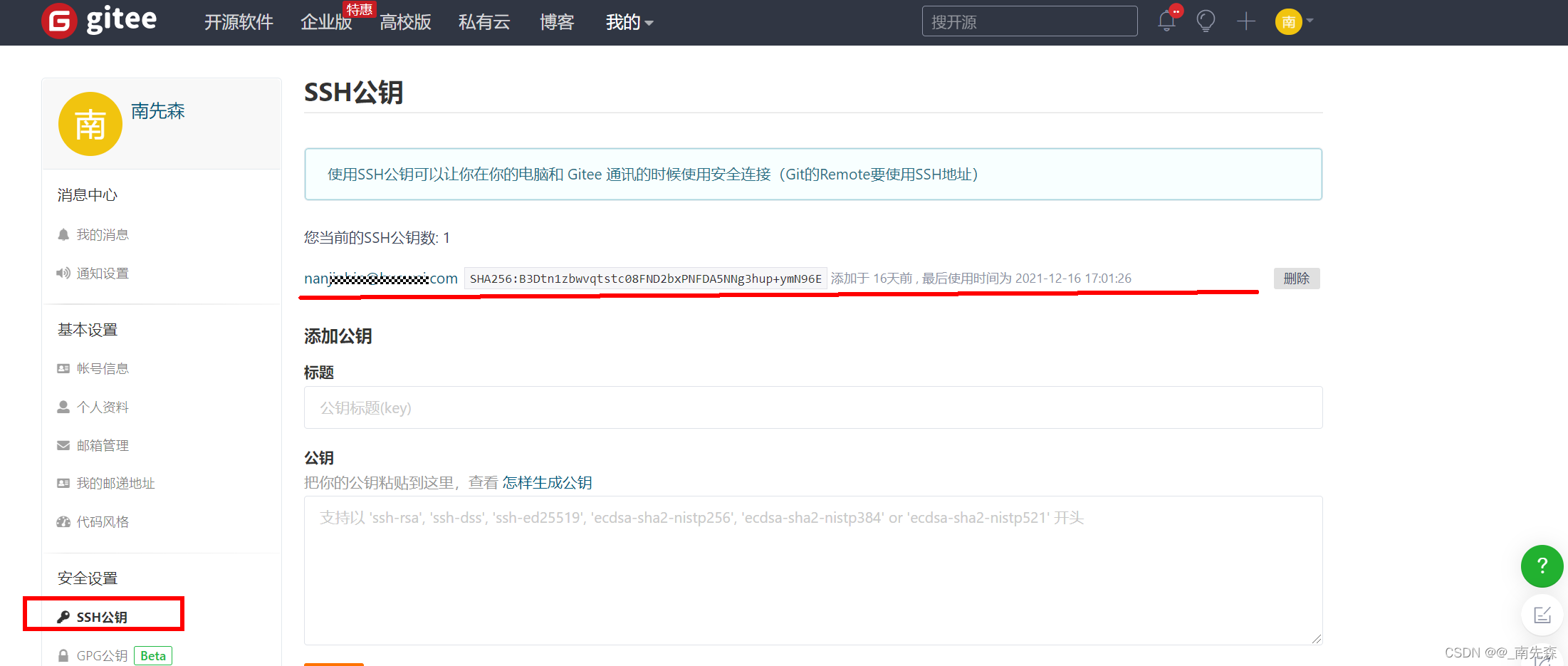
如图,检测公钥是否添加成功:

安装git客户端
执行:
sudo apt install git-all
安装git-lfs
依次执行以下命令:
curl -s https://packagecloud.io/install/repositories/github/git-lfs/script.deb.sh | sudo bash

sudo apt-get install git-lfs

git lfs install
配置用户信息
git config --global user.name "yourname"
git config --global user.email "your-email-address"
git config --global credential.helper store
安装码云repo工具,由于权限可切换到root用户下安装,安装后再切换个人用户目录操作既可:
执行:
 curl https://gitee.com/oschina/repo/raw/fork_flow/repo-py3 > /usr/local/bin/repo

chmod a+x /usr/local/bin/repo

 pip3 install -i https://pypi.tuna.tsinghua.edu.cn/simple requests
repo init -u git@gitee.com:openharmony/manifest.git -b master --no-repo-verify
repo sync -c
repo forall -c 'git lfs pull'
ps:git lfs

rk3568对应仓库
device/hihope/rk3568

代码下载后初次编译需要做一些前期准备工作:主要有依赖工具安装、预编译
S1:安装依赖工具
sudo apt-get update && sudo apt-get install binutils git git-lfs gnupg flex bison gperf build-essential zip curl zlib1g-dev gcc-multilib g++-multilib libc6-dev-i386 lib32ncurses5-dev x11proto-core-dev libx11-dev genext2fs liblz4-tool libssl-dev libtinfo5 lib32z1-dev ccache libgl1-mesa-dev libxml2-utils xsltproc unzip m4 bc gnutls-bin python3.8 python3-pip ruby
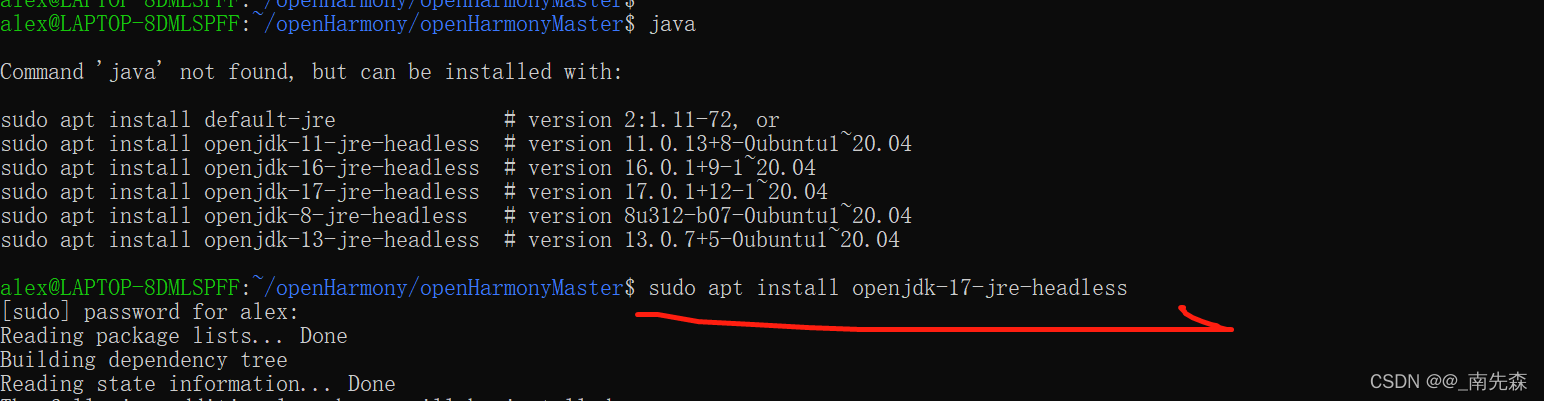
S2:执行java --version看是否有java的环境,没有的话安装下
sudo apt install openjdk-17-jre-headless
如图:

S3:执行prebuilts,在源码根目录下执行,安装编译器及二进制工具
bash build/prebuilts_download.sh
进入源码根目录,执行:
./build.sh --product-name rk3568 --ccache
编译结果
编译完成后,log显示如下:
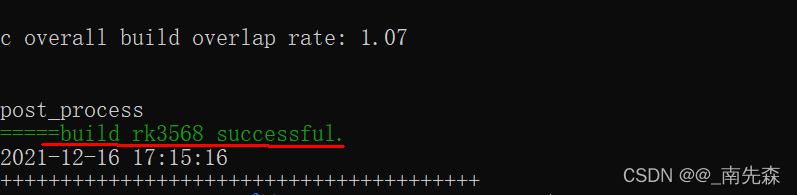
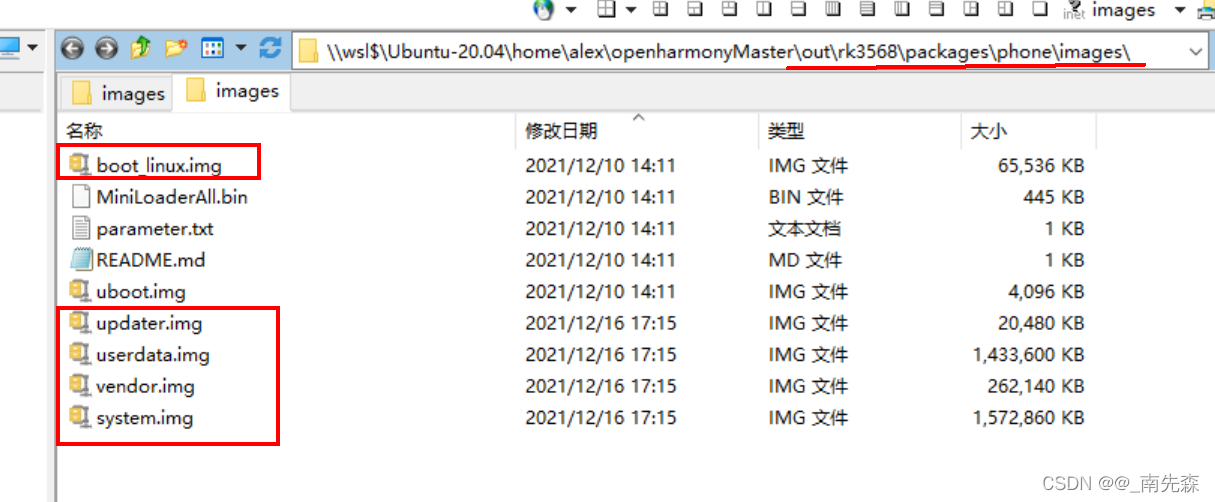
镜像路径:\out\rk3568\packages\phone\images\
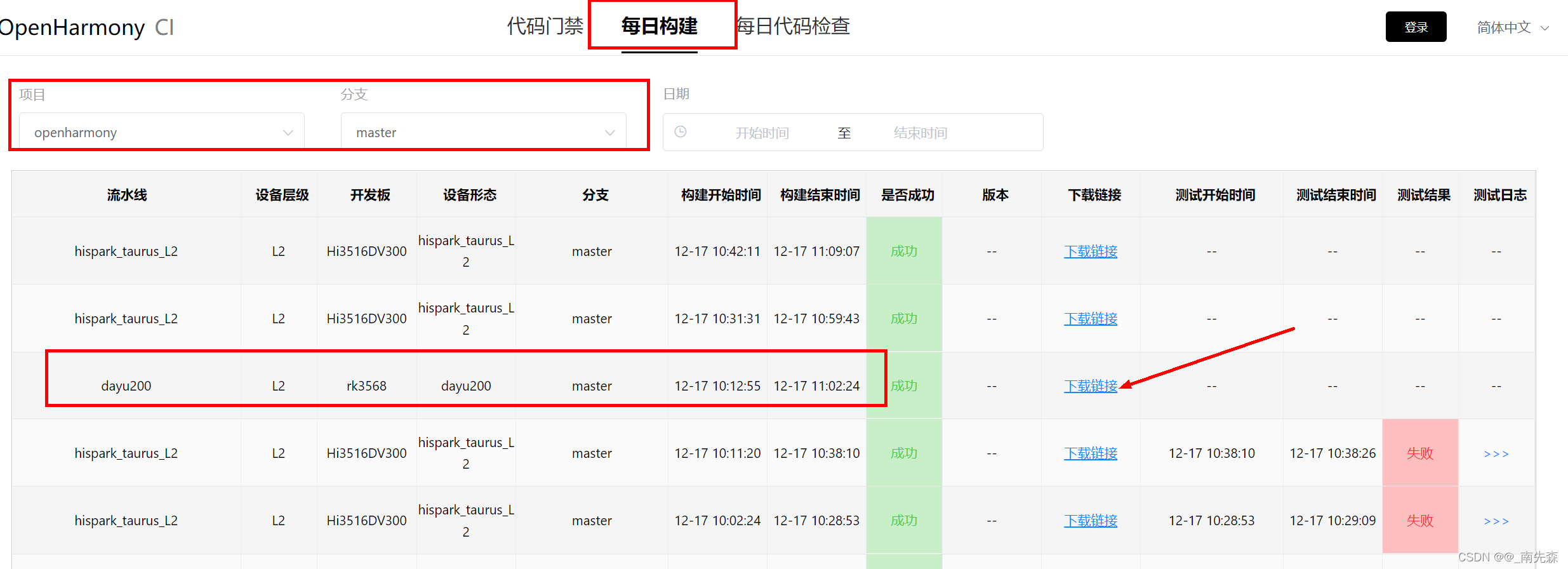
daily构建版本
http://ci.openharmony.cn/dailybuilds
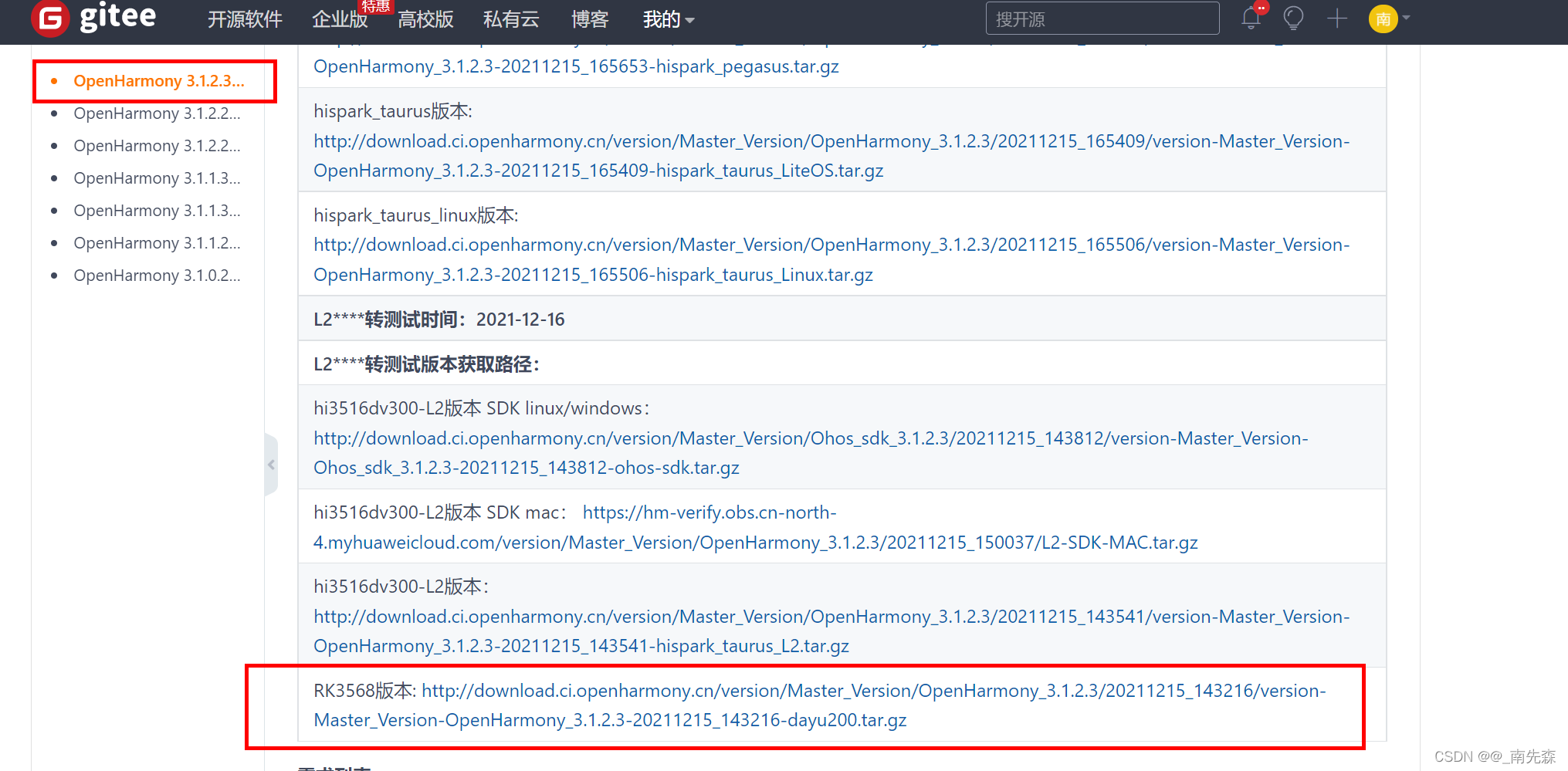
PS:hdc工具除过自己本地编译,也可以从流水线构建本下载:

转测版本
Release-Testing-Version.md · OpenHarmony-SIG/oh-inner-release-management - Gitee.com
usb驱动安装
双击windows\DriverAssitant\DriverInstall.exe安装usb驱动
烧写
双击\windows\RKDevTool.exe打开烧写工具,工具界面击烧写步骤如图所示:
MASKROM模式和LOADER模式两种模式下可供烧写,推荐LOADER模式烧写,非必要不使用MASKROM按键操作烧写。
LOADER模式烧写:板子上电状态,PC usb线连接板子,先按住板子上的Recovery键,然后按一下reset键,待工具界面显示LOADER设备后,松开Recovery键,设备进入loader模式,点击执行开始烧写,如图:
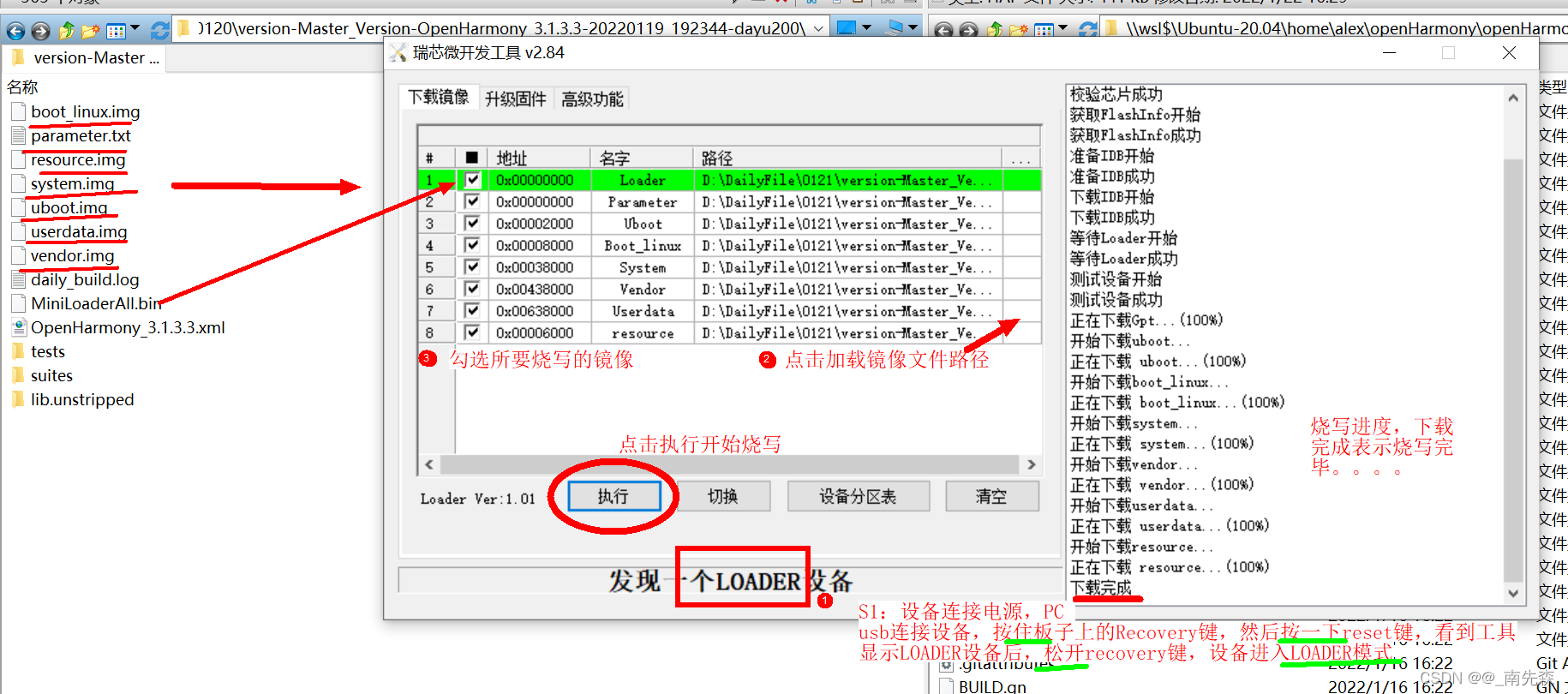
MASKROM模式烧写: 设备断开电源状态,PC usb线连接设备,先按住板子上的MASKROM按键,设备上电,待工具界面显示MASKROM设备后,松开MASKROM键,系统进入MASKROM模式,点击执行开始烧写,具体步骤截图与上图一样(注:MASKROM模式烧写,需勾选Loader下载项)。
烧写时由于烧写不当,比如uboot文件烧错等,导致烧写工具MASKROM和Loader模式都发现不了设备,设备无法启动的情况下,可按照如下操作进行烧写:
Windows下,设备连接电源状态,PC连接设备(通过USB),同时按住reset 键maskrom 按键,然后先松开reset键,待工具界面显示MASKROM设备后,再松开MASKROM键,设备进入MASKROM模式,勾选Loader,MASKROM模式下点击执行开始烧写即可。
如图:沟通Loader下载项,MASKROM模式开始烧写:

PS:MaskRom 模式是设备变砖的最后一条防线。强行进入 MaskRom 涉及硬件操作,有一定风险,因此仅在设备进入不了 Loader 模式的情况下,方可尝试 MaskRom 模式。进入 MaskRom 的原理是人为的把 EMMC 的数据脚与地线短接,系统会认为 EMMC 数据出错,从而清除 EMMC 数据。
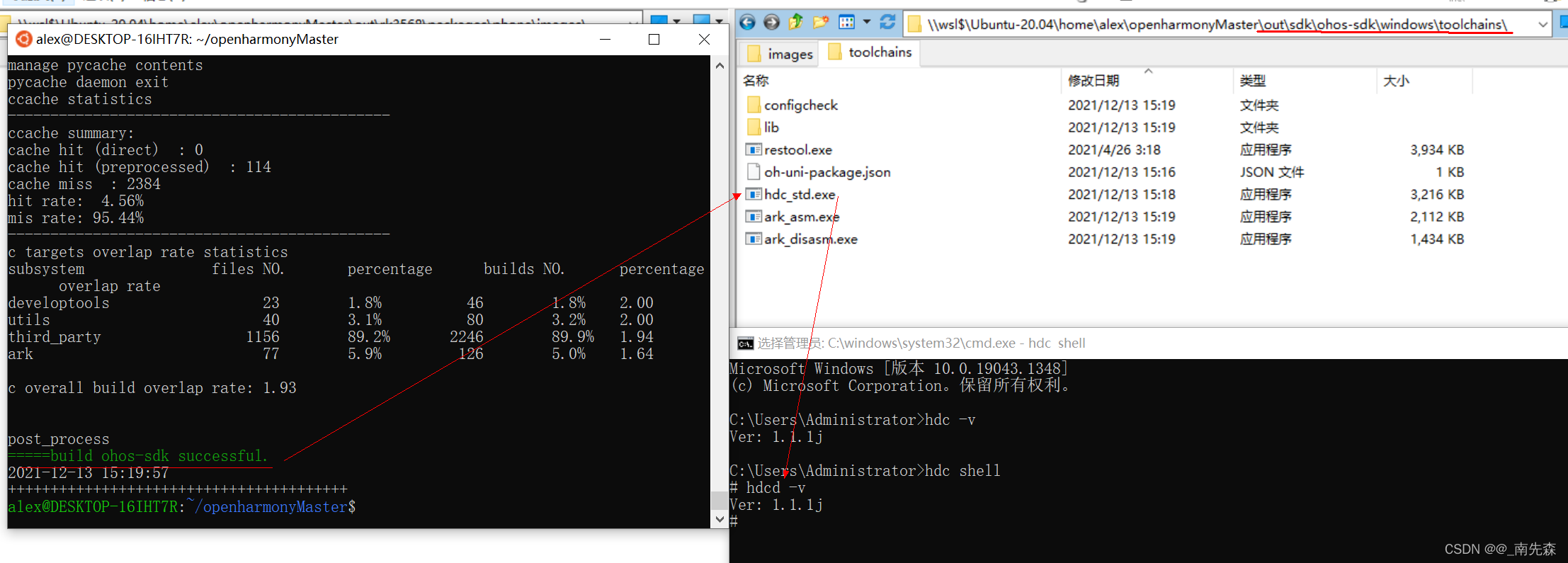
hdc的版本和设备版本保持一致,可自己编译最新hdc工具:源码根目录执行./build.sh --product-name ohos-sdk --ccache,直接copy到本地路径(可将hdc_std.exe改为hdc.exe方便点)加入环境变量,如图:
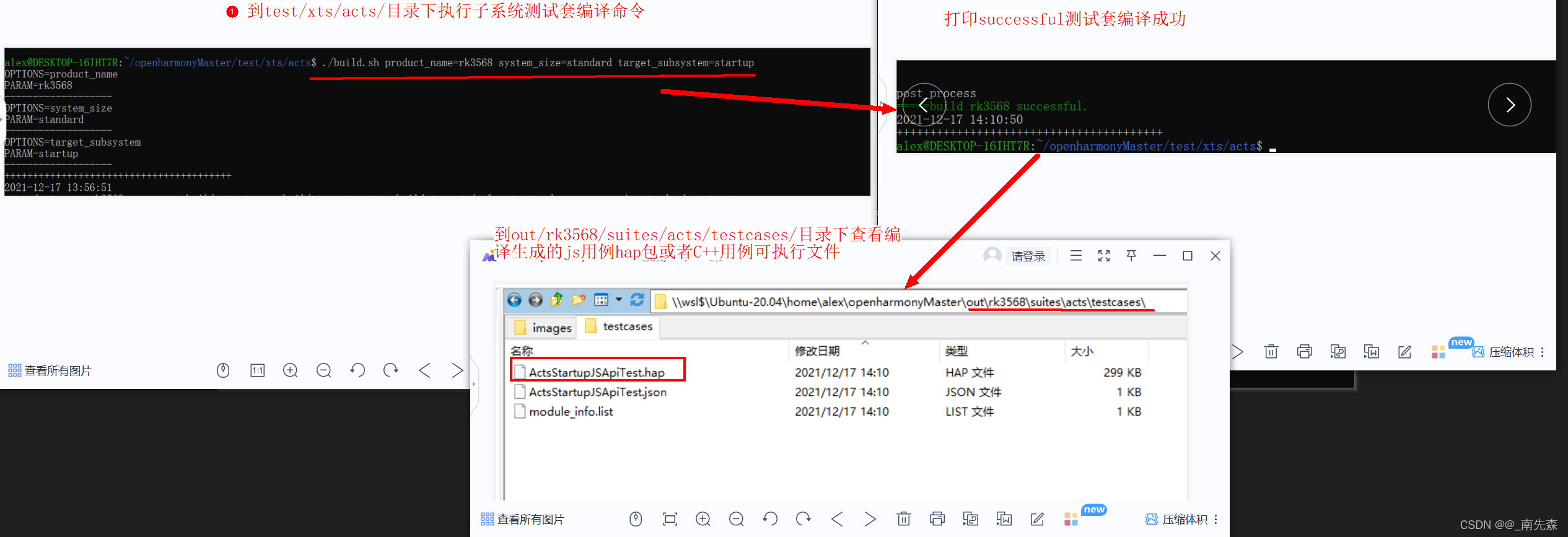
到/test/xts/acts目录下执行./build.sh product_name=rk3568 system_size=standard target_subsystem=××××可编译单个子系统测试套
编译结果查看:/out/rk3568/suites/acts/
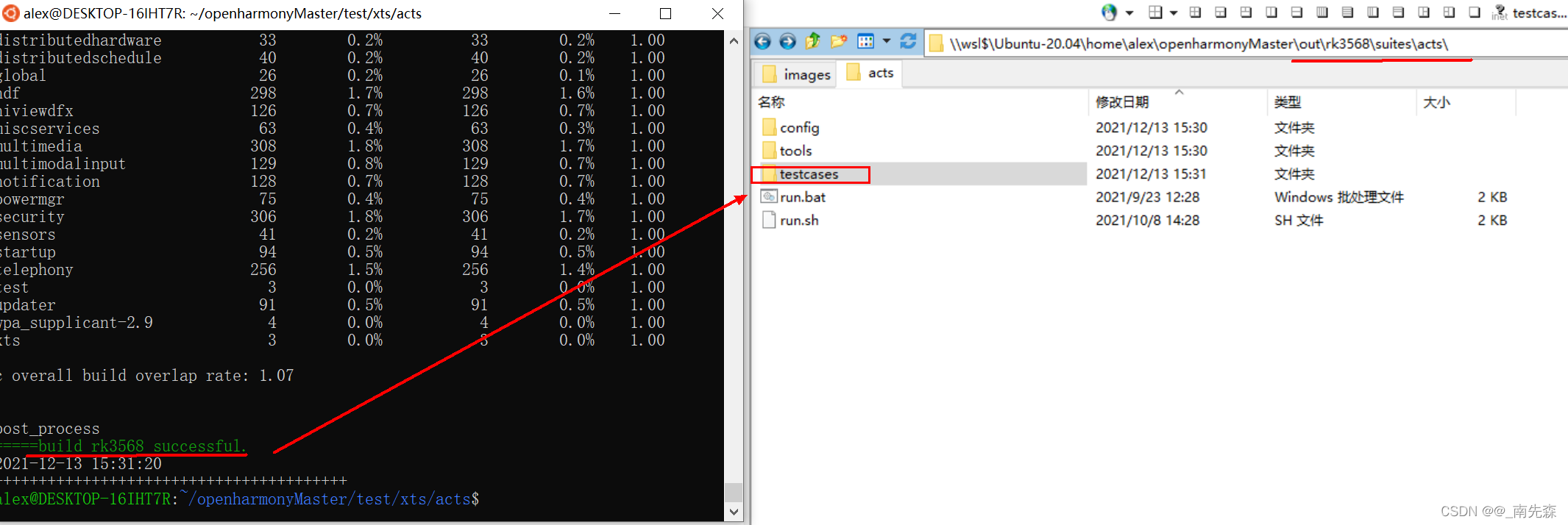
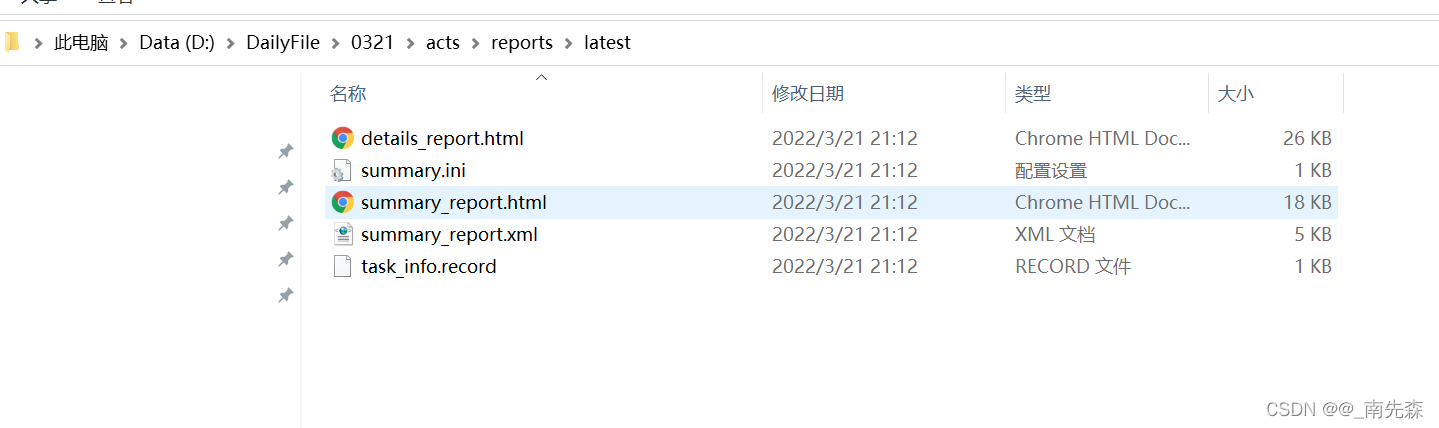
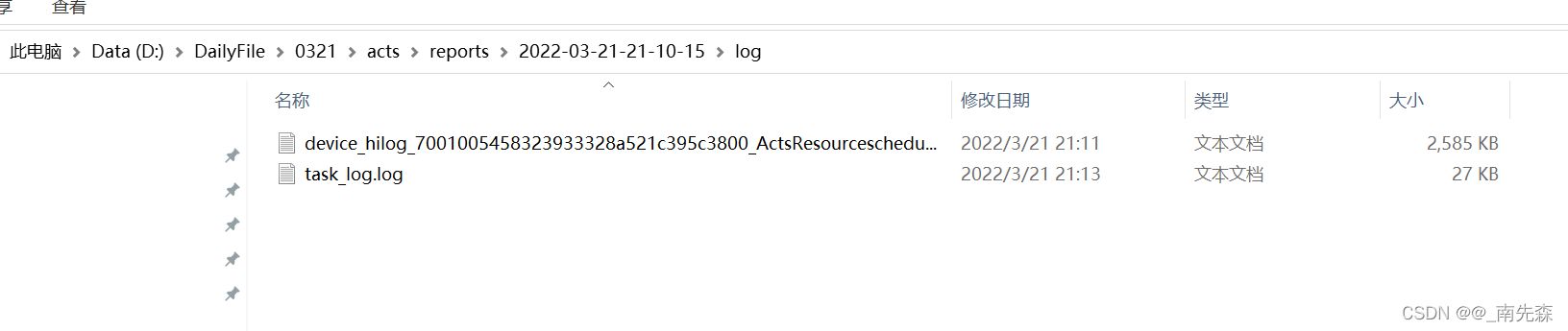
编译生成的可执行文件(C++用例等)和hap包(js用例等)在testcases目录下,用例执行可以将可执行文件或hap包通过hdc send到设备制定目录,通过 ./***或aa start的方式执行,也可以连接设备后,将编译生成的acts文件夹coay到Windows本地,cmd命令行进入acts目录,运行run.bat,然后执行run acts的方式开始执行用例,用例执行的报告和log会在acts目录下生成。
PS:运行run.bat依赖于编译生成的tools文件夹下的工具,tools文件夹如果为空,请检查编译工具是否安装全。
举个例子
1.手动执行
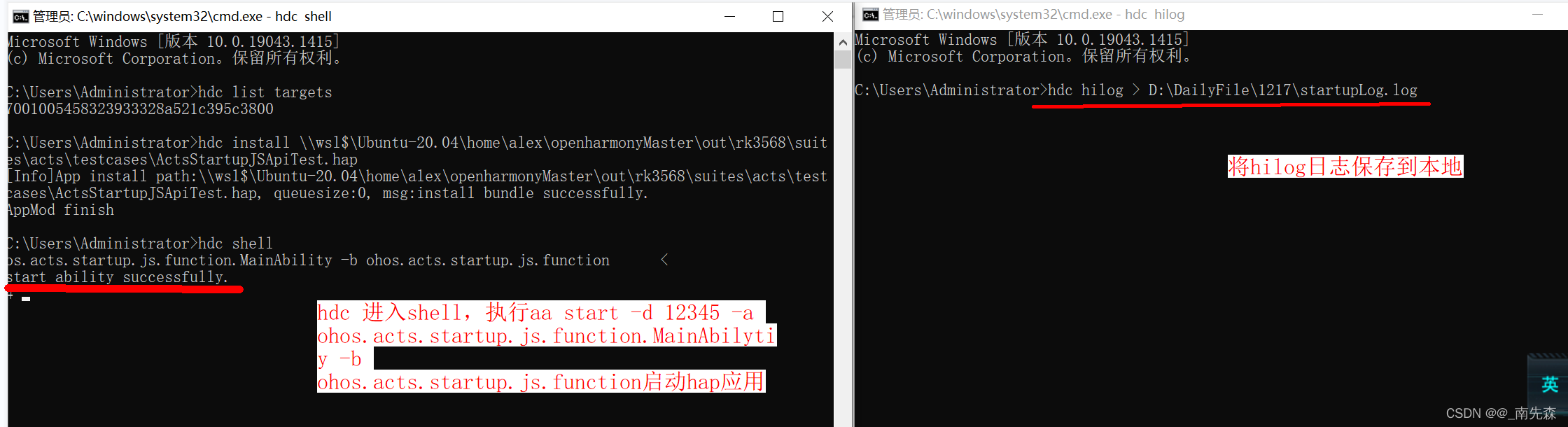
以本地手动执行js测试用例为例,ps:安装到设备上的应用信息,可通过bm dump -命令查看,比如应用包名,应用Mainability等,C++用例直接将可执行文件send到设备指定目录,chmod权限后,./***执行即可。
如图:
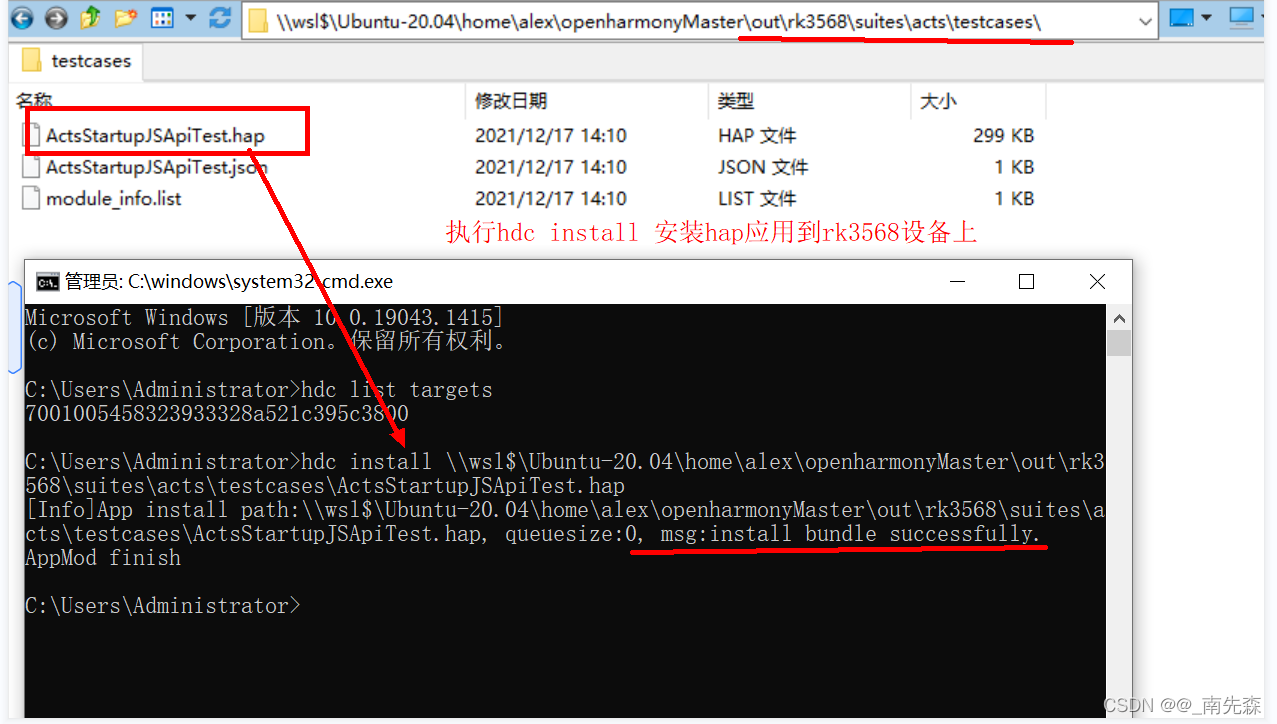
S1:子系统测试套编译
S2:hap安装
S3:启动应用执行测试用例,并将hilog日志保存到本地方便产看
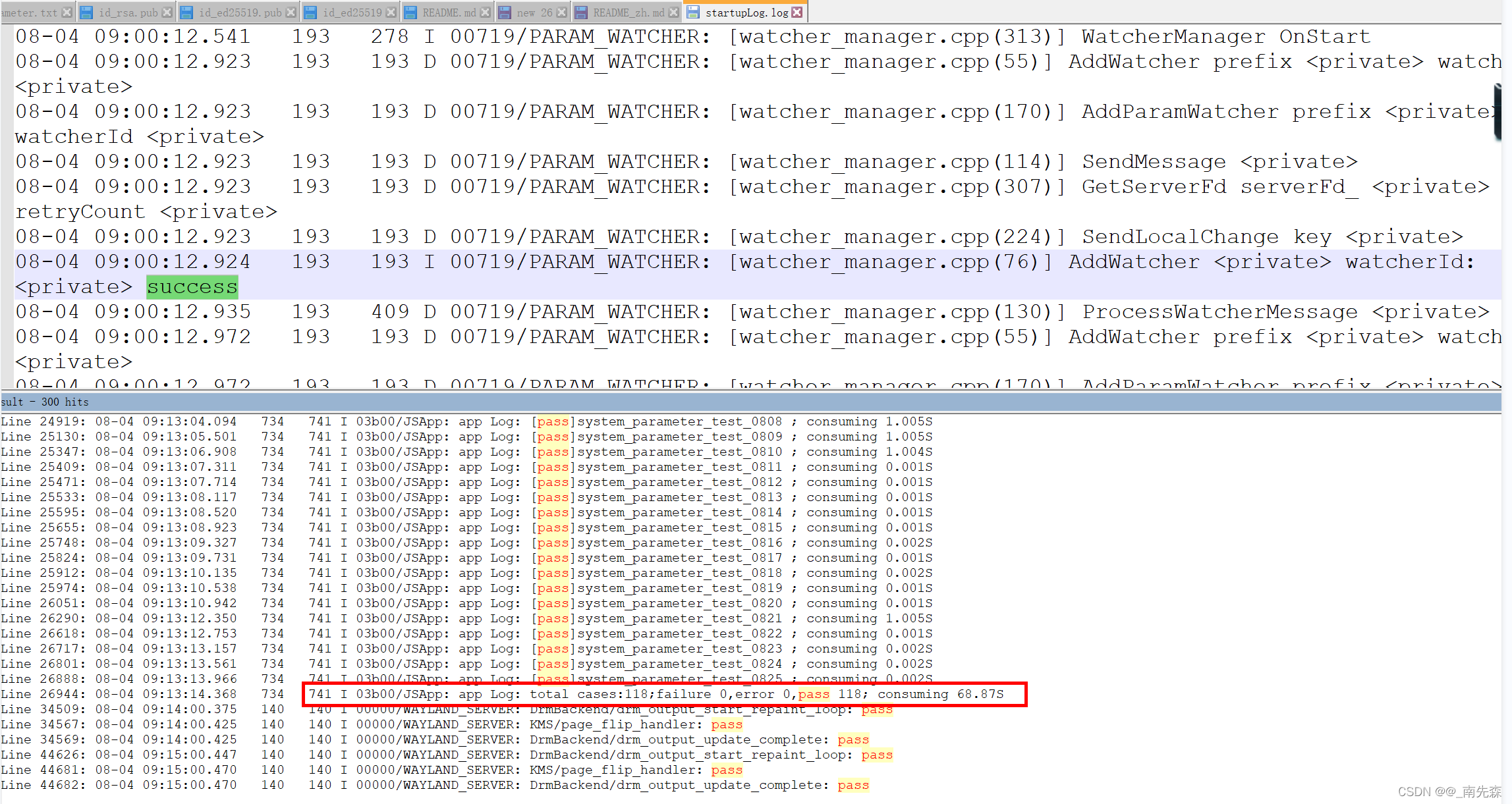
日志查看:
2.xdevice自动执行
本地环境需求:python(最好python3.7)、安装pthon依赖包setuptools,最新版本的hdc_std,并将hdc_std.ext的路径加入到环境变量path中;

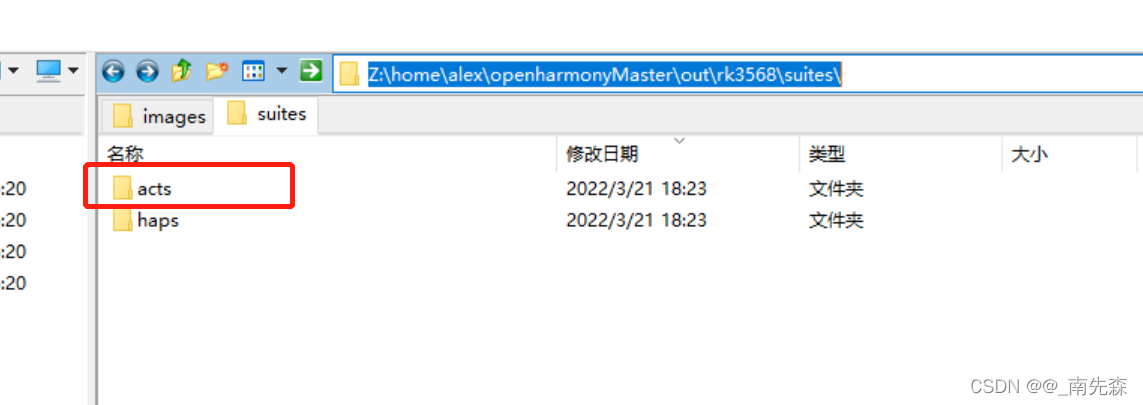
1>.将测试套编译生生成\out\rk3568\suites\目录下的acts文件夹copy到本地任意目录方便执行
2>.cmd进入acts所在目录运行acts目录下的run.bat脚本:
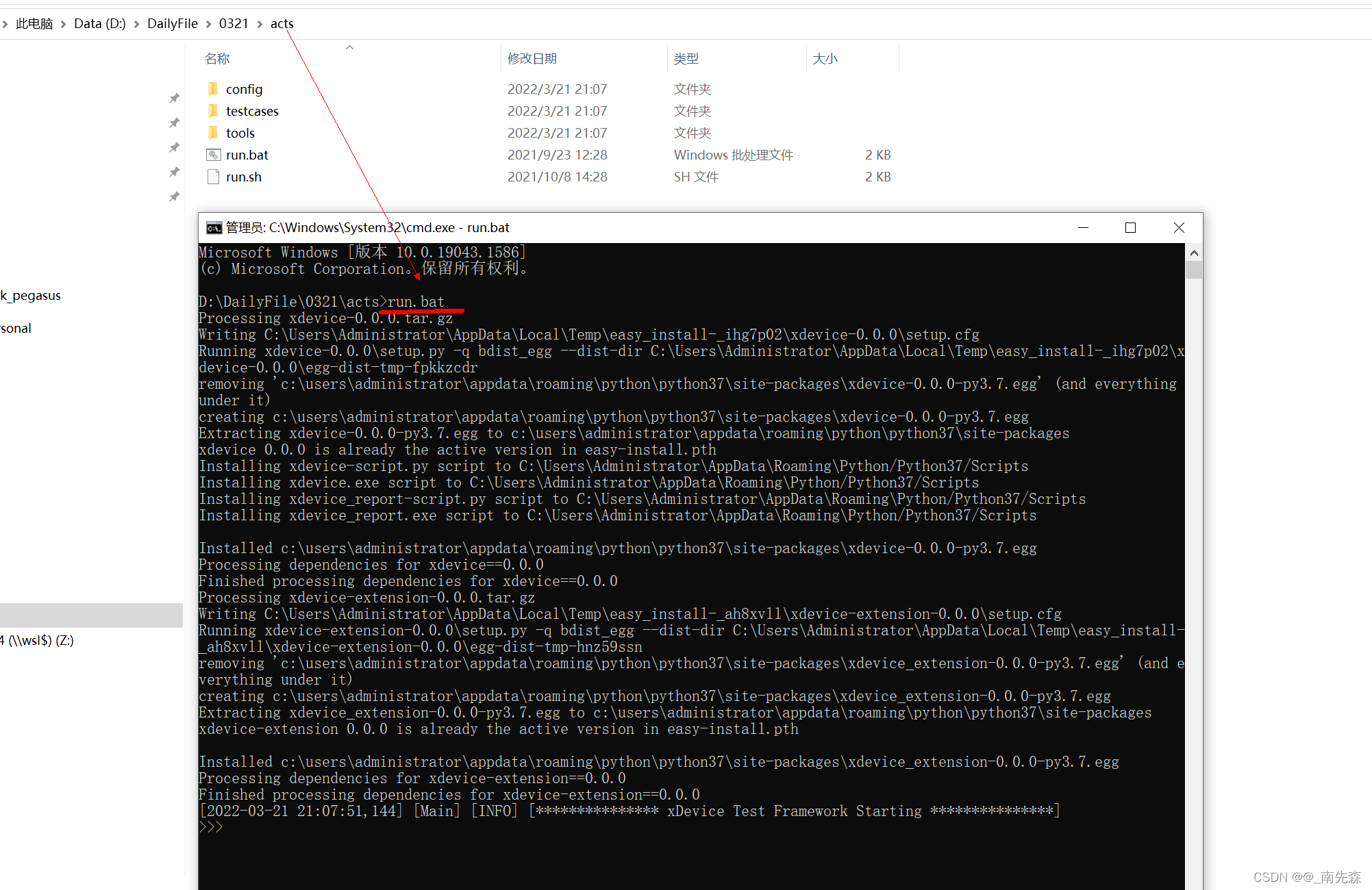
ps:可执行list查看本地设备是否连接成功:

3>.执行run acts即可自动化开始全量执行acts目录下所有的用例并完成执行报告解析以及日志收集等:
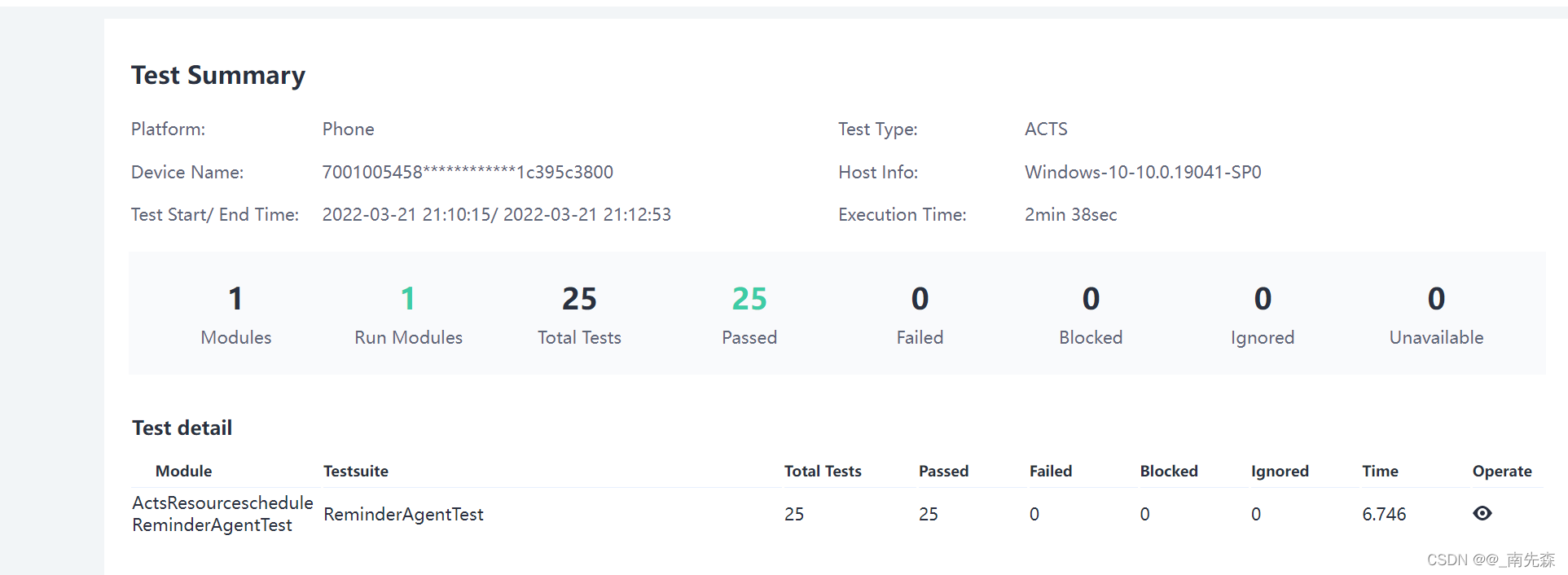
ps:按模块执行(具体模块可以查看\acts\testcases):run –l ActsResourcescheduleReminderAgentTest

用例执行报告查看:
日志查看:
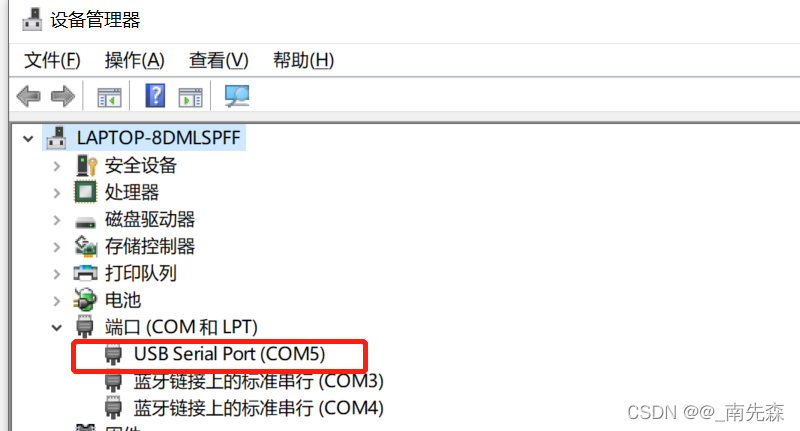
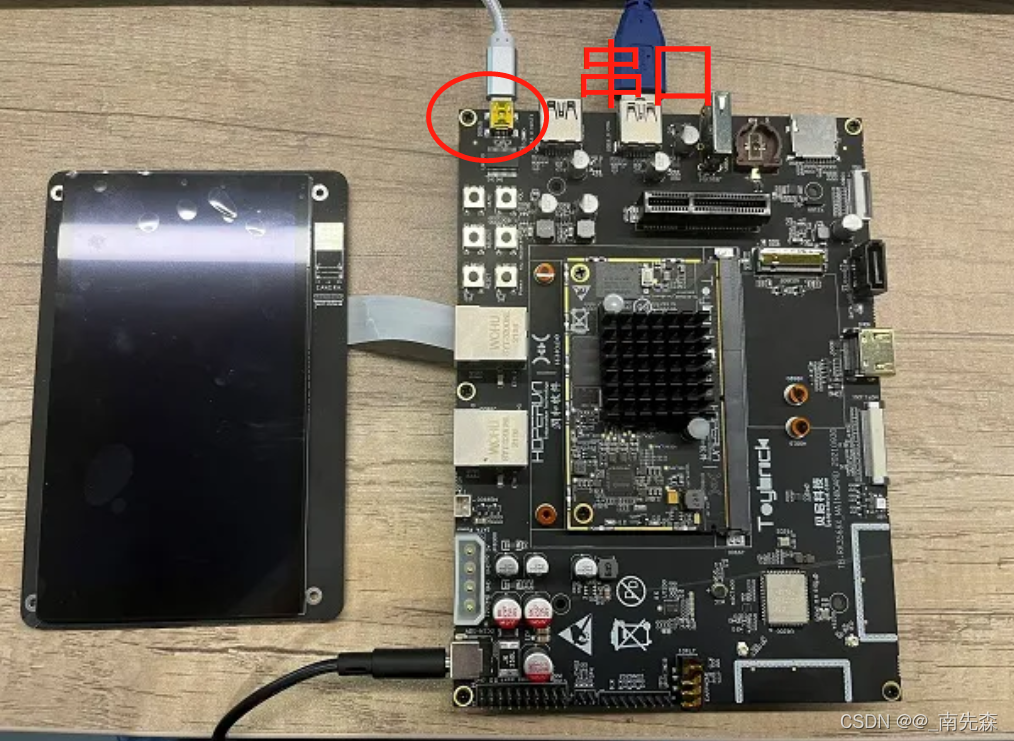
S1.用串口线连接 PC 与开发板,在设备管理器查看端口
S2.使用IPOP工具或者其他串口工具(有些串口工具可能不支持,连接上打印乱码,目前试过的IPOP和securtCRT 是OK的,XShell不行)通过串口连接设备,串口波特率配置为 1500000,如图:
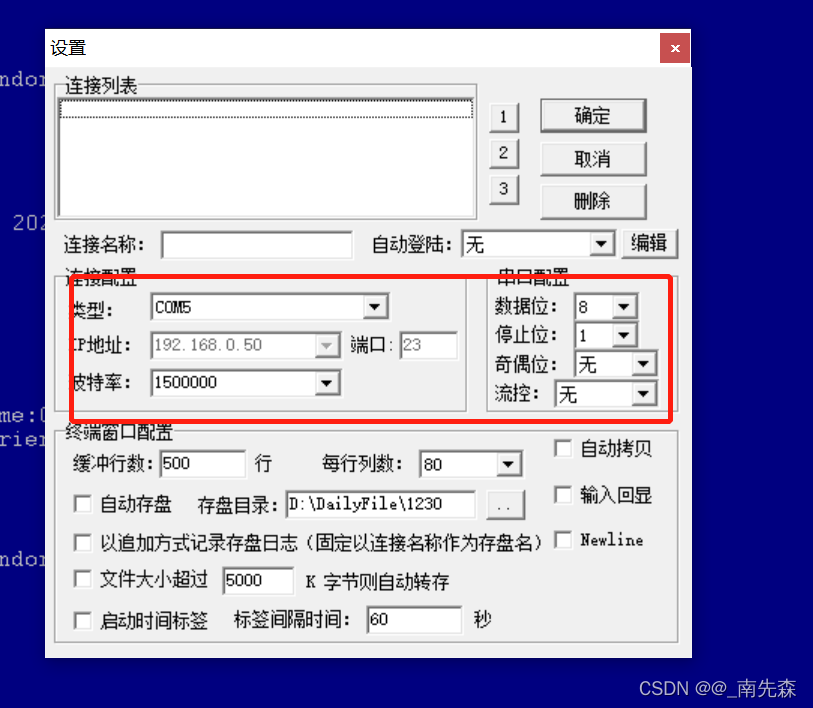
S3.确定连接
连接后就可以进行debug调试,查看串口打印等操作

本文转自:https://blog.csdn.net/nanzhanfei/article/details/121951919
我正在编写一个包含C扩展的gem。通常当我写一个gem时,我会遵循TDD的过程,我会写一个失败的规范,然后处理代码直到它通过,等等......在“ext/mygem/mygem.c”中我的C扩展和在gemspec的“扩展”中配置的有效extconf.rb,如何运行我的规范并仍然加载我的C扩展?当我更改C代码时,我需要采取哪些步骤来重新编译代码?这可能是个愚蠢的问题,但是从我的gem的开发源代码树中输入“bundleinstall”不会构建任何native扩展。当我手动运行rubyext/mygem/extconf.rb时,我确实得到了一个Makefile(在整个项目的根目录中),然后当
我已经在Sinatra上创建了应用程序,它代表了一个简单的API。我想在生产和开发上进行部署。我想在部署时选择,是开发还是生产,一些方法的逻辑应该改变,这取决于部署类型。是否有任何想法,如何完成以及解决此问题的一些示例。例子:我有代码get'/api/test'doreturn"Itisdev"end但是在部署到生产环境之后我想在运行/api/test之后看到ItisPROD如何实现? 最佳答案 根据SinatraDocumentation:EnvironmentscanbesetthroughtheRACK_ENVenvironm
我们的git存储库中目前有一个Gemfile。但是,有一个gem我只在我的环境中本地使用(我的团队不使用它)。为了使用它,我必须将它添加到我们的Gemfile中,但每次我checkout到我们的master/dev主分支时,由于与跟踪的gemfile冲突,我必须删除它。我想要的是类似Gemfile.local的东西,它将继承从Gemfile导入的gems,但也允许在那里导入新的gems以供使用只有我的机器。此文件将在.gitignore中被忽略。这可能吗? 最佳答案 设置BUNDLE_GEMFILE环境变量:BUNDLE_GEMFI
这似乎非常适得其反,因为太多的gem会在window上破裂。我一直在处理很多mysql和ruby-mysqlgem问题(gem本身发生段错误,一个名为UnixSocket的类显然在Windows机器上不能正常工作,等等)。我只是在浪费时间吗?我应该转向不同的脚本语言吗? 最佳答案 我在Windows上使用Ruby的经验很少,但是当我开始使用Ruby时,我是在Windows上,我的总体印象是它不是Windows原生系统。因此,在主要使用Windows多年之后,开始使用Ruby促使我切换回原来的系统Unix,这次是Linux。Rub
我正在玩HTML5视频并且在ERB中有以下片段:mp4视频从在我的开发环境中运行的服务器很好地流式传输到chrome。然而firefox显示带有海报图像的视频播放器,但带有一个大X。问题似乎是mongrel不确定ogv扩展的mime类型,并且只返回text/plain,如curl所示:$curl-Ihttp://0.0.0.0:3000/pr6.ogvHTTP/1.1200OKConnection:closeDate:Mon,19Apr201012:33:50GMTLast-Modified:Sun,18Apr201012:46:07GMTContent-Type:text/plain
无论您是想搭建桌面端、WEB端或者移动端APP应用,HOOPSPlatform组件都可以为您提供弹性的3D集成架构,同时,由工业领域3D技术专家组成的HOOPS技术团队也能为您提供技术支持服务。如果您的客户期望有一种在多个平台(桌面/WEB/APP,而且某些客户端是“瘦”客户端)快速、方便地将数据接入到3D应用系统的解决方案,并且当访问数据时,在各个平台上的性能和用户体验保持一致,HOOPSPlatform将帮助您完成。利用HOOPSPlatform,您可以开发在任何环境下的3D基础应用架构。HOOPSPlatform可以帮您打造3D创新型产品,HOOPSSDK包含的技术有:快速且准确的CAD
在应用开发中,有时候我们需要获取系统的设备信息,用于数据上报和行为分析。那在鸿蒙系统中,我们应该怎么去获取设备的系统信息呢,比如说获取手机的系统版本号、手机的制造商、手机型号等数据。1、获取方式这里分为两种情况,一种是设备信息的获取,一种是系统信息的获取。1.1、获取设备信息获取设备信息,鸿蒙的SDK包为我们提供了DeviceInfo类,通过该类的一些静态方法,可以获取设备信息,DeviceInfo类的包路径为:ohos.system.DeviceInfo.具体的方法如下:ModifierandTypeMethodDescriptionstatic StringgetAbiList()Obt
@作者:SYFStrive @博客首页:HomePage📜:微信小程序📌:个人社区(欢迎大佬们加入)👉:社区链接🔗📌:觉得文章不错可以点点关注👉:专栏连接🔗💃:感谢支持,学累了可以先看小段由小胖给大家带来的街舞👉微信小程序(🔥)目录自定义组件-behaviors 1、什么是behaviors 2、behaviors的工作方式 3、创建behavior 4、导入并使用behavior 5、behavior中所有可用的节点 6、同名字段的覆盖和组合规则总结最后自定义组件-behaviors 1、什么是behaviorsbehaviors是小程序中,用于实现
我有一个使用SeleniumWebdriver和Nokogiri的Ruby应用程序。我想选择一个类,然后对于那个类对应的每个div,我想根据div的内容执行一个Action。例如,我正在解析以下页面:https://www.google.com/webhp?sourceid=chrome-instant&ion=1&espv=2&ie=UTF-8#q=puppies这是一个搜索结果页面,我正在寻找描述中包含“Adoption”一词的第一个结果。因此机器人应该寻找带有className:"result"的div,对于每个检查它的.descriptiondiv是否包含单词“adoption
我正在我的Rails项目中安装Grape以构建RESTfulAPI。现在一些端点的操作需要身份验证,而另一些则不需要身份验证。例如,我有users端点,看起来像这样:moduleBackendmoduleV1classUsers现在如您所见,除了password/forget之外的所有操作都需要用户登录/验证。创建一个新的端点也没有意义,比如passwords并且只是删除password/forget从逻辑上讲,这个端点应该与用户资源。问题是Grapebefore过滤器没有像except,only这样的选项,我可以在其中说对某些操作应用过滤器。您通常如何干净利落地处理这种情况?
