Cesium三维地图入门教程
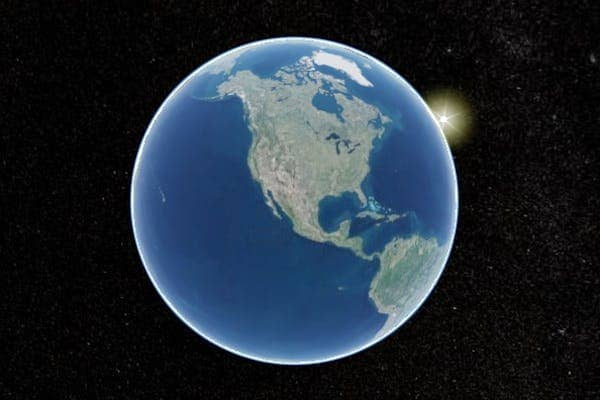
Cesium是一个用于显示三维地球的开源库,旨在释放3D数据的力量。Cesium基于WebGL技术,能够在Web平台搭建虚拟地球及场景展示应用。
项目目录
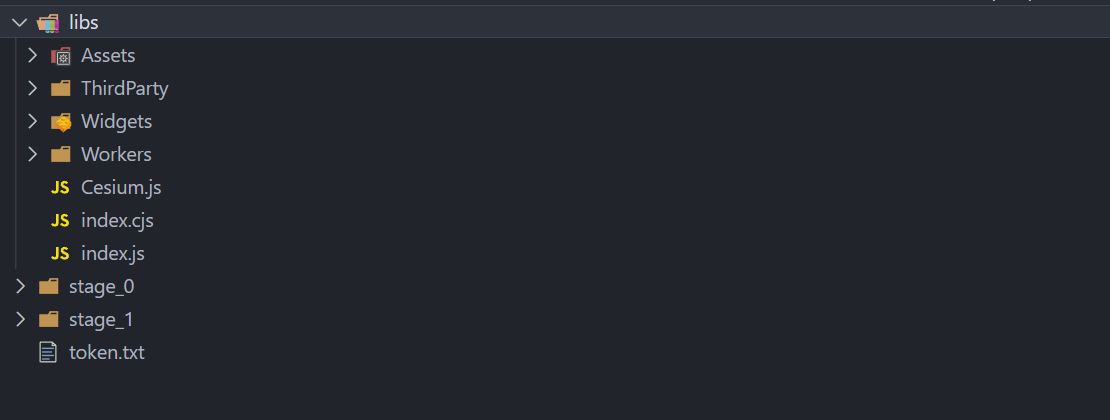
源码开源地址:Cesium三维地图入门教程
初始化后的界面及各个控件的名称如图: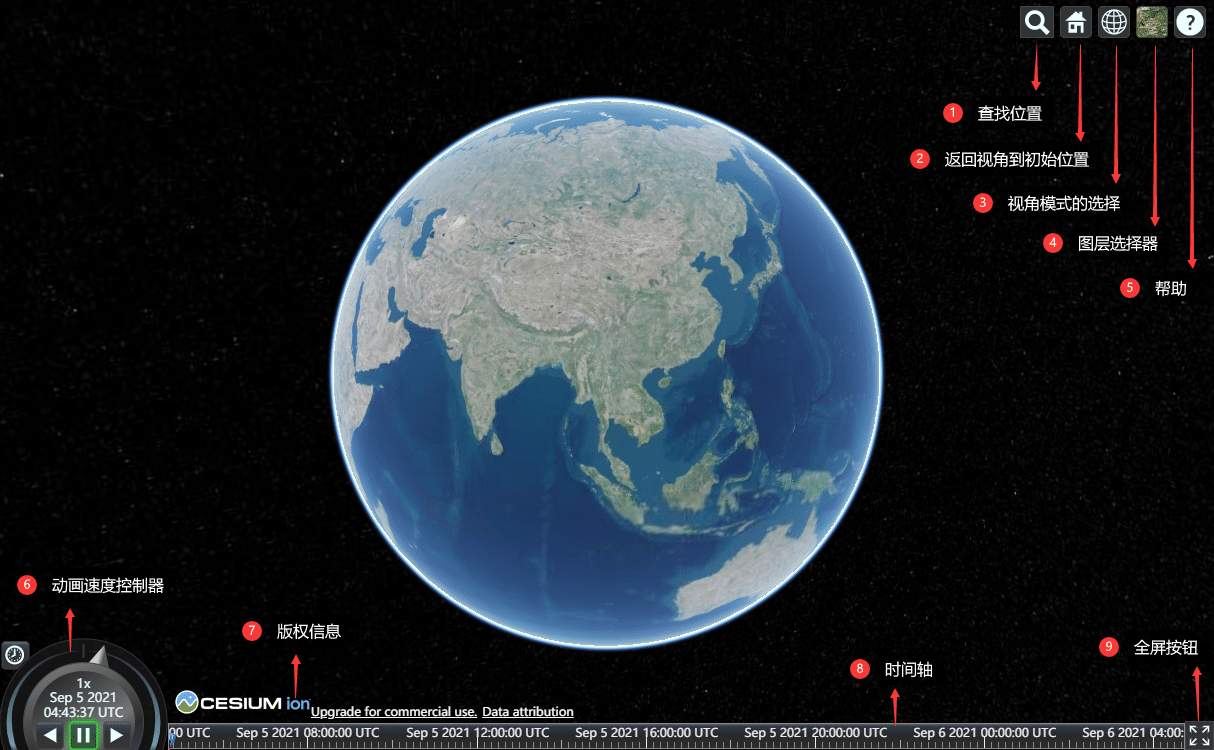
// 引入token,装入容器
Cesium.Ion.defaultAccessToken='xxx'
const viewer=new Cesium.Viewer('cesium-container')
cesium主要分为下面四个核心类,后续详细介绍:
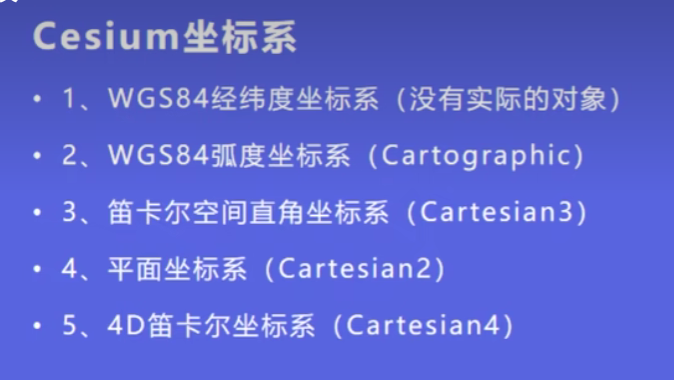
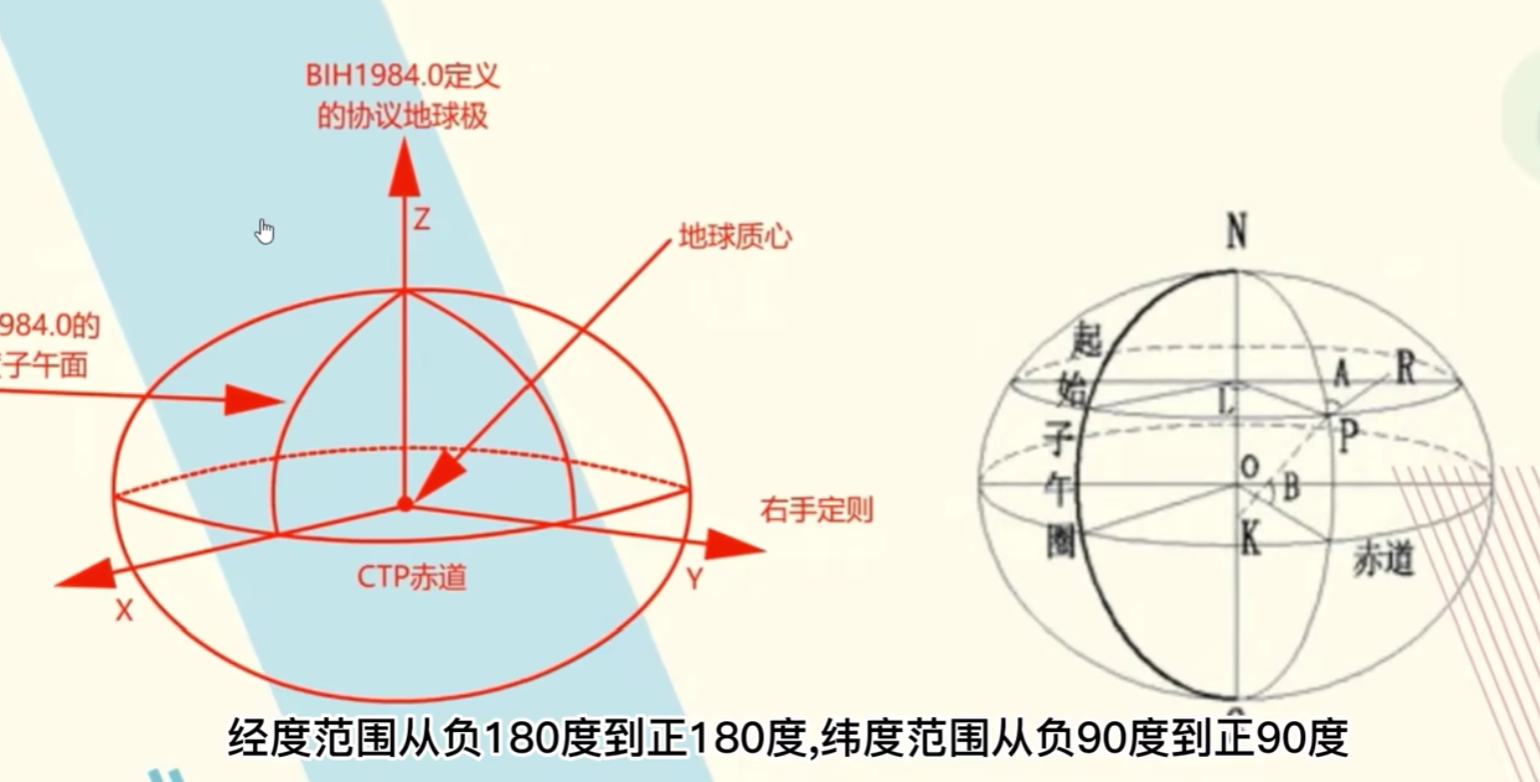
WGS-84坐标系 [1] 的几何意义是:坐标系的原点位于地球质心,z轴指向(国际时间局)BIH1984.0定义的协议地球极(CTP)方向,x轴指向BIH1984.0的零度子午面和CTP赤道的交点,y轴通过右手规则确定。
一般cesium使用这个计算坐标,把经纬度转变为弧度计算
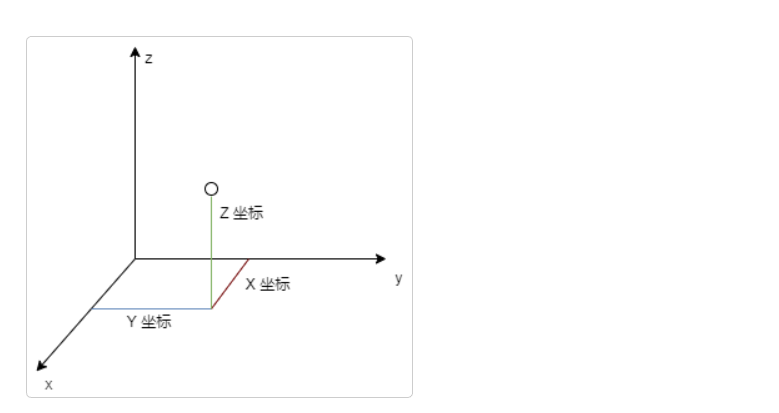
笛卡尔空间直角坐标系:以地球中心作为原点计算坐标
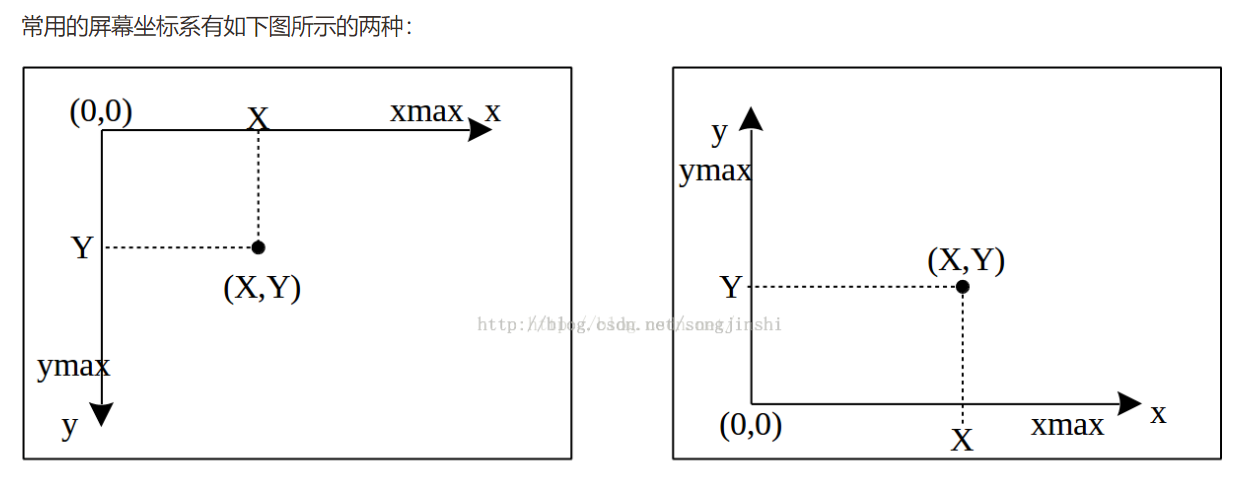
对于cesium来说通常用第一种坐标系
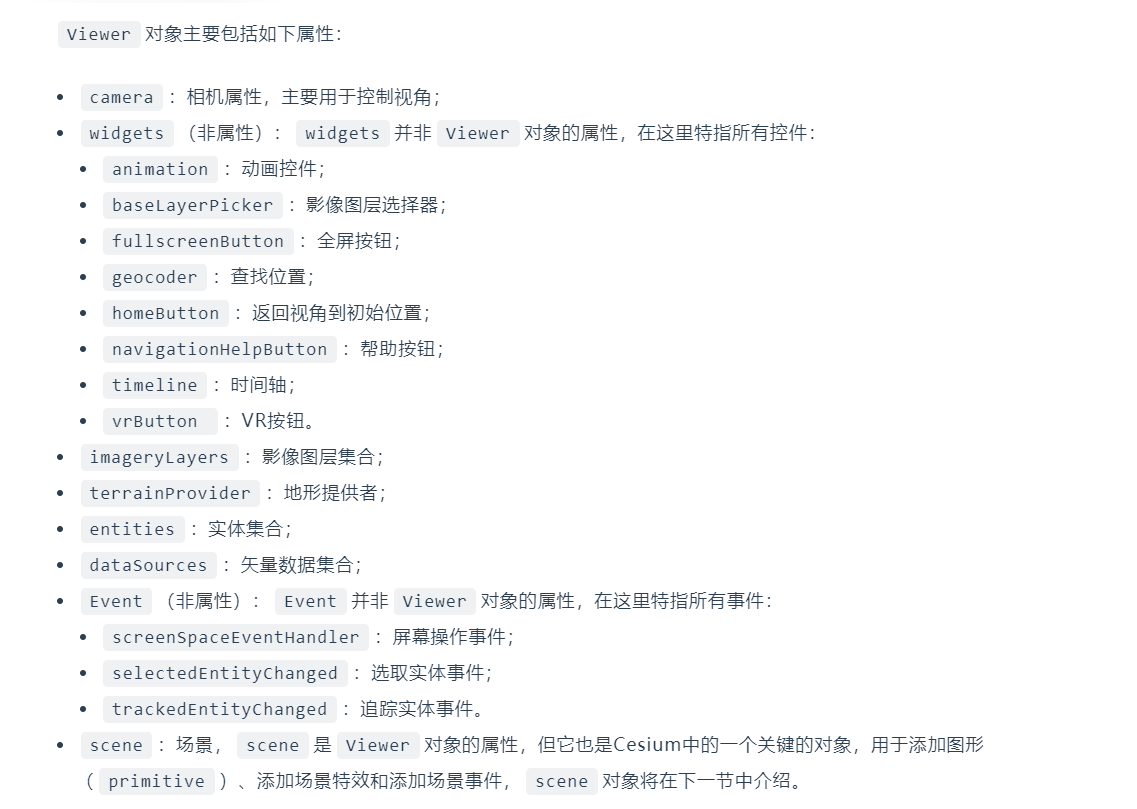
在Cesium中Viewer是一切的开端,通过**new Cesium.Viewer(container, options)**来创建一个Viewer对象,可以把该对象理解为三维虚拟地球,在Viewer对象上的所有操作,可以看作是对三维虚拟地球的操作。
日常Cesium开发中,几乎都是围绕着这个对象展开的。
Scene为Cesium视图下的3D图形对象和状态的容器,Scene对象并不是显式创建的,而是由Viewer或CesiumWidget初始化视图时隐式创建的,通过Scene对象可以在视图下添加图形(primitive)、添加场景特效(如后处理特效postProcessStage)、添加场景事件或控制视图下的星空skyBox、大气层skyAtmosphere、地球globe、太阳sun和月亮moon。
在Cesium通过相机来操作场景的视角,从浏览器端看是场景移动,其实是相机移动,所以要注意方向。
例如:相机向左移,那么屏幕的场景就会偏右
我们通常可以使用相机的变换完成视角操作:
const viewer = new Cesium.Viewer('cesium-container',{
  timeline:false,
  fullscreenButton: false // 隐藏全屏按钮
})


// 隐藏版权信息
viewer._cesiumWidget._creditContainer.style.display = "none"
隐藏视图控件可以在创建视图的时候隐藏,如果一开始想要最简化的场景,可以使用下面的代码:
// 除了场景,其他控件都被隐藏
const viewer = new Cesium.CesiumWidget("cesiumContainer")
// 场景操作
        // 显示帧率
        viewer.scene.debugShowFramesPerSecond=true
        viewer.scene.skyBox.show=false
        viewer.scene.sun.show = false  // 隐藏太阳
场景就是包含一些物体,可以通过上述的方法隐藏
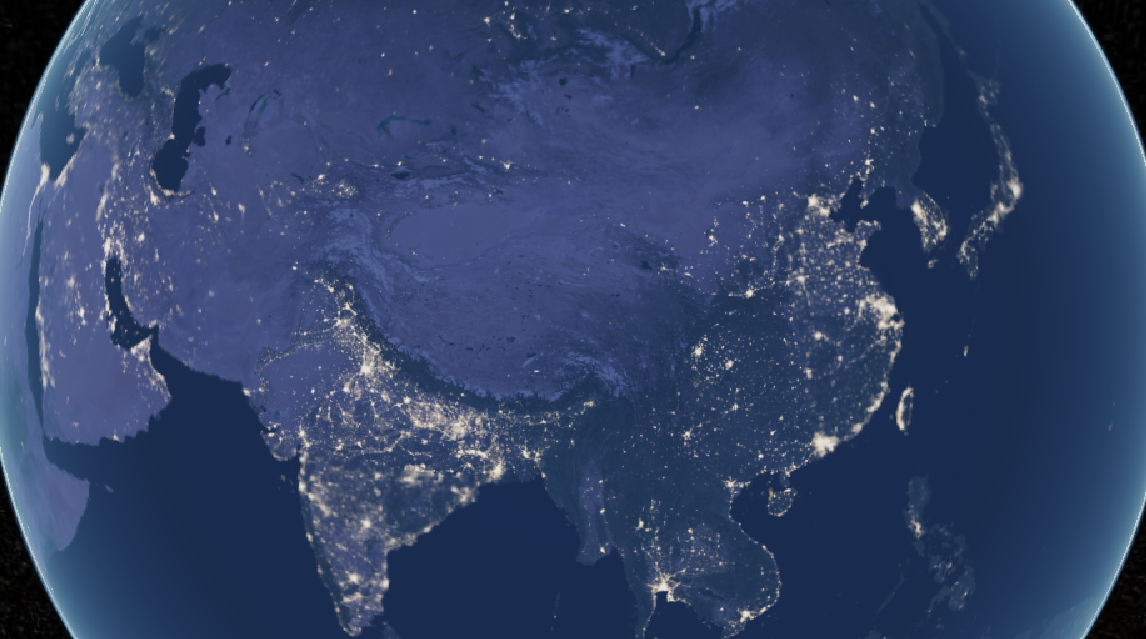
概述:所谓的影像就是附着在地球上面的一层贴图,有不同的供应商、创建方式、管理方式,可以叠加。
加载方式
// 引入token,装入容器
Cesium.Ion.defaultAccessToken = 'eyJhbGciOiJIUzI1NiIsInR5cCI6IkpXVCJ9.eyJqdGkiOiI0NmY4OGRkZS03ZTljLTQ5MDMtYmUwZC0wNmM2ZjdmM2M1MzMiLCJpZCI6MTI2MjUzLCJpYXQiOjE2NzczMTI2ODJ9.KO5KCez-xGcJBJfY8XYWAlUXHO4WWrZUm6tCZ1MfCWM'

// 1初始化添加图层,为空默认加载bingmaps
const viewer = new Cesium.Viewer('cesium-container',{
    // imageryProvider:new Cesium.ArcGisMapServerImageryProvider({
    //     url: 'https://services.arcgisonline.com/ArcGIS/rest/services/World_Imagery/MapServer'
    // })
})
// 隐藏版权信息
viewer._cesiumWidget._creditContainer.style.display = "none"

//2 后续添加
const  arcGisImagery=new Cesium.ArcGisMapServerImageryProvider({
    url: 'https://services.arcgisonline.com/ArcGIS/rest/services/World_Imagery/MapServer'
})
// viewer.imageryLayers.addImageryProvider(arcGisImagery)


//3更具ionCesium的资源库id添加,需要提前加好资源
const ionNightEarth=new Cesium.IonImageryProvider({assetId:3812})
viewer.imageryLayers.addImageryProvider(ionNightEarth)
管理方式
// 引入token,装入容器
Cesium.Ion.defaultAccessToken = 'eyJhbGciOiJIUzI1NiIsInR5cCI6IkpXVCJ9.eyJqdGkiOiI0NmY4OGRkZS03ZTljLTQ5MDMtYmUwZC0wNmM2ZjdmM2M1MzMiLCJpZCI6MTI2MjUzLCJpYXQiOjE2NzczMTI2ODJ9.KO5KCez-xGcJBJfY8XYWAlUXHO4WWrZUm6tCZ1MfCWM'

// 1初始化添加图层
const viewer = new Cesium.Viewer('cesium-container', {
    imageryProvider: new Cesium.ArcGisMapServerImageryProvider({
        url: 'https://services.arcgisonline.com/ArcGIS/rest/services/World_Imagery/MapServer'
    })
})
// 隐藏版权信息
viewer._cesiumWidget._creditContainer.style.display = "none"

//2 后续添加
const arcGisImageryLoad = new Cesium.ArcGisMapServerImageryProvider({
    url: 'https://services.arcgisonline.com/ArcGIS/rest/services/World_Imagery/MapServer'
})
const arcGisImagery = viewer.imageryLayers.addImageryProvider(arcGisImageryLoad)


//3更具ionCesium的资源库id添加,需要提前加好资源
const ionNightEarthLoad= new Cesium.IonImageryProvider({ assetId: 3812 })
const ionNightEarth = viewer.imageryLayers.addImageryProvider(ionNightEarthLoad)

const target = viewer.imageryLayers._layers[1]
target.alpha = 0.5
target.brightness = 2.0
target.contrast = 1.0
// target.hue = 2.0
target.saturation = 1.0
target.gamma=1.0

// ImageryLayerCollection父类,资源导入无法识别,只有viewer.imageryLayers.addImageryProvider才行
const isContains=viewer.imageryLayers.contains(ionNightEarth)
console.log('是否包含',isContains);

const getImagery=viewer.imageryLayers.get(1)
console.log('下标寻找', getImagery);


// 图层移动,lower 1 - 0   raise 0 - 1
viewer.imageryLayers.lowerToBottom(ionNightEarth)


const index = viewer.imageryLayers.indexOf(ionNightEarth)
console.log('下标', index);
概述:标注也是一层贴图,只不过可以显示具体的位置名称和相关信息
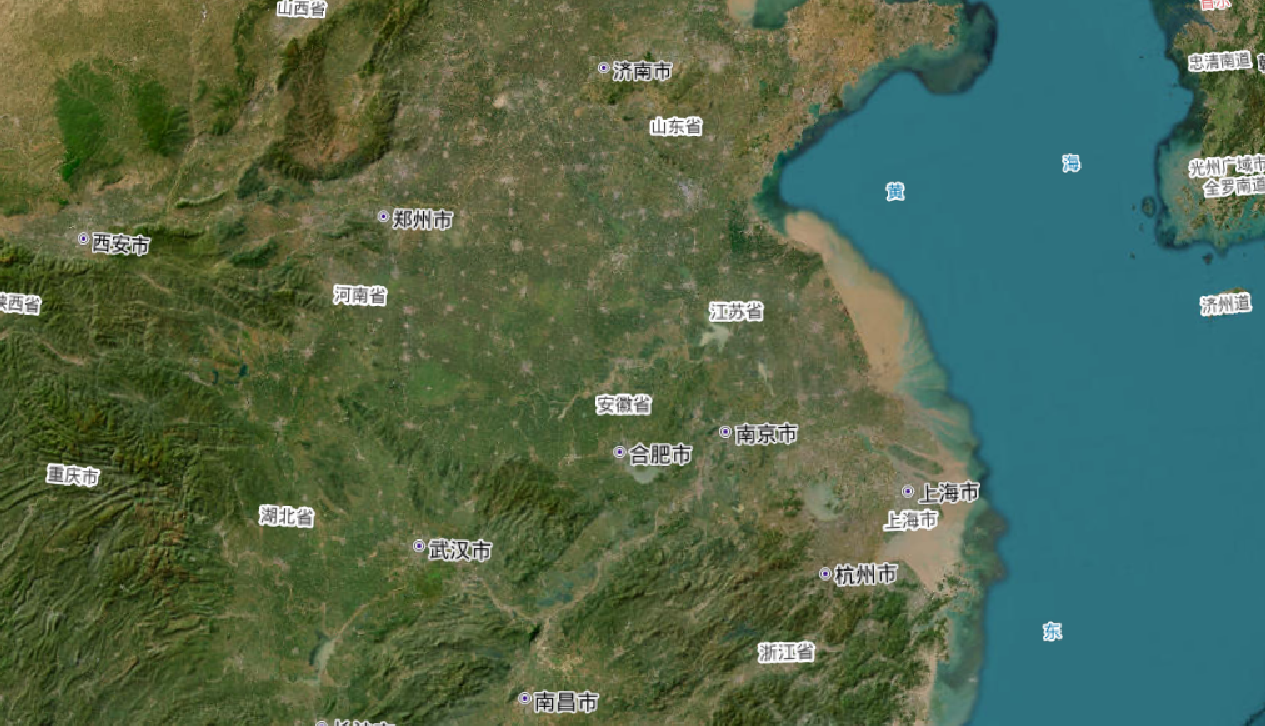
// 引入token,装入容器
Cesium.Ion.defaultAccessToken = 'eyJhbGciOiJIUzI1NiIsInR5cCI6IkpXVCJ9.eyJqdGkiOiI0NmY4OGRkZS03ZTljLTQ5MDMtYmUwZC0wNmM2ZjdmM2M1MzMiLCJpZCI6MTI2MjUzLCJpYXQiOjE2NzczMTI2ODJ9.KO5KCez-xGcJBJfY8XYWAlUXHO4WWrZUm6tCZ1MfCWM'


// 1初始化添加图层
const viewer = new Cesium.Viewer('cesium-container', {
  imageryProvider: new Cesium.ArcGisMapServerImageryProvider({
    url: 'https://services.arcgisonline.com/ArcGIS/rest/services/World_Imagery/MapServer'
  })
})
// 隐藏版权信息
viewer._cesiumWidget._creditContainer.style.display = "none"


//  1 高德地图标注
const guadMapLoad=new Cesium.UrlTemplateImageryProvider({
  url: "http://webst02.is.autonavi.com/appmaptile?x={x}&y={y}&z={z}&lang=zh_cn&size=1&scale=1&style=8"
})
// viewer.imageryLayers.addImageryProvider(guadMapLoad)


//  2 天地图标注
const token= 'xxx'
const webMapTileLoad=new Cesium.WebMapTileServiceImageryProvider({
  url: `http://t0.tianditu.com/cva_w/wmts?service=wmts&request=GetTile&version=1.0.0&LAYER=cva&tileMatrixSet=w&TileMatrix={TileMatrix}&TileRow={TileRow}&TileCol={TileCol}&style=default&format=tiles&tk=${token}`,
  layer: "tdtAnnoLayer",
  style: "default",
  format: "image/jpeg",
  tileMatrixSetID: "GoogleMapsCompatible",
  show: false
})
viewer.imageryLayers.addImageryProvider(webMapTileLoad)
Cesium默认加载的地形是没有起伏效果的,和影像加载方式一致。
外部加载
// 引入token,装入容器
Cesium.Ion.defaultAccessToken = 'eyJhbGciOiJIUzI1NiIsInR5cCI6IkpXVCJ9.eyJqdGkiOiI0NmY4OGRkZS03ZTljLTQ5MDMtYmUwZC0wNmM2ZjdmM2M1MzMiLCJpZCI6MTI2MjUzLCJpYXQiOjE2NzczMTI2ODJ9.KO5KCez-xGcJBJfY8XYWAlUXHO4WWrZUm6tCZ1MfCWM'

// 一个视图下地形只能加载一个,而影像图层是可以加载多个的
// 1初始化添加地形
const viewer = new Cesium.Viewer('cesium-container', {
        imageryProvider: new Cesium.ArcGisMapServerImageryProvider({
        url: 'https://services.arcgisonline.com/ArcGIS/rest/services/World_Imagery/MapServer'
    }),
    terrainProvider: new Cesium.ArcGISTiledElevationTerrainProvider({
        url: 'https://elevation3d.arcgis.com/arcgis/rest/services/WorldElevation3D/Terrain3D/ImageServer',
    })
})
// 隐藏版权信息
viewer._cesiumWidget._creditContainer.style.display = "none"

// 2后期添加地形
const ArcGisTerrainProvider = new Cesium.ArcGISTiledElevationTerrainProvider({
        url: 'https://elevation3d.arcgis.com/arcgis/rest/services/WorldElevation3D/Terrain3D/ImageServer',
})
viewer.terrainProvider = ArcGisTerrainProvider
Cesium ion 地形
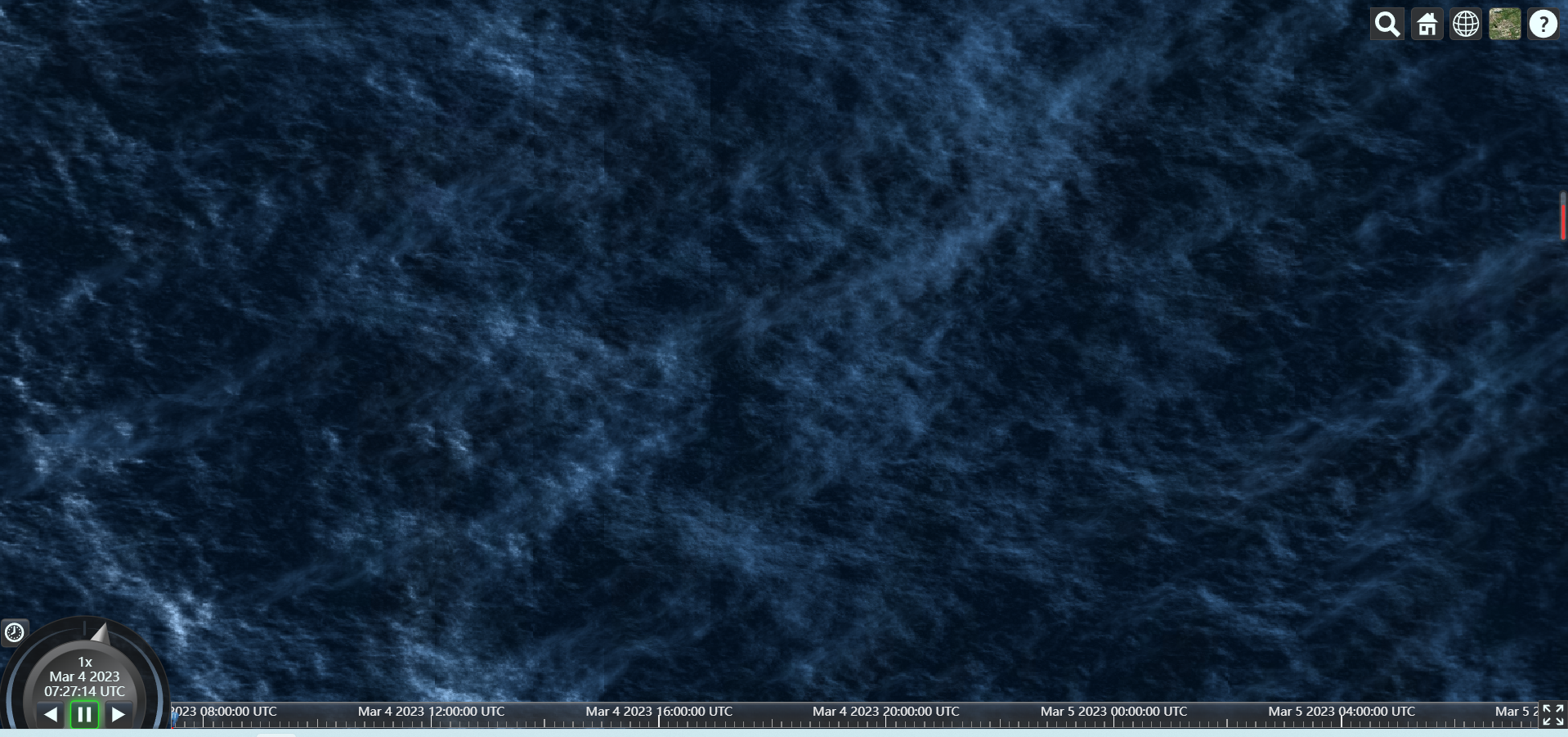
const terrainProvider = Cesium.createWorldTerrain({
        requestWaterMask: true, // 请求水体效果所需要的海岸线数据
})
viewer.terrainProvider = terrainProvider
Cesium中的事件按照类型进行分类,可以分为如下几种:
实体(entity)是Cesium中自带的创建图形的方法,通过该方法可以在场景中创建点、线、面、多边形、立方体、圆等基本图形,相当于three.js的物体。
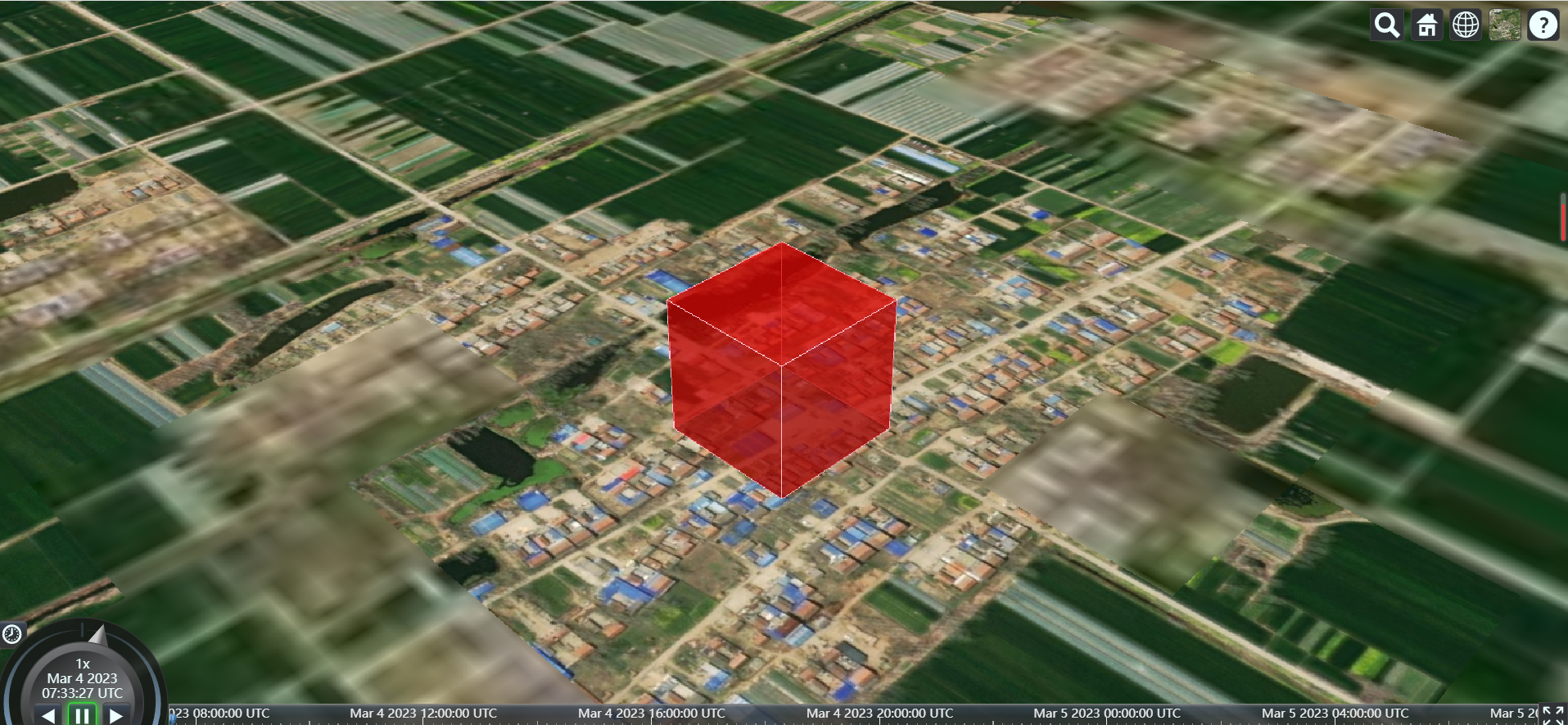
const target= Cesium.Cartesian3.fromDegrees(118, 34, 0)
const boxEntity=viewer.entities.add({
    id:'123',
    name:'box-entity',
    position:target,
    box:{
        dimensions:new Cesium.Cartesian3(100,100,100),
        distanceDisplayCondition:new Cesium.DistanceDisplayCondition(0,10000),
        material:Cesium.Color.RED.withAlpha(0.5),
        fill:true,
        outline:true,
        outlineWidth:110,
        outlineColor:Cesium.Color.PINK,
        show:true
    }
})
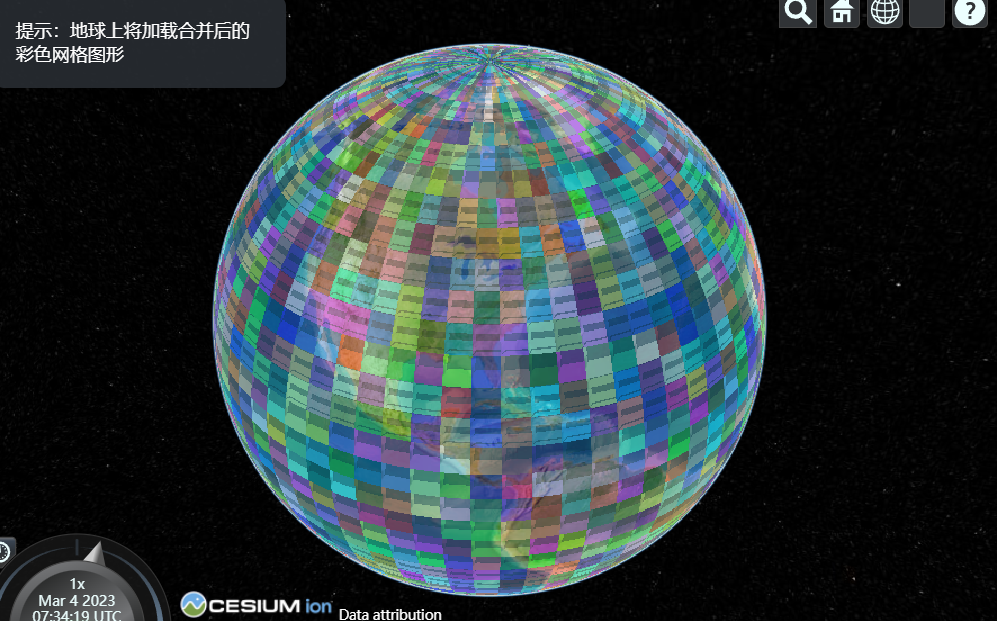
图形(Primitive)是Cesium中更加高阶的创建图形的方法,那么相对低阶的方法就是使用实体(Entity)定义一个图形。当创建一个图形时,两者的流程都是定义实体的尺寸大小和定义实体的材质外观。图形(Primitive)由两部分组成:
图像库传输格式(Graphic Library Transmission Format, glTF)本质上是一种JSON文件,该文件描述包含以下内容的场景的结构和组成3D模型。
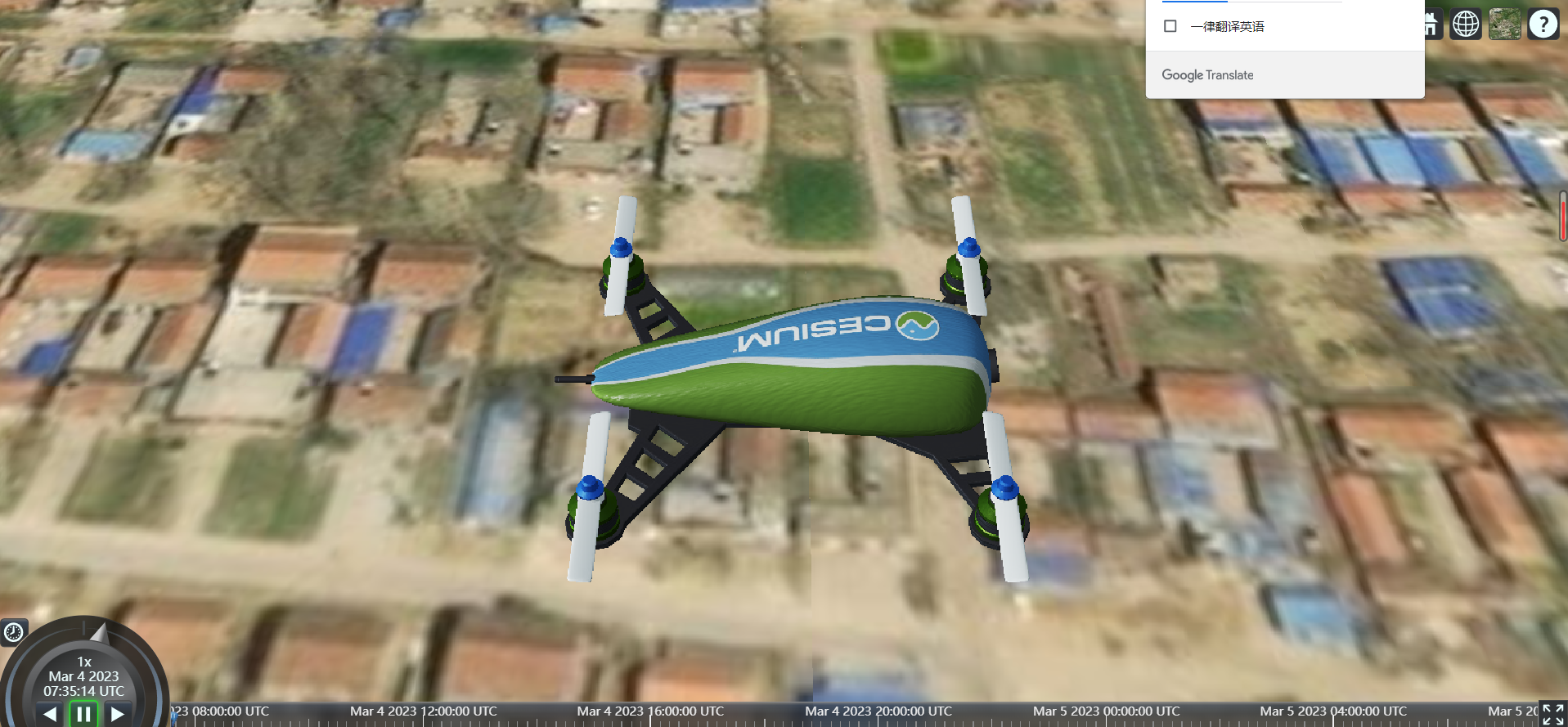
//目标位置与视角方向
const target=Cesium.Cartesian3.fromDegrees(118,34,100)
// 加载物体
const plane=viewer.entities.add({
    name:'flyingPlane',
    position:target,

    model:{
        uri:'../libs/Assets/models/CesiumDrone.glb',
        minimumPixelSize: 128,
        maximumScale: 20000,
    }

})
3dTiles三维模型使用了 glTF 规范,继承它的渲染高性能,除了嵌入的 glTF,3dTiles 自己 只记录各级Tile的空间逻辑关系(如何构成整个3dtiles)和属性信息,以及模型与属性如何挂接在一起的信息
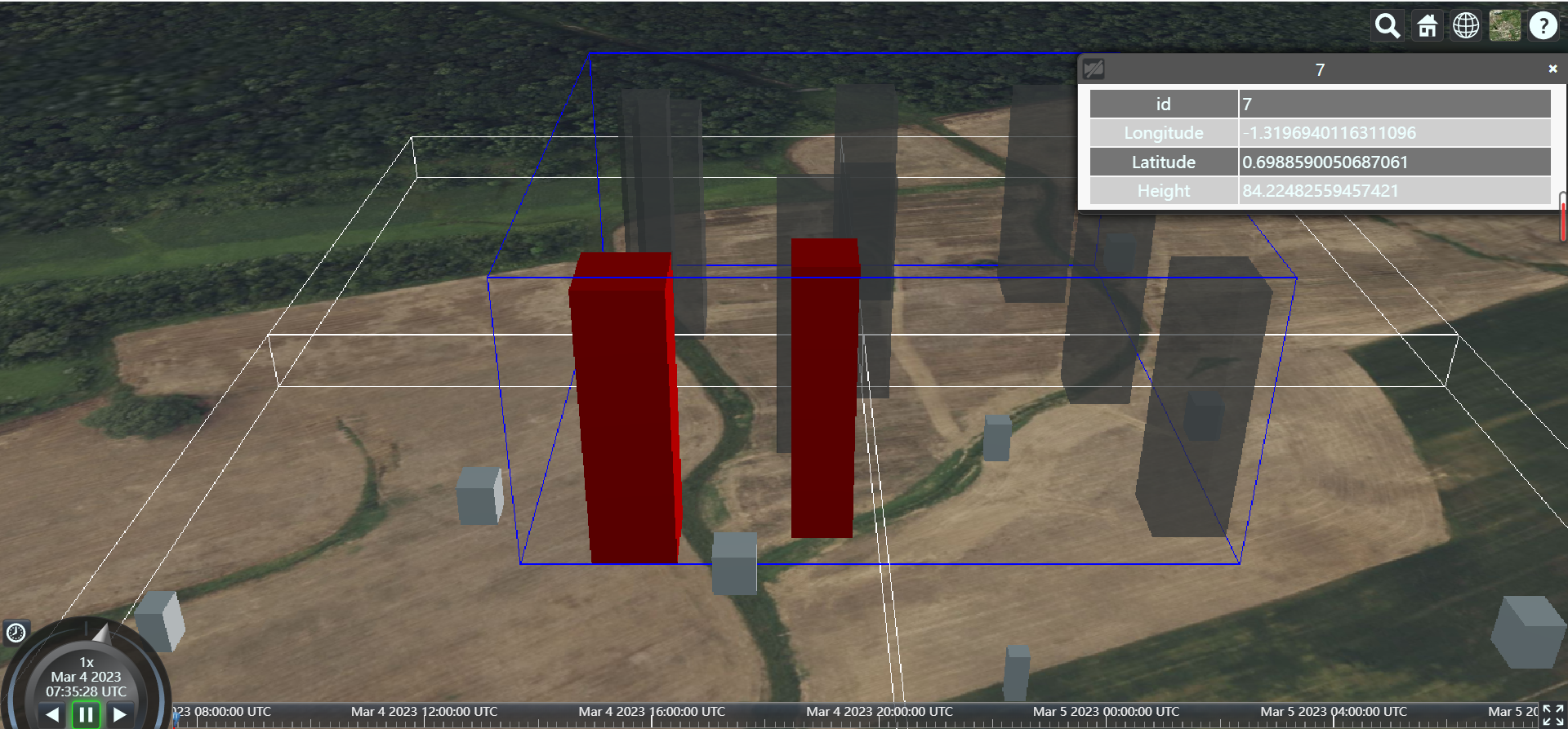
//目标位置与视角方向
const tileset= viewer.scene.primitives.add(
    new Cesium.Cesium3DTileset({
        url: '../libs/Assets/3dTitles/tilesset/tileset.json',
    })
)

// 开始调整tileset位置和缩放大小
let params={
    // 模型中心经纬度和高度
    tx:118,
    ty:34,
    tz:0,

    // 模型旋转方向
    rx:0,
    ry:0,
    rz:0,

    // 缩放
    scale:0.5
}

// 显示3dtiles包围盒
tileset.debugShowContentBoundingVolume=true

// 开启 3D Tiles 监视器
// viewer.extend(Cesium.viewerCesium3DTilesInspectorMixin)

// 修改 3D Tiles 的颜色和透明度
// tileset.style = new Cesium.Cesium3DTileStyle({
//     color: "color('rgba(178, 34, 34, 0.5)')", // 淡红色,透明度为0.5,半透明
// })

// 点击修改3dtiles颜色,使用坐标拾取
const handler=new Cesium.ScreenSpaceEventHandler(viewer.scene.canvas)

handler.setInputAction((target)=>{

    // 判断点击的元素
    const feature=viewer.scene.pick(target.position)
    if(feature instanceof Cesium.Cesium3DTileFeature){
        feature.color=Cesium.Color.RED
    }
    // console.log(feature.getProperty('Longitude'));
    console.log(target.position);
},Cesium.ScreenSpaceEventType.LEFT_CLICK)

// 后续修改模型
// 修改高度值大于50的3D Tiles的颜色和透明度
tileset.style = new Cesium.Cesium3DTileStyle({
    color: {
        // 条件筛选
        conditions: [
            ["${Height} > 50", "color('rgba(100,100,100, 0.5)')"],
        ]
    },
    show:'${Height} > 12'
})
1.postman介绍Postman一款非常流行的API调试工具。其实,开发人员用的更多。因为测试人员做接口测试会有更多选择,例如Jmeter、soapUI等。不过,对于开发过程中去调试接口,Postman确实足够的简单方便,而且功能强大。2.下载安装官网地址:https://www.postman.com/下载完成后双击安装吧,安装过程极其简单,无需任何操作3.使用教程这里以百度为例,工具使用简单,填写URL地址即可发送请求,在下方查看响应结果和响应状态码常用方法都有支持请求方法:getpostputdeleteGet、Post、Put与Delete的作用get:请求方法一般是用于数据查询,
目录前言滤波电路科普主要分类实际情况单位的概念常用评价参数函数型滤波器简单分析滤波电路构成低通滤波器RC低通滤波器RL低通滤波器高通滤波器RC高通滤波器RL高通滤波器部分摘自《LC滤波器设计与制作》,侵权删。前言最近需要学习放大电路和滤波电路,但是由于只在之前做音乐频谱分析仪的时候简单了解过一点点运放,所以也是相当从零开始学习了。滤波电路科普主要分类滤波器:主要是从不同频率的成分中提取出特定频率的信号。有源滤波器:由RC元件与运算放大器组成的滤波器。可滤除某一次或多次谐波,最普通易于采用的无源滤波器结构是将电感与电容串联,可对主要次谐波(3、5、7)构成低阻抗旁路。无源滤波器:无源滤波器,又称
在VMware16.2.4安装Ubuntu一、安装VMware1.打开VMwareWorkstationPro官网,点击即可进入。2.进入后向下滑动找到Workstation16ProforWindows,点击立即下载。3.下载完成,文件大小615MB,如下图:4.鼠标右击,以管理员身份运行。5.点击下一步6.勾选条款,点击下一步7.先勾选,再点击下一步8.去掉勾选,点击下一步9.点击下一步10.点击安装11.点击许可证12.在百度上搜索VM16许可证,复制填入,然后点击输入即可,亲测有效。13.点击完成14.重启系统,点击是15.双击VMwareWorkstationPro图标,进入虚拟机主
@作者:SYFStrive @博客首页:HomePage📜:微信小程序📌:个人社区(欢迎大佬们加入)👉:社区链接🔗📌:觉得文章不错可以点点关注👉:专栏连接🔗💃:感谢支持,学累了可以先看小段由小胖给大家带来的街舞👉微信小程序(🔥)目录自定义组件-behaviors 1、什么是behaviors 2、behaviors的工作方式 3、创建behavior 4、导入并使用behavior 5、behavior中所有可用的节点 6、同名字段的覆盖和组合规则总结最后自定义组件-behaviors 1、什么是behaviorsbehaviors是小程序中,用于实现
遍历文件夹我们通常是使用递归进行操作,这种方式比较简单,也比较容易理解。本文为大家介绍另一种不使用递归的方式,由于没有使用递归,只用到了循环和集合,所以效率更高一些!一、使用递归遍历文件夹整体思路1、使用File封装初始目录,2、打印这个目录3、获取这个目录下所有的子文件和子目录的数组。4、遍历这个数组,取出每个File对象4-1、如果File是否是一个文件,打印4-2、否则就是一个目录,递归调用代码实现publicclassSearchFile{publicstaticvoidmain(String[]args){//初始目录Filedir=newFile("d:/Dev");Datebeg
1.1.1 YARN的介绍 为克服Hadoop1.0中HDFS和MapReduce存在的各种问题⽽提出的,针对Hadoop1.0中的MapReduce在扩展性和多框架⽀持⽅⾯的不⾜,提出了全新的资源管理框架YARN. ApacheYARN(YetanotherResourceNegotiator的缩写)是Hadoop集群的资源管理系统,负责为计算程序提供服务器计算资源,相当于⼀个分布式的操作系统平台,⽽MapReduce等计算程序则相当于运⾏于操作系统之上的应⽤程序。 YARN被引⼊Hadoop2,最初是为了改善MapReduce的实现,但是因为具有⾜够的通⽤性,同样可以⽀持其他的分布式计算模
ES一、简介1、ElasticStackES技术栈:ElasticSearch:存数据+搜索;QL;Kibana:Web可视化平台,分析。LogStash:日志收集,Log4j:产生日志;log.info(xxx)。。。。使用场景:metrics:指标监控…2、基本概念Index(索引)动词:保存(插入)名词:类似MySQL数据库,给数据Type(类型)已废弃,以前类似MySQL的表现在用索引对数据分类Document(文档)真正要保存的一个JSON数据{name:"tcx"}二、入门实战{"name":"DESKTOP-1TSVGKG","cluster_name":"elasticsear
如何只加载map边界内的标记gmaps4rails?当然,在平移和/或缩放后加载新的。与此直接相关的是,如何获取map的当前边界和缩放级别? 最佳答案 我是这样做的,我只在用户完成平移或缩放后替换标记,如果您需要不同的行为,请使用不同的事件监听器:在你看来(index.html.erb):{"zoom"=>15,"auto_adjust"=>false,"detect_location"=>true,"center_on_user"=>true}},false,true)%>在View的底部添加:functiongmaps4rail
我是Ruby新手,并被要求在我们的新项目中使用它。我们还被要求使用Padrino(Sinatra)作为后端/框架。我们被要求使用Rspec进行测试。我一直在寻找可以指导在Padrino上使用RspecforRuby的教程。我得到的主要是引用RoR。但是,我需要RubyonPadrino。请在任何入门/指南/引用/讨论等方面指导我。如有不妥之处请指正。可能是我没有针对我的问题搜索正确的词/短语组合。我正在使用Ruby1.9.3和Padrinov.0.10.6。注意:我还提到了SOquestion,但它没有帮助。 最佳答案 我没用过Pa
文章目录1.任务背景2.任务目标3.相关知识点4.任务实操4.1安装配置JDK4.2启动FISCOBCOS4.3下载解压WeBASE-Front4.4拷贝sdk证书文件4.5启动节点4.6访问节点4.7检查运行状态5.任务总结1.任务背景FISCOBCOS其实是有控制台管理工具,用来对区块链系统进行各种管理操作。但是对于初学者来说,还是可视化界面更友好,本节就来介绍WeBASE管理平台,这是一款微众银行开源的自研区块链中间件平台,可以降低区块链使用的门槛,大幅提高区块链应用的开发效率。微众银行是腾讯牵头设立的民营银行,在国内民营银行里还是比较出名的。微众银行参与FISCOBCOS生态建设,一定
