使用工具:
pyecharts官网https://pyecharts.org/#/zh-cn/changelog
Echarts 是一个由百度开源的数据可视化,凭借着良好的交互性,精巧的图表设计,得到了众多开发者的认可。而 Python 是一门富有表达力的语言,很适合用于数据处理。当数据分析遇上数据可视化时,pyecharts 诞生了。
了解一个数据要从不同的维度来了解
例如疫情的数据,可以从以下几个方面来了解:

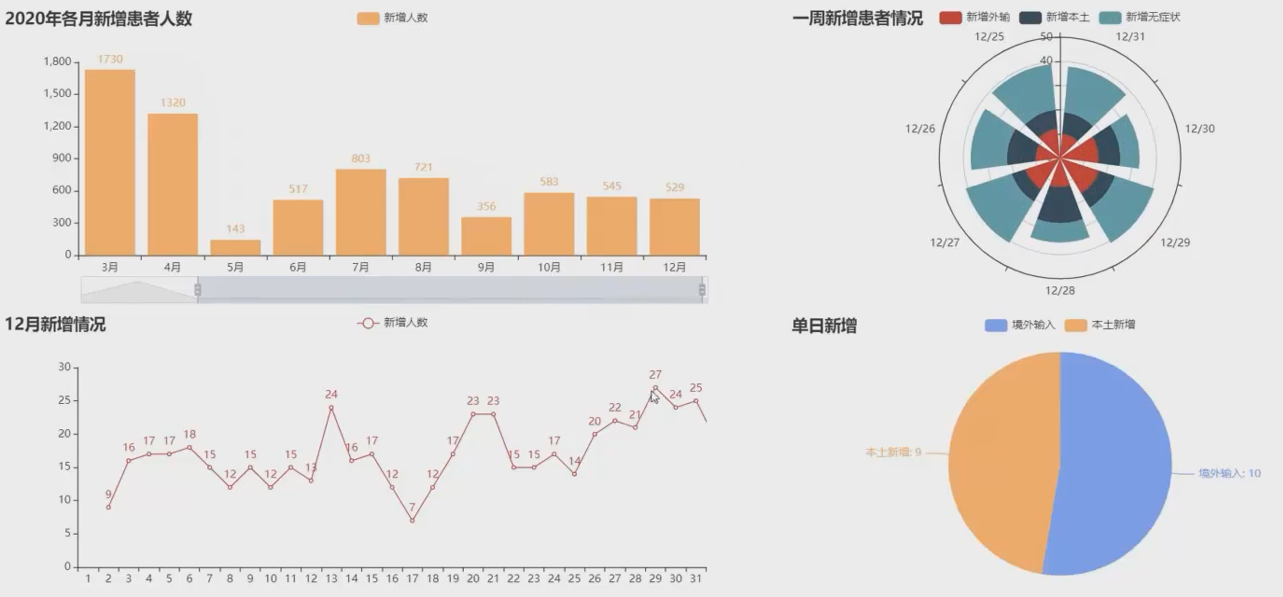
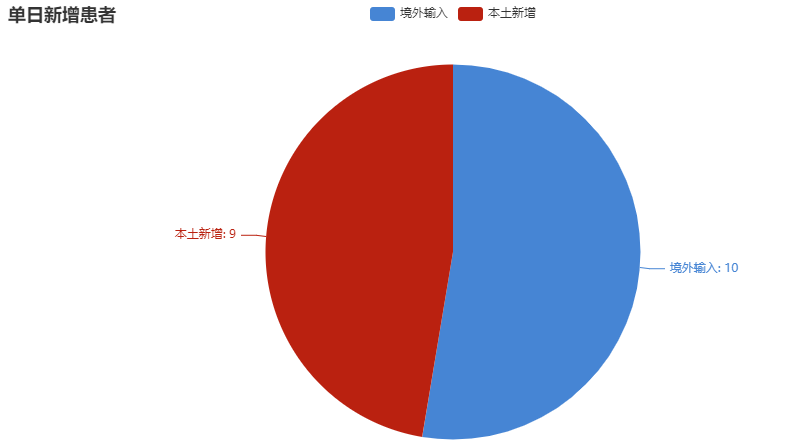
分析:有一个总的数据,然后两个加起来属于总的,所以对于这种比例的,推荐饼图
对于占比的数据,推荐使用饼图,因为能更好的看清楚各种比例

#导包
from pyecharts import options as opts
from pyecharts.charts import Pie
from pyecharts.faker import Faker	#Faker包里面有样例数据

#链式调用
c = (
    #实例化一个饼图对象
    Pie()
	#添加数据
    .add("", [list(z) for z in zip(Faker.choose(), Faker.values())])
    #设置标题
    .set_global_opts(title_opts=opts.TitleOpts(title="Pie-基本示例"))
    #设置标签
    .set_series_opts(label_opts=opts.LabelOpts(formatter="{b}: {c}"))
    #网页渲染方式
    .render("pie_base.html")
)

#jupyter独有的
#c.render_notebook()
#导包
from pyecharts import options as opts
from pyecharts.charts import Pie
# from pyecharts.faker import Faker

data = [['境外输入',10],['本土新增',9]]

c = (
    Pie()
    .add(series_name="",data_pair=data)
    .set_global_opts(title_opts=opts.TitleOpts(title="单日新增患者"))
    .set_series_opts(label_opts=opts.LabelOpts(formatter="{b}: {c}"))
    #设置颜色
    .set_colors(['rgb(70, 133, 212)','rgb(186, 33, 16)'])
    .render("./templates/index2.html")
)
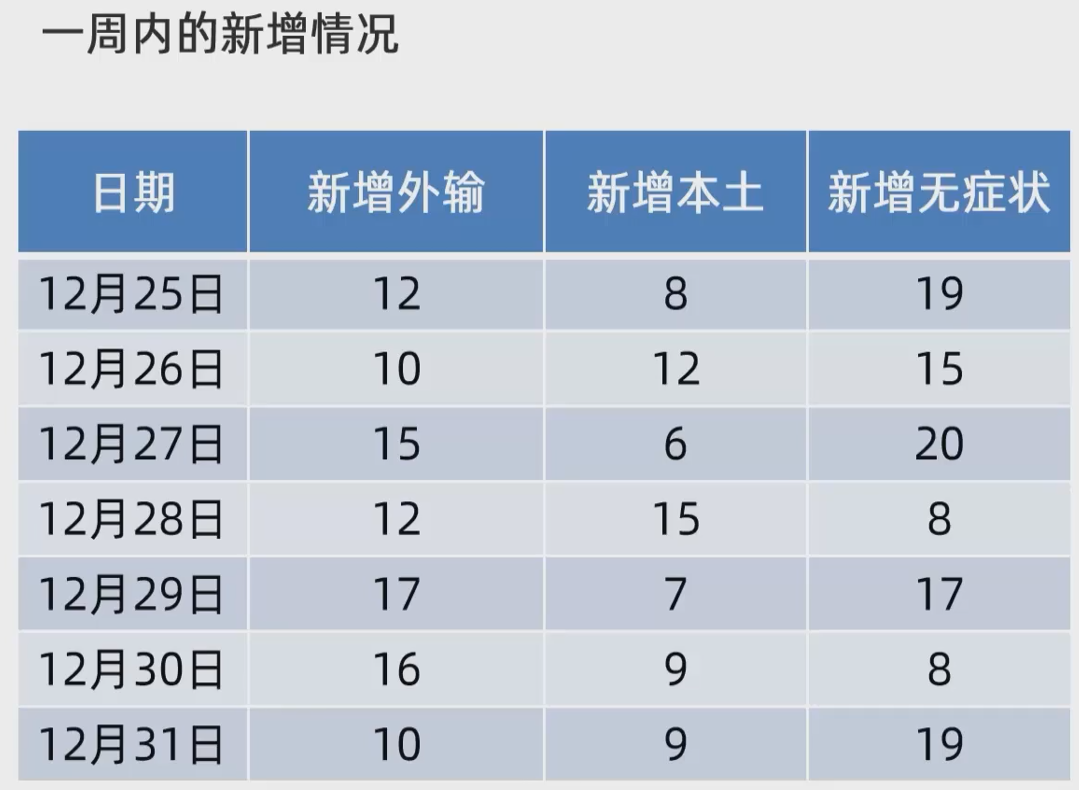
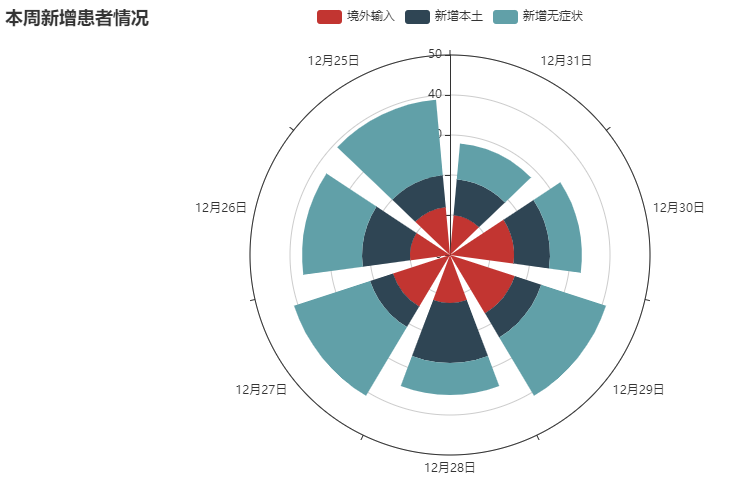
分析:数据量适中,每条数据中有三个类目
采用极坐标系图
from pyecharts import options as opts
from pyecharts.charts import Polar
from pyecharts.faker import Faker

c = (
    #实例化极坐标系对象
    Polar()
    #设置角轴每一部分的名称,还有类型
    .add_schema(angleaxis_opts=opts.AngleAxisOpts(data=Faker.week, type_="category"))
    #增加数据,设置类型,支持散点、柱状、还有其他类型,stark相同可以堆叠反之,如果不一样,会单独成列
    .add("A", [1, 2, 3, 4, 3, 5, 1], type_="bar", stack="stack0")
    .add("B", [2, 4, 6, 1, 2, 3, 1], type_="bar", stack="stack0")
    .add("C", [1, 2, 3, 4, 1, 2, 5], type_="bar", stack="stack0")
    #设置标题
    .set_global_opts(title_opts=opts.TitleOpts(title="Polar-AngleAxis"))
    #渲染方式
    .render("polar_angleaxis.html")
)
from pyecharts import options as opts
from pyecharts.charts import Polar
from pyecharts.faker import Faker

date = ['12月25日', '12月26日', '12月27日', '12月28日', '12月29日', '12月30日', '12月31日']


c = (
    Polar()
    .add_schema(angleaxis_opts=opts.AngleAxisOpts(data=date, type_="category"))
    .add("境外输入", [12, 10, 15, 12, 17, 16, 10], type_="bar", stack="stack0")
    .add("新增本土", [8, 12, 6, 15, 7, 9, 9], type_="bar", stack="stack0")
    .add("新增无症状", [19, 15, 20, 8, 17, 8, 9], type_="bar", stack="stack0")
    .set_global_opts(title_opts=opts.TitleOpts(title="本周新增患者情况"))
    .render("./templates/index3.html")
)
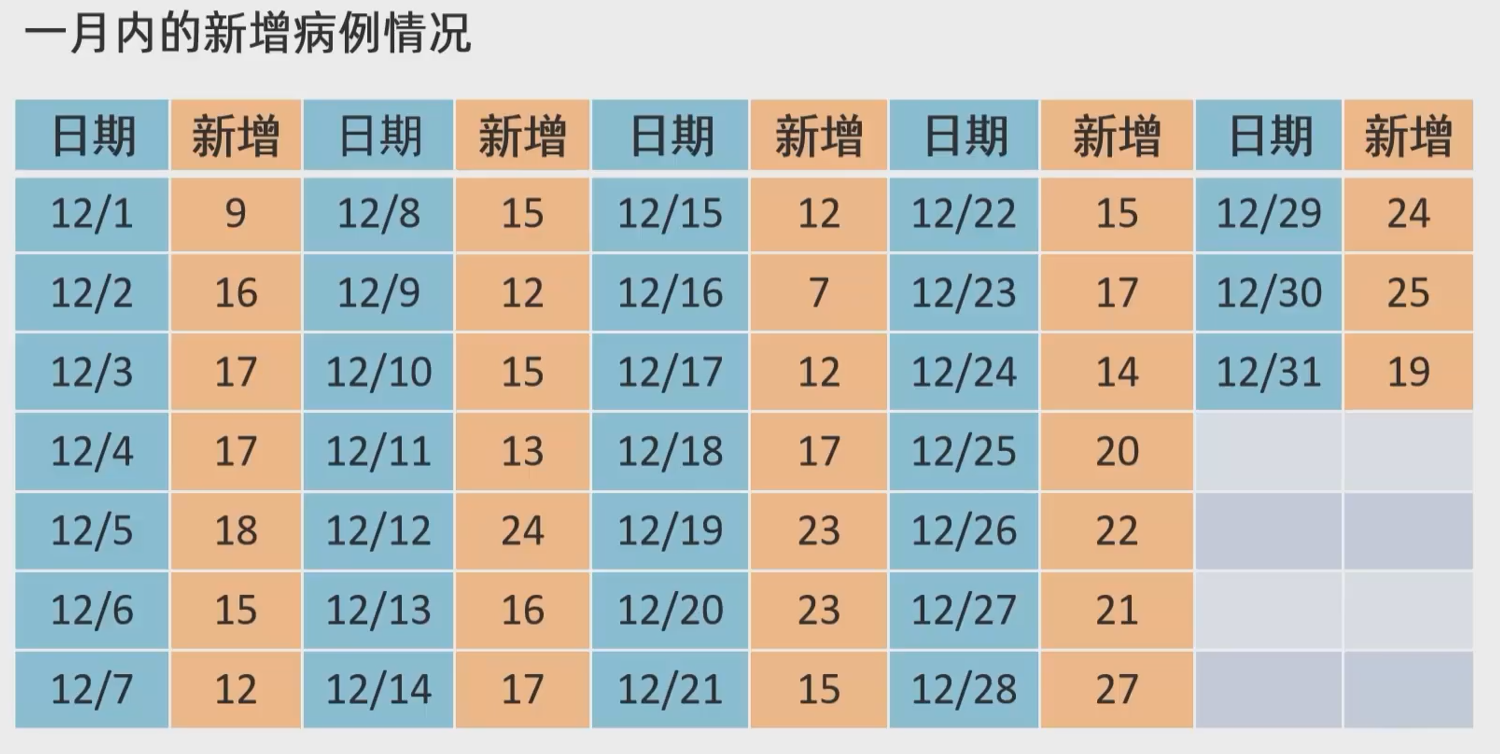
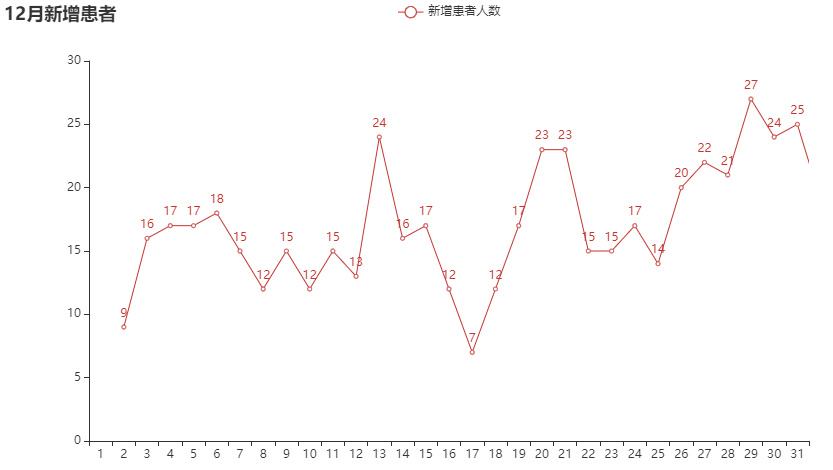
分析:数据量多,类目单一,期待这个数据的变化趋势
所以推荐折线图,能看出增长变化的趋势
import pyecharts.options as opts
from pyecharts.charts import Line
from pyecharts.faker import Faker

c = (
    Line()
    #设置x轴
    .add_xaxis(Faker.choose())
    #设置数据的名称以及数据
    .add_yaxis("商家A", Faker.values())
    .add_yaxis("商家B", Faker.values())
    #设置标题
    .set_global_opts(title_opts=opts.TitleOpts(title="Line-基本示例"))
    #渲染网页方式
    .render("line_base.html")
)
import pyecharts.options as opts
from pyecharts.charts import Line
# from pyecharts.faker import Faker

data = [9,16,17,17,18,15,12,15,12,15,13,24,16,17,12,7,12,17,23,23,15,15,17,14,20,22,21,27,24,25,19]

c = (
    Line()
    #设置x轴
    .add_xaxis([i for i in range(1,32)])
    #设置数据的名称以及数据
    .add_yaxis("新增患者人数", data)

    .set_global_opts(title_opts=opts.TitleOpts(title="12月新增患者"))
    .render("./templates/index4.html")
)

# print([i for i in range(1,32)])
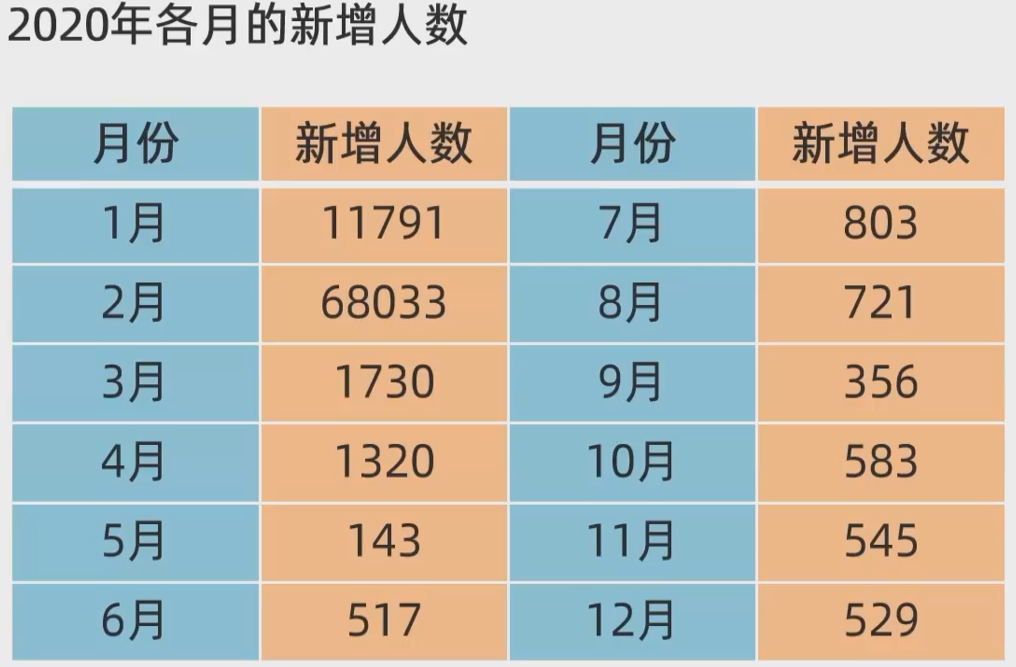
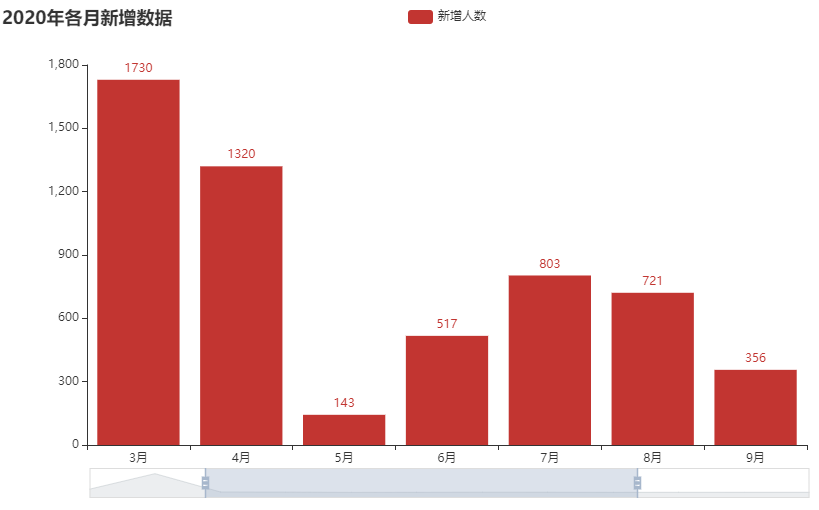
分析:数据量适中,类名单一
采用带时间轴的柱状图
from pyecharts import options as opts
from pyecharts.charts import Bar
from pyecharts.faker import Faker

c = (
    Bar()
    #设置x轴
    .add_xaxis(Faker.days_attrs)
    #设置数据标题,y轴数据
    .add_yaxis("商家A", Faker.days_values)
    #设置标题和时间轴
    .set_global_opts(
        title_opts=opts.TitleOpts(title="Bar-DataZoom(slider-水平)"),
        datazoom_opts=opts.DataZoomOpts(),
    )

    .render("bar_datazoom_slider.html")
)
from pyecharts import options as opts
from pyecharts.charts import Bar
# from pyecharts.faker import Faker

data = [11719,68033,1730,1320,143,517,803,721,356,583,545,529]

c = (
    Bar()
        # 设置x轴
        .add_xaxis([str(i)+"月" for i in range(1,13)])
        # 设置数据标题,y轴数据
        .add_yaxis("新增人数", data)
        # 设置标题和时间轴
        .set_global_opts(
        title_opts=opts.TitleOpts(title="2020年各月新增数据"),
        datazoom_opts=opts.DataZoomOpts(),
    )

    .render("./templates/index5.html")
)

# print([str(i)+"月" for i in range(1,13)])
DraggablePageLayout布局add()把各个图添加进来render()渲染成网页Save Config保存配置save_resize_html('下载的网页',cfg_file='json文件',dest='新文件路径'),并把下载的文件导入进去,再确定新的存放位置自己用手拖吧~~ :)
#实例化Page对象
page = Page(layout=Page.DraggablePageLayout)
#添加图表
page.add(bar_datazoom_slider(), line_markpoint(), pie_rosetype(), grid_mutil_yaxis())
#保存渲染
page.render()
from pyecharts.charts import Page

#01_单日疫情增长.py
#导包
from pyecharts import options as opts
from pyecharts.charts import Pie

data = [['境外输入',10],['本土新增',9]]

pie = (
    Pie()
    .add(series_name="",data_pair=data)
    .set_global_opts(title_opts=opts.TitleOpts(title="单日新增患者"))
    .set_series_opts(label_opts=opts.LabelOpts(formatter="{b}: {c}"))
    #设置颜色
    .set_colors(['rgb(70, 133, 212)','rgb(186, 33, 16)'])
)

#02_周增长人数.py
from pyecharts import options as opts
from pyecharts.charts import Polar

date = ['12月25日', '12月26日', '12月27日', '12月28日', '12月29日', '12月30日', '12月31日']

polar = (
    Polar()
    .add_schema(angleaxis_opts=opts.AngleAxisOpts(data=date, type_="category"))
    .add("境外输入", [12, 10, 15, 12, 17, 16, 10], type_="bar", stack="stack0")
    .add("新增本土", [8, 12, 6, 15, 7, 9, 9], type_="bar", stack="stack0")
    .add("新增无症状", [19, 15, 20, 8, 17, 8, 9], type_="bar", stack="stack0")
    .set_global_opts(title_opts=opts.TitleOpts(title="本周新增患者情况"))
)

#03_每月疫情新增人数.py
import pyecharts.options as opts
from pyecharts.charts import Line

data = [9,16,17,17,18,15,12,15,12,15,13,24,16,17,12,7,12,17,23,23,15,15,17,14,20,22,21,27,24,25,19]

line = (
    Line()
    #设置x轴
    .add_xaxis([i for i in range(1,32)])
    #设置数据的名称以及数据
    .add_yaxis("新增患者人数", data)

    .set_global_opts(title_opts=opts.TitleOpts(title="12月新增患者"))
)

#04_2020整年新增人数.py
from pyecharts import options as opts
from pyecharts.charts import Bar

data = [11719,68033,1730,1320,143,517,803,721,356,583,545,529]

bar = (
    Bar()
        # 设置x轴
        .add_xaxis([str(i)+"月" for i in range(1,13)])
        # 设置数据标题,y轴数据
        .add_yaxis("新增人数", data)
        # 设置标题和时间轴
        .set_global_opts(
        title_opts=opts.TitleOpts(title="2020年各月新增数据"),
        datazoom_opts=opts.DataZoomOpts(),
    )
)

#实例化Page对象
page = Page(layout=Page.DraggablePageLayout)

#添加图表
page.add(pie,polar,line,bar)

#保存图表
page.render("./end.html")

page.save_resize_html("end.html",cfg_file="./chart_config.json",dest="./output.html")
目录前言滤波电路科普主要分类实际情况单位的概念常用评价参数函数型滤波器简单分析滤波电路构成低通滤波器RC低通滤波器RL低通滤波器高通滤波器RC高通滤波器RL高通滤波器部分摘自《LC滤波器设计与制作》,侵权删。前言最近需要学习放大电路和滤波电路,但是由于只在之前做音乐频谱分析仪的时候简单了解过一点点运放,所以也是相当从零开始学习了。滤波电路科普主要分类滤波器:主要是从不同频率的成分中提取出特定频率的信号。有源滤波器:由RC元件与运算放大器组成的滤波器。可滤除某一次或多次谐波,最普通易于采用的无源滤波器结构是将电感与电容串联,可对主要次谐波(3、5、7)构成低阻抗旁路。无源滤波器:无源滤波器,又称
@作者:SYFStrive @博客首页:HomePage📜:微信小程序📌:个人社区(欢迎大佬们加入)👉:社区链接🔗📌:觉得文章不错可以点点关注👉:专栏连接🔗💃:感谢支持,学累了可以先看小段由小胖给大家带来的街舞👉微信小程序(🔥)目录自定义组件-behaviors 1、什么是behaviors 2、behaviors的工作方式 3、创建behavior 4、导入并使用behavior 5、behavior中所有可用的节点 6、同名字段的覆盖和组合规则总结最后自定义组件-behaviors 1、什么是behaviorsbehaviors是小程序中,用于实现
遍历文件夹我们通常是使用递归进行操作,这种方式比较简单,也比较容易理解。本文为大家介绍另一种不使用递归的方式,由于没有使用递归,只用到了循环和集合,所以效率更高一些!一、使用递归遍历文件夹整体思路1、使用File封装初始目录,2、打印这个目录3、获取这个目录下所有的子文件和子目录的数组。4、遍历这个数组,取出每个File对象4-1、如果File是否是一个文件,打印4-2、否则就是一个目录,递归调用代码实现publicclassSearchFile{publicstaticvoidmain(String[]args){//初始目录Filedir=newFile("d:/Dev");Datebeg
ES一、简介1、ElasticStackES技术栈:ElasticSearch:存数据+搜索;QL;Kibana:Web可视化平台,分析。LogStash:日志收集,Log4j:产生日志;log.info(xxx)。。。。使用场景:metrics:指标监控…2、基本概念Index(索引)动词:保存(插入)名词:类似MySQL数据库,给数据Type(类型)已废弃,以前类似MySQL的表现在用索引对数据分类Document(文档)真正要保存的一个JSON数据{name:"tcx"}二、入门实战{"name":"DESKTOP-1TSVGKG","cluster_name":"elasticsear
有没有办法快速将表格格式的ruby哈希打印到文件中?如:keyAkeyBkeyC...1232343451253474456...其中散列的值是不同大小的数组。还是使用双循环是唯一的方法?谢谢 最佳答案 试试我写的这个gem(在表中打印散列、ruby对象、ActiveRecord对象):http://github.com/arches/table_print 关于ruby-如何以表格格式快速打印Ruby哈希值?,我们在StackOverflow上找到一个类似的问题:
电脑启动出现显示器黑屏是一个相当常见的问题。如果您遇到了这个问题,不要惊慌,因为它有很多可能的原因,可以采取一些简单的措施来解决它。在本文中,小编将介绍下面4种常见的电脑启动后显示器黑屏的原因,排查这些原因,快速解决! 演示机型:联想Ideapad700-15ISK-ISE系统版本:Windows10一、显示器问题如果出现电脑启动后显示器黑屏的情况。那么首先您需要检查一下显示器是否正常工作。您可以通过更换另一个显示器或将当前显示器连接到另一台计算机来检查显示器是否存在问题。如果问题仍然存在,那么您可以排除显示器故障的可能性。 二、显卡问题如果您的电脑配备了独立显卡,那么显卡故障也可能是导致电脑
文章目录1.任务背景2.任务目标3.相关知识点4.任务实操4.1安装配置JDK4.2启动FISCOBCOS4.3下载解压WeBASE-Front4.4拷贝sdk证书文件4.5启动节点4.6访问节点4.7检查运行状态5.任务总结1.任务背景FISCOBCOS其实是有控制台管理工具,用来对区块链系统进行各种管理操作。但是对于初学者来说,还是可视化界面更友好,本节就来介绍WeBASE管理平台,这是一款微众银行开源的自研区块链中间件平台,可以降低区块链使用的门槛,大幅提高区块链应用的开发效率。微众银行是腾讯牵头设立的民营银行,在国内民营银行里还是比较出名的。微众银行参与FISCOBCOS生态建设,一定
TCL脚本语言简介•TCL(ToolCommandLanguage)是一种解释执行的脚本语言(ScriptingLanguage),它提供了通用的编程能力:支持变量、过程和控制结构;同时TCL还拥有一个功能强大的固有的核心命令集。TCL经常被用于快速原型开发,脚本编程,GUI和测试等方面。•实际上包含了两个部分:一个语言和一个库。首先,Tcl是一种简单的脚本语言,主要使用于发布命令给一些互交程序如文本编辑器、调试器和shell。由于TCL的解释器是用C\C++语言的过程库实现的,因此在某种意义上我们又可以把TCL看作C库,这个库中有丰富的用于扩展TCL命令的C\C++过程和函数,所以,Tcl是
文章目录一、项目场景二、基本模块原理与调试方法分析——信源部分:三、信号处理部分和显示部分:四、基本的通信链路搭建:四、特殊模块:interpretedMATLABfunction:五、总结和坑点提醒一、项目场景 最近一个任务是使用simulink搭建一个MIMO串扰消除的链路,并用实际收到的数据进行测试,在搭建的过程中也遇到了不少的问题(当然这比vivado里面的debug好不知道多少倍)。准备趁着这个机会,先以一个很基本的通信链路对simulink基础和相关的debug方法进行总结。 在本篇中,主要记录simulink的基本原理和基本的SISO通信传输链路(QPSK方式),计划在下篇记
mutationtesting遇到一个问题是它很慢,因为默认情况下您会为每个生成的突变执行完整的测试运行(测试文件或一组测试文件)。加快突变测试的一种方法是,一旦遇到单一故障(但仅在突变测试期间),就停止对给定突变体的测试运行。更好的做法是让变异测试者记住杀死最后一个变异体的第一个测试是什么,并将其首先交给下一个变异体。ruby中是否有任何东西可以做这些事情,或者我最好的选择是开始猴子修补?(是的,我知道单元测试应该很快。显示所有失败的测试在突变测试之外很有用,因为它不仅可以帮助您识别出问题,还可以查明哪里出了问题)编辑:我目前正在对测试/单元使用heckle。如果测试/单元不可能记住
