VScode 小白入门教程
VScode全称是Visual Studio Code,是微软推出的一个跨平台的编辑器,能够在windows、Linux、IOS等平台上运行,通过安装一些插件可以让这个编辑器变成一个编译器。 VSCode支持C++、Python、Java、C#、Go等多种语言,功能强大、插件丰富并且启动速度极快,值得每个开发人员尝试一把!
VScode可以直接在官网下载,官网地址: VScode官网.
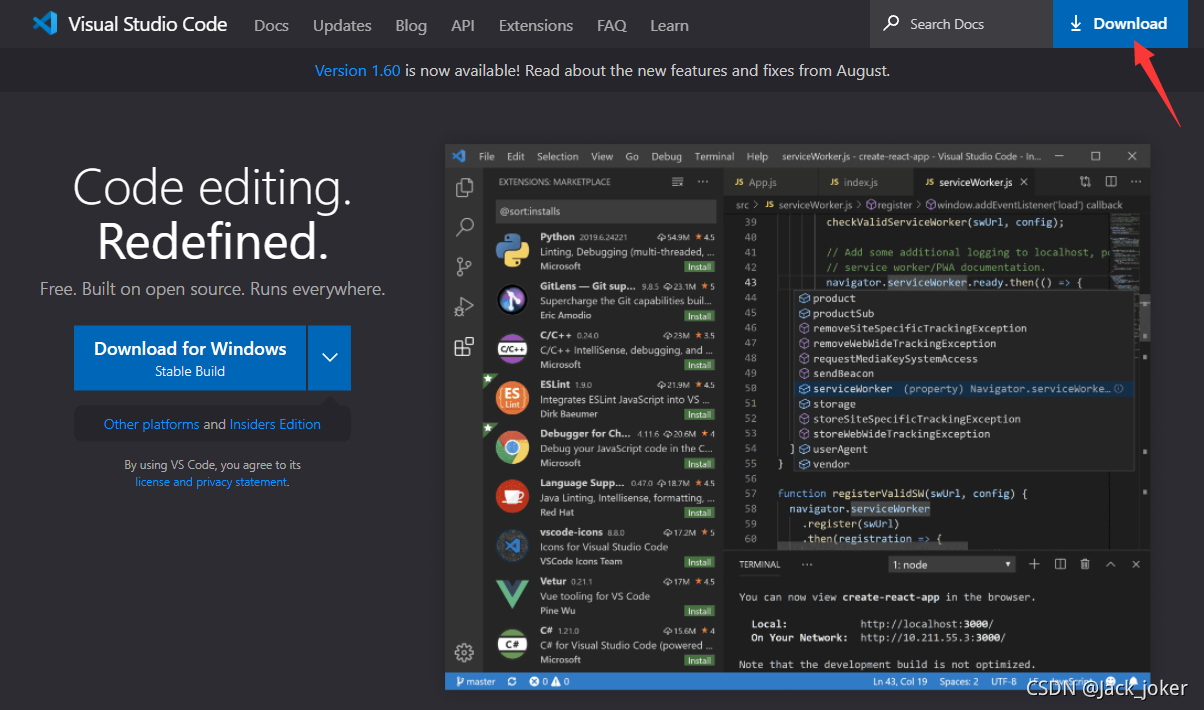
进入官网,点击download,选择适配自己系统以及需求的版本,下载之后点击安装,更改默认安装路径为D盘,然后打开进行软件设置。
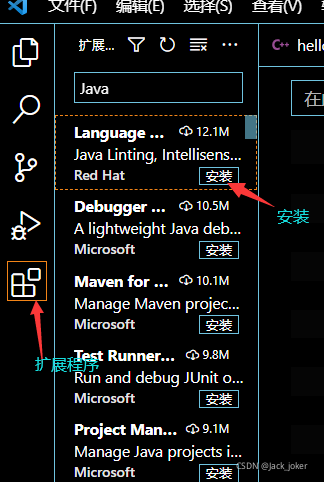
VScode的默认语言是英语,如果不熟悉英语的同学,或者是希望更加熟练掌握VScode的小白同学可以选择配置Chinese语言插件,如下图所示,点击扩展包进行安装,搜索Chinese语言扩展包,安装完成之后需要重启程序
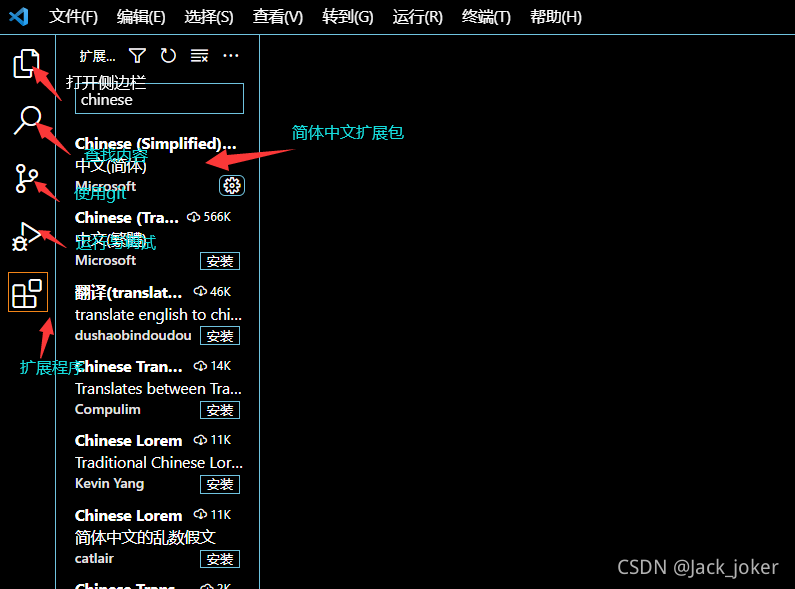 在进行VScode设置之前,需要先了解VScode的基本操作,首先熟悉VScode的整个界面,如图所示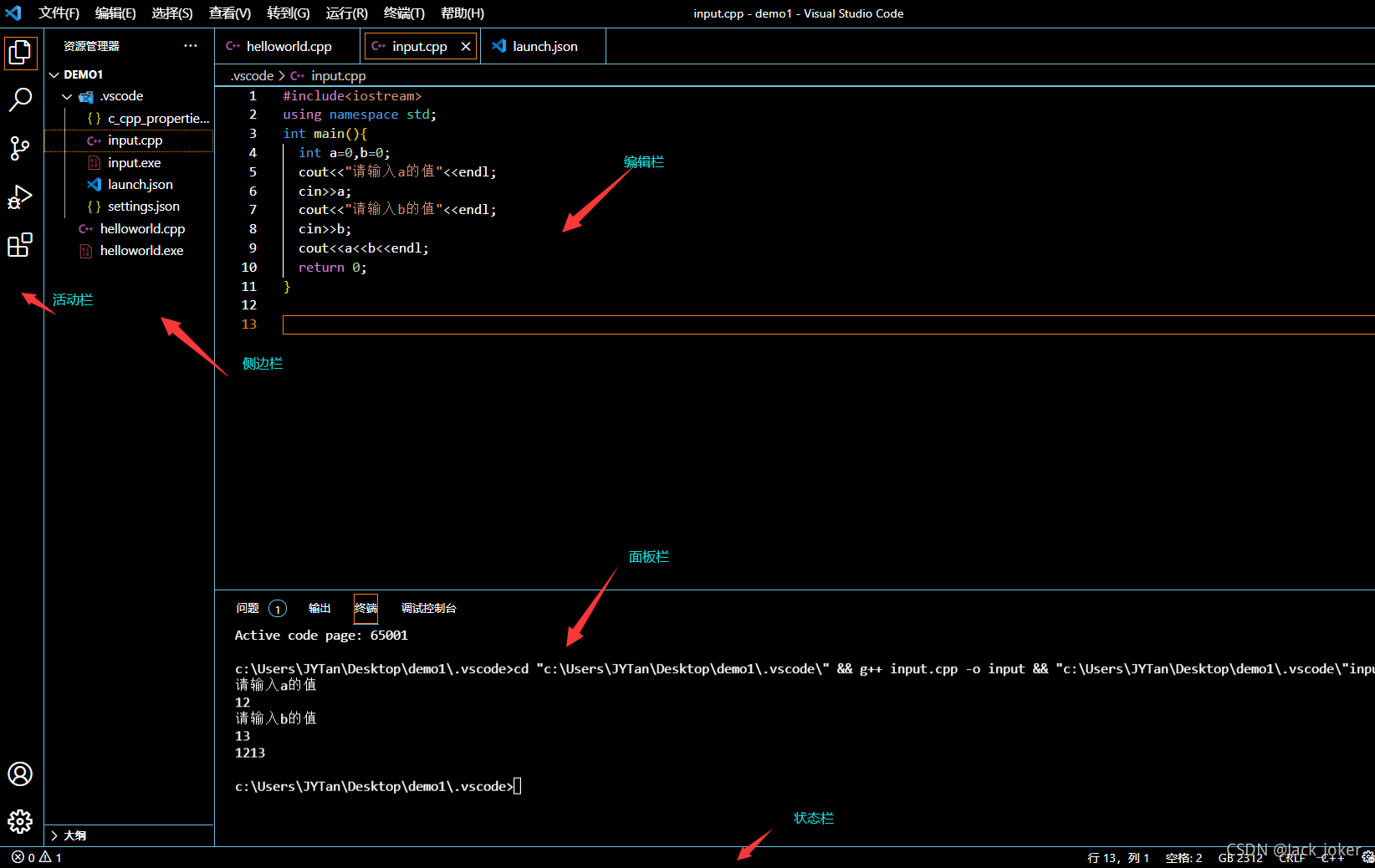
最左侧是活动栏,活动栏由上到下分别是打开侧边栏,搜索,使用git,debug,使用插件;
侧边栏,新建项目文件和文件夹;
编辑栏,编写代码的区域;
面板栏,从左到右依次为,问题,输出,调试栏,终端(terminal),最重要的是terminal,用来输入相关命令;
状态栏,点击错误和警告区域可以调出面板栏;
进行VScode设置,点击文件——>首选项——>设置,就可以对自己喜欢的风格进行设置了;这里推荐一些基础设置。
(1)editor.fontsize用来设置字体大小,可以设置editor.fontsize : 14;
(2)files.autoSave这个属性是表示文件是否进行自动保存,推荐设置为onFocusChange——文件焦点变化时自动保存。
(3)editor.tabCompletion用来在出现推荐值时,按下Tab键是否自动填入最佳推荐值,推荐设置为on;
(4)editor.codeActionsOnSave中的source.organizeImports属性,这个属性能够在保存时,自动调整 import 语句相关顺序,能够让你的 import 语句按照字母顺序进行排列,推荐设置为true,即"editor.codeActionsOnSave": { “source.organizeImports”: true };
(5)editor.lineNumbers设置代码行号,即editor.lineNumbers :true;
文件 > 首选项 > 设置(macOS:代码 > 首选项 > 设置,搜索update mode并将设置更改为none。
开启代码提示设置
第一步:点击左下角点击设置图标,找到并点击“setting”
第二步:到搜索框里搜索“prevent”—>并取消此项的勾选;
File(文件)- Preferences(首选项)- Setting (设置)然后弹出下面界面,选择User(一般会默认选中该选项),
接着如下图选择afterdelay选项即可,下面有个数字1000表示1秒,这个可自行设置,表示多少秒以后自动保存
File(文件)- Preferences(首选项)- Color-Theme (颜色主题)
高效的使用vscode,记住一些常用的快捷键是必不可少的,我给大家罗列了一些日常工作过程中用的多的快捷键。
以下以Windows为主,windows的 Ctrl,mac下换成Command就行了
对于 行 的操作:
重开一行:光标在行尾的话,回车即可;不在行尾,ctrl + enter 向下重开一行;ctrl+shift + enter 则是在上一行重开一行
删除一行:光标没有选择内容时,ctrl + x 剪切一行;ctrl +shift + k 直接删除一行
移动一行:alt + ↑ 向上移动一行;alt + ↓ 向下移动一行
复制一行:shift + alt + ↓ 向下复制一行;shift + alt + ↑ 向上复制一行
ctrl + z 回退
对于 词 的操作:
选中一个词:ctrl + d
搜索或者替换:
ctrl + f :搜索
ctrl + alt + f: 替换
ctrl + shift + f:在项目内搜索
通过Ctrl + ` 可以打开或关闭终端
Ctrl+P 快速打开最近打开的文件
Ctrl+Shift+N 打开新的编辑器窗口
Ctrl+Shift+W 关闭编辑器
Home 光标跳转到行头
End 光标跳转到行尾
Ctrl + Home 跳转到页头
Ctrl + End 跳转到页尾
Ctrl + Shift + [ 折叠区域代码
Ctrl + Shift + ] 展开区域代码
Ctrl + / 添加关闭行注释
Shift + Alt +A 块区域注释
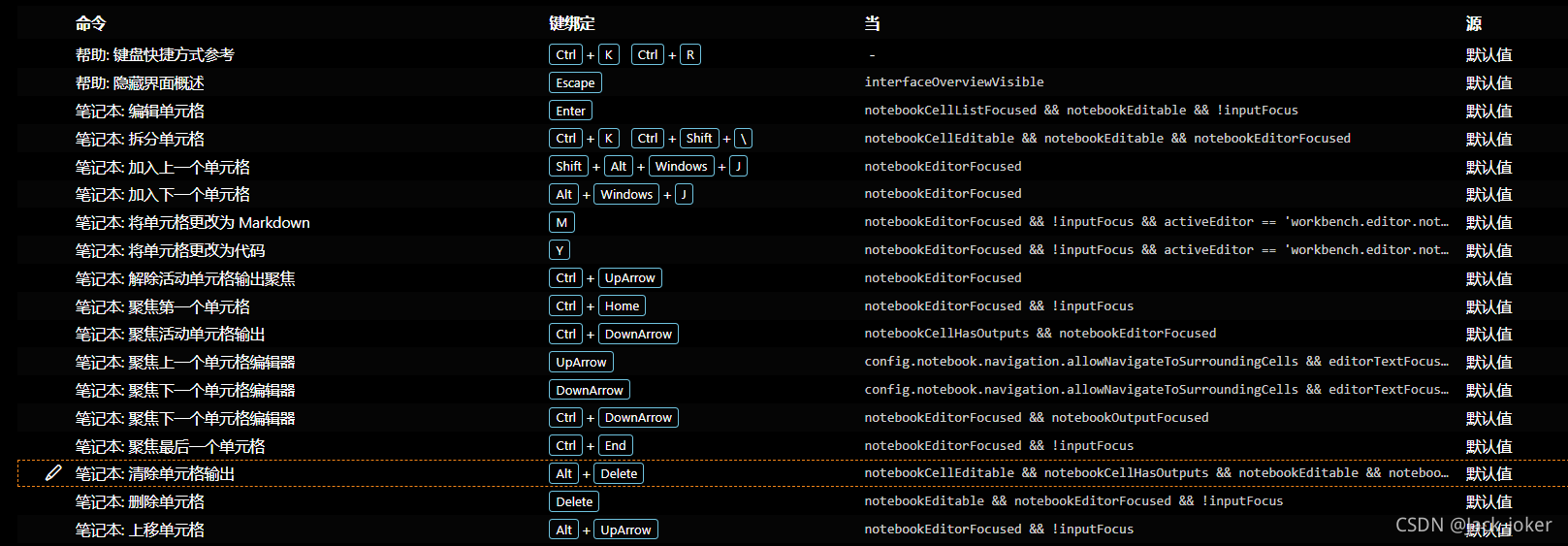
如果上述快捷键还是不能满足你的平常使用,你可以使用Ctrl +K,Ctrl +S来调出快捷键设置,如下图
在输入框中输入想要安装的插件名称,点击安装即可。安装后没有效果,可以重启vscode;
vscode-icons
改变编辑器里面的文件图标
Bracket Pair Colorizer
给嵌套的各种括号加上不同的颜色。
Path Intellisense
智能路径提示,可以在你输入文件路径时智能提示。
Markdown Preview
实时预览 markdown。
Markdown All in One
支持VScode的markdown扩展包
Prettier
比Beautify更好用的代码格式化插件
如果你的电脑并没有对c++的编译环境进行配置的话,需要首先进行C++语言的配置。下载MingW,可以去MingW官网下载,:官网链接.。如果不愿意下载的话,下面贴上MingW的百度网盘地址。
百度网盘:https://pan.baidu.com/s/1kHP3hObF37yX-cm82vYJhA
提取码:j6xs
安装MingW只需要一路默认就行了,打开MingW Installer Manager,All Package——>MingW——>MingW Base System,选择MingW-32的bin文件和dev文件,如果是需要C++编译的,则需要选择MingW-32-gcc-g++的bin文件夹,然后进行安装就可以了。
安装完MingW,需要对环境变量进行配置,打开高级系统设置,点击环境变量,新建Path路径,复制MingW的bin文件路径。
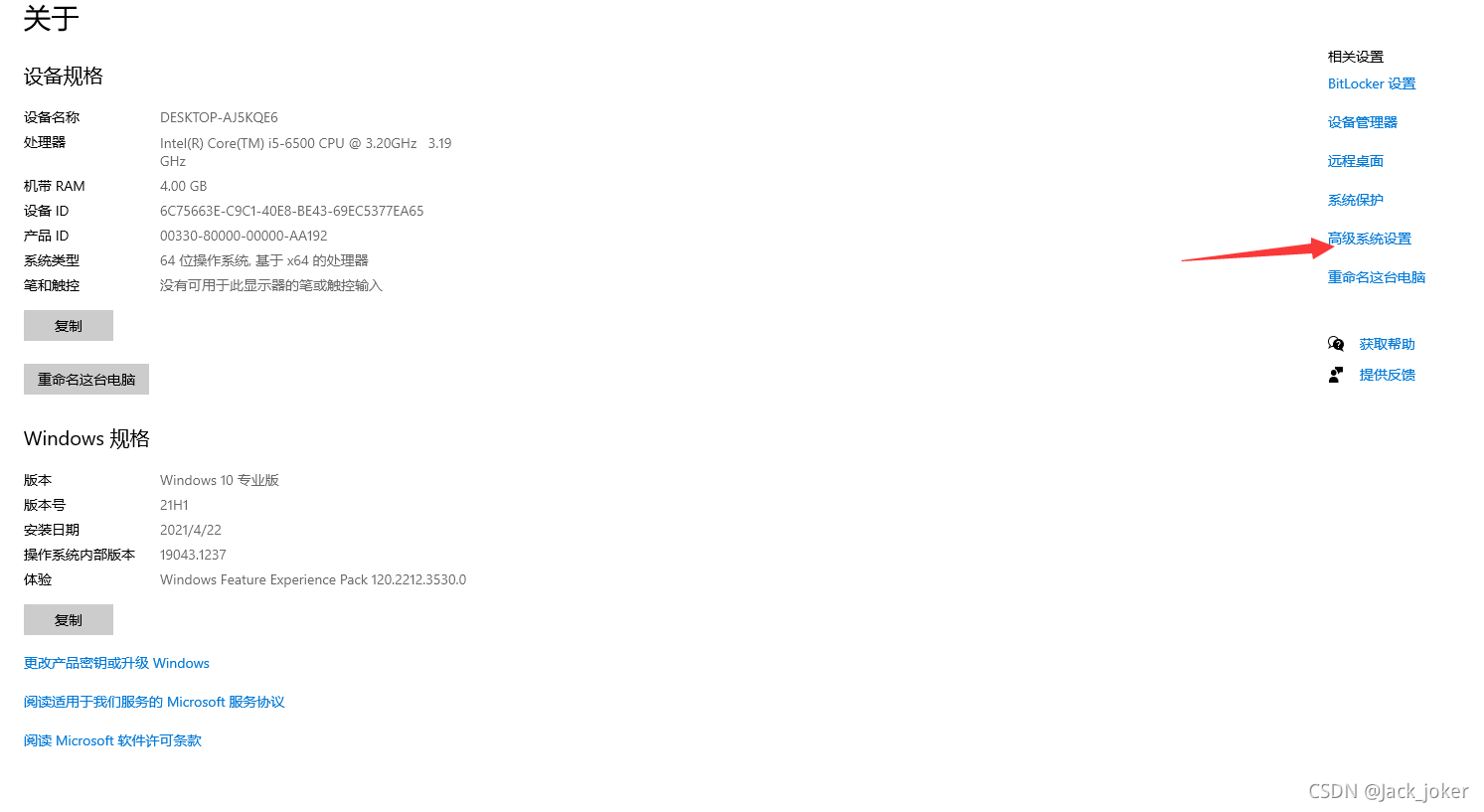
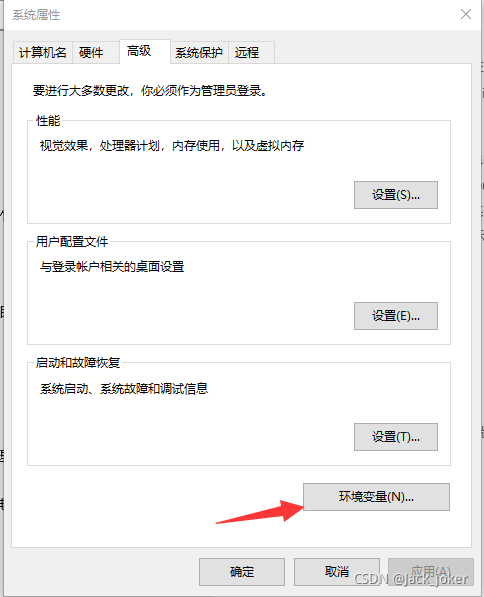
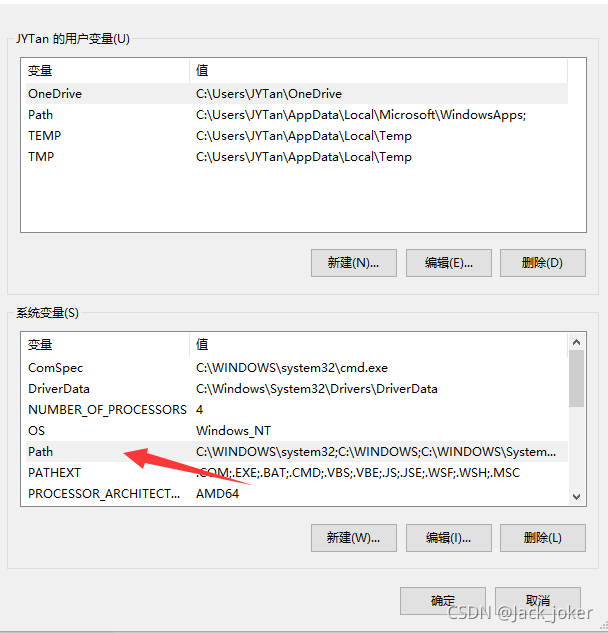
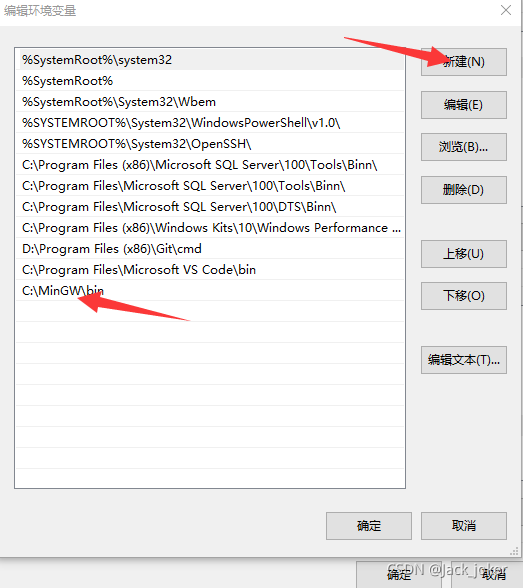
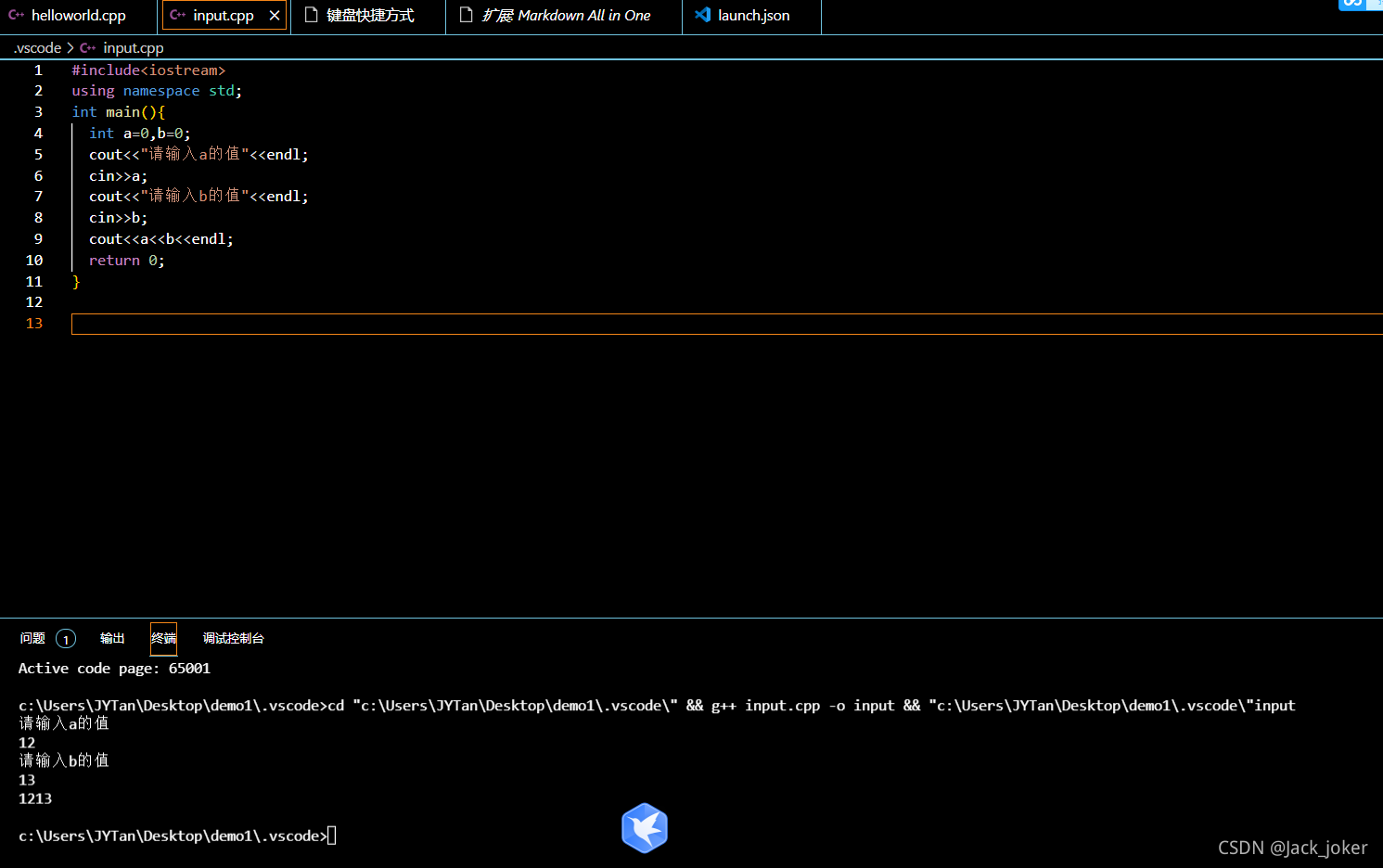
当你配置完环境变量后,打开VScode,安装code runner和C/C++扩展程序就可以开始调试运行第一行代码
之前在培训新生的时候,windows环境下配置opencv环境一直教的都是网上主流的vsstudio配置属性表,但是这个似乎对新生来说难度略高(虽然个人觉得完全是他们自己的问题),加之暑假之后对cmake实在是爱不释手,且这样配置确实十分简单(其实都不需要配置),故斗胆妄言vscode下配置CV之法。其实极为简单,图比较多所以很长。如果你看此文还配不好,你应该思考一下是不是自己的问题。闲话少说,直接开始。0.CMkae简介有的人到大二了都不知道cmake是什么,我不说是谁。CMake是一个开源免费并且跨平台的构建工具,可以用简单的语句来描述所有平台的编译过程。它能够根据当前所在平台输出对应的m
我想尝试使用visualstudiocode来编写ruby/rails,然后遇到了这个问题,当我在编辑器中写“do”然后按回车键时,“end”不会自动添加到下一行。写'def'+enter可以正常工作。'begin'+enter也可以正常工作,但'do'+enter不行。我还没有找到任何可以让它工作的扩展,谷歌也没有太大帮助。也许有一种方法可以自己定义狙击手?提前致谢! 最佳答案 我找到了一个目前就足够的解决方法。使用Code->Preferences->UserSnippers->Ruby我添加了以下代码片段"Doblock"
我主要将RubyMine用于Cucumber/Ruby,现在,我开始使用VSCode,使用它可以运行和调试测试用例。我找不到从功能导航到步骤定义的方法。我尝试搜索扩展程序,但cucumber-step-mapper没有帮助。是否有任何配置可以实现从功能到步骤定义的导航? 最佳答案 您可以安装Cucumber(Gherkin)FullSupport来自VSCodeMarketplace的扩展:安装完成后,重新加载VSCode。现在为了使其适用于Ruby,您需要:按Ctrl+,打开用户设置向下滚动到CucumberAutoComplet
【保姆级】Python最新版开发环境搭建,看这一篇就够了(适用于Python3.11.2安装)文章目录【保姆级】Python最新版开发环境搭建,看这一篇就够了(适用于Python3.11.2安装)一、Python解释器安装Windows安装步骤环境变量配置(非必要)MacOS安装步骤Linux安装步骤二、PyCharm安装三、创建Python工程工欲善其事必先利其器,在使用Python开发程序之前,在计算机上搭建Python开发环境是必不可少的环节,目前Python最新稳定版本是3.11.1,且支持到2027年,如下图所示本文手把手带你从0到1搭建Python最新版3.11.1开发环境,堪称保
1、接口的概念系统与系统之间,组件与组件之间,数据传递交互的通道2、接口的类型按协议划分:http、tcp、IP按语言划分:C++、java、PHP……按范围划分:系统之间多个内部系统之间内部系统与外部系统之间程序之间方法与方法之间、函数与函数之间、模块与模块之间3、接口测试的概念对系统或组件之间的接口进行测试,校验传递的数据正确性和逻辑依赖关系的正确行。4、接口测试的原理主要针对服务器,模拟客户端向服务器发送请求,通过工具或者代码来测试服务器针对客户端请求回发的响应数据是否与预期结果一致。5、接口测试的特点符合质量控制前移的理念可以发现一些页面操作发现不了的问题接口测试低成本高效益接口测试是
场景图片:问题原因:原因是由于vscode新版本问题导致,目前了解1.70.0-1.80.0版本都有这个问题解决方法:1.如果每次代码冲突量不大或者不嫌麻烦的话可自己手动删除冲突代码,以上面图面为基准:其中,=======上面是当前分支的代码,=======下面是要合并进来的分支的代码,两者发生了冲突2.mergeeditor取消勾选:点击设置搜索'mergeeditor',貌似vs1.70后版本才会有此选项,取消勾选后冲突代码解决按钮会出现(按钮勾选状态和意思是相反的,但是可解决问题,可能vs新版本问题) 3.下载旧版本vscode:VisualStudioCodeJune2022安装1.7
作为一个10年老运维,在开始这篇文章之前,先送给大家一句话:干啥不好,非要做运维,听人劝,吃饱饭,趁年轻,换行吧!好了,不开玩笑了,回到正文中来。当谈到运维职业发展情况时,很多人都会说运维做不长久,然后劝人做两年就赶快转研发吧!总之是全面唱衰运维!但作为一个老运维,我想说的是:运维转开发确实是一个不错的选择,但运维做不长久则完全是对运维的偏见了!很多人有运维做不长久的偏见的原因其实和运维职业的特性有关,运维有三个老生常谈的特点:打杂,背锅,睡的少!说运维打杂,是说运维工作比较宽泛,运维职业门槛不高,什么都得会一点。公司里但凡跟计算机有关的事,可能都会找到运维,这就导致了运维工作比较杂!至于背黑
趁着寒假期间稍微尝试跑了一下yolov5和yolov7的代码,由于自己用的笔记本没有独显,台式机虽有独显但用起来并不顺利,所以选择了租云服务器的方式,选择的平台是矩池云(价格合理,操作便捷)需要特别指出的是,如果需要用pycharm链接云服务器训练,必须要使用pycharm的专业版而不是社区版,专业版可以使用SSH服务连接云服务器。关于专业版的获取,据我所知一是可以买,二是如果你是在校大学生,可以用学生证向JetBrain申请专业版使用权,我就是通过这种方式激活专业版账户的,我记得当时两三天官方就发激活邮件了,还是很人性化的,使用期一年。下面开始正题本教程只涉及将yolov5及yolov7跑通
注意:我只是一个编码新手,所以这个问题的核心可能存在明显的错误或误解。本质上,我需要在JavaScript中“按值”深度复制多维数组到未知深度。我原以为这需要一些复杂的递归,但似乎在JavaScript中您只需要深复制一个级别就可以按值复制整个数组。举个例子,这是我的测试代码,使用了一个故意复杂的数组。functiontest(){vararr=[['ok1'],[],[[],[],[[],[[['ok2'],[]]]]]];varcloned=cloneArray(arr);arr='';//Deletetheoriginalalert(cloned);}functioncloneA
在view.js文件中:constcanvas=document.getElementById('canvas');...export{canvas,};在main.js文件中:import*asviewfrom'../src/view.js';...xPosition:view.canvas.width/2,给我'属性'width'在类型'HTMLElement'上不存在。类型检查错误。我不知道如何进行,我对typescript的了解为零,而且程序是用javascript编写的。我读过的所有解决方案都需要使用typescript,这在这个例子中是没有用的。有什么办法可以消除这个错误吗
