这里主要介绍的是使用U盘安装的方式,以下是具体的安装流程。
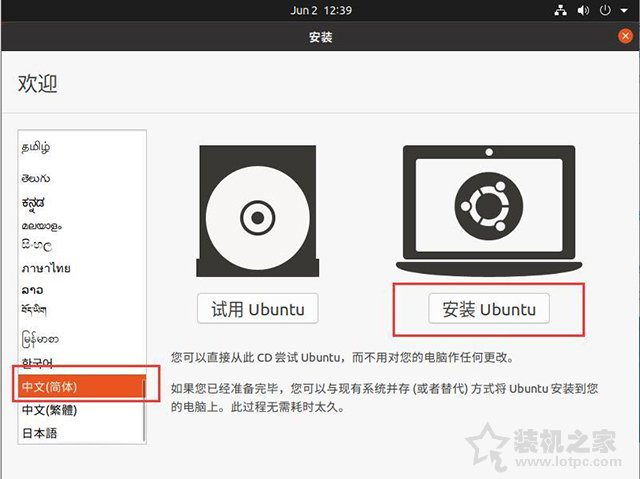
如果是第一次安装,这里可以先点击试用Ubuntu,试用一会,看硬件等是否支持。如果没问题,可以继续安装Ubuntu。这里就不试用了,选择“中文简体”,点击“安装Ubuntu”。
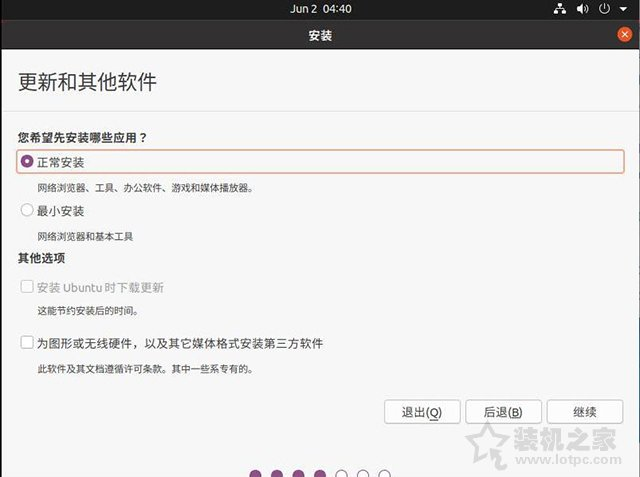
最小安装:如下图所示可以看出,正常安装会携带一些软件包括浏览器、办公软件等等。而最小安装的话不会携带这些软件。新手第一次安装选择正常安装即可!
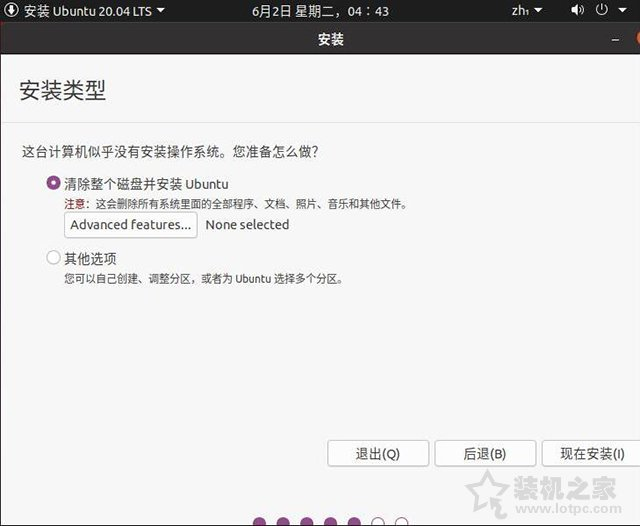
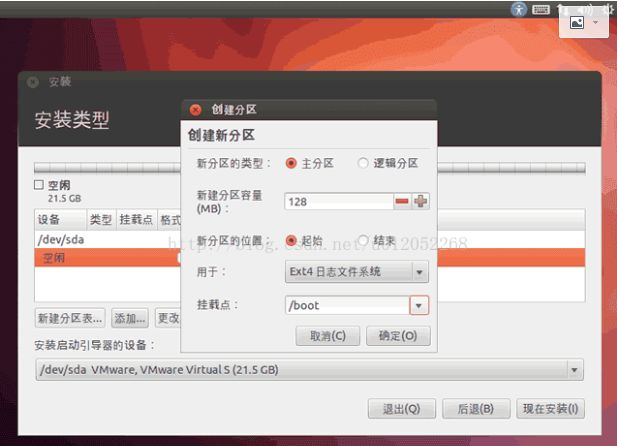
手动分区方案如下:
需要注意的是,硬盘是在/dev/sda,刚进来时/dev/sda下可能已经有一些分区,把这些分区删了(只删、dev/sda下的),删除后如下如所示,然后再按照手动分区方案添加分区即可。
安装好ubuntu系统后,默认软件更新源是国外的,在国内使用速度会很慢,用"apt install xxx"安装软件时可能出现"网络不可达"、“你的网络需要认证吗”、"无法定位软件包"等错误,所以我们需要更换成国内的源,这样才能正常安装和更新软件。
步骤:
1.备份原始源文件source.list
桌面右键打开终端,输入并执行命令:
sudo cp /etc/apt/sources.list /etc/apt/sources.list.bak
2.修改源文件sources.list
打开源文件,注释原有的源,复制粘贴阿里源保存即可。
sudo gedit /etc/apt/sources.list
3.阿里源如下,也可自行百度搜索一份
deb [http://mirrors.aliyun.com/ubuntu/](http://mirrors.aliyun.com/ubuntu/) focal main restricted universe multiverse
deb-src [http://mirrors.aliyun.com/ubuntu/](http://mirrors.aliyun.com/ubuntu/) focal main restricted universe multiverse
deb [http://mirrors.aliyun.com/ubuntu/](http://mirrors.aliyun.com/ubuntu/) focal-security main restricted universe multiverse
deb-src [http://mirrors.aliyun.com/ubuntu/](http://mirrors.aliyun.com/ubuntu/) focal-security main restricted universe multiverse
deb [http://mirrors.aliyun.com/ubuntu/](http://mirrors.aliyun.com/ubuntu/) focal-updates main restricted universe multiverse
deb-src [http://mirrors.aliyun.com/ubuntu/](http://mirrors.aliyun.com/ubuntu/) focal-updates main restricted universe multiverse
deb [http://mirrors.aliyun.com/ubuntu/](http://mirrors.aliyun.com/ubuntu/) focal-proposed main restricted universe multiverse
deb-src [http://mirrors.aliyun.com/ubuntu/](http://mirrors.aliyun.com/ubuntu/) focal-proposed main restricted universe multiverse
deb [http://mirrors.aliyun.com/ubuntu/](http://mirrors.aliyun.com/ubuntu/) focal-backports main restricted universe multiverse
deb-src [http://mirrors.aliyun.com/ubuntu/](http://mirrors.aliyun.com/ubuntu/) focal-backports main restricted universe multiverse
修改完软件源后更新软件列表和软件,终端执行一下命令:
sudo apt update
sudo apt upgrade
到此系统安装算是结束了,接下来可以安装一些软件。
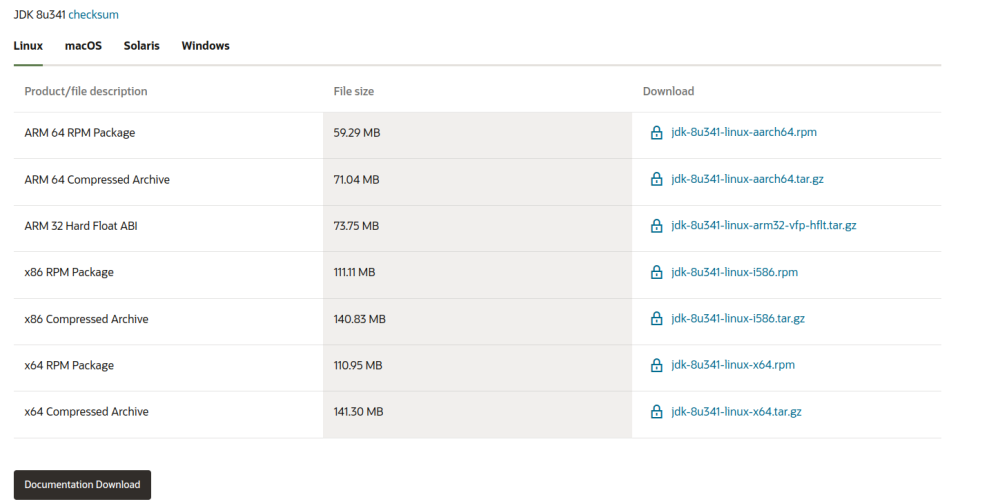
地址: http://www.oracle.com/technetwork/articles/javase/index-jsp-138363.html, 选择相应的 .gz包下载
这里选择jdk-8u341-linux-x64.tar.gz
创建目录:在桌面打开终端
sudo mkdir /opt/dev #创建dev文件夹
切换到opt目录
cd /opt
修改文件所属,这里的xx要换成想要修改的user用户,这里你需要替换成当前用户,也就是你自己的用户名(在桌面新建终端可以看到xx@xx:~/桌面$ ,其中开头的xx,就是你当前用户名)
sudo chown xx:xx dev/ -R
切换到dev下
cd /opt/dev
创建java文件夹
mkdir javamkdir java
解压缩:在压缩包处打开终端
sudo tar -zxvf jdk-8u341-linux-x64.tar.gz -C /opt/dev/java
给解压后文件(jdk1.8.0_341)添加软连接
在上面的命令中,我们把解压后的文件放到了/opt/dev/java下,这里我们给解压的文件添加一个软连接
ln -s /opt/dev/java/jdk1.8.0_341 /opt/dev/java/jdk
sudo vim /etc/profile
文末追加以下内容,按i或者insert键进入编辑模式
export JAVA_HOME=/opt/dev/java/jdk
export PATH=${JAVA_HOME}/bin:$PATH
按ESC然后输入:wq,点击Enter保存退出后输入以下命令使环境变量生效
source /etc/profile
4.测试JDK
java -versionjava -version
如出现以下结果,则说明jdk安装成功:
java version "1.8.0_341"
Java(TM) SE Runtime Environment (build 1.8.0_341-b10)
Java HotSpot(TM) 64-Bit Server VM (build 25.341-b10, mixed mode)java version "1.8.0_341"
Java(TM) SE Runtime Environment (build 1.8.0_341-b10)
Java HotSpot(TM) 64-Bit Server VM (build 25.341-b10, mixed mode)
在opt目录下创建一个idea文件,将文件解压到idea下。
sudo mkdir /opt/idea

tar -zxvf ideaIU-2022.1.tar.gz -C /opt/idea
切换到idea目录下,运行idea。
cd /opt/idea/idea-IU-221.5080.210/

bin/idea.sh
cd /usr/share/applications

sudo vim Idea2201.desktop
打开后添加以下内容(注意对照idea.sh和idea.png路径),不要盲目复制。
[Desktop Entry]
Name=IntelliJ IDEA
Comment=IntelliJ IDEA IDE
Exec=/opt/module/idea-IU-221.5080.210/bin/idea.sh
Icon=/opt/module/idea-IU-221.5080.210/bin/idea.png
Terminal=false
StartupNotify=true
Type=Application
Categories=Development;IDE;
退出保存,按ESC然后输入:wq
重启生效
sudo reboot
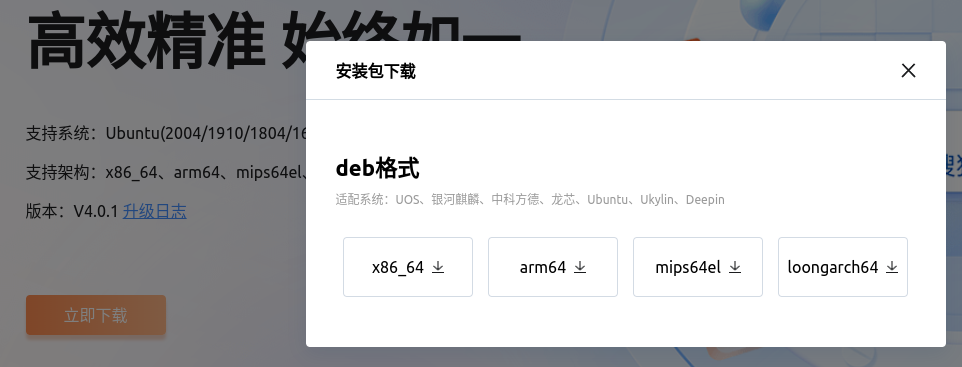
下载网址:https://shurufa.sogou.com/linux
设置-区域与语言-管理已安装的语言-键盘输入法系统
查看是否存在fcitx
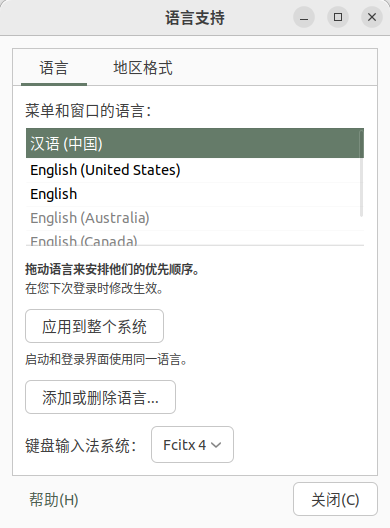
如果在键盘输入法系统中,没有“fcitx”选项时,先打开终端输入下面命令进行安装。
sudo apt install fcitx #安装fcitx
在下载处右键打开终端,输入sudo dpkg -i sog 然后按Tab即可自动补全。
sudo dpkg -i sogoupinyin_版本号_amd64.deb
注意:
如果安装过程中提示缺少相关依赖,则执行如下命令解决:
sudo apt -f install
在终端执行
sudo apt install libqt5qml5 libqt5quick5 libqt5quickwidgets5 qml-module-qtquick2

sudo apt install libgsettings-qt1
第一步选择fcitx
第二步选择应用到整个系统
重新登录后,在右上角出现一个键盘标志,点击进入,选择配置当前输入法
点击搜狗输入法个人版
点击下方的向上的符号,移动到第一个
如果没找到搜狗输入法个人版,点击加号添加。
点击“+”之后在搜索框里输入“搜狗输入“添加即可,添加完之后执行上面的操作即可。
https://ubuntukylin.com/applications/106-cn.html
下载安装包下来后,终端输入安装
sudo dpkg -i *.deb
注意:这个网站有可能有时候进不去,如果遇到这种情况,可以多进几次,或者过会再试试能不能进去。如果还是进不去可以试试下面的第二种方法。
首先需要检查如图1所示软件和更新中是否设置完成如图2所示
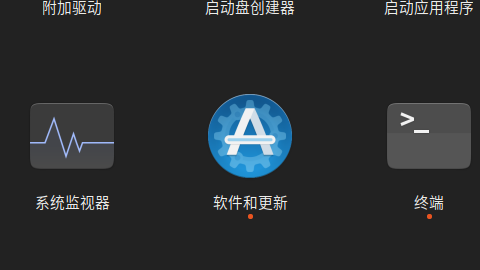
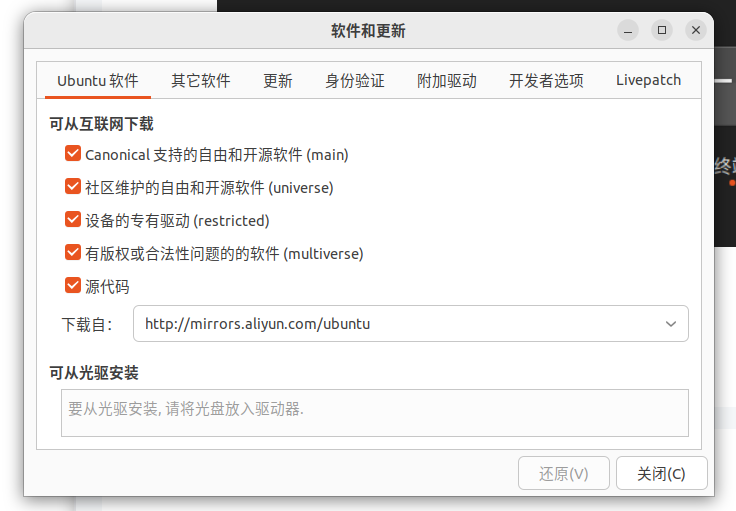
设置完成后需要运行如下一条命令将移植仓库添加到系统中。
wget -o- [https://deepin-wine.i-m.dev/setup.sh](https://deepin-wine.i-m.dev/setup.sh) | sh
应用安装
自此以后,你可以像对待普通的软件包一样,使用apt-get系列命令进行各种应用安装、更新和卸载清理了。
比如安装微信只需要运行下面的命令,
sudo apt-get install com.qq.weixin.deepin
将com.qq.weixin.deepin替换为下列包名,可以继续安装其他应用:
| · 应用 | 包名 |
|---|---|
| 微信 | com.qq.weixin.deepin |
| com.qq.im.deepin | |
| TIM | com.qq.office.deepin |
| 钉钉 | com.dingtalk.deepin |
| 阿里旺旺 | com.taobao.wangwang.deepin |
| QQ音乐 | com.qq.music.deepin |
| QQ视频 | com.qq.video.deepin |
| 爱奇艺 | com.iqiyi.deepin |
· 完整列表参见https://deepin-wine.i-m.dev。
无限试用只需要删除两个目录下的两个文件,具体如下:
1.删除 /home/xx/.config/dconf 下的user文件(注意这里的xx是你当前用户名)
cd /home/xx/.config/dconf

sudo rm -rf user
2.删除 /home/xx/.config/navicat下的Premium文件(注意这里的xx是你当前用户名)
cd /home/xx/.config/navicat

sudo rm -rf Premium/
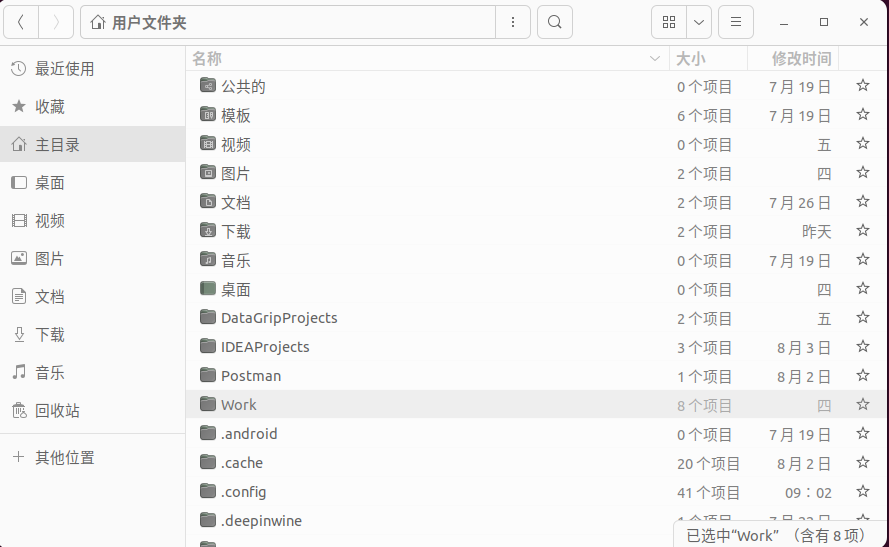
可以通过命令行方式切换到上述目录下,也可以在桌面任务栏上打开文件,在主目录下面也可以进入到.config(如果没有显示隐藏文件,点击右上角 ,然后打开显示隐藏文件
 ),进入.config目录后再找到dconf和navicat,进入这两个目录后,右键,在终端打开,即可直接在对应目录打开终端,然后输入sudo rm -rf user或sudo rm -rf Premium/。
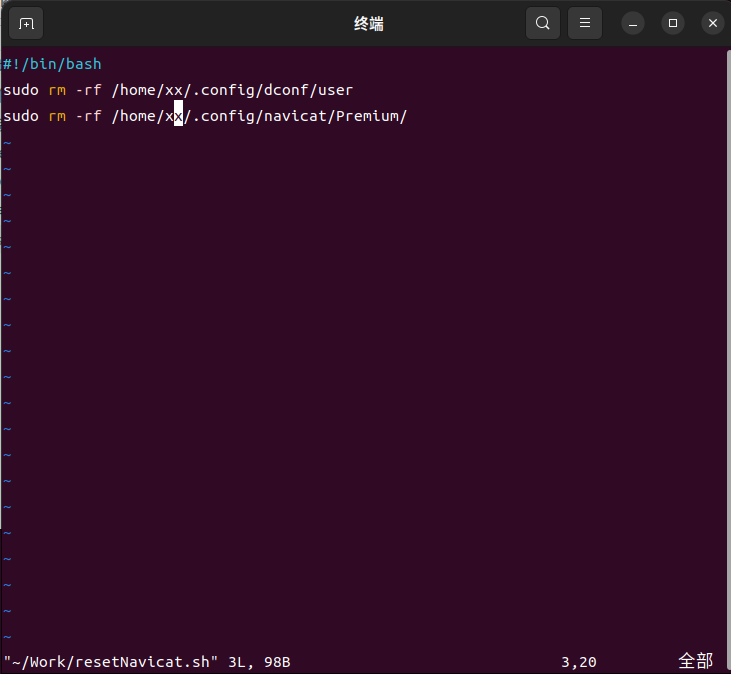
如果嫌麻烦,可以自己写个shell脚本或者问同事要一个脚本,脚本内容如下:
我想为Heroku构建一个Rails3应用程序。他们使用Postgres作为他们的数据库,所以我通过MacPorts安装了postgres9.0。现在我需要一个postgresgem并且共识是出于性能原因你想要pggem。但是我对我得到的错误感到非常困惑当我尝试在rvm下通过geminstall安装pg时。我已经非常明确地指定了所有postgres目录的位置可以找到但仍然无法完成安装:$envARCHFLAGS='-archx86_64'geminstallpg--\--with-pg-config=/opt/local/var/db/postgresql90/defaultdb/po
我打算为ruby脚本创建一个安装程序,但我希望能够确保机器安装了RVM。有没有一种方法可以完全离线安装RVM并且不引人注目(通过不引人注目,就像创建一个可以做所有事情的脚本而不是要求用户向他们的bash_profile或bashrc添加一些东西)我不是要脚本本身,只是一个关于如何走这条路的快速指针(如果可能的话)。我们还研究了这个很有帮助的问题:RVM-isthereawayforsimpleofflineinstall?但有点误导,因为答案只向我们展示了如何离线在RVM中安装ruby。我们需要能够离线安装RVM本身,并查看脚本https://raw.github.com/wayn
我有一个奇怪的问题:我在rvm上安装了rubyonrails。一切正常,我可以创建项目。但是在我输入“railsnew”时重新启动后,我有“程序'rails'当前未安装。”。SystemUbuntu12.04ruby-v"1.9.3p194"gemlistactionmailer(3.2.5)actionpack(3.2.5)activemodel(3.2.5)activerecord(3.2.5)activeresource(3.2.5)activesupport(3.2.5)arel(3.0.2)builder(3.0.0)bundler(1.1.4)coffee-rails(
我刚刚为fedora安装了emacs。我想用emacs编写ruby。为ruby提供代码提示、代码完成类型功能所需的工具、扩展是什么? 最佳答案 ruby-mode已经包含在Emacs23之后的版本中。不过,它也可以通过ELPA获得。您可能感兴趣的其他一些事情是集成RVM、feature-mode(Cucumber)、rspec-mode、ruby-electric、inf-ruby、rinari(用于Rails)等。这是我当前用于Ruby开发的Emacs配置:https://github.com/citizen428/emacs
我正在尝试在我的centos服务器上安装therubyracer,但遇到了麻烦。$geminstalltherubyracerBuildingnativeextensions.Thiscouldtakeawhile...ERROR:Errorinstallingtherubyracer:ERROR:Failedtobuildgemnativeextension./usr/local/rvm/rubies/ruby-1.9.3-p125/bin/rubyextconf.rbcheckingformain()in-lpthread...yescheckingforv8.h...no***e
我的最终目标是安装当前版本的RubyonRails。我在OSXMountainLion上运行。到目前为止,这是我的过程:已安装的RVM$\curl-Lhttps://get.rvm.io|bash-sstable检查已知(我假设已批准)安装$rvmlistknown我看到当前的稳定版本可用[ruby-]2.0.0[-p247]输入命令安装$rvminstall2.0.0-p247注意:我也试过这些安装命令$rvminstallruby-2.0.0-p247$rvminstallruby=2.0.0-p247我很快就无处可去了。结果:$rvminstall2.0.0-p247Search
我实际上是在尝试使用RVM在我的OSX10.7.5上更新ruby,并在输入以下命令后:rvminstallruby我得到了以下回复:Searchingforbinaryrubies,thismighttakesometime.Checkingrequirementsforosx.Installingrequirementsforosx.Updatingsystem.......Errorrunning'requirements_osx_brew_update_systemruby-2.0.0-p247',pleaseread/Users/username/.rvm/log/138121
由于fast-stemmer的问题,我很难安装我想要的任何rubygem。我把我得到的错误放在下面。Buildingnativeextensions.Thiscouldtakeawhile...ERROR:Errorinstallingfast-stemmer:ERROR:Failedtobuildgemnativeextension./System/Library/Frameworks/Ruby.framework/Versions/2.0/usr/bin/rubyextconf.rbcreatingMakefilemake"DESTDIR="cleanmake"DESTDIR=
当我尝试安装Ruby时遇到此错误。我试过查看this和this但无济于事➜~brewinstallrubyWarning:YouareusingOSX10.12.Wedonotprovidesupportforthispre-releaseversion.Youmayencounterbuildfailuresorotherbreakages.Pleasecreatepull-requestsinsteadoffilingissues.==>Installingdependenciesforruby:readline,libyaml,makedepend==>Installingrub
我试过重新启动apache,缓存的页面仍然出现,所以一定有一个文件夹在某个地方。我没有“公共(public)/缓存”,那么我还应该查看哪些其他地方?是否有一个URL标志也可以触发此效果? 最佳答案 您需要触摸一个文件才能清除phusion,例如:touch/webapps/mycook/tmp/restart.txt参见docs 关于ruby-如何在Ubuntu中清除RubyPhusionPassenger的缓存?,我们在StackOverflow上找到一个类似的问题:
