团队开发中经常会用到Git,能极大简化开发的流程,而个人开发也可以利用Git管理自己的代码。同样作为一个初学者,我在学完Git之后写下这篇文章总结个人走过的坑,大家一起进步。
下载地址: https://git-scm.com/download
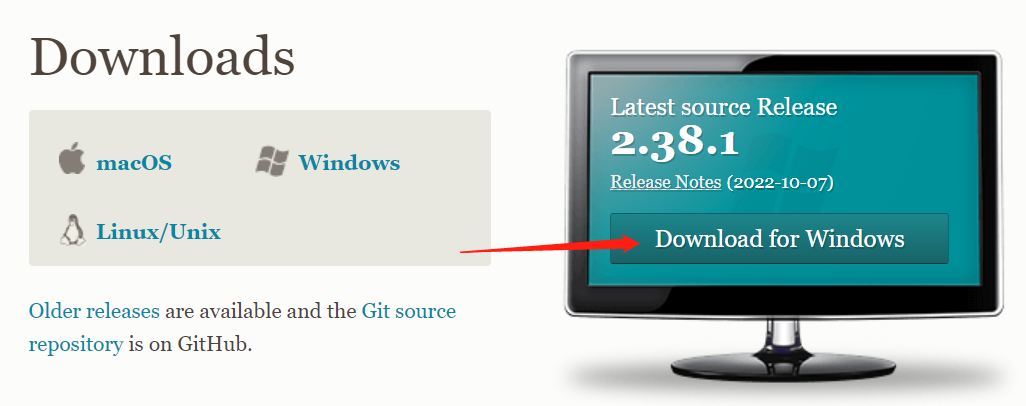
点击下载64 Git for Windows Setup.
由于篇幅的原因,具体的安装教程可以参考大佬的文章,不过要注意一点!由于我们是要Vscode上使用Git的,所以在安装Editor时要选择Vscode。

安装结束后在任意目录下右键出现如下图所示的两个菜单,那么就说明安装成功了。

选择一个文件夹(为了方便描述我将其命名为localRepository),打开Git Bash,当使用Git时首先要做的事情是设置用户名称和email地址,因为每次Git提交都会使用该用户信息。
输入
##设置用户名:
git config --global user.name 'XXX'

##设置邮箱:
git config --global user.email 'XXX'
如果没有出现任何反应就是成功了。
在一开始我是分不清楚Git、GitHub甚至于Gitee之间的关系的,相信有初学的小伙伴也是如此,那么我先简单介绍什么是Git,而什么又是GitHub。
Git是分布式版本控制系统,GitHub是一个基于Git的代码托管平台。也就是说我可以通过Git来管理存在的多种版本的代码(并且由于各种原因这些版本都是想要保留的),而且能上传至GitHub(或者类似的平台),作为保管或者供以社区分享。
1、登录GitHub(或者是Gitee之类的平台),点击头像——>选择Your repositories,新建仓库。
这里我们要复制仓库的地址,之后连接仓库。

2、输入
git clone 'XXX'(仓库地址) clone是将远程仓库连接到本地的指令。
如果出现当time out443或者unable to access 'XXX': OpenSSL SSL_read: Connection was aborted, errno 10053时,尝试输入以下指令:
git config --global --unset http.proxy
git config --global --unset https.proxy
##当然这样治标不治本,要完全的解决这种问题,需要科学上网
如果连接的这个仓库是新建的,会出现如下Warning,不用担心这是因为我们新建的仓库中并没有存放东西。

除此之外没有其他的报错或者警告就说明我们clone成功了。
这时的localRepository文件夹中会出现一个与你远程仓库同名的文件夹,现在我们要在Bash中打开这个文件夹。
直到路径后面出现(main | master)
cd XXX(文件所在的路径)
##tips:注意在Bash中,用“/”正斜杠分层;使用.表示当前文件的目录,而..表示当前文件的上级目录此时我在文件夹中新建一个名为“README”的文本文件,使用add将选定的文件添加至缓存区。
git add README.txt
##也可以使用“git add .”添加当前目录下所有未提交的文件我们可以使用status查看当前仓库的状态。这时我们发现READ.txt的字样变成绿色了,而在添加之前则是红色的。
git status
可以看见它提示我们该文件虽然添加了,但还不算是添加到了本地仓库,我们还需要使用git commit命令为其添加修改的描述信息。
git commit -m 'add READ.txt'
git commit READ.txt -m 'add READ.txt'
##二者皆可,后者说明具体提交哪个文件,但是commit会提交所有修改的文件
注意-m'XXX'一定要有,表示提交描述信息。

出现1 file changed,表示我们提交成功了。
这时我在文本中写点东西,再次提交并且描述信息是“update”。如果我们想要查看该文件的历史提交版本和提交信息,需要用log指令。
git log XXX

可以看见第一次提交的描述“add README”和第二次提交的描述“update”,以及两次提交的时间和哈希值。
然后按下’q‘键退出菜单。
这里再说明一下图中的HEAD和main的含义:
main表示仓库中的主分支,HEAD可以抽象成一个活动指针,指向当前所活动的分支。
那我们想要将文件回滚到之前的某个版本该怎么办呢?记录要回滚版本的哈希值(可以只是前几位数),使用checkout将HEAD指针回到该历史版本。
##将HEAD指针指向想要回滚的历史版本
git checkout XXX(哈希值)
##将版本回滚至HEAD指向的版本
git reset HEAD
回滚不代表Git会删除本地的历史记录,所以此时只要reset to main还是可以回到最新的版本。
而使用reset --hard指令可以重置回到某个历史版本,注意使用这个指令前请确保当前的版本已经提交(commit)了,原因后面会说。
git reset --hard XXX(哈希值)
如果使用--hard,那么一切就全都恢复了,HEAD指针变了,add的暂存区消失,代码什么的也恢复到以前状态。
我们可以通过reflog指令查看所有的提交过的历史版本,其中包括我们回滚的版本。若是想要“撤销”刚才的回滚操作,我们可以试试这个指令。
git reflog实际上当我们在团队中或者公司中开发项目时,不可能总是一条直线型的版本开发,更多的是通过在main分支上建立新的分支,然后在这个新的分支中开发自己工作内的代码,最后再将二者合并。

使用branch指令查看当前的分支,使用branch name指令建立新的分支。
##查看所有分支
git branch
##新建分支
git branch XXX(新分支的名字)
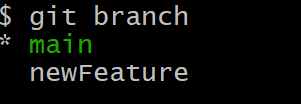
*main表示这是当前我们所在的分支,而newFeature是我创建的新的分支。
我们同样可以通过checkout检出到newFeature分支上,然后在文本写下“编辑者:小白”,再添加提交,得到下图①:
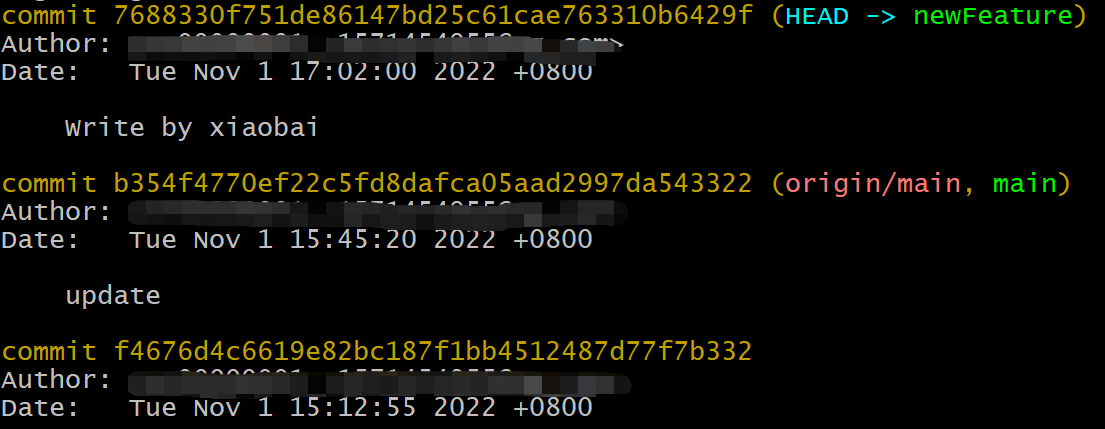
(这里请忽视掉origin/main的字符,我稍后会提到)
而如果这时我们又想要删除掉这个分支,使用branch -D的指令。
git branch -D XXX(分支的名字)这时在分支列表中的newFeature已经删除了,并且文本也回到了建立分支前的状态。
现在回到①,这时我们想要将newFeature分支和main的分支合并,那么要使用merge的指令。但是这里要先注意,我们是想要在main分支上看到我们在newFeature分支上作出的修改,那么我们要先指回main分支,再将newFeature分支合并。

##指向main
git checkout main
##合并
git merge newFeature
当我们完成在本地仓库的操作之后,就需要上传至远程仓库,那这时我们需要用到push指令。
git push若是出现这样像是“乱码”一样的东西就是上传成功了,这时我们回到GitHub上的仓库,会发现刚刚上传的文件。
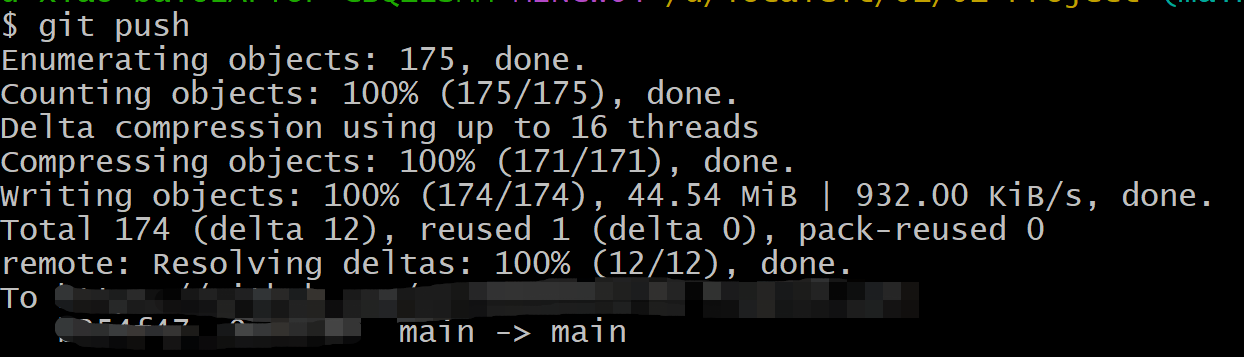
tips:注意啦,如果项目是用VS写的,那么建议先删除VS生成的临时文件以减小文件大小,这样子更容易上传成功。
那当我们的同伴修改了我们上传的代码,而我们想要在他的版本上继续修改时,需要用到pull指令,pull是将远程仓库分支中修改的内容下拉并合并到本地仓库中。
git pull到这为止,我们已经学习了80%实际开发中的需要掌握的Git操作,剩下的20%更多是处理复杂的工作流程的能力(或者当你陷入突发情况时),当然这已经不是本篇文章的内容了。
为此我特意总结了如下资源,供以那些想要系统学习Git的小伙伴。
免费的教程网站:
站内大佬文章:
使用Vscode+Git可以让我们更方便的使用Git,也可以更直观的将代码的变化(比较)展示出来。
如果你按照正确的步骤安装完Git之后,会发现Vscode中【源代码管理】一栏变得可用了(位于最左边菜单栏中的第三个),这就是我们在VScode中使用Git的场景。

当我用Vscode打开在上文中提到的文本文件时,会发现文件名后面跟了一个字母‘U’,这表示该文件尚未追踪,说白了,就是在Bash中没有使用add指令添加的意思。
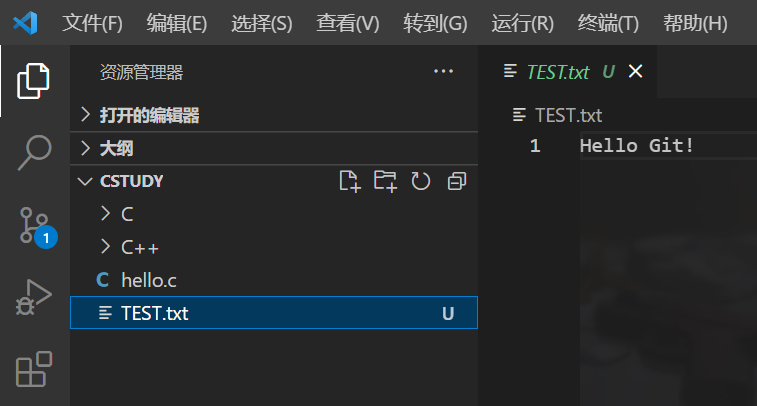 我们打开【源代码管理】一栏,点击文件名后面的‘十’号,发现字母U变成了‘A’,表示已经成功add了。这时Vscode会把文件修改的部分直观的展示在我们面前,十分方便。

而当我再一次修改文本时,会发现字母A又变成了字母‘M’,表示我修改了它。
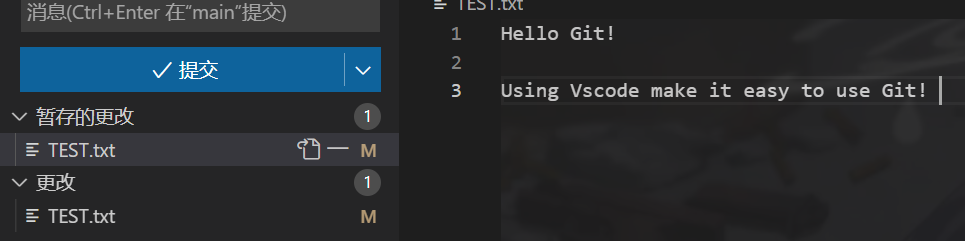
我们再次点击加号添加,然后点击“提交”,表示我进行了commit。那么既然是commit就一定要有提交信息是吧,我们在新弹出的窗口中的最上边一行写入本次提交的信息,然后在上面的菜单栏的右边,点击一个‘√’的按钮,保存更改,表示提交成功了。
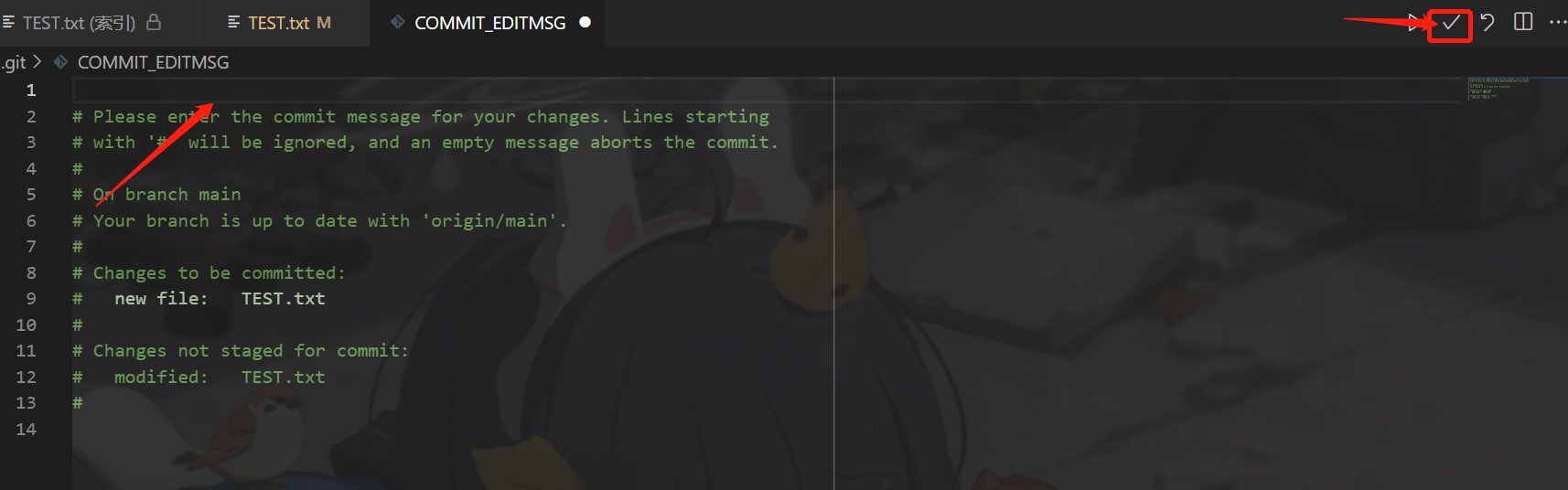
这时我们发现菜单栏的高亮消失了。最后我们点击左侧菜单上方的‘···’,会发现我们在上文中学习的指令都在这里打包好了,最后我们点击‘推送’,回到GitHub中发现该文本已经顺利推送了。
Vscode已经将指令封装成按钮了,其他的操作流程,和在Bash中是一样的(所以Bash还是要学滴!),我们同样可以在终端中输入指令实现操作。
我有一个在Linux服务器上运行的ruby脚本。它不使用rails或任何东西。它基本上是一个命令行ruby脚本,可以像这样传递参数:./ruby_script.rbarg1arg2如何将参数抽象到配置文件(例如yaml文件或其他文件)中?您能否举例说明如何做到这一点?提前谢谢你。 最佳答案 首先,您可以运行一个写入YAML配置文件的独立脚本:require"yaml"File.write("path_to_yaml_file",[arg1,arg2].to_yaml)然后,在您的应用中阅读它:require"yaml"arg
我已经在Sinatra上创建了应用程序,它代表了一个简单的API。我想在生产和开发上进行部署。我想在部署时选择,是开发还是生产,一些方法的逻辑应该改变,这取决于部署类型。是否有任何想法,如何完成以及解决此问题的一些示例。例子:我有代码get'/api/test'doreturn"Itisdev"end但是在部署到生产环境之后我想在运行/api/test之后看到ItisPROD如何实现? 最佳答案 根据SinatraDocumentation:EnvironmentscanbesetthroughtheRACK_ENVenvironm
之前在培训新生的时候,windows环境下配置opencv环境一直教的都是网上主流的vsstudio配置属性表,但是这个似乎对新生来说难度略高(虽然个人觉得完全是他们自己的问题),加之暑假之后对cmake实在是爱不释手,且这样配置确实十分简单(其实都不需要配置),故斗胆妄言vscode下配置CV之法。其实极为简单,图比较多所以很长。如果你看此文还配不好,你应该思考一下是不是自己的问题。闲话少说,直接开始。0.CMkae简介有的人到大二了都不知道cmake是什么,我不说是谁。CMake是一个开源免费并且跨平台的构建工具,可以用简单的语句来描述所有平台的编译过程。它能够根据当前所在平台输出对应的m
目录前言滤波电路科普主要分类实际情况单位的概念常用评价参数函数型滤波器简单分析滤波电路构成低通滤波器RC低通滤波器RL低通滤波器高通滤波器RC高通滤波器RL高通滤波器部分摘自《LC滤波器设计与制作》,侵权删。前言最近需要学习放大电路和滤波电路,但是由于只在之前做音乐频谱分析仪的时候简单了解过一点点运放,所以也是相当从零开始学习了。滤波电路科普主要分类滤波器:主要是从不同频率的成分中提取出特定频率的信号。有源滤波器:由RC元件与运算放大器组成的滤波器。可滤除某一次或多次谐波,最普通易于采用的无源滤波器结构是将电感与电容串联,可对主要次谐波(3、5、7)构成低阻抗旁路。无源滤波器:无源滤波器,又称
注意:本文主要掌握DCN自研无线产品的基本配置方法和注意事项,能够进行一般的项目实施、调试与运维AP基本配置命令AP登录用户名和密码均为:adminAP默认IP地址为:192.168.1.10AP默认情况下DHCP开启AP静态地址配置:setmanagementstatic-ip192.168.10.1AP开启/关闭DHCP功能:setmanagementdhcp-statusup/downAP设置默认网关:setstatic-ip-routegeteway192.168.10.254查看AP基本信息:getsystemgetmanagementgetmanaged-apgetrouteAP配
@作者:SYFStrive @博客首页:HomePage📜:微信小程序📌:个人社区(欢迎大佬们加入)👉:社区链接🔗📌:觉得文章不错可以点点关注👉:专栏连接🔗💃:感谢支持,学累了可以先看小段由小胖给大家带来的街舞👉微信小程序(🔥)目录自定义组件-behaviors 1、什么是behaviors 2、behaviors的工作方式 3、创建behavior 4、导入并使用behavior 5、behavior中所有可用的节点 6、同名字段的覆盖和组合规则总结最后自定义组件-behaviors 1、什么是behaviorsbehaviors是小程序中,用于实现
文章目录git常用命令(简介,详细参数往下看)Git提交代码步骤gitpullgitstatusgitaddgitcommitgitpushgit代码冲突合并问题方法一:放弃本地代码方法二:合并代码常用命令以及详细参数gitadd将文件添加到仓库:gitdiff比较文件异同gitlog查看历史记录gitreset代码回滚版本库相关操作远程仓库相关操作分支相关操作创建分支查看分支:gitbranch合并分支:gitmerge删除分支:gitbranch-ddev查看分支合并图:gitlog–graph–pretty=oneline–abbrev-commit撤消某次提交git用户名密码相关配置g
遍历文件夹我们通常是使用递归进行操作,这种方式比较简单,也比较容易理解。本文为大家介绍另一种不使用递归的方式,由于没有使用递归,只用到了循环和集合,所以效率更高一些!一、使用递归遍历文件夹整体思路1、使用File封装初始目录,2、打印这个目录3、获取这个目录下所有的子文件和子目录的数组。4、遍历这个数组,取出每个File对象4-1、如果File是否是一个文件,打印4-2、否则就是一个目录,递归调用代码实现publicclassSearchFile{publicstaticvoidmain(String[]args){//初始目录Filedir=newFile("d:/Dev");Datebeg
1.1.1 YARN的介绍 为克服Hadoop1.0中HDFS和MapReduce存在的各种问题⽽提出的,针对Hadoop1.0中的MapReduce在扩展性和多框架⽀持⽅⾯的不⾜,提出了全新的资源管理框架YARN. ApacheYARN(YetanotherResourceNegotiator的缩写)是Hadoop集群的资源管理系统,负责为计算程序提供服务器计算资源,相当于⼀个分布式的操作系统平台,⽽MapReduce等计算程序则相当于运⾏于操作系统之上的应⽤程序。 YARN被引⼊Hadoop2,最初是为了改善MapReduce的实现,但是因为具有⾜够的通⽤性,同样可以⽀持其他的分布式计算模
ES一、简介1、ElasticStackES技术栈:ElasticSearch:存数据+搜索;QL;Kibana:Web可视化平台,分析。LogStash:日志收集,Log4j:产生日志;log.info(xxx)。。。。使用场景:metrics:指标监控…2、基本概念Index(索引)动词:保存(插入)名词:类似MySQL数据库,给数据Type(类型)已废弃,以前类似MySQL的表现在用索引对数据分类Document(文档)真正要保存的一个JSON数据{name:"tcx"}二、入门实战{"name":"DESKTOP-1TSVGKG","cluster_name":"elasticsear
