文章目录
我这里使用的是vuecli创建的项目进行代码管理,使用的平台是Gitee。
平台的话其实最推荐使用的平台还是GitHub(但是因为国内连接不稳定的原因放弃使用),因为GitHub有个功能可以直接将你的项目在仓库中跑起来,这个是别的平台都没有的,希望以后我们的平台也可以做到这种程度。
SSH key 的作用:实现本地仓库和 Github 之间免登录的加密数据传输。 SSH key 的好处: 免登录身份认证、数据加密传输。
SSH key 由两部分组成,分别是:
- id rsa(私钥文件,存放于客户端的电脑中即可)
- id rsa.pub (公钥文件,需要配置到 Gitee 中)
https://git-scm.com/
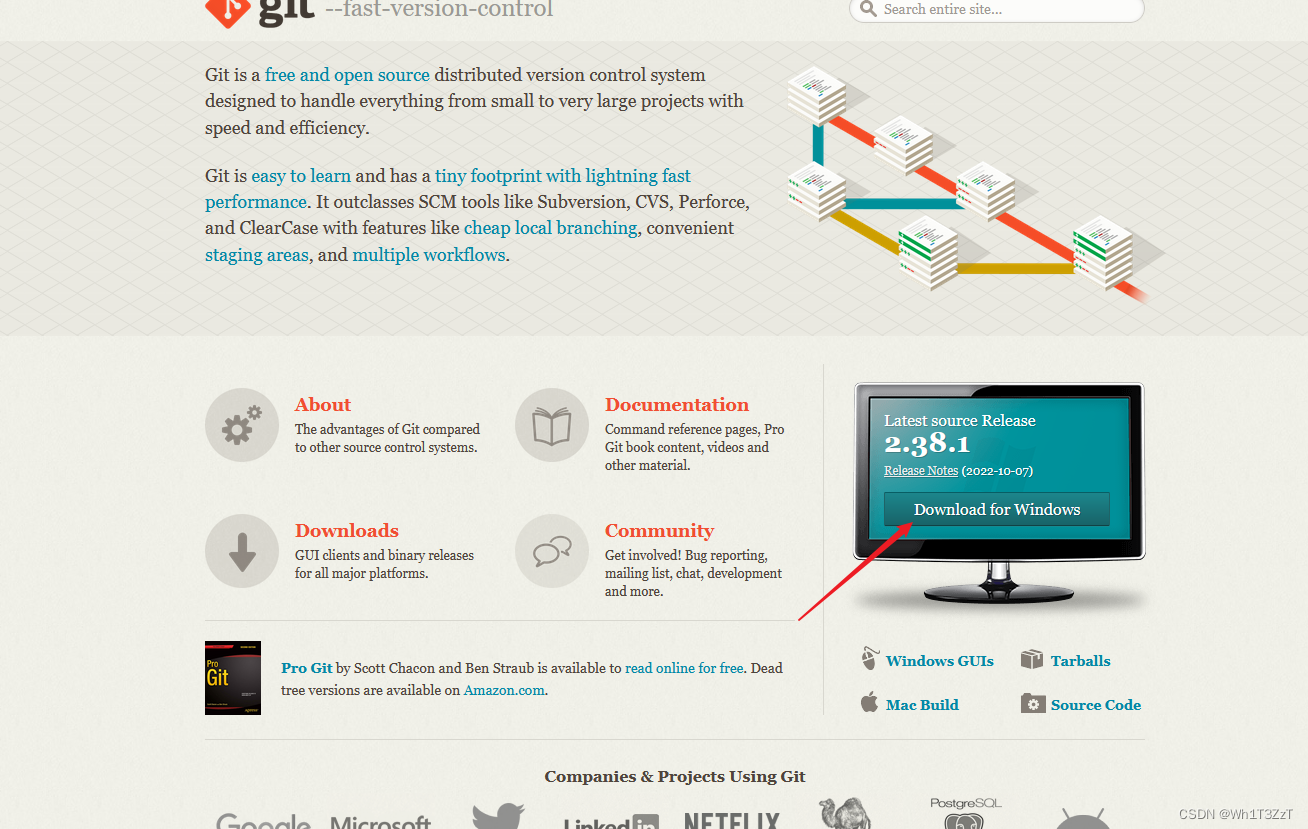
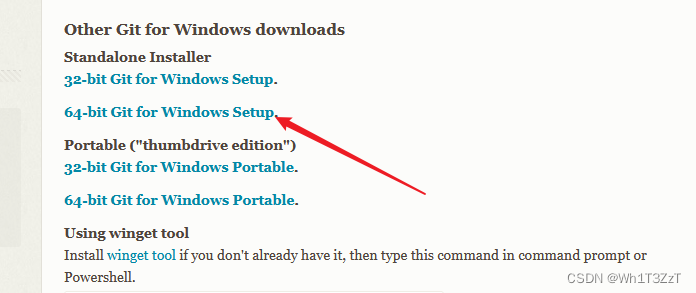
直接Install就可以了
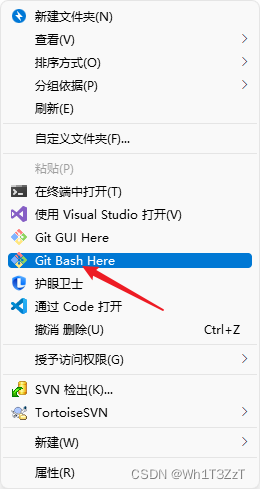
进入直接项目的根目录,在空白的地方右键,打开Git Bash
我用的是Vscode中内置的终端,直接ctrl+~就可以打开了,但是注意目录需要在项目根目录下
cd (文件名)
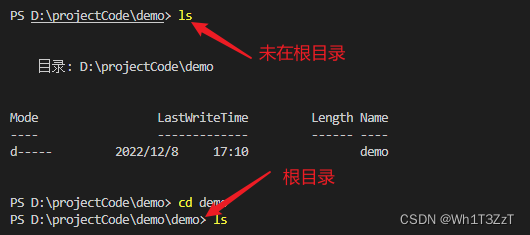
根目录下ls就可以看到
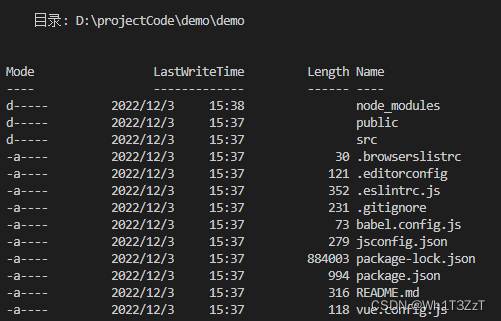
此时需要注意一个文件.gitignore
这个文件是git的配置文件,如果没有可以使用touch .gitignore生成,我是使用vuecli创建的,所以有自带并且配置好了,我这边给个默认配置
.DS_Store
node_modules
/dist


# local env files
.env.local
.env.*.local

# Log files
npm-debug.log*
yarn-debug.log*
yarn-error.log*
pnpm-debug.log*

# Editor directories and files
.idea
.vscode
*.suo
*.ntvs*
*.njsproj
*.sln
*.sw?
这当中的文件代表,在git add 时不会去跟踪这些文件尤其是依赖文件node_modules这个文件是项目中占用最大的,这个文件是不需要去跟踪的,所以需要屏蔽,*.suo:代表只要是.suo为后缀的都会屏蔽,这里在讲个知识点,就是因为无需跟踪node_modules,所以在拉取项目时也是没有依赖的,需要使用npm install 进行安装依赖才可以运行项目。
粘贴如下的命令,并将 XXX 替换为注册 Gitee 账号时填写的邮箱:
ssh-keygen -t rsa -b 4096 -C "XXX"
连续敲击 3 次回车,即可在 C:Users\用户名文件夹.ssh 目录中生成 id rsa 和 id rsa.pub 两个文件
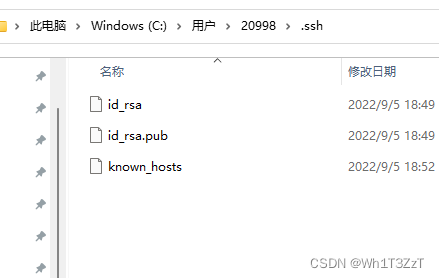
使用记事本打开 id rsa.pub 文件,复制里面的文本内容
提示:这里会有一个小坑,在Ctrl+A时可能会复制一个空格出来需要注意一下
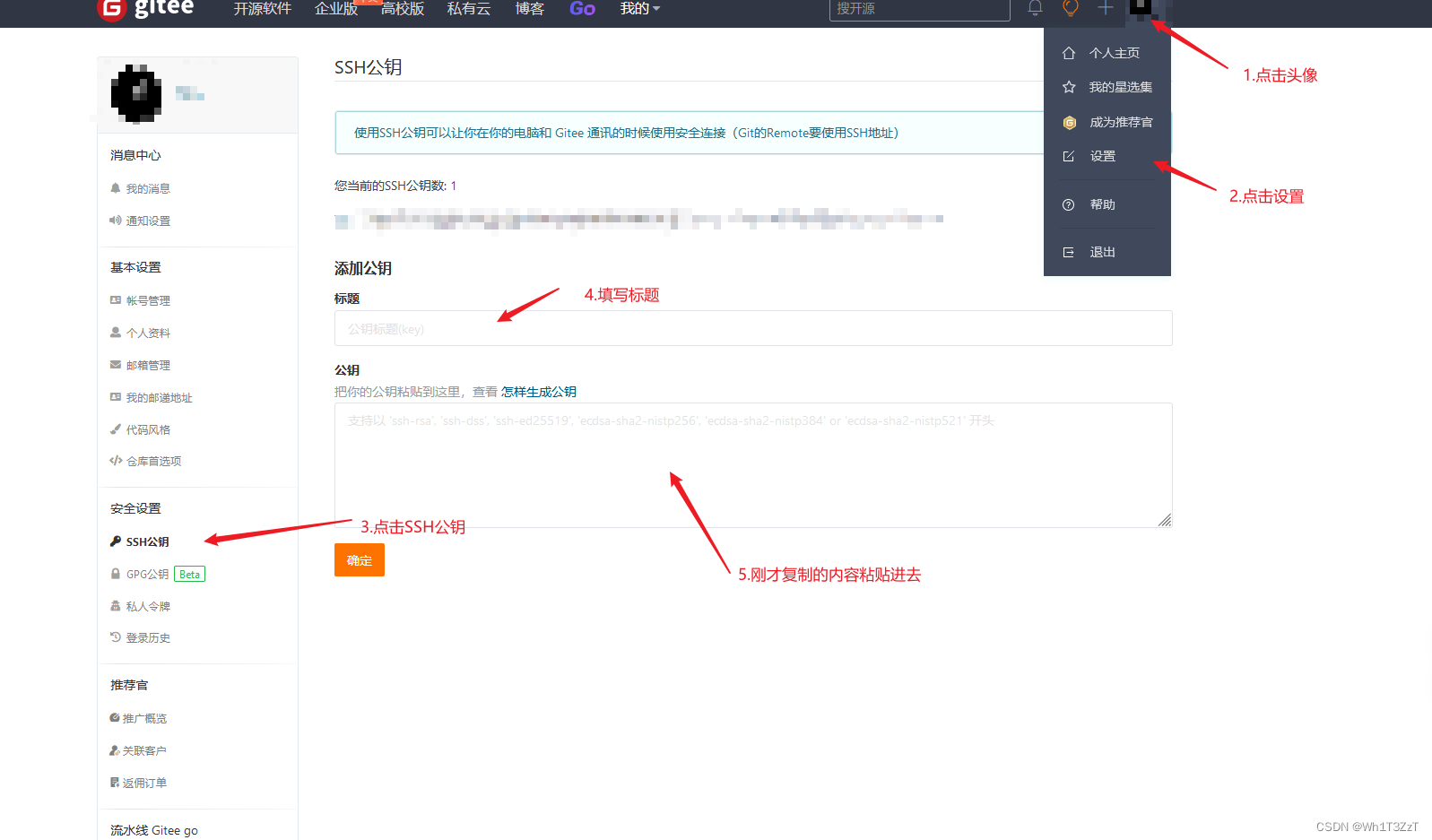
在浏览器中登录 Gitee,点击头像 -> 设置 -> SSH公钥 -> 填写信息
ssh -T git@gitee.com
输入yes
当显示出这个就代表配置成功了!

https://gitee.com/login
没有账号的可以直接注册
新建仓库
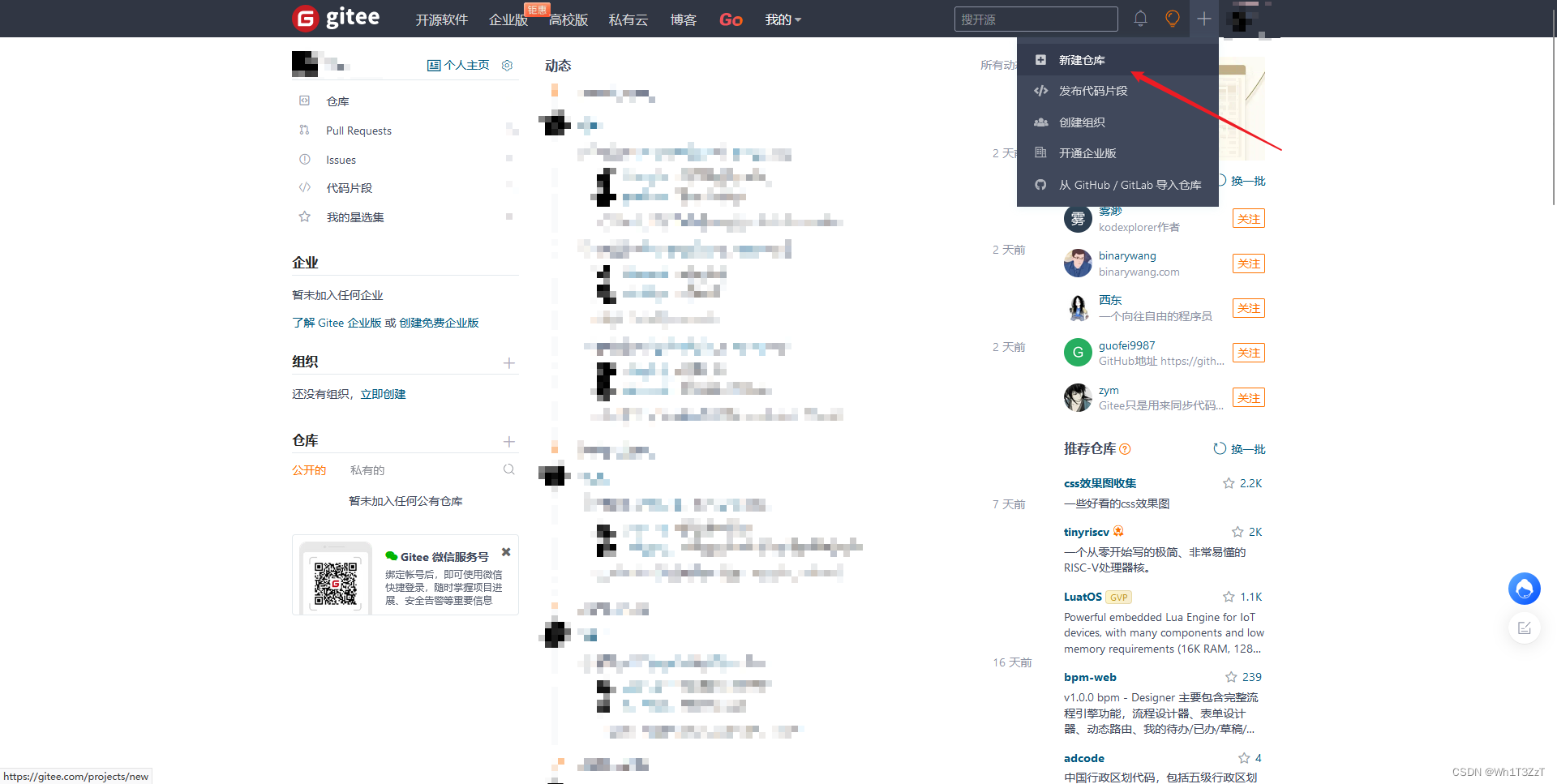 我这里给了一个常用的配置,仓库名称介绍可以自行设置
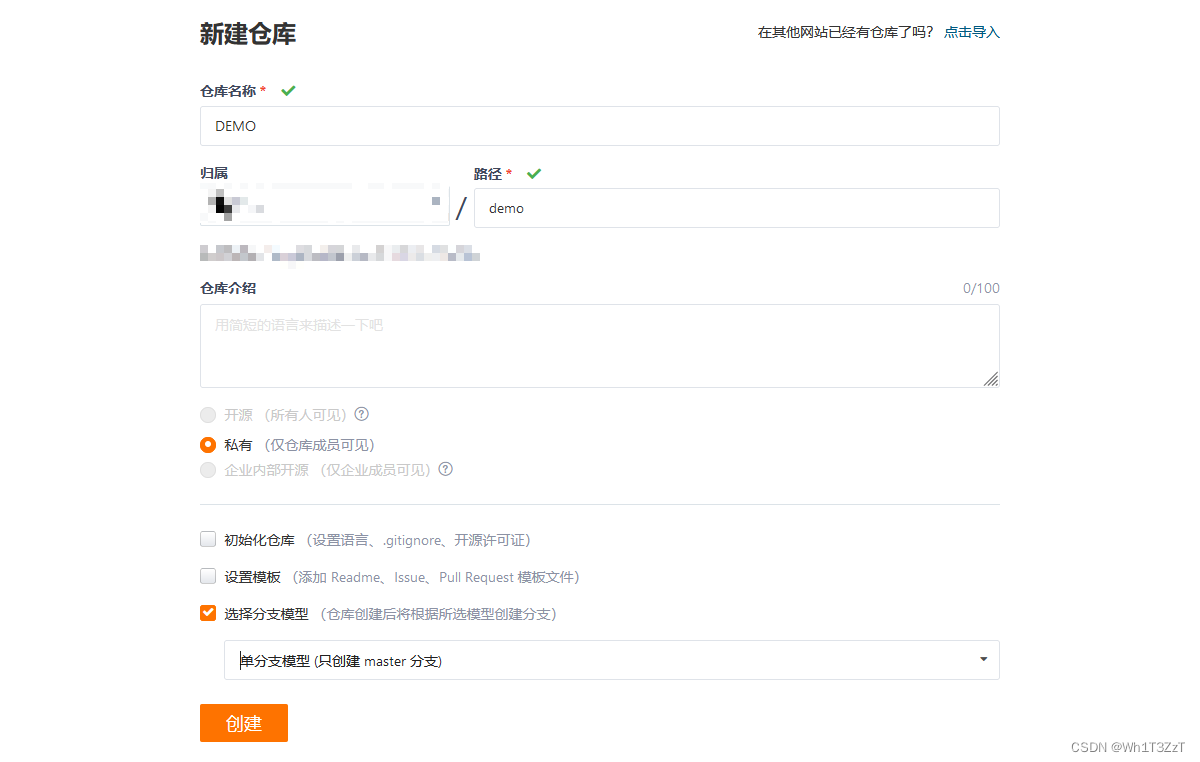
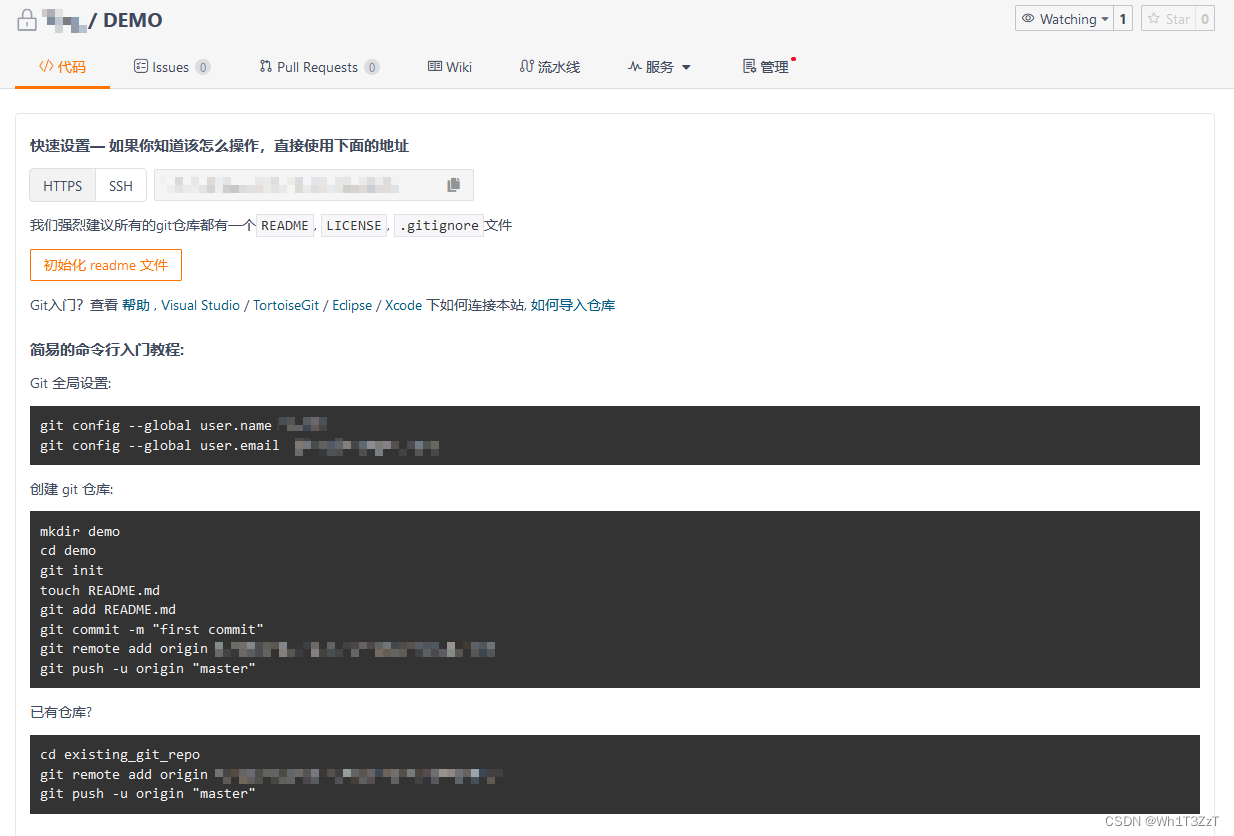
看到这里说明仓库已经创建好了,接下来就是连接远程仓库上传项目了。
git config --global user.name:设置用户姓名
git config --global user.email:设置用户邮箱
mkdir demo:创建文件
cd demo:进入文件
git init :初始化文件目录
touch README.md : 创建一个类似于项目说明的文件
git add README.md :跟踪刚刚创建的文件(不一定要跟踪这个文件,任何自己文件目录都可以,目的在于接下来可以有文件上传至本地仓库,若没有跟踪任何文件,是无法上传至本地仓库的,相当于什么东西都没有,怎么上传?所以此处必须跟踪至少一个文件)
git commit -m “first commit”:上传至本地仓库,“first commit”:相当于备注,建议每次上传时都带上,要不然以后不知道这次上传是因为什么。
git remote add origin XXX :此处代表的意思是:添加远程仓库后面跟的地址就是远程仓库的地址,名字为origin。
git push -u origin “master” :将本地分支master的内容上传至origin, -u 是第一次上传才需要带,之后可省略
大约一年前,我决定确保每个包含非唯一文本的Flash通知都将从模块中的方法中获取文本。我这样做的最初原因是为了避免一遍又一遍地输入相同的字符串。如果我想更改措辞,我可以在一个地方轻松完成,而且一遍又一遍地重复同一件事而出现拼写错误的可能性也会降低。我最终得到的是这样的:moduleMessagesdefformat_error_messages(errors)errors.map{|attribute,message|"Error:#{attribute.to_s.titleize}#{message}."}enddeferror_message_could_not_find(obje
我有一个在Linux服务器上运行的ruby脚本。它不使用rails或任何东西。它基本上是一个命令行ruby脚本,可以像这样传递参数:./ruby_script.rbarg1arg2如何将参数抽象到配置文件(例如yaml文件或其他文件)中?您能否举例说明如何做到这一点?提前谢谢你。 最佳答案 首先,您可以运行一个写入YAML配置文件的独立脚本:require"yaml"File.write("path_to_yaml_file",[arg1,arg2].to_yaml)然后,在您的应用中阅读它:require"yaml"arg
我已经在Sinatra上创建了应用程序,它代表了一个简单的API。我想在生产和开发上进行部署。我想在部署时选择,是开发还是生产,一些方法的逻辑应该改变,这取决于部署类型。是否有任何想法,如何完成以及解决此问题的一些示例。例子:我有代码get'/api/test'doreturn"Itisdev"end但是在部署到生产环境之后我想在运行/api/test之后看到ItisPROD如何实现? 最佳答案 根据SinatraDocumentation:EnvironmentscanbesetthroughtheRACK_ENVenvironm
导读:随着叮咚买菜业务的发展,不同的业务场景对数据分析提出了不同的需求,他们希望引入一款实时OLAP数据库,构建一个灵活的多维实时查询和分析的平台,统一数据的接入和查询方案,解决各业务线对数据高效实时查询和精细化运营的需求。经过调研选型,最终引入ApacheDoris作为最终的OLAP分析引擎,Doris作为核心的OLAP引擎支持复杂地分析操作、提供多维的数据视图,在叮咚买菜数十个业务场景中广泛应用。作者|叮咚买菜资深数据工程师韩青叮咚买菜创立于2017年5月,是一家专注美好食物的创业公司。叮咚买菜专注吃的事业,为满足更多人“想吃什么”而努力,通过美好食材的供应、美好滋味的开发以及美食品牌的孵
之前在培训新生的时候,windows环境下配置opencv环境一直教的都是网上主流的vsstudio配置属性表,但是这个似乎对新生来说难度略高(虽然个人觉得完全是他们自己的问题),加之暑假之后对cmake实在是爱不释手,且这样配置确实十分简单(其实都不需要配置),故斗胆妄言vscode下配置CV之法。其实极为简单,图比较多所以很长。如果你看此文还配不好,你应该思考一下是不是自己的问题。闲话少说,直接开始。0.CMkae简介有的人到大二了都不知道cmake是什么,我不说是谁。CMake是一个开源免费并且跨平台的构建工具,可以用简单的语句来描述所有平台的编译过程。它能够根据当前所在平台输出对应的m
C#实现简易绘图工具一.引言实验目的:通过制作窗体应用程序(C#画图软件),熟悉基本的窗体设计过程以及控件设计,事件处理等,熟悉使用C#的winform窗体进行绘图的基本步骤,对于面向对象编程有更加深刻的体会.Tutorial任务设计一个具有基本功能的画图软件**·包括简单的新建文件,保存,重新绘图等功能**·实现一些基本图形的绘制,包括铅笔和基本形状等,学习橡皮工具的创建**·设计一个合理舒适的UI界面**注明:你可能需要先了解一些关于winform窗体应用程序绘图的基本知识,以及关于GDI+类和结构的知识二.实验环境Windows系统下的visualstudio2017C#窗体应用程序三.
1.postman介绍Postman一款非常流行的API调试工具。其实,开发人员用的更多。因为测试人员做接口测试会有更多选择,例如Jmeter、soapUI等。不过,对于开发过程中去调试接口,Postman确实足够的简单方便,而且功能强大。2.下载安装官网地址:https://www.postman.com/下载完成后双击安装吧,安装过程极其简单,无需任何操作3.使用教程这里以百度为例,工具使用简单,填写URL地址即可发送请求,在下方查看响应结果和响应状态码常用方法都有支持请求方法:getpostputdeleteGet、Post、Put与Delete的作用get:请求方法一般是用于数据查询,
前置步骤我们都操作完了,这篇开始介绍jenkins的集成。话不多说,看操作1、登录进入jenkins后会让你选择安装插件,选择第一个默认的就行。安装完成后设置账号密码,重新登录。2、配置JDK和Git都需要执行路径,所以需要先把执行路径找到,先进入服务器的docker容器,2.1JDK的路径root@69eef9ee86cf:/usr/bin#echo$JAVA_HOME/usr/local/openjdk-82.2Git的路径root@69eef9ee86cf:/#whichgit/usr/bin/git3、先配置JDK和Git。点击:ManageJenkins>>GlobalToolCon
在VMware16.2.4安装Ubuntu一、安装VMware1.打开VMwareWorkstationPro官网,点击即可进入。2.进入后向下滑动找到Workstation16ProforWindows,点击立即下载。3.下载完成,文件大小615MB,如下图:4.鼠标右击,以管理员身份运行。5.点击下一步6.勾选条款,点击下一步7.先勾选,再点击下一步8.去掉勾选,点击下一步9.点击下一步10.点击安装11.点击许可证12.在百度上搜索VM16许可证,复制填入,然后点击输入即可,亲测有效。13.点击完成14.重启系统,点击是15.双击VMwareWorkstationPro图标,进入虚拟机主
注意:本文主要掌握DCN自研无线产品的基本配置方法和注意事项,能够进行一般的项目实施、调试与运维AP基本配置命令AP登录用户名和密码均为:adminAP默认IP地址为:192.168.1.10AP默认情况下DHCP开启AP静态地址配置:setmanagementstatic-ip192.168.10.1AP开启/关闭DHCP功能:setmanagementdhcp-statusup/downAP设置默认网关:setstatic-ip-routegeteway192.168.10.254查看AP基本信息:getsystemgetmanagementgetmanaged-apgetrouteAP配
